VS Code怎么格式化C/C++代码,使用Clang-format
VS Code怎么格式化C/C++代码,使用Clang-format
在VS Code中下载插件
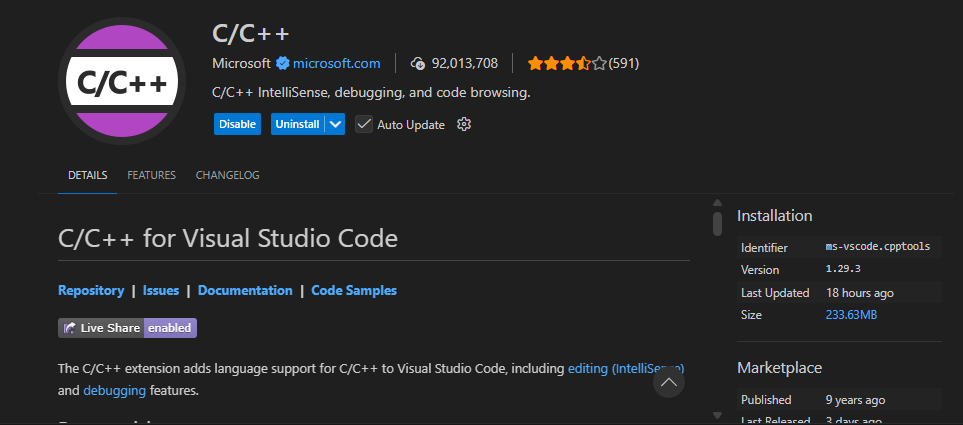
1.下载C/C++ for Visual Studio Code,截图如下
2.
下载插件Clang-Format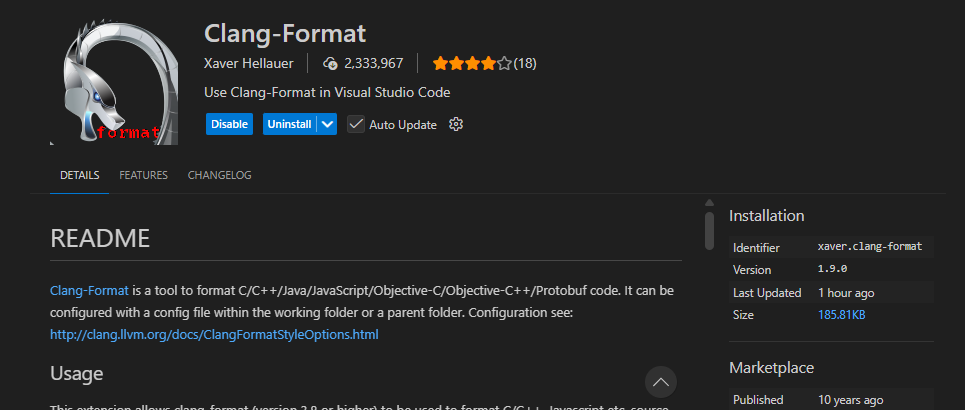
这2个插件需要配合使用,才能起到格式化C/C++代码的作用。
如何配置环境变量
下载好插件以后先找到clang-format.exe可执行文件,找到后复制文件的路径。
在系统环境变量找添加整个路径。
一般是在C盘下
可以参考我的路径
C:\Users\chenz\.vscode\extensions\ms-vscode.cpptools-1.29.3-win32-x64\LLVM\bin
如果找不到就搜索:clang-format.exe
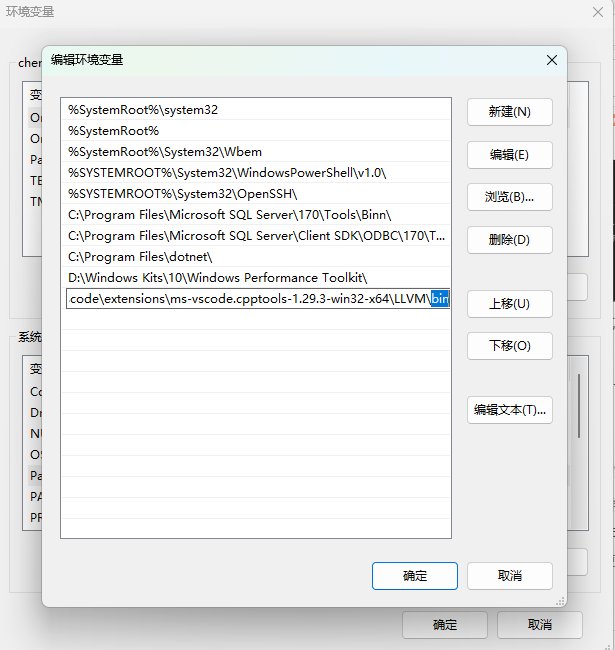
注意:在添加系统环境变量时只需要添加到bin级目录就可以了。
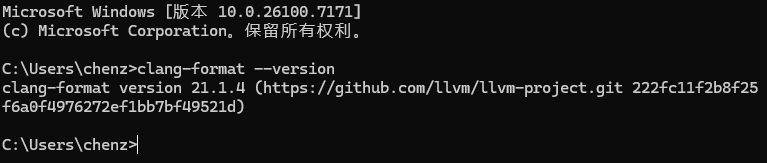
这样就可以在CMD终端中查看是否配置好。
在终端中输入:clang-format --version
会得到版本信息,这样就说明环境变量添加成功了。
如何在VS Code中配置插件
打开设置,选择C/C++
C_Cpp: Clang_format_path中填写刚刚找到的路径clang-format.exe
C:\Users\chenz\.vscode\extensions\ms-vscode.cpptools-1.29.3-win32-x64\LLVM\bin\clang-format.exe
这一次的路径切记加上clang-format.exe。切记!切记!切记!
这一次的路径切记加上clang-format.exe。切记!切记!切记!
这一次的路径切记加上clang-format.exe。切记!切记!切记!
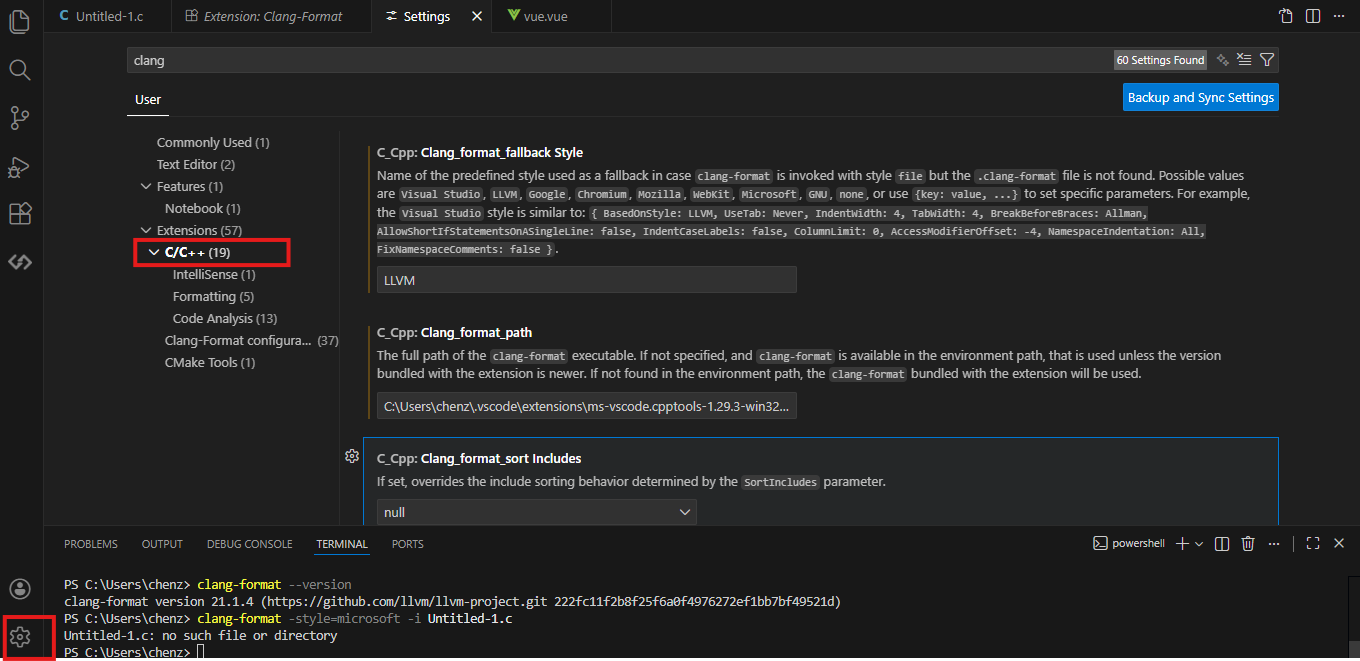
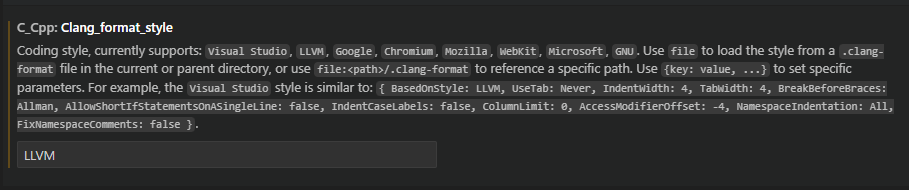
style设置如上图选一个就行。
点击Clang-Format configuration,出现Clang-Format 配置。如下图所示
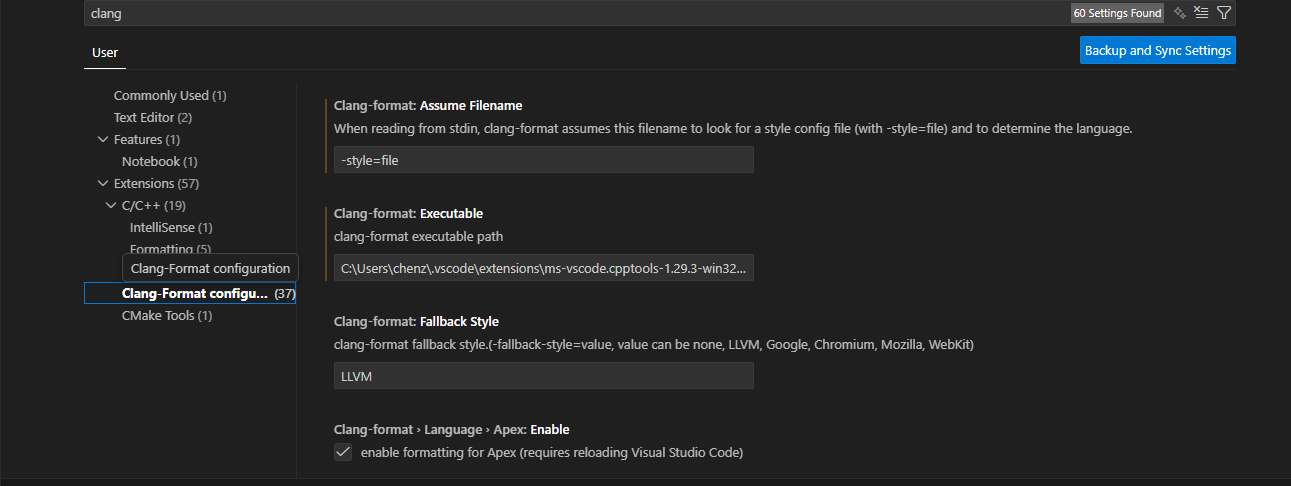
在这个地方输入可执行文件的完整路径
C:\Users\chenz\.vscode\extensions\ms-vscode.cpptools-1.29.3-win32-x64\LLVM\bin\clang-format.exe
这个路径中也是包含clang-format.exe的。
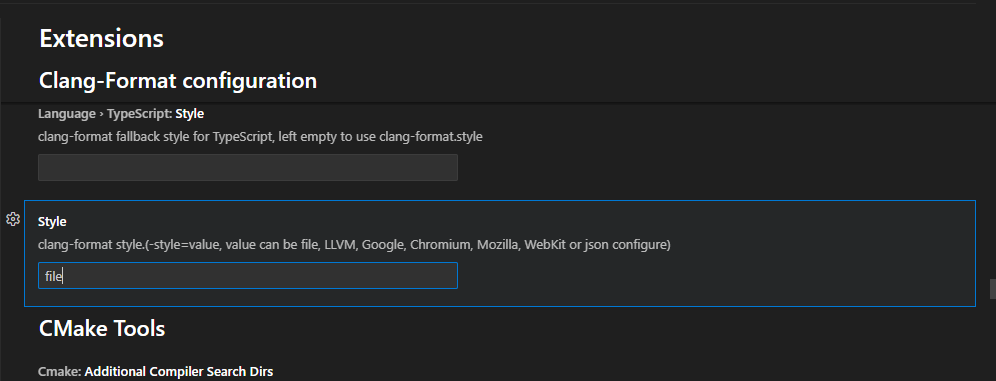
在这里填上需要的格式化代码风格,有3种方式。
第一种,直接写代码风格,例如LLVM, Google, Chromium, Mozilla, WebKit.
第二种,填写file,会到代码所在的目录下找.clang-format文件,并读取里面的信息,按照里面信息格式化代码。
第三种,直接写路径
file:C:\Users\chenz\.vscode\extensions\xaver.clang-format-1.9.0\.clang-format
测试配置文件是否起作用。
在VS Code的终端中输入:clang-format --version
会得到如下图的信息

能正常返回版本信息。
接下来测试代码格式化功能
打乱代码如图
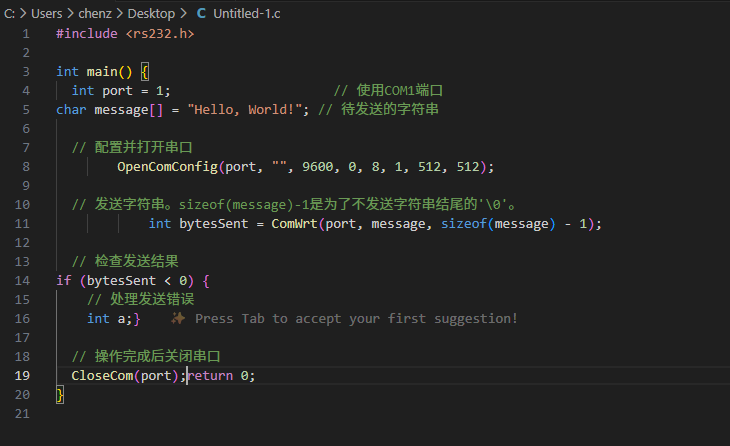
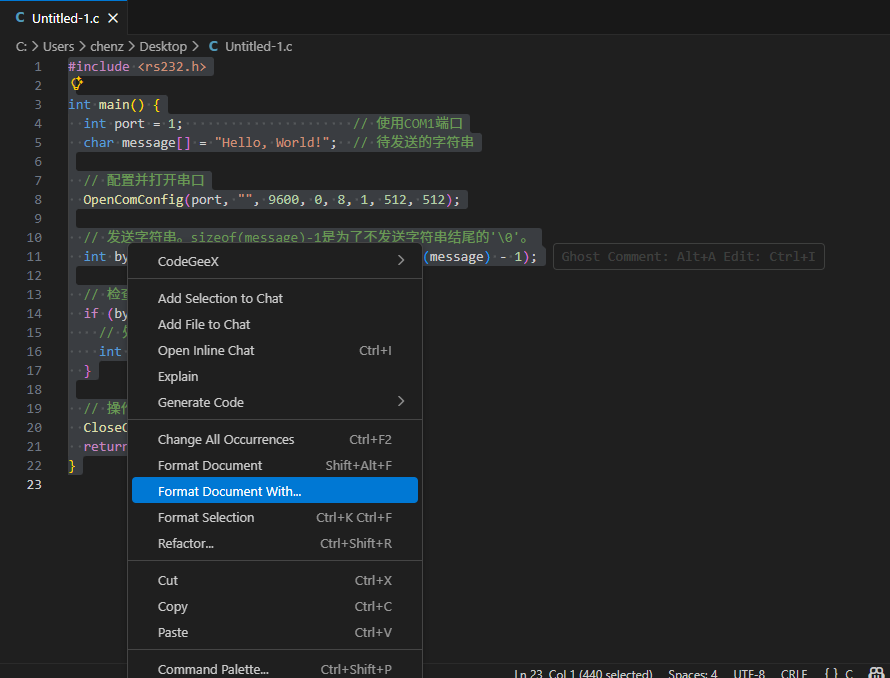
选中文本,右击鼠标出现下面的选项,选择Format Document With
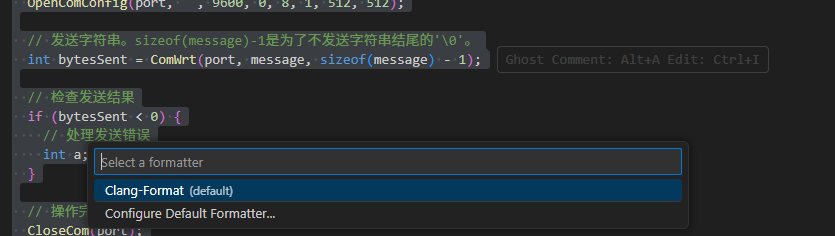
选择第一个clang-format
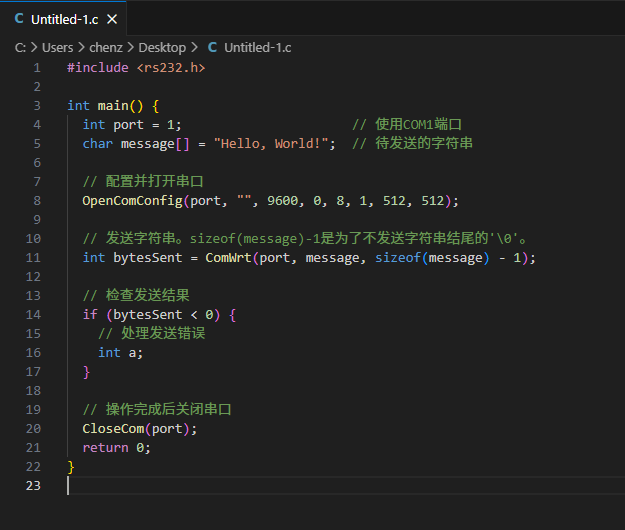
格式化成功。
环境
系统:win11
VS Code版本:1.107.0
Clang-format版本:21.1.4

Agent 垂直技术社区,欢迎活跃、内容共建。
更多推荐



 16
16 0
0- 0


 已为社区贡献1条内容

所有评论(0)