Qt/C++实现的热力图功能
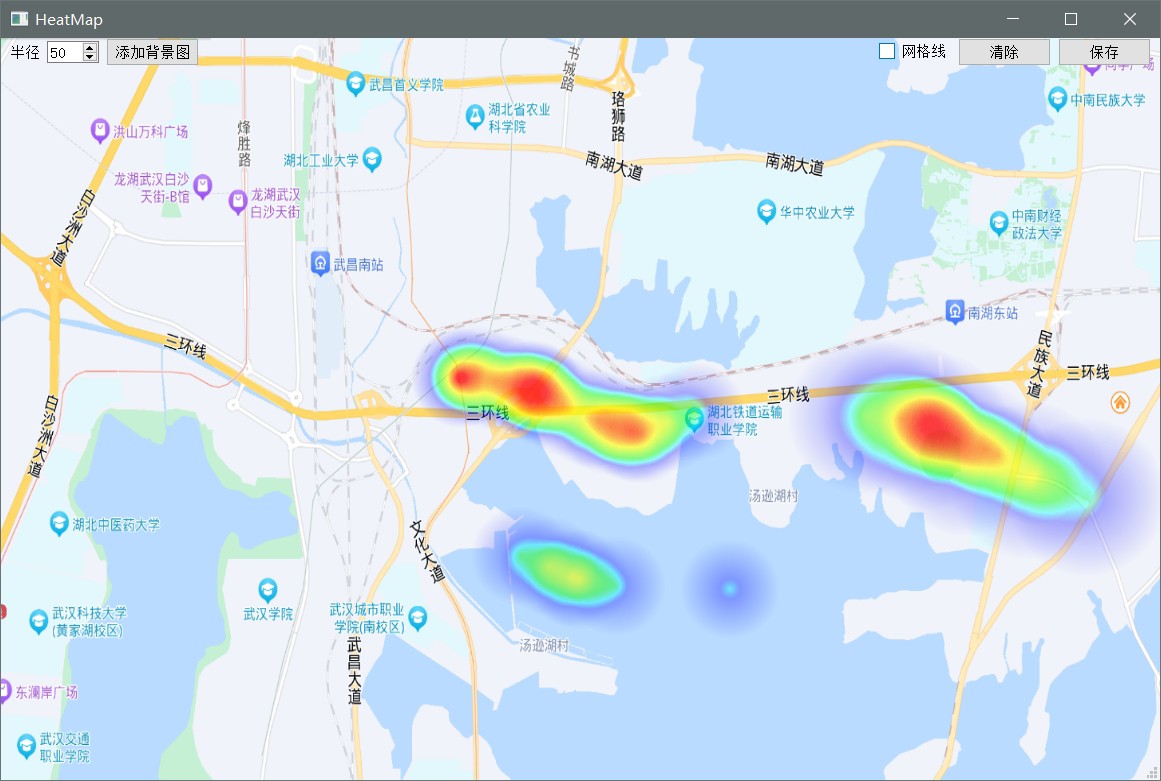
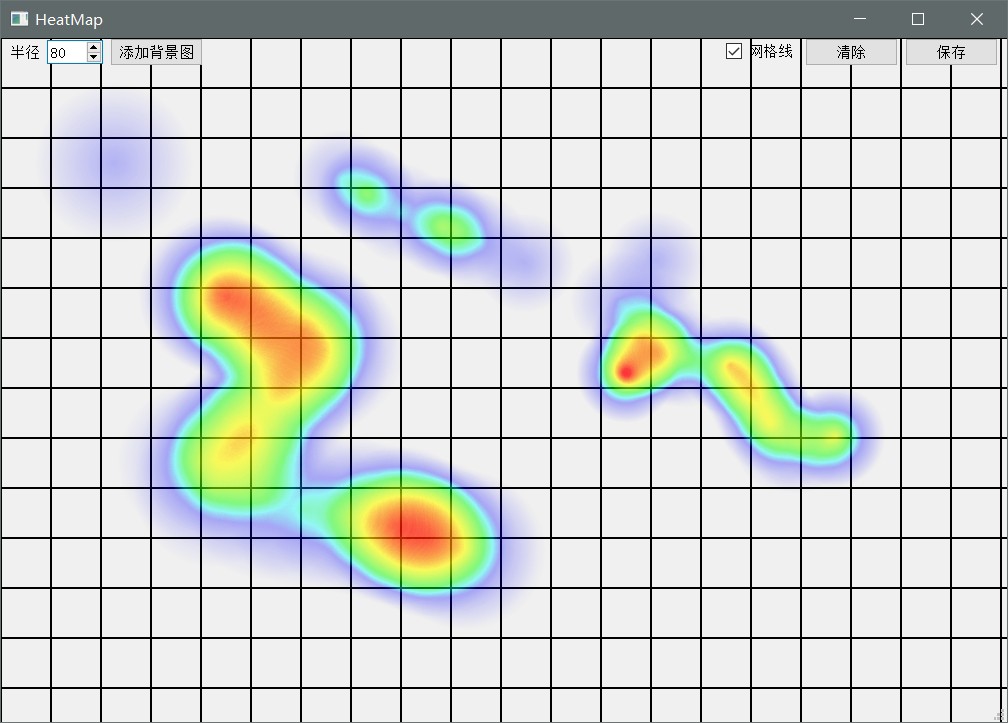
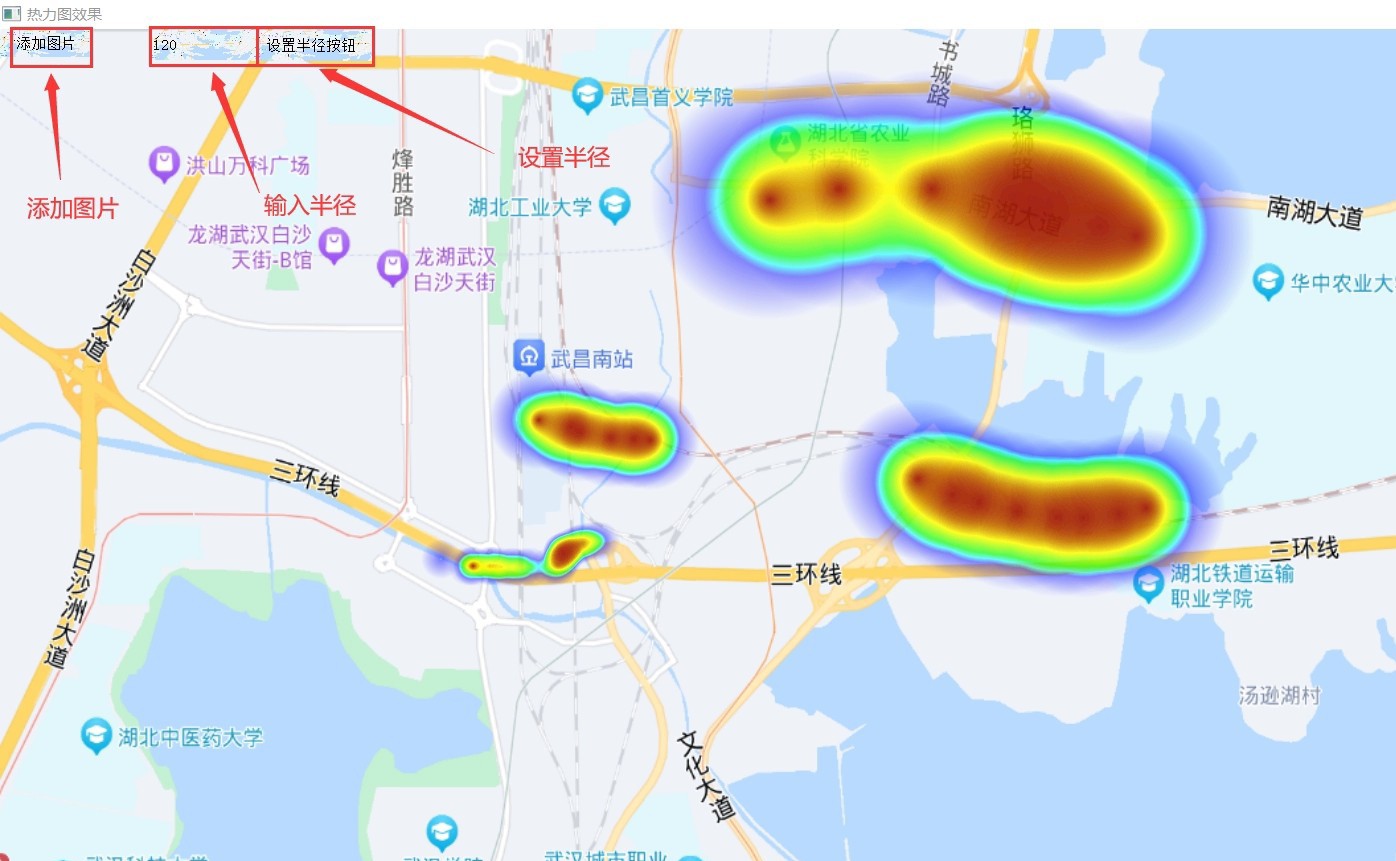
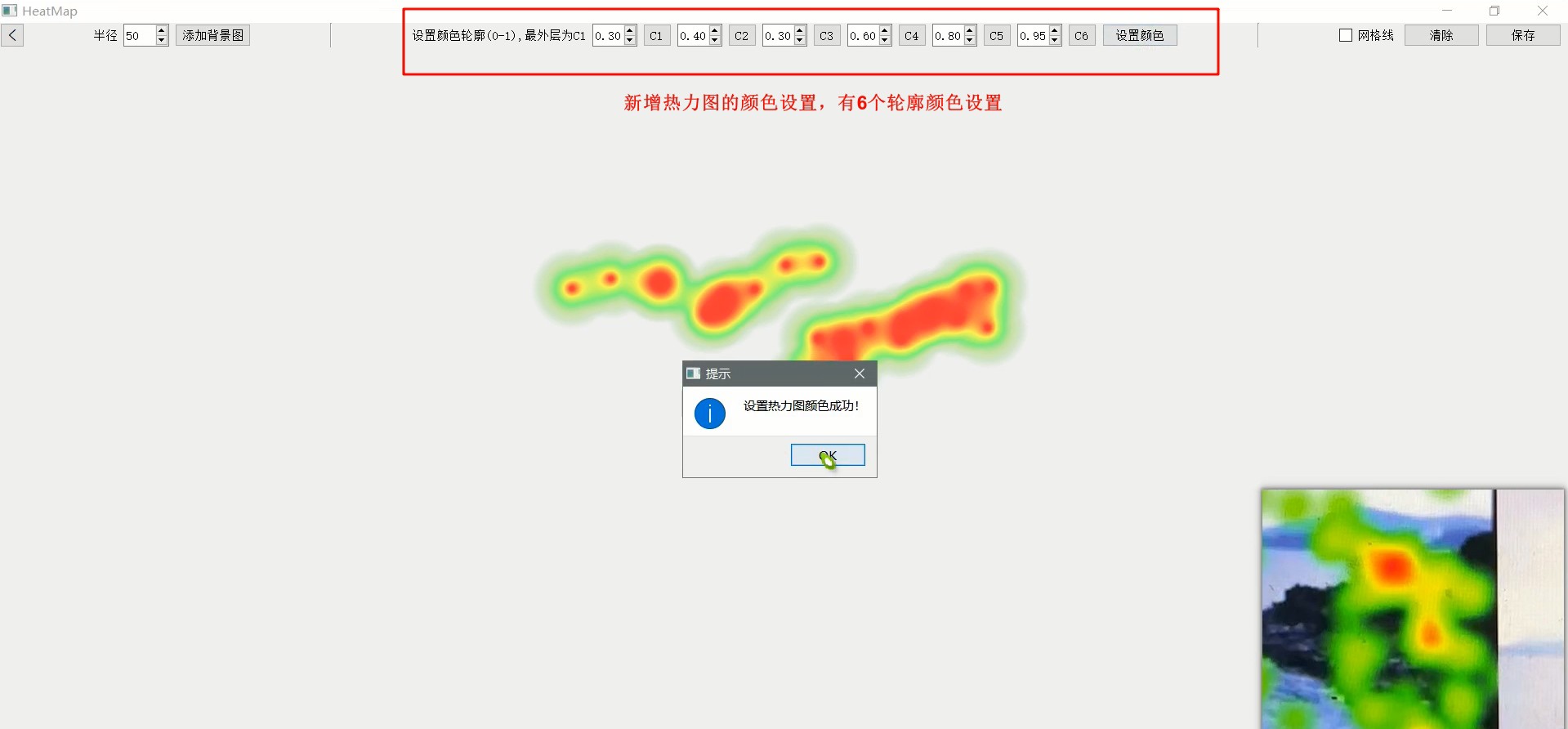
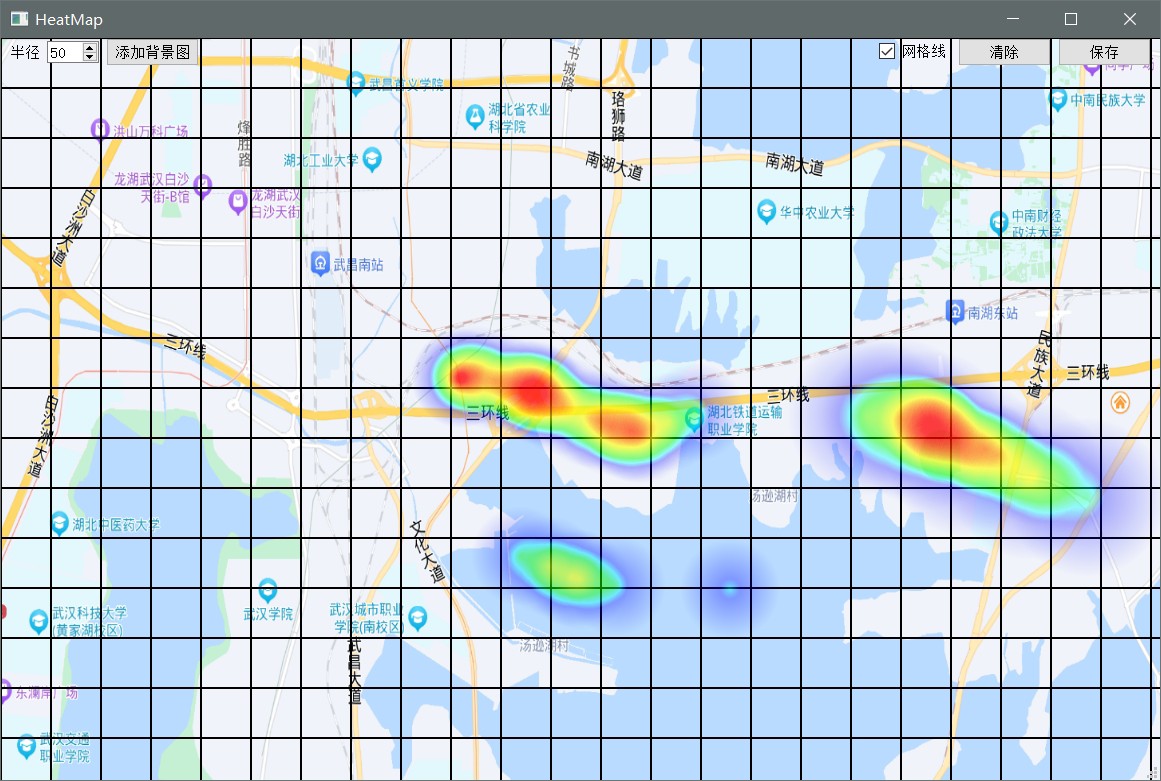
Qt/C++实现的热力图功能,通过选择一张图片背景图后(PNG,JPG常用图片格式),左上角还支持输入半径,可以设置绘制的半径,半径越大热力图半径越大,通过鼠标点击界面出现热力图的效果,点击次数越多热力效果值越高,热力值由蓝橙红几种颜色,点击次数越多颜色越红,支持增加网格线,支持清除界面的热力图以及图片。 详情见操作视频。 新增热力图颜色设置,有6个轮廓圈颜色设置,最外层为c1,最内部为c6,每个轮廓圈颜色比例设置(见下图)。 源码: 使用Qt5.6.1_MinGW,Qt5.13.1_MinGW编译通过,其他版本请自行尝试。 c.61
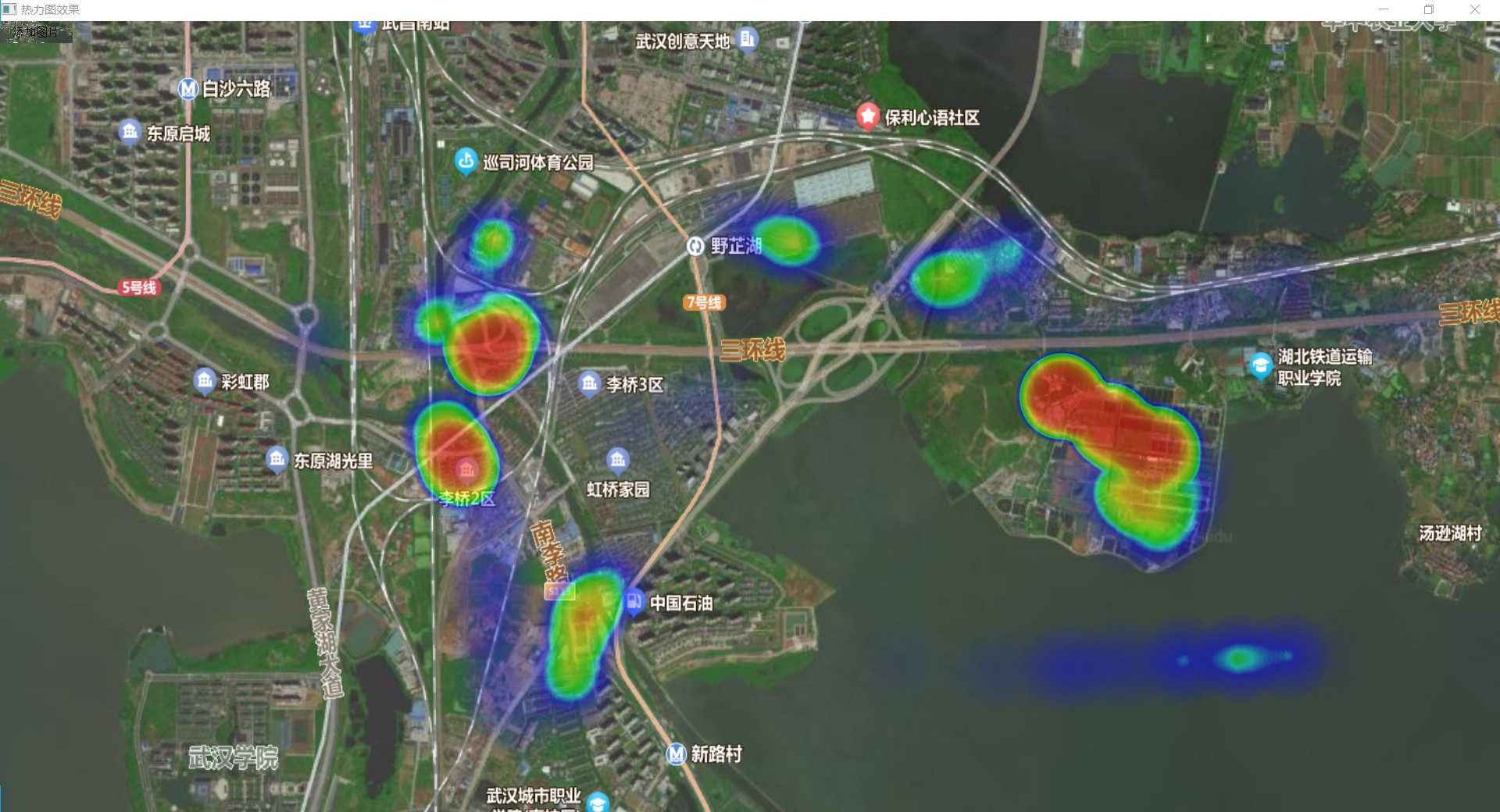
最近在捣鼓一个Qt/C++的热力图功能,感觉还挺有意思的。今天就来分享一下实现过程和一些代码细节。首先,这个功能的核心是通过鼠标点击在图片上生成热力图,点击次数越多,热力值越高,颜色也会从蓝色逐渐变为红色。听起来是不是有点酷?
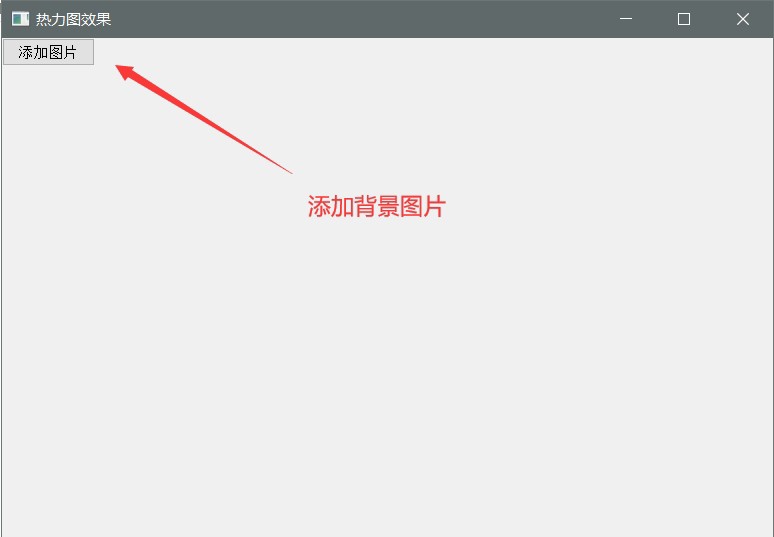
背景图的选择
首先,我们需要选择一张背景图。支持PNG和JPG格式,这个比较简单,直接用Qt的QFileDialog就能搞定。
QString fileName = QFileDialog::getOpenFileName(this, tr("Open Image"), "", tr("Image Files (*.png *.jpg *.bmp)"));
if (!fileName.isEmpty()) {
    QPixmap pixmap(fileName);
    ui->label->setPixmap(pixmap);
}这段代码就是打开一个文件选择对话框,用户选择图片后,将其加载到QLabel中显示。
热力图的绘制
接下来是热力图的绘制部分。我们通过鼠标点击来生成热力图,点击次数越多,热力值越高。这里我们用一个二维数组来存储每个像素点的热力值。
void MainWindow::mousePressEvent(QMouseEvent *event) {
    if (event->button() == Qt::LeftButton) {
        QPoint pos = event->pos();
        int x = pos.x();
        int y = pos.y();
        // 更新热力值
        heatMap[x][y] += 1;
        update();
    }
}每次鼠标点击时,我们更新对应位置的热力值,并调用update()函数触发重绘。
颜色的渐变
热力图的颜色渐变是通过热力值来决定的。我们可以用一个简单的线性插值来实现颜色从蓝色到红色的渐变。
QColor getHeatColor(int value) {
    int maxValue = 100; // 假设最大热力值为100
    int r = 255 * value / maxValue;
    int g = 0;
    int b = 255 - (255 * value / maxValue);
    return QColor(r, g, b);
}
这个函数根据热力值返回一个颜色,热力值越高,红色成分越多,蓝色成分越少。
网格线的绘制
有时候,我们可能需要显示网格线来更好地观察热力图。这个功能也很简单,直接用QPainter画线就行了。
void MainWindow::paintEvent(QPaintEvent *event) {
    QPainter painter(this);
    // 绘制热力图
    for (int i = 0; i < width(); ++i) {
        for (int j = 0; j < height(); ++j) {
            if (heatMap[i][j] > 0) {
                QColor color = getHeatColor(heatMap[i][j]);
                painter.setPen(color);
                painter.drawPoint(i, j);
            }
        }
    }
    // 绘制网格线
    painter.setPen(Qt::gray);
    for (int i = 0; i < width(); i += 10) {
        painter.drawLine(i, 0, i, height());
    }
    for (int j = 0; j < height(); j += 10) {
        painter.drawLine(0, j, width(), j);
    }
}
清除功能
最后,我们还需要一个清除功能,可以一键清除所有的热力图和背景图。
void MainWindow::on_clearButton_clicked() {
    // 清除热力图
    memset(heatMap, 0, sizeof(heatMap));
    // 清除背景图
    ui->label->clear();
    update();
}
新增的颜色设置
最近还新增了一个功能,可以设置热力图的轮廓圈颜色。总共有6个轮廓圈,每个轮廓圈的颜色可以自定义。
void MainWindow::setContourColors(QColor c1, QColor c2, QColor c3, QColor c4, QColor c5, QColor c6) {
    contourColors[0] = c1;
    contourColors[1] = c2;
    contourColors[2] = c3;
    contourColors[3] = c4;
    contourColors[5] = c5;
    contourColors[6] = c6;
}
这个功能可以让热力图更加个性化,用户可以根据自己的喜好来设置颜色。
总结
总的来说,这个热力图功能的实现并不复杂,主要是通过鼠标点击来更新热力值,然后根据热力值来绘制颜色。新增的轮廓圈颜色设置也让这个功能更加灵活。如果你对这个功能感兴趣,可以下载源码自己试试看。
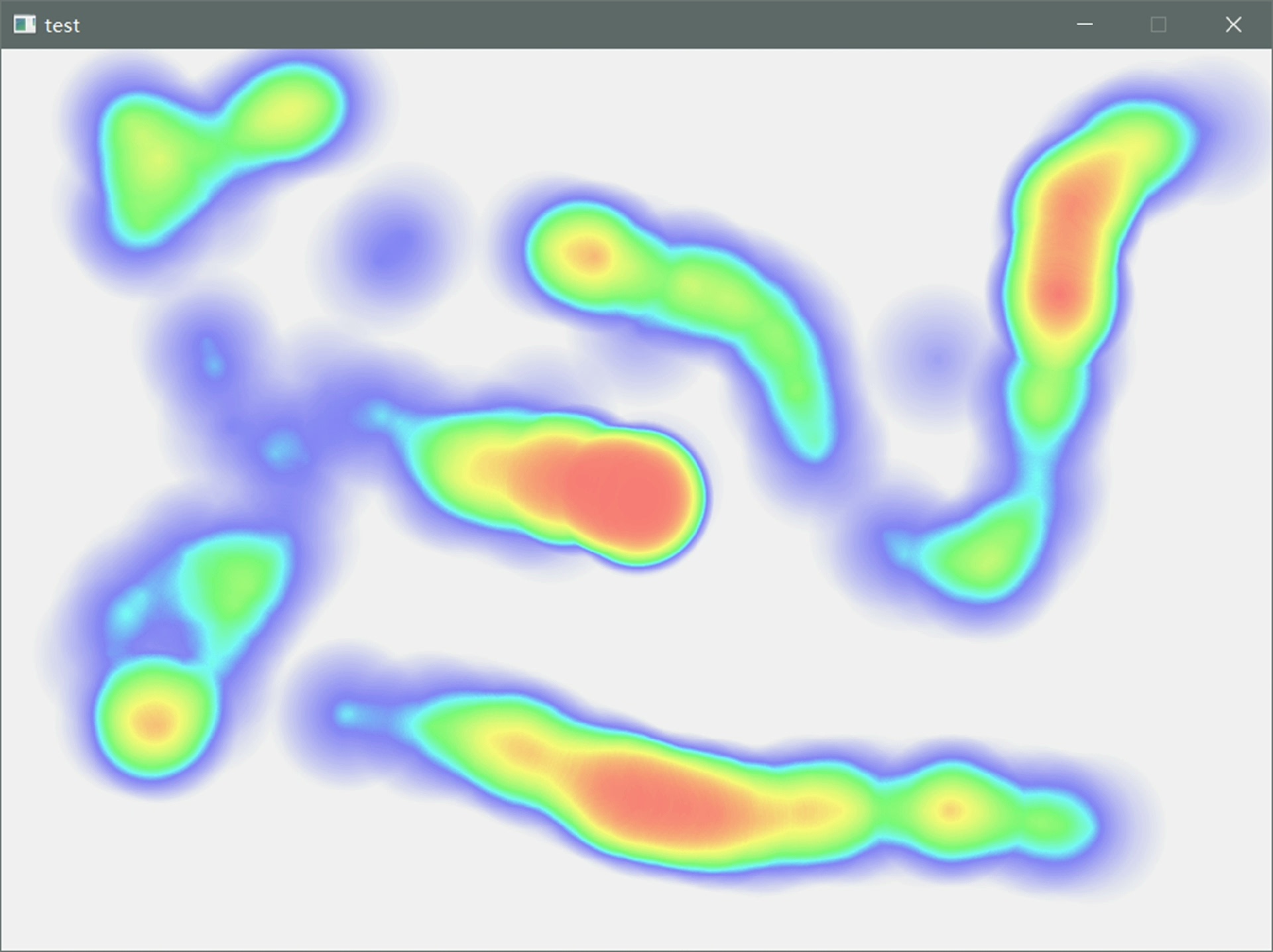
源码已经用Qt5.6.1MinGW和Qt5.13.1MinGW编译通过,其他版本可能需要稍作调整。好了,今天的分享就到这里,希望对你有帮助!

Agent 垂直技术社区,欢迎活跃、内容共建。
更多推荐
 25
25 0
0- 0


 已为社区贡献6条内容

所有评论(0)