Windows下Coppeliasim C++的搭建(CMake)
由于网上资料较少,第一次接触相关软件,于是自己+豆包摸索了一下Coppeliasim C++的实现,此文用于记录。
本文总体思路:(Windows下)前期准备(准备Cmake必要的软件)->尝试(如果电脑已配置了所需路径,运行即可,后续无需再看,若未完全配置,则需看下文)->解决报错(配置路径)
注意:除了前期准备,本文所有操作均在VS2019/2022下进行
前期准备:
软件版本:Coppeliasim EDU 4.9.0
Visual Studio 2019/2022
添加系统变量
变量名:COPPELIASIM_ROOT_DIR
变量值:C:\Program Files\CoppeliaRobotics\CoppeliaSimEdu(安装的Coppeliasim路径)
VS Python环境
如果未配置VS的Python环境,打开Visual Studio Installer,点击“修改”,下载Python

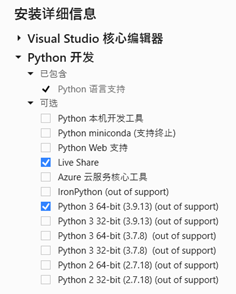
创建专门存放配置文件的文件夹A(也可选择不配,但可能会比较乱)
下载Boost:
链接:Boost 1.90.0,选择Windows版
解压至A文件夹中,在解压的文件夹中找到bootstrap.bat,双击运行,结束后当前文件夹会出现b2.exe,双击运行。
完成后找到Boost文件夹的主文件夹路径(包含b2.exe的),lib文件夹下的libboost_regex-vc142-mt-gd-x64-1_90.lib,libboost_regex-vc142-mt-x64-1_90.lib,记住路径!
下载pkg-config:
先下载MSYS2(下载至文件夹A中),安装后,打开MSYS2的命令行窗口,输入pacman -Syu用于更新,再输入pacman -S mingw-w64-x86_64-pkg-config下载pkg-config。
一般在Mysy2\mingw64\bin下找到x86_64-w64-mingw32-pkg-config.exe,记住路径!
下载ZeroMQ:
https://github.com/zeromq/libzmq/releases,选zeromq-4.3.5.zip
解压至A文件夹后,对ZeroMQ进行cmake:
通过Developer Command Prompt For VS 2019(以管理员身份)进入解压后的路径,输入:
mkdir build && cd build
cmake ..
cmake --build . --config Release --target INSTALL
结束后,找到include路径,和lib下的libzmq-v142-mt-s-4_3_5.lib路径,记住路径!
下载OpenCV:
下载后双击安装至A文件夹,安装完毕后,同文件夹下可以找到opencv文件夹,找到lib文件夹,记住路径!
下载Qt(一定要下载Qt5):
官方下载器链接:
安装,详细安装请见【保姆级图文教程】最新Windows系统QT下载、安装、入门、配置VS Qt环境,图文详细、内容充实-CSDN博客
安装至A文件夹后,找到lib下的Qt5文件夹,记住路径!
以上具体路径见下文。
尝试:
用VS “打开本地文件夹”,选择cpp所在的文件夹,解决方案管理器如图:
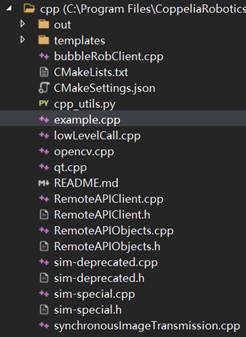
打开后VS自动开始cmake编译,若不报错则完成。
若报错:如Could Not Find Boost
请见下面操作:
解决报错(无需关闭VS)
可能用到的路径:
本例中(未集中在A文件夹)保存的路径:
Boost相关路径:
D:\BrowserDownloads\boost_1_90_0\boost_1_90_0
D:\BrowserDownloads\boost_1_90_0\boost_1_90_0\stage\lib\libboost_regex-vc142-mt-gd-x64-1_90.lib
D:\BrowserDownloads\boost_1_90_0\boost_1_90_0\stage\lib\libboost_regex-vc142-mt-x64-1_90.lib
pkg-config相关路径:
D:\Mysy2\mingw64\bin\x86_64-w64-mingw32-pkg-config.exe
ZeroMQ相关路径:
D:\BrowserDownloads\zeromq-4.3.5\include
D:\BrowserDownloads\zeromq-4.3.5\build\lib\Release\libzmq-v142-mt-s-4_3_5.lib
OpenCV相关路径:
D:\BrowserDownloads\opencv\build\x64\vc16\lib
Qt5相关路径:
D:\Qt\5.15.2\msvc2019_64\lib\cmake\Qt5
由于VS尝试cmake失败,在VS中打开Cmake设置编辑器(CMakeSettings.json),勾选右上角“显示高级变量”,此时会出现路径:
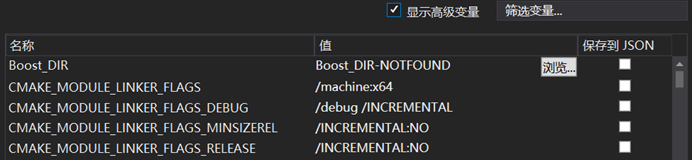
双击对应的XXX-NOTFOUND(见下文,下文有且变量里也有的:如果是NOTFOUND则必须填,下文未列出但变量里有NOTFOUND的不需要填),填写路径,Ctrl+S保存,VS自动重新编译
报错Could Not Find Boost:
找到Boost部分,将保存的Boost路径分别添加至:
Boost_INCLUDE_DIR:PATH=D:\BrowserDownloads\boost_1_90_0\boost_1_90_0
Boost_REGEX_LIBRARY_DEBUG:FILEPATH=D:\BrowserDownloads\boost_1_90_0\boost_1_90_0\stage\lib\libboost_regex-vc142-mt-gd-x64-1_90.lib
Boost_REGEX_LIBRARY_RELEASE:FILEPATH=D:\BrowserDownloads\boost_1_90_0\boost_1_90_0\stage\lib\libboost_regex-vc142-mt-x64-1_90.lib
Ctrl+S保存,重新cmake
若报错Could Not Find PKG_CONFIG
在CmakeCache中添加路径:
PKG_CONFIG_EXECUTABLE:FILEPATH=D:\Mysy2\mingw64\bin\x86_64-w64-mingw32-pkg-config.exe
Ctrl+S保存,重新cmake
如果报错Could Not Find ZeroMQ:
在CmakeCache中添加路径:
ZeroMQ_INCLUDE_DIR:PATH=D:\BrowserDownloads\zeromq-4.3.5\include
ZeroMQ_LIBRARY:FILEPATH=D:\BrowserDownloads\zeromq-4.3.5\build\lib\Release\libzmq-v142-mt-s-4_3_5.lib
Ctrl+S保存,重新cmake
OpenCV、Qt Not Found:
OpenCV_DIR:PATH=D:\BrowserDownloads\opencv\build\x64\vc16\lib
Qt5_DIR:PATH=D:\Qt\5.15.2\msvc2019_64\lib\cmake\Qt5
Ctrl+S保存,重新cmake
运行example.cpp,若报错:boost/format.hpp”: No such file or directory’
打开cpp文件夹下的CMakeLists.txt,找到:target_link_libraries(RemoteAPIClient PUBLIC cppzmq)
在其下面添加:
target_include_directories(RemoteAPIClient PUBLIC ${Boost_INCLUDE_DIRS})
target_link_libraries(RemoteAPIClient PUBLIC ${Boost_LIBRARIES})
Ctrl+S保存,重新cmake
若报错,如:“…拒绝访问”,“未找到XXX.dll,重新安装程序…”
找到如:libzmq-v142-mt-4_3_5.dll,路径为D:\BrowserDownloads\zeromq-4.3.5\build\bin\Release,添加到系统路径Path。

Agent 垂直技术社区,欢迎活跃、内容共建。
更多推荐

 20
20 0
0- 0


 已为社区贡献1条内容

所有评论(0)