【记录】Rust|怎么在VSCode中查看Rust代码大纲outline视图
前言
在进行 Rust 项目开发时,大纲视图(Outline) 是一个非常高效的导航工具。它能以树状结构展示当前文件中的 Struct、Enum、Function 和 Impl 块,帮助开发者快速梳理代码结构并进行跳转。
通常情况下,VS Code 的大纲视图位于文件名右边,或者通过快捷键 Ctrl + Shift + O (macOS: Cmd + Shift + O) 快速唤起。
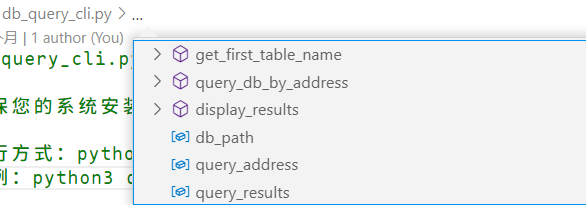
然而,很多开发者(包括我自己)可能会遇到打开 .rs 文件后,大纲视图显示为空,或者一直处于 “Loading…” 状态的问题。本文将分享排查思路及解决方案。
核心问题:语言服务器(LSP)的状态
VS Code 本身并不直接理解所有编程语言的深层语法结构,大纲视图的生成依赖于语言服务器(Language Server) 对代码的解析(AST 构建)。
1. 举例分析:以 Python 为参照
为了验证是否是 VS Code 本身的问题,我首先测试了 Python 环境。
- 现象:打开 Python 文件,大纲同样为空。

- 原因:Python 的大纲依赖
Pylance或Jedi插件。 - 操作:将
Pylance插件切换至“预发布版本(Pre-Release)”或重新安装后,重新加载窗口,Python 大纲恢复正常。
这证实了一个思路:大纲消失通常是由于对应的语言插件(Extension)解析服务卡死或版本不兼容导致的。
2. 解决 Rust 大纲失效
对于 Rust 而言,核心的语言支持插件是官方推荐的 rust-analyzer。如果你的 Rust 代码没有大纲,通常有以下几种原因:
- 插件未启动:
rust-analyzer正在索引项目(尤其是在首次打开大型项目时),此时左下角会有 “Rust Analyzer is loading…” 的提示,需等待索引完成。 - 插件崩溃:旧版本的插件可能与当前的 Rust 工具链冲突。
- 配置错误:Cargo.toml 项目结构未被识别。
解决方案:
最直接有效的办法是重置 rust-analyzer。
- 打开 VS Code 插件市场。
- 找到
rust-analyzer。 - 选择 Uninstall(卸载)后重新安装,或者点击 Switch to Pre-Release Version(切换到预发布版本)以获取最新的修复。
- 关键步骤:按
Ctrl + Shift + P,输入Reload Window并执行,刷新编辑器窗口。
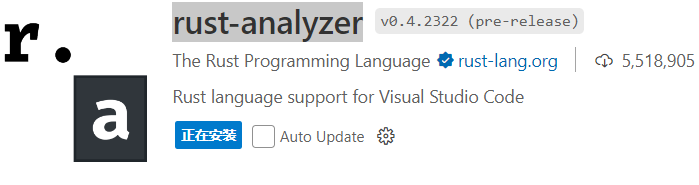
操作完成后,再次打开 .rs 文件,大纲视图成功恢复:
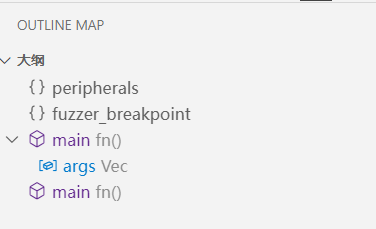
进阶技巧:更强大的大纲体验
如果你觉得 VS Code 原生的大纲视图挤在左下角不够直观,或者需要更持久的层级展示,推荐尝试以下方案。
使用 Outline Map 插件
Outline Map 是一个能将大纲可视化的插件,它提供了一个独立的编辑器区域来展示代码结构,非常适合双屏开发或宽屏用户。
- 特点:支持小地图模式,结构更清晰,支持模糊搜索。
- 安装:在插件市场搜索
Outline Map。

通过这个插件,你可以将代码逻辑结构独立显示在右侧,在阅读复杂的 Rust 宏或者 Trait 实现时体验极佳。
本账号所有文章均为原创,欢迎转载,请注明文章出处:https://shandianchengzi.blog.csdn.net/article/details/156021279。百度和各类采集站皆不可信,搜索请谨慎鉴别。技术类文章一般都有时效性,本人习惯不定期对自己的博文进行修正和更新,因此请访问出处以查看本文的最新版本。

Agent 垂直技术社区,欢迎活跃、内容共建。
更多推荐
 8
8 0
0- 0


 已为社区贡献9条内容

所有评论(0)