Vscode+Deepseek 使用AI进行代码编程
·
提示:文章写完后,目录可以自动生成,如何生成可参考右边的帮助文档
文章目录
-
一、简介
-
二、Continue+Deepseek实现AI编程辅助
-
2.1 安装Continue
-
2.2 创建Deepseek API密钥
-
2.3 修改Continue配置
-
2.4 使用相关AI编程辅助功能
-
一、简介
本文将介绍如何在VSCode中,通过开源AI编程辅助插件Continue,配置Deepseek的API接口,从而实现常见的AI编程辅助功能。
二、Continue+Deepseek实现AI编程辅助
2.1 在VScode安装Continue
- 打开vscode的扩展商店
- 在搜索栏中搜索Continue
- 安装插件
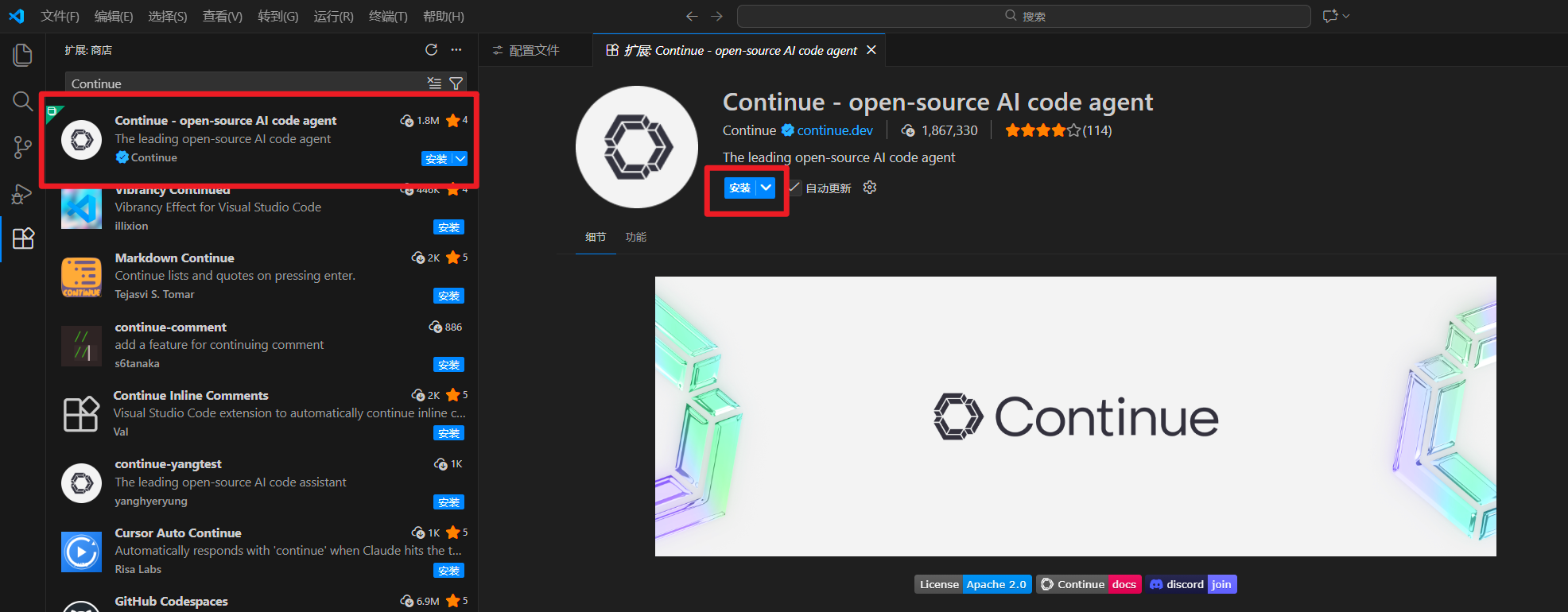
- 等待安装完成
2.2 创建Deepseek API密钥
- 访问Deepseek开放平台
- 打开浏览器,搜索https://platform.deepseek.com/api_keys
- 创建/登录账号
- 获得API密钥
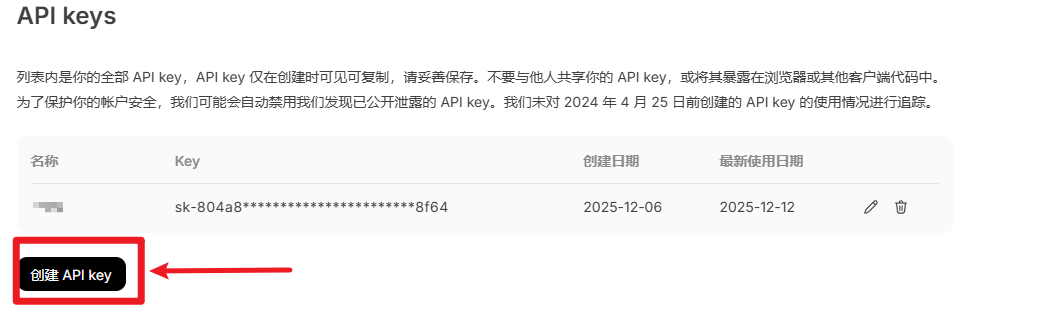
- 创建成功后,系统会生成一个唯一的 API 密钥。 请务必立即复制并妥善保存该密钥,因为关闭页面后将无法再次查看完整密钥。
2.3 修改Continue配置
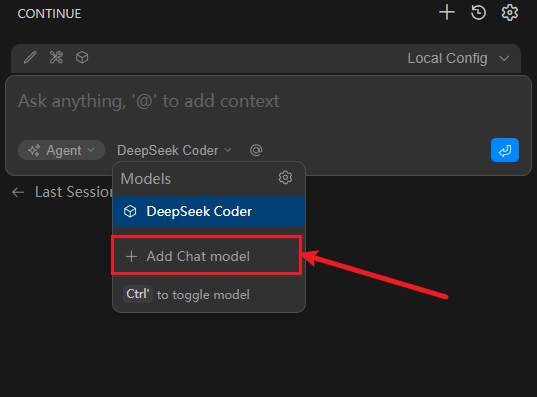
- 安装完Continue后 在左侧点击Continue,选择Add Chat model添加AI
- 选择Deepseek
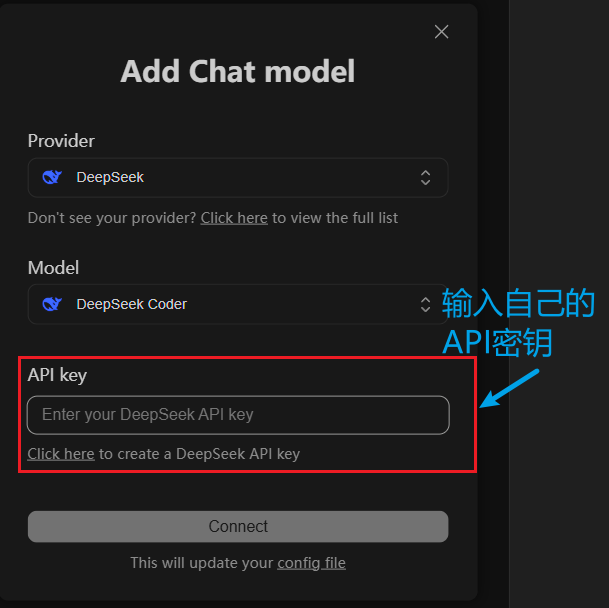
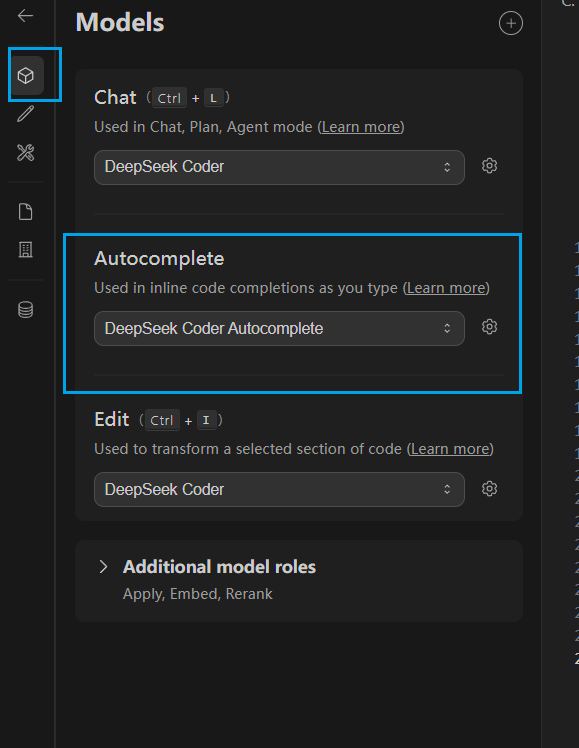
- 添加后密钥后会生成config.yaml配置文件,但由于使用.yaml文件会导致没有办法使用AI代码补全所以将config.yaml文件改为config.yaml.backup,并创建新的配置文件config.json文件,并进行配置
-
{ "models": [ { "title": "DeepSeek Coder", "provider": "deepseek", "model": "deepseek-coder", "apiKey": "你的API密钥", "apiBase": "https://api.deepseek.com" } ], "tabAutocompleteModel": { "title": "DeepSeek Coder Autocomplete", "provider": "deepseek", "model": "deepseek-coder", "apiKey": "你的API密钥", "apiBase": "https://api.deepseek.com", "max_tokens": 32 }, "autocompleteOptions": { "debounceDelay": 80, "modelTimeout": 1500, "maxPromptTokens": 512, "prefixPercentage": 0.15, "suffixPercentage": 0.08, "onlyMyCode": true, "disable": false } } -
这样就可以进行AI代码补全等操作了
-
2.4 使用相关AI编程辅助功能
- 在对话框中可以进行提问
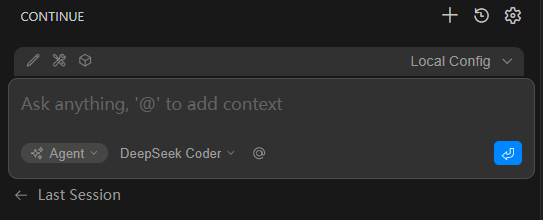
- 现在在使用Continue中Deepseek,需要在Deepseek开发平台上购买用户使用用量,充值完即可使用

Agent 垂直技术社区,欢迎活跃、内容共建。
更多推荐
 7
 0
- 0


 已为社区贡献1条内容

所有评论(0)