【VSCode | python | anaconda | cmd | PowerShell】VSCode中cmd | PowerShell(PS)的区别以及两者中怎么使用正确使用conda
·
文章目录
VSCode中cmd | PowerShell(PS)的区别以及两者中怎么使用正确使用conda-------VSCode 中 PS 与非 PS 终端的区别及 conda 激活方法
终端类型区别
|提示符|终端类型|特点|
|–|–|
|PS D:…>| PowerShell ||Windows 默认现代终端,功能强但需要特殊初始化|
|D:…> CMD| 传统命令行,简单直接,conda 原生支持较好|
| 1 | 1 |
|---|---|
| 1 | 1 |
| 1 | 1 |
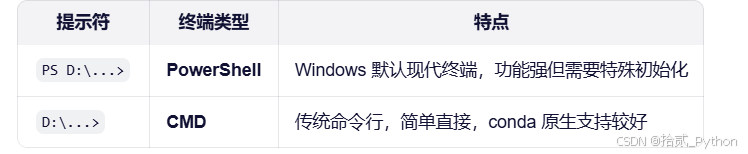
VSCode中默认使用PowerShell(PS)
正确激活 conda 环境的方法
✅ PowerShell (PS 前缀) 中激活 conda
# 1. 以管理员身份运行 PowerShell
# 2. 初始化 conda for PowerShell
conda init powershell
# 3. 重启 VSCode
# 4. 然后就可以正常使用
conda activate envname
✅ CMD (无 PS 前缀) 中激活 conda
# 1. 初始化 conda for CMD
conda init cmd.exe
# 2. 重启 VSCode
# 3. 然后就可以正常使用
conda activate envname
🔹 最简单的解决方案(推荐)
在 VSCode 中无需手动激活环境:
按 Ctrl+Shift+P 打开命令面板
输入 “Python: Select Interpreter”
选择你的 conda 环境:
Python 3.9 (myenv) D:**e\Anaconda\envs\myenv\python.exe
VSCode 会自动使用该环境,Pylance 也能正确识别包
💡 终极建议:在 VSCode 中,优先使用 Python 扩展选择解释器,而非在终端中激活 conda 环境。这样避免了终端类型、初始化、执行策略等复杂问题,开发体验最流畅!
✅ 一句话总结
安装位置:未指定环境时,conda/pip 会安装到当前激活的环境,未激活时安装到 base 环境
VSCode 终端:PS 是 PowerShell,无 PS 是 CMD;最简单方案是通过 VSCode 的 Python 扩展直接选择 conda 环境的解释器,无需手动激活

Agent 垂直技术社区,欢迎活跃、内容共建。
更多推荐

 13
13 0
0- 0


 已为社区贡献11条内容

所有评论(0)