Claude Code Windows使用指南
·
(一) 安装nodejs环境
官网下载(推荐)
- 打开浏览器访问
https://nodejs.org/ - 点击 "LTS" 版本进行下载(版本号要大于18,推荐长期支持版本)
- 下载完成后双击
.msi文件 - 按照安装向导完成安装,保持默认设置即可
- 关于环境配置可以在csdn查看详细的环境配置,这里不过多讲述
Windows 注意事项
- 建议使用 PowerShell 而不是 CMD
- 如果遇到权限问题,尝试以管理员身份运行
- 某些杀毒软件可能会误报,需要添加白名单
验证安装是否成功
安装完成后,打开 PowerShell 或 CMD,输入以下命令:
node --version
npm --version
(二) 安装 Claude Code
打开 PowerShell 或 CMD,运行以下命令 (注意用管理员模式启用否则安装失败):
npm install -g @anthropic-ai/claude-codenpm install -g @anthropic-ai/claude-code --registry=https://registry.npmmirror.com这俩命令用哪个都可以
验证 Claude Code 安装
安装完成后,输入以下命令检查是否安装成功:
claude --version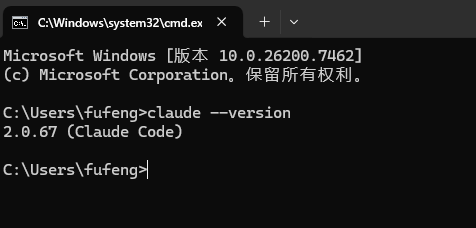
如果显示版本号,恭喜你!Claude Code 已经成功安装了。
(三) 配置 Claude Code
方法一 (自己有会员)
直接在终端输入claude 按步骤登录就可以。 如果没显示登录 可以在输入框输入 /login
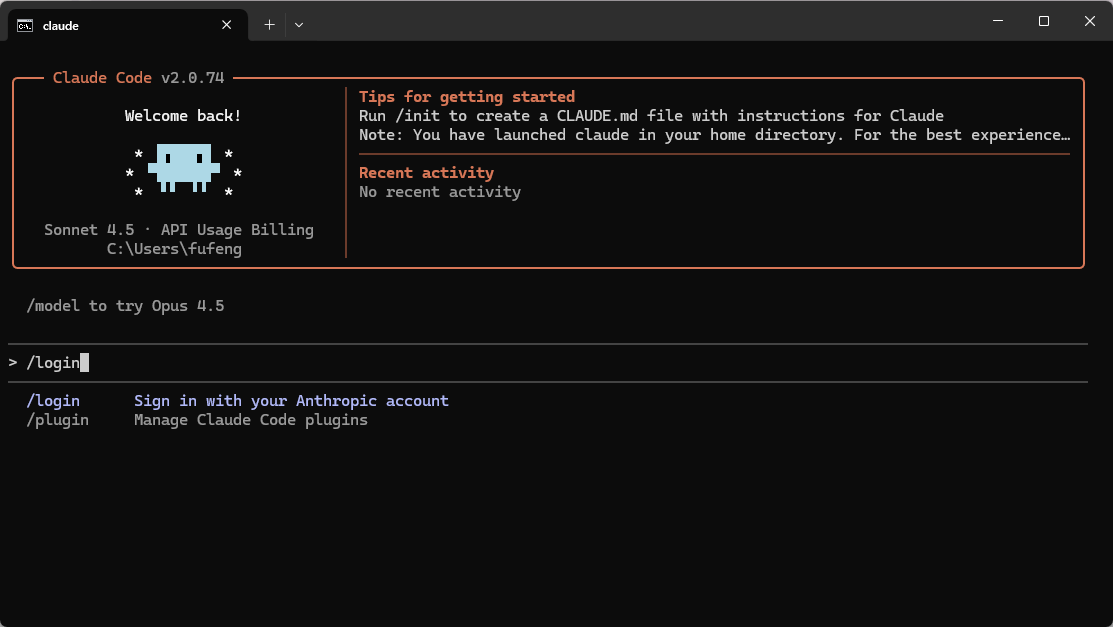
会自动弹出浏览器进行登录
方法二 (用第三方中转)通过文件设置
在c盘的用户下的 .claude/settings.json
windows下路径为: C:/Users/你的用户名/.claude
如果没有settings.json文件,请自行创建,不需要时可随意删除,不影响claude使用
编辑文件settings.json文件添加以下内容
{
  "env": {
    "ANTHROPIC_AUTH_TOKEN": "你的API密钥",
    "ANTHROPIC_BASE_URL": "https://us.myy9.com/",
    "CLAUDE_CODE_DISABLE_NONESSENTIAL_TRAFFIC": "1"
  },
  "permissions": {
    "allow": [],
    "deny": []
  }
}
中转站推荐
就是我自己在用的这家 网站为 https://api.myy9.com/
这家是专门做claude的中转 没有其他模型的
claude 模型都是claude max 200的账号打造的 很稳定。
claude code专用模型为官方的模型费率的0.5倍,比其他中转站要便宜很多。

我自己也用过很多家中转站,一般的中转站都是跟官方1:1的计费 输入为3$/M 输出为15$/M
之前还在闲鱼踩过很多坑 比如是多少钱给多少次的那种,像claude code你每问一次问题 他在后台都需要请求很多次这就导致费用非常的昂贵。
(四) 开始使用 Claude Code
现在你可以开始使用 Claude Code 了!
启动 Claude Code:
在终端直接输入 claude 就可以直接使用了

Agent 垂直技术社区,欢迎活跃、内容共建。
更多推荐


 24
24 0
0- 0


 已为社区贡献4条内容

所有评论(0)