《Java 17 + Tomcat 9 部署 Jenkins 》
踩了超级多的坑才弄好的jenkins
1.所需要的安装包:
百度网盘:
通过网盘分享的文件:jenkins部署通过网盘分享的文件:jenkins部署
链接: https://pan.baidu.com/s/1-A7odC864_5_YJwx9__GWw?pwd=1234 提取码: 1234
2.我遇到的问题
一开始我用的是jdk11+tomcat9.084+jenkins2.426.1前面操作都很正常,到了打开http://localhost:8080/下载推荐安装的插件时,基本上所有插件都没办法安装。
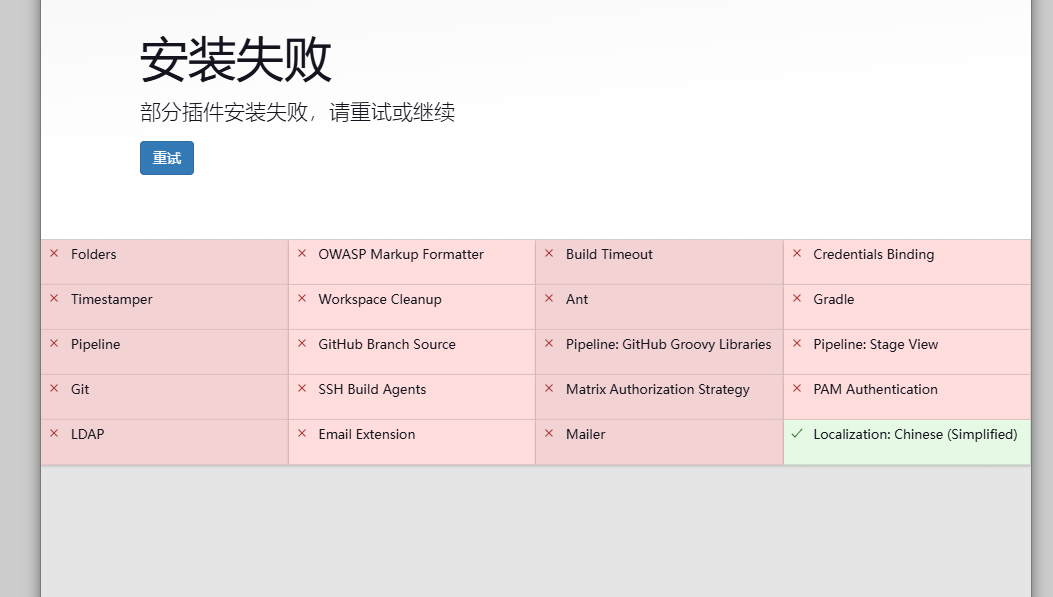
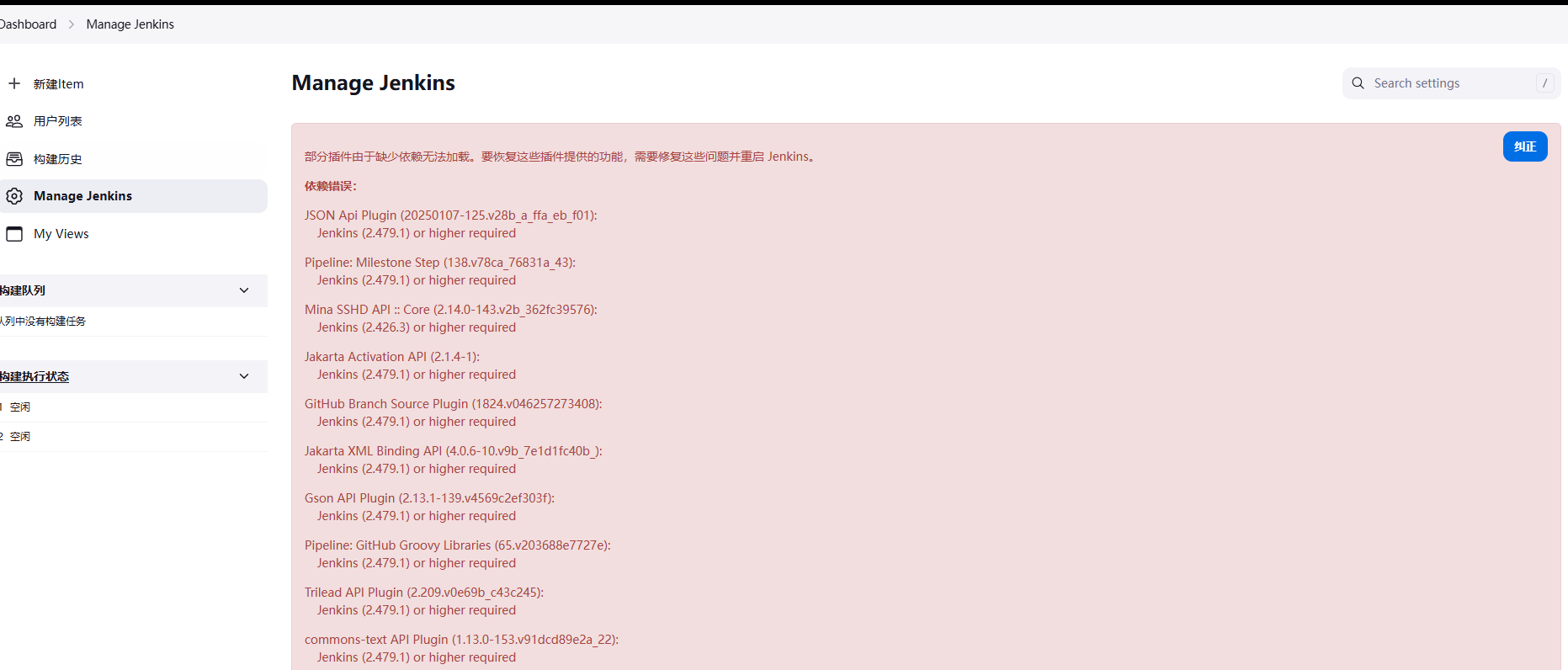
后面我直接点击了继续,进入主页面中的Manage Jenkins,下载我需要的插件时,又出现了这个问题,插件需要的jenkins版本太高了,我的jenkins版本太低,没办法安装插件。
解决的过程很漫长,就不提了,一个很小的问题可能要花费好几天。
可以看到上面的图片显示 需要Jenkins2.479,所以需要重新下载一个jenkins2.479,jdk的版本也需要改了,因为他们互相有依赖的,tomcat不需要改动,用原来的tomcat9.084就可以
如果是第一次部署jenkins可以直接下载我上面的链接,已经验证过可以用了。
如果之前下载过的,报错了,需要更换jenkins版本的,要把残留数据清理一下,找到你的.jenkins文件夹,一般jenkins运行的时候会生成这个文件夹,默认在C盘的用户目录下,删除整个.jenkins文件夹,后面更换jenkins重新运行会自动生成的。
3.接下来一起操作一下如何部署jenkins吧
开头下载的文件夹打开
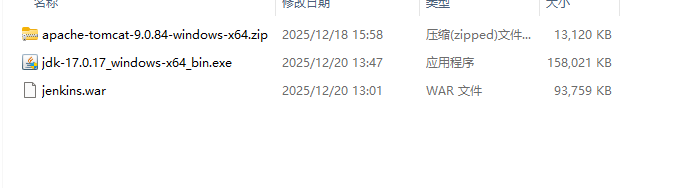
3.1首先需要安装jdk
这里我就不放操作图片了,双击jdk,打开后一直点下一步就可以,一般默认安装在C:\Program Files\Java目录下,需要记住你的安装路径,后面要配置环境变量。

打开设置\高级系统设置\环境变量,在系统变量中添加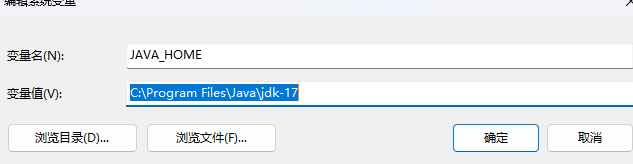
输入JAVA_HOME,你的jdk安装路径
接下来在系统变量的path中添加一个%JAVA_HOME%\bin,点击确定,完成jdk环境变量的配置
验证jdk是否配置成功,打开cmd输入java -version
 显示如下,证明jdk配置成功。
3.2jenkins
找到上面网盘文件你下载的目录在哪



在目录中输入cmd,点击回车 输入java -jar jenkins.war回车,就可以打开jenkins了,使用谷歌浏览器打开http://localhost:8080/,会让你输入密码,原始密码在C\user\用户名\.jenkins\secrets\initialAdminPassword文件中,使用笔记本打开此文件,复制密码,返回到jenkins输入,后面就可以自己注册一个用户进行操作了,之前版本不适配的报错也会消失。
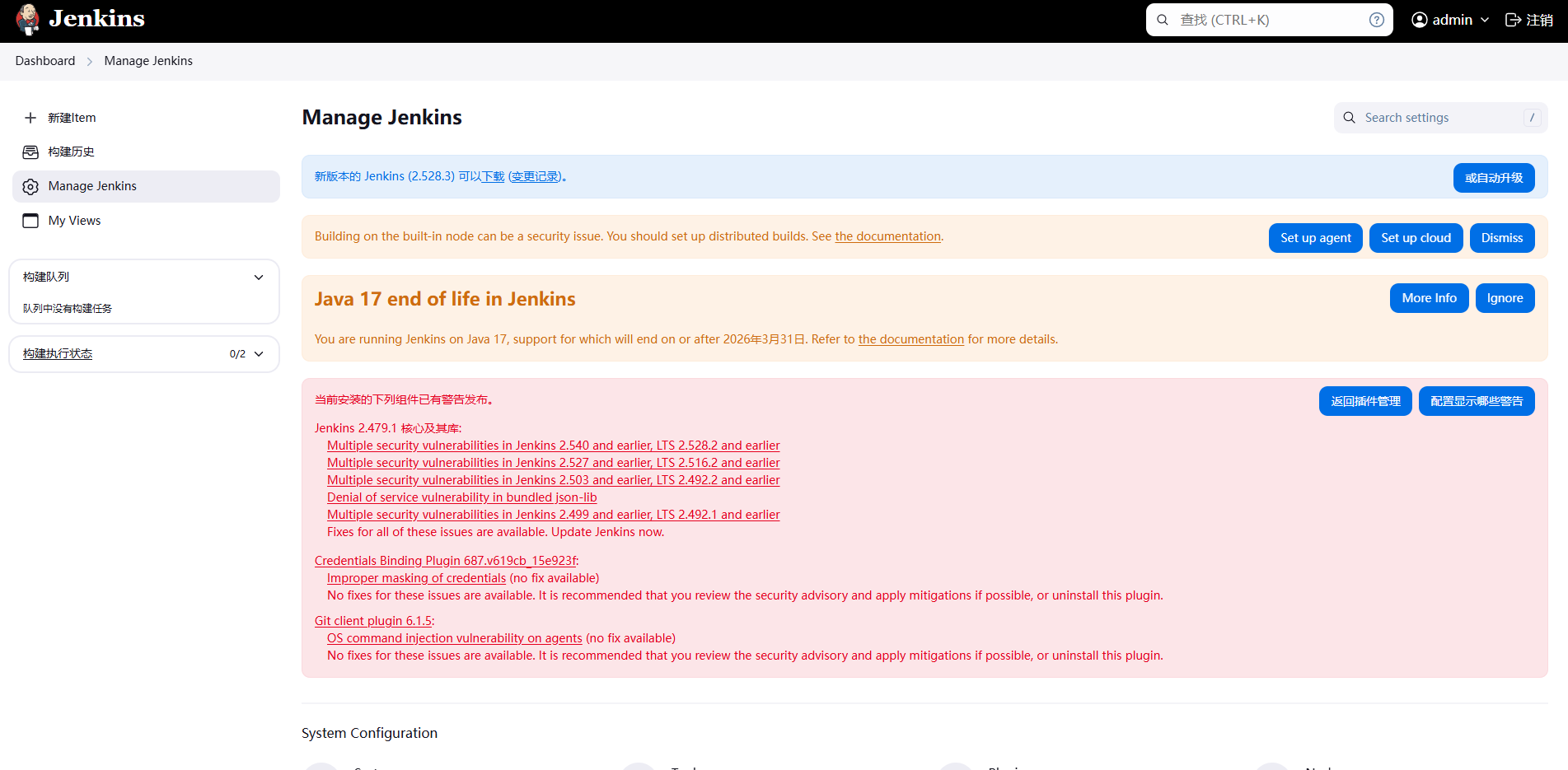
这个方法不需要依赖Tomcat,下载后只需要操作jdk和jenkins即可
好多图片没有贴,懒得复现了哈哈哈,有问题可以评论区评论哦

Agent 垂直技术社区,欢迎活跃、内容共建。
更多推荐


 24
24 0
0- 0


 已为社区贡献1条内容

所有评论(0)