ollama+dify安装
·
ubuntu安装ssh
# 更新包列表
sudo apt update
# 安装ssh服务
sudo apt install openssh-server
# 查看启用状态
sudo systemctl status ssh
# 设置自启(可不操作)
sudo systemctl enable ssh
# 设置密码登陆
sudo nano /etc/ssh/sshd_config
# 在文件中添加以下内容
    # 配置允许密码登录
    PasswordAuthentication yes
    # 禁用基于密钥的认证(可选)
    PubkeyAuthentication no
# 重启ssh
sudo systemctl restart sshd
1.安装nvidia
    检测是否安装驱动
	lspci | grep -i nvidia
	禁用nouveau驱动
	sudo nano /etc/modprobe.d/blacklist-nouveau.conf
    添加以下内容
		blacklist nouveau
		options nouveau modeset=0
    更新initramfs
	sudo update-initramfs -u
	检查可安装的驱动
	ubuntu-drivers devices
    安装nvidia
	    1.安装指定版本(非必要尽量安装带有open的,因为ubentu可能不识别不带open的)
	    sudo apt install nvidia-driver-580-open
        2.自动安装推荐的驱动
        sudo ubuntu-drivers autoinstall
	重启电脑
	sudo reboot
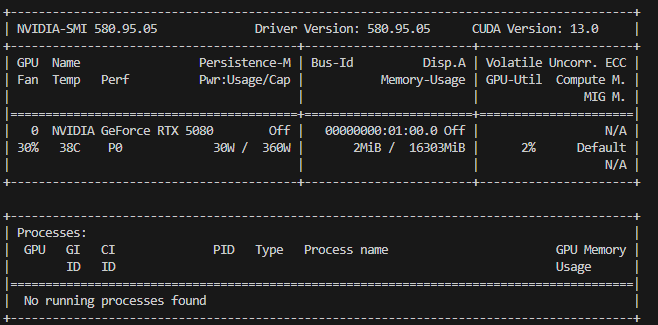
	测试是否完成(如果出现显卡状态说明安装成功了)
	nvidia-smi
【如果存在驱动需先卸载】
sudo apt purge nvidia* -y
【驱动安装成功显示】

2.安装cuda
	官网地址,根据官网给的命令安装即可
	https://developer.nvidia.com/cuda-toolkit-archive
	测试是否安装成功
	nvcc -V
选择自己的系统版本
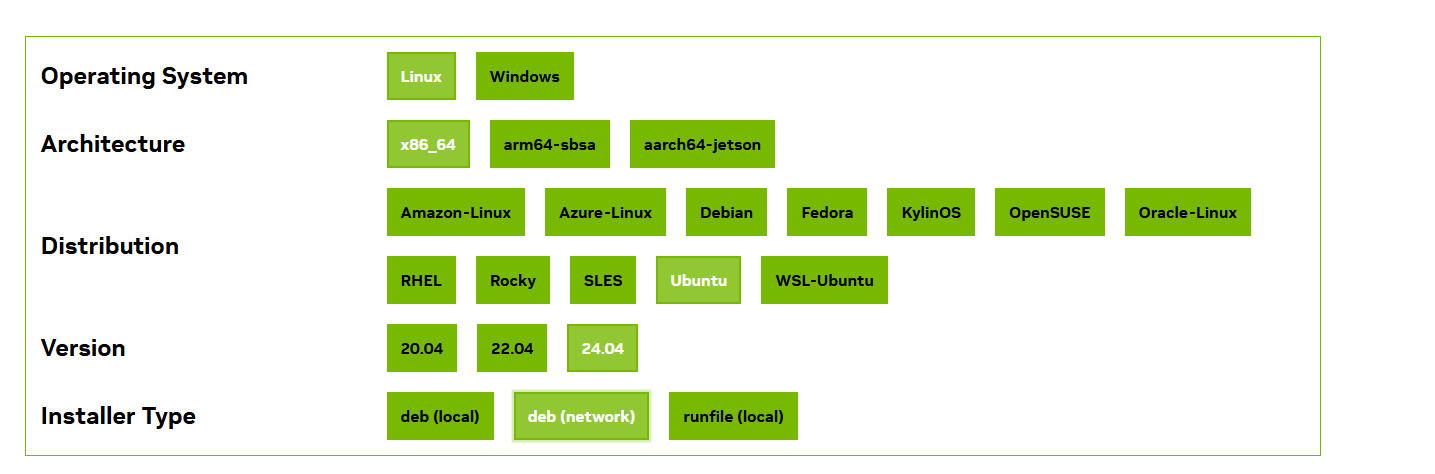
按顺序执行官网给出的命令
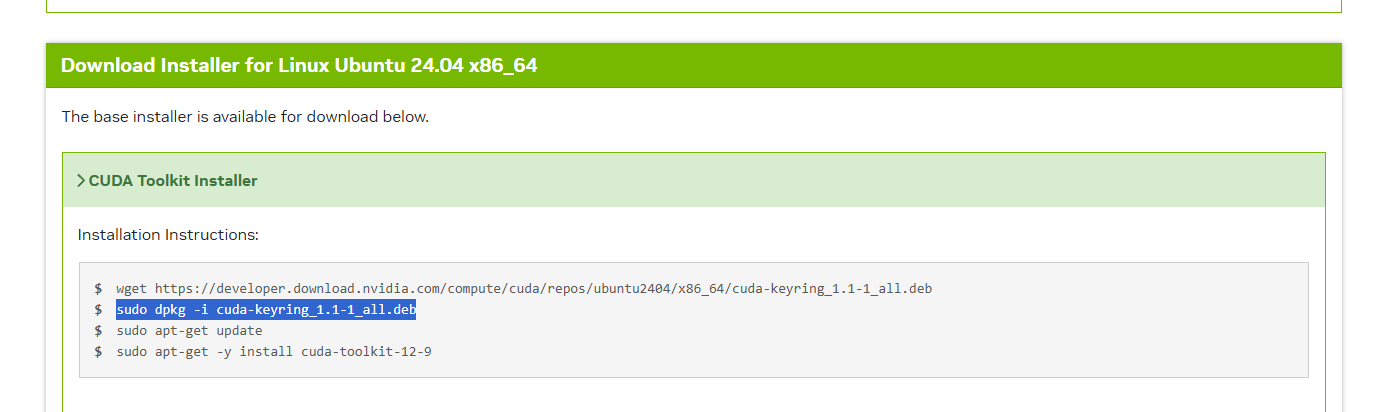
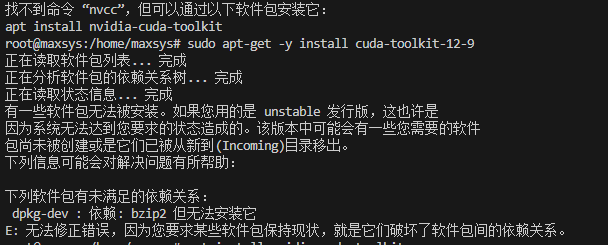
也可以直接执行进行安装
apt install nvidia-cuda-toolkit
3.安装cudnn
	https://developer.nvidia.com/cudnn
	根据官方命令安装即可
安装驱动后黑屏/无法进入系统
尝试在GRUB引导时选择“Advanced options”,使用恢复模式
卸载驱动后重新安装
nvidia-smi命令找不到
确认驱动是否正确安装
检查PATH环境变量是否包含/usr/bin/
CUDA版本不匹配
确保CUDA工具包版本不超过驱动支持的最高版本
使用nvidia-smi查看驱动支持的CUDA版本
尝试在GRUB引导时选择“Advanced options”,使用恢复模式
卸载驱动后重新安装
nvidia-smi命令找不到
确认驱动是否正确安装
检查PATH环境变量是否包含/usr/bin/
CUDA版本不匹配
确保CUDA工具包版本不超过驱动支持的最高版本
使用nvidia-smi查看驱动支持的CUDA版本
4.安装ollama
ps:下载慢可以用迅雷下载
	从官网下载包,然后进行解压(解压时注意存放路径和命令路径)
	sudo tar -C /usr -xzf ollama-linux-amd64.tgz
	如果报错:bash: sudo: command not found
	apt-get update
	apt-get install sudo
	验证是否成功
	ollama serve
	设为自启
	sudo useradd -r -s /bin/false -U -m -d /usr/share/ollama ollama
	sudo usermod -a -G ollama $(whoami)
	创建服务文件
	创建一个 systemd 服务文件来管理 Ollama 作为后台服务运行。该文件通常位于 /etc/systemd/system/ollama.service

	[Unit]
	Description=Ollama Service
	After=network-online.target

	[Service]
	ExecStart=/usr/bin/ollama serve
	User=ollama
	Group=ollama
	Restart=always
	RestartSec=3
	Environment="PATH=/usr/local/sbin"
	Environment="OLLAMA_HOST=0.0.0.0:11434"
	Environment="OLLAMA_GPU_LAYER=cuda"
	Environment="OLLAMA_ORIGINS=*"
	Environment="OLLAMA_NUM_PARALLEL=2"  # 最大同时执行数
	Environment="OLLAMA_MAX_LOADED_MODELS=2" #最大模型加载数
	[Install]
	WantedBy=default.target

	启动服务
	sudo systemctl daemon-reload
	sudo systemctl enable ollama
	启动、重启、查看状态
	Start Ollama
	Start Ollama and verify it is running:
	sudo systemctl start ollama
	sudo systemctl status ollama
	sudo systemctl restart ollama
开启防火墙
# 设置端口
sudo ufw allow 11434/tcp
# 重启防火墙
sudo ufw reload
5.安装dify
	为了方便管理从宝塔进行安装:
	https://www.bt.cn/new/download.html
	从官网下载dify包
	https://gitcode.com/GitHub_Trending/di/dify?source_module=search_result_repo
	找到docker目录
	docker-compose up -d
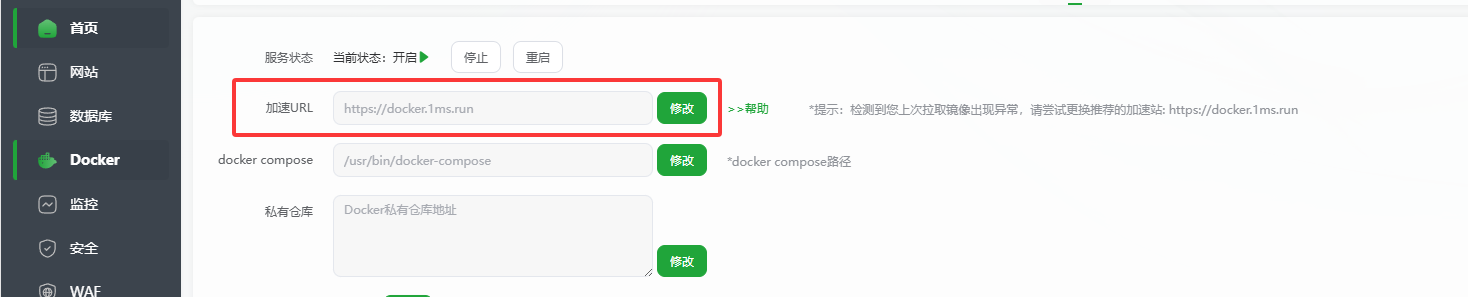
如果拉不下来可在宝塔修改加速url

Agent 垂直技术社区,欢迎活跃、内容共建。
更多推荐

 9
9 0
0- 0


 已为社区贡献2条内容

所有评论(0)