Ollama大模型本地部署
·
下载Ollama
修改默认安装路径(默认C 盘),Ollama 默认安装路径为 C:\Program Files\Ollama,如需指定其他 C 盘目录(如 D:\ollama),请按以下步骤操作CMD:
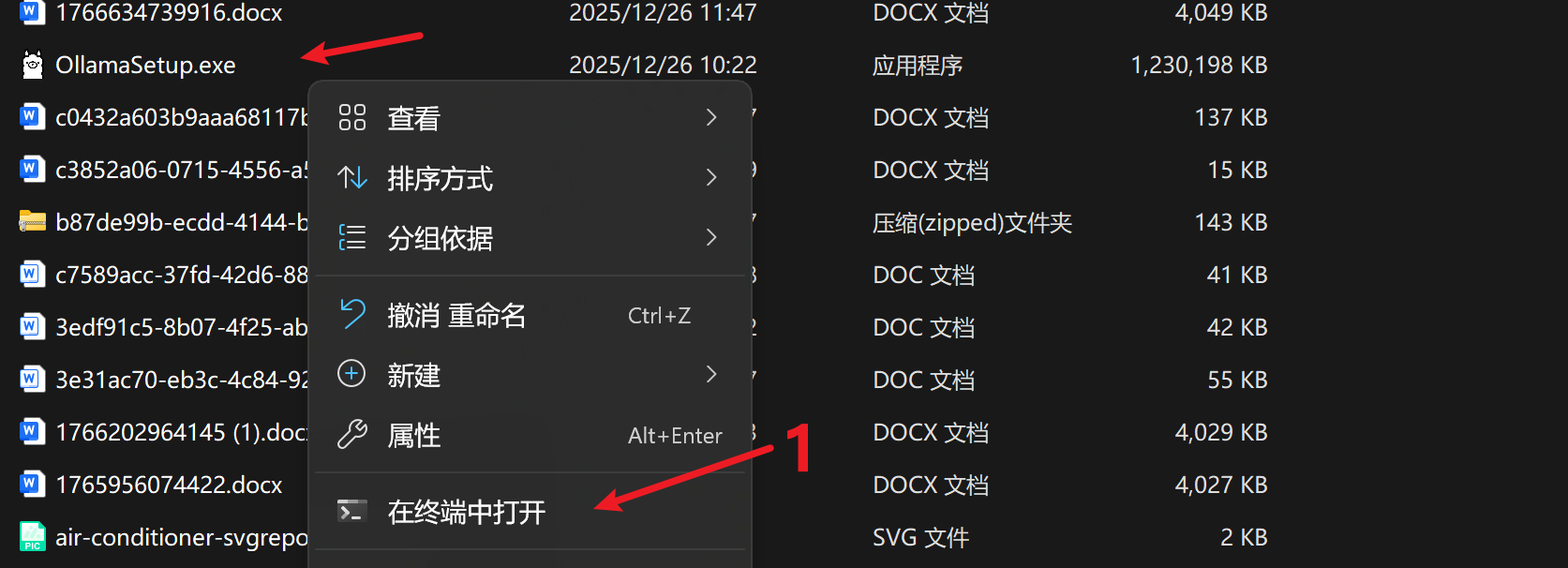
在终端输入以下命令:DIR 是你想要安装的文件目录
.\OllamaSetup.exe /DIR="D:\ollama"
修改模型的下载位置
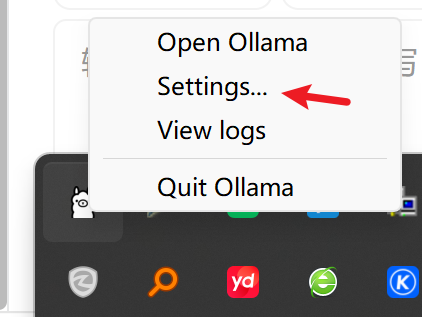
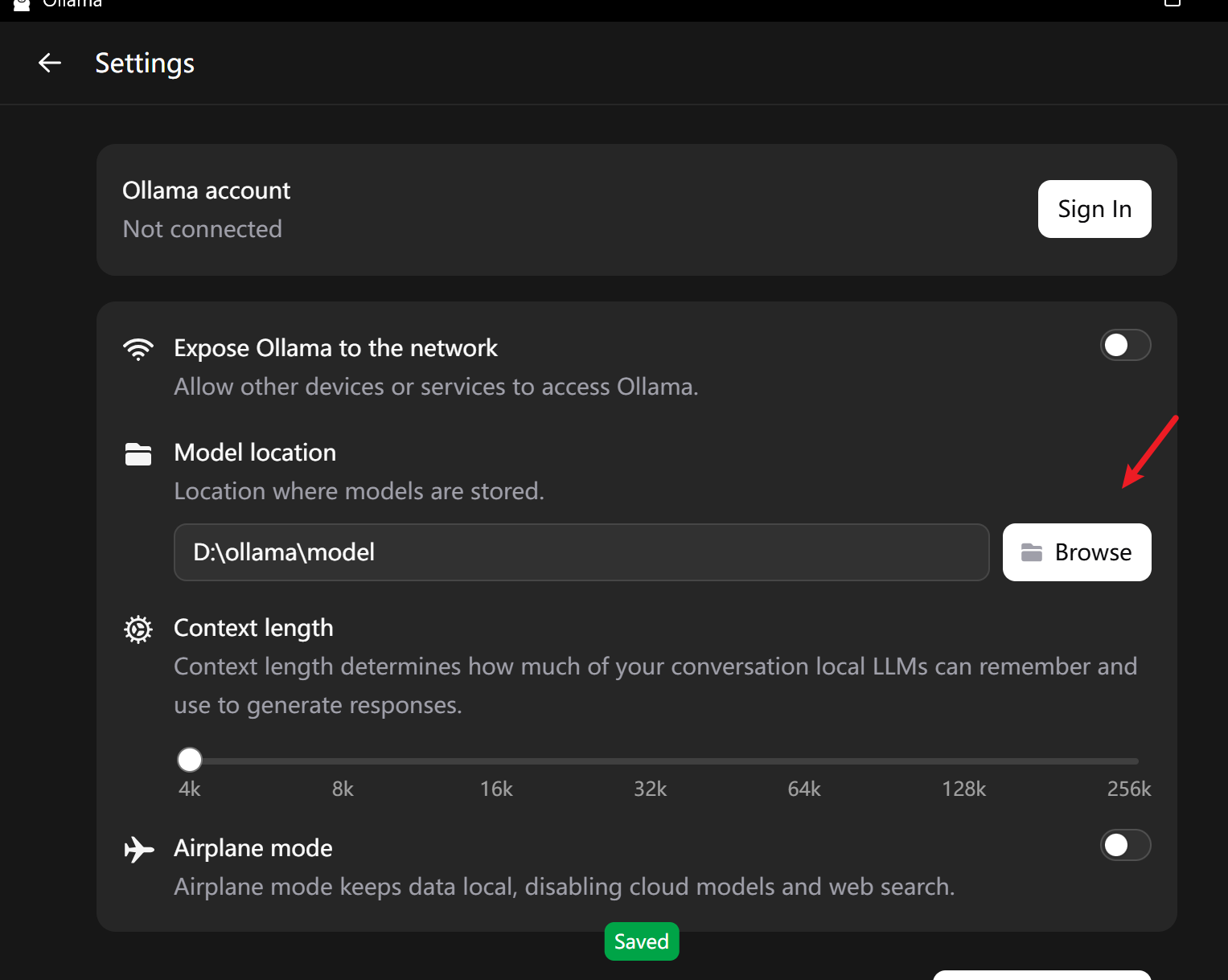
安装与运行,停止
# 安装 Ollama(访问官网获取最新安装方式)
ollama --version  # 查看版本

# 启动服务
ollama serve

# 停止 Ollama 服务
ollama stop
拉取模型
ollama run qwen3:0.6b
运行模型
# 基础运行
ollama run llama3.2

# 运行指定模型
ollama run <模型名>
模型管理
# 查看已下载模型
ollama list

# 删除模型
ollama rm llama2

# 复制模型
ollama cp llama3.2 my-llama

# 显示模型信息
ollama show llama3.2

# 查看模型详情
ollama show llama3.2 --modelfile
API 调用
# 使用 curl 调用 API
curl http://localhost:11434/api/generate -d '{
  "model": "llama3.2",
  "prompt": "你好",
  "stream": false
}'

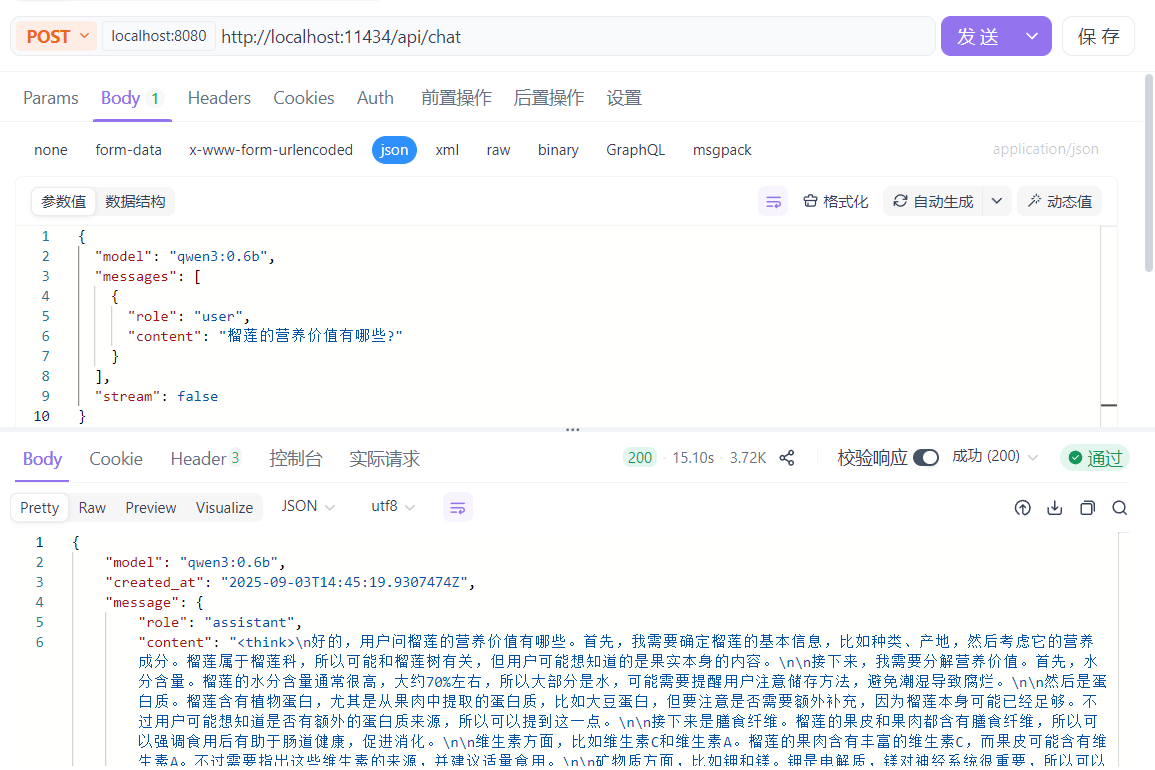
# 聊天模式
curl http://localhost:11434/api/chat -d '{
  "model": "llama3.2",
  "messages": [
    {"role": "user", "content": "你好"}
  ]
}'
查看所有模型及磁盘占用
ollama list --verbose
查看运行统计
ollama ps
容器化方案,Docker Compose示例:
version: '3'
services:
  ollama:
    image: ollama/ollama:latest
    volumes:
      - ./models:/root/.ollama/models
    ports:
      - "11434:11434"
    environment:
      - OLLAMA_HOST=0.0.0.0
    deploy:
      resources:
        reservations:
          devices:
            - driver: nvidia
              count: 1
              capabilities: [gpu]
Docker安装
# 拉取镜像
docker pull ollama/ollama

# 运行容器(CPU版本)
docker run -d -v ollama:/root/.ollama -p 11434:11434 --name ollama ollama/ollama

# 运行容器(GPU版本 - NVIDIA)
docker run -d --gpus=all -v ollama:/root/.ollama -p 11434:11434 --name ollama ollama/ollama
Windows安装
下载安装包:https://ollama.com/download/OllamaSetup.exe,双击运行安装向导,一路下一步即可。
Linux安装
一键安装脚本
curl -fsSL https://ollama.com/install.sh | sh
手动安装:
# 下载二进制文件
curl -L https://ollama.com/download/ollama-linux-amd64 -o /usr/local/bin/ollama
chmod +x /usr/local/bin/ollama

# 添加用户和服务
useradd -r -s /bin/false -m -d /usr/share/ollama ollama

# 创建systemd服务
sudo nano /etc/systemd/system/ollama.service
服务配置:
[Unit]
Description=Ollama Service
After=network-online.target

[Service]
ExecStart=/usr/local/bin/ollama serve
User=ollama
Group=ollama
Restart=always
RestartSec=3

[Install]
WantedBy=default.target
启动服务:
sudo systemctl daemon-reload
sudo systemctl enable ollama
sudo systemctl start ollama
常见错误处理
- CUDA内存不足:
解决方案:降低–max-batch值或切换CPU模式
命令示例:ollama run deepseek-ai/deepseek-r1:7b --gpu false - 模型加载失败:
检查%APPDATA%\Ollama\logs日志文件
重新下载模型:ollama pull deepseek-ai/deepseek-r1:7b --force

Agent 垂直技术社区,欢迎活跃、内容共建。
更多推荐



 6
6 0
0- 0


 已为社区贡献5条内容

所有评论(0)