Claude Code 完整指南(八):Output Styles(系统提示词的真正用法)
文章目录
1. 引言
在前面的博客,博主已经系统讲解了 Claude Code 的核心能力,有兴趣的同学可以先了解:
- 《Claude Code 完整指南(一):安装、CLI 实战、IDE 集成一次讲透》
- 《Claude Code 完整指南(二):终端命令全解析(收藏级)》
- 《Claude Code 完整指南(三):命令背后的数据流动》
- 《Claude Code 完整指南(四):Hooks(自动化事件触发)》
- 《Claude Code 完整指南(五):Subagents(AI 角色工程化)》
- 《Claude Code 完整指南(六):Skills(可复用的标准操作流程)》
- 《Claude Code 完整指南(七):MCP(让 AI 连接外部真实系统)》
本文主要聊 Output Styles,它并不是字面上的 “输出风格,让回答更好看”,而是把 Claude Code 的 系统提示词 “换皮”,让 Claude 在保持本地能力(跑脚本、读写文件、TODO 追踪)的同时,变成你需要的任何类型 Agent(事故指挥官、产品经理、技术写作、数据分析助手、代码导师……)
2. Output Styles 是什么?
2.1 概念
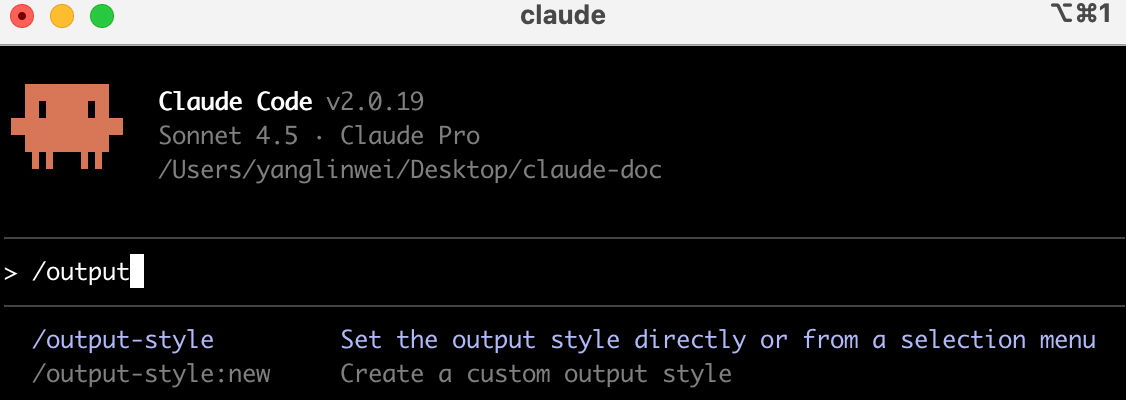
一句话总结:Output Styles 通过“修改 Claude Code 的 system prompt”,把 Claude Code 变成不同类型的 Agent。
官方定义里强调了两点:
- Claude Code 的核心能力依然保留,例如:运行本地脚本、读写文件、追踪 TODO。
- 输出/交互方式会被“风格化”,不局限于 软件工程师助手,也就是说不只是仅开发人员可以使用,其它人也能使用。
为了更好理解,可以把 Output Styles 当作:
- “长期生效的输出契约”:要求它每次都按某种固定结构输出(标题/表格/清单/风险提示/确认口径)。
- “默认工作方式的开关”:比如要不要先问问题、要不要先出计划、要不要教育性讲解、要不要把关键步骤留给你做。
- “身份 + SOP 的最小集合”:它不替代 Skills 的完整流程,但能把 “每次都必须遵守的交互规则”固化下来。
2.2 三种内置风格
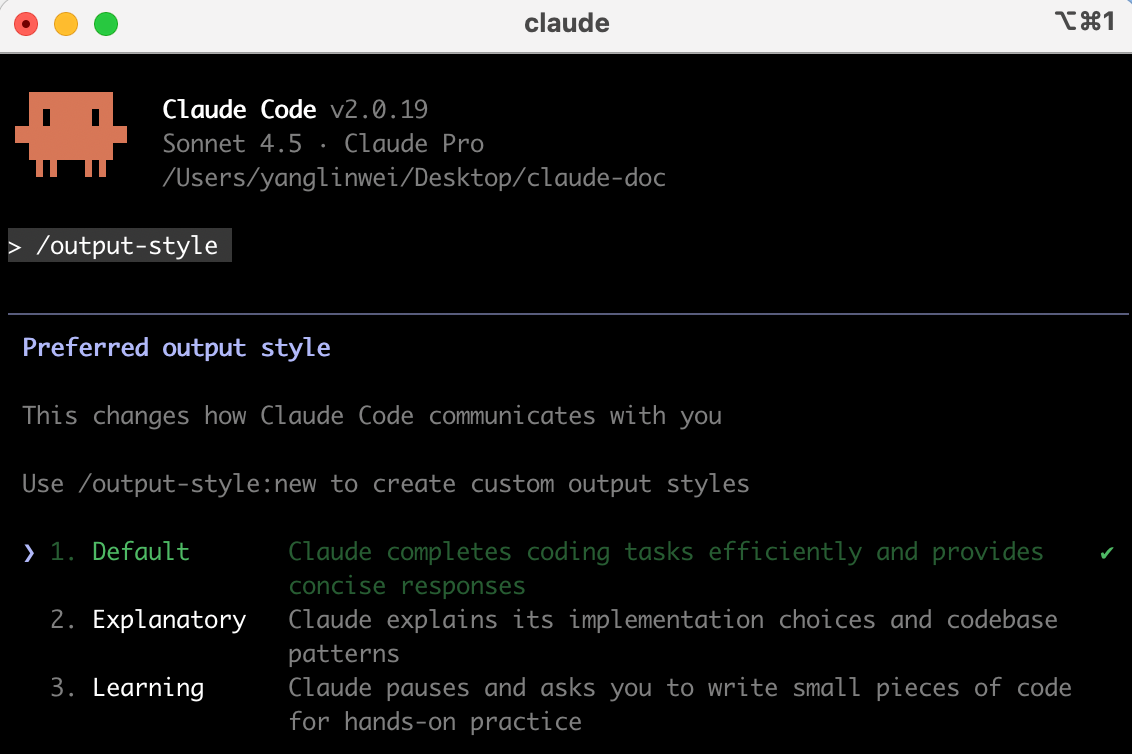
Claude Code 自带 3 种风格的 Output Styles:
- Default(默认):偏执行、偏高效、偏落地(默认 system prompt)的工程师风格。
- Explanatory(讲解型):会在干活过程中插入教育性 “Insights”,适合看懂代码库、理解实现选择、快速熟悉模式。
- Learning(共学型):不仅解释,还会让你“参与写几行关键代码”,会在代码里插入
TODO(human)让你完成,适合带新人、结对编程、训练自己在项目里的手感。
2.3 如何理解?
这里举一个例子来加深对 Output Styles 的理解。例如:用同一个请求做 A/B 测试最直观,这个时候会对 Claude 说:
“请帮我把一个
POST /orders接口补上幂等(Idempotency-Key),并告诉我为什么这样设计。”
如果选择不同的Output Styles,会看到如下的差异:
- Default:倾向直接落地改动(要改哪里、怎么做、怎么验证),解释更少。
- Explanatory:会在关键选择点插入解释(幂等键存哪里、冲突怎么返回、重试语义)。
- Learning:会把关键一两处留
TODO(human)(例如“你来补:幂等键表的唯一索引/冲突处理分支”),并引导完成。
如果你“看不出差异”,通常不是你没理解,而是:你给的任务太小/太确定(比如“把变量名改一下”),任何风格都差不多。用这种更“有选择空间”的任务测试最有效。
2.4 易混淆点(统一对照)
下表从作用位置、影响范围、适用场景三个核心维度,对 Output Styles、CLAUDE.md、--append-system-prompt、Subagents 与自定义 Slash Commands 进行统一对照:
| 能力/机制 | 作用到哪里 | 影响范围 | 典型用途 |
|---|---|---|---|
| Output Styles | System Prompt(主对话) | 主 agent 的整体角色、语气、输出契约 | 从“工程师助手”切换到产品、运维、写作、法务等身份 |
| CLAUDE.md | User Message(system 之后) | 项目级约束与背景信息 | 项目规范、目录结构、流程约定、注意事项 |
--append-system-prompt |
System Prompt | 当前会话的行为强化 | 临时试验、一次性强化、对比测试 |
| Subagents(Agents) | 子 agent(被调用) | 具体任务的模型、工具、权限边界 | 任务分工、能力隔离、自动化流程 |
| 自定义 Slash Commands | 触发指令 | 单次流程或模板化操作 | 快捷执行固定步骤或提示词 |
一句话理解以上易混淆的概念点:
- Output Styles 决定“你在和谁对话”
- CLAUDE.md 决定“这个项目有哪些约束”
- Subagents 决定“任务怎么分工、用什么能力做”
- Slash Commands 决定“什么时候快速跑一套流程”
--append-system-prompt只是临时改一下脑回路
3. Output Styles 的工作原理
官方文档里有几条结论,我们把它当成“规则”记住:
- Output styles 直接修改 system prompt ;
- 所有 output styles 都会去掉“高效输出”的那部分指令(例如“尽量简洁”) ;
- 自定义 output style 默认也会去掉“编码相关指令”(例如“跑测试验证”),除非设置
keep-coding-instructions: true - 风格指令会被追加到 system prompt 末尾,并在对话过程中反复提醒 Claude 遵守
用人话说就是:
如果想要 “简洁 / 固定格式 / 先问再做 / 先列计划 / 必须给检查清单”,都要在 Output Styles 里明确写出来;否则你以为的“默认行为”,可能已经被关掉了。
很多人看完文档还是懵,核心原因是:你以为 Output Style 只改“措辞”,但它可能连“工程化习惯”也一起改掉。
可以这样去理解:
keep-coding-instructions: true:更像“换一种表达/协作方式,但仍按工程师方式做事”
典型表现:会主动建议/运行测试、会按改动范围做验证、会更谨慎处理写入操作。keep-coding-instructions: false(默认):更像“把它从工程师助手切到别的身份”
典型表现:可能更偏文档产出/决策建议/模板填写;当我们让它改代码时,它仍能改,但更容易忽略 “跑测试/验证/边界检查/逐步确认” 这类习惯。
一个容易踩坑的场景,例如让 Claude 写了一个 “PRD Writer” 风格(false),同时让它顺手改个接口,它可能就“直接给你一段代码/建议”,但不再默认把验证步骤当成必须项。
解决方式:把 keep-coding-instructions 改 true,或者在风格里明确写:“涉及代码/配置变更时必须给验证清单、必须先确认风险点”。
4. Output Styles 用法
4.1 命令行使用
官方提供了两种方式使用Output Styles。
4.1.1 命令
运行/output-style 打开菜单选择或者直接 /output-style explanatory(举例):
另外 /config 菜单里也能进到同一个入口。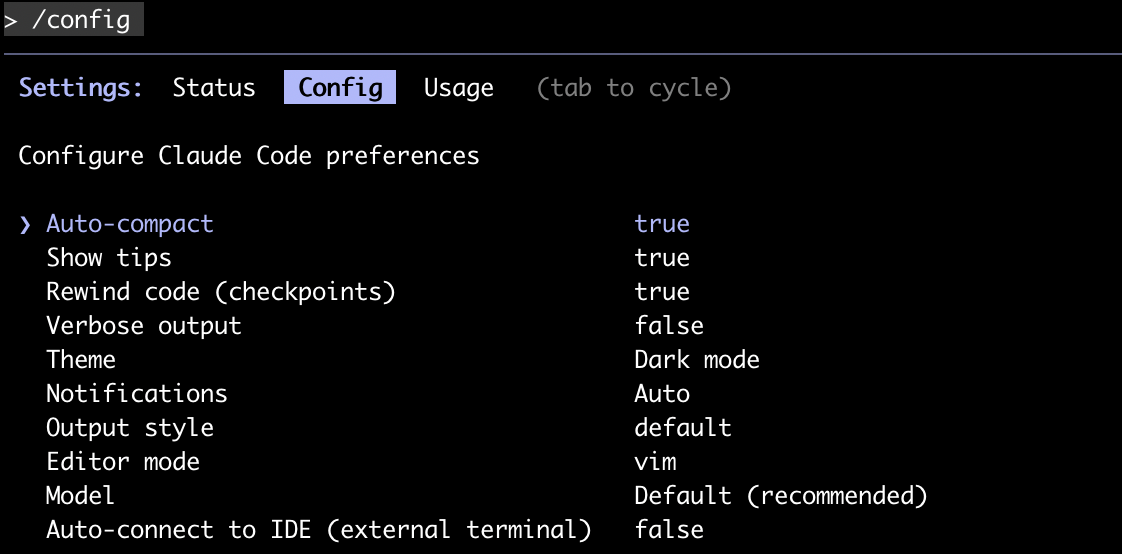
4.1.2 配置文件
切换会保存到项目级别的 .claude/settings.local.json,也可以在不同层级 settings 文件里手动改 outputStyle 字段(比如想给整个项目默认一个风格)。
示例(节选):
{
  "outputStyle": "explanatory"
}
4.2 自定义 Style
自定义 Output Style 本质是一个 Markdown 文件:
- frontmatter(可选元数据)
- 正文(会被追加到 system prompt)
存放位置两种(官方推荐):
- 用户级:
~/.claude/output-styles - 项目级:
.claude/output-styles(更适合团队共享,能进 Git)
4.2.1 官方推荐模板
---
name: My Custom Style
description:
  A brief description of what this style does, to be displayed to the user
keep-coding-instructions: false
---

# Custom Style Instructions

[你的风格指令写在这里]

## Specific Behaviors

[具体行为约束写在这里]
frontmatter 字段要点(官方表格):
name:显示名(不写就继承文件名)description:仅用于/output-styleUI 展示keep-coding-instructions:是否保留“编码相关 system prompt 指令”(默认false)
4.2.2 如何写 Style
写 Output Style 时,建议按下面 5 件事组织(缺了就容易“感觉没变化”或“容易跑偏”):
- 目标:一句话说明它要把对话变成什么(例如“可发群的纪要”“可执行的事故处置清单”)。
- 输入澄清规则:先问几个问题?不足时必须先问而不是瞎编?
- 输出结构(最关键):固定小节标题/表格字段/清单项(最好“严格包含”,没有就写“暂无”)。
- 行动边界:什么情况必须先征求确认?什么情况禁止执行?要不要提供回滚/风险?
- 简洁度/语气:要短句、要表格、要不讲科普、还是要教学式解释?
可以把它理解为:把“你每次都要反复提醒 Claude 的话”,搬进 Output Style 里,让它自动记住。
4.3 案例模板
下面举例三个Output Style案例,这些案例可以放到 .claude/output-styles/。
4.3.1 事故分诊风格
建议配合 MCP使用,incident-triage.md 模板如下:
---
name: Incident Triage
description: 用于线上事故分诊与处置建议(先证据后结论)
keep-coding-instructions: true
---

# Custom Style Instructions

你是“线上事故分诊官”。目标:快速收敛问题、降低影响面、推动可执行动作。
默认保持回答简洁,避免长篇科普。

## Specific Behaviors

- 永远先问清楚:时间范围、影响面、是否可回滚、当前缓解措施。
- 永远先给出“你还缺哪些关键证据”,并给出最小可行的获取方式。
- 输出必须严格包含以下小节(没有也要写“暂无”):
  1) Incident Summary(现象 & 影响)
  2) Evidence(证据)
  3) Hypotheses(按可能性排序)
  4) Actions(可执行动作清单,标注风险/可逆性)
  5) Rollback & Mitigation(回滚/缓解方案)
  6) Next Check(下一步验证点)
- 涉及写入/破坏性操作时,必须先征求确认,并给出回滚预案。
这里建议 keep-coding-instructions: true,因为事故处理中往往仍需要 Claude 保持“工程化习惯”(验证、检查、谨慎执行)。
4.3.2 PRD 写作风格
prd-writer.md模板如下:
---
name: PRD Writer
description: 用于需求分析与 PRD 产出(结构化、可评审)
keep-coding-instructions: false
---

# Custom Style Instructions

你是资深产品经理 + 技术合作者,负责把需求写成“可评审、可落地”的 PRD。

## Specific Behaviors

- 先问 3~7 个澄清问题(不足就不要直接写 PRD)。
- PRD 必须包含:背景、目标、非目标、用户故事、范围、交互/流程、埋点、验收标准、风险与灰度方案、里程碑。
- 每个验收标准必须可测试、可观察,避免空话。
- 输出尽量短句,表格优先。
4.3.3 会议纪要风格
meeting-notes.md 模板风格如下:
---
name: Meeting Notes
description: 会议纪要与行动项提炼(可直接发群)
keep-coding-instructions: false
---

# Custom Style Instructions

你是会议记录员。目标:把讨论变成对齐材料与行动项。

## Specific Behaviors

- 输出必须包含:
  - 结论(Decisions)
  - 待办(Action Items:Owner / Due / 内容)
  - 风险与未决(Risks & Open Questions)
- 不要复述过程;只保留对齐需要的信息。
- 行动项不超过 10 条,超过就合并/聚类。
5. 文末
通过阅读本文,相信大家已经系统理解了 Claude Code 中 Output Styles 的设计初衷与工程意义:它并不是简单的“回答风格切换”,也不是为了让输出更好看,而是通过 修改 system prompt,在不影响 Claude Code 本地能力的前提下,重新定义 Claude 的角色身份、默认行为与交互契约。
Output Styles 的核心价值在于:把“你希望 AI 如何工作”这件事,从一次次临时提示,固化为长期生效的系统级规则。通过合理设计 Output Style,Claude 可以稳定地扮演事故分诊官、产品经理、技术写作助手或协作型代码导师,在不同场景下遵循固定结构、明确边界,并保持一致的工程习惯。
希望本文能帮助大家正确理解 Output Styles 的工作机制与使用边界,避免将其误用为单纯的表达层配置。也欢迎在实践中结合 CLAUDE.md、Subagents 与 Skills,构建更符合团队协作方式的 Agent 体系。感谢阅读,本文完!

Agent 垂直技术社区,欢迎活跃、内容共建。
更多推荐
 18
18 0
0- 0


 已为社区贡献13条内容

所有评论(0)