GPT-SoVITS多语种混合合成:中英文自由切换教程
GPT-SoVITS多语种混合合成:中英文自由切换教程
想不想让你的AI语音助手既能说一口流利的中文,又能无缝切换到地道的英文?或者,你是否在为制作中英双语的教学视频、播客而烦恼,需要分别录制两种语言的音频?今天,我们就来解决这个痛点。
GPT-SoVITS,这个强大的开源语音克隆与合成工具,不仅能克隆你的声音,还内置了令人惊喜的多语种混合合成能力。这意味着,你可以用同一个声音模型,一次性生成包含中英文的完整句子,语音语调自然连贯,无需后期拼接。本教程将手把手带你从零开始,掌握这项高效又酷炫的技能。
通过这篇教程,你将学会:
- 如何快速部署并启动GPT-SoVITS的Web界面。
- 如何准备和训练一个属于你自己的中英文混合语音模型。
- 如何实际操作,生成一段中英文自由切换、音色统一的语音。
我们假设你已有基本的电脑操作知识,教程会尽量避开复杂的命令行,以图形化界面操作为主。让我们开始吧。
1. 环境准备与快速启动
首先,我们需要一个可以运行GPT-SoVITS的环境。最省心的方法就是使用预置好的云镜像,它帮你配置好了所有依赖,开箱即用。
1.1 获取并启动GPT-SoVITS镜像
访问CSDN星图镜像广场,在搜索框中输入“GPT-SoVITS”。找到官方提供的镜像后,点击“部署”或“立即使用”。这个过程就像在应用商店安装一个软件,系统会自动为你分配计算资源并加载完整环境。
部署完成后,你会看到一个运行中的实例。通常,界面会提供一个“打开WebUI”或类似功能的链接或按钮。点击它,你的浏览器就会弹出一个新的标签页,这正是GPT-SoVITS的操作面板。
1.2 认识操作界面
第一次打开Web界面,你可能会看到类似下图的布局: 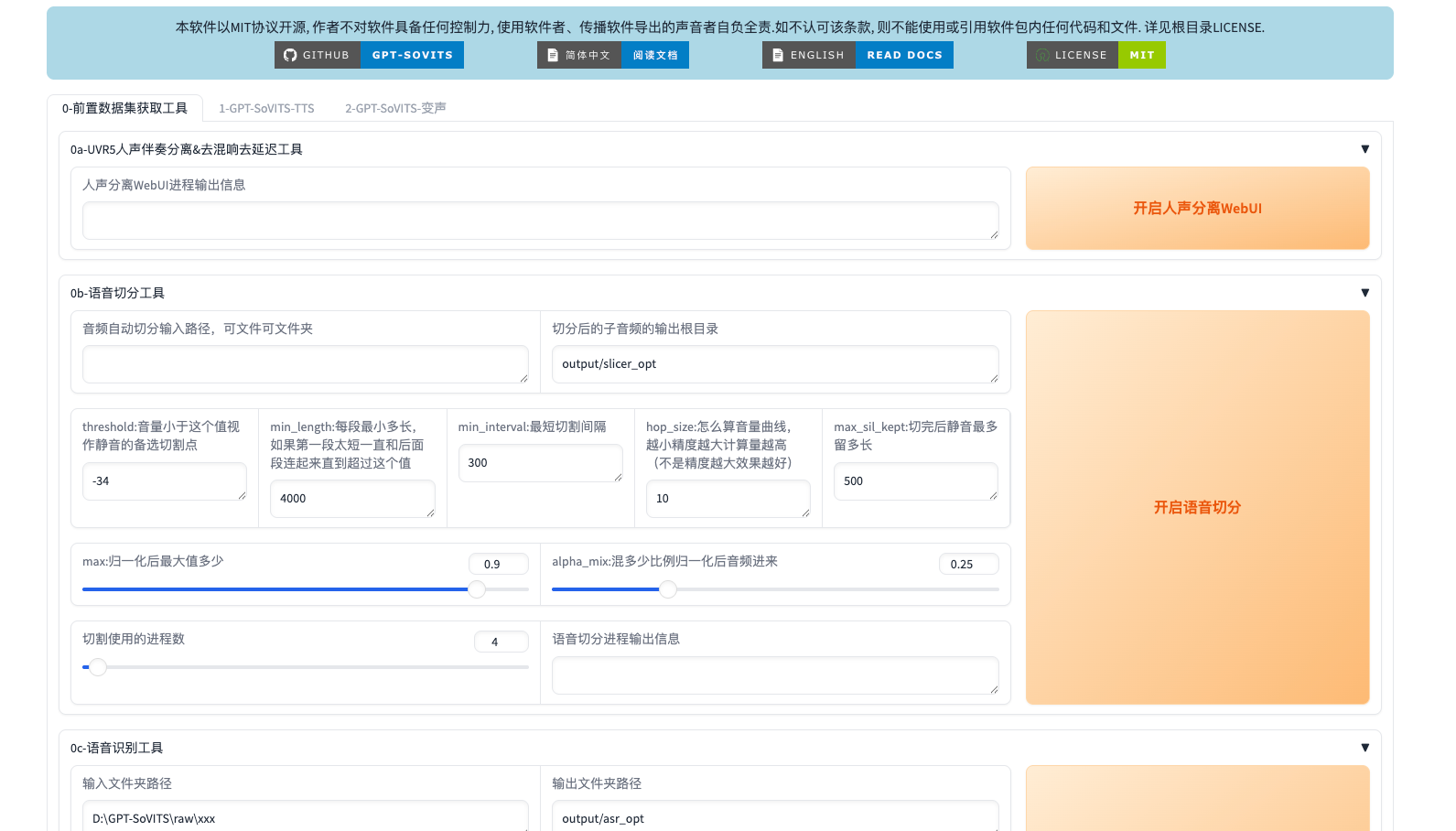
界面主要分为几个功能区:
- 模型加载区:用于上传或选择你已经训练好的声音模型。
- 参考音频上传区:用于提交你想要克隆的原始声音样本。
- 文本输入与合成区:这是核心区域,你在这里输入想要合成的文字,并点击生成。
- 参数调节区:可以微调语音的语速、音调等,初次使用保持默认即可。
- 音频输出区:生成后的语音会在这里播放并提供下载。
界面看起来很直观,接下来我们准备最关键的材料——声音样本。
2. 准备声音样本与基础概念
要让AI学会用你的声音说中英文,它需要先“听”一段你的录音来学习。这里有两个关键概念:即时切片和微调模型。
- 即时切片(5秒样本):你可以上传一段短至5秒的清晰录音。GPT-SoVITS能快速提取声音特征,并立即用于合成。优点是速度快,适合体验和简单合成。缺点是对于长文本或复杂语句,音质和稳定性可能稍逊。
- 微调模型(1分钟样本):如果你提供1分钟或更长的优质录音(内容可包含中英文单词或句子),系统可以进行更深入的训练,生成一个专属的“.pth”模型文件。这个模型合成的声音质量更高、更稳定,是进行高质量多语种合成的推荐选择。
如何准备优质样本?
- 内容:录音内容最好能包含中文和英文的发音,例如:“Hello,我是小明。今天我们来学习machine learning。” 这样有助于模型同时学习两种语言的发音习惯。
- 环境:在安静的环境下录制,避免背景噪音和回声。
- 设备:使用质量较好的麦克风。
- 格式:保存为常见的音频格式,如
.wav或.mp3。
准备好音频后,我们就可以开始训练了。
3. 分步实践:训练你的混合语音模型
我们以效果更好的“微调模型”路径为例。
3.1 上传与处理参考音频
在WebUI的“参考音频”区域,点击上传按钮,选择你准备好的那段包含中英文的1分钟录音文件。上传后,系统通常会自动进行音频特征提取。
你需要填写两个关键信息:
- 参考音频文本:将你录音中说的原文文本准确无误地输入到这里。如果是中英文混合,就原样输入混合文本。
- 参考音频语言:选择你录音文本的主要语言。对于中英混合,可以根据主要篇幅选择“中文”或“英文”,GPT-SoVITS的多语种识别能力很强,选择一项即可。
3.2 启动模型训练
处理完音频后,找到“模型训练”或“Fine-Tune”相关的标签页。点击“开始训练”按钮。这个过程可能需要几分钟到十几分钟,具体时间取决于你的音频长度和云端算力。你可以泡杯茶稍作等待。
训练完成后,系统会生成一个.pth模型文件,并自动加载到“模型加载区”。这意味着你的专属声音模型已经准备好了!
4. 核心技巧:中英文混合合成实战
现在进入最有趣的环节——让AI用你的声音说中英文混合的句子。
4.1 输入混合文本
在“文本输入与合成区”的文本框里,直接输入你想合成的句子。关键点来了:中英文可以自由混合,无需任何特殊标记。
例如,你可以输入:
“欢迎来到我的频道,Today we are going to explore the amazing features of GPT-SoVITS. 希望你能enjoy这次学习之旅。”
4.2 配置合成参数
在输入框附近,找到“合成语言”或类似选项。这里请选择“多语种混合”或“自动识别”。这个选项是告诉模型:“我输入的文本里可能包含多种语言,请你自动判断并合成。”
其他参数如语速、音调可以先保持默认。点击“合成语音”或“生成”按钮。
4.3 聆听与调整
稍等片刻,生成的音频就会出现在输出区。点击播放,你会听到一个用你的声音说出的、中英文切换自然的句子。
如果觉得英文部分发音不够地道,或者中文部分语调有点怪,可以尝试以下方法:
- 检查训练样本:确保你的1分钟训练录音里,中英文发音都足够清晰、自然。
- 微调参数:有些高级设置允许你单独调节“语言权重”,但初学者建议先使用“自动识别”模式,效果通常不错。
- 文本润色:有时稍微调整一下中英文之间的停顿(比如加个逗号),合成效果会更自然。
5. 常见问题与实用建议
在实际操作中,你可能会遇到一些小问题,这里提供一些思路:
-
问题:合成出来的英文单词发音很奇怪,像中文腔。
- 建议:这很可能是因为训练样本中英文发音不足或不标准。请确保你的训练录音里包含足够多且发音清晰的英文单词或短句。可以尝试录制诸如“apple, hello, world, technology, computer”等基础词汇。
-
问题:生成长段落时,后半段语音质量下降或不连贯。
- 建议:这是“即时切片”模式常见的问题。最优解决方案就是使用我们上面教的“微调模型”方法。用1分钟样本训练出的模型,处理长文本的稳定性会大大提升。
-
问题:如何让合成的语音更有感情?
- 建议:GPT-SoVITS主要通过文本内容来推测情感。你可以在输入文本中加入一些简单的描述,虽然它不像专业配音那样能精确控制,但会有一定帮助。例如,输入“(兴奋地说)我们终于成功啦!”比直接输入“我们终于成功啦!”可能合成出更具活力的语音。
给新手的终极建议:
- 样本质量高于一切:花时间录制一段清晰、饱满、包含中英文的1分钟音频,胜过一切参数调整。
- 从短句开始:先尝试合成“Hello,你好”这样的短句,成功后再逐步增加文本长度和复杂度。
- 善用“多语种混合”模式:这是实现中英文无缝切换的关键开关,记得打开它。
6. 总结
通过以上步骤,你已经掌握了使用GPT-SoVITS进行中英文混合语音合成的核心技能。我们来简单回顾一下:
- 快速启动:通过云镜像一键部署,避开环境配置的繁琐。
- 质量优先:准备一段包含中英文的、高质量的1分钟音频作为训练样本,是获得好效果的基础。
- 关键操作:在合成时,务必在“合成语言”选项中选择“多语种混合”或“自动识别”模式。
- 自由创作:之后你就可以在文本框中随意输入中英文混合的句子,一键生成拥有统一音色的双语语音了。
这项技术可以极大地提升内容创作效率,无论是制作双语视频、跨语言播客,还是开发智能语音助手,都能大显身手。现在,就去尝试用你的声音,创作一段独一无二的双语作品吧!
获取更多AI镜像
想探索更多AI镜像和应用场景?访问 CSDN星图镜像广场,提供丰富的预置镜像,覆盖大模型推理、图像生成、视频生成、模型微调等多个领域,支持一键部署。

Agent 垂直技术社区,欢迎活跃、内容共建。
更多推荐
 4
4 0
0- 0


 已为社区贡献136条内容

所有评论(0)