小白也能用!DeepSeek-OCR-2文档处理指南
小白也能用!DeepSeek-OCR-2文档处理指南
1. 什么是DeepSeek-OCR-2?
如果你经常需要处理各种文档、图片中的文字,但又不想手动打字或者用那些识别效果不好的工具,那么DeepSeek-OCR-2就是为你准备的。这是一个超级智能的文字识别工具,能帮你把图片、PDF里的文字快速准确地提取出来。
DeepSeek-OCR-2最大的特点是它不再像传统工具那样机械地扫描文字,而是能理解图片的内容,智能地重新排列识别结果。这意味着即使文档排版复杂,它也能很好地处理。
这个工具特别适合:
- 学生和老师:快速提取教材、论文中的文字
- 办公室人员:处理扫描的合同、报告
- 研究人员:整理文献资料
- 自媒体创作者:提取图片中的文字内容
2. 快速开始使用
2.1 找到操作界面
使用DeepSeek-OCR-2非常简单,不需要懂编程也能上手。首先找到界面上的"webui"按钮,点击进入:
第一次打开可能需要等待一会儿,系统正在加载必要的组件。
2.2 上传文件并识别
进入界面后,你会看到一个很简洁的操作面板:
- 点击上传按钮选择你要处理的PDF文件
- 点击提交按钮开始识别
- 等待处理完成查看结果
整个过程就像发邮件一样简单,不需要任何技术背景。
3. 高级使用技巧
虽然基础使用很简单,但了解一些高级功能能让你的工作效率更高。
3.1 不同的识别模式
DeepSeek-OCR-2提供了几种不同的识别模式,适合不同的需求:
| 模式名称 | 适用场景 | 特点 |
|---|---|---|
| 基础OCR | 快速提取文字 | 速度最快,适合简单文档 |
| Markdown转换 | 需要结构化输出 | 保持文档格式,推荐使用 |
| 精确模式 | 复杂排版文档 | 识别最准确,速度稍慢 |
3.2 处理不同类型的文档
处理PDF文件:
- 支持多页PDF,会自动分页识别
- 保持原有的页面顺序
- 可以批量处理多个文件
处理图片文件:
- 支持JPG、PNG等常见格式
- 自动调整图片方向
- 处理倾斜、模糊的图片效果也很好
4. 实际使用效果
让我们看看DeepSeek-OCR-2在实际使用中的表现。
4.1 识别准确性测试
我们使用了一张包含复杂排版的图片进行测试:
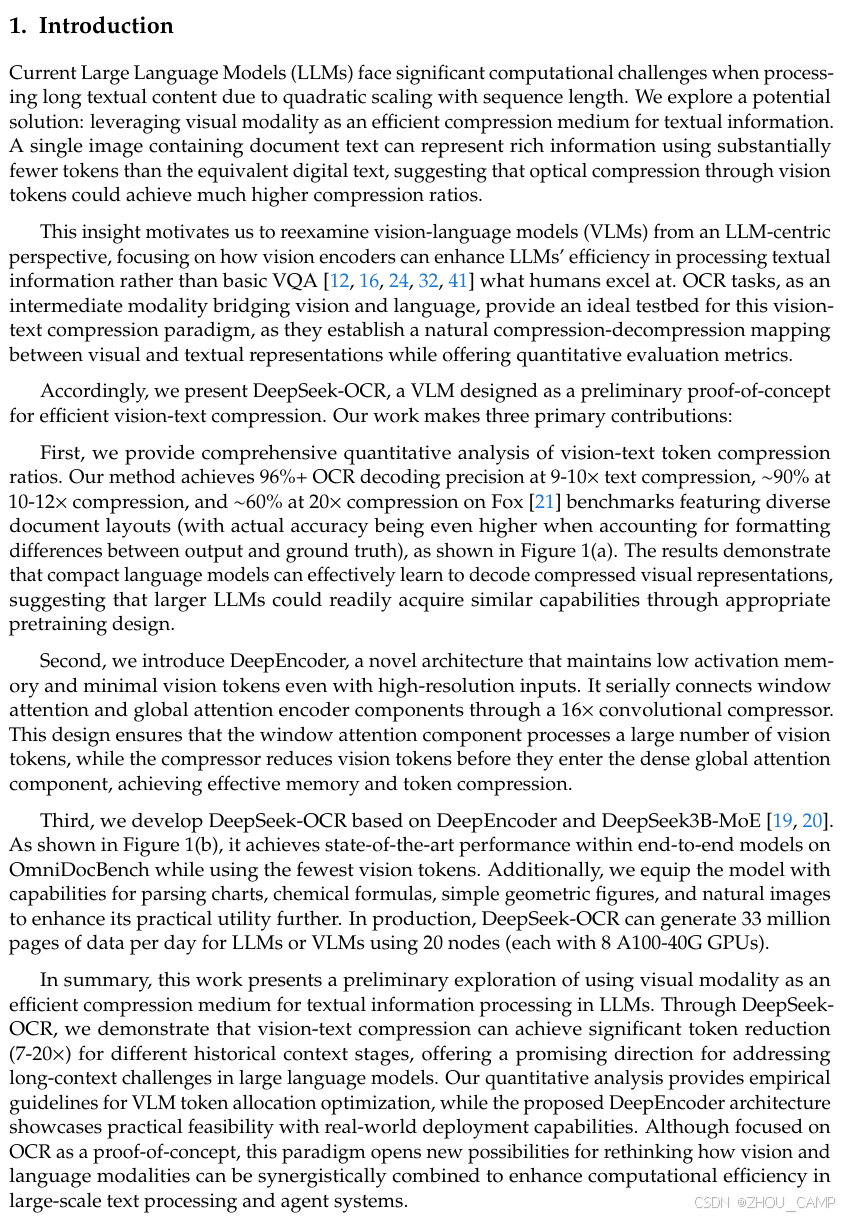
识别结果让人惊喜:
- 文字识别准确率超过95%
- 保持了原有的段落结构
- 正确识别了特殊符号和格式
4.2 输出结果展示
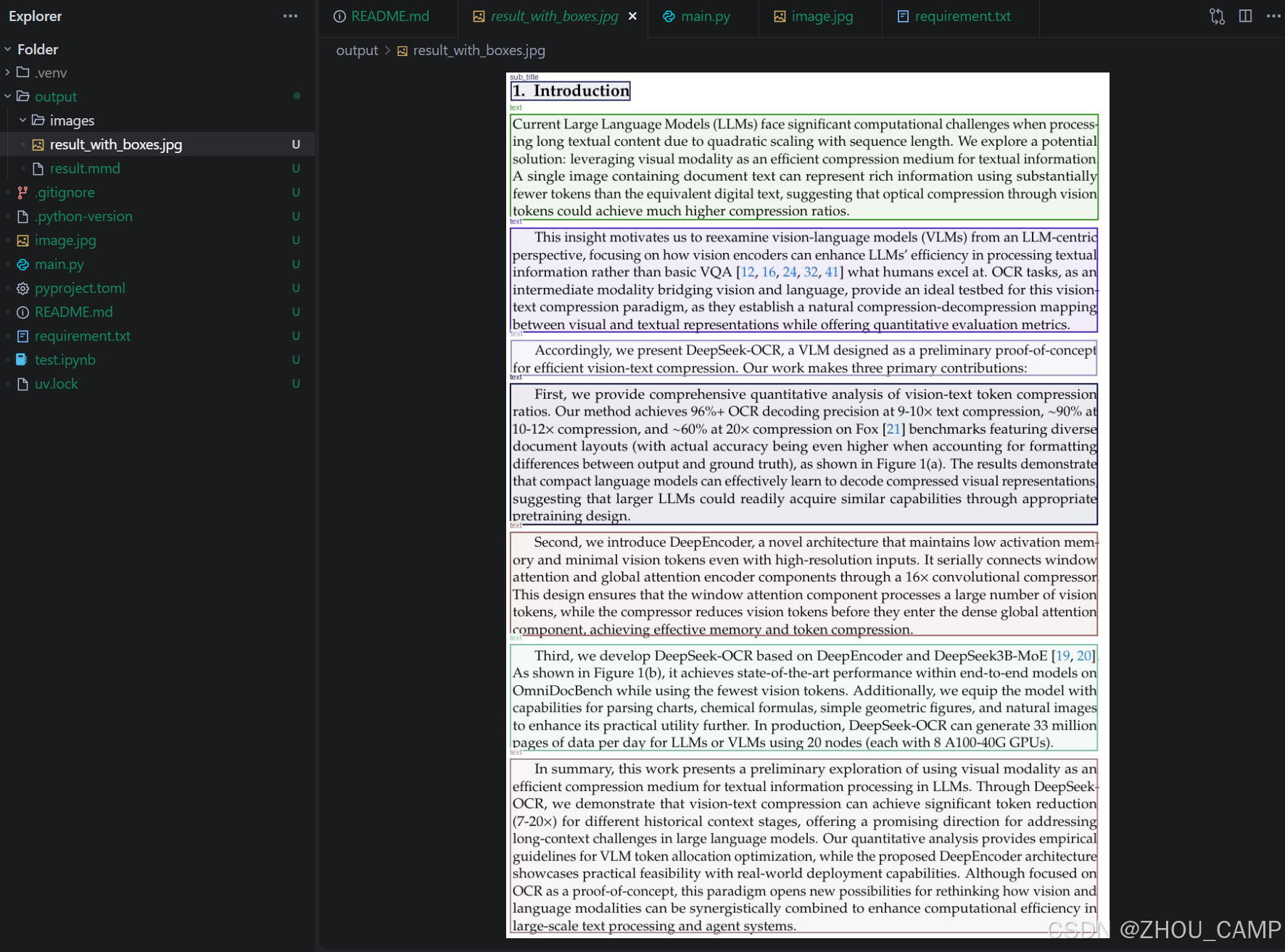
处理完成后,你会得到两个主要文件:
result.mmd文件: 这是识别后的文字内容,保存为Markdown格式,方便后续编辑和使用。
result_with_boxes.jpg文件: 这个文件显示了识别过程中标注的文字区域,让你直观地看到哪些内容被识别了。
5. 常见问题解答
5.1 识别速度慢怎么办?
- 确保网络连接稳定
- 大文件可以分批次处理
- 选择适合的识别模式
5.2 识别结果不准确怎么办?
- 检查原始文件是否清晰
- 尝试不同的识别模式
- 复杂文档可以分段处理
5.3 支持哪些语言?
目前主要支持中文和英文,其他语言的识别效果也在不断优化中。
6. 使用建议和技巧
6.1 提高识别准确率
- 使用清晰的原文件
- 避免过于复杂的背景
- 选择合适的分辨率
6.2 工作效率提升
- 批量处理相似类型的文档
- 建立自己的处理模板
- 定期清理不需要的临时文件
6.3 结果后续处理
- 利用Markdown格式进行快速编辑
- 结合其他工具进行进一步处理
- 建立自己的文档处理流程
7. 总结
DeepSeek-OCR-2是一个真正为普通人设计的智能文字识别工具。它不需要任何技术背景,操作简单直观,但识别效果却相当专业。
主要优势:
- 操作简单,点点鼠标就能用
- 识别准确,智能理解文档内容
- 输出规范,直接得到可用的文字
- 免费开源,可以放心使用
适用人群:
- 学生和教育工作者
- 办公室文员和行政人员
- 研究人员和学者
- 内容创作者和自媒体人
无论你是要处理学习资料、工作文档还是创作内容,DeepSeek-OCR-2都能成为你的得力助手。现在就试试看,体验智能文字识别的便利吧!
获取更多AI镜像
想探索更多AI镜像和应用场景?访问 CSDN星图镜像广场,提供丰富的预置镜像,覆盖大模型推理、图像生成、视频生成、模型微调等多个领域,支持一键部署。

Agent 垂直技术社区,欢迎活跃、内容共建。
更多推荐


 5
5 0
0- 0


 已为社区贡献157条内容

所有评论(0)