Claude Code使用GLM-4.7模型基本搭建
现在使用Claude Code的使用GLM-4.7进行基本搭建。
目录
一、前提条件
需要安装 Node.js
可以通过指令查看Node.js进行查看
node -v
npm -v
二、开始安装
官方安装文档很详细:Claude Code - 智谱AI开放文档,这里仅进行一次复述。
1. 安装claude code
命令行输入以安装claude
npm install -g @anthropic-ai/claude-code2. 使用coding-helper进行claude配置
输入指令claude以进行验证:
claude --version接下来使用coding-helper对claude code进行配置,有可视化界面。
启动coding-helper
npx @z_ai/coding-helper安装coding-helper对claude进行界面化配置,在此配置自己的API Key即可。
3. 模型切换
需要在用户目录下./claude/settings.json进行配置
{
  "env": {
    "ANTHROPIC_DEFAULT_HAIKU_MODEL": "glm-4.5-air",
    "ANTHROPIC_DEFAULT_SONNET_MODEL": "glm-4.7",
    "ANTHROPIC_DEFAULT_OPUS_MODEL": "glm-4.7"
  }
}
4. 语言设置
现在生成的结果可能是英文,但仍然需要进行配置,可用让claude进行配置。我们也能手动在./claude/settings.json中进行配置。
{
  "language": "chinese"
}
三、Everything claude code移植
everything claude code是一个很优秀的提示词工程,我们可以在此基础上提升我们claude使用。
GitHub地址:github.com/affaan-m/everything-claude-code
现在复述一下移植的方法。
1. 核心目录移植
根据README.md,我们只需要移植仓库中agents/、rules/、commands/、skills/到.claude/目录下即可
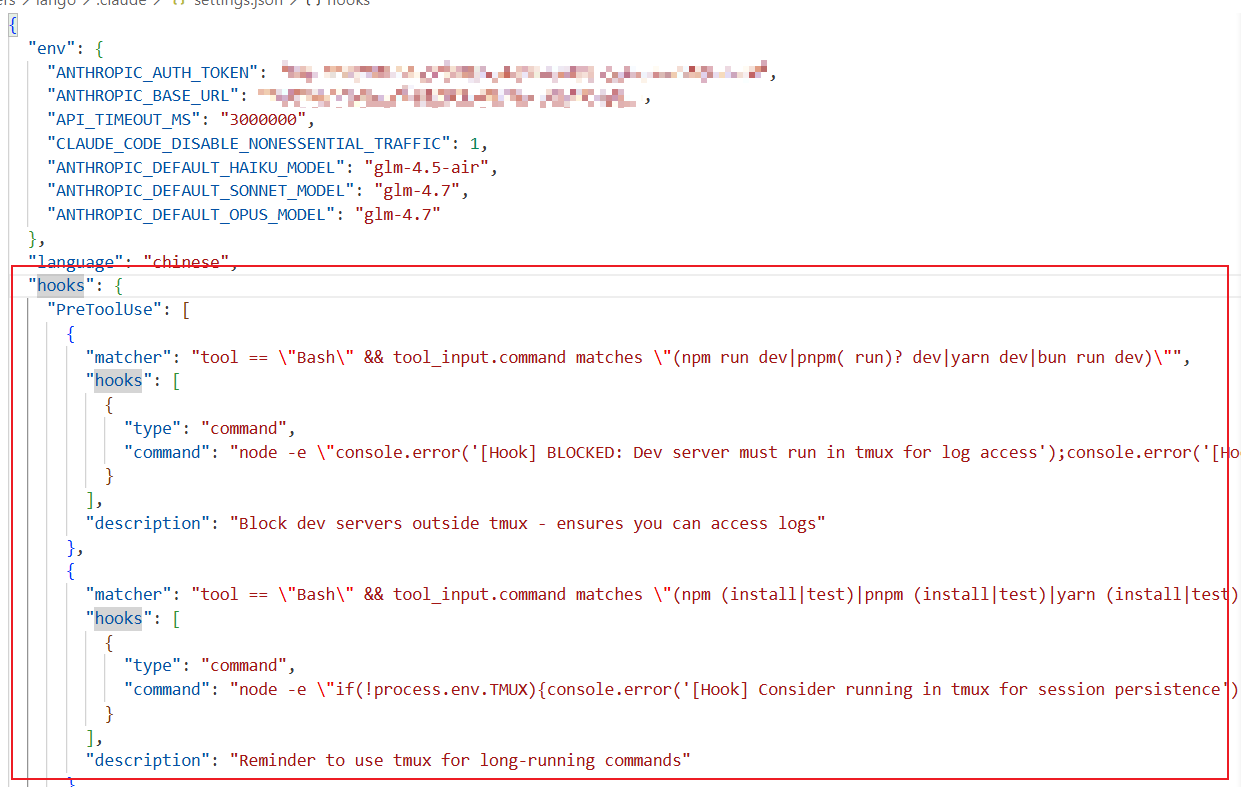
2. settings.json修改
在settings.json中增加hook以调用整个提示词工程。
四、MCP配置
这里介绍手动配置全局MCP的方法。
1. 配置.claude.json
claude配置可以在coding-helper中进行配置,可能套餐中有可用的MCP
打开coding-helper指令:
npx @z_ai/coding-helper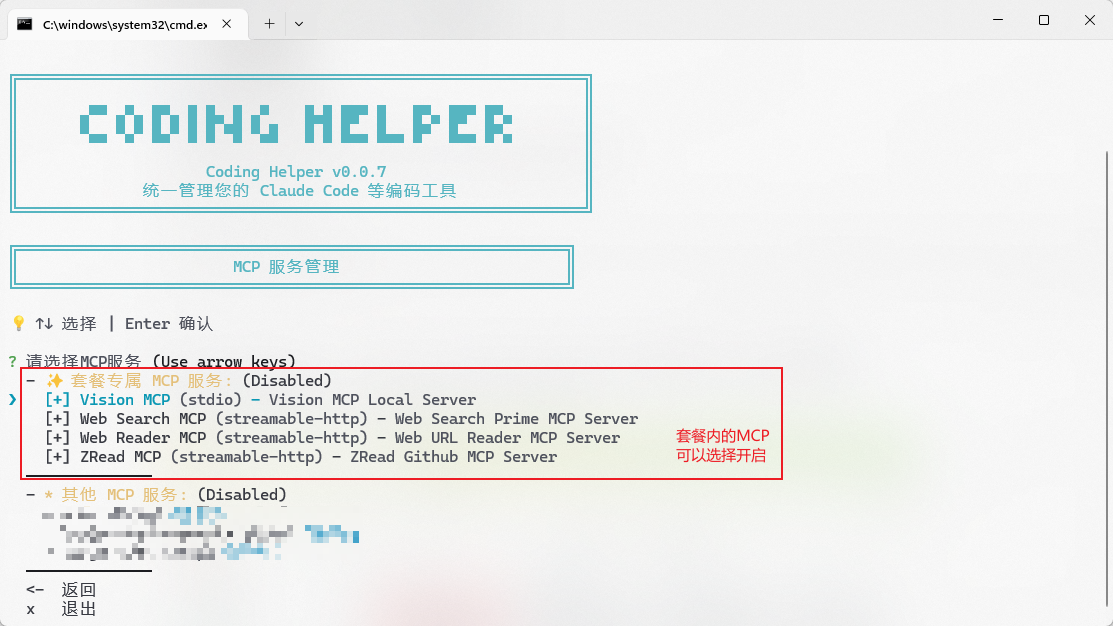
配置完之后可以看到.claude.json有mcpServers的配置,如果没有可以在第一层级中自行配置保证全局生效:
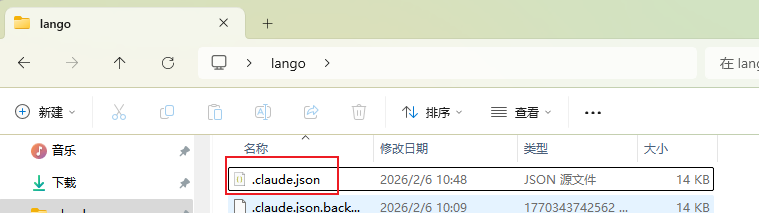
.claude.json的文件路径如下,一般再用户目录下,与.claude同级:
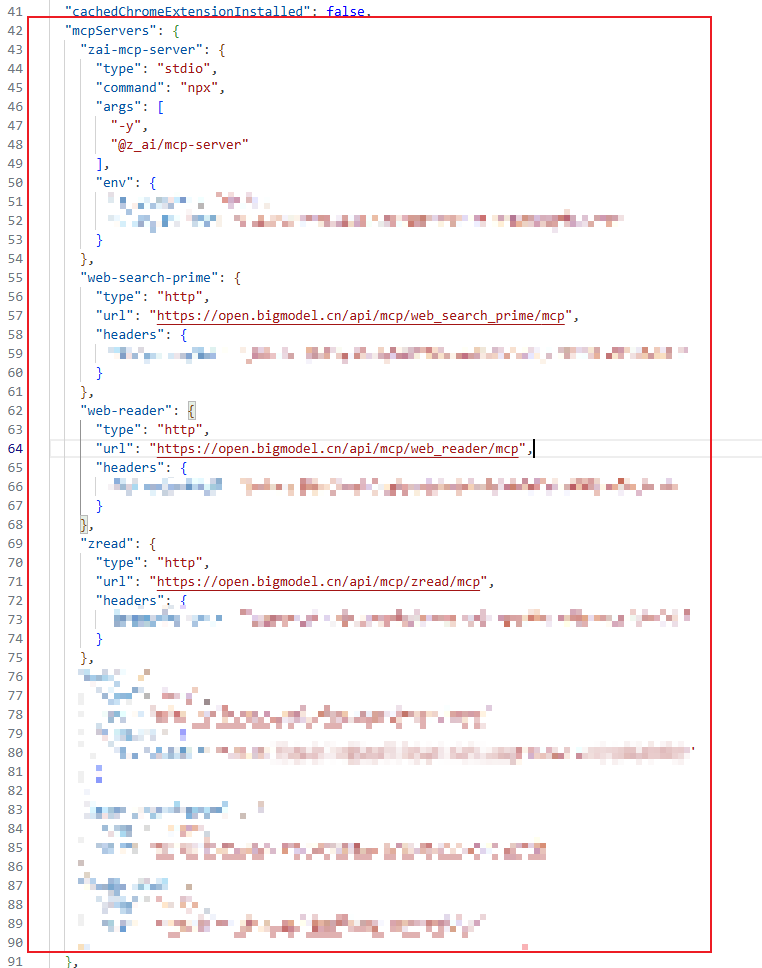
完成后保存
2. 刷新MCP配置
使用coding-helper刷新MCP配置
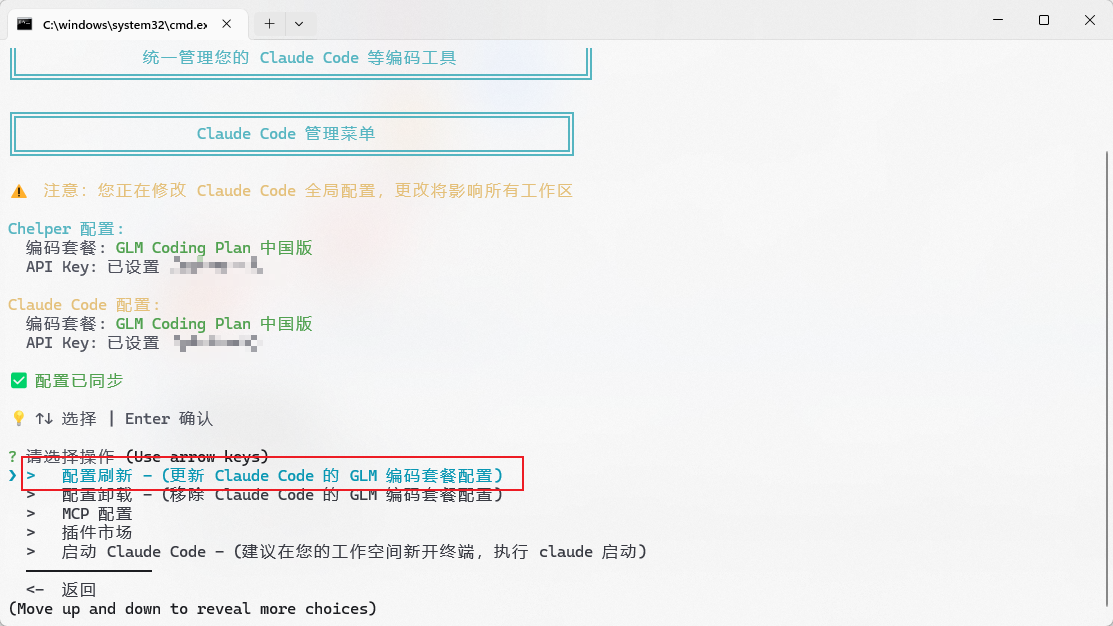
进入MCP配置可以看到我们刚刚配置的MCP即可,随后重启claude code就会生效。
3. 验证
使用指令查询MCP状态,若能够显示刚刚配置的MCP以及处于connect’状态则配置成功。
claude mcp list
Agent 垂直技术社区,欢迎活跃、内容共建。
更多推荐

 8
8 0
0- 0


 已为社区贡献1条内容

所有评论(0)