Claude Code 超详细安装指南,小白直接抄作业
最近在研究各类AI编程工具,不得不说现在的AI真的把编程门槛拉到了新低,哪怕是编程新手,也能靠着AI工具快速实现需求。而Claude Code作为AI编程领域的佼佼者,凭借强大的代码生成、调试、重构能力,成了很多开发者的标配工具不少朋友说Claude Code国内不好装、连不上,今天就给大家分享一套国内直连、步骤最简的安装配置方法,全程Windows系统实操,跟着走就能搞定。
前期准备工作
安装Claude Code前,需要先准备好3样东西,缺一不可,一步一步来不用急。
第一步:1、安装Node.js(v18+版本必备)
Claude Code基于Node.js开发,必须安装v18及以上版本,低版本会直接安装失败。
-
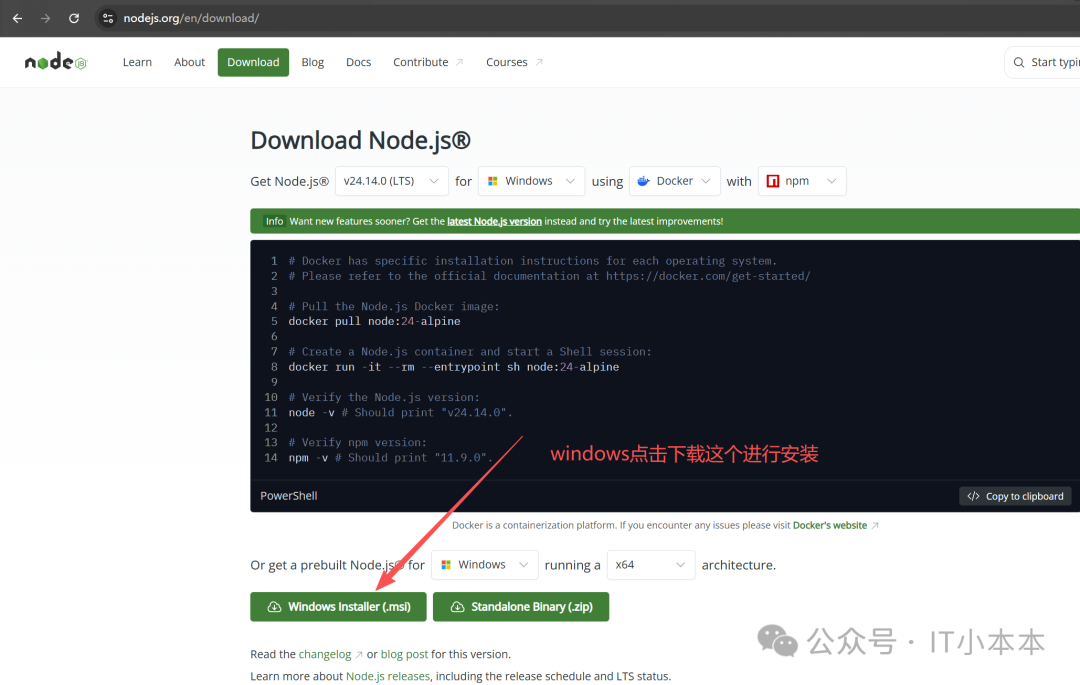
下载地址:https://nodejs.org/en/download/
-
直接下载Windows最新的LTS版本,无脑下一步安装即可,无需额外配置环境变量(安装包会自动配置)。
安装完成后,验证是否成功:打开CMD命令提示符(管理员身份运行更佳),
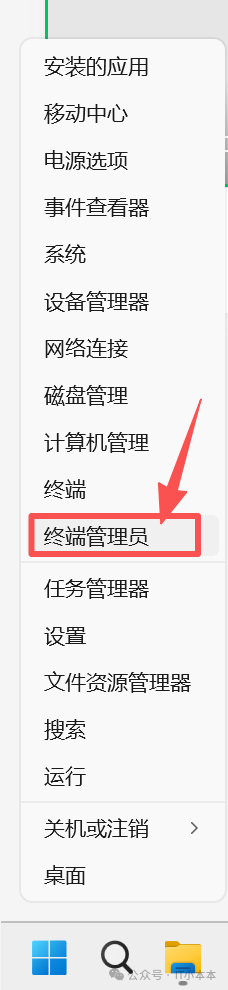
输入命令:
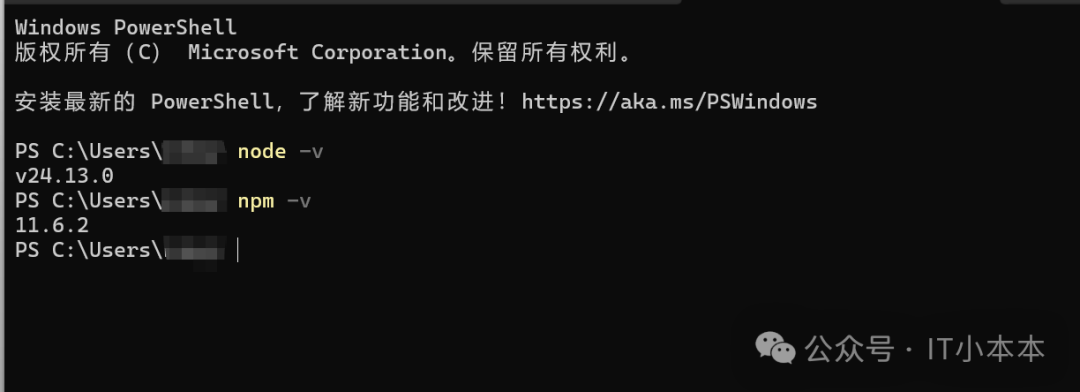
node -vnpm -v如果返回类似v24.13.0 和11.6.2的版本号类似的,说明安装成功,我的机器装的是v24版本,完全兼容。
第二步:2、注册智谱GLM并获取API Key(国内访问核心)
Claude Code官方服务国内无法直接访问,这里我们通过智谱GLM的Coding Plan做跳转,不仅能国内直连,还能以更低的成本使用,性价比拉满。
-
智谱GLM注册地址:智谱AI开放平台 (bigmodel.cn)
网址:
https://www.bigmodel.cn/login?icode=ktd3FDLmLGsCwT7yHw3uXn3uFJ1nZ0jLLgipQkYjpcA%3D&from=invite&redirect=%2F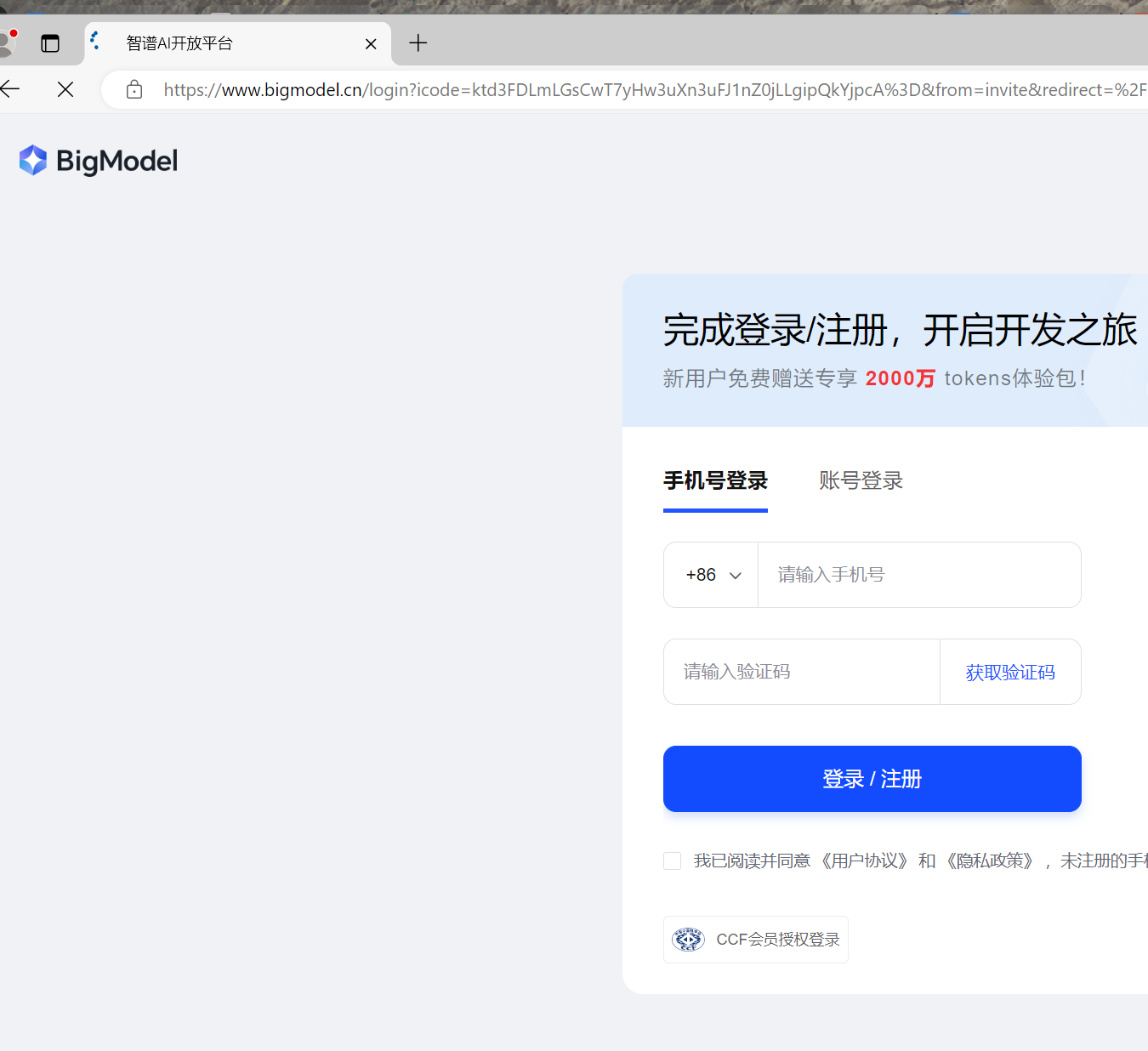
-
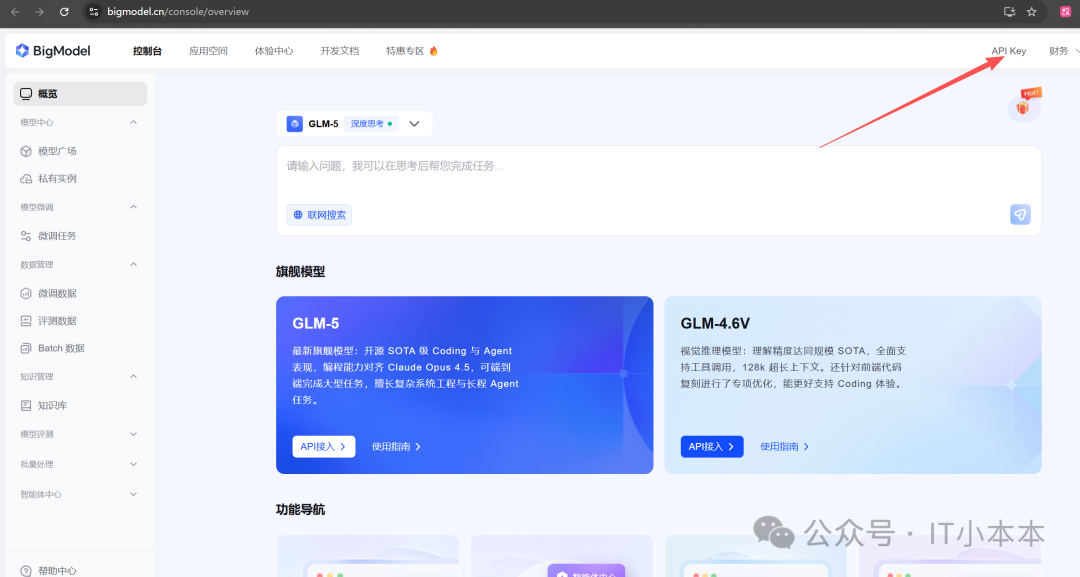
注册登录后,点击进入「API Keys」页面,
-
点击「添加新的APIKey」,直接创建专属API Key,复制好保存到记事本,后续会多次用到(注意:API Key格式为id.secret,不要泄露给他人)。
-
第三步:3、安装Coding Tool Helper(API配置神器)
这是一个专门的编码助手,能自动把智谱GLM的API加载到Claude Code中,省去手动配置环境变量的麻烦,新手必装。
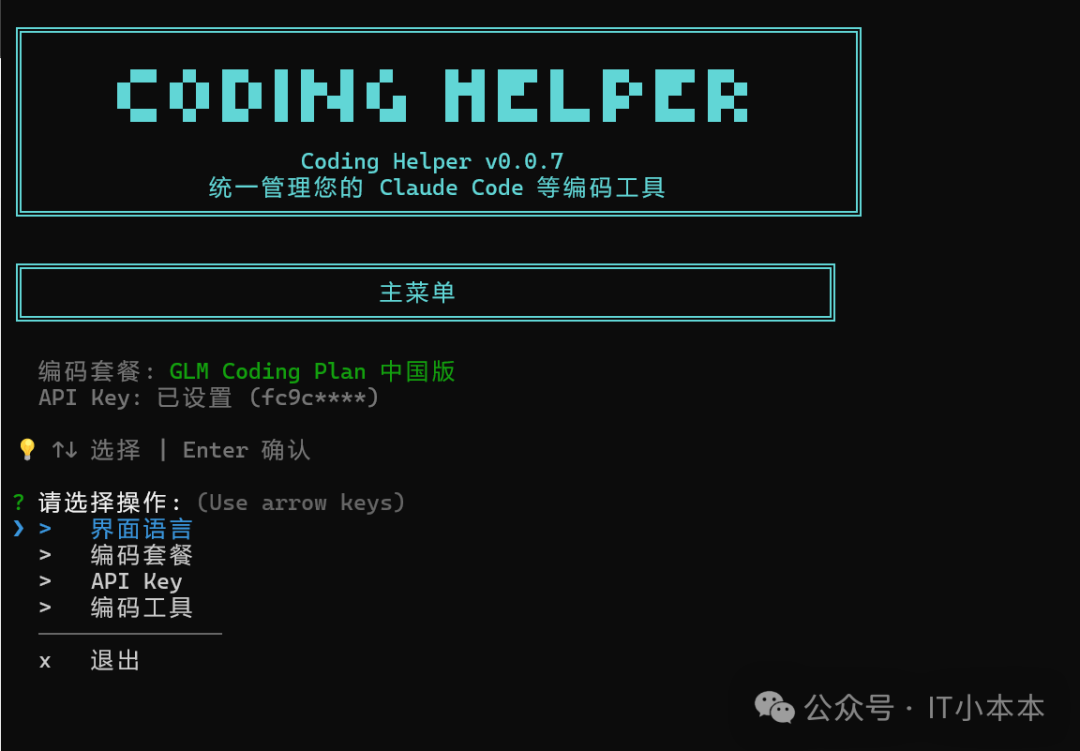
打开CMD,直接输入命令,回车后自动安装并启动配置界面:
npx @z_ai/coding-helper
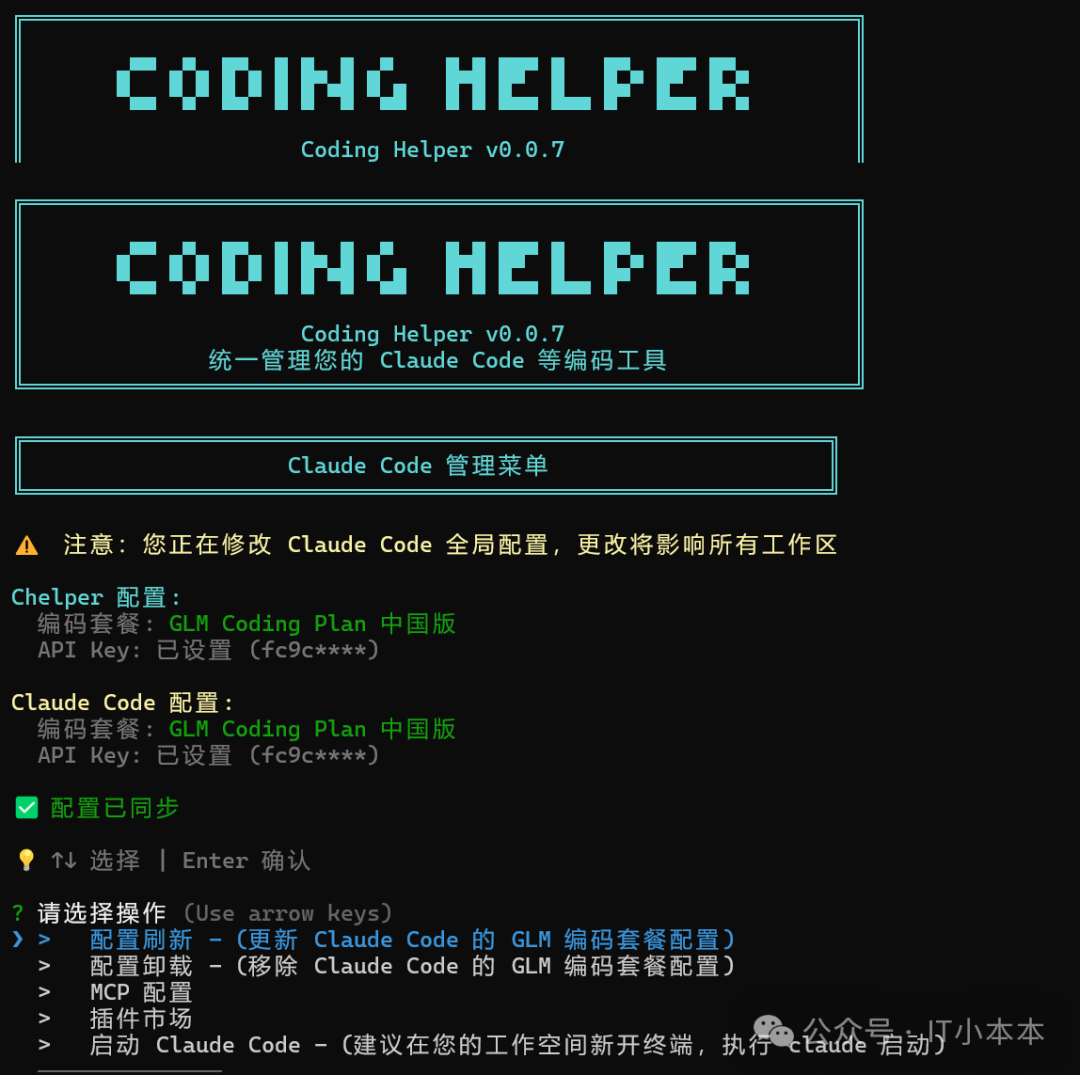
启动后会看到可视化配置界面,按照提示依次选择:界面语言(中文)→编码套餐(GLM Coding Plan中国版)→API Key,
把刚才复制的智谱API Key粘贴进去,确认后就配置完成了,界面会显示「API Key:已设置」。
第四步:4、正式安装Claude Code
前期准备全部搞定后,安装Claude Code就一步到位,全程30秒左右。
-
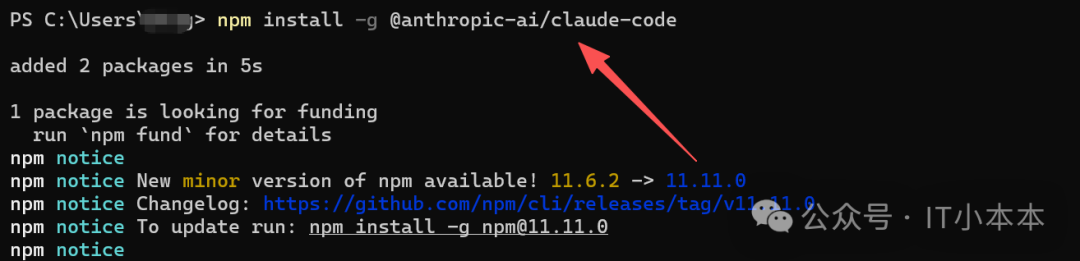
保持CMD为管理员运行状态,输入官方安装命令,全局安装Claude Code:
npm install -g @anthropic-ai/claude-code
-
等待命令执行完成,提示「changed X packages in XXs」就是安装成功,无需额外操作。
验证安装是否成功
输入以下命令,检查Claude Code版本:
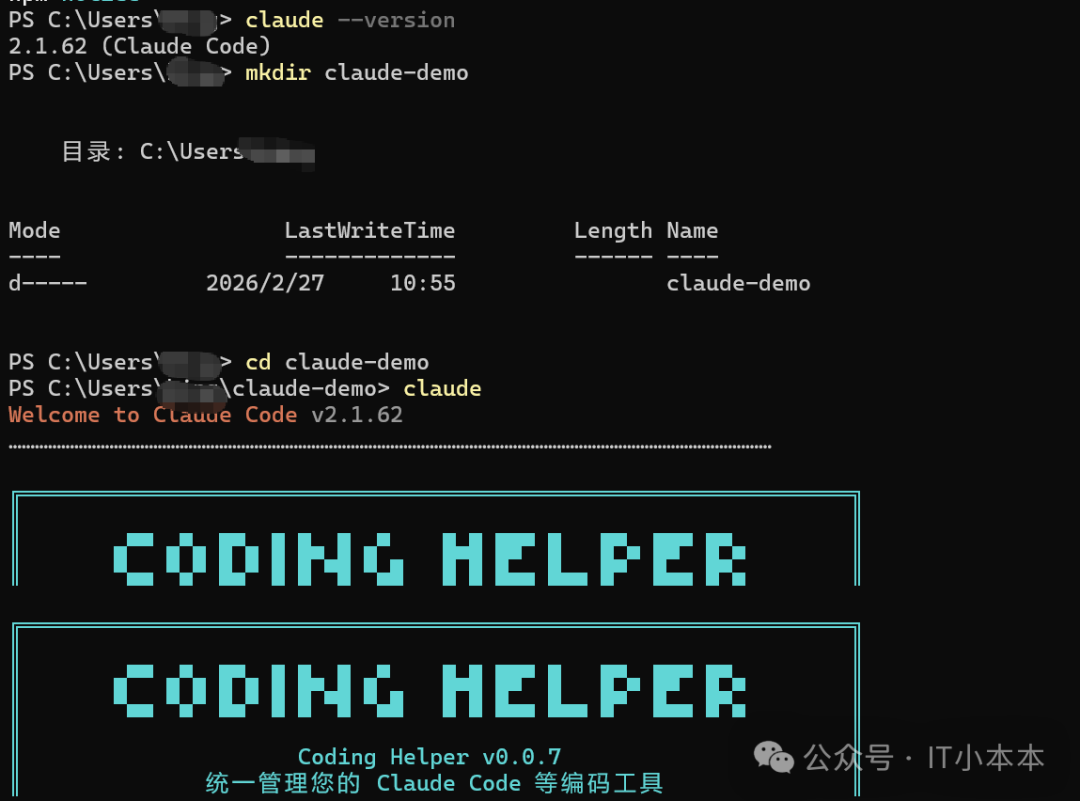
claude --version
如果返回类似2.1.21 (Claude Code)的版本号,说明安装成功,接下来就是配置和启动了。

配置并启动Claude Code
第一次使用Claude Code,建议创建专属工作目录,避免误操作系统文件,步骤超简单。
1、创建工作目录并启动
在CMD中依次输入以下命令,创建并进入名为claude-demo的工作文件夹,然后启动Claude Code:
mkdir claude-demo
cd claude-demo
claude
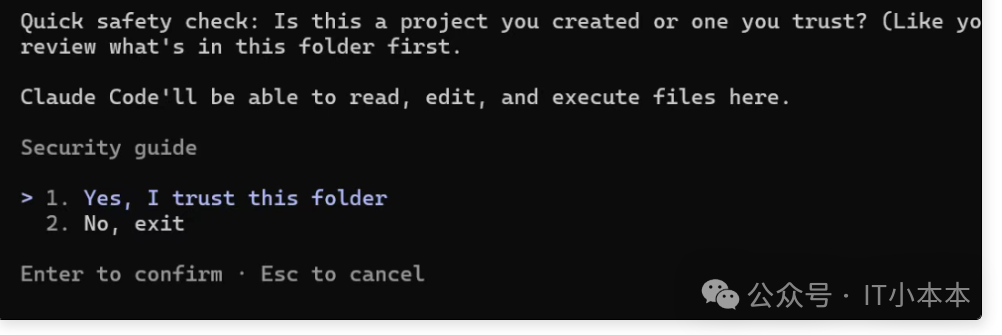
2、安全权限确认
启动后会弹出安全提示:「是否信任当前文件夹?Claude Code将在此文件夹下进行读写、执行操作」,直接输入1并回车(选择Yes),即可进入Claude Code的交互界面。
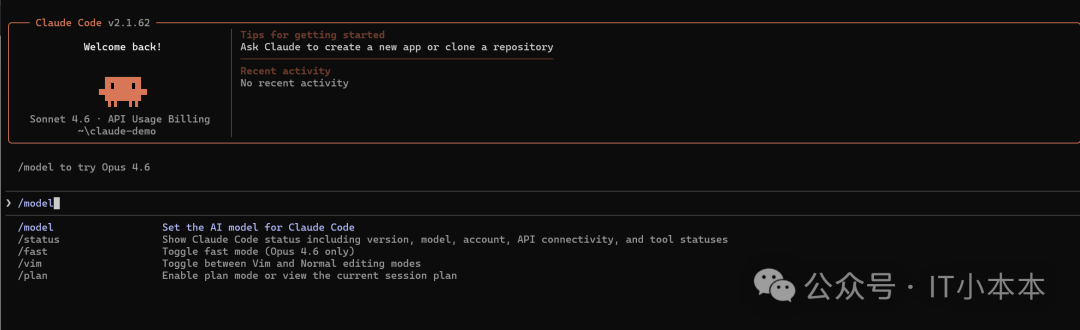
3、Claude Code主界面说明
成功启动后,会看到可视化交互界面,核心信息如下:
-
版本:Claude Code v2.1.62
-
模型:默认Sonnet 4.6(也可输入
/model切换高版本) -
提示:可输入
?查看快捷命令,比如write a test for <filepath>快速生成测试代码
到这里,Claude Code就完全安装配置好了,国内直连无压力,接下来就能直接用自然语言和它交互写代码了。
首次使用实操:一句话生成代码
Claude Code的核心优势就是自然语言交互,不用记复杂命令,直接说需求就行,这里以「一个网页版的时钟」为例,教大家快速上手。
在Claude Code交互界面,直接输入需求:
用html写一个是时钟,要求有酷炫,科幻感,美观大方
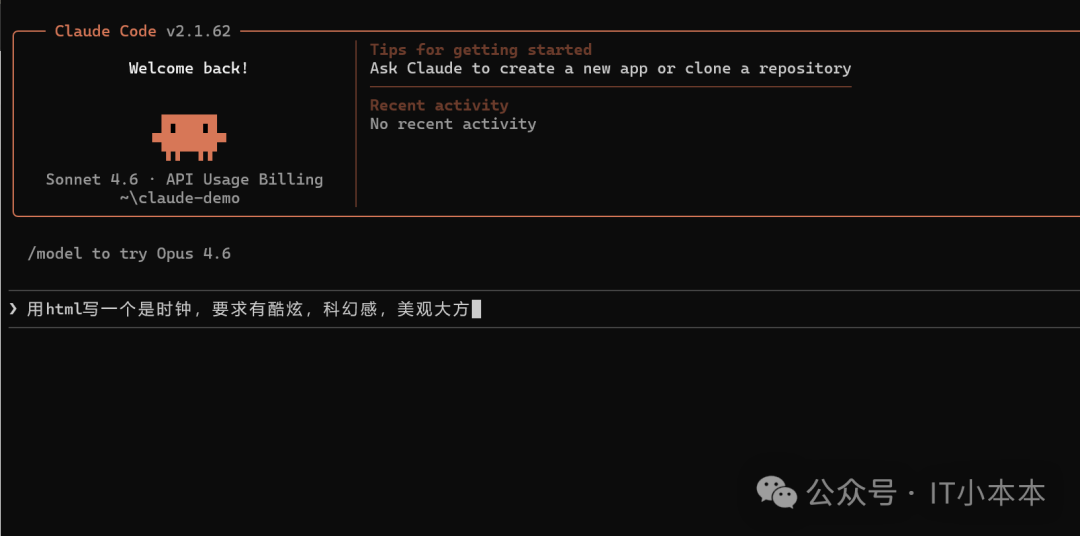
回车后,Claude Code会开始分析需求、分步编写代码,过程中会多次询问「是否创建XX文件?」,直接输入1(Yes)确认即可;如果想一次性授权,不用反复确认,可选择2(Yes, allow all edits during this session)。
注意:如果回车后出现下面这样的报错
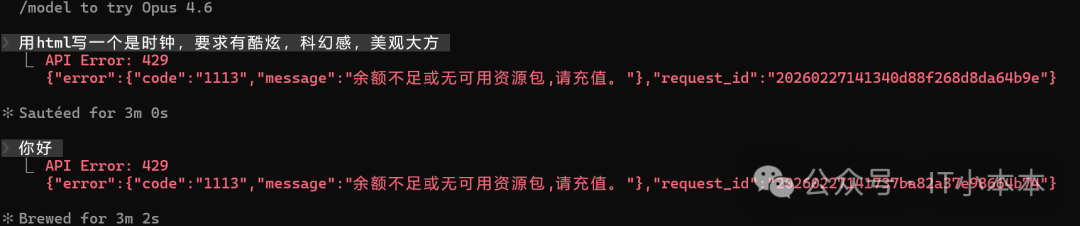
解决办法:就是实名认证一下就行。

后面就可以全程Claude Code会自动完成:HTML结构编写,页面适配,最终生成完整的网页文件,直接打开就能用,全程不用写一行代码。
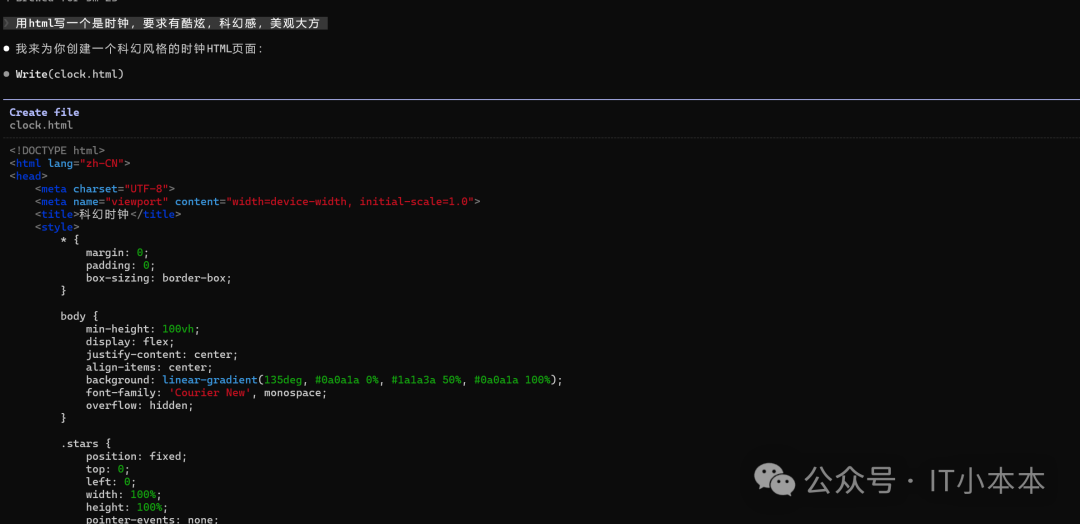
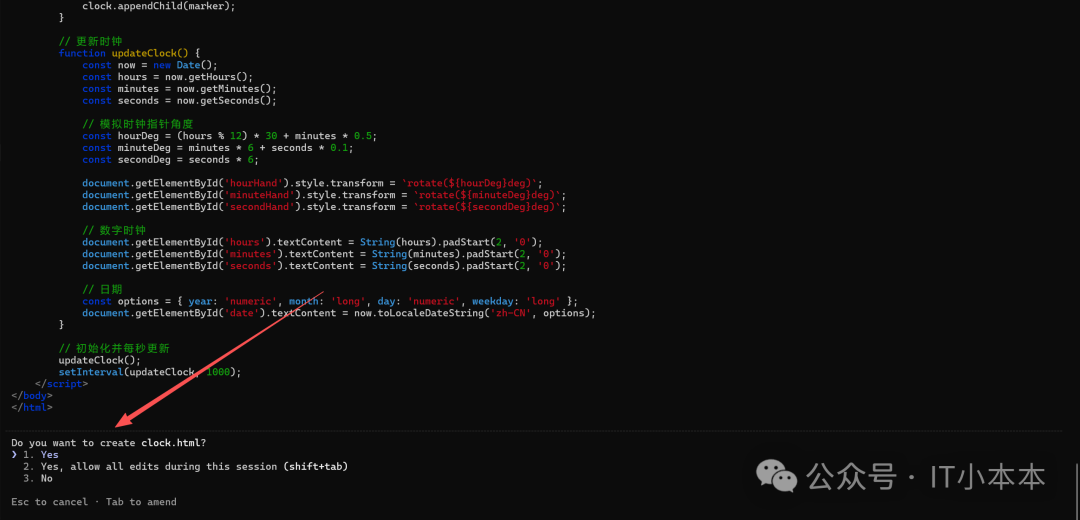
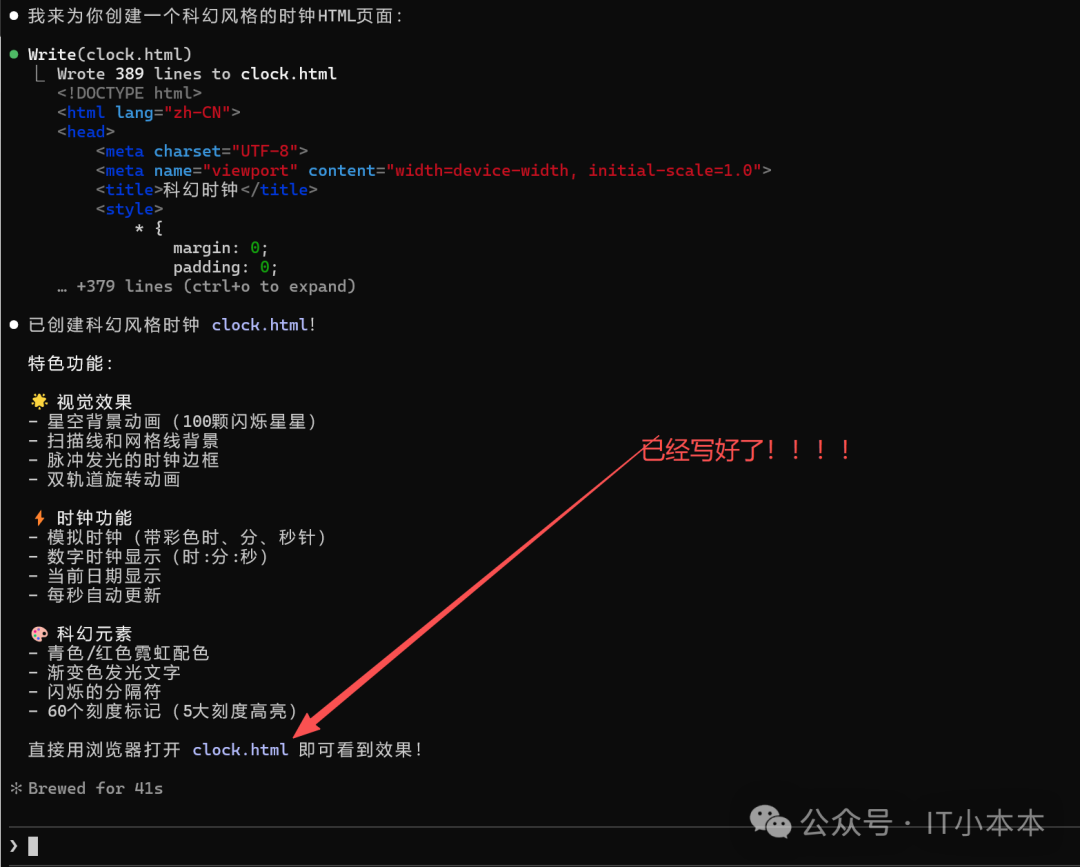
最终实现效果:

实用小技巧:跳过反复权限确认
如果觉得开发过程中Claude Code反复询问是否创建文件、修改代码太麻烦,可以在启动时添加一个参数,直接跳过所有权限确认(注意:此操作有一定风险,仅在自己的工作目录中使用,不要在系统目录、敏感文件夹中使用)。
启动命令改为:
claude --dangerously-skip-permissions
启动后,Claude Code会直接进入交互界面,后续所有文件操作、代码修改都会自动执行,无需手动确认,开发效率拉满。
这套Claude Code安装配置方法,全程基于Windows系统,通过智谱GLM实现国内直连,相比官方方法,步骤更简单、成本更低,新手也能轻松上手。
核心步骤回顾:安装Node.js→获取智谱API Key→配置Coding Tool Helper→安装Claude Code→创建目录启动,五步搞定,全程不超过10分钟。
Claude Code的功能远不止代码生成,还能调试bug、重构代码、分析代码逻辑、执行Git命令等,后续会继续分享更多高阶使用技巧,比如如何结合MCP实现联网搜索、开源仓库调用,关注我,后续干货不断~
今天的分享就先到这里,后续我还会持续更新Claude Code的更多实用教程,敬请期待~
我已搭建了AI交流社群,方便大家交流各类AI工具的使用技巧与经验,欢迎各位进群互动。
在公众号后台私信回复【AI群】,我会第一时间邀请你入群。
⚠️ 群内严禁发布广告及违规违法言论,违反者将直接移出群聊。
为了能随时获取最新动态,大家可以动动小手将公众号添加到“星标⭐”哦,点赞 + 关注,用时不迷路!!!!
关注公众号:IT小本本 👇
(原文在公众号,原文地址:https://mp.weixin.qq.com/s/7KRrj-VEtP2cMnBwpAP0Rw)

Agent 垂直技术社区,欢迎活跃、内容共建。
更多推荐
 23
23 0
0- 0


 已为社区贡献3条内容

所有评论(0)