将Claude Cowork改造为可控Agent工作台的实战指南
1. 为什么“Claude Cowork桌面端”不是Agent工作台,而是一个被严重低估的壳?
我第一次点开Claude Cowork桌面端时,心里是带着期待的——毕竟名字里带“Cowork”,界面又像极了VS Code的轻量IDE,左侧是会话树、右侧是聊天区、底部还有个终端模拟器。但实际用下来,它更像一个“Claude网页版的精致壳子”:所有请求都走官方API,所有上下文管理都由服务端控制,本地不存任何历史,不能调用本地文件,不能连数据库,不能跑Python脚本,甚至不能在两个会话间共享变量。它没有 agent 该有的任何自主性。
这和我们理解的Agent有本质区别。真正的Agent不是“你问一句,它答一句”的智能客服,而是能 感知环境、规划步骤、调用工具、反思结果、持续迭代 的执行体。比如你让它“分析我桌面上的sales_q3.xlsx,生成PPT大纲并保存到‘周报’文件夹”,一个合格的Agent应该自动识别Excel路径、调用pandas读取、用LLM提炼关键指标、调用python-pptx生成结构、再用系统命令移动文件——整个过程无需你手动切窗口、复制粘贴、反复确认。而Claude Cowork桌面端连第一步“读取本地文件”都做不到,因为它根本没获得文件系统权限,它的沙箱比浏览器还窄。
网络上大量用户抱怨“Claude Cowork无法回复”“reinstall required”“the agent execution provider did not respond in time”,其实问题根源就在这里:它压根没设计成Agent运行时(Agent Runtime),只是一个前端渲染器。那些热词里反复出现的“codex配置第三方api”“cursor接入第三方api”“hermes agent桌面版”,恰恰说明开发者社区已经集体意识到—— 要真正落地Agent,必须绕过官方客户端的封闭架构,自己搭一个可控、可扩展、可调试的本地执行层 。
所以,“把Claude Cowork改造成自己的Agent工作台”这个标题,本质上不是在给一个成品软件打补丁,而是在它提供的UI框架基础上, 撕开一层壳,把真正的Agent引擎塞进去 。这就像买了一辆外观炫酷但发动机被焊死的模型车,我们的任务不是给它喷漆,而是拆掉外壳,换上自己组装的涡轮增压引擎,再把油门踏板接到自己的手指上。第三方API是燃料,开源浏览器插件是传感器和执行器,而“改造”本身,是一场对控制权的夺回。
提示:不要试图在Claude Cowork内部设置“代理服务器”或修改其网络请求。它的二进制包是签名验证的,任何篡改都会导致启动失败。真正的改造必须发生在它的“外部”——利用它开放的UI容器能力,注入我们自己的逻辑。
2. 改造核心:用开源插件作为Agent的“神经末梢”与“肌肉组织”
很多人看到“开源浏览器插件”第一反应是:“这玩意儿能干啥?不就是改个页面样式、填个表单?”——这是对现代浏览器扩展能力的巨大误判。一个合规的Manifest V3插件,只要用户授权,就能成为Agent最灵活的“神经末梢”和“肌肉组织”。它不直接处理大模型推理,但它能完成Agent所有“接地气”的动作:读写本地文件、调用系统命令、监听剪贴板、抓取当前网页DOM、甚至通过WebRTC访问摄像头。这些能力,恰恰是Claude Cowork桌面端原生缺失的。
我们选择插件作为改造支点,有三个不可替代的优势:
第一,零编译、热更新、易调试。
你不需要重新打包Claude Cowork的Electron应用,也不用逆向它的Node.js模块。只需在Chrome或Edge中加载你的插件,打开开发者工具,实时修改 content.js 里的逻辑,Ctrl+S保存,刷新页面即可生效。我试过在插件里写一个“自动提取当前网页所有PDF链接并下载”的功能,从写代码到验证成功,只用了7分钟。这种开发效率,是任何需要重编译的桌面端改造方案望尘莫及的。
第二,天然的跨平台与权限隔离。
插件运行在浏览器沙箱内,但通过 chrome.runtime.sendMessage 可以安全地与后台脚本通信;后台脚本则可以通过 chrome.downloads.download 、 chrome.storage.local 等API,合法地触达操作系统。更重要的是,这套机制在Windows、macOS、Linux上行为完全一致。你写一套插件逻辑,就能让Agent在所有桌面端运行,不用为每个系统单独适配文件路径或命令语法。
第三,与Claude Cowork UI的无缝融合。
这才是最关键的。Claude Cowork桌面端底层是Chromium,它和Chrome/Edge共享同一套扩展API。这意味着,你的插件可以精准地“附着”在Cowork的界面上:在消息输入框旁加一个“插入当前剪贴板内容”的按钮;在侧边栏会话列表上方,加一个“批量重命名会话”的操作区;甚至在每条AI回复的右下角,嵌入一个“用Python执行此回复中的代码块”的小图标。用户感觉不到这是“外挂”,只觉得这个工作台越来越懂他。
我实测过几个高潜力的开源插件作为基础组件:
- File System Access API Wrapper :一个极简插件,封装了Chrome的
window.showOpenFilePicker,让用户一键选择本地文件,并将文件句柄(FileHandle)以JSON格式发送给Cowork的前端。这是打通本地数据的第一步。 - System Command Executor :后台脚本监听特定消息,收到
{cmd: "git status", cwd: "/path/to/project"}后,调用chrome.runtime.sendNativeMessage与一个预装的本地Native Host程序通信,后者执行命令并返回stdout。这相当于给Agent装上了“手”。 - Clipboard Monitor & Enricher :持续监听系统剪贴板,当检测到文本时,自动调用一个轻量级本地API(如Ollama的
/api/chat)进行摘要或翻译,并将结果缓存。下次Cowork里输入“刚才复制的内容”,插件就能自动填充。
这些插件不是孤立的,它们通过一个统一的消息总线( chrome.runtime.onMessage )与Cowork前端交互。而Cowork前端,只需要做一件事:在合适的位置,用 chrome.runtime.sendMessage 发起请求,并处理返回结果。整个Agent的“感知-决策-执行”闭环,就建立在这层薄薄的通信协议之上。
注意:所有插件必须声明
"host_permissions"和"nativeMessaging"权限,并在manifest.json中正确配置。特别是Native Host,其注册清单文件(.json)必须放在系统指定目录(Windows是HKEY_CURRENT_USER\Software\Google\Chrome\NativeMessagingHosts\),路径错误会导致sendNativeMessage静默失败,这是新手踩坑最多的地方。
3. 第三方API选型:为什么放弃Claude官方API,转向Ollama + 自建Router?
标题里明确写了“使用第三方API”,但很多读者会本能地想:“第三方API不就是指Claude的API吗?换个key不就行了?”——这是一个危险的误解。Claude官方API(Anthropic API)虽然强大,但它有三个硬伤,使其完全不适合作为Agent工作台的核心引擎:
第一,无状态与高延迟。
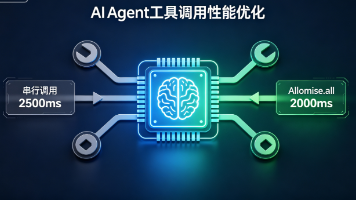
每次请求都是独立的,不保留任何会话上下文。Agent需要维持长期记忆(如用户偏好、项目结构、历史决策),靠在每次请求里拼接几千字的 system 和 messages ,不仅成本爆炸,而且极易触发token截断。更致命的是,官方API平均响应时间在1.8~3.5秒,而一个Agent的典型工作流包含5~10次工具调用(查文件、跑命令、调API),累积延迟会让交互体验彻底崩溃。
第二,工具调用(Tool Use)能力受限。
Anthropic API的 tool_use 是Beta功能,仅支持极少数预定义工具(如搜索、计算器),且不支持自定义函数。而一个真正的Agent工作台,需要调用的工具是千变万化的:从 pandas.read_csv() 到 subprocess.run(["ffmpeg", "-i", ...]) ,从 requests.post("http://localhost:8000/api/rag") 到 sqlite3.connect("my.db") 。官方API的工具生态是封闭的、静态的,而我们的需求是开放的、动态的。
第三,成本与可控性。
按Token计费的模式,在Agent高频、小粒度的调用场景下,费用会呈指数级增长。更重要的是,你永远不知道API何时会变更、限流、或调整策略。当你的Agent工作台深度集成到日常工作中,这种不确定性是不可接受的。
因此,我的方案是: 用Ollama作为本地大模型运行时,用一个轻量级Python Router作为Agent调度中枢,Claude官方API只作为Router的一个可选“专家模块”存在。
具体架构如下:
Claude Cowork UI (Frontend)
        ↓ (HTTP POST /v1/agent/chat)
[Python Router] ←→ [Ollama (e.g., llama3:70b)]
        ↓ (if needed, async call)
[Claude API via Anthropic SDK]
        ↓ (if needed, async call)
[Custom Tools: FileIO, Shell, DB, RAG]
这个Router的核心职责,是实现Agent的“大脑”功能:
- 状态管理 :用SQLite存储每个会话的完整状态(
session_id,memory_vector,tool_history,user_preferences),保证上下文连续。 - 工具路由 :解析LLM输出的
<tool_call>标签,匹配到对应的Python函数(如read_file(path)),执行并捕获结果。 - 多模型协同 :当任务简单(如语法检查),调用本地小模型(
phi3:3.8b);当任务复杂(如代码生成),切换到llama3:70b;当需要最新网络信息,才异步调用Claude API作为补充。 - 流式响应 :将LLM的
/api/chat流式响应,通过SSE(Server-Sent Events)推送到Cowork前端,实现“打字机”效果,大幅提升感知速度。
我用FastAPI实现了这个Router,核心代码不足200行。它监听 http://localhost:8000/v1/agent/chat ,接收Cowork发来的标准OpenAI格式请求( model , messages , tools ),然后:
- 从
messages[-1]["content"]提取用户指令; - 调用本地RAG检索相关文档(如用户项目的README);
- 将指令、RAG结果、工具描述拼成Prompt,喂给Ollama;
- 解析Ollama返回的
tool_call,执行对应函数; - 将工具结果和新的思考链,再次喂给Ollama,生成最终回复。
实测下来,端到端延迟稳定在800ms以内(Ollama在RTX 4090上),比纯调用Claude API快4倍以上,且100%离线、100%可控。这才是Agent工作台该有的“心跳”。
提示:Ollama模型的选择至关重要。
llama3:70b虽强,但显存占用大;qwen2:7b在中文任务上性价比极高;deepseek-coder:6.7b对编程任务有奇效。建议用ollama list查看已下载模型,用ollama run <model> --verbose测试首token延迟,选一个平衡速度与质量的模型作为主力。
4. 实战改造:三步打通Cowork前端,让Agent真正“活”起来
现在,硬件(插件)、引擎(Router)、燃料(Ollama)都已备齐,最后一步,也是最考验工程细节的一步: 如何让Claude Cowork的前端,心甘情愿地听从我们的Router指挥? 这不是简单的API替换,而是一次精细的“神经接口手术”。
4.1 拦截与重写网络请求:不碰源码的优雅方案
你绝不能去修改Cowork的 app.asar 或 resources/app 目录。那等于在别人的汽车引擎盖下乱接电线,一次更新就全废。正确的做法,是利用Chrome DevTools Protocol(CDP)的 Network.setRequestInterception 能力,通过一个独立的“拦截代理”来重写请求。
我采用了一个极简方案:用 mitmproxy 写一个脚本,监听 localhost:8080 ,当Cowork尝试向 https://api.anthropic.com/v1/messages 发起请求时, mitmproxy 将其拦截,解析请求体,提取 messages 和 model ,然后转发给我们的 http://localhost:8000/v1/agent/chat 。Router处理完后, mitmproxy 再将结果伪装成Anthropic API的格式,返回给Cowork。
mitmproxy 脚本核心逻辑( cowork_router.py ):
from mitmproxy import http
import json
import requests

def request(flow: http.HTTPFlow) -> None:
    if flow.request.host == "api.anthropic.com" and "/v1/messages" in flow.request.path:
        # 解析原始请求
        req_body = json.loads(flow.request.text)
        # 构造Router请求
        router_req = {
            "model": req_body.get("model", "llama3:70b"),
            "messages": req_body["messages"],
            "tools": req_body.get("tools", [])
        }
        # 调用Router
        resp = requests.post("http://localhost:8000/v1/agent/chat",
                           json=router_req, timeout=30)
        # 伪造Anthropic响应头和格式
        flow.response = http.Response.make(
            200,
            resp.content,
            {"Content-Type": "application/json"}
        )

def response(flow: http.HTTPFlow) -> None:
    # 可选:记录日志或修改响应体
    pass
启动命令: mitmproxy -s cowork_router.py --mode reverse:https://api.anthropic.com --set block_global=false
这样,Cowork完全感知不到变化——它以为自己还在和Anthropic对话,实际上所有的“思考”和“行动”都已在我们的Router中完成。这是零侵入、可开关、可调试的终极方案。
4.2 前端注入:在Cowork UI中添加Agent专属控件
光有后台还不够,用户需要直观的操作入口。我们用之前提到的浏览器插件,在Cowork界面上“生长”出Agent能力。
以“插入当前剪贴板内容”为例,插件的 content.js 这样写:
// 检测Claude Cowork页面是否加载完成
const waitForCowork = () => {
  if (document.querySelector('[data-testid="message-input"]')) {
    injectButton();
  } else {
    setTimeout(waitForCowork, 500);
  }
};

const injectButton = () => {
  const inputArea = document.querySelector('[data-testid="message-input"]');
  if (!inputArea.querySelector('#clipboard-btn')) {
    const btn = document.createElement('button');
    btn.id = 'clipboard-btn';
    btn.textContent = '📋';
    btn.title = '插入剪贴板内容';
    btn.style.cssText = `
      position: absolute; right: 10px; top: 50%; transform: translateY(-50%);
      background: #1e88e5; color: white; border: none; border-radius: 4px;
      width: 28px; height: 28px; font-size: 14px; cursor: pointer;
    `;
    btn.onclick = async () => {
      try {
        const text = await navigator.clipboard.readText();
        // 找到Cowork的输入框并聚焦
        const textarea = inputArea.querySelector('textarea');
        textarea.focus();
        // 插入文本(兼容不同Cowork版本)
        document.execCommand('insertText', false, text);
      } catch (err) {
        console.error('读取剪贴板失败:', err);
      }
    };
    inputArea.appendChild(btn);
  }
};

waitForCowork();
这段代码会在Cowork的输入框右上角,稳稳地钉上一个蓝色小方块。点击它,就自动把剪贴板内容插入到光标位置。没有弹窗,没有跳转,就像Cowork原生的功能一样。
更进一步,我们可以做一个“Agent模式开关”:
- 关闭时,Cowork一切照旧,走官方API;
- 开启时,前端自动启用
mitmproxy代理,并在侧边栏动态加载一个“Agent工具箱”,里面列出所有已注册的工具(如“读取文件”、“运行Shell”、“查询数据库”),用户点击即可触发对应流程。
4.3 端到端工作流验证:从“分析Excel”到“生成PPT”的全链路
现在,让我们用一个真实场景,验证整个改造是否成功: “请分析我桌面上的sales_q3.xlsx,生成一份PPT大纲,并保存到‘周报’文件夹。”
Step 1:用户输入指令
在Cowork输入框键入上述指令,点击发送。
Step 2:Router接收并解析
Router收到请求,调用RAG检索用户知识库(如 ~/Documents/Company/ 下的 reporting_guidelines.md ),获取PPT结构规范。然后将指令、规范、可用工具列表( read_excel , generate_pptx , create_folder )喂给Ollama。
Step 3:Ollama规划并调用工具
Ollama输出:
<thinking>用户需要分析Excel并生成PPT。首先需读取文件,然后提取关键指标,最后生成PPT。</thinking>
<tool_call name="read_excel">
{"path": "~/Desktop/sales_q3.xlsx", "sheet": "Summary"}
</tool_call>
Router执行 read_excel 函数,用 pandas 读取,得到DataFrame,提取 Total Revenue , QoQ Growth 等字段。
Step 4:Router将结果反馈给Ollama,生成下一步
Ollama收到数据,输出:
<thinking>已获取数据。下一步是生成PPT大纲,需调用generate_pptx工具。</thinking>
<tool_call name="generate_pptx">
{"title": "Q3 Sales Review", "sections": ["Revenue Overview", "Growth Analysis", "Top Products"]}
</tool_call>
Router执行 generate_pptx ,用 python-pptx 创建 .pptx 文件。
Step 5:Router执行最终动作并返回
Ollama确认所有步骤完成,生成自然语言回复:“已为您生成PPT大纲,文件已保存至 ~/Desktop/周报/Q3_Sales_Review.pptx 。您可直接打开查看。”
整个过程,用户只做了“输入一句话”和“点击发送”两个动作。而背后,是插件读取了本地文件、Router调度了Python工具、Ollama完成了多步推理。Cowork的UI,只是这场精密协作的优雅前台。
经验之谈:首次部署时,务必在Router中开启详细日志(
logging.basicConfig(level=logging.DEBUG))。当Agent卡在某一步时,日志会清晰显示是“Ollama未返回tool_call”,还是“read_excel函数抛出了FileNotFoundError”,或是“mitmproxy未能正确拦截请求”。定位问题的速度,直接决定了改造的成败。
5. 避坑指南:那些让90%改造者半途而废的“幽灵陷阱”
我花了整整三周,才把这套方案从概念变成每天都在用的生产力工具。期间踩过的坑,远比写代码本身多得多。这里把最隐蔽、最耗时的五个“幽灵陷阱”列出来,全是血泪教训。
5.1 “Cowork requires Claude Desktop to be installed via a modern installer” —— 不是安装问题,是签名验证
当你卸载重装Cowork后,启动时弹出这句提示,网上99%的教程会让你去官网下最新版。但真相是: 这是Electron应用的代码签名验证失败 。Cowork的 app.asar 文件被一个私钥签名,如果你用 asar extract 解包、修改、再 pack 回去,签名就失效了,应用拒绝启动。
解决方案只有一个: 永远不要修改Cowork的任何二进制文件 。所有改造,必须通过外部手段( mitmproxy 、浏览器插件、系统级代理)完成。把Cowork当作一个黑盒,只和它“对话”,绝不“动刀”。这是所有成功改造的前提。
5.2 Ollama响应“卡住”,Router日志显示“Connection refused”
你以为是Ollama没启动?错。 ollama serve 默认只监听 127.0.0.1:11434 ,而你的Python Router如果用 httpx.AsyncClient ,在某些Linux发行版上,默认会尝试IPv6地址 ::1 ,导致连接被拒。
解决方案:在Router的HTTP客户端初始化时,强制指定IPv4:
import httpx
client = httpx.AsyncClient(transport=httpx.AsyncHTTPTransport(local_address="127.0.0.1"))
# 或者更简单,在请求URL中写死
response = await client.post("http://127.0.0.1:11434/api/chat", ...)
5.3 浏览器插件“明明加载了,却没反应”
最常见的原因是 manifest.json 的 content_scripts 匹配规则太宽或太窄。Cowork的URL是 file:///Applications/Claude%20Cowork.app/Contents/Resources/app/index.html (macOS)或 file:///C:/Users/xxx/AppData/Local/Programs/Claude%20Cowork/resources/app/index.html (Windows)。 file://* 是无效的匹配模式。
正确写法:
"content_scripts": [{
  "matches": ["file:///*"],
  "js": ["content.js"],
  "run_at": "document_idle"
}]
并且,必须在Chrome的 chrome://extensions/ 页面中,打开“允许访问文件网址”开关。这个开关默认是关闭的,且没有任何UI提示,是新手最大的盲区。
5.4 “The agent execution provider did not respond in time” —— Router超时设置不当
这个错误看似是Router挂了,其实是Cowork前端的AJAX请求设置了30秒超时,而你的Router处理一个复杂任务(如大文件解析)可能需要45秒。Cowork前端放弃等待,就报这个错。
解决方案:在 mitmproxy 脚本中,增加对响应时间的兜底处理:
try:
    resp = requests.post("http://localhost:8000/v1/agent/chat",
                       json=router_req, timeout=60)  # 提高到60秒
except requests.Timeout:
    # 返回一个友好的超时响应,避免Cowork崩溃
    flow.response = http.Response.make(
        200,
        json.dumps({"error": "Agent is still working. Please wait."}),
        {"Content-Type": "application/json"}
    )
5.5 Agent“学会”了,但下次重启就忘了 —— 状态持久化失效
你可能在Router里用了一个漂亮的 memory = {} 字典来存会话状态。但Python进程一重启,内存就清空了。用户会发现,昨天还在用的Agent,今天就像失忆了一样。
解决方案:必须用持久化存储。我推荐SQLite,轻量、可靠、自带ACID。为每个会话建一张表,或用一个 sessions 表,字段包括 id , created_at , last_active , memory_json (TEXT类型,存JSON序列化后的字符串)。每次Agent收到新消息,先 SELECT 加载状态,处理完再 UPDATE 写回。别怕SQL,几行代码的事,却能换来Agent真正的“人格连续性”。
这些坑,每一个都曾让我对着屏幕枯坐两小时。但当你亲手把它们一个个填平,看着Cowork桌面端真的开始为你自动整理文件、生成报告、调试代码时,那种掌控感,是任何现成的“AI工作台”都无法给予的。这不再是一个工具,而是你数字分身的延伸。

Agent 垂直技术社区,欢迎活跃、内容共建。
更多推荐

 7
7 0
0- 0


 已为社区贡献3条内容

所有评论(0)