Claude Code安装及基本操作
Claude Code安装及基本操作
说实话,这篇文章有点长,但目的很简单:让一个完全不懂技术的人,跟着操作就能把 Skills 用起来
我会告诉你每一步在做什么、为什么这么做,遇到问题怎么排查。不需要你有任何编程基础,只要你会复制粘贴,就能搞定。
如果你现在比较忙,也可以点个收藏,或者先转发备忘
准备好了吗?我们开始
如果你用过 ChatGPT、Claude 或者国内的 DeepSeek、Kimi,你一定体验过大语言模型的强大
但用久了,你可能也发现了一个问题:它只能用来对话,最后干活的还得是咱自己。另外就是,它好像什么都会一点,但什么都不够专
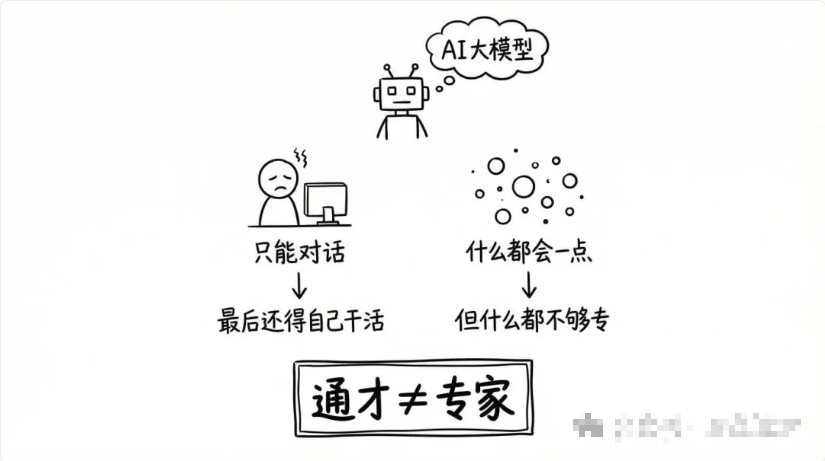
一个典型场景
比如你想让 AI 帮你写一篇公众号文章。你打开对话框,开始输入:
帮我写一篇公众号文章,主题是关于时间管理的,要有吸引力的开头,中间分几个小点来讲,结尾要有金句,风格要轻松但不油腻,字数控制在2000字左右……
写完这段提示词,你可能已经花了两分钟
AI 给你生成了一篇,你看了看,觉得开头不够抓人。于是你又说:
“开头换一个方式,用一个具体的场景切入……”
来回几轮之后,文章终于差不多了。但下次你再写公众号,这个过程又要重复一遍
问题的本质是什么?
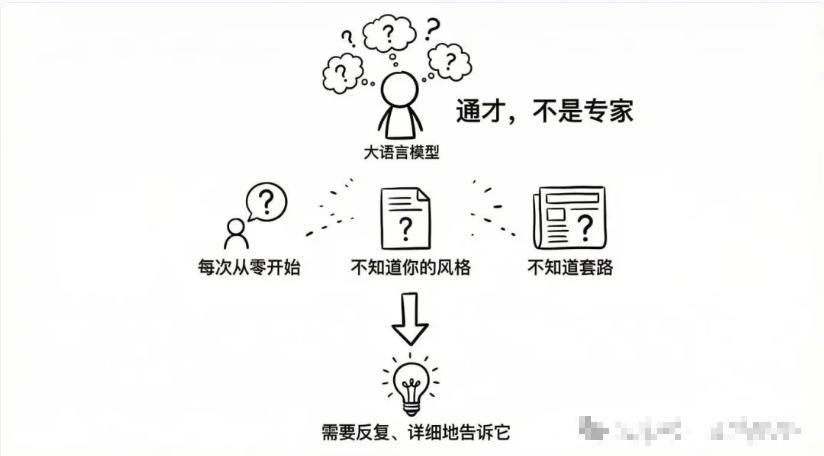
大语言模型是通才,不是专家。每一次对话,它都是从零开始理解你的需求。它不知道你喜欢什么风格,不知道公众号文章有什么套路,不知道你上次满意的文章长什么样
你需要反复地、详细地告诉它——这就是为什么很多人觉得"AI 是很强,但用起来好累"
有没有一种方式,让 AI 一上来就知道该怎么做?
有。答案就是 Skill
你可以把 Skill 理解成给 AI 装的"外挂",或者说App
手机买回来的时候,它什么都能做一点,但你要拍好照片得装个专业相机 App,要剪视频得装剪映,要点外卖得装美团。装上 App 之后,手机就变成了某个领域的专家
Skill 对于 AI 也是一样的道理。
当你给 Claude Code 装上一个"公众号写作助手"的 Skill 之后,它就自动知道:
- 公众号文章的标准结构是什么
- 开头应该怎么写才能吸引读者
- 什么样的标题点击率高
- 怎么排版适合手机阅读
你不需要再写一大段提示词。你只需要说"帮我写一篇关于时间管理的公众号文章",它就能直接给你一篇结构清晰、风格合适的成品。
这就是 Skill 的价值:把专业能力打包好,让 AI 开箱即用
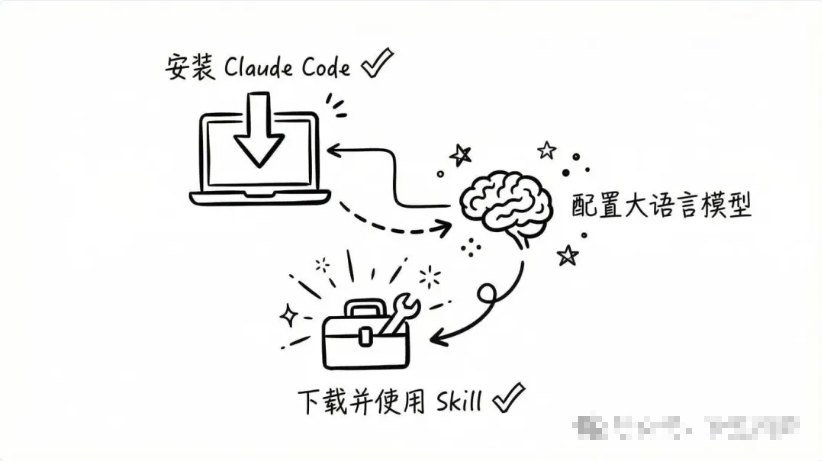
本文将从零开始,带你完成三件事:
- 安装 Claude Code:一个可以运行 Skill 的 AI 工具
- 配置大语言模型:给 Claude Code 接上"大脑"
- 下载并使用 Skill:让 AI 真正变成你的专属助手
不需要任何编程基础,准备好了吗?我们开始
二、核心概念:什么是 Claude Code 和 Skill?
在正式动手安装之前,我们先花几分钟搞清楚两个核心概念:Claude Code 和 Skill
理解了它们是什么、为什么这样设计,后面的操作你会更加心中有数
Claude Code 是什么?
Claude Code 是 Anthropic 公司推出的一款官方工具。Anthropic 就是 Claude 大模型的开发商,你可能在网页上用过 claude.ai,那就是他们家的产品
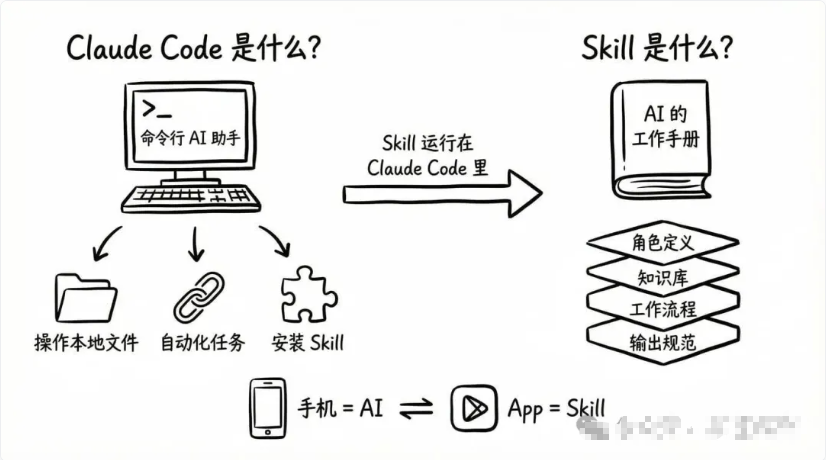
简单来说,Claude Code 是一个运行在"命令行"里的 AI 助手
看到"命令行"这三个字,你可能已经开始紧张了——这是不是程序员才会用的东西?别担心,我来解释一下
命令行是什么?
你平时用电脑,大部分操作都是"点点点"——点开文件夹、点开软件、点击按钮。这叫做"图形界面"
命令行则是另一种操作电脑的方式:你输入一行文字指令,电脑就执行相应的操作
比如你想打开一个文件夹,在图形界面里你是双击文件夹图标;在命令行里你是输入 cd 文件夹名称,然后按回车。结果是一样的,只是操作方式不同
命令行听起来很"极客",但其实非常简单——本质上就是打字。后面的教程里,我会给你准备好所有需要输入的命令,你复制粘贴就行
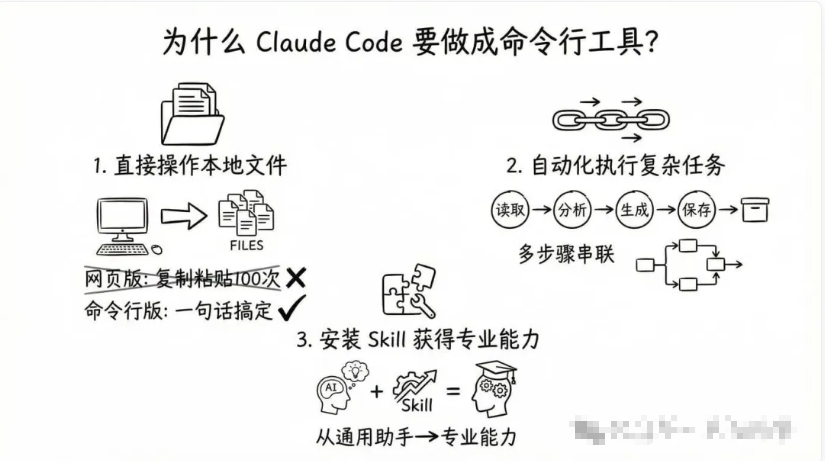
为什么 Claude Code 要做成命令行工具?
你可能会问:既然网页版的 Claude 也能用,为什么还要搞一个命令行版本?这是因为命令行版本有几个网页版做不到的优势:
1. 可以直接操作你电脑上的文件
网页版的 Claude 只能处理你复制粘贴给它的文字。但 Claude Code 运行在你的电脑上,它可以直接读取和修改你的本地文件。比如你有一个文件夹里放着 100 篇文章,你想让 AI 帮你全部整理一遍——用网页版你得复制粘贴 100 次,用 Claude Code 一句话就能搞定
2. 可以自动化执行复杂任务
Claude Code 可以把多个步骤串联起来自动执行。比如"先读取这个文件,然后分析内容,最后生成一份报告并保存",这种连续操作网页版做不了,Claude Code 可以
3. 可以安装 Skill,获得专业能力
这是最关键的一点。网页版的 Claude 就是一个"裸奔"的通用助手,但 Claude Code 可以通过安装 Skill 来获得各种专业能力——这正是本文要教你的
Skill 是什么?
在开篇部分,我用了一个类比:AI 是手机,Skill 是 App。现在让我更准确地解释一下。
Skill 本质上是一套"预设的指令和知识"。
你可以把它想象成一份详细的"工作手册"。当你安装一个 Skill 之后,AI 就相当于读过了这本手册,知道在特定场景下应该怎么做。
举个例子,一个"公众号写作助手"的 Skill 里面可能包含:
- 公众号文章的标准结构模板
- 10 种经过验证的爆款开头写法
- 标题优化的技巧清单
- 不同类型文章(干货、故事、观点)的写作套路
排版规范和注意事项
当你让装了这个 Skill 的 AI 写公众号时,它不是从零开始瞎写,而是基于这些预设的知识来输出。所以结果会更专业、更稳定
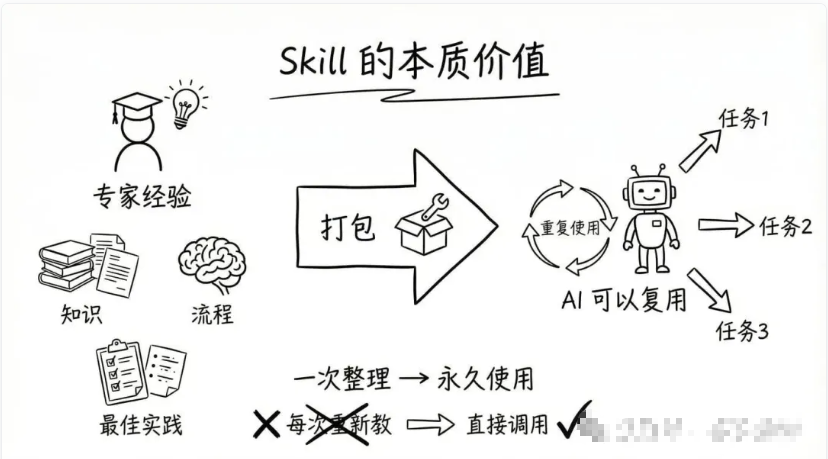
Skill 的本质价值是:把专家经验打包,让 AI 可以复用
Skill的本质价值
你不需要自己总结这些经验,也不需要每次都写一大段提示词。有人已经帮你把最佳实践整理好了,你只需要下载安装,就能让 AI 变成这个领域的"专家"
使用 Skill 的两个前提
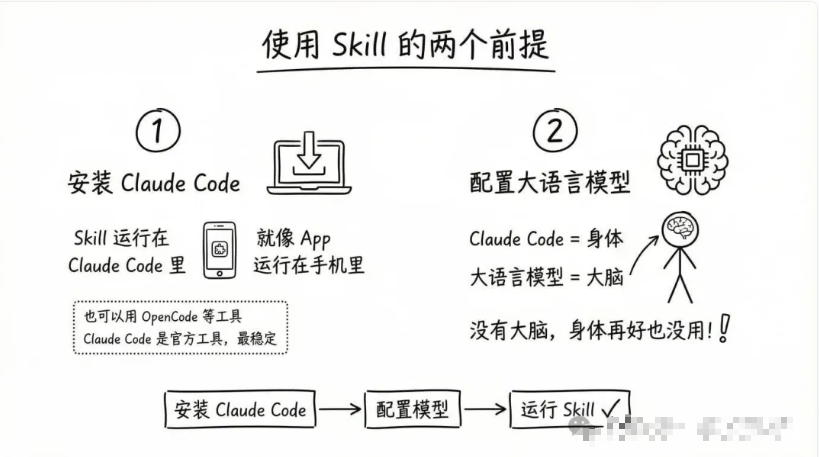
了解了 Claude Code 和 Skill 是什么,你现在应该明白:要使用 Skill,你需要先有一个能运行 Skill 的环境。具体来说,有两个前提条件:
前提一:安装 Claude Code
Skill 是运行在 Claude Code 里的(就像 App 运行在手机里)。所以你首先需要把 Claude Code 安装到你的电脑上。
补充说明:除了 Claude Code,市面上还有一些类似的开源工具,比如 OpenCode。它们的功能大同小异,也能运行 Skill。本文以 Claude Code 为主来讲解,因为它是官方工具,稳定性和兼容性最好。
前提二:配置大语言模型
这一点很多新手会忽略。Claude Code 本身只是一个"壳",它需要连接一个大语言模型才能工作。你可以把 Claude Code 想象成一个聪明的"身体",大语言模型则是它的"大脑"。没有大脑,身体再好也没用。
你可以选择连接不同的"大脑":
- Anthropic 官方的 Claude 模型(国内也有一些中转站提供 Claude 模型)
- 国内的 DeepSeek、Kimi 等模型
- 通过 OpenRouter 中转使用各种模型
具体怎么配置,后面会详细讲。现在,让我们开始动手
三、准备工作:开始之前
接下来的内容,我会带你完成两件事:
- 安装 Claude Code
- 配置大语言模型
完成这两步之后,你的电脑就具备了运行 Skill 的能力
别被"技术感"吓到
如果你从来没用过命令行,看到后面的操作步骤可能会有点慌:黑底白字的窗口、奇怪的英文命令、一堆看不懂的输出……
但我想告诉你:这些操作其实比你想象的简单得多。
为什么?因为你不需要理解这些命令的含义,你只需要:
- 打开一个叫"终端"的软件
- 把我给你的命令复制进去
- 按回车
就这么简单。整个过程和你复制粘贴一段文字没有本质区别
本教程的设计原则
为了让你顺利完成,我在写这篇教程时遵循了几个原则:
Mac 和 Windows 分开讲:两个系统的操作步骤有些不同,我会分别说明,你只看自己系统的部分就行
每一步都有明确的验证方法:做完一步怎么知道成功了?我会告诉你应该看到什么结果
常见问题提前说:哪些地方容易出错、出错了怎么办,我都会提前列出来
如果你能完成网购下单、手机装 App 这种程度的操作,那这篇教程对你来说就没有任何难度。好,现在正式开始
四、安装 Claude Code
首先,你需要打开一个叫"终端"的软件。
终端是什么?
终端就是一个可以输入文字命令的窗口。你在里面输入指令,电脑就会执行相应的操作。它的界面通常是黑色或白色背景,上面显示一些文字,看起来有点"黑客风"
不同操作系统里,这个软件的名字略有不同:
Mac 上叫 “终端”(Terminal)
Windows 上叫 “命令提示符” 或 “PowerShell”
下面我分别说明怎么打开它
【Mac 用户】如何打开终端
方法一:使用聚焦搜索(推荐)
- 同时按下 Command + 空格键,会弹出一个搜索框
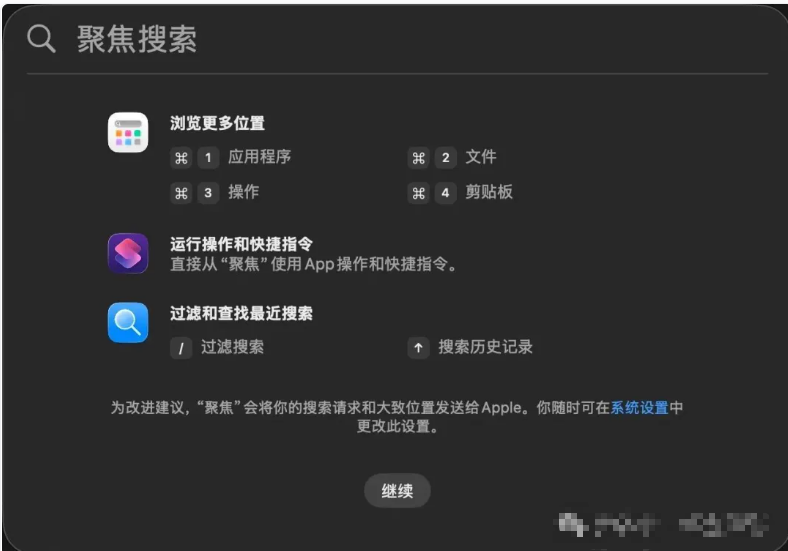
2.输入"终端"或"Terminal"
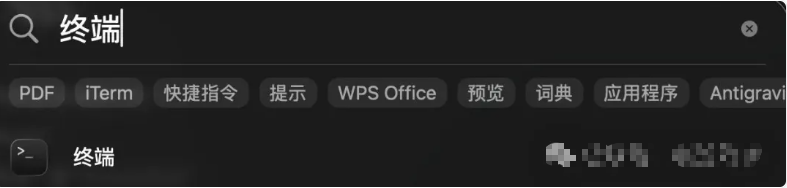
- 按回车,终端就打开了
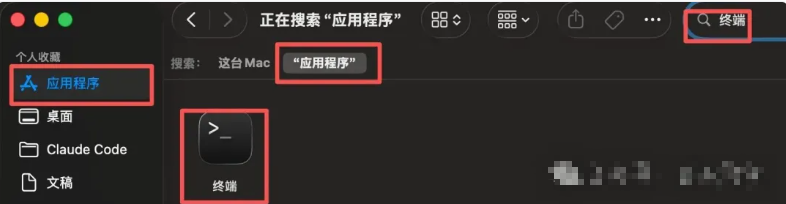
方法二:从应用程序打开
-
打开"访达"(Finder)
-
点击左侧的"应用程序"
-
搜索终端
打开后,你会看到一个窗口,里面可能显示类似这样的内容:
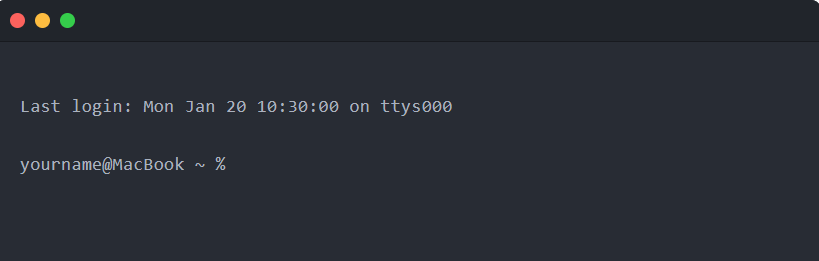
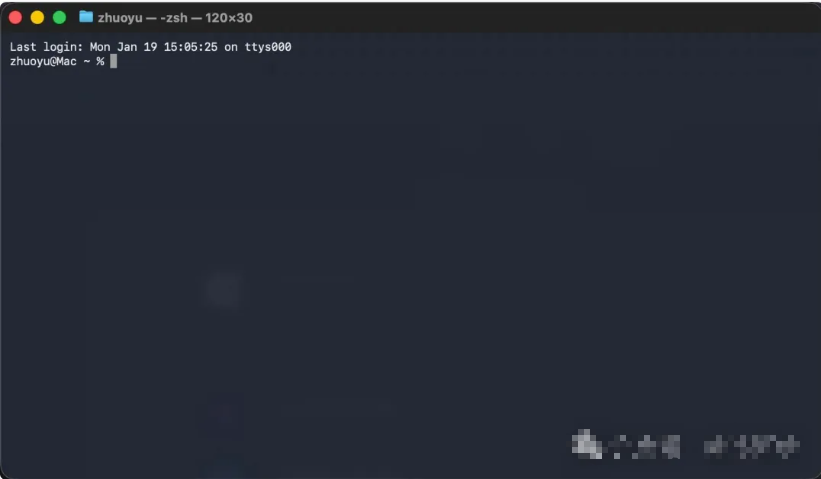
这就是终端界面。光标在 % 或 $ 符号后面闪烁,等待你输入命令。
【Windows 用户】如何打开 PowerShell
Windows 有两个命令行工具:“命令提示符"和"PowerShell”。我们使用 PowerShell,因为它功能更强大。
方法一:使用搜索(推荐)
-
点击屏幕左下角的 Windows 图标(开始菜单)
-
直接输入"PowerShell"
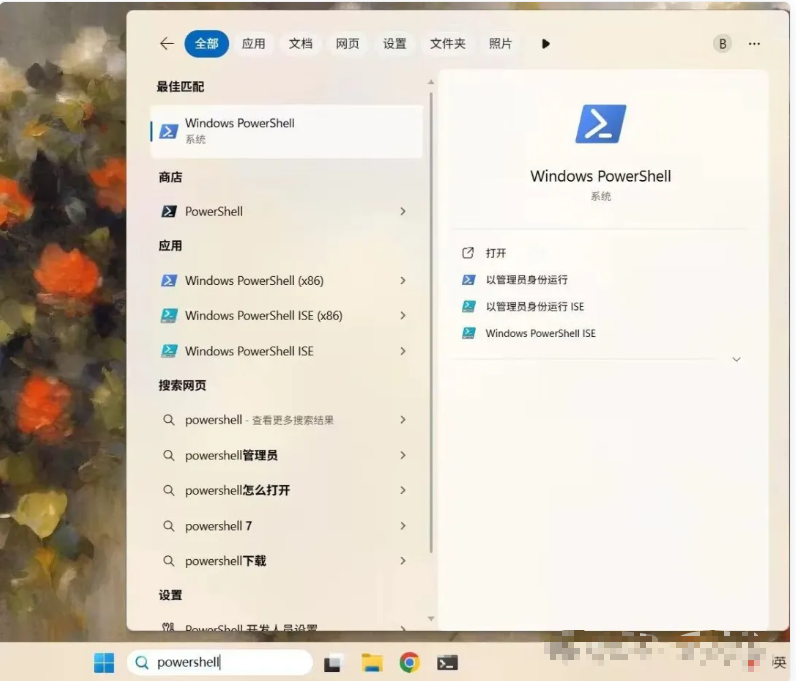
在搜索结果中点击"Windows PowerShell"
方法二:右键开始菜单
-
右键点击屏幕左下角的 Windows 图标
-
在弹出的菜单中选择"Windows PowerShell"
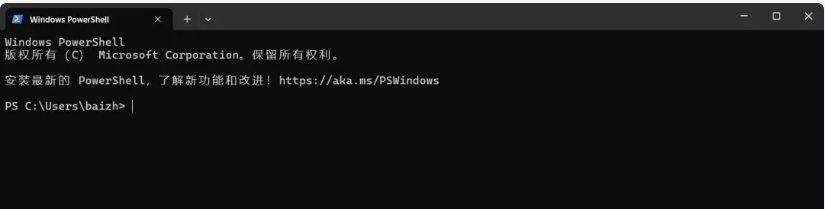
打开后,你会看到一个蓝色背景的窗口,显示类似这样的内容:
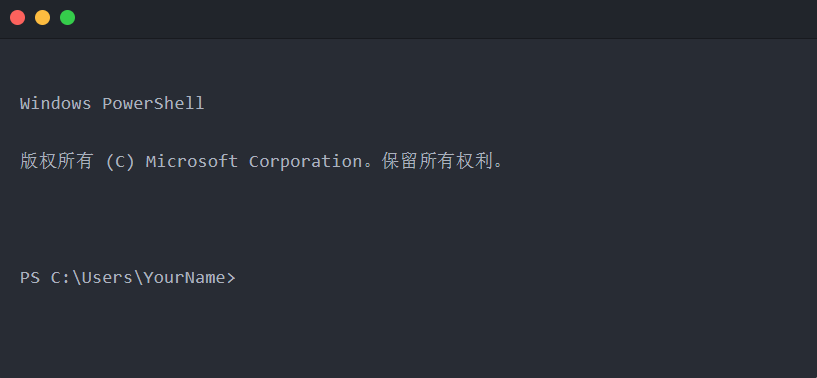
光标在 > 符号后面闪烁,等待你输入命令
4.1 安装 Node.js
Claude Code 依赖于 Node.js 环境,所以我们第一步是安装它。
【Mac 用户】安装步骤
第一步:下载安装包
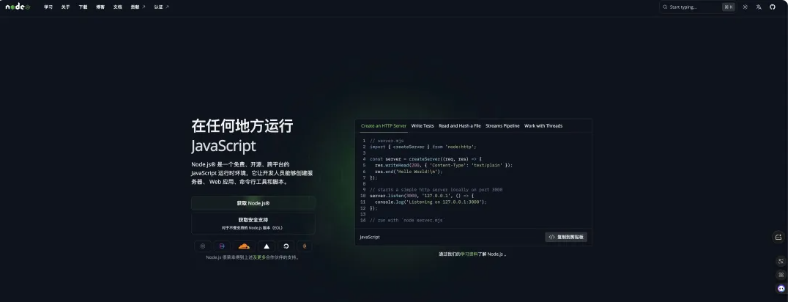
打开浏览器,访问 Node.js 官网:https://nodejs.org/
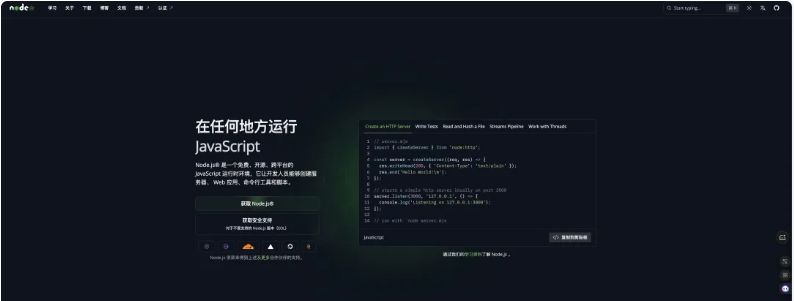
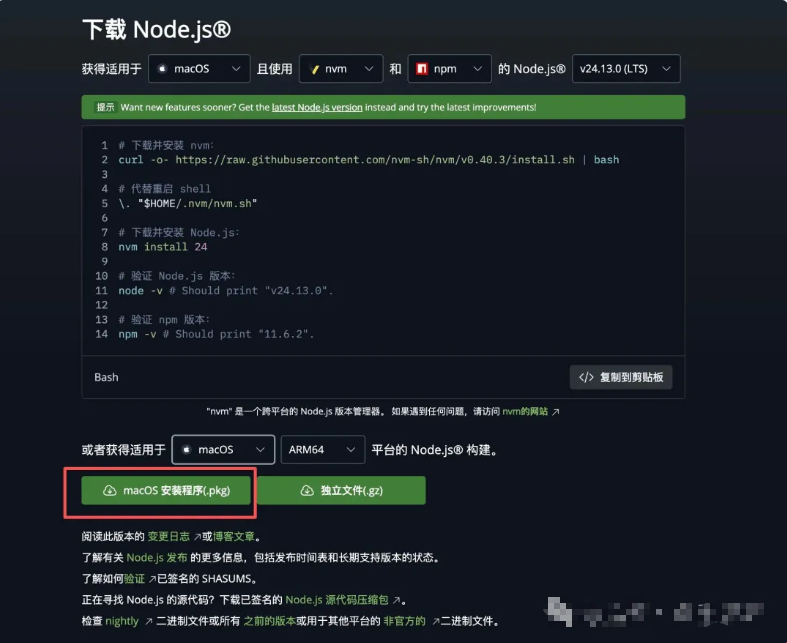
2. 点击获取 Node.js。官网提供了两种方式安装,新手推荐直接下载安装包。选择 macOS 版本,下载 .pkg 文件
第二步:安装
-
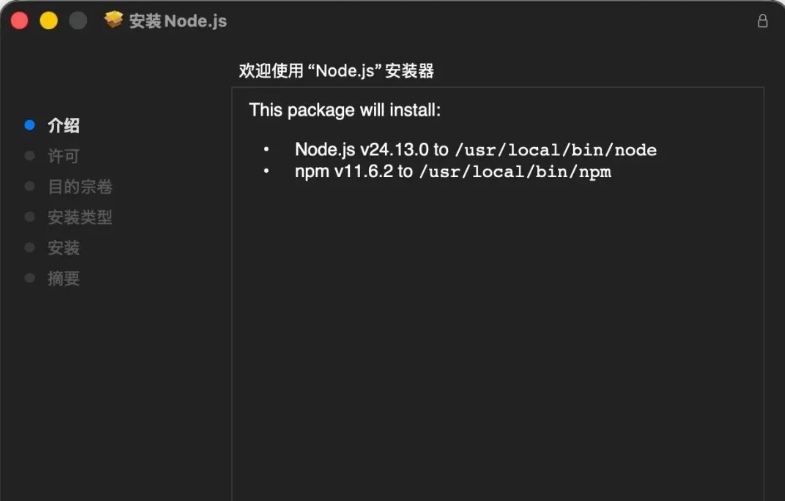
双击下载好的 .pkg 文件
-
按照安装向导一路点击"继续"
-
可能需要输入你的电脑密码
-
看到"安装成功"就完成了
第三步:验证安装是否成功
-
打开终端(如果之前关了,重新打开)
-
输入以下命令,然后按回车:
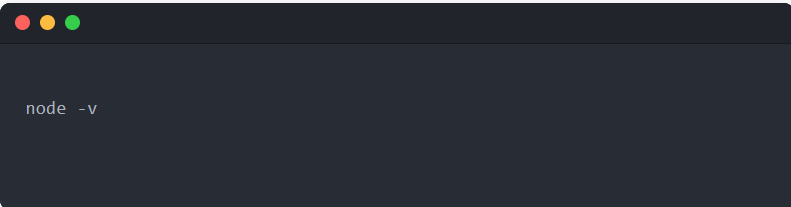
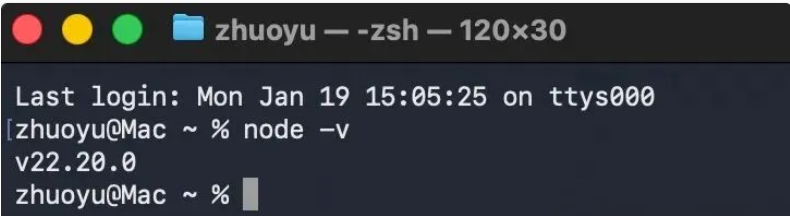
如果安装成功,你会看到一个版本号,比如 v20.11.0。只要显示出版本号,就说明 Node.js 安装成功了。
-
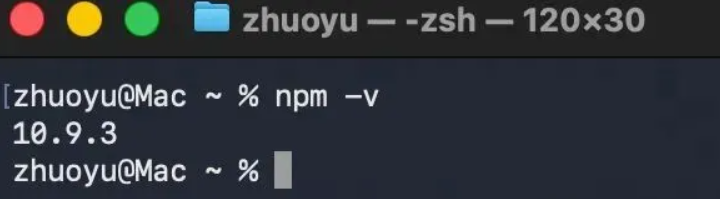
再输入以下命令验证 npm(Node.js 的包管理工具):
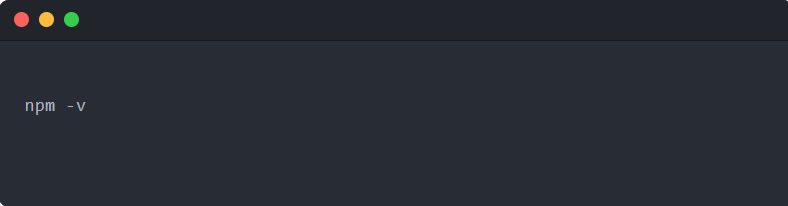
同样会显示一个版本号,比如 10.2.4。
常见问题:
如果输入 node -v 后显示 “command not found” 或 “不是内部或外部命令”: -
尝试关闭终端,重新打开再试一次
-
如果还是不行,重启电脑后再试
【Windows 用户】安装步骤
第一步:下载安装包
-
打开浏览器,访问 Node.js 官网:https://nodejs.org/
-
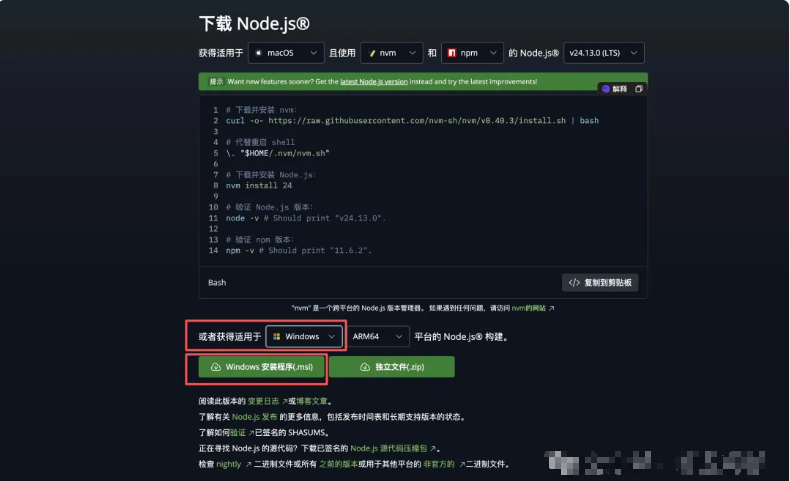
点击获取 Node.js,选择 Windows 版本,点击下载。
-
会得到一个 .msi 文件
第二步:安装
-
双击下载好的 .msi 文件
-
在安装向导中,保持默认选项,一路点击 “Next”
-
有一个页面会问你要不要安装 “Tools for Native Modules”,勾选上它(会自动安装一些必要的编译工具)
-
点击 “Install”,可能需要管理员权限
-
等待安装完成,点击 “Finish”
第三步:验证安装是否成功
-
关闭之前打开的 PowerShell 窗口(这很重要,因为安装后需要重新打开才能识别新命令)
-
重新打开 PowerShell
-
输入以下命令,按回车:

-
如果看到版本号(比如 v20.11.0),说明安装成功
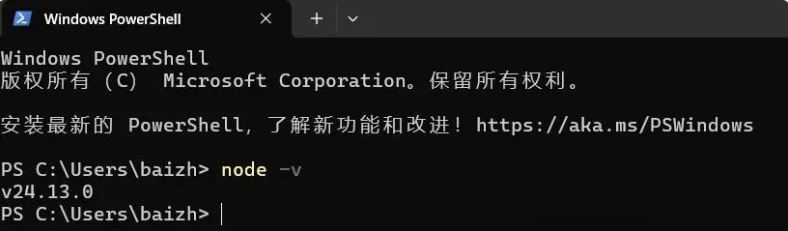
-
再验证 npm:

4.2 安装 Claude Code
Node.js 安装好之后,安装 Claude Code 就非常简单了——只需要一条命令 -
打开终端
-
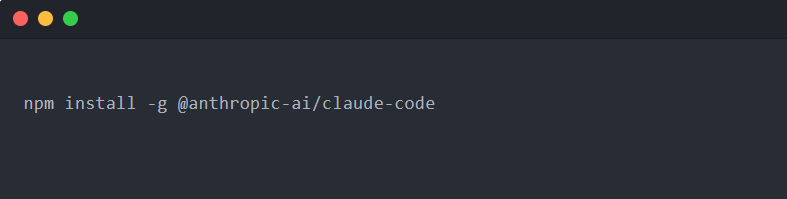
输入以下命令,按回车:
npm install -g @anthropic-ai/claude-code
-
等待安装完成。过程中你会看到一些文字滚动,这是正常的
-
当命令执行完毕,光标回到 % 或 $ 后面,就说明安装完成了
验证安装是否成功
输入以下命令:
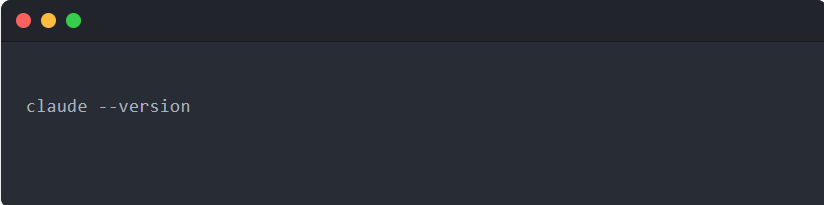
如果看到版本号输出,说明 Claude Code 安装成功
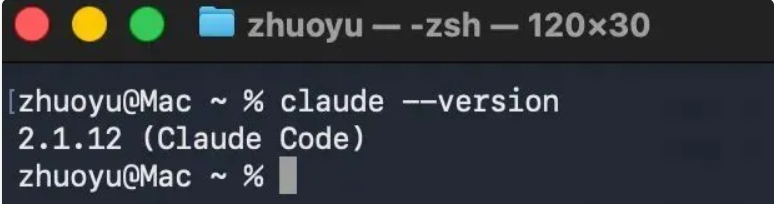
这里如果遇到安装速度很慢,不是你的问题,因为 Claude Code 对国内用户做了屏蔽,需要科学上网的环境才可以。
4.3 首次启动 Claude Code
安装完成后,让我们启动 Claude Code,看看它长什么样
启动方法
在终端(Mac)或 PowerShell(Windows)中,输入:
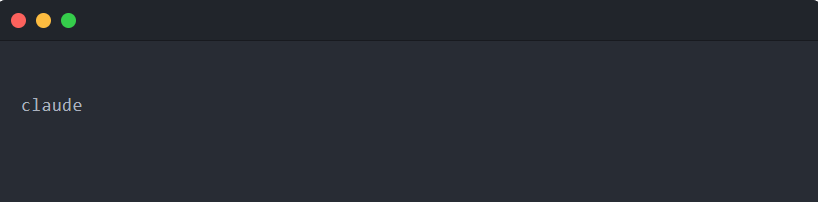
然后按回车。
首次启动会发生什么
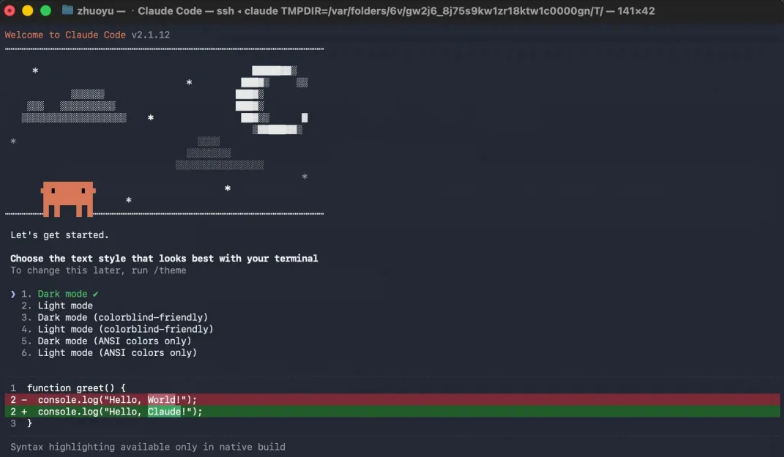
第一次启动时,Claude Code 会引导你完成一些初始设置:
-
同意服务条款:会显示一段文字,按提示输入 yes 或按回车同意
-
选择主题:可以选择界面是深色还是浅色,按个人喜好选择即可(上下方向键进行选择, 回车键进行确定)
-
登录账户:这里会提示你登录 Anthropic 账户或配置 API
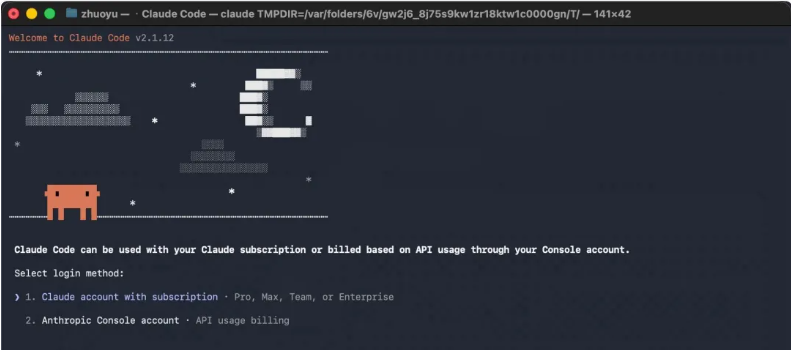
关于登录这一步,先不用着急操作。因为我们接下来要讲如何配置模型,那时候会详细说明
你可以先按两次 Ctrl + C(Mac 和 Windows 通用)退出 Claude Code
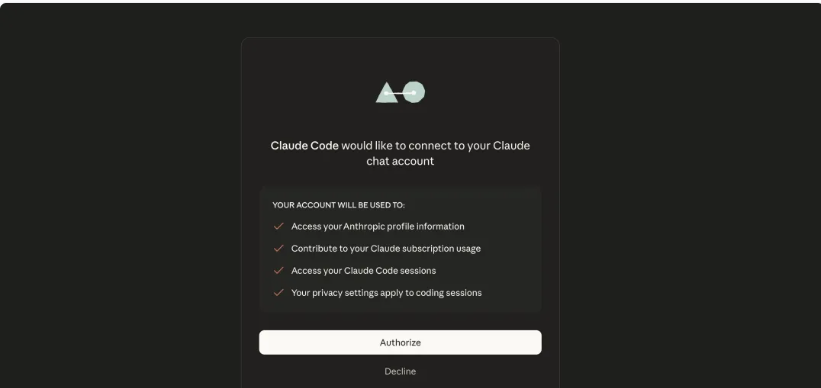
PS:当然,如果你用的是官方账号,可以直接点击账号登录,通过网页获得授权后就可以正常使用了。但如果不是,也不要着急,后续我们会讲到如何配置模型。
Claude Code 的基本界面
成功启动后,你会看到一个简洁的界面:
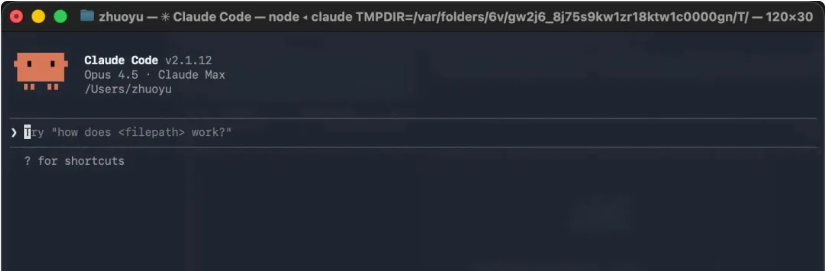
- 顶部显示 Claude Code 的标识
- 中间是对话区域
- 底部是输入框,你可以在这里输入指令
它的操作方式和网页版 Claude 类似——你输入问题或指令,它给你回答。但因为它运行在命令行里,所以可以做到很多网页版做不到的事情(比如操作本地文件、运行 Skill)
五、配置大语言模型
Claude Code 已经装好了,但现在它还不能工作——因为它还没有"大脑"。这一章,我们来给它接上大脑
5.1 为什么需要配置模型?
前面说过,Claude Code 本身只是一个"壳",真正的智能来自于它背后连接的大语言模型
你可以把这个关系想象成:
- Claude Code = 一台没装系统的电脑
- 大语言模型 = 操作系统
电脑硬件再好,没有操作系统也开不了机。同样,Claude Code 功能再强,没有配置模型也无法回答你的问题
配置模型的本质是什么?
就是告诉 Claude Code:你要用哪个 AI 服务,以及如何连接它。这需要两个信息:
-
API 地址:AI 服务的"门牌号"
-
API Key:你的"通行证",证明你有权限使用这个服务
不同的 AI 服务商,API 地址和获取 Key 的方式不一样。下面我会介绍几种主流方案
5.2 推荐工具:CCSwitch
在讲具体配置方案之前,我想先介绍一个非常好用的开源工具:CCSwitch(地址:https://github.com/farion1231/cc-switch)
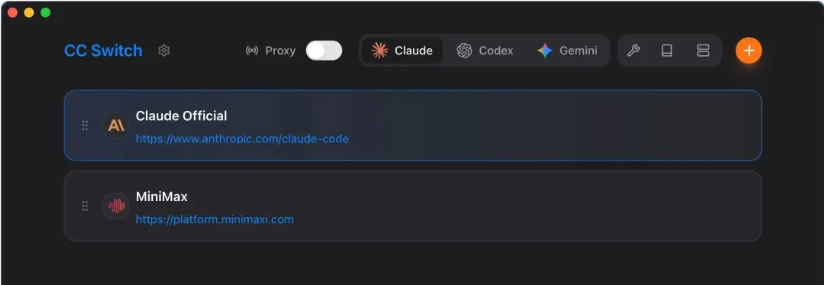
CCSwitch 是什么?
CCSwitch 是一个专门为 Claude Code 设计的模型切换工具。它的作用是:
- 帮你管理多个模型配置(比如你同时有 DeepSeek 和 OpenRouter 的账号)
- 一键切换不同的模型,不用每次手动改配置
- 图形化界面,不需要手动编辑配置文件
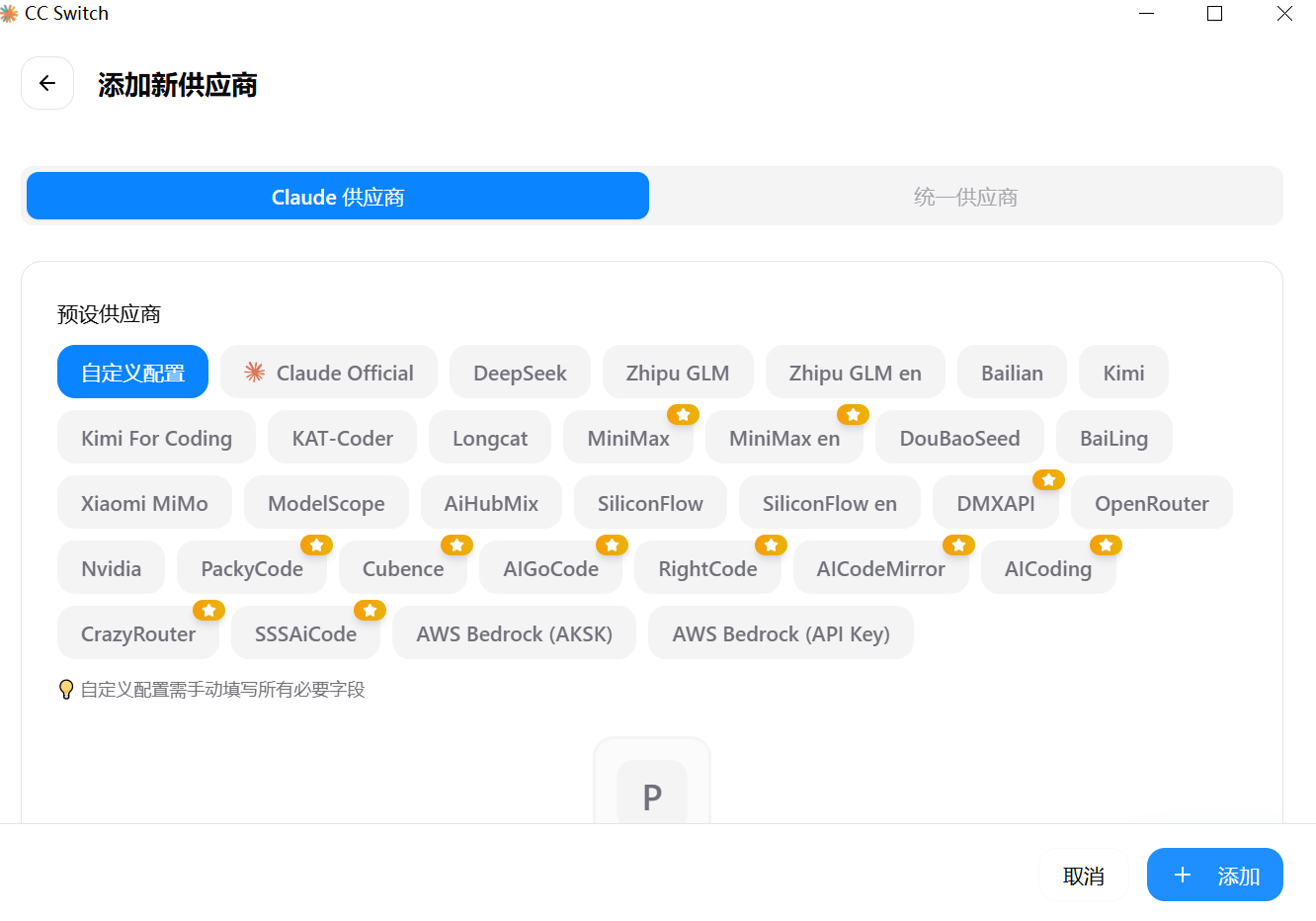
为什么推荐它?
原生的 Claude Code 配置模型需要手动编辑配置文件,对新手来说容易出错。而 CCSwitch 把这个过程变成了"填表格"——你只需要填入 API Key 和选择模型,它会自动帮你生成正确的配置
如何安装 CCSwitch
-
打开:https://github.com/farion1231/cc-switch/releases
-
向下滑动这个区域,找到你对应系统的安装包,下载并安装
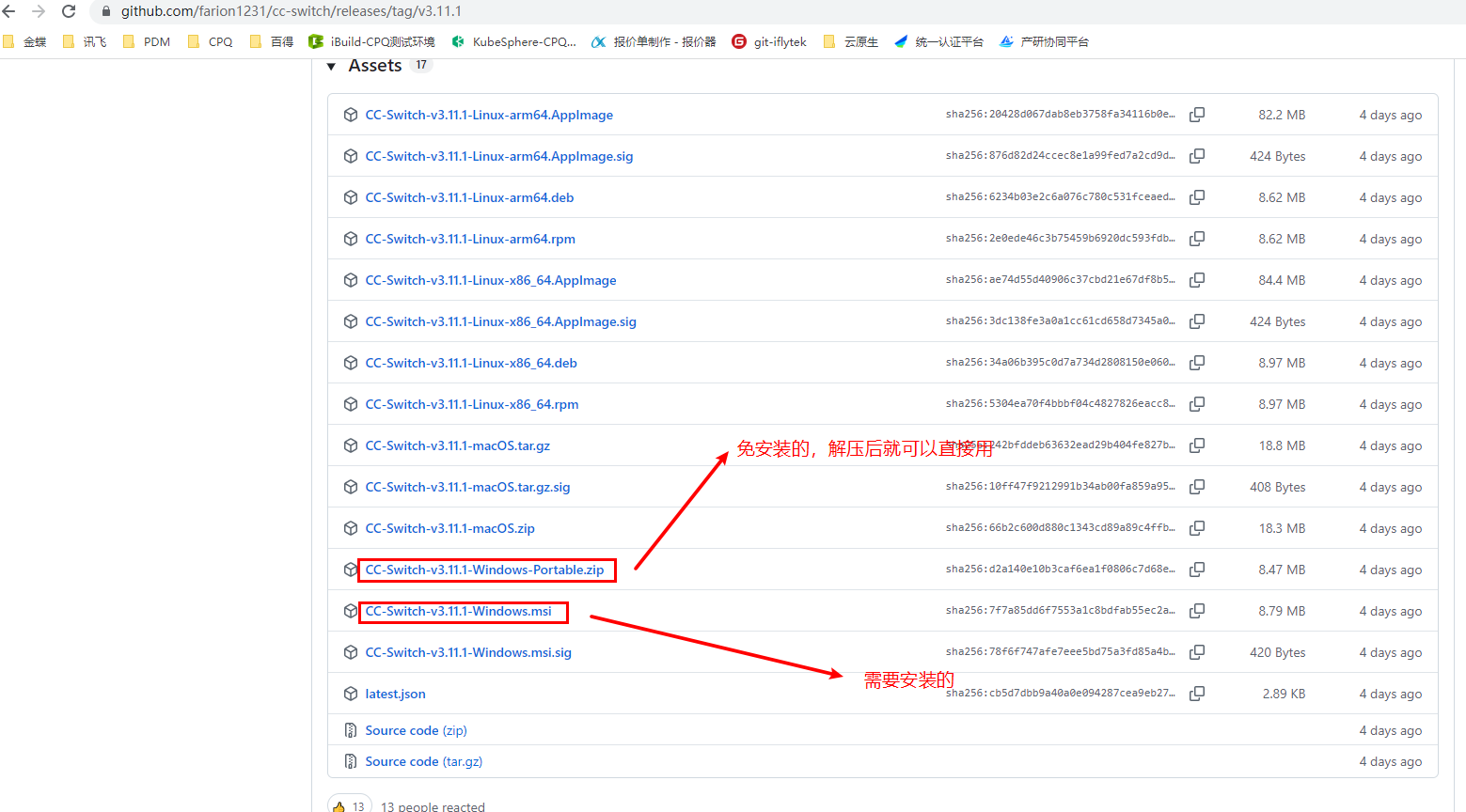
接下来,我会分别介绍几种模型配置方案。你可以选择通过 CCSwitch 来配置(更简单),也可以手动配置(更灵活)
5.3 方案一:使用国内模型(推荐新手)
如果你在国内,使用国内的大模型是最简单的选择——不需要科学上网,注册和充值都很方便
我以 BigModel(质谱) 为例来演示。BigModel(质谱) 是目前国内性价比很高的大模型,而且对 Skills 的适配效果很好
第一步:注册BigModel(质谱) 开放平台账号
-
打开 BigModel(质谱) 开放平台:https://bigmodel.cn/
-
点击"注册",用手机号完成注册
-
登录后,你会进入控制台
第二步:获取 API Key
-
点击 “创建 API Key”
-
给这个 Key 起个名字(比如 “claude-code”),点击确认
-
系统会生成一串字符串,这就是你的 API Key
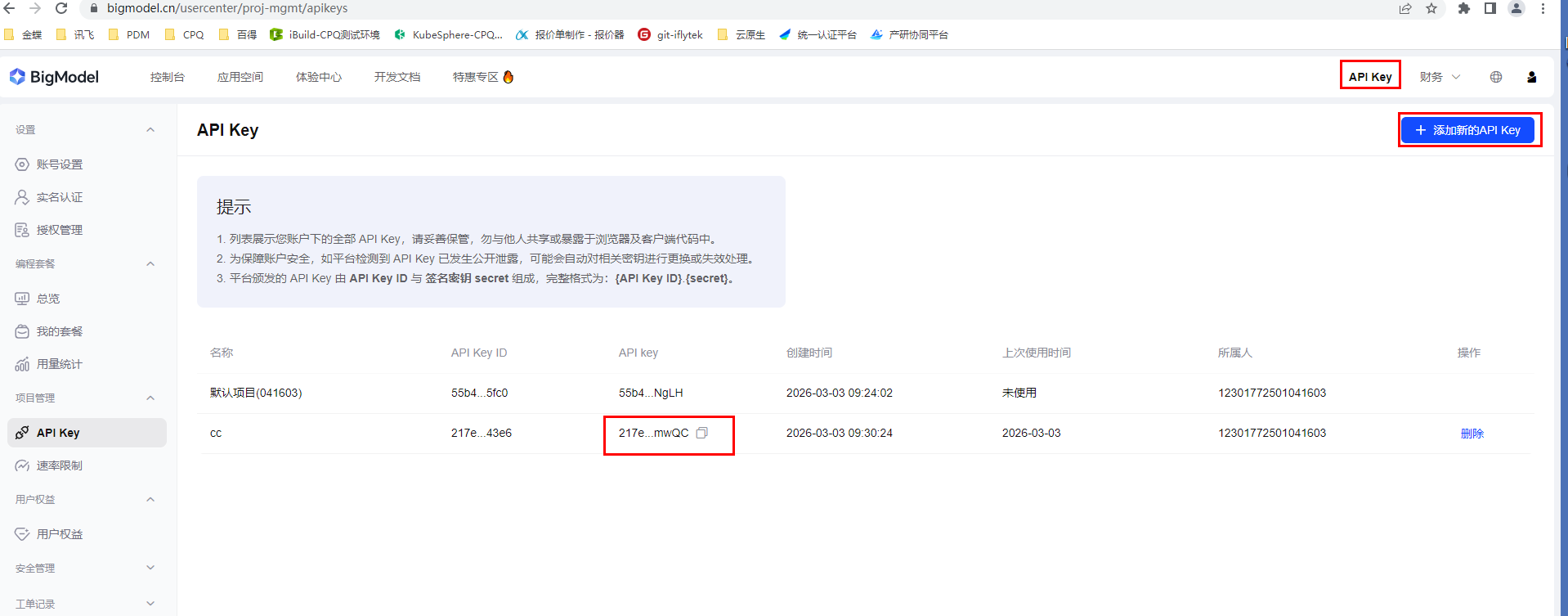
第三步:配置到 Claude Code
方法 A:使用 CCSwitch 配置(推荐)
-
如果ccswitch是安装版本,可以在终端输入 ccswitch,如果为免安装的,则直接点击ccswitch打开就可以
-
选择 “添加新配置”
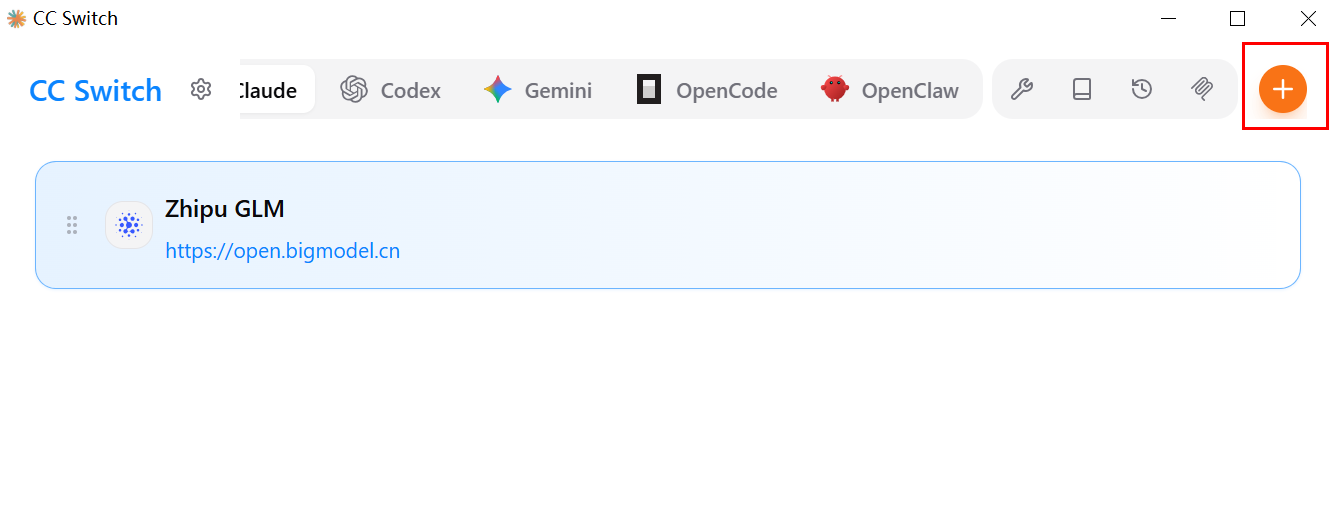
-
- 选择"Zhipu GLM"
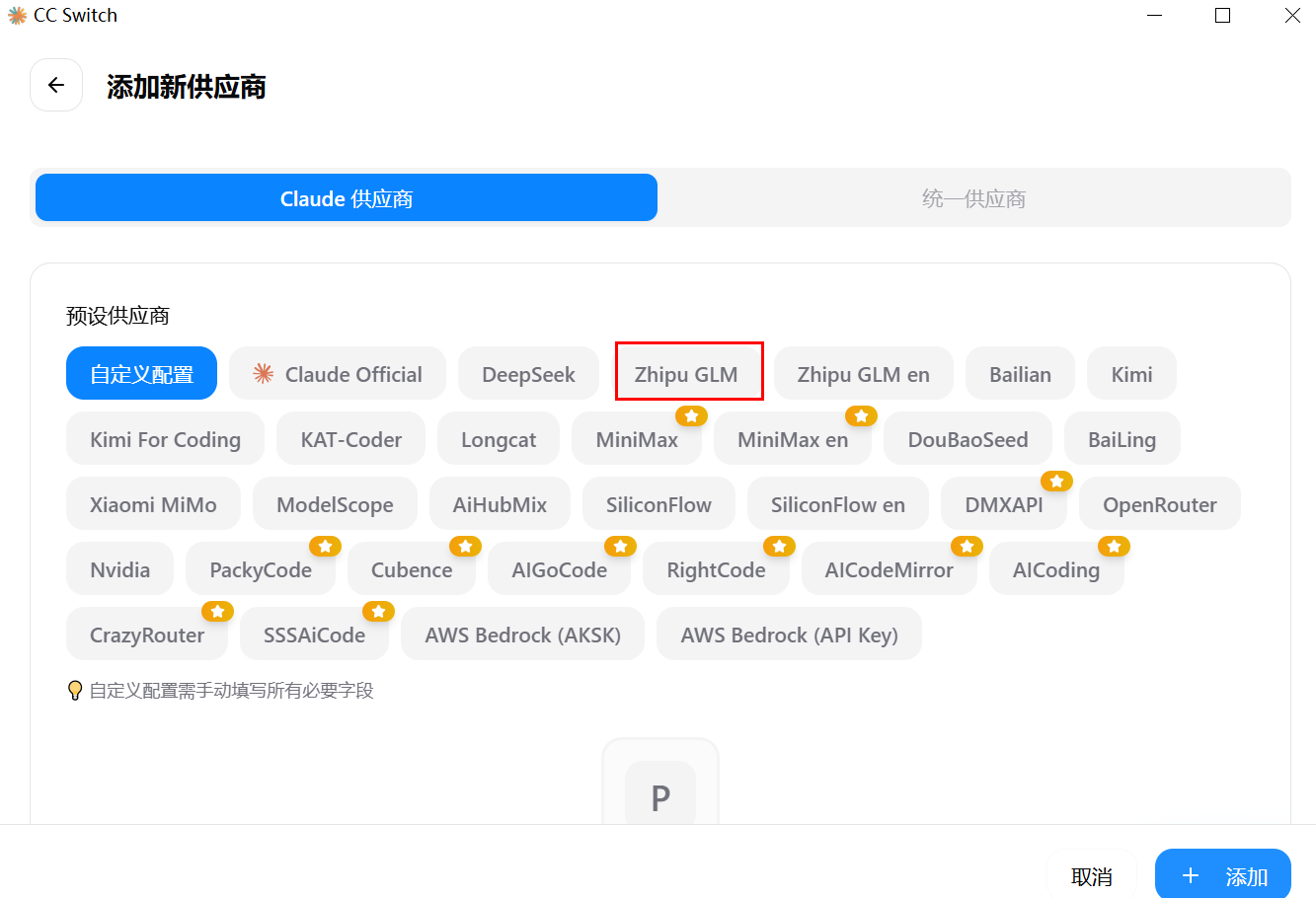
- 选择"Zhipu GLM"
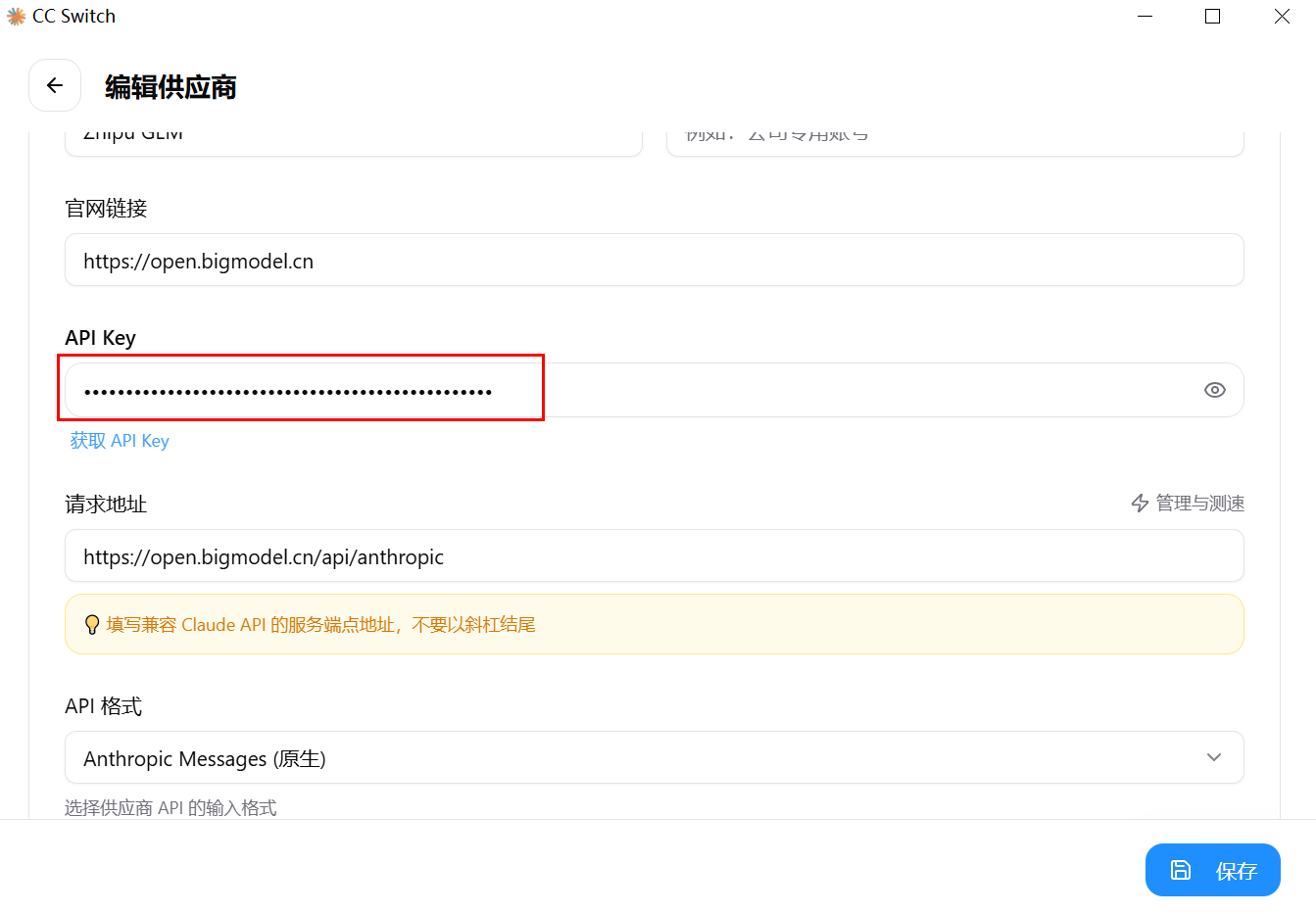
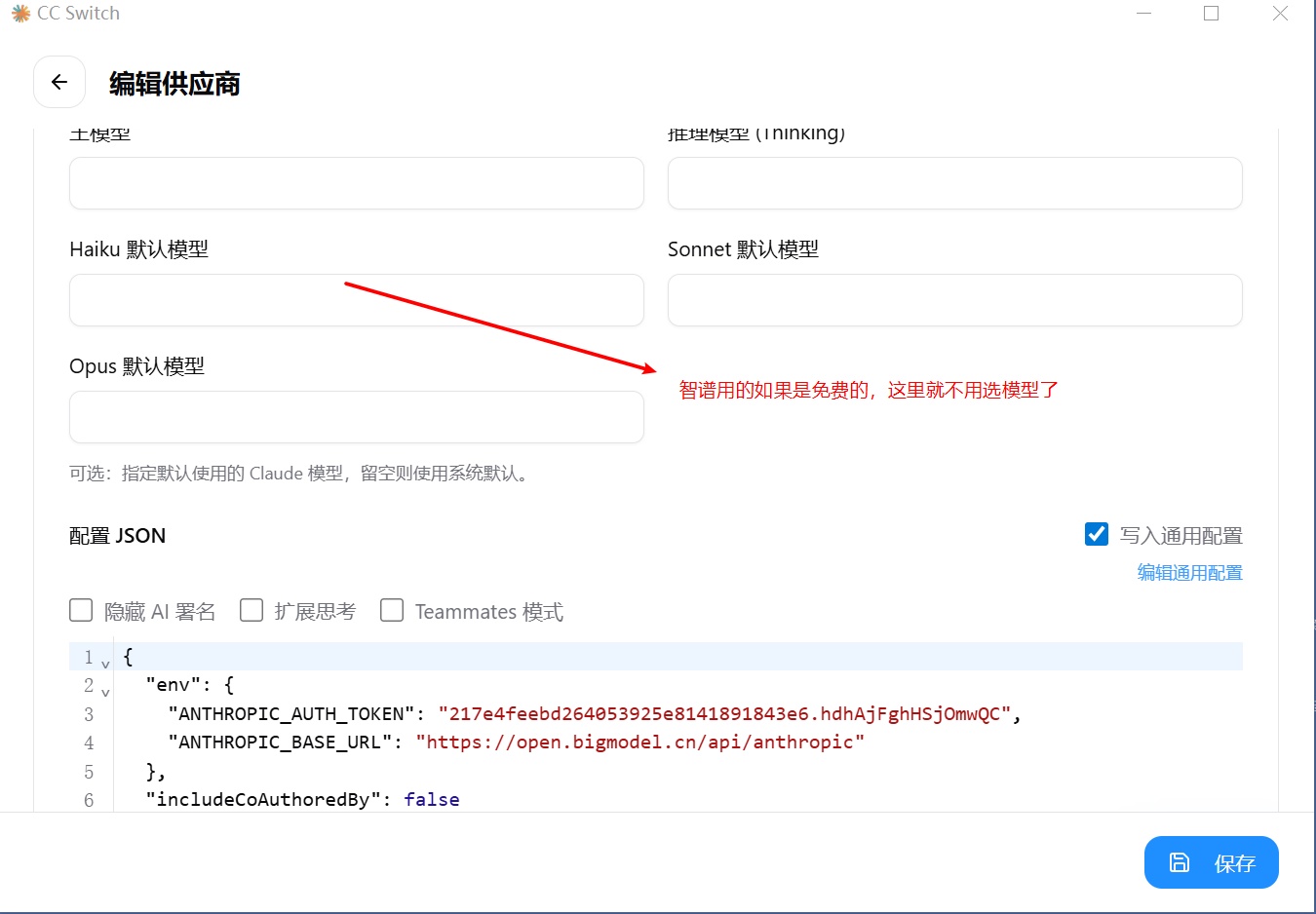
-
把刚才复制的 API Key 粘过来就可以了。其他的 CCSwitch 已经帮你填好了
-
保存配置。
-
- 选择"哈基米"网站(https://api.gemai.cc/console/token),这个网站可以选择各种模型
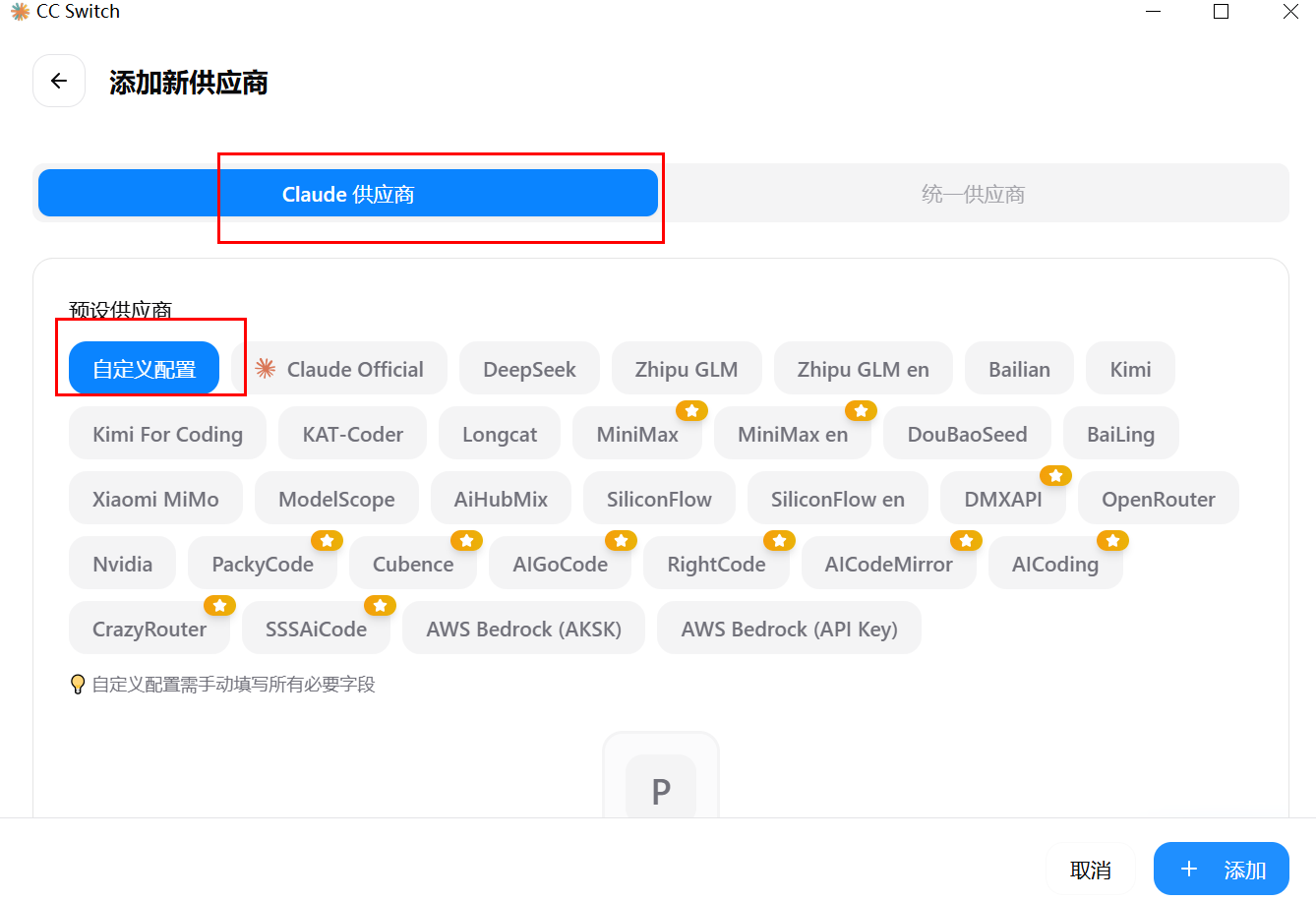
- 选择"哈基米"网站(https://api.gemai.cc/console/token),这个网站可以选择各种模型
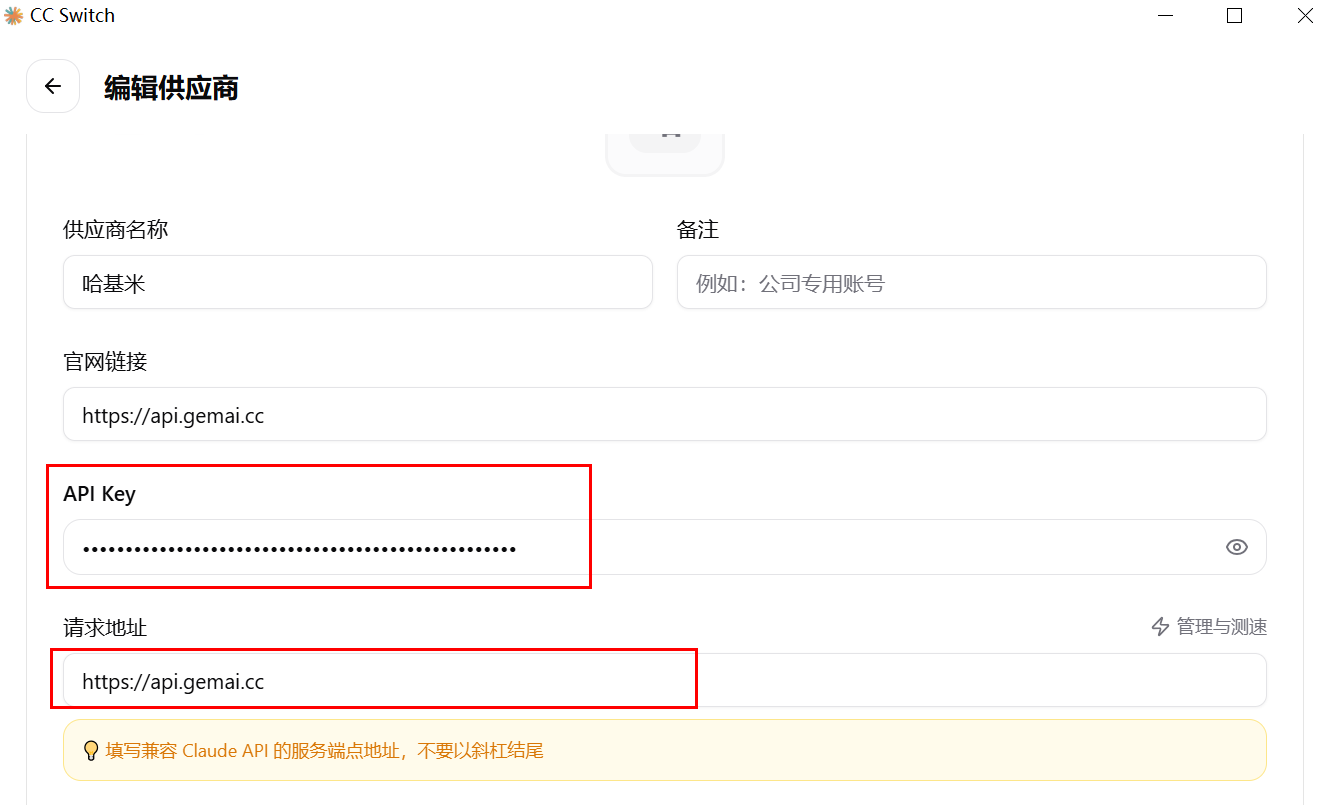
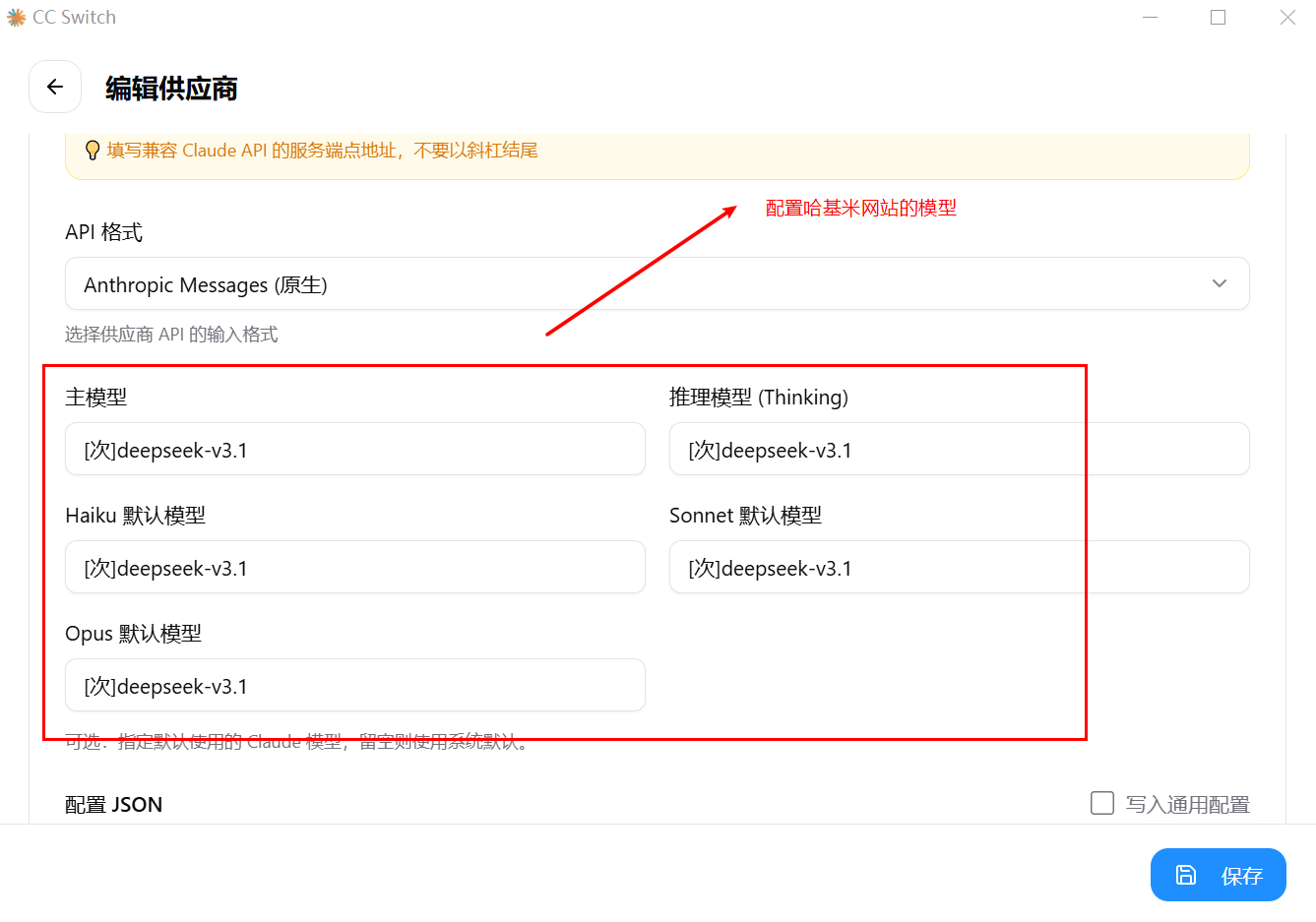
-
保存配置。
-
- 选择公司提供购买的claude code账号
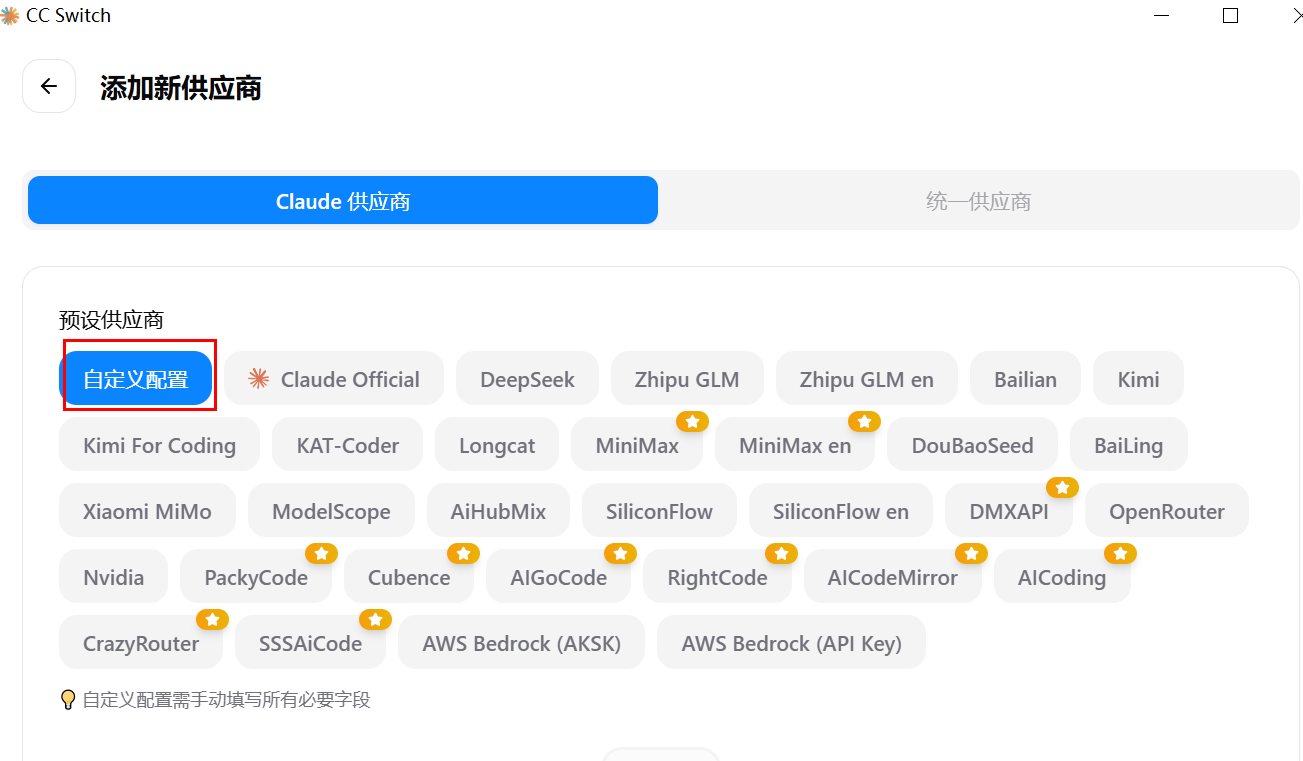
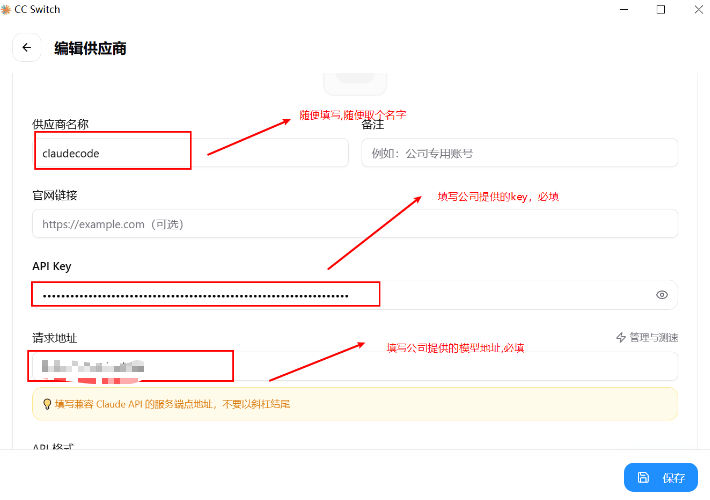
- 选择公司提供购买的claude code账号
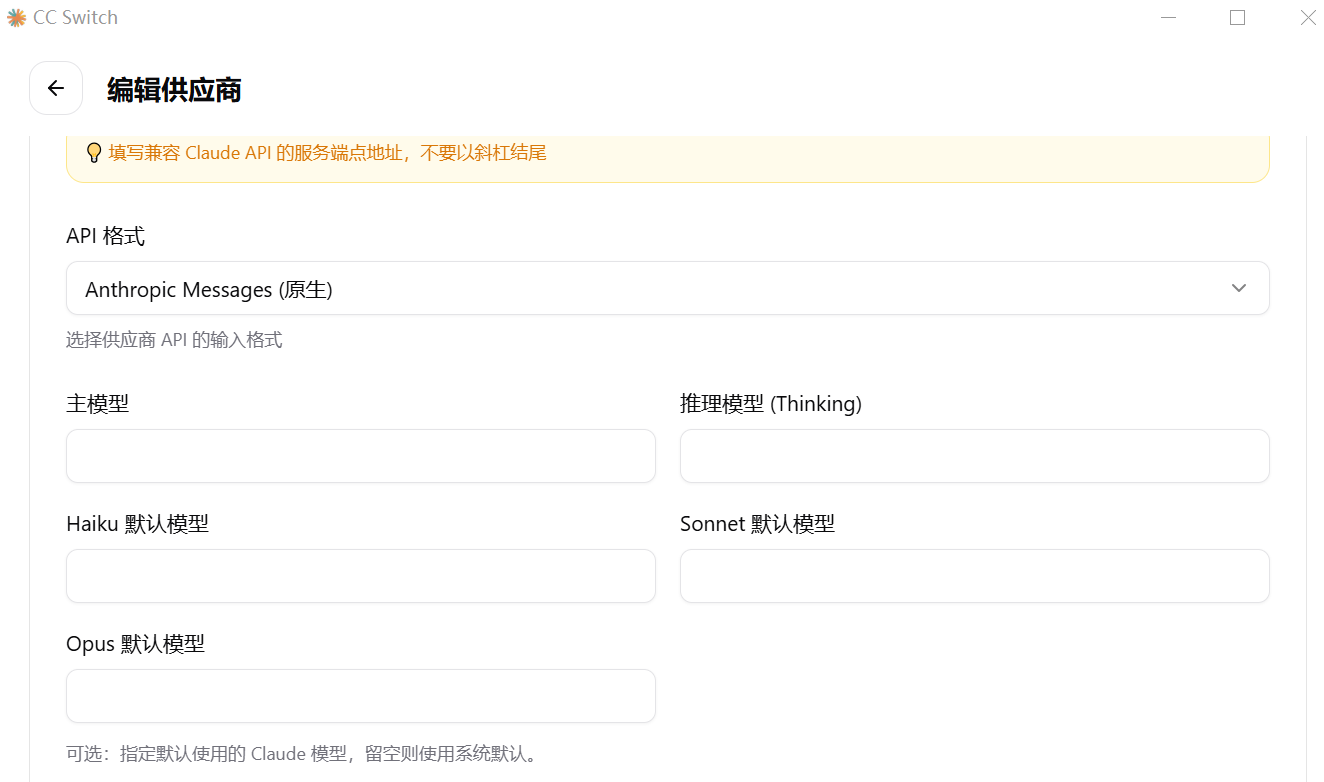
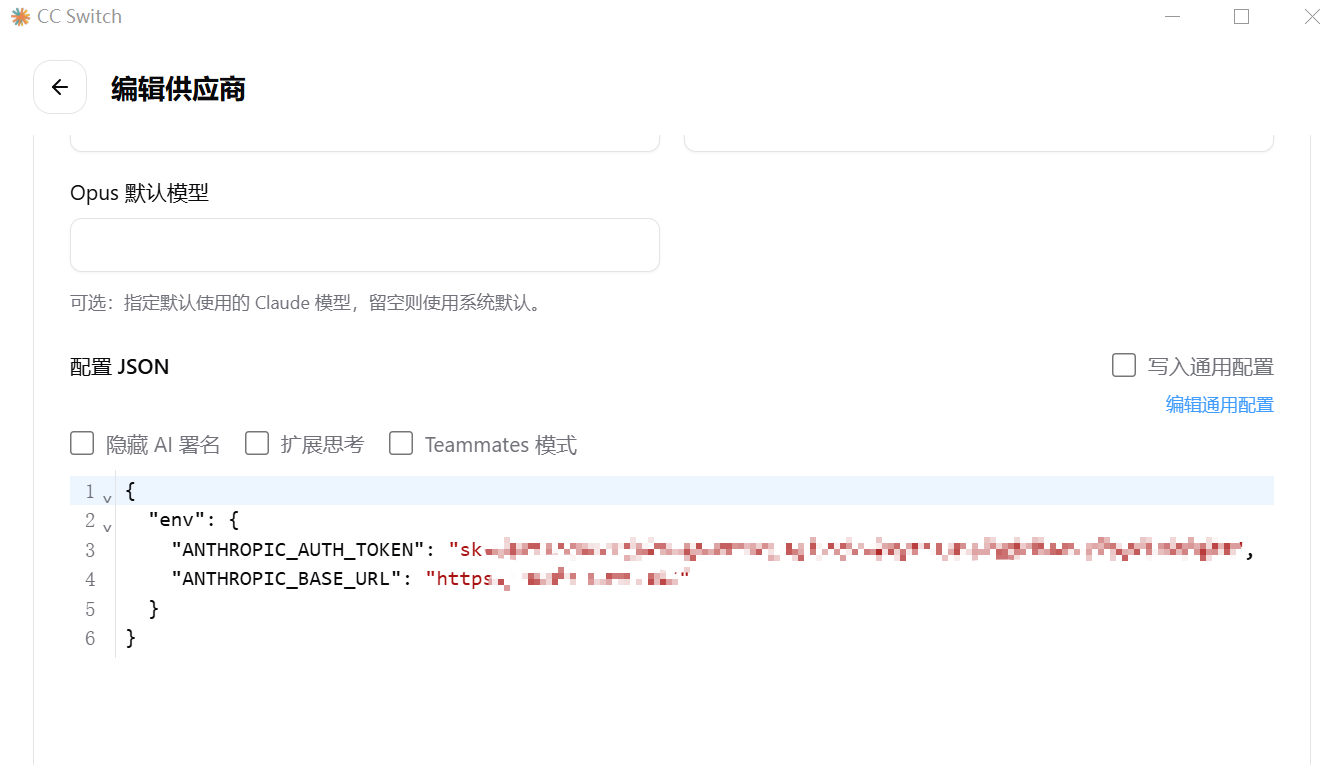
- 保存配置。
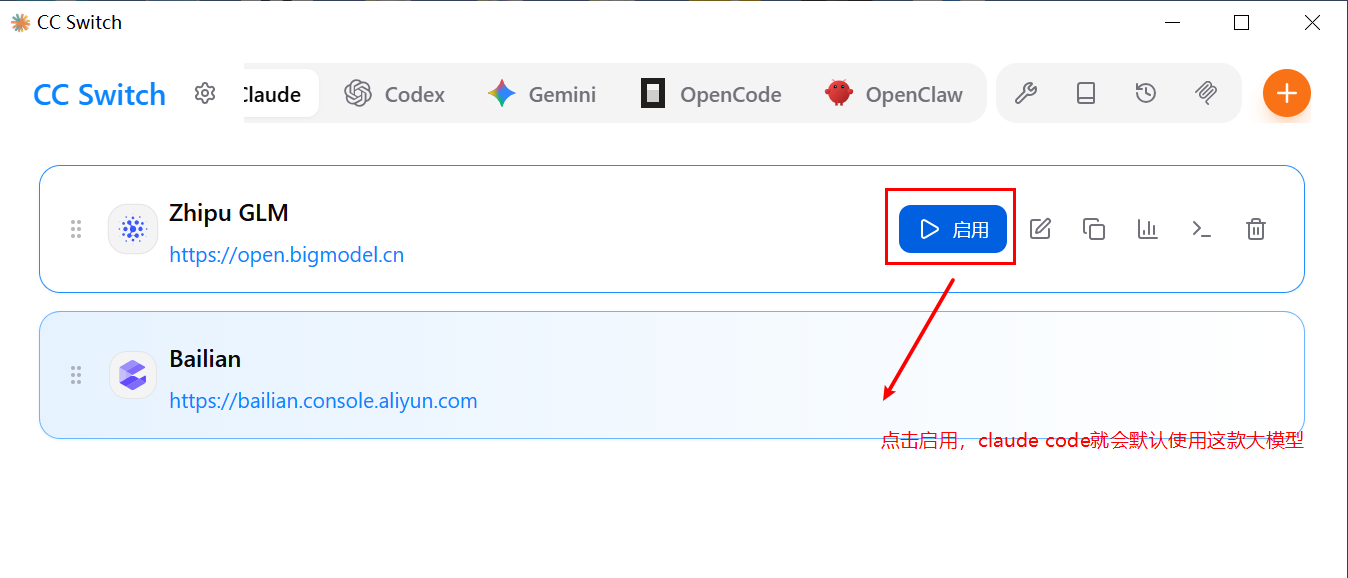
当CC Switch中配置了多个模型的时候,选择启用,claude code就会使用那个模型
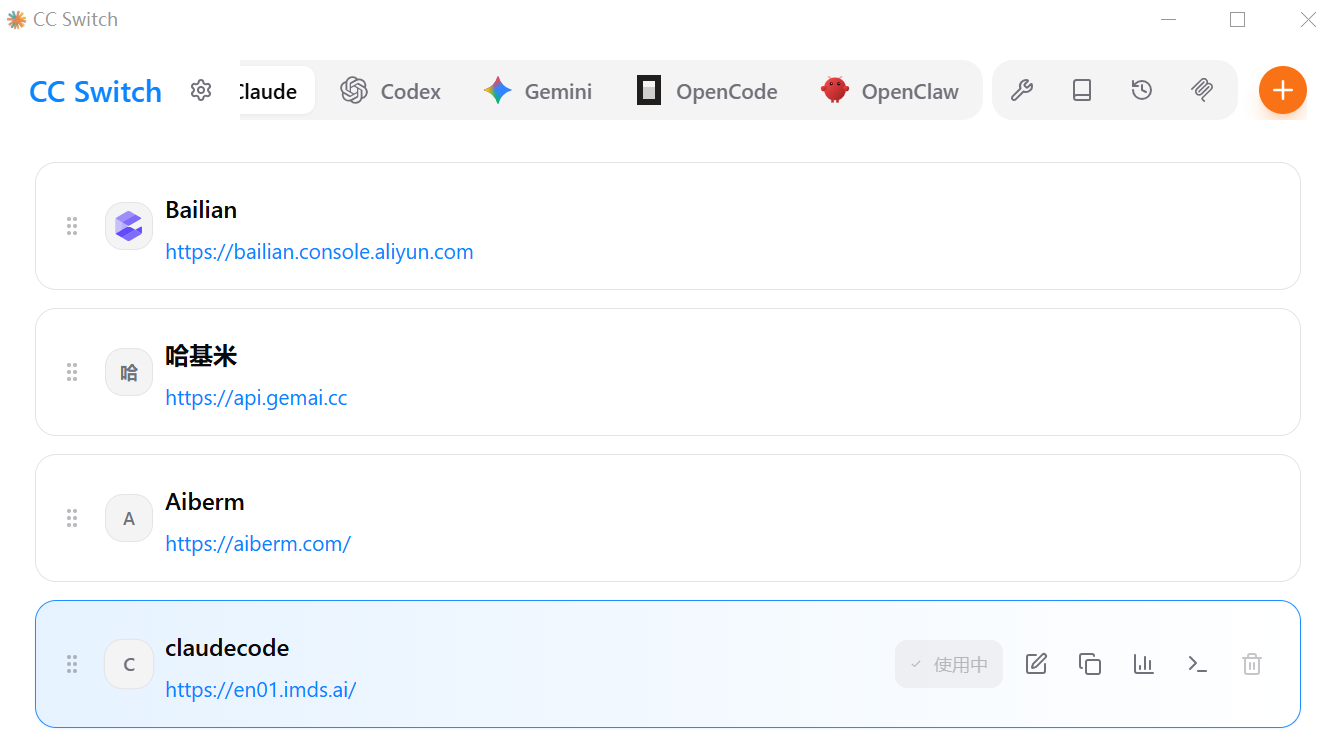
claudecode点击了"启用"按钮,就变成了"使用中", claude code就使用这个模型,如果想使用其他,将其他的模型点击"启用",就可以了
方法 B:手动配置
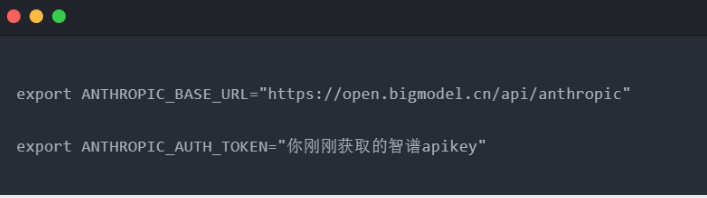
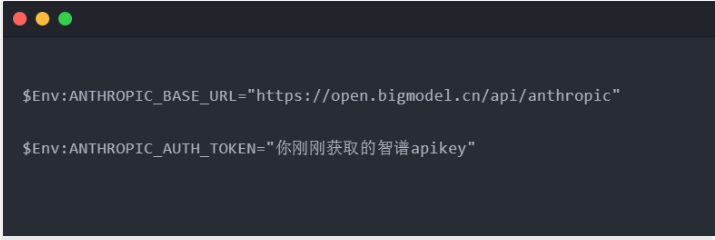
如果你不想用 CCSwitch,也可以手动配置。Claude Code 的配置是通过环境变量来设置的
智谱 GLM4.5
- Mac OS:
- Windows:
- API Key 获取地址:https://bigmodel.cn/
其他国内模型配置参考:
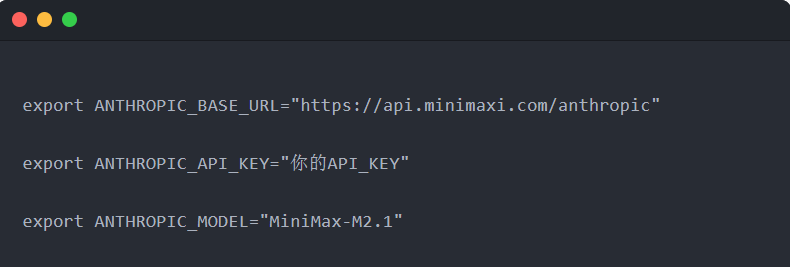
MiniMax 模型:
- Mac OS - 在终端输入以下命令:
- Windows - 在终端输入以下命令:
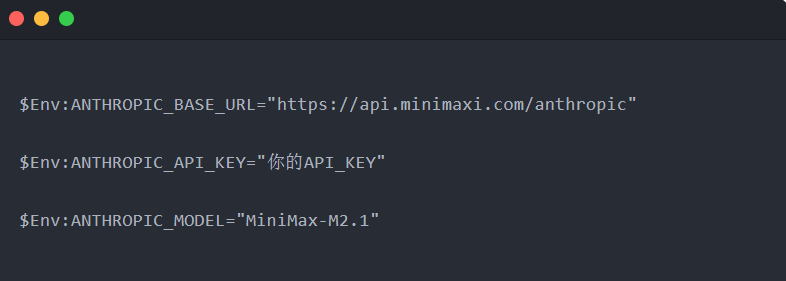
- API Key 获取地址:https://bigmodel.cn/
Kimi K2
Mac OS:
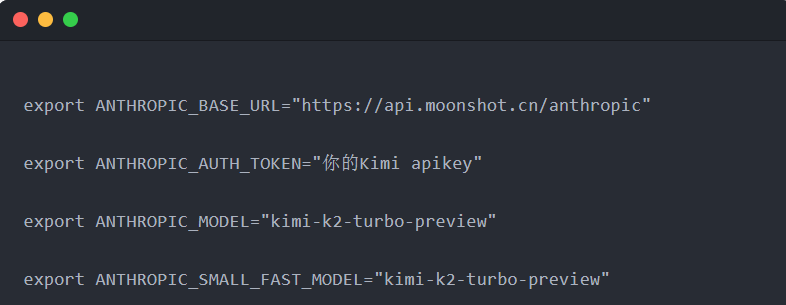
Windows:
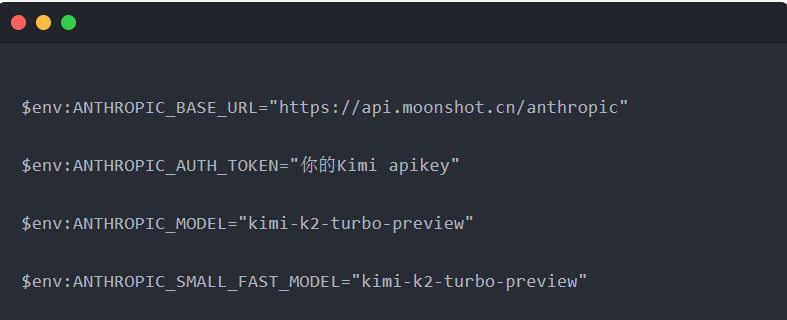
- API Key 获取地址:https://platform.moonshot.cn/console/api-keys
Qwen3 Coder Plus
Mac OS:
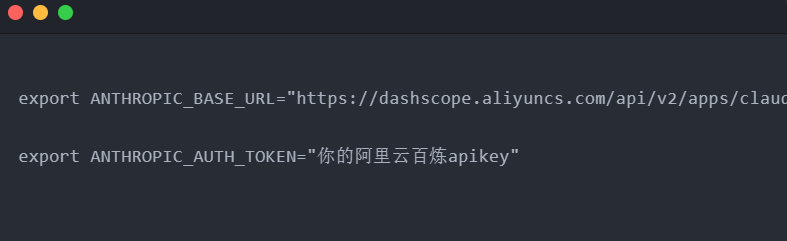
Windows:
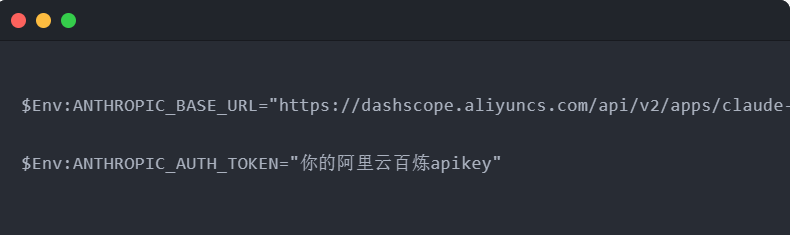
- API Key 获取地址:https://bailian.console.aliyun.com/?tab=model#/api-key
注意:这种手动方法只在当前终端窗口有效。如果你想永久生效,需要把这几行加到配置文件里。
Mac 用户:
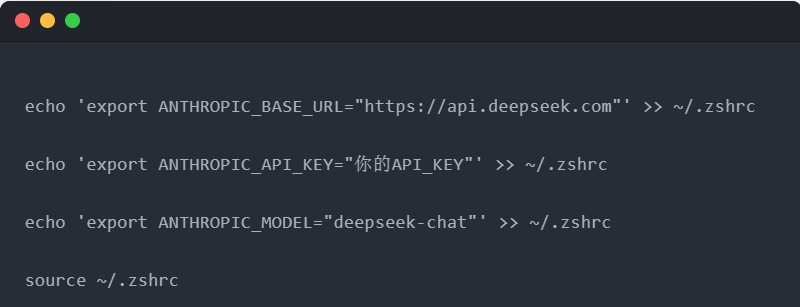
Windows 用户:
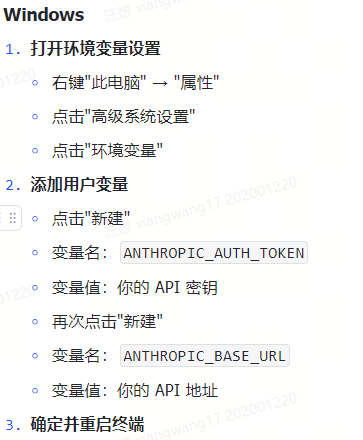
如果想永久生效,可以通过系统设置添加环境变量:
-
右键"此电脑" → 属性 → 高级系统设置
-
点击"环境变量"
-
在"用户变量"中新建以上变量
5.4 方案二:使用国内的模型中转站
国内有很多 Claude Code 模型的中转站,但这里需要谨慎选择,因为中转站有跑路风险。所以就算你用中转站,也不建议一次性充值太多。
它的优势是:
- 一个账号可以用多种模型
- 按实际使用量付费,比较灵活
- 支持很多国内直接访问不了的模型
操作步骤:
-
在中转站网站上获取 API Key
-
使用 CCSwitch 配置
-
选择 “添加新配置”
-
填入你的 API Key
-
填入想使用的模型(比如 anthropic/claude-4.5-sonnet),一般中转站上都有配置教程
5.5 方案三:使用 Anthropic 官方订阅账号或者官方 API
如果你能够访问 Anthropic 官方服务,这是最"正宗"的方式。(不过,如果你能搞定官方服务,且不被封号,大概率不会看这篇文章,也不会看到这里)
步骤:
-
打开 https://console.anthropic.com/
-
注册账号(需要国外手机号或邮箱验证)
-
启动 Claude Code,直接账号登录,浏览器验证账号即可
5.6 验证配置是否成功
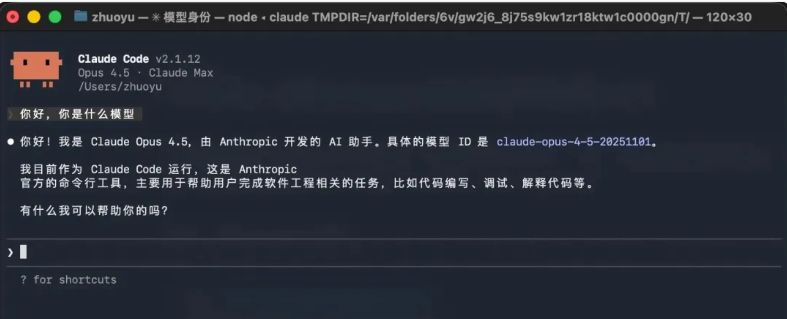
无论你用哪种方案,配置完成后都需要验证一下
验证步骤
-
打开终端(如果刚才设置了环境变量,确保是在同一个窗口,或者重新打开终端)
-
输入 claude 启动 Claude Code
-
随便问一个问题,比如:你好,请介绍一下你自己
-
如果 AI 正常回复了,说明配置成功
常见报错及解决方法
报错:Invalid API Key
-
原因:API Key 填错了,或者 Key 已经失效
-
解决:重新检查 Key 是否正确复制,确保没有多余的空格
报错:Connection refused / Network error
-
原因:网络问题,可能是 API 地址访问不了
-
解决:检查 Base URL 是否正确;如果用的是国外服务,检查网络环境
报错:Insufficient quota / 余额不足
-
原因:API 账户没有余额
-
解决:去对应平台充值
使用 CCSwitch 切换模型
如果你配置了多个模型,可以随时用 CCSwitch 切换:然后选择想使用的配置即可。这在你想尝试不同模型效果时非常方便。
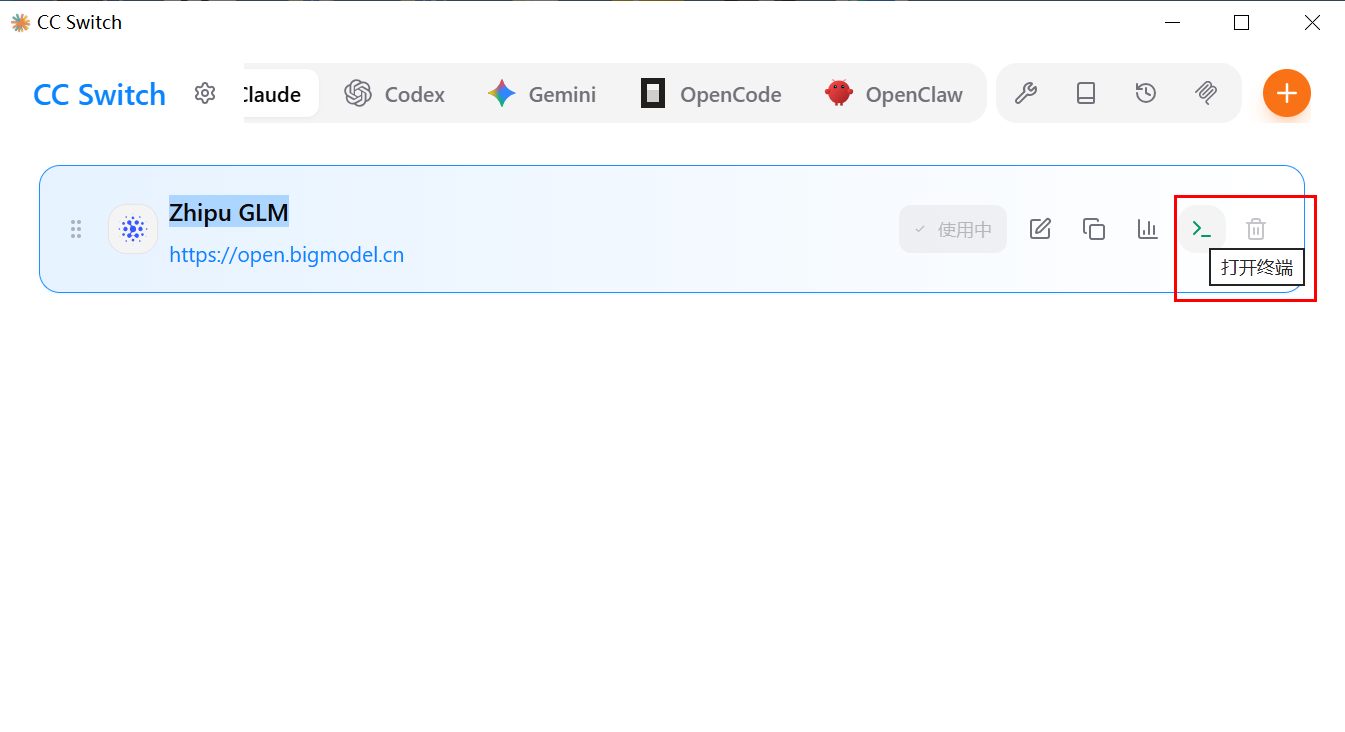
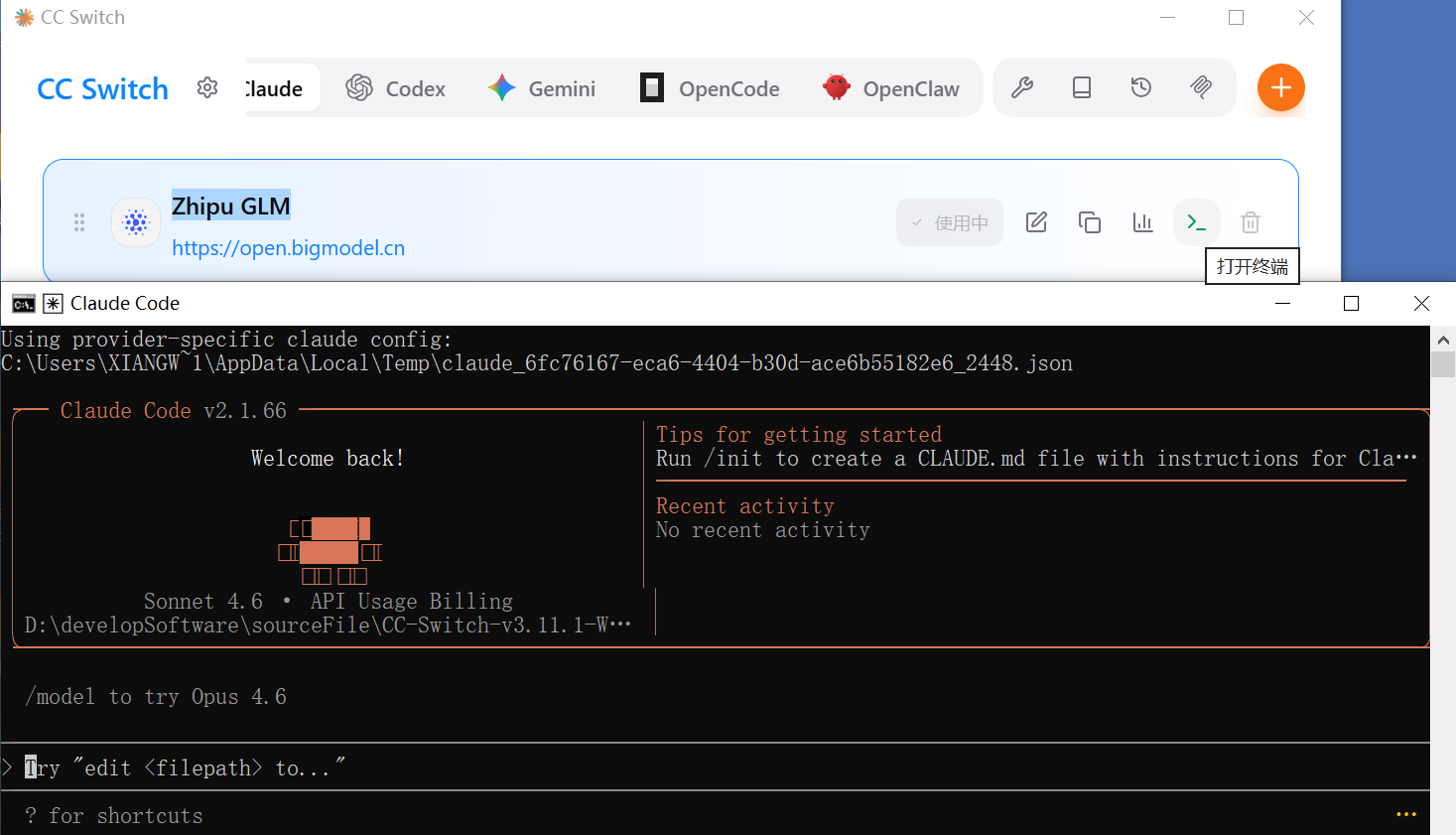
点击CCSwitch的打开终端按钮, 会直接打开claude code
大模型语言切换
3. ccswitch切换
4. claude命令行界面直接切换, 使用命令/model
5.7 idea中使用claude code
5. 方案一: idea中终端直接打开
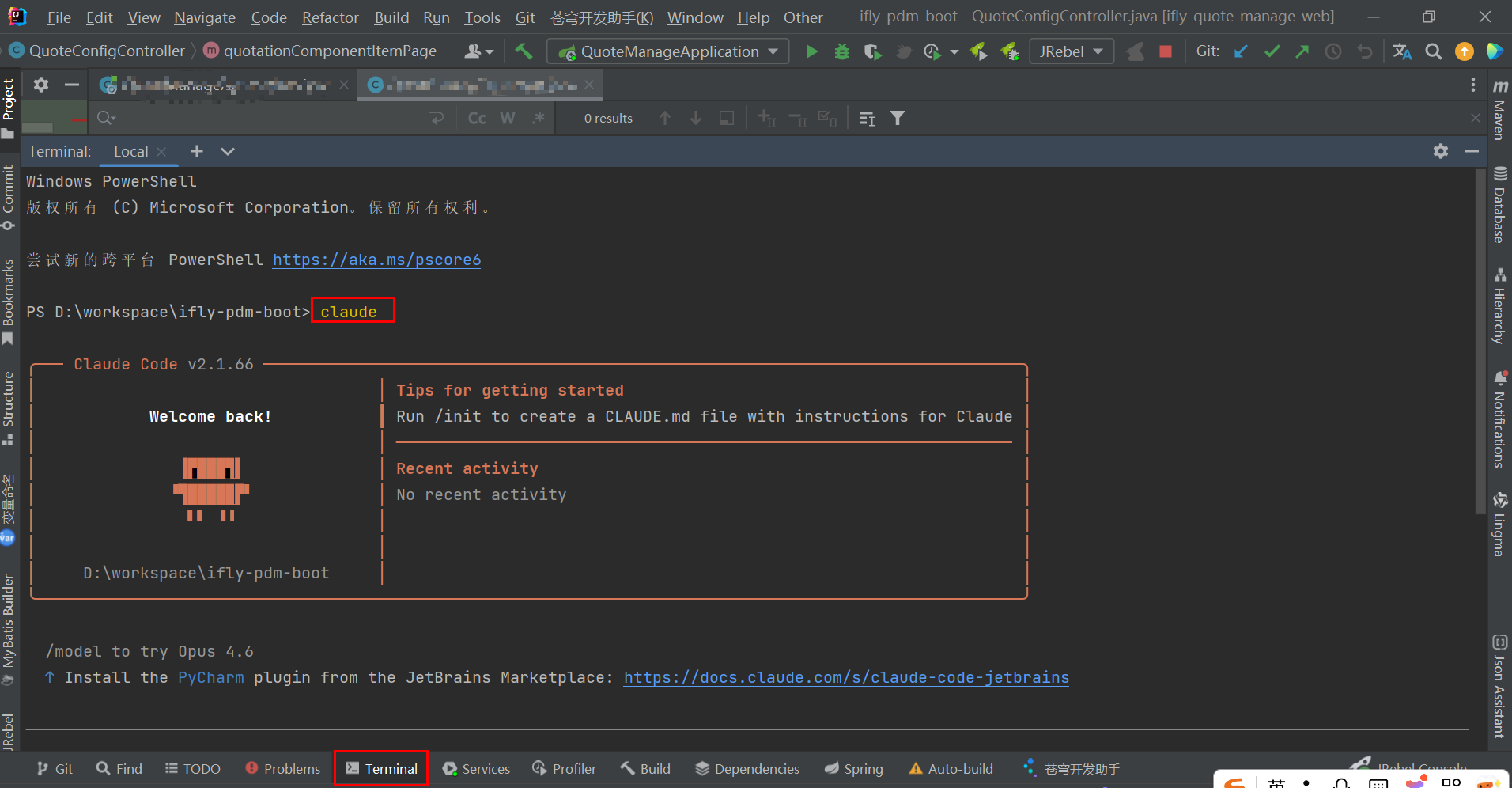
6. 方案二:idea中安装claude code插件

- 不管方案一还是方案二,切换模型用ccswitch,或者用命令model
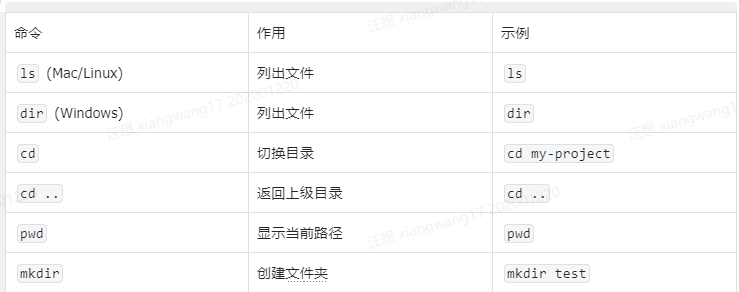
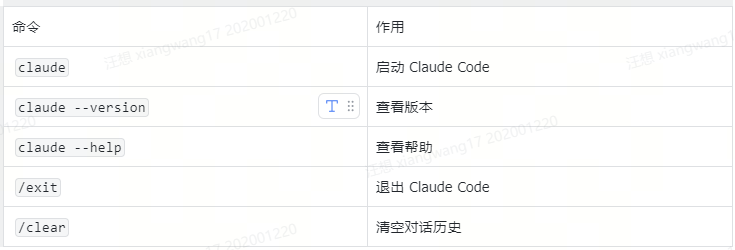
5.8常用命令速查
终端基础命令
Claude Code 命令
5.9配置文件位置
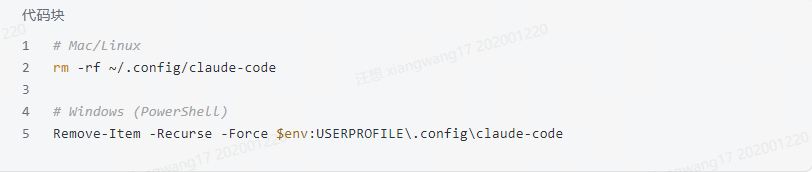
配置文件保存在哪里?(ccswitch配置的,没有)
- Mac/Linux: ~/.config/claude-code/
- Windows: C:\Users\你的用户名.config\claude-code
如果需要重置配置
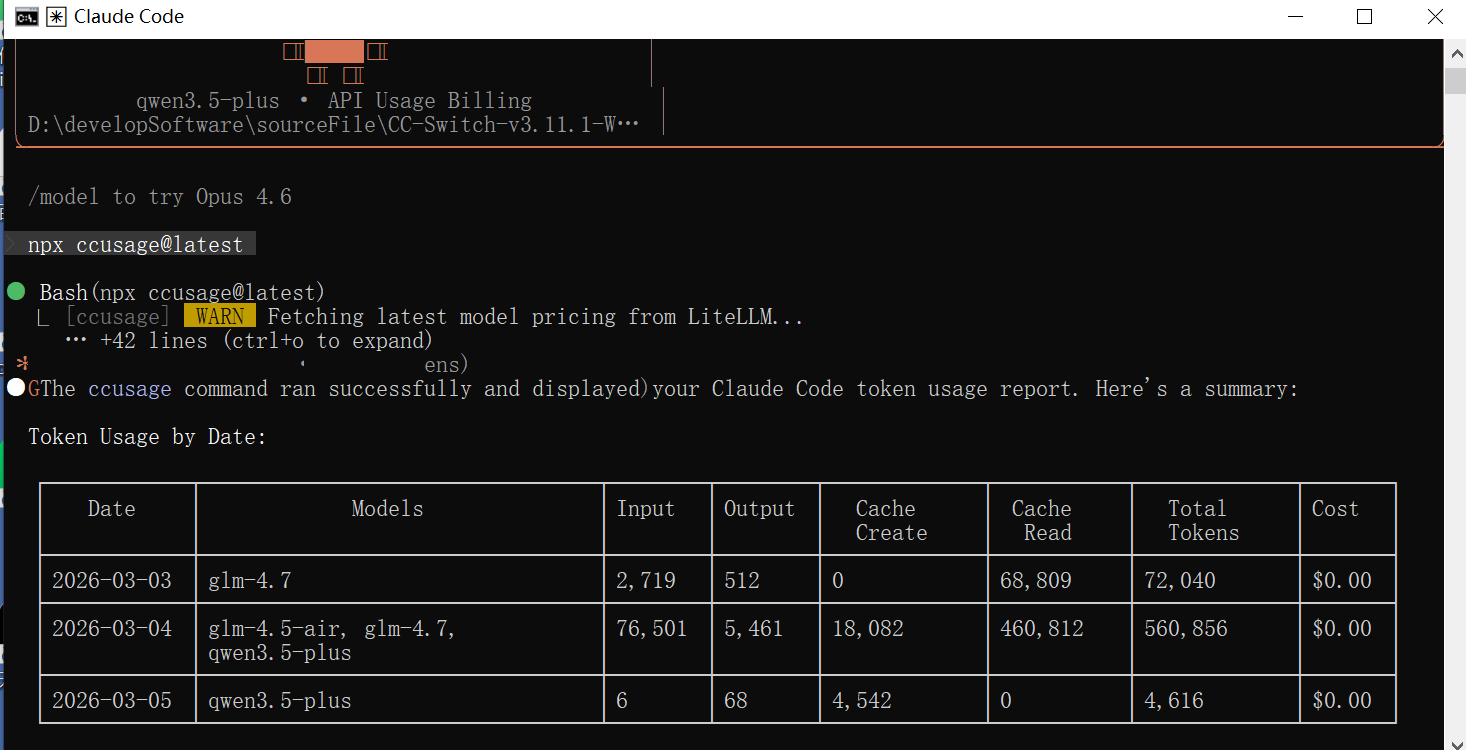
5.9.1 查看大模型用了多少token
- 退出claude code, 执行命令安装npx ccusage@latest
- 运行npx ccusage@latest
六、理解 Skill 的本质
在第二章,我简单介绍过 Skill 是"给 AI 装的外挂"。现在你已经把 Claude Code 安装好、模型也配置好了,让我们更深入地理解一下 Skill 到底是什么。
6.1 Skill 的本质:一份专业的工作手册
想象一下,你新招了一个聪明但没经验的实习生。他很聪明,学什么都快,但刚来公司什么都不懂——不知道公司的工作流程,不知道行业的专业术语,不知道这个岗位的最佳实践
你会怎么带他?
新实习生的困境-Skill的类比
最有效的方式是给他一份详细的工作手册:
这个岗位的职责是什么
常见任务应该怎么处理
遇到问题应该怎么思考
有哪些注意事项和禁忌
有了这份手册,他就能快速上手,输出的质量也会更稳定。
Skill 就是 AI 的"工作手册"。
从技术角度来说,一个 Skill 通常包含以下内容:
角色定义:告诉 AI 它现在扮演什么角色(比如"你是一个资深的公众号运营")
知识库:这个领域的专业知识、最佳实践、常见套路(比如"公众号开头的 10 种写法")
工作流程:完成任务的标准步骤(比如"先分析需求→再列大纲→然后分段写作→最后润色")
输出规范:结果应该长什么样(比如"标题控制在 20 字以内,正文分 3-5 个小节")
示例参考:优秀案例供 AI 学习模仿
当你让装了 Skill 的 AI 做事时,它不是"裸奔"状态下随便发挥,而是基于这些预设的知识来输出。所以结果会更专业、更稳定、更符合预期。
6.2 Skill 能做什么?
理论上,Skill 可以覆盖任何知识工作场景。只要能把一个任务的"专业知识"和"工作流程"总结出来,就可以做成 Skill。
以下是一些典型的 Skill 类别:
写作类
┌────────────────┬────────────────────────────────────────┐
│ Skill │ 能做什么 │
├────────────────┼────────────────────────────────────────┤
│ 公众号写作助手 │ 帮你写出结构清晰、排版规范的公众号文章 │
├────────────────┼────────────────────────────────────────┤
│ 社交帖子撰写 │ 把模糊想法变成多平台适配的社交帖子 │
├────────────────┼────────────────────────────────────────┤
│ 广告文案生成 │ 针对不同场景生成营销文案 │
├────────────────┼────────────────────────────────────────┤
│ 标题优化器 │ 把平淡的标题改成吸引眼球的爆款标题 │
└────────────────┴────────────────────────────────────────┘
效率类
┌──────────────┬────────────────────────────────────┐
│ Skill │ 能做什么 │
├──────────────┼────────────────────────────────────┤
│ 会议纪要整理 │ 把会议录音或笔记整理成结构化的纪要 │
├──────────────┼────────────────────────────────────┤
│ 邮件撰写助手 │ 快速生成得体的商务邮件 │
├──────────────┼────────────────────────────────────┤
│ 文档格式化 │ 把杂乱的内容整理成规范的文档 │
├──────────────┼────────────────────────────────────┤
│ 信息提取器 │ 从长文中提取关键信息 │
└──────────────┴────────────────────────────────────┘
学习类
┌──────────────┬────────────────────────────┐
│ Skill │ 能做什么 │
├──────────────┼────────────────────────────┤
│ 读书笔记助手 │ 帮你整理和总结读书笔记 │
├──────────────┼────────────────────────────┤
│ 知识卡片生成 │ 把知识点变成便于记忆的卡片 │
├──────────────┼────────────────────────────┤
│ 概念解释器 │ 用通俗语言解释复杂概念 │
└──────────────┴────────────────────────────┘
创作类
┌──────────────┬───────────────────────────────────┐
│ Skill │ 能做什么 │
├──────────────┼───────────────────────────────────┤
│ 选题生成器 │ 根据定位批量生成选题 │
├──────────────┼───────────────────────────────────┤
│ 脚本大纲工具 │ 为视频/播客生成内容大纲 │
├──────────────┼───────────────────────────────────┤
│ 封面提示词 │ 生成 AI 绘图工具可用的封面 Prompt │
└──────────────┴───────────────────────────────────┘
这只是冰山一角。随着社区的发展,会有越来越多针对细分场景的 Skill 出现。
6.3 Skill 和 Prompt 有什么区别?
Skill和Prompt有什么区别
看到这里,你可能会有一个疑问:
“你说的这些,我用 Prompt 不也能做到吗?我把要求写详细一点,把最佳实践告诉 AI,不就行了?搞一个 Skill 出来,不是多此一举吗?”
这个问题问得很好。让我来解释一下 Skill 和 Prompt 的本质区别。
先说结论:Skill 是"可复用的、系统化的 Prompt 工程"。
单次 Prompt 确实可以让 AI 做很多事。但当你需要反复做同一类任务时,Skill 的优势就体现出来了。
区别一:一次性 vs 可复用
用 Prompt 的方式:每次写文章,你都要输入一大段要求(“帮我写一篇公众号文章,主题是 XXX。要求:开头要……”)。下次再写,又要重新输入。
用 Skill 的方式:所有要求都写在 Skill 里了。你只需要说"帮我写一篇关于时间管理的公众号文章",AI 自动就知道该怎么写。一个 Prompt 你可能写一次就忘了,但一个 Skill 可以用一辈子。
区别二:零散 vs 系统化
临时写 Prompt,你能想到什么就写什么,很容易遗漏。
而一个好的 Skill,是经过系统梳理的。它包含所有环节、最佳实践、避坑指南和优秀案例。这种系统性,是临时写 Prompt 很难做到的。
区别三:个人经验 vs 专家经验
你自己写 Prompt,用的是你自己的经验。但你可能并不是每个领域的专家。
但如果有一个小红书运营专家,把他多年的经验整理成了一个 Skill——你只要用这个 Skill,就相当于拥有了他的经验。Skill 本质上是"专家经验的封装"。
区别四:不稳定 vs 稳定
同一个 Prompt,AI 的回答可能完全不一样(随机性)。
Skill 因为包含了详细的规范和示例,可以大幅降低这种不稳定性,输出更稳定。
区别五:上下文消耗
每次对话,AI 能处理的内容长度是有限的。如果你每次都在 Prompt 里写一大段要求,就会占用很多上下文空间。
Skill 的加载方式更高效——它只在需要时才加载相关内容,而且是经过优化的精简版本。
什么时候用 Prompt,什么时候用 Skill?
┌──────────────────────────────────┬──────────────────┐
│ 场景 │ 推荐方式 │
├──────────────────────────────────┼──────────────────┤
│ 一次性的、简单的任务 │ 直接写 Prompt │
├──────────────────────────────────┼──────────────────┤
│ 探索性的、不确定怎么做的任务 │ 先用 Prompt 试试 │
├──────────────────────────────────┼──────────────────┤
│ 反复做的、有固定套路的任务 │ 用 Skill │
├──────────────────────────────────┼──────────────────┤
│ 需要专业知识的任务 │ 用专家做的 Skill │
├──────────────────────────────────┼──────────────────┤
│ 对输出质量要求高、需要稳定的任务 │ 用 Skill │
└──────────────────────────────────┴──────────────────┘
一个类比
如果把 AI 比作一个厨师:
Prompt 就像你口头告诉他"今天做个红烧肉,要软烂一点,不要太甜"。
Skill 就像给他一本《中餐烹饪大全》,里面有红烧肉的标准食谱、火候控制要点、摆盘技巧、常见失误避坑指南。
口头说当然也能做出菜来,但有了菜谱,出品会更稳定、更专业。所以,Skill 不是"多此一举",而是"一劳永逸"。
6.4 Skill 存放在哪里?如何被加载?
了解 Skill 的存放机制,有助于你后面安装和管理技能。
Skill 的存放位置
Claude Code 的 Skill 统一存放在一个特定的文件夹里:
Mac:/Users/你的用户名/.claude/skills/
Windows:C:\Users\你的用户名.claude\skills\
注意这个路径中的 .claude 是一个隐藏文件夹(以点开头的文件夹在系统中默认不显示)。
一个 Skill 长什么样?
每个 Skill 是一个独立的文件夹,里面包含一些文件。最核心的是一个叫 SKILL.md 的文件,它就是前面说的"工作手册",用一种叫 Markdown 的格式写成。
一个典型的 Skill 文件夹结构:
Skill文件夹结构
Claude Code 如何识别和加载 Skill?
当你在 Claude Code 中执行某个任务时,它会:
扫描 skills 文件夹,看看有哪些可用的技能
根据你的输入,判断是否需要调用某个技能
如果需要,就读取对应的 SKILL.md,把里面的知识"加载"到上下文中
然后基于这些知识来完成你的任务
你也可以主动告诉 Claude Code 使用某个技能,比如输入"用社交帖子撰写助手帮我写一条帖子"。
两种安装 Skill 的方式
方式一:命令安装
你可以让 Claude Code 帮你安装。比如:“帮我安装下载目录里的 social-post-writer 技能”。Claude Code 会自动找到文件,并复制到正确的位置。
方式二:手动安装
你也可以直接把技能文件夹复制到 skills 目录下。效果是一样的。
下载并解压技能文件
打开 skills 文件夹(Mac: ~/.claude/skills/,Windows: %USERPROFILE%.claude\skills\)
把技能文件夹拖进去
完成
七、实战:使用你的第一个 Skill
理论讲完了,现在进入最激动人心的环节——实际用起来。这一章,我会带你完成从"找到 Skill"到"用 Skill 完成任务"的完整流程。
7.1 去哪里找 Skill?
Skill 本质上就是一些文件,理论上你可以自己写。但对于大多数人来说,更现实的方式是:用别人已经做好的 Skill。这就像手机 App——你当然可以自己开发,但大多数人还是去应用商店下载。
技能范:Skill 的聚合平台
技能范首页
技能范(skills.fan)是一个专门收集和整理 Skill 的网站。它的定位是:面向知识工作者的 Skill 聚合社区。
在这里,你可以找到各种场景的 Skill:
写作类(公众号、社交帖子、文案)
效率类(会议纪要、邮件撰写)
学习类(读书笔记、知识整理)
创作类(选题生成、脚本大纲)
7.2 如何使用技能范
打开浏览器,访问:http://www.skills.fan
点击顶部导航栏的"技能",进入技能列表页
技能列表
进入技能页后,搜索你想要的技能,例如,我这里搜索“内容选题灵感”(支持搜索标题和技能 ID)
搜索技能
搜索结果如下
搜索结果
进入详情页后,点击右上角下载
下载技能
7.3 安装 Skill
下载后解压文件,你会得到一个 topic-generator 的文件夹。
解压文件夹
之后把这个文件夹复制到:/Users/zhuoyu/.claude/skills(我这里是 Mac 电脑,如果忘记了,再会看下之前内容)。
7.4 实际测试
好了,让我们来测测这个 Skills 能干什么。
如果你能看到:Skill(topic-generator)-successfully loaded skill,说明技能加载成功了。
加载成功
接下来,静静等待,技能会询问我几个信息,目标受众、画像、目标、选题数量。但如果你不想这么麻烦,完全可以说:直接生成。
询问信息
我试着说:直接生成。
生成结果
是不是看着还可以,然后我又继续让他给我展开选题 1,AI 真的懂我。
恭喜你看到这里
让我们回顾一下,这篇文章讲了什么:
第一步:安装 Claude Code
打开终端
安装 Node.js
一行命令安装 Claude Code
第二步:配置大语言模型
选择一个模型服务(DeepSeek、OpenRouter 或 Anthropic)
获取 API Key
用 CCSwitch 或手动配置完成连接
第三步:下载并使用 Skill
在技能范找到适合你的技能
下载、解压、安装
用自然语言描述需求,让 AI 帮你完成任务
三步走完,你就拥有了一个可以不断进化的 AI 助手。
Skill 的真正价值
很多人觉得 AI 工具"用起来好累"——每次都要写一大段提示词,效果还不稳定。Skill 解决的就是这个问题。
它把专家的经验打包成可复用的能力,让你不需要自己摸索最佳实践,不需要每次都重复写提示词,只需要下载安装,就能让 AI 变成某个领域的专家。
一个 Skill 可能帮你每次节省 5 分钟、10 分钟。看起来不多,但当你有 10 个、20 个常用的 Skill,每天都在用,这些时间就会积少成多。
更重要的是,它降低了使用 AI 的门槛。你不需要懂技术,不需要会写 Prompt,只需要会说人话。
这就是技能范在做的事情:面向知识工作者,收集、整理、打磨好用的技能,让你开箱即用。
下一步行动
如果你跟着这篇教程完成了安装和配置,我建议你现在就去技能范挑选一个技能试试:
访问 http://www.skills.fan

Agent 垂直技术社区,欢迎活跃、内容共建。
更多推荐



 0
0 0
0- 0


 已为社区贡献1条内容

所有评论(0)