AI Coding中的必备基础2——终端1
·
本文系统梳理了终端(Terminal)的发展历程与技术架构。从1960年代的物理终端设备(如VT-100)及其定义的ANSI转义序列标准开始,到DOS时代的命令行界面,再到现代基于PTY/TTY机制的虚拟终端模拟器。重点解析了VSCode集成终端的实现原理:通过xterm.js渲染引擎和node-pty库创建伪终端,实现多终端管理、任务集成等开发场景。终端作为人机交互的核心界面,其CLI的灵活性、自动化能力和远程操作优势,使其在系统管理、软件开发等领域仍不可替代。知识图谱完整呈现了终端从硬件到软件、从本地到远程的技术演进脉络。
终端(Terminal)全景解析:从历史到现代
一、什么是终端?——历史溯源
1.1 物理终端的诞生(1960s-1980s)
┌─────────────────────────────────────────────────────────────────────────┐
│                   终端的本义:物理设备                                    │
│                                                                         │
│  计算机早期架构(大型机时代):                                          │
│                                                                         │
│  ┌──────────────────────────────────────────────────────────────────┐  │
│  │                                                                  │  │
│  │         中央机房                                                 │  │
│  │  ┌────────────────────┐                                          │  │
│  │  │                    │                                          │  │
│  │  │   Mainframe        │  串行线缆                                 │  │
│  │  │   (主机/大型机)     │  (RS-232)                                │  │
│  │  │                    │                                          │  │
│  │  │  ┌──────────────┐ │◄═══════════════════╗                     │  │
│  │  │  │ CPU          │ │                    ║                     │  │
│  │  │  │ 内存          │ │◄════════════╗      ║                     │  │
│  │  │  │ 存储          │ │             ║      ║                     │  │
│  │  │  │ 操作系统      │ │             ║      ║                     │  │
│  │  │  └──────────────┘ │             ║      ║                     │  │
│  │  │                    │             ║      ║                     │  │
│  │  └────────────────────┘             ║      ║                     │  │
│  │                                     ║      ║                     │  │
│  └─────────────────────────────────────║──────║─────────────────────┘  │
│                                        ║      ║                        │
│                                        ║      ║                        │
│        办公室/实验室                    ║      ║                        │
│  ┌──────────────────────────────────────║──────║──────────────────┐   │
│  │                                      ║      ║                  │   │
│  │  ┌────────────────────┐              ║      ║                  │   │
│  │  │   VT-100 终端       │              ║      ║                  │   │
│  │  │   (Video Terminal)  │══════════════╝      ║                  │   │
│  │  │                     │                     ║                  │   │
│  │  │  ┌──────────────┐  │  "哑终端"            ║                  │   │
│  │  │  │ 显示器(CRT)   │  │  (Dumb Terminal)     ║                  │   │
│  │  │  │ 24行×80列     │  │  - 没有CPU          ║                  │   │
│  │  │  │ 绿色或琥珀色  │  │  - 没有存储          ║                  │   │
│  │  │  └──────────────┘  │  - 没有操作系统       ║                  │   │
│  │  │                     │  - 只负责:          ║                  │   │
│  │  │  ┌──────────────┐  │    1. 显示主机的输出  ║                  │   │
│  │  │  │ 键盘          │  │    2. 发送按键给主机  ║                  │   │
│  │  │  └──────────────┘  │                     ║                  │   │
│  │  │                     │                     ║                  │   │
│  │  │  串口芯片(UART)     │                     ║                  │   │
│  │  └────────────────────┘                     ║                  │   │
│  │                                               ║                  │   │
│  │  ┌────────────────────┐                      ║                  │   │
│  │  │   另一个终端        │                      ║                  │   │
│  │  │   (ADM-3A等)        │══════════════════════╝                  │   │
│  │  └────────────────────┘                                         │   │
│  │                                                                  │   │
│  │  多个用户可以同时通过各自的终端连接到同一台主机                    │   │
│  └──────────────────────────────────────────────────────────────────┘   │
│                                                                         │
│  经典终端设备:                                                          │
│  ┌──────────────────────────────────────────────────────────────────┐  │
│  │ - DEC VT-52 (1975)                                               │  │
│  │ - DEC VT-100 (1978) ★ 最经典,定义了终端转义序列(ANSI Escape)     │  │
│  │ - ADM-3A (Lear Siegler)                                          │  │
│  │ - Wyse 50/60 (1980s)                                             │  │
│  │ - IBM 3270 (大型机专用)                                           │  │
│  └──────────────────────────────────────────────────────────────────┘  │
│                                                                         │
│  关键概念:                                                              │
│  "Terminal" = "终点/末端/端点"                                          │
│  → 用户与计算机交互的"终点设备"                                          │
│  → 主机的输入/输出"终端点"                                               │
│                                                                         │
└─────────────────────────────────────────────────────────────────────────┘
1.2 VT-100与ANSI转义序列
┌─────────────────────────────────────────────────────────────────────────┐
│                    VT-100 的历史地位                                     │
│                                                                         │
│  DEC VT-100 (1978年) 是最成功的视频终端:                                │
│                                                                         │
│  创新点:                                                                │
│  ┌──────────────────────────────────────────────────────────────────┐  │
│  │ 1. 定义了一套标准的"转义序列"(Escape Sequences)                   │  │
│  │    → 主机发送特殊字符序列来控制终端行为                           │  │
│  │                                                                  │  │
│  │    示例转义序列:                                                 │  │
│  │    ESC[2J          → 清屏                                        │  │
│  │    ESC[H           → 光标移动到左上角(Home)                       │  │
│  │    ESC[10;20H      → 光标移动到第10行第20列                       │  │
│  │    ESC[31m         → 设置前景色为红色                             │  │
│  │    ESC[1m          → 设置粗体                                    │  │
│  │    ESC[0m          → 重置所有属性                                 │  │
│  │                                                                  │  │
│  │ 2. 24行×80列成为事实标准                                         │  │
│  │ 3. ASCII字符集                                                   │  │
│  │ 4. 光标可编程控制                                                 │  │
│  │ 5. 可以显示属性(粗体/下划线/反显)                                 │  │
│  └──────────────────────────────────────────────────────────────────┘  │
│                                                                         │
│  ANSI标准化:                                                            │
│  ┌──────────────────────────────────────────────────────────────────┐  │
│  │ VT-100的转义序列后来被ANSI标准化为:                               │  │
│  │ ANSI X3.64 / ECMA-48 / ISO/IEC 6429                               │  │
│  │ → 称为 "ANSI转义序列" (ANSI Escape Codes)                        │  │
│  │ → 至今仍是终端控制的标准                                         │  │
│  └──────────────────────────────────────────────────────────────────┘  │
│                                                                         │
│  实际数据传输示例(用户输入"ls"命令):                                 │
│  ┌──────────────────────────────────────────────────────────────────┐  │
│  │                                                                  │  │
│  │  用户敲击键盘: l  s  Enter                                        │  │
│  │        ↓      ↓  ↓  ↓                                            │  │
│  │  终端发送字节: 0x6C 0x73 0x0A  ─────→ 主机                        │  │
│  │                                                                  │  │
│  │  主机执行ls,返回结果:                                            │  │
│  │  ┌────────────────────────────────────────────────────────────┐  │  │
│  │  │ file1.txt\nfile2.txt\nESC[32mdir1/ESC[0m\n                 │  │  │
│  │  └──────────────────────┬─────────────────────────────────────┘  │  │
│  │                         │                                        │  │
│  │  终端接收并解析:        ↓                                         │  │
│  │  - file1.txt  → 显示   (换行)                                    │  │
│  │  - file2.txt  → 显示   (换行)                                    │  │
│  │  - ESC[32m    → 设置绿色                                         │  │
│  │  - dir1/      → 以绿色显示                                       │  │
│  │  - ESC[0m     → 重置颜色                                         │  │
│  │  - \n         → 换行                                            │  │
│  │                                                                  │  │
│  └──────────────────────────────────────────────────────────────────┘  │
│                                                                         │
└─────────────────────────────────────────────────────────────────────────┘
二、从DOS到现代Shell
2.1 DOS时代(1980s)
┌─────────────────────────────────────────────────────────────────────────┐
│                        DOS 的"终端"                                      │
│                                                                         │
│  MS-DOS / PC-DOS (1981-1995):                                           │
│                                                                         │
│  ┌──────────────────────────────────────────────────────────────────┐  │
│  │                                                                  │  │
│  │  个人电脑 (PC) 架构:                                             │  │
│  │                                                                  │  │
│  │  ┌─────────────────────────────────────────────────────────┐    │  │
│  │  │                                                         │    │  │
│  │  │  ┌──────────┐      ┌──────────┐      ┌──────────┐     │    │  │
│  │  │  │  CPU     │      │  内存     │      │ 硬盘/    │     │    │  │
│  │  │  │ (8086/   │      │  (640KB)  │      │ 软盘驱动 │     │    │  │
│  │  │  │  80286)  │      │           │      │          │     │    │  │
│  │  │  └──────────┘      └──────────┘      └──────────┘     │    │  │
│  │  │                                                         │    │  │
│  │  │  ┌──────────────────────────────────────────────────┐ │    │  │
│  │  │  │         DOS 操作系统                             │ │    │  │
│  │  │  │  ┌──────────────────────────────────────────┐   │ │    │  │
│  │  │  │  │  COMMAND.COM (命令解释器/Shell)           │   │ │    │  │
│  │  │  │  │                                          │   │ │    │  │
│  │  │  │  │  C:\>_  ← 命令提示符                     │   │ │    │  │
│  │  │  │  │                                          │   │ │    │  │
│  │  │  │  │  接收用户命令 → 执行程序 → 显示结果       │   │ │    │  │
│  │  │  │  └──────────────────────────────────────────┘   │ │    │  │
│  │  │  │                                                  │ │    │  │
│  │  │  │  ┌──────────────────────────────────────────┐   │ │    │  │
│  │  │  │  │  DOS内核 (IO.SYS / MSDOS.SYS)            │   │ │    │  │
│  │  │  │  │  - 文件系统(FAT12/FAT16)                 │   │ │    │  │
│  │  │  │  │  - 设备驱动                              │   │ │    │  │
│  │  │  │  │  - 内存管理                              │   │ │    │  │
│  │  │  │  └──────────────────────────────────────────┘   │ │    │  │
│  │  │  └──────────────────────────────────────────────────┘ │    │  │
│  │  │                                                         │    │  │
│  │  │  ┌──────────────┐         ┌──────────────┐            │    │  │
│  │  │  │  显示器       │         │  键盘         │            │    │  │
│  │  │  │  (CGA/EGA/   │         │              │            │    │  │
│  │  │  │   VGA)       │         │              │            │    │  │
│  │  │  │              │         │              │            │    │  │
│  │  │  └──────────────┘         └──────────────┘            │    │  │
│  │  │      ↑                           │                     │    │  │
│  │  │      │                           ▼                     │    │  │
│  │  │   直接访问                    直接访问                   │    │  │
│  │  │   显存(0xB8000)              端口(60h/64h)            │    │  │
│  │  │                                                         │    │  │
│  │  └─────────────────────────────────────────────────────────┘    │  │
│  │                                                                  │  │
│  │  关键差异(vs 物理终端):                                        │  │
│  │  ┌────────────────────────────────────────────────────────────┐ │  │
│  │  │ - 显示器和键盘是PC的一部分,不是独立终端设备               │ │  │
│  │  │ - DOS直接操作硬件(显存/键盘端口)                         │ │  │
│  │  │ - 没有"终端转义序列"概念(直接操作显存)                   │ │  │
│  │  │ - COMMAND.COM既是Shell也是"终端界面"的管理者               │ │  │
│  │  │ - 单用户单任务(一次只能运行一个程序)                     │ │  │
│  │  └────────────────────────────────────────────────────────────┘ │  │
│  │                                                                  │  │
│  └──────────────────────────────────────────────────────────────────┘  │
│                                                                         │
│  DOS命令示例:                                                           │
│  ┌──────────────────────────────────────────────────────────────────┐  │
│  │  C:\>DIR              ← 列出文件                                 │  │
│  │  C:\>CD \WINDOWS      ← 切换目录                                 │  │
│  │  C:\WINDOWS>COPY A.TXT B.TXT  ← 复制文件                         │  │
│  │  C:\>EDIT CONFIG.SYS  ← 启动全屏文本编辑器                       │  │
│  │  C:\>MEM              ← 查看内存                                 │  │
│  └──────────────────────────────────────────────────────────────────┘  │
│                                                                         │
└─────────────────────────────────────────────────────────────────────────┘
2.2 Shell的概念——以Unix/Linux为例
┌─────────────────────────────────────────────────────────────────────────┐
│                     Shell 是什么?                                       │
│                                                                         │
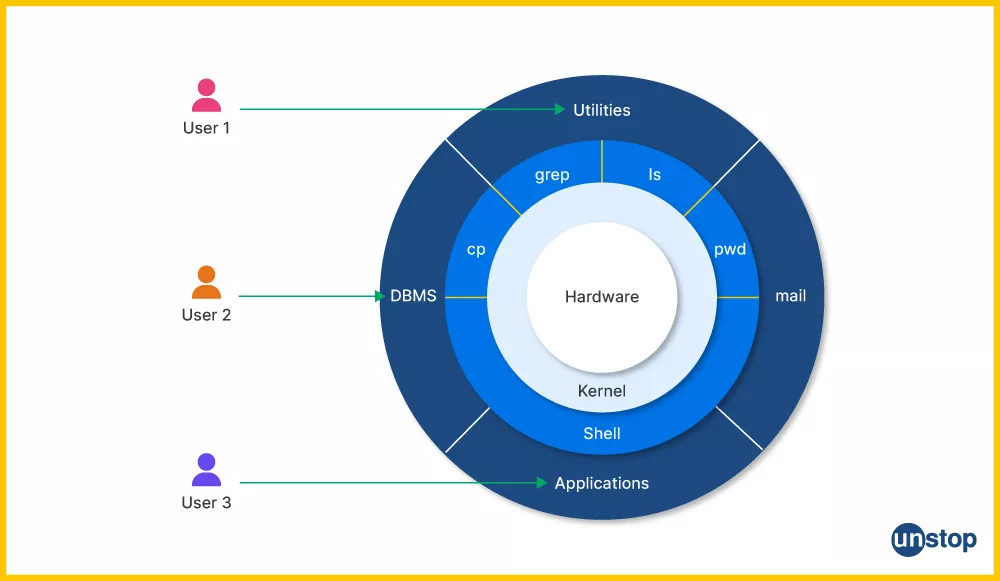
│  Shell = 壳(外壳)                                                      │
│  ┌──────────────────────────────────────────────────────────────────┐  │
│  │                                                                  │  │
│  │               类似坚果的结构:                                    │  │
│  │                                                                  │  │
│  │  ┌────────────────────────────────────────────────────┐         │  │
│  │  │                Shell (外壳)                        │         │  │
│  │  │                用户交互层                          │         │  │
│  │  │  ┌──────────────────────────────────────────────┐ │         │  │
│  │  │  │         Kernel (内核)                        │ │         │  │
│  │  │  │         操作系统核心                         │ │         │  │
│  │  │  │  ┌────────────────────────────────────────┐ │ │         │  │
│  │  │  │  │      Hardware (硬件)                   │ │ │         │  │
│  │  │  │  │      CPU/内存/硬盘/网卡                 │ │ │         │  │
│  │  │  │  └────────────────────────────────────────┘ │ │         │  │
│  │  │  └──────────────────────────────────────────────┘ │         │  │
│  │  └────────────────────────────────────────────────────┘         │  │
│  │                                                                  │  │
│  │  Shell的作用:                                                    │  │
│  │  1. 接收用户命令(通过键盘输入)                                  │  │
│  │  2. 解释命令(解析语法)                                         │  │
│  │  3. 调用内核功能(通过系统调用)                                  │  │
│  │  4. 显示结果给用户                                               │  │
│  │  5. 提供编程能力(Shell脚本)                                    │  │
│  │                                                                  │  │
│  └──────────────────────────────────────────────────────────────────┘  │
│                                                                         │
│  常见Shell种类:                                                         │
│  ┌──────────────────────────────────────────────────────────────────┐  │
│  │                                                                  │  │
│  │  Unix/Linux 世界:                                                │  │
│  │  ┌────────────────────────────────────────────────────────────┐  │  │
│  │  │ sh   (Bourne Shell, 1977)      ← Unix最早的Shell            │  │  │
│  │  │ csh  (C Shell, 1978)            ← C语言风格语法             │  │  │
│  │  │ ksh  (Korn Shell, 1983)         ← sh的增强版                │  │  │
│  │  │ bash (Bourne Again Shell, 1989) ← GNU项目,Linux默认Shell   │  │  │
│  │  │ zsh  (Z Shell, 1990)            ← 功能最强,macOS默认       │  │  │
│  │  │ fish (Friendly Interactive Shell, 2005) ← 现代化设计        │  │  │
│  │  └────────────────────────────────────────────────────────────┘  │  │
│  │                                                                  │  │
│  │  Windows 世界:                                                   │  │
│  │  ┌────────────────────────────────────────────────────────────┐  │  │
│  │  │ COMMAND.COM (DOS/Win9x)         ← DOS时代                   │  │  │
│  │  │ CMD.EXE     (Windows NT+)       ← 现在的"命令提示符"         │  │  │
│  │  │ PowerShell  (2006+)             ← 现代化Shell,基于.NET     │  │  │
│  │  └────────────────────────────────────────────────────────────┘  │  │
│  │                                                                  │  │
│  └──────────────────────────────────────────────────────────────────┘  │
│                                                                         │
└─────────────────────────────────────────────────────────────────────────┘
2.3 Shell vs Terminal的关系
┌─────────────────────────────────────────────────────────────────────────┐
│                  Shell 与 Terminal 的关系                                │
│                                                                         │
│  ┌──────────────────────────────────────────────────────────────────┐  │
│  │                                                                  │  │
│  │  Terminal (终端)          Shell (壳)         Kernel (内核)        │  │
│  │  ┌────────────┐           ┌──────────┐      ┌──────────┐        │  │
│  │  │            │  字符流   │          │ 系统 │          │        │  │
│  │  │  显示输出  │◄──────────│ 命令解释器│◄─调用─│  操作系统│        │  │
│  │  │  接收输入  │──────────→│ 执行程序 │──────→│  核心    │        │  │
│  │  │            │  按键码   │          │      │          │        │  │
│  │  │            │           │          │      │          │        │  │
│  │  └────────────┘           └──────────┘      └──────────┘        │  │
│  │       ↑                        ↑                   ↑             │  │
│  │       │                        │                   │             │  │
│  │   负责I/O显示              负责理解命令          负心执行操作      │  │
│  │   ("哑"设备)               (聪明的解释器)        (核心功能)       │  │
│  │                                                                  │  │
│  │  类比:                                                           │  │
│  │  Terminal = 电话听筒 + 话筒                                       │  │
│  │  Shell    = 接线员(理解你的请求,帮你接通)                      │  │
│  │  Kernel   = 电话交换机(实际建立连接的设备)                      │  │
│  │                                                                  │  │
│  └──────────────────────────────────────────────────────────────────┘  │
│                                                                         │
│  数据流示例(用户输入 "ls -la" 命令):                                 │
│  ┌──────────────────────────────────────────────────────────────────┐  │
│  │                                                                  │  │
│  │  1. 用户敲击键盘: l s space - l a Enter                          │  │
│  │      ↓                                                           │  │
│  │  2. Terminal接收按键,显示字符,并发送给Shell:                   │  │
│  │      "ls -la\n"                                                  │  │
│  │      ↓                                                           │  │
│  │  3. Shell (bash) 解析命令:                                       │  │
│  │      - 命令: ls                                                  │  │
│  │      - 参数: -l, -a                                              │  │
│  │      - 查找ls程序 (/bin/ls)                                      │  │
│  │      ↓                                                           │  │
│  │  4. Shell通过系统调用fork()创建子进程,execve()执行/bin/ls        │  │
│  │      ↓                                                           │  │
│  │  5. Kernel执行ls程序:                                            │  │
│  │      - ls读取目录                                                │  │
│  │      - ls格式化输出                                              │  │
│  │      - ls写入stdout                                              │  │
│  │      ↓                                                           │  │
│  │  6. 输出数据回到Shell的stdout                                    │  │
│  │      ↓                                                           │  │
│  │  7. Terminal接收输出,解析ANSI转义序列,显示:                     │  │
│  │      total 48                                                    │  │
│  │      drwxr-xr-x  12 user group  4096 Jan 15 10:30 .              │  │
│  │      drwxr-xr-x   8 user group  4096 Jan 10 09:00 ..             │  │
│  │      -rw-r--r--   1 user group   220 Jan  1 12:00 .bashrc        │  │
│  │      ...                                                         │  │
│  │      ↓                                                           │  │
│  │  8. Shell显示新的提示符:                                         │  │
│  │      user@host:~$                                                │  │
│  │                                                                  │  │
│  └──────────────────────────────────────────────────────────────────┘  │
│                                                                         │
└─────────────────────────────────────────────────────────────────────────┘
三、现代"虚拟终端"(Terminal Emulator)
3.1 从物理到虚拟
┌─────────────────────────────────────────────────────────────────────────┐
│                     终端模拟器 (Terminal Emulator)                       │
│                                                                         │
│  当PC足够强大,不再需要连接大型机时:                                    │
│                                                                         │
│  ┌──────────────────────────────────────────────────────────────────┐  │
│  │                                                                  │  │
│  │  个人电脑 / 工作站                                                │  │
│  │  ┌────────────────────────────────────────────────────────────┐  │  │
│  │  │                                                            │  │  │
│  │  │  操作系统 (Linux / macOS / Windows)                        │  │  │
│  │  │  ┌──────────────────────────────────────────────────────┐ │  │  │
│  │  │  │            图形界面 (X11 / Wayland / Win32)          │ │  │  │
│  │  │  │                                                      │ │  │  │
│  │  │  │  ┌────────────────────────────────────────────────┐ │ │  │  │
│  │  │  │  │   Terminal Emulator (终端模拟器程序)           │ │ │  │  │
│  │  │  │  │   ┌──────────────────────────────────────────┐ │ │ │  │  │
│  │  │  │  │   │ 窗口显示区域 (24×80字符或更大)          │ │ │ │  │  │
│  │  │  │  │   │                                          │ │ │ │  │  │
│  │  │  │  │   │  user@host:~$ ls -la                     │ │ │ │  │  │
│  │  │  │  │   │  total 48                                │ │ │ │  │  │
│  │  │  │  │   │  drwxr-xr-x  12 user ...                 │ │ │ │  │  │
│  │  │  │  │   │  ...                                     │ │ │ │  │  │
│  │  │  │  │   │  user@host:~$ _                          │ │ │ │  │  │
│  │  │  │  │   │                                          │ │ │ │  │  │
│  │  │  │  │   └──────────────────────────────────────────┘ │ │ │  │  │
│  │  │  │  │                                                │ │ │  │  │
│  │  │  │  │   内部实现:                                    │ │ │  │  │
│  │  │  │  │   - 创建伪终端设备对 (pty/tty)                  │ │ │  │  │
│  │  │  │  │   - 在pty上启动Shell (bash/zsh)                │ │ │  │  │
│  │  │  │  │   - 模拟VT-100行为(解析ANSI转义序列)          │ │ │  │  │
│  │  │  │  │   - 在图形窗口中渲染字符                        │ │ │  │  │
│  │  │  │  │   - 处理键盘输入并发送给Shell                   │ │ │  │  │
│  │  │  │  │                                                │ │ │  │  │
│  │  │  │  └────────────────────────────────────────────────┘ │ │  │  │
│  │  │  │                                                      │ │  │  │
│  │  │  └──────────────────────────────────────────────────────┘ │  │  │
│  │  │                                                            │  │  │
│  │  └────────────────────────────────────────────────────────────┘  │  │
│  │                                                                  │  │
│  └──────────────────────────────────────────────────────────────────┘  │
│                                                                         │
│  "模拟器" = 软件模拟硬件VT-100终端的行为                               │
│                                                                         │
│  常见终端模拟器:                                                        │
│  ┌──────────────────────────────────────────────────────────────────┐  │
│  │ Linux:                                                           │  │
│  │   - GNOME Terminal                                               │  │
│  │   - Konsole (KDE)                                                │  │
│  │   - xterm (最古老,X11标准)                                       │  │
│  │   - rxvt / urxvt                                                 │  │
│  │   - Alacritty (GPU加速,Rust编写)                                 │  │
│  │   - kitty (GPU加速,现代化)                                       │  │
│  │   - Terminator (多面板)                                          │  │
│  │                                                                  │  │
│  │ macOS:                                                            │  │
│  │   - Terminal.app (系统自带)                                      │  │
│  │   - iTerm2 (功能最强)                                            │  │
│  │   - Alacritty                                                    │  │
│  │                                                                  │  │
│  │ Windows:                                                          │  │
│  │   - Windows Terminal (微软现代终端,2019+)                        │  │
│  │   - ConEmu                                                       │  │
│  │   - PuTTY (主要用于SSH客户端)                                    │  │
│  │   - WSL + Windows Terminal (Linux子系统)                         │  │
│  └──────────────────────────────────────────────────────────────────┘  │
│                                                                         │
└─────────────────────────────────────────────────────────────────────────┘
3.2 PTY/TTY机制——虚拟终端的技术核心
┌─────────────────────────────────────────────────────────────────────────┐
│                     PTY (Pseudo Terminal) 机制                           │
│                                                                         │
│  PTY = 伪终端,是软件模拟的终端设备                                      │
│                                                                         │
│  ┌──────────────────────────────────────────────────────────────────┐  │
│  │                                                                  │  │
│  │  Terminal Emulator (gnome-terminal)                              │  │
│  │  ┌────────────────────────────────────────────────────────────┐ │  │
│  │  │                                                            │ │  │
│  │  │  显示输出                                                  │ │  │
│  │  │  user@host:~$ ls -la                                       │ │  │
│  │  │  total 48                                                  │ │  │
│  │  │  ...                                                       │ │  │
│  │  │                                                            │ │  │
│  │  │  接收键盘输入                                              │ │  │
│  │  │  ↓                                                         │ │  │
│  │  └──┼─────────────────────────────────────────────────────────┘ │  │
│  │     │                                                           │  │
│  │     │ read/write                                                │  │
│  │     ↓                                                           │  │
│  │  ┌─────────────────────────────────────────────────────────┐   │  │
│  │  │  PTY Master (/dev/ptmx)                                 │   │  │
│  │  │  (伪终端主设备)                                          │   │  │
│  │  │  - Terminal Emulator持有这一端                           │   │  │
│  │  │  - 负责I/O数据交换                                       │   │  │
│  │  └──────────────────┬──────────────────────────────────────┘   │  │
│  │                     │ 内核内部连接                              │  │
│  │                     │ (虚拟的"串行线缆")                         │  │
│  │  ┌──────────────────▼──────────────────────────────────────┐   │  │
│  │  │  PTY Slave (/dev/pts/0, /dev/pts/1, ...)                │   │  │
│  │  │  (伪终端从设备)                                          │   │  │
│  │  │  - Shell进程连接到这一端                                 │   │  │
│  │  │  - 看起来像真正的终端设备                                │   │  │
│  │  └──────────────────┬──────────────────────────────────────┘   │  │
│  │                     │                                           │  │
│  │                     ↓                                           │  │
│  │  ┌─────────────────────────────────────────────────────────┐   │  │
│  │  │  Shell (bash/zsh)                                       │   │  │
│  │  │  ┌───────────────────────────────────────────────────┐  │   │  │
│  │  │  │ stdin  = /dev/pts/0  (读取用户输入)              │  │   │  │
│  │  │  │ stdout = /dev/pts/0  (输出到终端)                │  │   │  │
│  │  │  │ stderr = /dev/pts/0  (错误输出到终端)            │  │   │  │
│  │  │  └───────────────────────────────────────────────────┘  │   │  │
│  │  │                                                         │   │  │
│  │  │  Shell认为它连接到了一个真正的终端!                   │   │  │
│  │  └─────────────────────────────────────────────────────────┘   │  │
│  │                                                                  │  │
│  └──────────────────────────────────────────────────────────────────┘  │
│                                                                         │
│  查看当前PTY设备:                                                       │
│  ┌──────────────────────────────────────────────────────────────────┐  │
│  │  $ tty                                                           │  │
│  │  /dev/pts/2                                                      │  │
│  │                                                                  │  │
│  │  $ ls -l /dev/pts/                                               │  │
│  │  total 0                                                         │  │
│  │  crw------- 1 user tty 136, 0 Jan 15 10:30 0                     │  │
│  │  crw------- 1 user tty 136, 1 Jan 15 10:31 1                     │  │
│  │  crw------- 1 user tty 136, 2 Jan 15 10:32 2  ← 当前终端         │  │
│  │                                                                  │  │
│  │  每打开一个新终端窗口,就会创建一对新的PTY设备                    │  │
│  └──────────────────────────────────────────────────────────────────┘  │
│                                                                         │
└─────────────────────────────────────────────────────────────────────────┘
四、VSCode中的终端
4.1 VSCode集成终端架构
┌─────────────────────────────────────────────────────────────────────────┐
│                    VSCode 集成终端 (Integrated Terminal)                 │
│                                                                         │
│  ┌──────────────────────────────────────────────────────────────────┐  │
│  │                                                                  │  │
│  │  VSCode 窗口                                                     │  │
│  │  ┌────────────────────────────────────────────────────────────┐ │  │
│  │  │  菜单栏: File Edit View Terminal ...                       │ │  │
│  │  ├────────────────────────────────────────────────────────────┤ │  │
│  │  │  ┌────────────────┬─────────────────────────────────────┐  │ │  │
│  │  │  │ 文件浏览器     │  编辑器区域                         │  │ │  │
│  │  │  │ (Sidebar)      │  ┌───────────────────────────────┐  │  │ │  │
│  │  │  │                │  │ main.c                        │  │  │ │  │
│  │  │  │ 📁 src/        │  │ ┌───────────────────────────┐ │  │  │ │  │
│  │  │  │   📄 main.c    │  │ │ #include <stdio.h>        │ │  │  │ │  │
│  │  │  │   📄 utils.c   │  │ │ int main() {              │ │  │  │ │  │
│  │  │  │ 📁 include/    │  │ │     printf("Hello\n");    │ │  │  │ │  │
│  │  │  │   📄 header.h  │  │ │     return 0;             │ │  │  │ │  │
│  │  │  │                │  │ │ }                         │ │  │  │ │  │
│  │  │  │                │  │ └───────────────────────────┘ │  │  │ │  │
│  │  │  │                │  └───────────────────────────────┘  │  │ │  │
│  │  │  └────────────────┴─────────────────────────────────────┘  │ │  │
│  │  ├────────────────────────────────────────────────────────────┤ │  │
│  │  │  ┌──────────────────────────────────────────────────────┐  │ │  │
│  │  │  │  集成终端面板 (Terminal Panel)                       │  │ │  │
│  │  │  │  ┌────────────────────────────────────────────────┐  │  │ │  │
│  │  │  │  │ TERMINAL  PROBLEMS  OUTPUT  DEBUG CONSOLE  │  │  │  │ │  │
│  │  │  │  ├────────────────────────────────────────────────┤  │  │ │  │
│  │  │  │  │  bash  ×  | zsh  ×  | [+]  ← 多个终端选项卡   │  │  │ │  │
│  │  │  │  ├────────────────────────────────────────────────┤  │  │ │  │
│  │  │  │  │                                                │  │  │ │  │
│  │  │  │  │  user@host:~/project$ gcc main.c -o main       │  │  │ │  │
│  │  │  │  │  user@host:~/project$ ./main                   │  │  │ │  │
│  │  │  │  │  Hello                                         │  │  │ │  │
│  │  │  │  │  user@host:~/project$ _                        │  │  │ │  │
│  │  │  │  │                                                │  │  │ │  │
│  │  │  │  └────────────────────────────────────────────────┘  │  │ │  │
│  │  │  └──────────────────────────────────────────────────────┘  │ │  │
│  │  └────────────────────────────────────────────────────────────┘ │  │
│  │                                                                  │  │
│  └──────────────────────────────────────────────────────────────────┘  │
│                                                                         │
│  内部实现(简化):                                                      │
│  ┌──────────────────────────────────────────────────────────────────┐  │
│  │                                                                  │  │
│  │  VSCode (Electron应用 = Chromium + Node.js)                     │  │
│  │  ┌────────────────────────────────────────────────────────────┐ │  │
│  │  │                                                            │ │  │
│  │  │  前端 (Renderer Process - Chromium)                        │ │  │
│  │  │  ┌────────────────────────────────────────────────────┐   │ │  │
│  │  │  │ TypeScript/HTML/CSS                                │   │ │  │
│  │  │  │ - 渲染终端UI(xterm.js库)                         │   │ │  │
│  │  │  │ - 处理键盘输入                                     │   │ │  │
│  │  │  │ - 显示输出(ANSI转义序列渲染)                     │   │ │  │
│  │  │  └──────────────┬─────────────────────────────────────┘   │ │  │
│  │  │                 │ IPC通信                                 │ │  │
│  │  │                 ▼                                          │ │  │
│  │  │  后端 (Main Process - Node.js)                             │ │  │
│  │  │  ┌────────────────────────────────────────────────────┐   │ │  │
│  │  │  │ Node.js                                            │   │ │  │
│  │  │  │ - node-pty库创建PTY                                │   │ │  │
│  │  │  │ - 启动Shell进程(bash/pwsh/cmd)                     │   │ │  │
│  │  │  │ - 读写PTY Master                                   │   │ │  │
│  │  │  │ - 与前端交换数据                                   │   │ │  │
│  │  │  └──────────────┬─────────────────────────────────────┘   │ │  │
│  │  │                 │                                          │ │  │
│  │  │                 ↓                                          │ │  │
│  │  │              ┌─────────────────┐                           │ │  │
│  │  │              │ PTY Master      │                           │ │  │
│  │  │              └────────┬────────┘                           │ │  │
│  │  │                       │ 内核PTY对                           │ │  │
│  │  │              ┌────────▼────────┐                           │ │  │
│  │  │              │ PTY Slave       │                           │ │  │
│  │  │              │ /dev/pts/N      │                           │ │  │
│  │  │              └────────┬────────┘                           │ │  │
│  │  │                       │                                    │ │  │
│  │  │                       ▼                                    │ │  │
│  │  │              ┌─────────────────┐                           │ │  │
│  │  │              │ Shell (bash/zsh)│                           │ │  │
│  │  │              └─────────────────┘                           │ │  │
│  │  │                                                            │ │  │
│  │  └────────────────────────────────────────────────────────────┘ │  │
│  │                                                                  │  │
│  └──────────────────────────────────────────────────────────────────┘  │
│                                                                         │
└─────────────────────────────────────────────────────────────────────────┘
4.2 VSCode终端的特色功能
┌─────────────────────────────────────────────────────────────────────────┐
│                  VSCode 终端的特色功能                                    │
│                                                                         │
│  1. 多终端管理                                                           │
│  ┌──────────────────────────────────────────────────────────────────┐  │
│  │ - 支持多个终端实例(选项卡式)                                    │  │
│  │ - 可以命名终端(例如"Build Terminal", "Debug Terminal")          │  │
│  │ - 分组管理(按项目/任务分组)                                     │  │
│  │ - 快捷键快速切换(Ctrl+` 打开终端,Ctrl+Shift+` 创建新终端)      │  │
│  └──────────────────────────────────────────────────────────────────┘  │
│                                                                         │
│  2. 任务集成 (tasks.json)                                               │
│  ┌──────────────────────────────────────────────────────────────────┐  │
│  │ .vscode/tasks.json:                                               │  │
│  │ {                                                                 │  │
│  │   "version": "2.0.0",                                             │  │
│  │   "tasks": [                                                      │  │
│  │     {                                                             │  │
│  │       "label": "build",                                           │  │
│  │       "type": "shell",         ← 在终端中执行                     │  │
│  │       "command": "gcc main.c -o main",                            │  │
│  │       "group": "build",                                           │  │
│  │       "presentation": {                                           │  │
│  │         "reveal": "always",    ← 自动显示终端                     │  │
│  │         "panel": "shared"      ← 复用同一个终端面板               │  │
│  │       }                                                           │  │
│  │     }                                                             │  │
│  │   ]                                                               │  │
│  │ }                                                                 │  │
│  │                                                                   │  │
│  │ Ctrl+Shift+B → 自动在终端中运行构建任务                           │  │
│  └──────────────────────────────────────────────────────────────────┘  │
│                                                                         │
│  3. Shell选择                                                           │
│  ┌──────────────────────────────────────────────────────────────────┐  │
│  │ settings.json:                                                    │  │
│  │ {                                                                 │  │
│  │   // Linux/macOS                                                  │  │
│  │   "terminal.integrated.defaultProfile.linux": "bash",             │  │
│  │   "terminal.integrated.profiles.linux": {                         │  │
│  │     "bash": { "path": "/bin/bash" },                              │  │
│  │     "zsh": { "path": "/bin/zsh" },                                │  │
│  │     "fish": { "path": "/usr/bin/fish" }                           │  │
│  │   },                                                              │  │
│  │                                                                   │  │
│  │   // Windows                                                      │  │
│  │   "terminal.integrated.defaultProfile.windows": "PowerShell",     │  │
│  │   "terminal.integrated.profiles.windows": {                       │  │
│  │     "PowerShell": { "path": "pwsh.exe" },                         │  │
│  │     "Command Prompt": { "path": "cmd.exe" },                      │  │
│  │     "Git Bash": { "path": "C:\\Program Files\\Git\\bin\\bash.exe"}│  │
│  │   }                                                               │  │
│  │ }                                                                 │  │
│  └──────────────────────────────────────────────────────────────────┘  │
│                                                                         │
│  4. 链接检测与点击                                                      │
│  ┌──────────────────────────────────────────────────────────────────┐  │
│  │ 终端输出:                                                         │  │
│  │   main.c:10:5: error: ...                                         │  │
│  │   ^^^^^^^^ 点击可直接跳转到文件的第10行                            │  │
│  │                                                                   │  │
│  │   http://localhost:3000                                           │  │
│  │   ^^^^^^^^^^^^^^^^^^^^^^ 点击可在浏览器中打开                      │  │
│  │                                                                   │  │
│  │   /home/user/project/src/main.c                                   │  │
│  │   ^^^^^^^^^^^^^^^^^^^^^^^^^^^^^^ 点击可打开文件                   │  │
│  └──────────────────────────────────────────────────────────────────┘  │
│                                                                         │
│  5. 与工作区集成                                                        │
│  ┌──────────────────────────────────────────────────────────────────┐  │
│  │ - 终端自动cd到工作区根目录                                        │  │
│  │ - 可以通过右键菜单"在终端中打开"特定文件夹                        │  │
│  │ - 环境变量自动注入(读取.env文件)                                │  │
│  └──────────────────────────────────────────────────────────────────┘  │
│                                                                         │
│  6. 拆分终端                                                            │
│  ┌──────────────────────────────────────────────────────────────────┐  │
│  │  ┌─────────────────────────┬─────────────────────────┐            │  │
│  │  │ user@host:~/project$    │ user@host:~/project$    │            │  │
│  │  │ gcc main.c -o main      │ ./main                  │            │  │
│  │  │                         │ Hello                   │            │  │
│  │  │                         │                         │            │  │
│  │  └─────────────────────────┴─────────────────────────┘            │  │
│  │                                                                   │  │
│  │  同一个面板内左右或上下分割多个终端                                │  │
│  └──────────────────────────────────────────────────────────────────┘  │
│                                                                         │
│  7. 调试控制台与终端的区别                                              │
│  ┌──────────────────────────────────────────────────────────────────┐  │
│  │ TERMINAL (集成终端)          DEBUG CONSOLE (调试控制台)           │  │
│  │ - 运行任意Shell命令          - 仅在调试会话期间可用               │  │
│  │ - 完整的Shell环境            - 执行调试器命令(如GDB命令)           │  │
│  │ - 可以编译、运行程序         - 评估变量表达式                    │  │
│  │ - 独立于调试流程             - 与调试器绑定                       │  │
│  └──────────────────────────────────────────────────────────────────┘  │
│                                                                         │
└─────────────────────────────────────────────────────────────────────────┘
4.3 VSCode终端的应用场景
┌─────────────────────────────────────────────────────────────────────────┐
│                  VSCode终端的典型使用场景                                │
│                                                                         │
│  场景1: 嵌入式开发 (以你常做的车载软件为例)                             │
│  ┌──────────────────────────────────────────────────────────────────┐  │
│  │                                                                  │  │
│  │  终端1: 编译                                                     │  │
│  │  $ source build/envsetup.sh                                      │  │
│  │  $ lunch aosp_arm64-userdebug                                    │  │
│  │  $ make -j$(nproc)                                               │  │
│  │                                                                  │  │
│  │  终端2: 烧录                                                     │  │
│  │  $ fastboot flash system out/target/.../system.img               │  │
│  │  $ fastboot reboot                                               │  │
│  │                                                                  │  │
│  │  终端3: 串口调试                                                 │  │
│  │  $ picocom /dev/ttyUSB0 -b 115200                                │  │
│  │  [查看内核日志/U-Boot交互]                                       │  │
│  │                                                                  │  │
│  │  终端4: ADB调试                                                  │  │
│  │  $ adb logcat -v time | grep "Camera"                            │  │
│  │                                                                  │  │
│  │  → 无需离开VSCode即可完成整个开发-调试循环                       │  │
│  │                                                                  │  │
│  └──────────────────────────────────────────────────────────────────┘  │
│                                                                         │
│  场景2: Yocto/OpenEmbedded构建                                          │
│  ┌──────────────────────────────────────────────────────────────────┐  │
│  │                                                                  │  │
│  │  终端: Yocto构建                                                 │  │
│  │  $ source oe-init-build-env build-rpi4                           │  │
│  │  $ bitbake core-image-minimal                                    │  │
│  │  [长时间编译过程,输出实时显示]                                  │  │
│  │                                                                  │  │
│  │  编辑器: 同时编辑Recipe文件                                      │  │
│  │  meta-custom/recipes-app/myapp/myapp_1.0.bb                      │  │
│  │                                                                  │  │
│  │  → 编辑Recipe → 保存 → 终端运行bitbake → 看结果                  │  │
│  │  → 快速迭代                                                      │  │
│  │                                                                  │  │
│  └──────────────────────────────────────────────────────────────────┘  │
│                                                                         │
│  场景3: Git工作流                                                       │
│  ┌──────────────────────────────────────────────────────────────────┐  │
│  │                                                                  │  │
│  │  $ git status                                                    │  │
│  │  $ git add main.c                                                │  │
│  │  $ git commit -m "Fix bug in camera HAL"                         │  │
│  │  $ git push origin feature/camera-fix                            │  │
│  │                                                                  │  │
│  │  虽然VSCode有Source Control面板,但很多高级操作仍需命令行          │  │
│  │  (如rebase, cherry-pick, bisect等)                                │  │
│  │                                                                  │  │
│  └──────────────────────────────────────────────────────────────────┘  │
│                                                                         │
│  场景4: 远程开发 (SSH)                                                  │
│  ┌──────────────────────────────────────────────────────────────────┐  │
│  │                                                                  │  │
│  │  VSCode通过SSH连接到远程Linux服务器                               │  │
│  │  → 终端自动运行在远程服务器上                                    │  │
│  │  → 可以在服务器上编译/运行                                       │  │
│  │  → 本地VSCode + 远程执行环境                                     │  │
│  │                                                                  │  │
│  │  终端:                                                           │  │
│  │  user@remote-server:~/project$ gcc ...                           │  │
│  │                                                                  │  │
│  └──────────────────────────────────────────────────────────────────┘  │
│                                                                         │
│  场景5: 容器开发 (Dev Containers)                                       │
│  ┌──────────────────────────────────────────────────────────────────┐  │
│  │                                                                  │  │
│  │  VSCode连接到Docker容器                                          │  │
│  │  → 终端运行在容器内                                              │  │
│  │  → 隔离的开发环境                                                │  │
│  │                                                                  │  │
│  │  终端:                                                           │  │
│  │  root@container:/workspace$ apt install ...                      │  │
│  │  root@container:/workspace$ make                                 │  │
│  │                                                                  │  │
│  └──────────────────────────────────────────────────────────────────┘  │
│                                                                         │
└─────────────────────────────────────────────────────────────────────────┘
五、终端的作用总结
5.1 核心作用
┌─────────────────────────────────────────────────────────────────────────┐
│                      终端的核心作用                                       │
│                                                                         │
│  1. 人机交互界面                                                         │
│  ┌──────────────────────────────────────────────────────────────────┐  │
│  │ - 最直接的操作系统交互方式                                        │  │
│  │ - 命令行界面 (CLI) vs 图形界面 (GUI)                              │  │
│  │ - 对于系统管理、开发工作,CLI往往更高效                           │  │
│  └──────────────────────────────────────────────────────────────────┘  │
│                                                                         │
│  2. 运行命令和程序                                                      │
│  ┌──────────────────────────────────────────────────────────────────┐  │
│  │ - 执行系统命令 (ls, cd, grep, ...)                                │  │
│  │ - 启动应用程序                                                    │  │
│  │ - 运行脚本 (Shell脚本/Python脚本/...)                             │  │
│  │ - 编译代码                                                        │  │
│  └──────────────────────────────────────────────────────────────────┘  │
│                                                                         │
│  3. 自动化与脚本编程                                                    │
│  ┌──────────────────────────────────────────────────────────────────┐  │
│  │ - Shell脚本实现批处理                                            │  │
│  │ - 管道和重定向组合命令                                            │  │
│  │   $ cat log.txt | grep ERROR | wc -l                             │  │
│  │ - 构建复杂的自动化工作流                                          │  │
│  └──────────────────────────────────────────────────────────────────┘  │
│                                                                         │
│  4. 远程操作                                                            │
│  ┌──────────────────────────────────────────────────────────────────┐  │
│  │ - SSH远程登录服务器                                               │  │
│  │   $ ssh user@remote-server                                        │  │
│  │ - 无GUI环境下的唯一操作方式                                       │  │
│  │ - 低带宽下的高效操作(只传输文本)                                  │  │
│  └──────────────────────────────────────────────────────────────────┘  │
│                                                                         │
│  5. 系统管理与调试                                                      │
│  ┌──────────────────────────────────────────────────────────────────┐  │
│  │ - 查看系统状态 (top, htop, ps, ...)                               │  │
│  │ - 管理服务 (systemctl, service, ...)                              │  │
│  │ - 查看日志 (journalctl, tail -f, ...)                             │  │
│  │ - 网络诊断 (ping, netstat, tcpdump, ...)                          │  │
│  └──────────────────────────────────────────────────────────────────┘  │
│                                                                         │
│  6. 开发工具链入口                                                      │
│  ┌──────────────────────────────────────────────────────────────────┐  │
│  │ - 编译器 (gcc, make, cmake, ...)                                  │  │
│  │ - 版本控制 (git, svn, ...)                                        │  │
│  │ - 包管理 (apt, yum, npm, pip, ...)                                │  │
│  │ - 调试器 (gdb, lldb, ...)                                         │  │
│  │ - 测试框架 (pytest, jest, ...)                                    │  │
│  └──────────────────────────────────────────────────────────────────┘  │
│                                                                         │
│  7. 文本处理                                                            │
│  ┌──────────────────────────────────────────────────────────────────┐  │
│  │ - 强大的文本处理工具链                                            │  │
│  │   grep, sed, awk, cut, sort, uniq, ...                            │  │
│  │ - 日志分析                                                        │  │
│  │ - 数据提取和转换                                                  │  │
│  └──────────────────────────────────────────────────────────────────┘  │
│                                                                         │
└─────────────────────────────────────────────────────────────────────────┘
5.2 为什么现代开发离不开终端
┌─────────────────────────────────────────────────────────────────────────┐
│                  终端在现代开发中的不可替代性                             │
│                                                                         │
│  ┌──────────────────────────────────────────────────────────────────┐  │
│  │                                                                  │  │
│  │  GUI工具的局限:                                                 │  │
│  │  - 功能有限(只实现了常用功能)                                  │  │
│  │  - 不够灵活(固定的操作流程)                                    │  │
│  │  - 难以自动化(需要手动点击)                                    │  │
│  │  - 版本差异大(不同工具界面不同)                                │  │
│  │                                                                  │  │
│  │  CLI/终端的优势:                                                │  │
│  │  - 功能完整(命令行往往是最底层的接口)                          │  │
│  │  - 高度灵活(管道、脚本、参数组合)                              │  │
│  │  - 易于自动化(脚本/CI集成)                                    │  │
│  │  - 跨平台一致(命令基本相同)                                    │  │
│  │  - 可复现(命令可以记录、分享、重放)                            │  │
│  │  - 远程友好(SSH只需要文本传输)                                │  │
│  │                                                                  │  │
│  └──────────────────────────────────────────────────────────────────┘  │
│                                                                         │
│  实际例子对比:                                                          │
│  ┌──────────────────────────────────────────────────────────────────┐  │
│  │                                                                  │  │
│  │  任务:查找所有.c文件中包含"malloc"但不包含"free"的文件           │  │
│  │                                                                  │  │
│  │  GUI方式:                                                       │  │
│  │  1. 打开文件管理器                                               │  │
│  │  2. 手动搜索.c文件                                               │  │
│  │  3. 逐个打开文件                                                 │  │
│  │  4. Ctrl+F搜索"malloc"                                           │  │
│  │  5. 再搜索"free"                                                 │  │
│  │  6. 记录符合条件的文件                                           │  │
│  │  → 可能需要10-30分钟,无法自动化                                 │  │
│  │                                                                  │  │
│  │  终端方式:                                                      │  │
│  │  $ grep -l "malloc" **/*.c | xargs grep -L "free"                │  │
│  │  → 1秒完成,可以保存为脚本                                       │  │
│  │                                                                  │  │
│  └──────────────────────────────────────────────────────────────────┘  │
│                                                                         │
└─────────────────────────────────────────────────────────────────────────┘
六、完整知识图谱
                                终端(Terminal)
                                      │
                    ┌─────────────────┼─────────────────┐
                    │                 │                 │
                 历史起源            技术实现          现代应用
                    │                 │                 │
         ┌──────────┤         ┌───────┤         ┌───────┤
         │          │         │       │         │       │
      物理终端   DOS时代    PTY/TTY  Shell   终端模拟器  IDE集成
    (VT-100)   (COMMAND   (伪终端)  (bash)  (GNOME     (VSCode)
     1978       .COM)              (zsh)   Terminal)
         │          │         │       │         │          │
         │          │         │       │         │          │
    ANSI转义    直接访问    Master  命令     xterm.js    node-pty
    序列标准    显存/键盘    Slave   解释器   渲染库      库
         │                   │       │                    │
    控制光标                 │    系统调用              任务集成
    颜色/属性            内核连接   fork/exec          多终端管理
         │                   │       │                   │
    ESC[2J清屏          /dev/pts  stdin/              Shell选择
    ESC[31m红色         字符设备  stdout/             链接检测
stderr一句话总结:
终端(Terminal)最初是连接大型机的物理设备(如VT-100),定义了ANSI转义序列标准;现代终端是软件模拟器(通过PTY机制),为Shell提供I/O界面;VSCode的集成终端基于xterm.js和node-pty实现,将终端无缝嵌入IDE,成为开发者执行命令、构建程序、调试系统的核心工具,其价值在于:CLI的强大灵活性、自动化能力和远程操作友好性是GUI无法完全替代的。

Agent 垂直技术社区,欢迎活跃、内容共建。
更多推荐
 4
4 0
0- 0


 已为社区贡献3条内容

所有评论(0)