用 Claude Code Skill 将 iThinkAir 大纲笔记转为 HTML 演示文稿
最近我在尝试一件很实用的事,把 iThinkAir 里的大纲笔记,直接变成一份可以打开观看的 HTML 演示文稿。
这件事本身不复杂,但背后有一个挺值得记录的思路,Claude Code 的 Skill 不一定只能在 Claude Code 里用。只要把技能包拿出来,传到 iThinkAir,再让 iThinkAir 按技能说明执行任务,就可以把原来偏开发者的工作流,变成一个更轻量的内容生产流程。
这篇文章就用一个真实例子来讲,我是怎么用 frontend-slides 这个 Skill,把一篇关于 NotebookLM 更新的大纲笔记,转换成 HTML 幻灯片的。
背景,为什么要把 Skill 放到 iThinkAir 里用
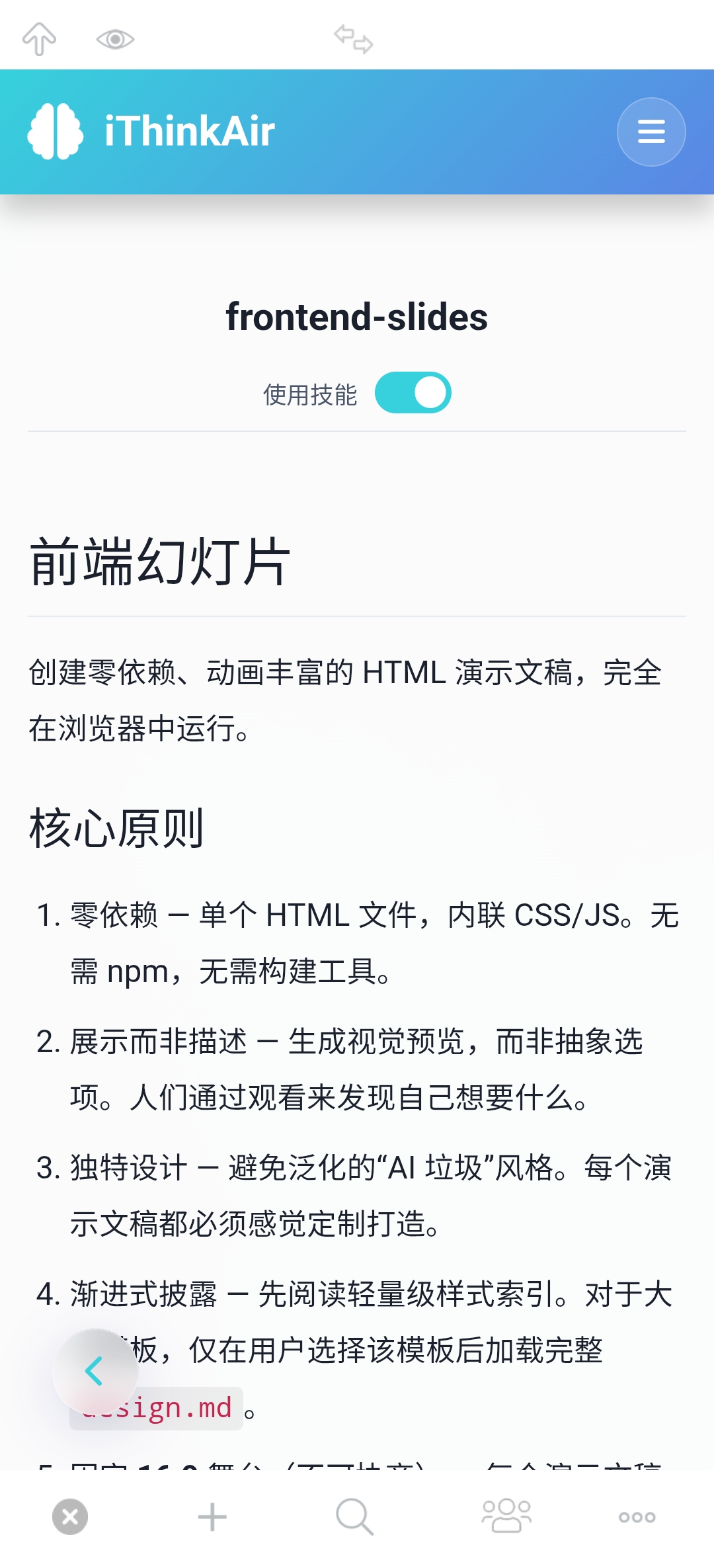
frontend-slides 是一个 Claude Code Skill,它的目标很明确,创建零依赖、动画丰富、视觉效果更好的 HTML 演示文稿。
它强调几个原则。
- 单个 HTML 文件即可运行,CSS 和 JavaScript 内联,不依赖 npm,也不需要构建工具
- 生成的是可以直接展示的视觉预览,而不是只给一堆抽象配置
- 每份演示文稿都应该有独特设计,避免一眼看上去就是泛化模板
- 适合把已有内容转换成可演示、可分享的网页幻灯片
如果按原始方式使用,通常需要先能运行 Claude Code,再安装或调用这个 Skill。对开发者来说问题不大,但对只想把一篇笔记变成分享材料的人来说,这个门槛就有点高了。
我的做法是,把这个技能包下载下来,传送到 iThinkAir,然后直接让 iThinkAir 使用技能生成演示文稿。
这样一来,工作流就从「先配置开发环境,再运行 Claude Code」,变成了「写好笔记,选择技能,执行任务」。
准备输入,先写一篇结构清晰的大纲笔记
这次我准备的输入,是一篇 iThinkAir 大纲笔记,标题是「这次新的 NotebookLM 更新改变了一切」。
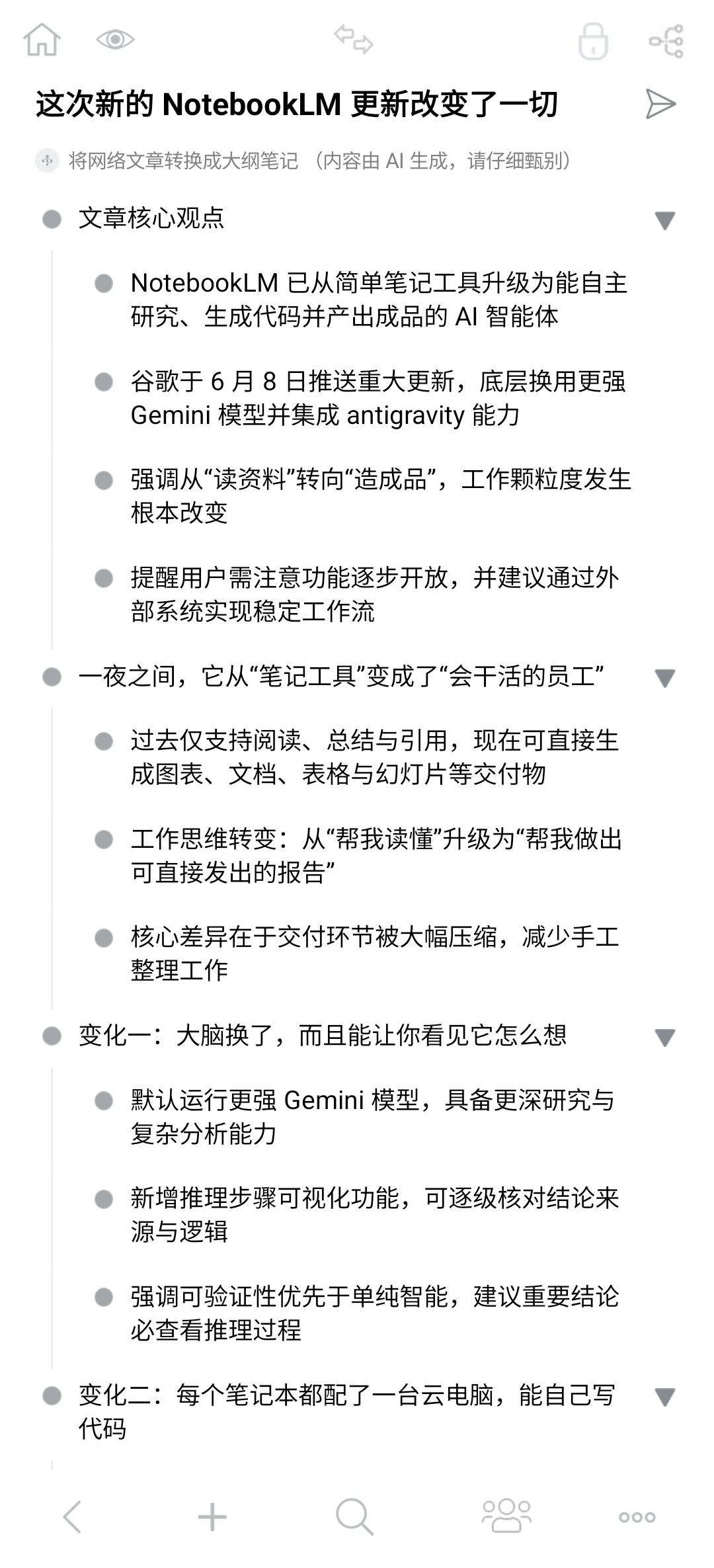
从截图可以看到,这篇笔记不是普通散文,而是层级化的大纲。
它先给出文章核心观点,再逐层展开 NotebookLM 的变化。
- NotebookLM 从简单笔记工具升级为能自主研究、生成代码并产出成品的 AI 智能体
- 这次更新使用更强的 Gemini 模型,并集成 antigravity 能力
- 工作流从「读资料」变成「造成品」
- 输出形态从总结和引用,扩展到图表、文档、表格、幻灯片等交付物
这种大纲结构很适合转成演示文稿。
原因很简单,幻灯片不是把全文塞进页面,而是要提炼观点、拆分节奏、控制信息密度。大纲本身已经把「主线」和「层级」整理好了,后续技能只需要根据用途和风格,把它转换成可展示的页面。
进入 iThinkAir 的做任务流程
笔记准备好之后,点击 iThinkAir 界面右上角的传送按钮,进入「做任务」。
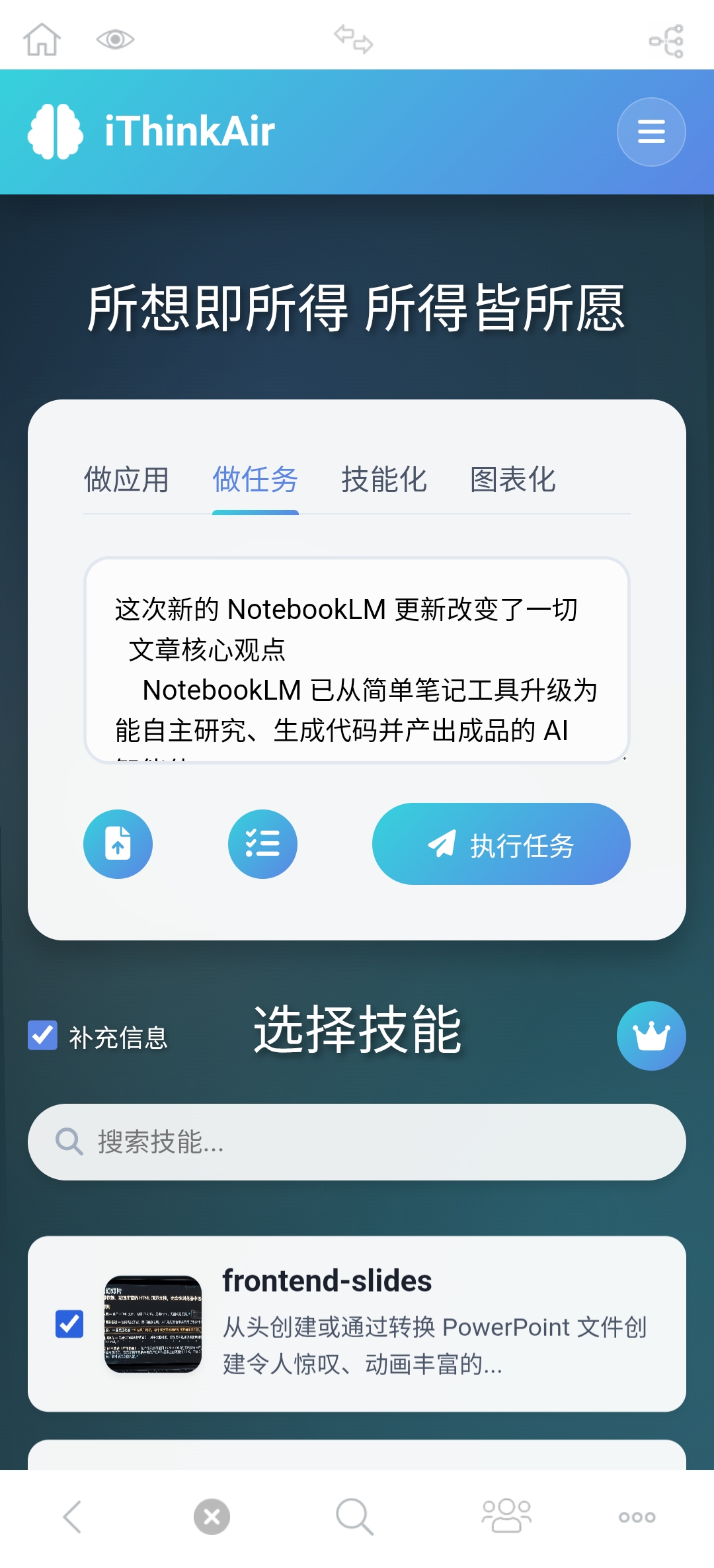
在任务界面里,可以看到当前笔记内容已经被带入任务输入框。接下来要做的是选择技能。
这里我选择的是 frontend-slides。
同时勾选「补充信息」。
这个选项很关键。它不是让用户自己写一大段复杂 Prompt,而是让 iThinkAir 根据任务需求和所选技能,自动生成一个补充信息采集表。用户只需要按表单补充几个关键选择,就能让技能更准确地理解这份演示文稿要服务什么场景。
用补充信息控制成品定位
选择技能后,iThinkAir 会生成一份补充信息表。
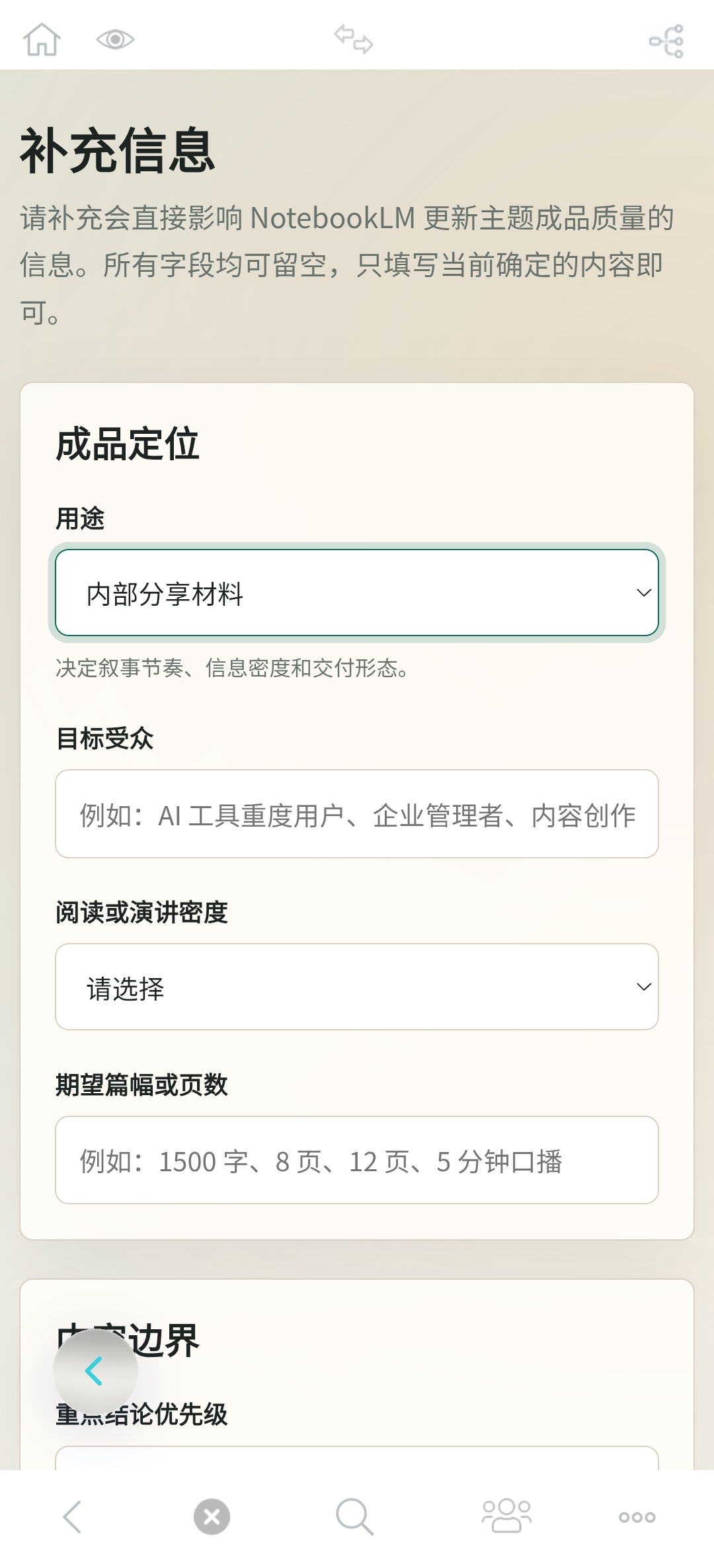
这一步的作用,可以理解成给生成任务补上下文。
例如这次我指定演示文稿用途为「内部分享材料」。这个信息会直接影响后续成品的叙事节奏、信息密度和视觉风格。
如果用途是外部发布,演示文稿可能需要更强的故事感和更明显的传播钩子。如果用途是内部分享,则更适合偏稳重、结构清晰、便于讲解的风格。
截图里还可以看到,补充信息表包含这些字段。
- 用途,用来决定叙事目标和交付形态
- 目标受众,用来控制解释深度
- 阅读或演讲密度,用来控制信息压缩程度
- 期望篇幅或页数,用来约束最终输出规模
- 内容边界,用来明确重点结论优先级
这类表单化补充,对使用 Skill 很有帮助。它把原来隐藏在 Prompt 里的需求拆成了可填写字段,降低了试错成本。
执行任务,生成 HTML 幻灯片
补充信息填写完成后,开始执行演示文稿生成任务。
很快,iThinkAir 返回了执行结果。
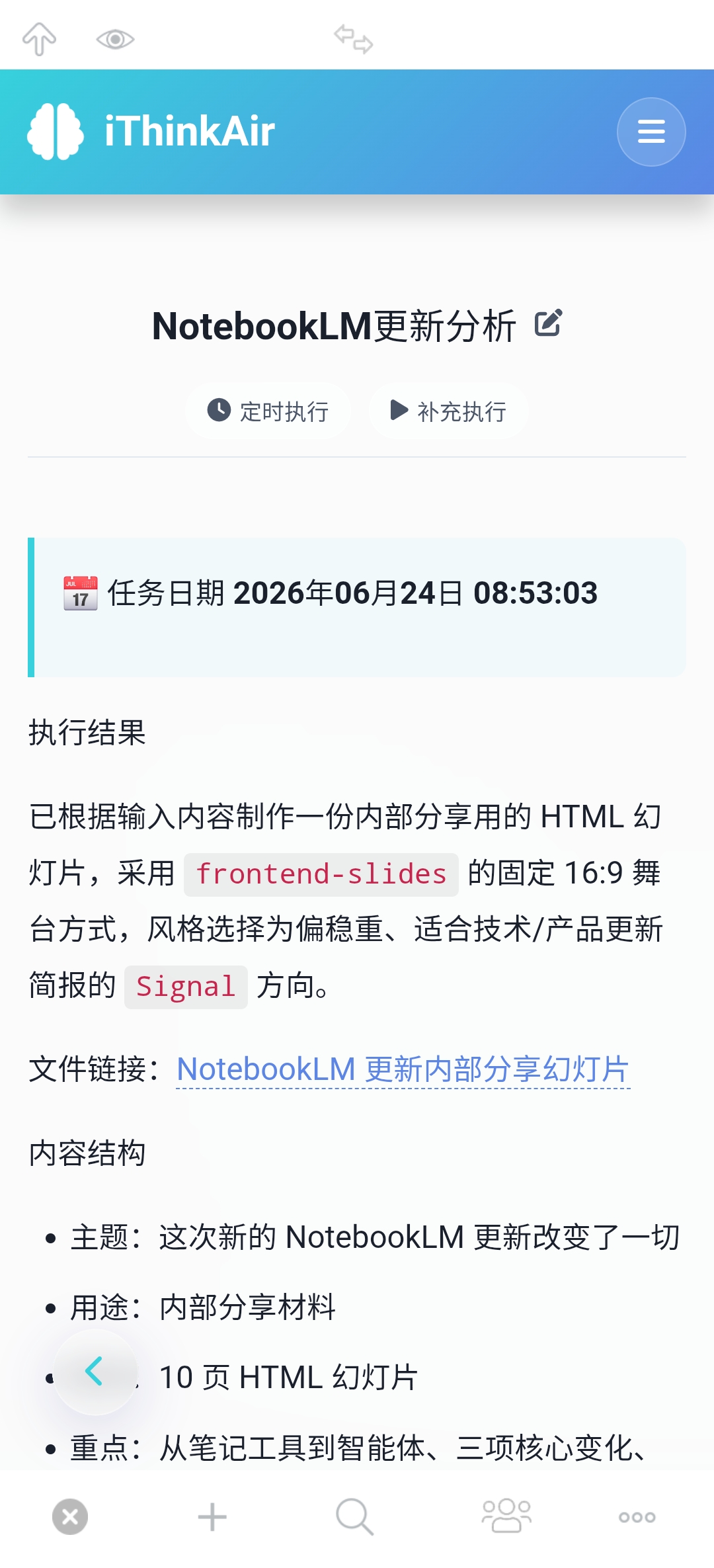
从结果可以看到,系统已经根据输入内容生成了一份内部分享用的 HTML 幻灯片。
这份成品采用 frontend-slides 的固定 16:9 舞台方式,风格选择为偏稳重、适合技术或产品更新简报的 Signal 方向。
生成结果里还给出了内容结构。
- 主题,这次新的 NotebookLM 更新改变了一切
- 用途,内部分享材料
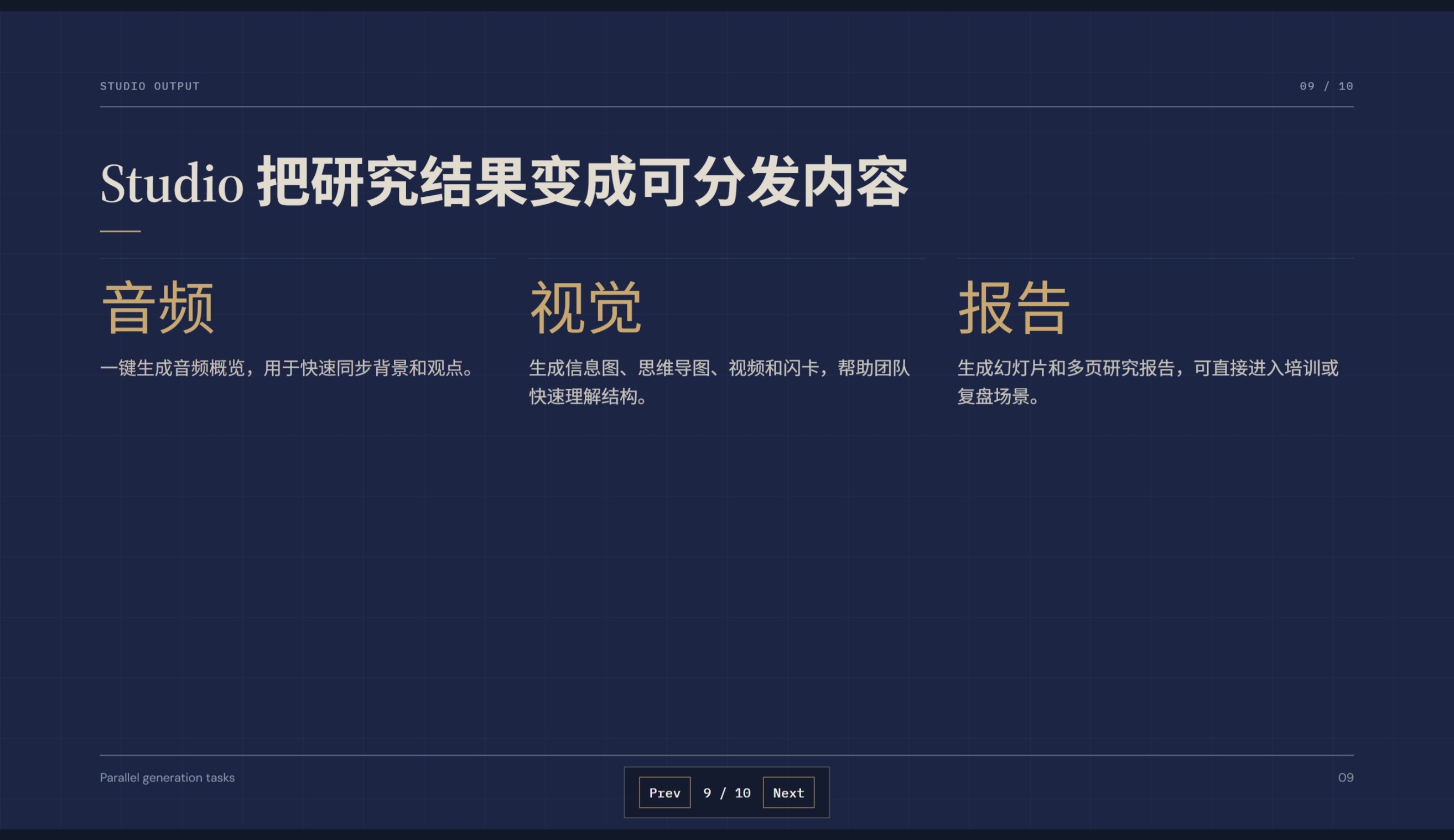
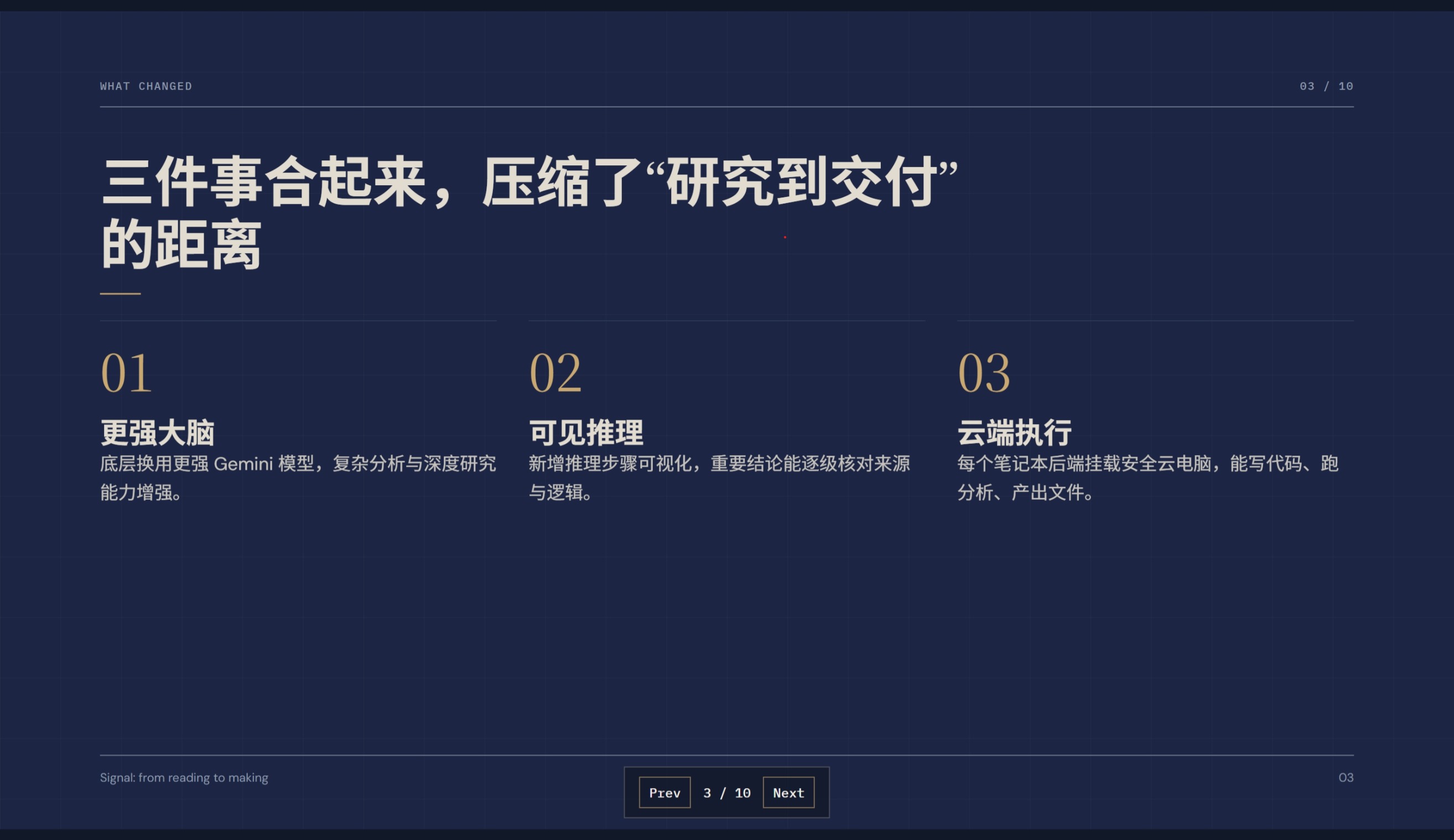
- 规模,10 页 HTML 幻灯片
- 重点,从笔记工具到智能体、三项核心变化、对工作流的影响
点击文件链接后,就可以直接观看「NotebookLM 更新内部分享幻灯片」。
这里的体验和传统 PPT 生成不太一样。它不是生成一个需要再下载编辑的工程,而是直接输出 HTML 文件。只要浏览器能打开,就能播放和展示。
这个流程适合哪些场景
我觉得这个方法最适合三类场景。
第一类,是内部技术分享。
比如产品更新分析、竞品研究、AI 工具试用报告、项目复盘。团队成员先在 iThinkAir 里写大纲,再用 frontend-slides 转成可讲解的 HTML 幻灯片,省掉大量排版时间。
第二类,是内容创作者的选题整理。
很多时候我们已经有了文章大纲,但还没有演示稿。这个流程可以把一篇结构化笔记快速变成一份视觉材料,用于直播、课程、社群分享或视频脚本辅助。
第三类,是需要快速验证表达方式的场景。
比如你想知道某个主题适不适合做成分享材料,可以先不做正式 PPT,而是让 iThinkAir 根据大纲生成一版 HTML 演示文稿。看完之后再决定要不要精修。
技术上值得注意的几个点
这个流程真正有价值的地方,不只是「生成了幻灯片」,而是把 Skill 变成了一个可迁移、可复用的能力包。
使用时要注意几个点。
frontend-slides 的输入最好是结构化内容。大纲、分层笔记、Markdown 都比一整段没有层次的长文更适合。
补充信息不要省略。用途、受众、页数、演讲密度这些字段,会直接决定幻灯片是否可用。
如果目标是内部分享,不要只追求视觉炫酷。技术或产品简报更看重信息层级、讲解节奏和结论可见性。
生成 HTML 幻灯片后,最好用浏览器实际打开检查一遍。重点看字体大小、页面切换、首屏信息量和移动端观看效果。
小结
这次实践的完整路径是这样的。
在 iThinkAir 里写好 NotebookLM 更新的大纲笔记,然后通过「传送」进入「做任务」,选择 frontend-slides 技能,勾选补充信息,填写用途为「内部分享材料」,最后执行任务,得到一份可直接观看的 HTML 演示文稿。
它解决的问题也很明确。
不用先配置 Claude Code 环境,也不用手工做 PPT。只要技能包已经传到 iThinkAir,就可以把大纲笔记直接变成一份结构完整、视觉风格明确、浏览器可打开的演示文稿。
对经常写笔记、做分享、整理 AI 工具更新的人来说,这个流程很值得放进日常工作流里。
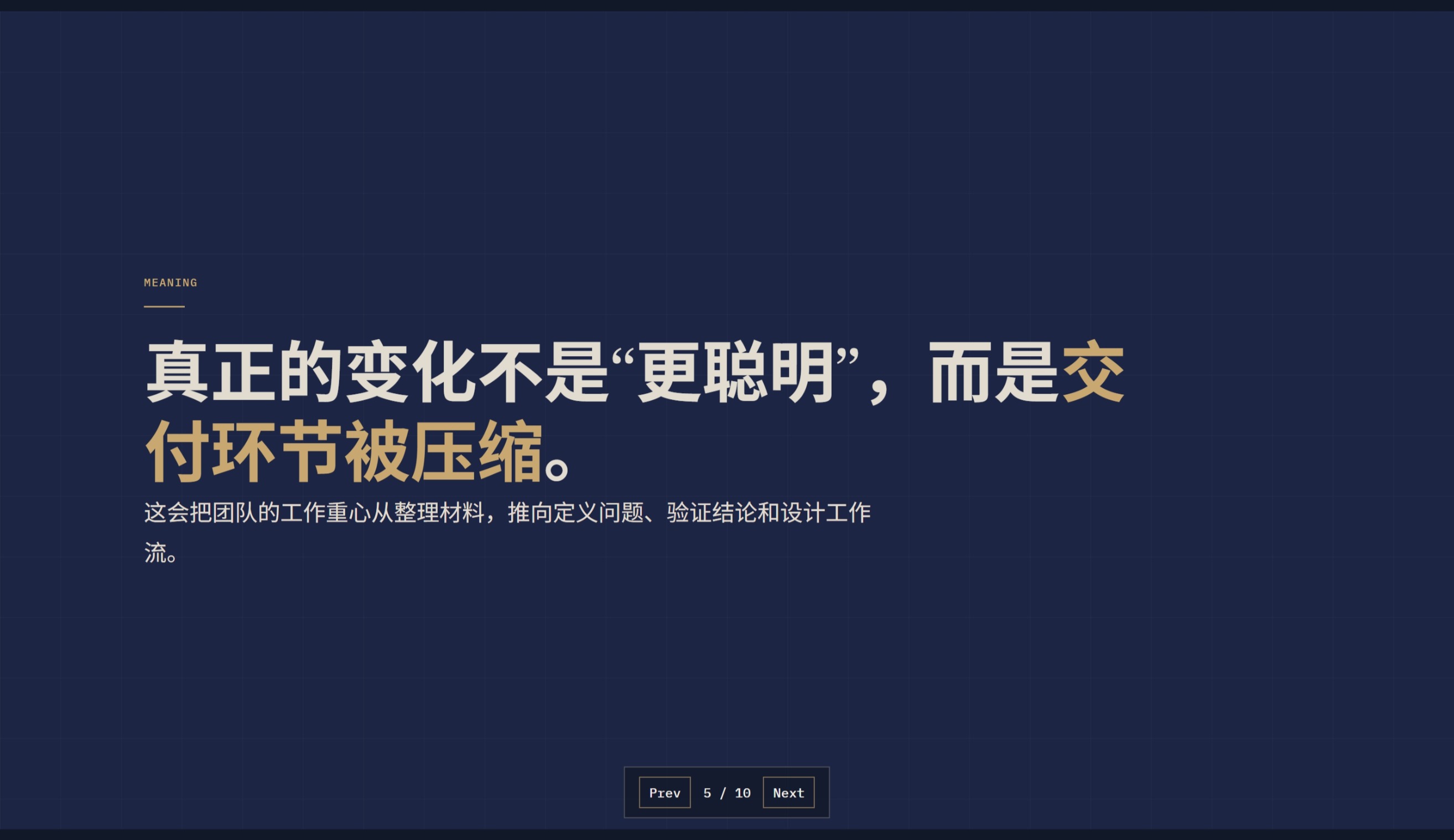
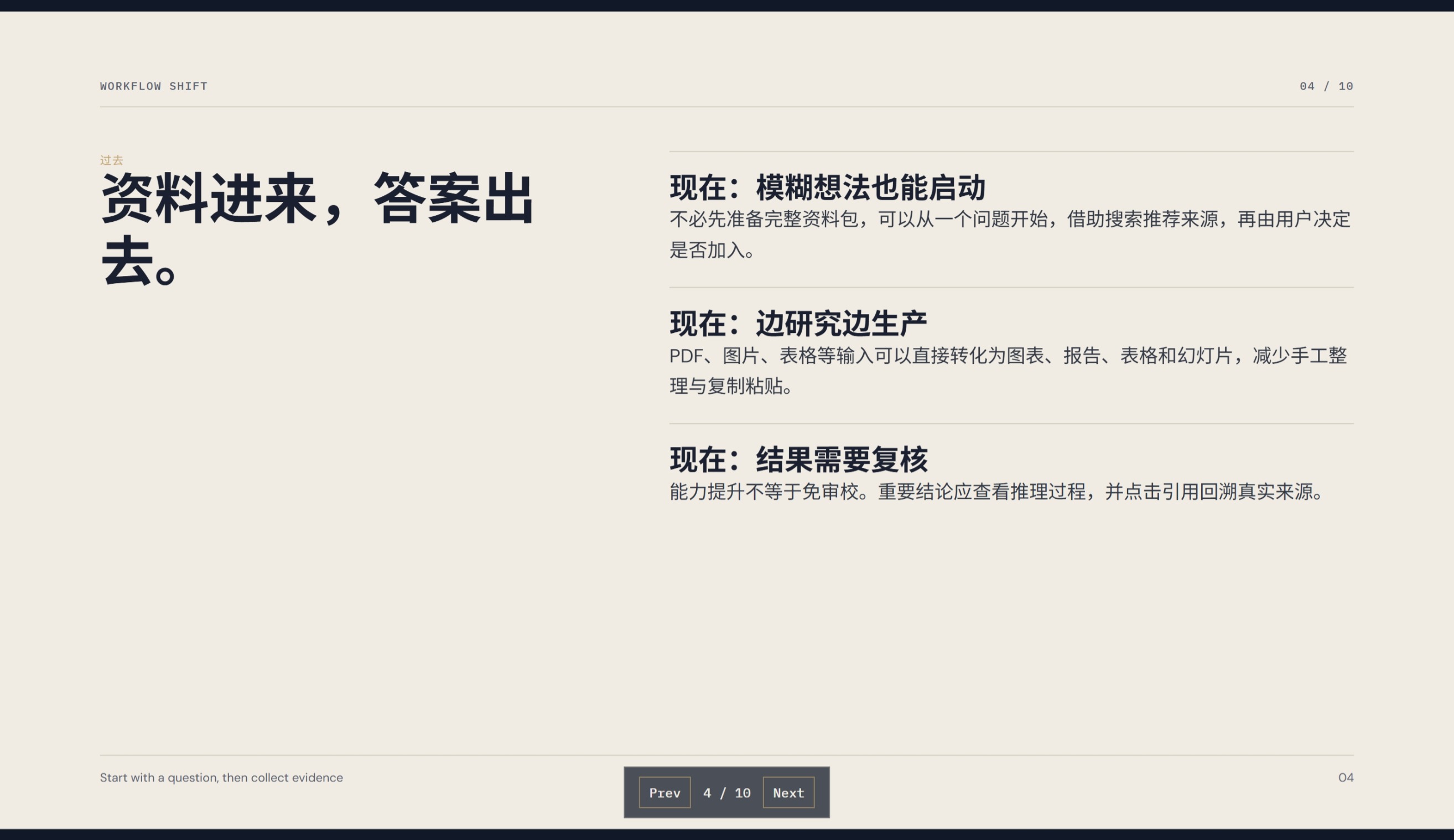
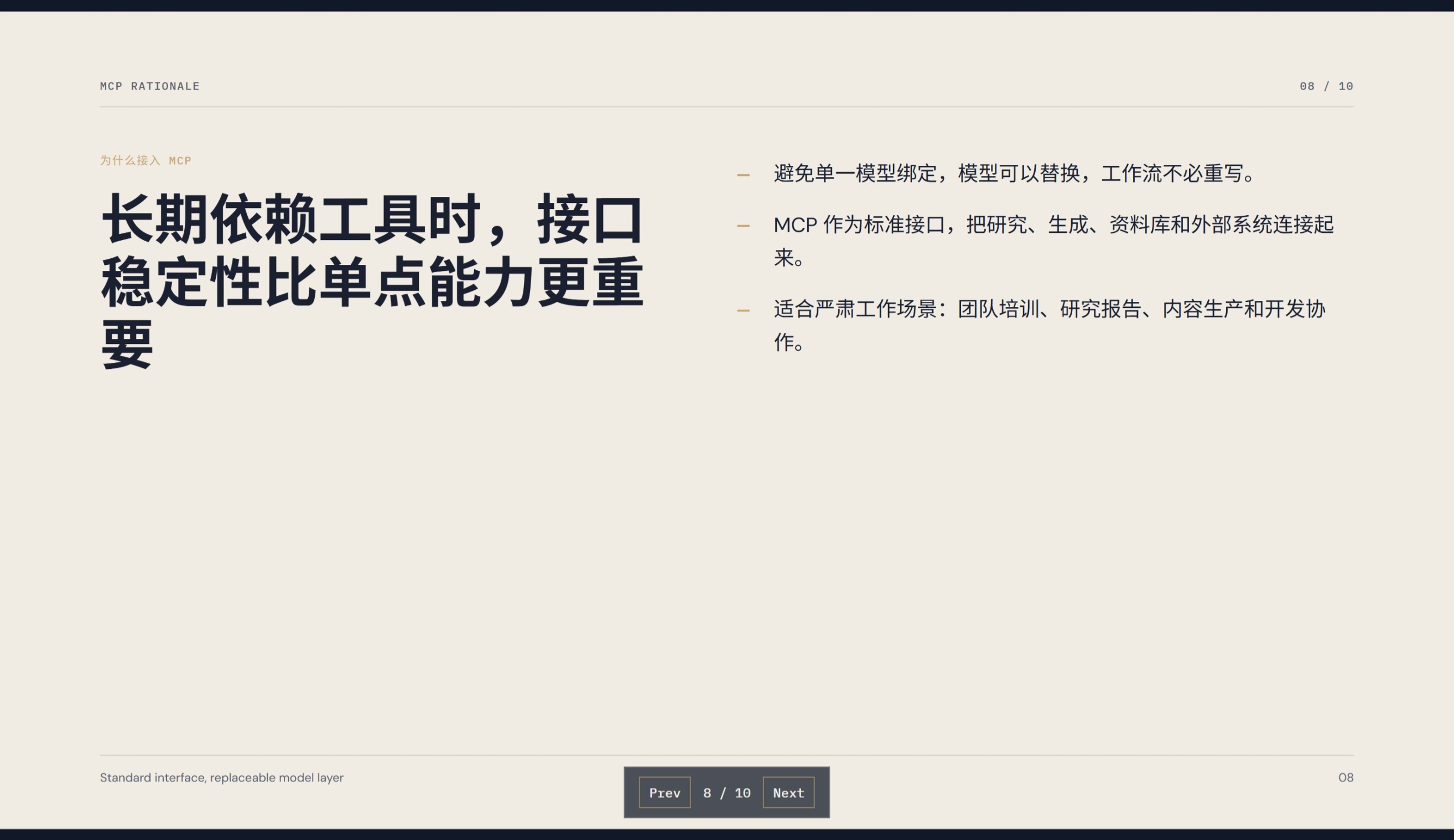
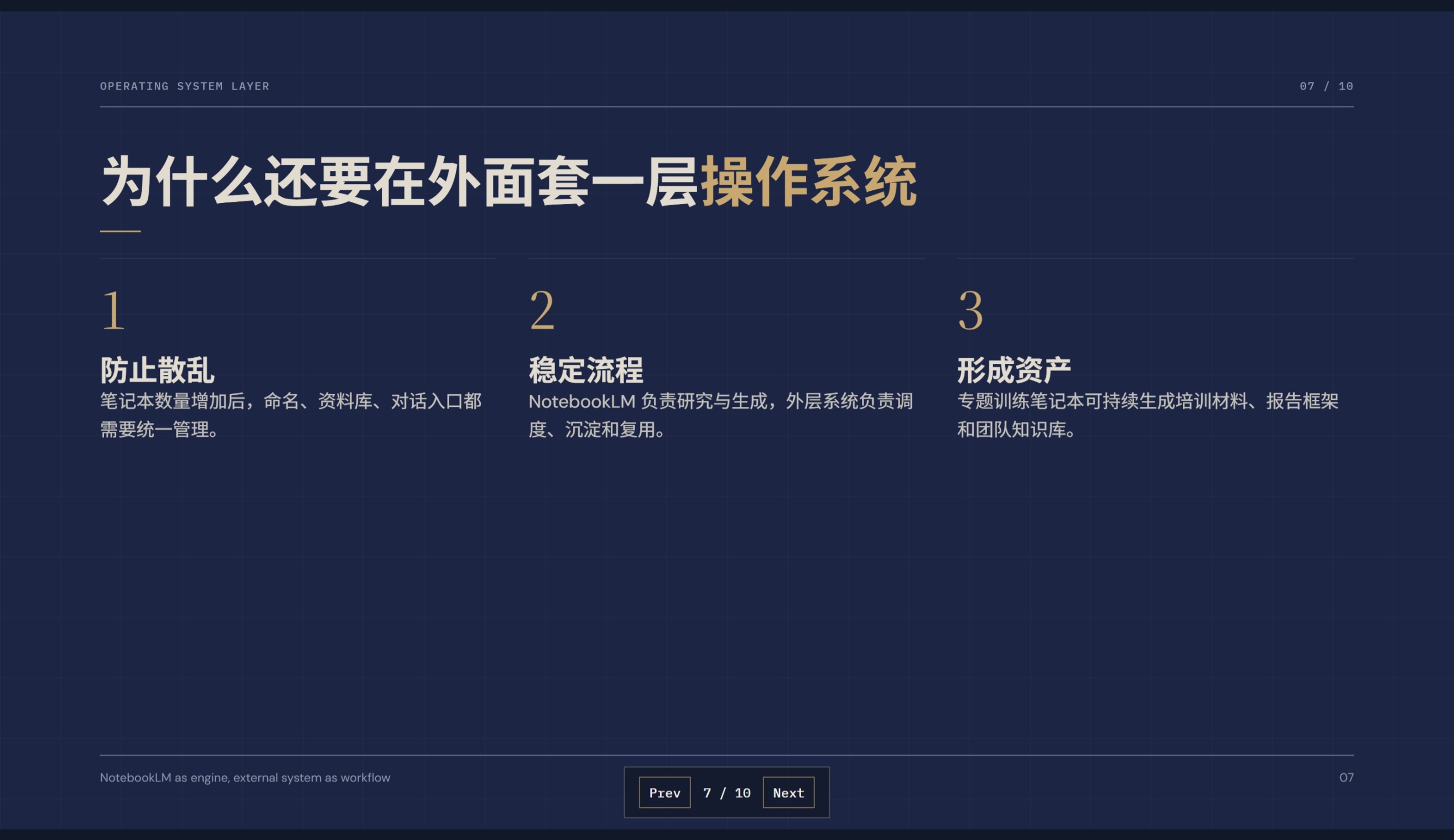
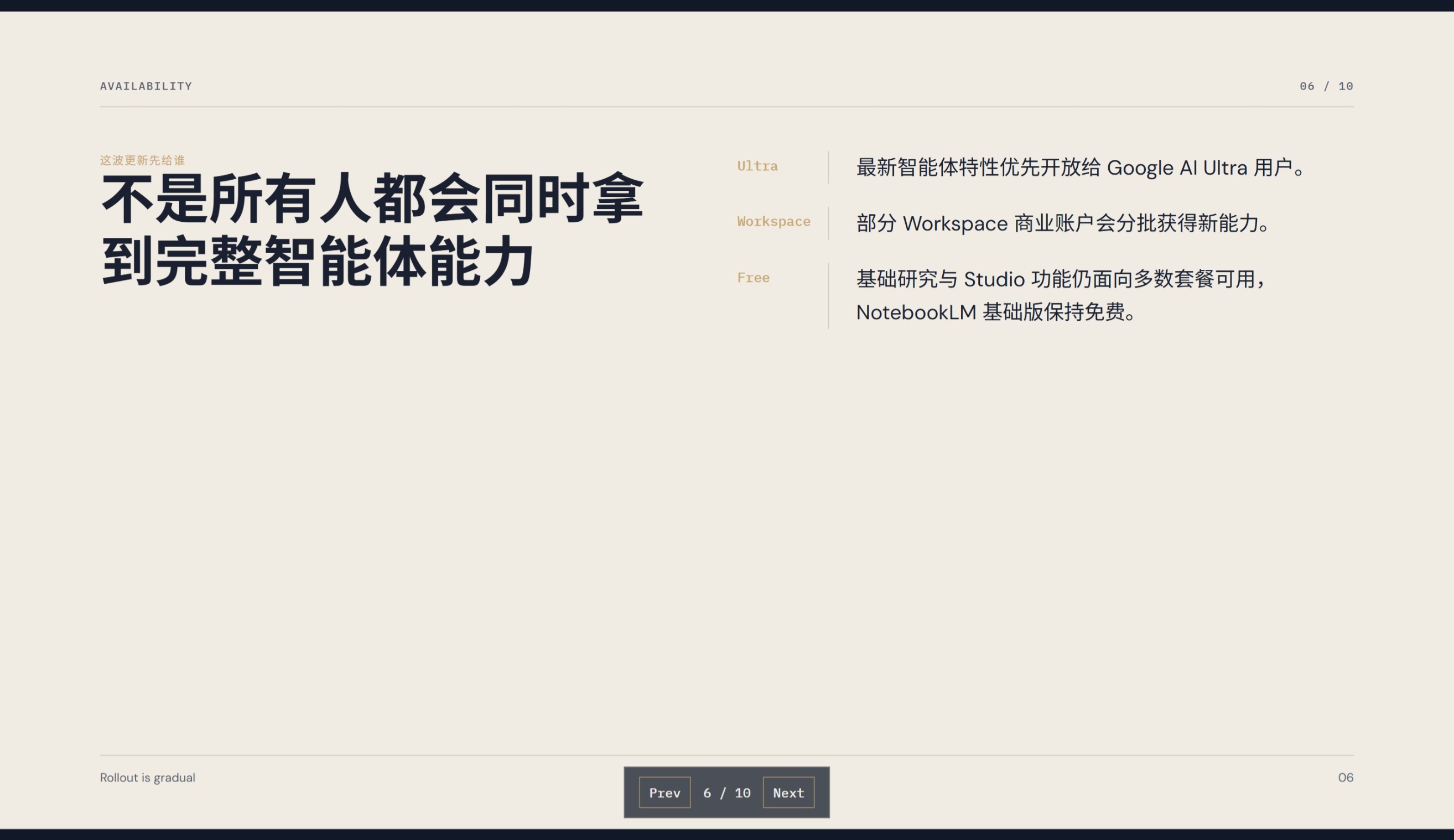
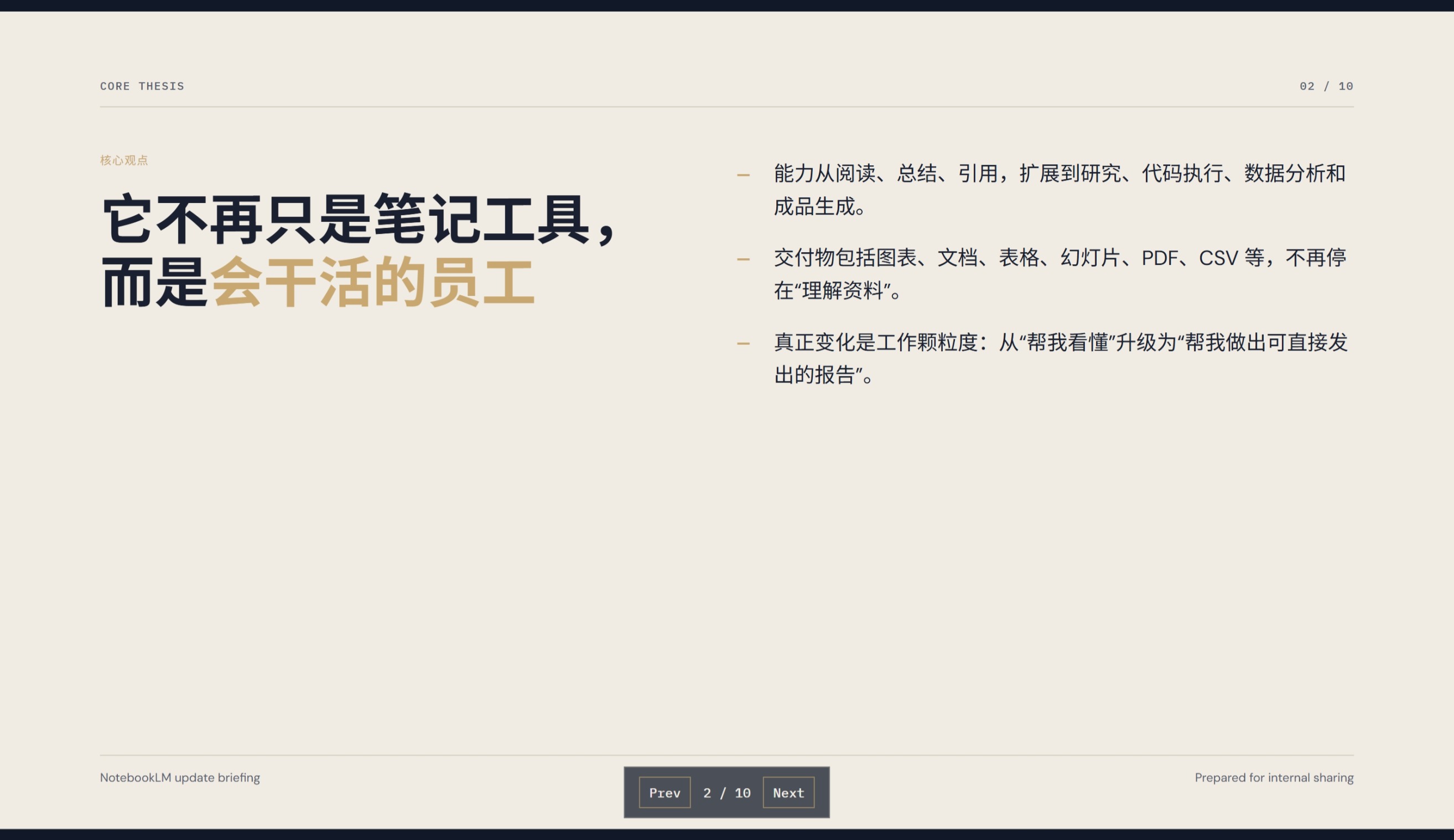
最后附上生成的演示文稿: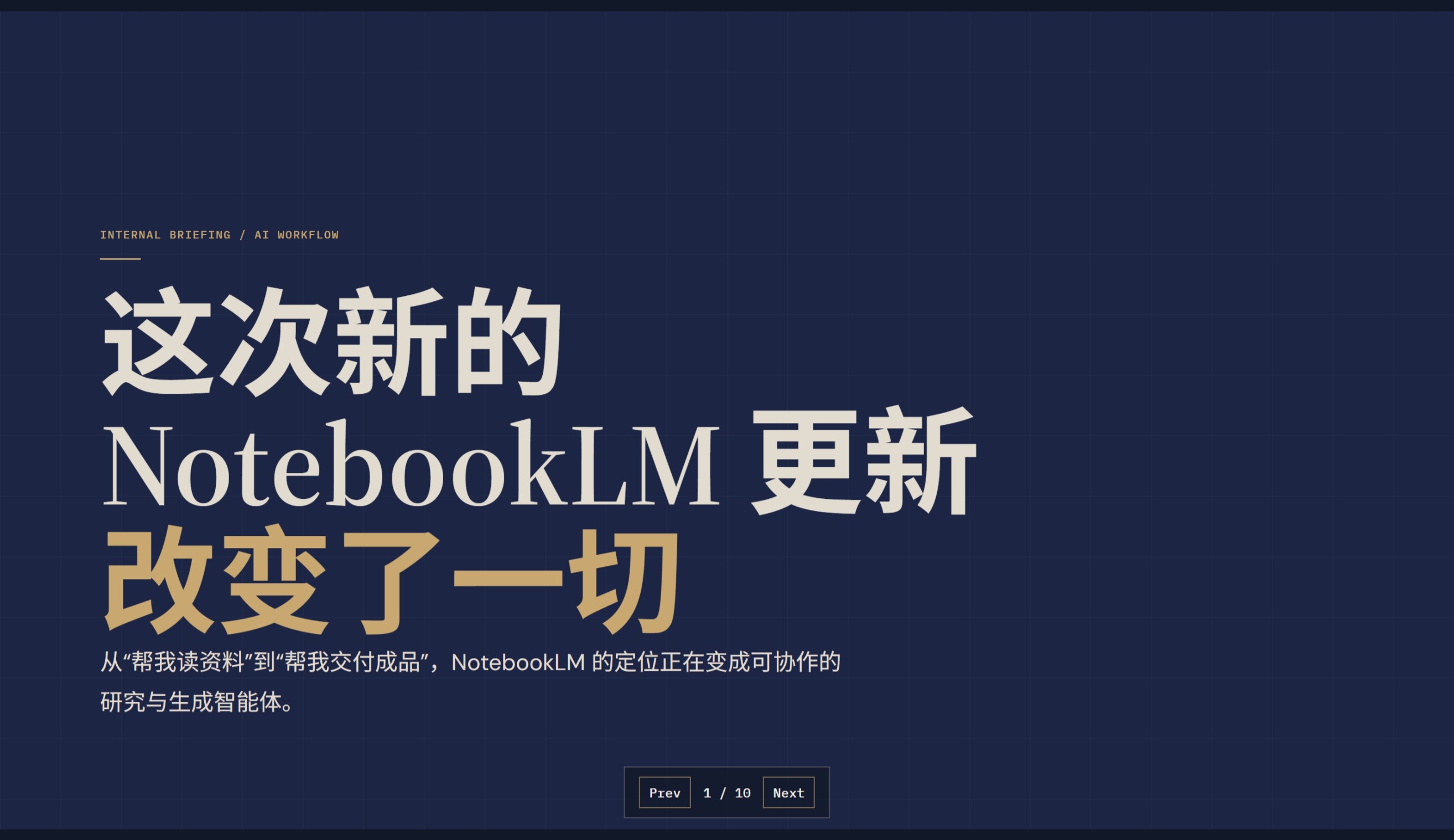

Agent 垂直技术社区,欢迎活跃、内容共建。
更多推荐
 6
6 0
0- 0


 已为社区贡献2条内容

所有评论(0)