Claude 多模态到底能做什么?从输入输出边界看懂 12 个高频场景
你有没有遇到过这种情况:收到一张报表截图,想快速看出异常;拍了一页英文文档,想提炼重点;产品经理丢来一张界面图,让你判断信息结构是否清晰。以前这些事要靠“人工看图 + 手动整理”,现在多模态模型能把一部分重复劳动接过去。新手如果想低门槛体验 Claude、ChatGPT、Gemini 等模型的差异。
1. 先说结论:多模态不是“万能眼睛”
很多人听到“多模态”,第一反应是:是不是把图片、文档、表格、截图丢进去,它就都能懂?
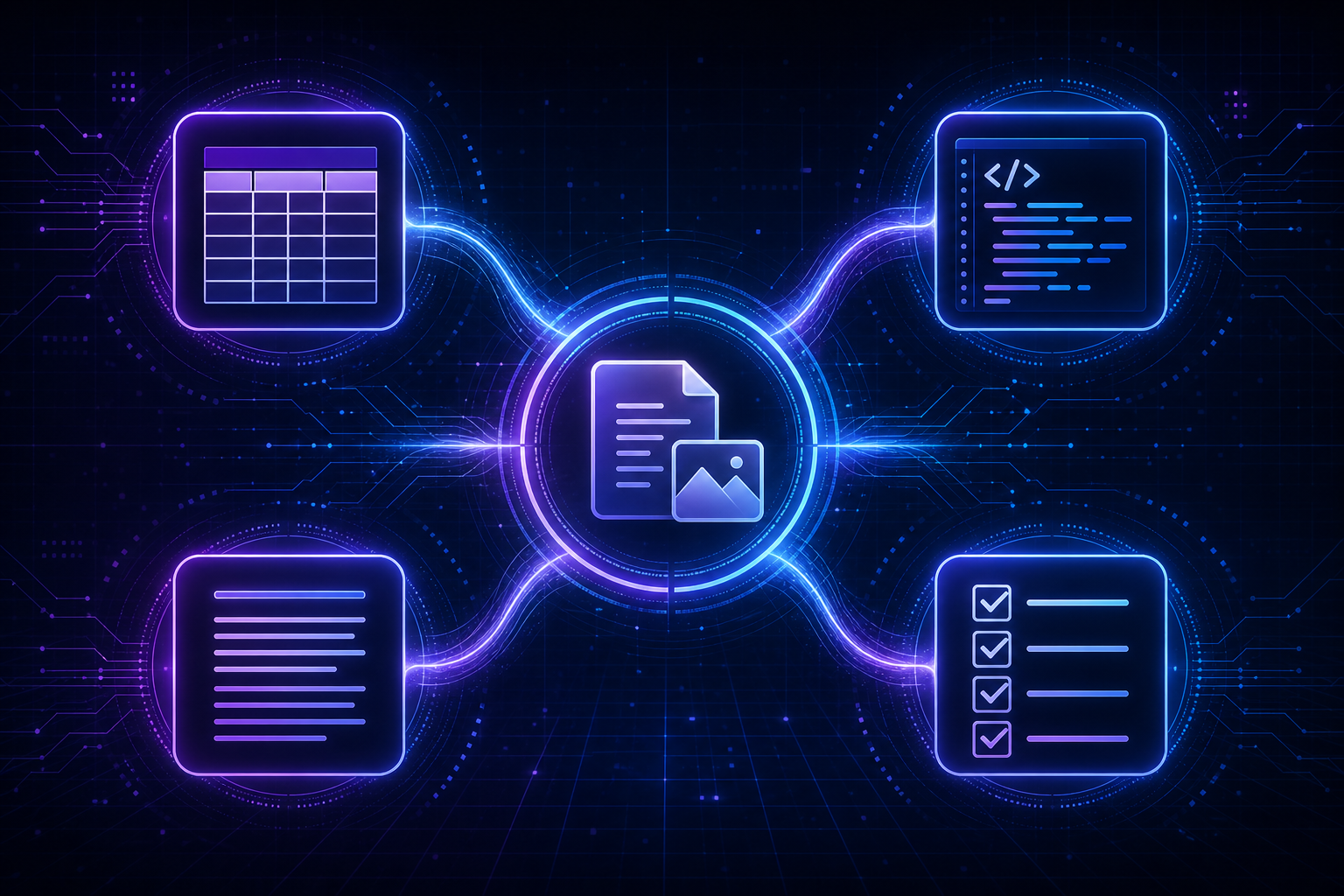
更准确地说,Claude 的多模态能力主要体现在两件事上:
- 输入侧:能理解文字、图片、截图、PDF/文档等视觉信息;
- 输出侧:主要以文字、结构化内容、代码、表格、分析结论的形式返回。
也就是说,它更像一个“会看图、会读文档、会写总结的助理”,而不是一个可以直接生成视频、直接控制软件、直接替你完成所有操作的自动机器。
理解这个边界,才能把它用得稳定。
2. 从输入看:Claude 能读什么?
场景一:读截图,提炼关键信息
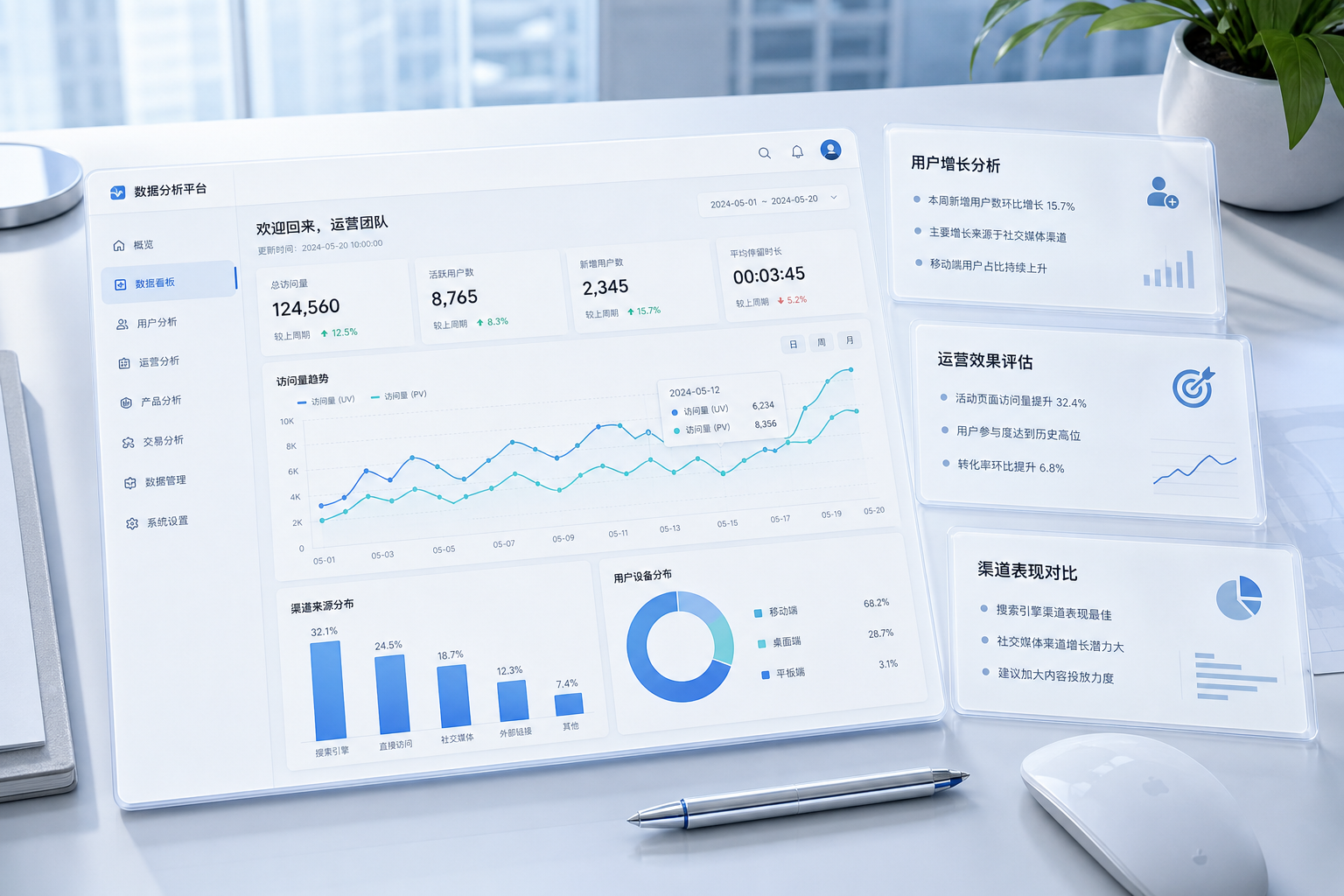
比如你上传一张后台数据截图,Claude 可以帮你做:
- 识别页面里有哪些指标;
- 判断数据变化趋势;
- 找出看起来异常的数字;
- 把截图内容整理成表格;
- 给出下一步排查思路。
适合运营看数据、产品看页面、开发看报错截图。
但要注意:如果截图分辨率太低、文字太小、遮挡严重,它可能会识别错。因此重要数字最好让它“逐项复述”,再人工核对。
场景二:读图表,解释趋势
柱状图、折线图、饼图、漏斗图,都属于比较适合的输入。
你可以这样问:
请分析这张折线图的趋势,指出峰值、低谷和可能原因,并给出 3 条业务建议。
它能做的是“基于可见信息推理”,不能替代真实业务数据源。如果图表本身没有标注口径,它不会天然知道背后的统计规则。
场景三:读 PDF 或长文档
Claude 在处理长文档方面比较适合做:
- 合同条款摘要;
- 技术文档提纲;
- 论文结构拆解;
- 产品说明书问答;
- 培训材料转学习笔记。
新手常见误区是:把整份文档丢进去后只问“总结一下”。这样结果往往泛泛而谈。
更好的问法是:
请按“背景—关键概念—操作步骤—风险点—适合人群”五个部分总结这份文档,并标出你不确定的地方。
这样能显著提升结果可用性。
3. 从输出看:Claude 主要产出什么?
场景四:输出结构化表格
如果输入是一张截图或一段混乱文本,可以要求它整理成 Markdown 表格,例如:
| 字段 | 含义 | 风险点 |
|---|---|---|
| 转化率 | 用户完成目标行为的比例 | 样本量过小会误判 |
| 跳出率 | 访问后离开的比例 | 需结合页面类型分析 |
这对 CSDN 读者很实用:日志分析、接口文档整理、需求字段梳理,都能省时间。
场景五:输出代码或伪代码
Claude 可以根据图片或需求描述生成代码。例如你给它一张简单页面截图,让它还原 HTML 结构;或给它一段需求,让它写 Python 脚本处理文本。
示例提示词:
text
请根据这张接口报错截图,判断可能的错误原因。
如果是参数问题,请给出 Python requests 的排查示例。
可能生成类似代码:
python
import requests

url = "https://example.com/api/user"
headers = {
    "Content-Type": "application/json",
    "Authorization": "Bearer YOUR_TOKEN"
}
payload = {
    "user_id": "12345"
}

resp = requests.post(url, json=payload, headers=headers, timeout=10)

print(resp.status_code)
print(resp.text)
不过要记住:代码能不能跑,还要看你的真实接口、权限、参数和环境。AI 生成代码适合做初稿,不建议不审查就直接上线。
场景六:输出解释、建议和检查清单
Claude 很擅长把复杂内容转成“人能看懂的清单”。
例如:
- 这张页面的可读性问题;
- 这份方案的逻辑漏洞;
- 这段代码可能的异常分支;
- 这张流程图的关键节点;
- 这份文档适合哪些读者。
这类输出适合中级用户做二次加工,而不是原样复制。
4. 12 个高频适用场景清单
下面给你一份更直观的清单。
适合使用的场景
- 截图转文字:从报错图、聊天记录、页面截图里提取信息。
- 图表分析:解释趋势、异常点、指标关系。
- 文档总结:把 PDF、说明书、论文整理成提纲。
- 页面评审:分析 UI 层级、按钮文案、信息密度。
- 代码截图排错:根据报错截图推测问题。
- 流程图解读:把流程图转成步骤说明。
- 表格理解:识别表头、字段、数据含义。
- 学习辅助:把教材页面转成问答题和复习提纲。
- 需求拆解:根据产品草图生成需求说明。
- 内容改写:把长文改成摘要、脚本、邮件。
- 测试用例生成:根据界面图列出测试点。
- 知识库问答:基于上传资料回答具体问题。
5. 不适合直接依赖的边界
多模态虽然好用,但有几个边界必须知道。
第一,不要把它当成精确 OCR 工具。它能识别文字,但对小字、复杂表格、模糊截图不一定稳定。
第二,不要把它当成事实数据库。如果图片里没有的信息,它可能会根据常识推断。涉及关键结论时,要让它说明依据。
第三,不要让它替你做高风险决策。比如法律、财务、安全上线、生产环境变更,都需要专业人员复核。
第四,不要默认它理解业务上下文。同一张图,在电商、教育、SaaS、游戏场景下含义完全不同。你给的背景越清楚,答案越可靠。
6. 一个更稳的提问模板
新手可以直接套这个模板:
text
我会上传一张/一份【材料类型】。
我的业务背景是:【简单说明场景】。
请你完成:
1. 先提取可见信息;
2. 再判断关键信息之间的关系;
3. 标出不确定或需要人工核对的地方;
4. 最后给出可执行建议。
输出格式请使用:摘要 + 表格 + 清单。
这个模板的核心是:先让模型“看见什么说什么”,再让它推理,最后要求它标注不确定性。这样可以减少一本正经胡说的概率。
7. 总结:把 Claude 当“多模态分析助手”,而不是神奇按钮
Claude 多模态的价值,不在于替代人,而在于把“看资料、提重点、做初稿、列清单”这些环节提速。
如果你是新手,可以先从截图总结、文档摘要、图表分析开始。
如果你是中级用户,可以进一步把它接入需求评审、代码排错、测试用例设计等流程。
记住一句话:输入越清楚,输出越可控;边界越明确,效率越稳定。
#Claude多模态 #AI工具使用 #图文理解 #提示词技巧 #新手AI教程

Agent 垂直技术社区,欢迎活跃、内容共建。
更多推荐

 6
6 0
0- 0


 已为社区贡献3条内容

所有评论(0)