Eclipse LSP4E 配置 JavaScript / TypeScript 支持
Eclipse LSP4E 配置 JavaScript / TypeScript 支持
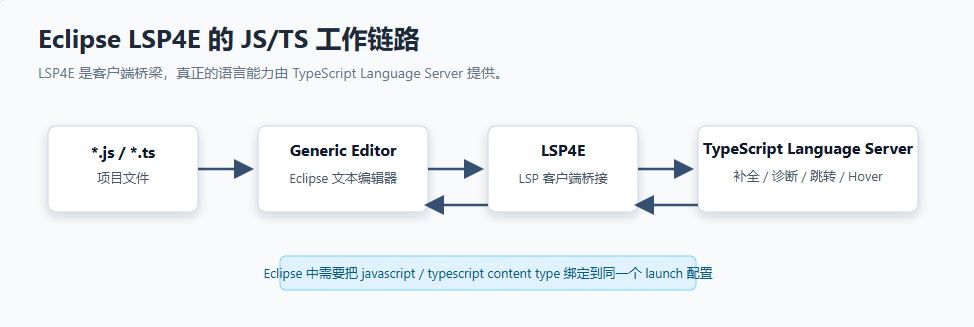
本文记录如何在 Eclipse 中使用 LSP4E 配置 *.js 和 *.ts 文件的语言服务能力。配置完成后,使用 Generic Editor 打开 JS/TS 文件时,可以获得补全、诊断、Hover、跳转定义、Outline、格式化等 LSP 功能。
注意:LSP4E 主要提供语言服务能力,不等同于完整语法高亮方案。如果需要更完整的语法高亮,通常还需要 TM4E/TextMate grammar,或者直接安装 Eclipse Wild Web Developer。
配图:整体工作方式
本机已完成的配置
当前 workspace 已经完成以下配置:
| 项目 | 值 |
|---|---|
| Node.js | 已安装 |
| npm | 已安装 |
| Language Server | typescript-language-server |
| Language Server 版本 | 5.3.0 |
| TypeScript 包 | 已全局安装 |
| 启动命令 | typescript-language-server --stdio |
| Eclipse Launch 配置名 | TypeScript Language Server |
| JS Content Type | javascript,绑定 *.js |
| TS Content Type | typescript,绑定 *.ts |
相关配置文件:
| 文件 | 用途 |
|---|---|
.metadata/.plugins/org.eclipse.debug.core/.launches/TypeScript Language Server.launch |
Eclipse External Program 启动配置 |
.metadata/.plugins/org.eclipse.core.runtime/.settings/org.eclipse.lsp4e.prefs |
LSP4E content type 到 language server 的绑定 |
.metadata/.plugins/org.eclipse.core.runtime/.settings/javascript.prefs |
JavaScript content type |
.metadata/.plugins/org.eclipse.core.runtime/.settings/typescript.prefs |
TypeScript content type |
.metadata/.plugins/org.eclipse.core.runtime/.settings/org.eclipse.core.runtime.prefs |
js / ts 文件扩展名映射 |
手动配置步骤
如果在另一台机器或另一个 workspace 重新配置,可以按下面步骤操作。
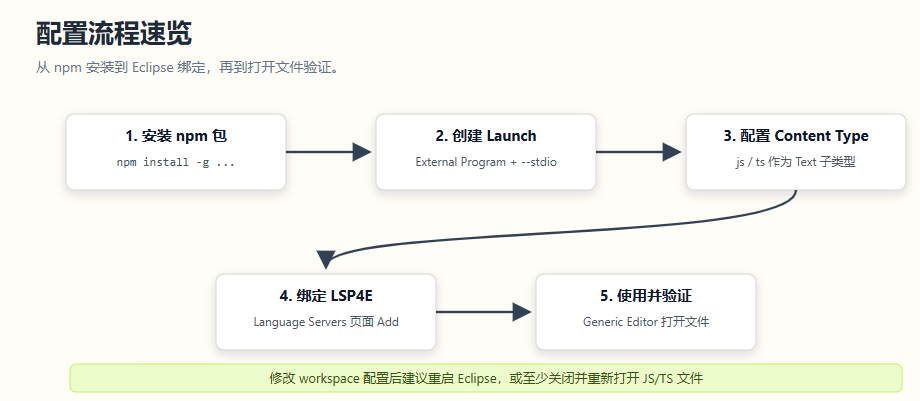
1. 安装 language server
使用 npm 全局安装 TypeScript language server 和 TypeScript:
npm install -g typescript-language-server typescript
安装后验证:
typescript-language-server --version
typescript-language-server --help
Windows 上通常会生成类似下面的启动脚本:
C:\Users\<用户名>\AppData\Roaming\npm\typescript-language-server.cmd
2. 创建 Eclipse External Program
在 Eclipse 中打开:
Run > External Tools > External Tools Configurations...
新建一个 Program 配置:
| 字段 | 填写 |
|---|---|
| Name | TypeScript Language Server |
| Location | typescript-language-server.cmd 或完整路径 |
| Arguments | --stdio |
| Allocate Console | 建议勾选,方便排错 |
如果 Eclipse 找不到命令,建议填写完整路径,例如:
C:\Users\<用户名>\AppData\Roaming\npm\typescript-language-server.cmd
3. 创建或确认 Content Type
打开:
Window > Preferences > General > Content Types
确认有两个 Text 子类型:
| Content Type | 文件扩展名 |
|---|---|
| JavaScript | js |
| TypeScript | ts |
这两个 content type 必须是 Text 的子类型,否则 LSP4E 不会把它们当作文本文件处理。
4. 绑定 LSP4E
打开:
Window > Preferences > Language Servers
点击 Add...,添加两条绑定:
| Content Type | Launch Configuration | Mode |
|---|---|---|
| JavaScript | TypeScript Language Server |
run |
| TypeScript | TypeScript Language Server |
run |
保存后重启 Eclipse,或至少关闭并重新打开相关 JS/TS 文件。
配图:配置流程
使用方法
- 在 Eclipse 中打开或新建
.js/.ts文件。 - 右键文件,选择:
Open With > Generic Editor
- 如果文件已经打开,先关闭再重新打开。
- 使用下面功能验证是否生效:
| 功能 | 验证方式 |
|---|---|
| 补全 | 输入对象名后按 Ctrl+Space |
| 诊断 | 写一段明显错误的 JS/TS 代码,查看 Problems 或编辑器标记 |
| Hover | 鼠标悬停到变量、函数、类型上 |
| 跳转定义 | 对符号执行 Go to Definition |
| Outline | 打开 Outline 视图查看结构 |
| 格式化 | 执行 Source/Format 或 LSP4E format 命令 |
也可以打开 Language Servers 视图确认服务是否启动:
Window > Show View > Other... > Language Servers
常见问题
打开文件后没有 LSP 功能
检查以下几点:
- 文件是否使用
Generic Editor打开。 Window > Preferences > Language Servers中是否存在 JS/TS 绑定。TypeScript Language Serverlaunch 配置里的Location是否指向有效的.cmd文件。- 修改配置后是否重启 Eclipse,或关闭并重新打开文件。
只有补全/诊断,没有漂亮的语法高亮
这是正常现象。LSP4E 负责 LSP 能力,语法高亮通常由 TM4E/TextMate grammar 或其他编辑器插件提供。
如果想省去手动配置,推荐安装 Eclipse Wild Web Developer。它基于 LSP4E 集成了常见 Web 语言支持。
Language Server 没有启动
先在 PowerShell 中验证命令:
typescript-language-server --help
如果 PowerShell 可以运行,但 Eclipse 不行,在 External Program 的 Location 中使用完整路径:
C:\Users\<用户名>\AppData\Roaming\npm\typescript-language-server.cmd
TypeScript 项目提示不完整
建议在项目根目录添加 package.json 和 tsconfig.json。TypeScript language server 会根据这些项目文件提供更准确的类型分析。
快速验证代码
可以新建 test.js:
const user = { name: "Alice", age: 20 };

console.log(user.name);
console.log(user.notExists);
也可以新建 test.ts:
type User = {
  name: string;
  age: number;
};

const user: User = { name: "Alice", age: 20 };
user.age = "wrong";
打开后应能看到补全、Hover,以及类型或属性相关诊断。
本次配置结果摘要
完成后,重启 Eclipse,然后用 Generic Editor 打开 *.js / *.ts 文件即可开始使用。

Agent 垂直技术社区,欢迎活跃、内容共建。
更多推荐


 3
3 0
0- 0


 已为社区贡献3条内容

所有评论(0)