推荐一款 IDEA 插件:CC GUI——在 IDE 里直接拥抱 Claude Code 和 Codex
推荐一款 IDEA 插件:CC GUI——在 IDE 里直接拥抱 Claude Code 和 Codex
前言
作为一个程序猿,我的日常基本都泡在 IntelliJ IDEA 里。代码在 IDEA 里写,工程上下文在 IDEA 里,调试排查也在 IDEA 里。可是近两年 AI 编程工具火起来之后,画风突然变得很割裂——我想用 Claude Code,得 Alt+Tab 切到终端敲命令;想用 Codex,又得切到另一个窗口。一天下来,光是切来切去就要上百次。
有博主统计过自己的操作习惯:用 Claude Code 的第一个月,平均每次 AI 交互要切换窗口 8 次,一天 Alt+Tab 将近 200 次。这哪是 AI 提效,分明是加了层切换成本。
直到我发现了 CC GUI,这个数字终于变成了 0。
CC GUI 是什么?
开源地址: https://github.com/zhukunpenglinyutong/jetbrains-cc-gui
JetBrains 插件市场: https://plugins.jetbrains.com/plugin/29342-cc-gui-claude-or-codex-
CC GUI 是一款开源的 IntelliJ IDEA 插件(采用 MIT 协议,100% 开源),原名 Claude Code GUI,后为规避 Claude 商标风险改名为 CC GUI。它在 GitHub 上已经收获了 3.6k+ Star,迭代非常活跃。
它的定位不是"又一个 AI 聊天插件",而是一个操作界面层——类比一下:Navicat 之于 MySQL,它不是数据库本身,而是让你用图形界面操作数据库的工具。CC GUI 也一样,它不内置 AI 能力,而是让你在 IDEA 的侧边栏里,用图形化界面操作 Claude Code 和 OpenAI Codex。
核心价值一句话:不用再开终端了。
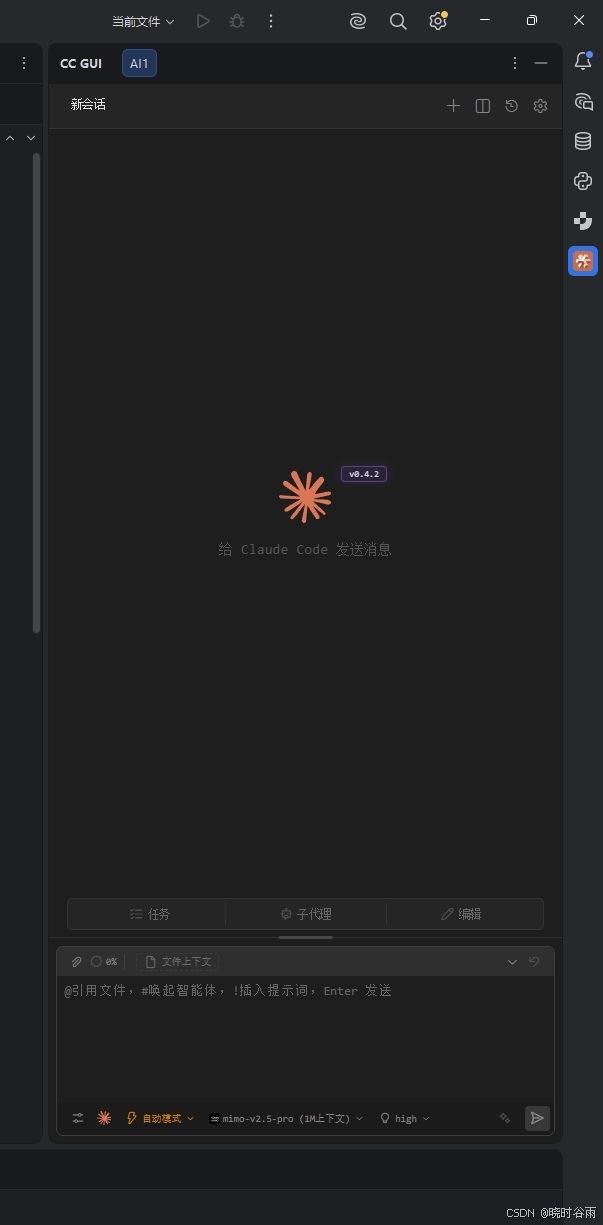
核心特性一览
我根据 GitHub README 和实际使用体验,把 CC GUI 的功能整理如下:
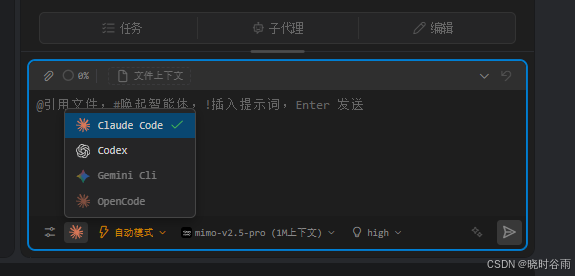
1. 双 AI 引擎
| 引擎 | 说明 |
|---|---|
| Claude Code | Anthropic 官方的 AI 编程助手,支持 Opus 4.5、Sonnet 等模型 |
| OpenAI Codex | OpenAI 的代码生成引擎,支持 GPT 系列 |
两者可以在 IDEA 侧边栏里无缝切换。今天觉得 Claude 推理强就用 Claude,明天觉得 Codex 生成快就切 Codex,一个面板搞定。
2. 智能对话与交互
- 上下文感知:对话自动感知当前项目上下文
- @文件引用:通过 @ 符号精确引用项目中任意文件,AI 能直接看到你指定的代码
- 图片发送:支持发送截图,适用于视觉需求描述(比如"照着这个 UI 稿写前端")
- 对话回退:支持回退到历史对话的任意节点,重新调整方向
- 增强提示词:内置提示词优化,让 AI 更准确理解开发意图
3. Agent 智能体 + Skills + MCP
- 内置 Agent 系统,支持复杂任务自动执行
- 提供 Skills 斜杠命令(如
/init、/review等),一条命令触发预设工作流 - 完整支持 MCP 服务器扩展,可以连接 IDEA 的 MCP 服务(多达 40 多种工具),理论上能让 AI 完全接管 IDEA——包括编译、运行、操作数据库等
4. 开发者体验优化
- 代码 DIFF 对比:AI 生成的代码修改以 DIFF 形式展示,接受/拒绝一目了然
- 文件导航与代码跳转:生成结果中的文件路径可直接点击跳转
- 深色/浅色主题切换,字体缩放,与 IDE 字体同步
- 国际化支持:中英文自动切换,英文不好的同学可以直接切中文界面
5. 会话管理
- 历史会话记录与全文搜索
- 会话收藏功能
- 消息导出
- 使用统计分析:Token 消耗、费用估算、使用趋势图表(注:统计为估算值,不作为真实账单依据)
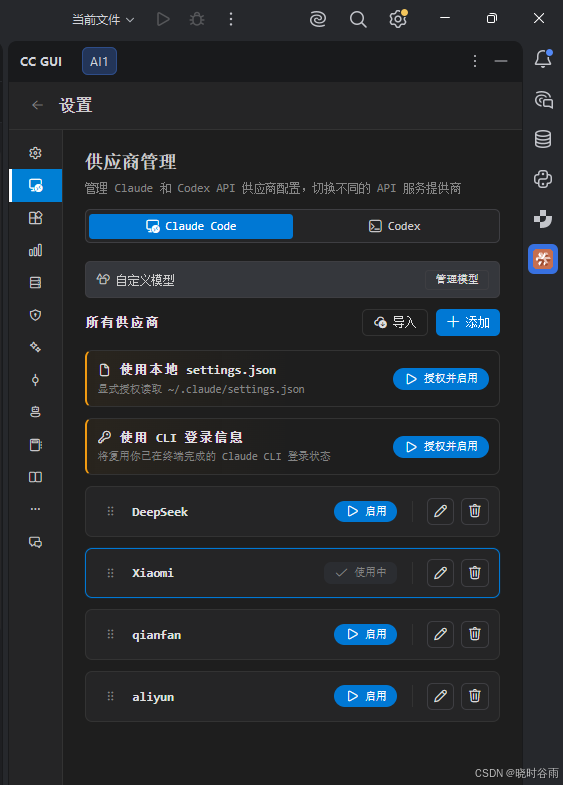
6. 供应商管理
这是对国内开发者特别友好的一个功能——支持添加 Claude / OpenAI 兼容的供应商。如果你没有海外大模型的使用条件,可以通过兼容供应商接入国内的 AI 服务。
同时兼容社区常用的 cc-switch 工具,导入即用,不用重复配置。
7. 其他亮点
- Commit AI:自动生成 Git 提交消息,配好规则后再也不用想 commit message 了
- 提示词库:支持全局提示词(所有项目生效)和项目级提示词(仅当前项目生效)
- 权限管理与安全控制:插件会在每个小版本发布前做安全审计
安装与配置(三步上手)
前置条件
- IntelliJ IDEA 2024.2 及以上版本
- 已安装 Node.js(v18+)
第一步:安装插件
打开 IDEA,进入 File → Settings → Plugins,在 Marketplace 搜索 “CC GUI”,找到 “CC GUI (Claude or Codex)”,点击 Install 安装后重启 IDEA。
如果搜索结果中出现两个同图标插件,选下载量更高的那个。
也可以从 JetBrains 插件市场 下载离线包,通过 ⚙️ → Install Plugin from Disk 安装。
第二步:安装 SDK
重启后,IDEA 右侧工具栏会出现 CC GUI 图标,点击打开面板。首次启动会自动提示安装 SDK,点击 “Install SDK” 等待几十秒即可。
- Claude Code SDK 会被安装到
~/.codemoss/dependencies/claude-sdk/node_modules/ - 同时也可以安装 Codex SDK
第三步:配置供应商
进入「供应商管理」页面配置认证:
- Claude Code:支持两种方式——授权读取本地
~/.claude/settings.json配置,或使用 CLI 登录信息(OAuth 流程) - OpenAI Codex:读取
~/.codex/config.toml和auth.json中的已有配置
如果你之前配置过 cc-switch,直接导入即可复用。
效果到底怎么样?
说说我自己的使用感受。
以前用终端跑 Claude Code 的典型流程是这样的:
写代码遇到问题 → Alt+Tab 切终端 → 输入命令 + 描述问题 → 等输出 → 复制结果 → Alt+Tab 回 IDEA → 对照修改 → 发现没改对 → 再切终端……
处理一个中等复杂度的 Bug,我数过,在 IDEA 和终端之间来回切换了 11 次。
装上 CC GUI 之后就不一样了:
- 在 IDEA 里选中要修改的代码片段,直接在侧边栏对话,AI 自动感知你选中的代码
- 生成结果以 DIFF 形式展示,接受就点一下,不接受直接回退
- 让 AI 帮你编译、运行、调试——通过 IDEA MCP 服务,它甚至能读到运行报错,自动修复后再重新运行,循环直到问题解决
- 想升级依赖?让它先生成方案给你审核,确认后再执行
还有一个很实用的细节:如果你让 AI 生成多文件修改,结果中每个文件路径都是可点击的,点击直接跳转,不用手动去目录树里找。
同类对比
跟 JetBrains 官方的 AI Assistant 相比,CC GUI 的优势在于:
| 维度 | JetBrains AI Assistant | CC GUI |
|---|---|---|
| 支持的模型 | JetBrains 自有 + 部分第三方 | Claude Code / Codex / 兼容供应商 |
| 国内模型接入 | 有限 | 支持兼容供应商,灵活接入 |
| 开源性 | 闭源 | MIT 开源 |
| 价格 | 订阅制 | 免费,只需要自己的 API Key |
| MCP 扩展 | 有限 | 完整支持 |
| Agent 能力 | 基础 | 内置 Agent + Skills 系统 |
简单说:如果你想用最强的 AI 编程模型,而且希望在一个统一的界面里管理 Claude Code、Codex 以及其他兼容模型,CC GUI 目前几乎没有对手。
总结
CC GUI 不只是一个"把终端搬到 IDEA 侧边栏"的工具。它真正的价值在于打通了 AI 编程的最后一公里——代码、工程上下文、AI 交互全部在一个 IDE 里闭环,不再需要复制粘贴、切窗口、拼提示词这些打断心流的操作。
3.6k Star、MIT 开源、持续活跃迭代、19 万+ 下载量,这些数字本身就是最好的背书。
如果你的日常开发主力是 IntelliJ IDEA,而且你也在用 Claude Code 或 Codex,我强烈推荐你花 5 分钟装上试试——很可能你会像我一样,装上第一天就把终端关了。
相关链接:
- GitHub:https://github.com/zhukunpenglinyutong/jetbrains-cc-gui
- JetBrains Marketplace:https://plugins.jetbrains.com/plugin/29342-cc-gui-claude-or-codex-
如果你觉得这篇文章对你有帮助,欢迎点赞、收藏、转发,也欢迎在评论区交流你的使用体验。

Agent 垂直技术社区,欢迎活跃、内容共建。
更多推荐



 5
5 0
0- 0


 已为社区贡献2条内容

所有评论(0)