AI应用项目部署上线和域名绑定保姆级流程:SpringBoot+Vue+AI+Nginx+Docker+Docker
本文以我的 AI 求职助手简喵为例,完整记录一个 AI 应用从本地打包、上传服务器、Docker Compose 启动、绑定域名、配置 Cloudflare、验证 AI / PDF / 登录链路,到上线后排错和备份的全过程。
简喵在线体验地址:在线体验
GitHub README: RyanCoreAI/AIResume
AI应用生产级护栏:限流、日志、降级、缓存、审计、成本
当前核心链路是:
简历模板 / 编辑
→ 目标岗位分析
→ 岗位竞争力诊断
→ 投递文案
→ PDF 导出
完整AI核心链路验证请看上一篇文章:blog
项目技术栈:
前端:Vue 3 + Vite + Nginx
后端:Spring Boot + MySQL + Redis
AI:DeepSeek / 智谱等模型 API
PDF:Puppeteer 独立服务
部署:阿里云 ECS + Docker Compose + Cloudflare
部署架构图如下:
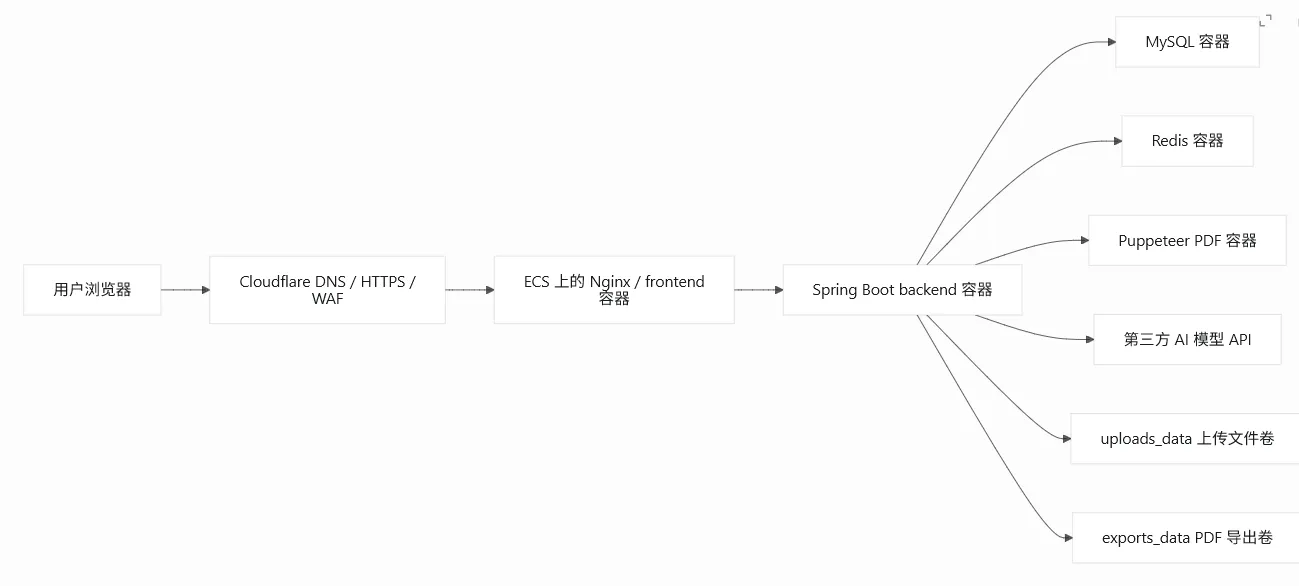
选择这个架构的原因:
1. 所有服务都在一台 ECS 上,部署和排错简单。
2. MySQL、Redis、Puppeteer 不暴露公网。
3. 只有 Nginx 的 80 / 443 对外。
4. Cloudflare 做 DNS、HTTPS、基础防护和访问分析。
5. Docker volume 保存数据库、头像上传、PDF 导出文件。
二、服务器选择与安全组
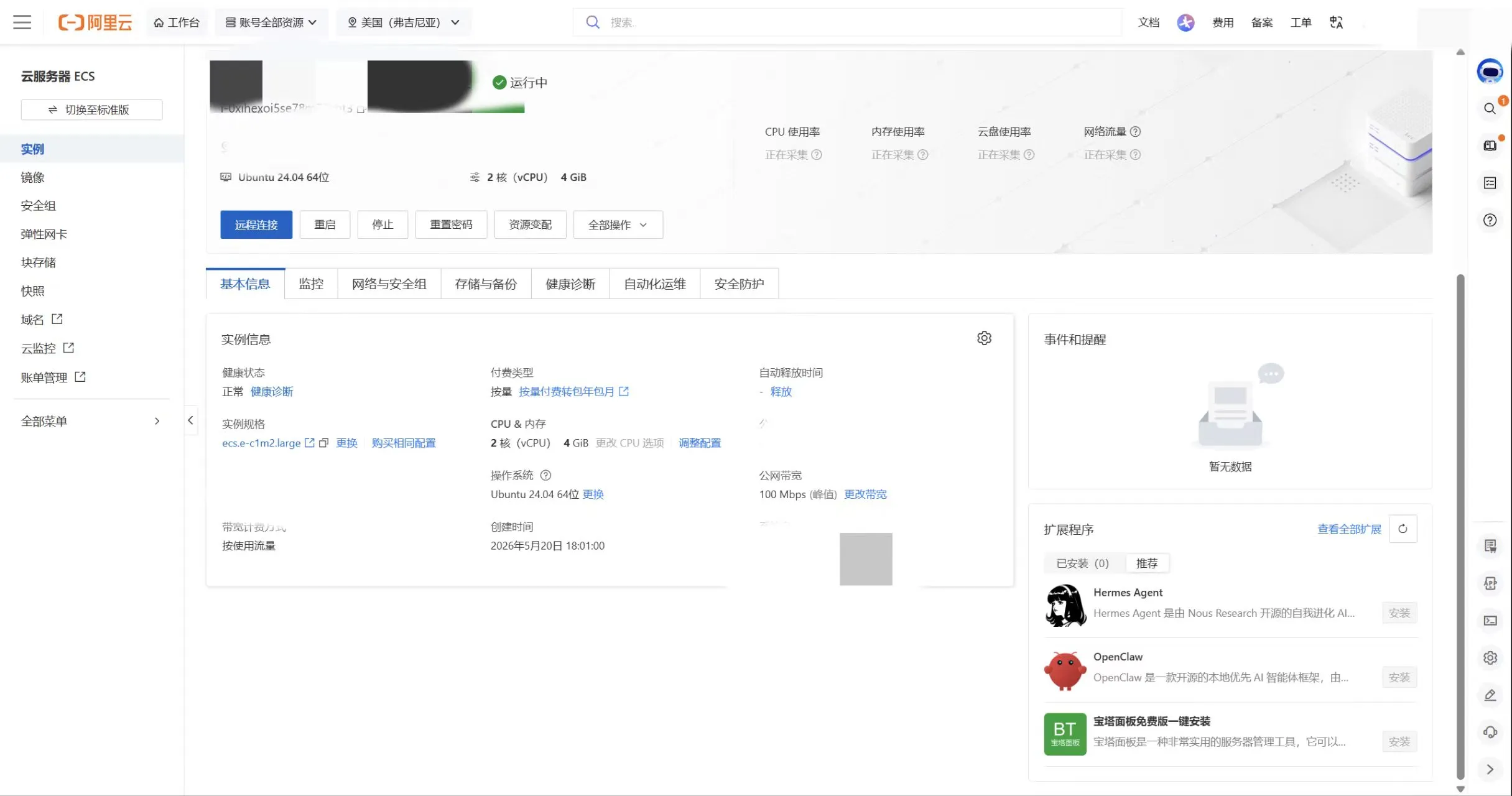
服务器配置当前项目是2核4G:
阿里云 ECS
Ubuntu / Debian 系 Linux
2C4G
公网开放 80 / 443
SSH 只允许自己的固定 IP
MySQL / Redis / backend / puppeteer 一律不开放公网
具体流程如下:
阿里云控制台
→ 云服务器 ECS
→ 创建实例
→ 选择 Ubuntu / Debian
→ 规格选择 2C4G
→ 安全组只开放 80 / 443 / 自己 IP 的 22
→ 创建后记录公网 IP
→ 通过远程连接或本地 SSH 登录
本项目使用2核4G云服务器,购买后启动云服务器并点击远程连接服务器设置密码并登录服务器。
阿里云安全组建议:
允许:
80/tcp   0.0.0.0/0
443/tcp  0.0.0.0/0
22/tcp   你的固定公网 IP/32

禁止公网开放:
3306 MySQL
6379 Redis
8080 backend
3001 Puppeteer
阿里云官方也建议,公网 Web 服务只开放 80 / 443;SSH 只允许指定管理 IP;数据库端口不要直接暴露公网。
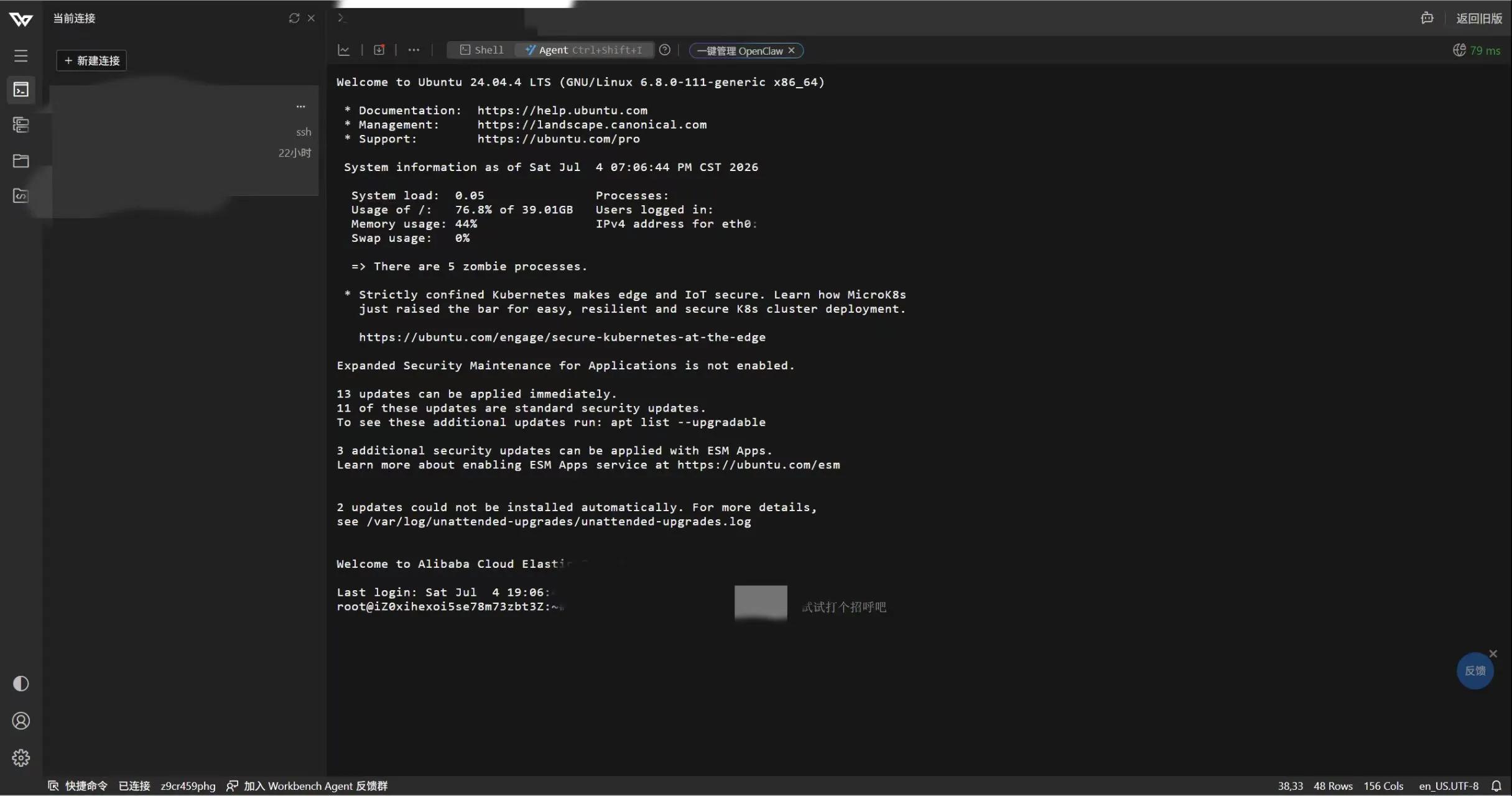
登录成功后会显示如下:
三、本地发布前检查
在本地项目根目录执行:
cd D:\AIResume
git status --short
git diff --check
确认工作区没有临时文件、调试文件、密钥文件。
前端检查:
npm --prefix frontend install
npm --prefix frontend run build
npm --prefix frontend audit --omit=dev --audit-level=high
后端检查:
mvn -f backend/pom.xml "-Dspring.profiles.active=test" test
如果只想先跑核心链路测试:
mvn -f backend/pom.xml "-Dspring.profiles.active=test" "-Dtest=*Score*,*JobOptimization*,*Pdf*,*DeliveryNote*,*Share*" test
Puppeteer PDF 服务检查:
npm --prefix puppeteer-service install
npm --prefix puppeteer-service audit --omit=dev --audit-level=high
node -c puppeteer-service/index.js
Compose 配置检查:
docker compose config --quiet
这一关过不去,不要上服务器。
四、项目 Docker 打包方式
简喵采用多阶段构建。
后端 backend/Dockerfile 思路:
第一阶段:JDK + Maven 编译 Spring Boot jar
第二阶段:JRE 运行 jar
最终镜像只带运行时,不带完整构建环境
Docker 官方推荐多阶段构建,因为可以把构建依赖留在前一阶段,只把最终产物复制到运行镜像里,减少镜像体积和攻击面。
前端 frontend/Dockerfile 思路:
第一阶段:Node 20 执行 npm ci + npm run build
第二阶段:Nginx 托管 dist 静态文件
Puppeteer 服务:
Node 20 + Chromium + 中文字体
只暴露容器内 3001,不映射到公网
我没有把 Puppeteer 直接塞进 Spring Boot 容器里,而是拆成独立服务。原因是 Chromium 依赖重、字体依赖多、启动和排错都更复杂。拆成独立容器后,后端只需要调用 PDF 服务,PDF 出问题时也能单独看 puppeteer 日志,不会把后端容器搞得很臃肿。
本地可以先构建一次:
cd D:\AIResume
docker compose build backend frontend puppeteer
五、上传代码到服务器
推荐两种方式。
方式 A:服务器直接拉私有仓库
服务器上执行:
cd /opt
git clone <你的私有仓库地址> AIResume
cd /opt/AIResume
后续更新:
cd /opt/AIResume
git pull
方式 B:本地打包上传
本地 PowerShell:
cd D:\AIResume
git archive --format=tar --output jianmiao-src.tar HEAD
scp -i $env:USERPROFILE\.ssh\jianmiao_codex_ed25519 .\jianmiao-src.tar root@<ECS_PUBLIC_IP>:/opt/
服务器:
mkdir -p /opt/AIResume
tar -xf /opt/jianmiao-src.tar -C /opt/AIResume
cd /opt/AIResume
注意:不要把 .env、数据库文件、日志、导出的 PDF、真实上传头像一起打包。
六、服务器安装 Docker
Ubuntu / Debian 示例:
apt update
apt install -y ca-certificates curl gnupg git openssl apache2-utils
安装 Docker 官方源:
install -m 0755 -d /etc/apt/keyrings
curl -fsSL https://download.docker.com/linux/ubuntu/gpg \
  -o /etc/apt/keyrings/docker.asc
chmod a+r /etc/apt/keyrings/docker.asc
添加源后安装:
apt update
apt install -y docker-ce docker-ce-cli containerd.io docker-buildx-plugin docker-compose-plugin
验证:
docker version
docker compose version
七、创建生产环境变量
不要将AI API Key在代码中硬编码暴露极易造成泄露导致AI额度刷爆,敏感配置统一用.env注入。
进入项目目录:
cd /opt/AIResume
cp .env.example .env
chmod 600 .env
nano .env
关键变量不要写进文章、截图、GitHub、聊天记录。
生产必须填:
MYSQL_ROOT_PASSWORD=换成强密码
MYSQL_PASSWORD=换成强密码
REDIS_PASSWORD=换成强密码

JWT_SECRET=至少32字符以上强随机
ADMIN_AUDIT_ENCRYPTION_KEY=至少32字符以上强随机
BACKUP_ENCRYPTION_PASSPHRASE=备份加密口令

DEEPSEEK_API_KEY=你的模型服务 key
ZHIPU_API_KEY=你的模型服务 key

APP_BASE_URL=https://jianmiao.yanxai.com
PDF_PREVIEW_BASE_URL=http://frontend
APP_ALLOWED_HOSTS=jianmiao.yanxai.com,frontend,localhost,127.0.0.1

COOKIE_SECURE=true
REGISTRATION_ENABLED=true
生成随机值可以用:
openssl rand -base64 48
再次强调:
.env 只存在服务器本地
不要提交 Git
不要发到聊天工具
不要截图
不要传到 GitHub
否则你的AI API额度会被滥用或刷爆
八、配置 Nginx 管理后台密码
如果项目里有 admin 路径,建议前面再加一层 Basic Auth。
cd /opt/AIResume
mkdir -p deploy/nginx
htpasswd -c deploy/nginx/admin.htpasswd admin
chmod 600 deploy/nginx/admin.htpasswd
执行后会让你输入密码。不要把密码写到命令行里。
九、配置 HTTPS 证书
两种选择。
方式 A:Cloudflare Origin Certificate
在 Cloudflare 后台生成 Origin Certificate,然后放到:
/opt/AIResume/deploy/certs/fullchain.pem
/opt/AIResume/deploy/certs/privkey.pem
权限:
chmod 600 deploy/certs/privkey.pem
Cloudflare SSL 模式选择:
Full strict
Cloudflare 官方说明,Full strict 会要求源站证书有效、未过期,并且证书域名匹配。不要用 Flexible SSL,否则容易出现登录、跳转、Cookie 和回调问题。
方式 B:Let’s Encrypt
如果你不用 Cloudflare Origin Cert,也可以用 Certbot 申请公开证书。
但如果站点已经走 Cloudflare,首版用 Origin Certificate 更简单。
十、第一次启动服务
先检查 Compose:
cd /opt/AIResume
docker compose config --quiet
启动基础服务:
docker compose up -d mysql redis puppeteer
docker compose ps
确认 MySQL / Redis healthy 后启动后端:
docker compose up -d backend
docker compose logs backend --tail=200
后端第一次启动会执行 Flyway 数据库迁移。
如果后端 healthy,再启动前端:
docker compose up -d frontend
docker compose ps
完整启动也可以直接:
docker compose up -d --build
查看状态:
docker compose ps
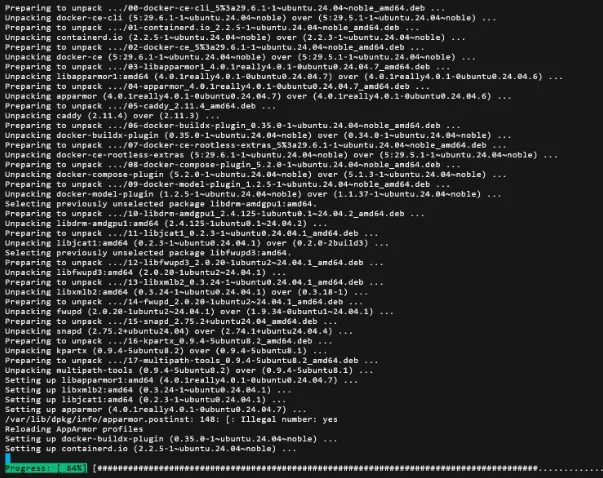
正常应该看到:
airesume-mysql       healthy
airesume-redis       healthy
airesume-backend     healthy
airesume-puppeteer   healthy
airesume-frontend    healthy
十一、Cloudflare 绑定域名
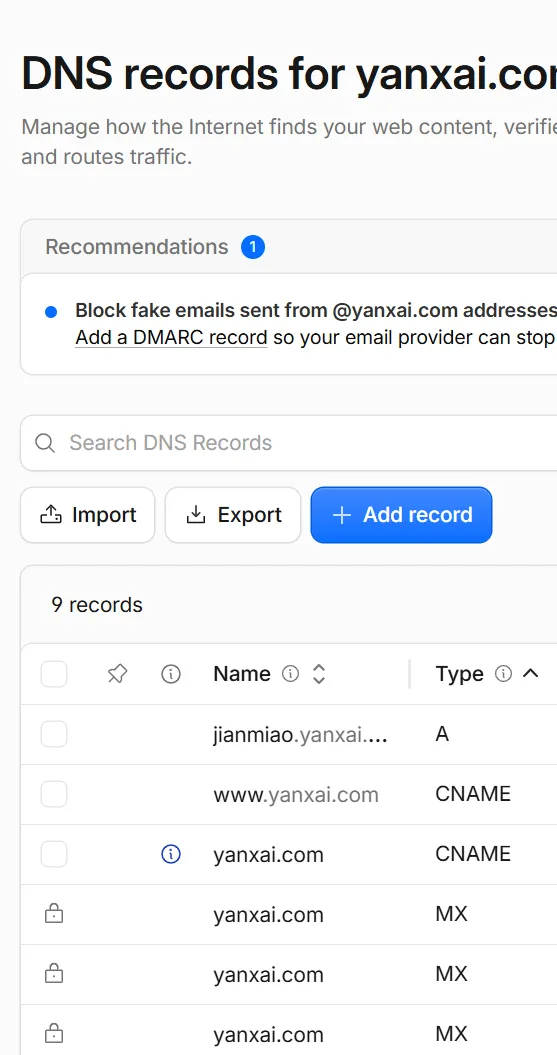
Cloudflare DNS 添加:
Type: A
Name: jianmiao
Content: <ECS_PUBLIC_IP>
Proxy status: 先 DNS only,验证成功后再 Proxied
TTL: Auto
Cloudflare 官方说明,Proxied 模式会让 HTTP/HTTPS 流量经过 Cloudflare;DNS only 会直接暴露源站 IP。
添加子域名并绑定服务器域名同时开启代理云
等待代理云配置成功后访问:
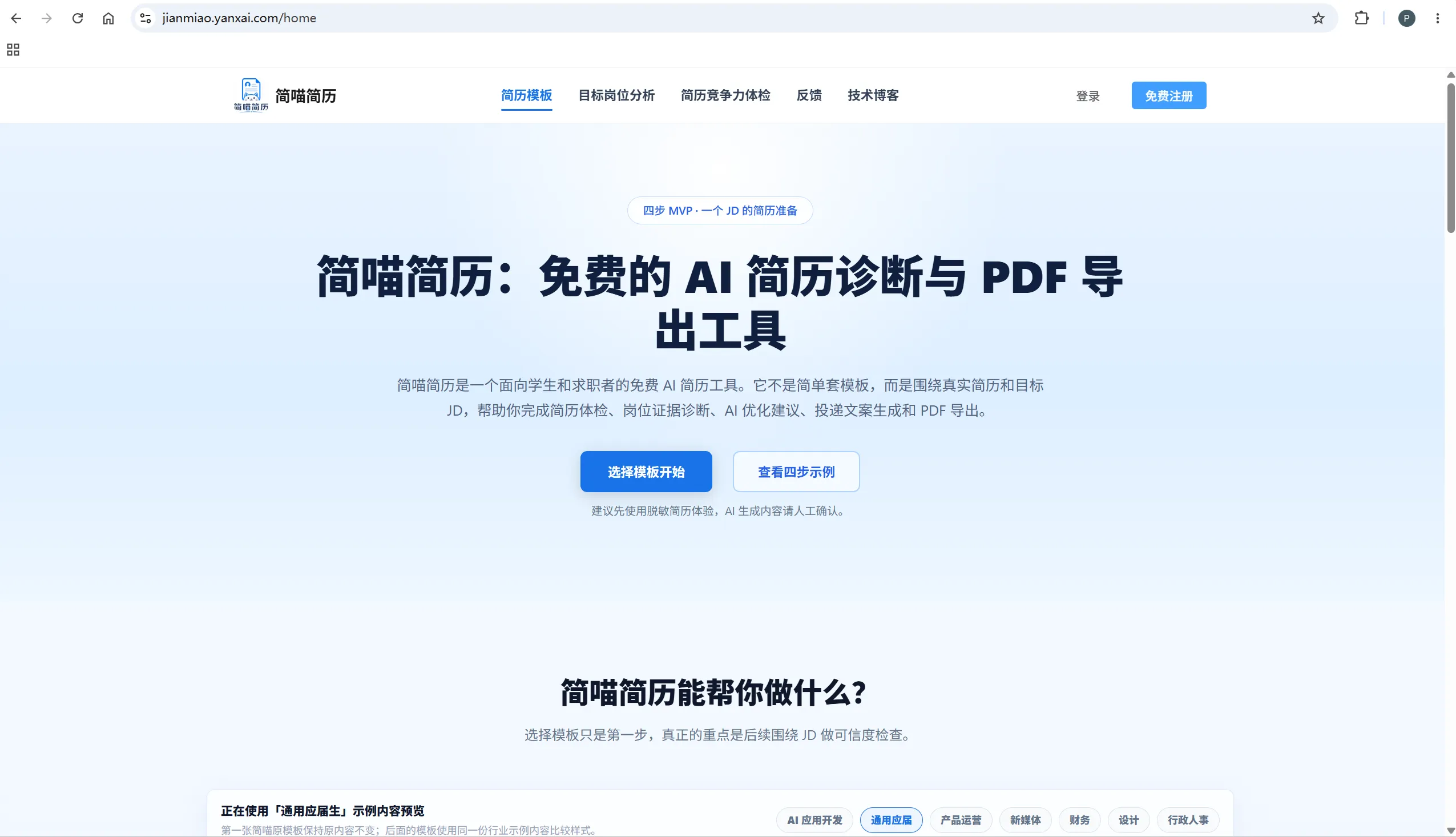
域名绑定成功
建议顺序:
1. DNS 可以先 DNS only 验证 HTTP 或容器服务是否通。
2. 配好 Origin Certificate 后,不要长期让用户 DNS only 直连 HTTPS。
3. 开启 Proxied。
4. SSL/TLS 选择 Full strict。
5. 用浏览器访问 Cloudflare 代理后的域名验证。
不要一开始就全部打开,否则排错困难。
十二、上线后基础验证
服务器本地验证:
curl -I http://127.0.0.1/
curl -kI https://127.0.0.1/
公网验证:
curl -I https://jianmiao.yanxai.com/
curl -fsSL https://jianmiao.yanxai.com/robots.txt
curl -fsSL https://jianmiao.yanxai.com/sitemap.xml
看日志:
docker compose logs frontend --tail=100
docker compose logs backend --tail=200
docker compose logs puppeteer --tail=100
十三、AI 应用必须做的 smoke test
上线不是首页能打开就算成功。AI 应用至少要完整跑一遍主链路:
1. 注册 / 登录
2. 创建简历
3. 保存版本
4. 粘贴真实 JD
5. 跑目标岗位分析
6. 跑岗位竞争力诊断
7. 生成投递文案
8. 导出 PDF
9. 打开 PDF,确认第一页非空、样式和预览一致
10. 创建分享链接
具体验证可以看我上一篇文章跑了一次完整的AI核心链路:
blog
对应要记录:
resumeId
versionId
jobSessionId
scoreId
pdf taskId
AI provider
PDF 文件大小
失败日志
十四、GitHub 登录怎么配置
GitHub 后台路径:
GitHub
→ Settings
→ Developer settings
→ OAuth Apps
→ New OAuth App
填写:
Application name:
简喵 JianMiao

Homepage URL:
https://jianmiao.yanxai.com

Authorization callback URL:
https://jianmiao.yanxai.com/api/v1/auth/github/callback
GitHub 官方文档说明,OAuth App 需要填写 Homepage URL 和 Authorization callback URL,而且 OAuth App 只能有一个 callback URL。
拿到 Client ID / Client Secret 后,只写到服务器 .env:
GITHUB_CLIENT_ID=你的 Client ID
GITHUB_CLIENT_SECRET=你的 Client Secret
GITHUB_REDIRECT_URI=https://jianmiao.yanxai.com/api/v1/auth/github/callback
重启后端:
docker compose up -d backend
docker compose logs backend --tail=100
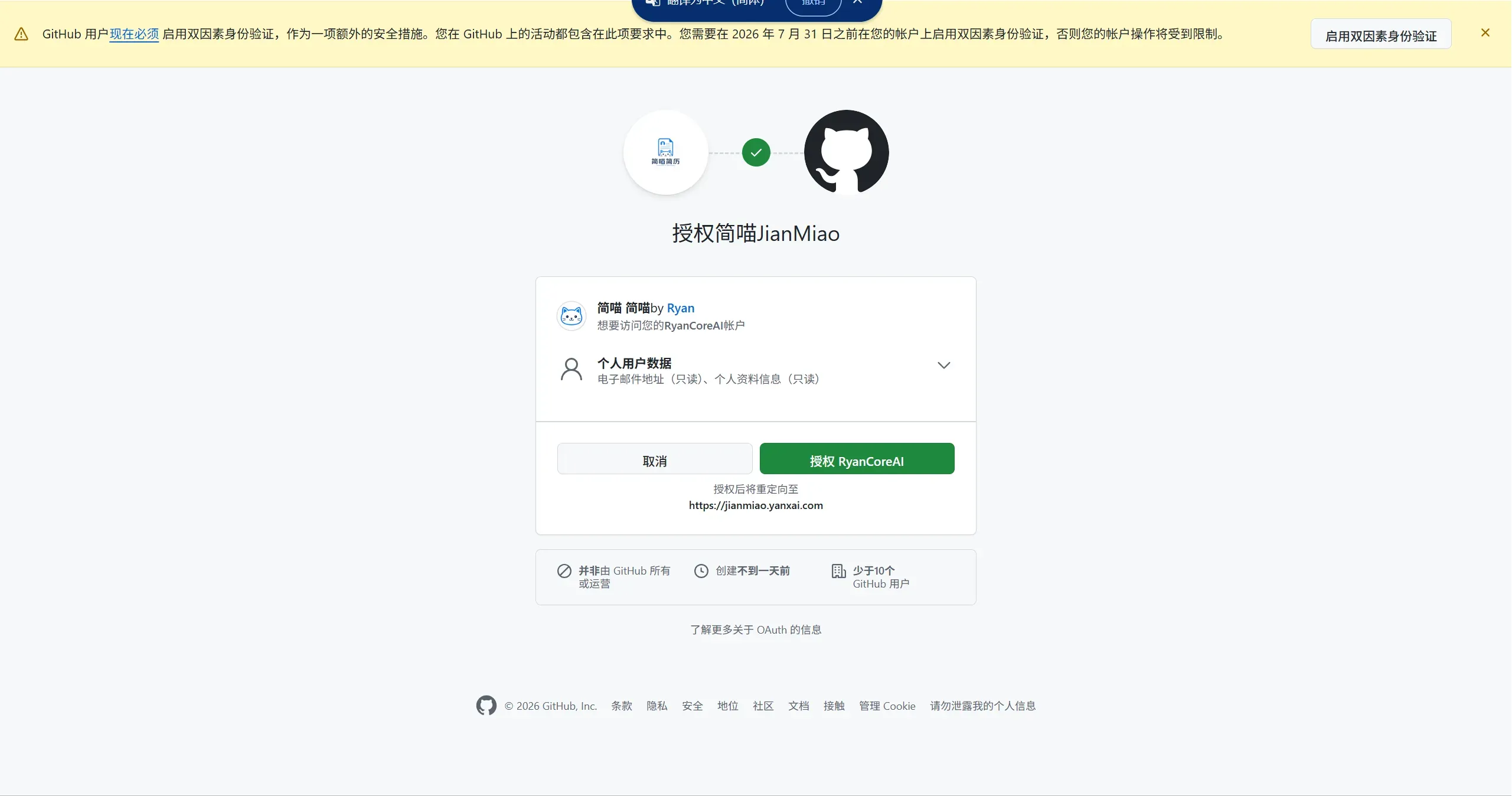
GitHub 登录不消耗你的 AI API。它只走 GitHub OAuth 授权,不调用 DeepSeek / 智谱。
验证GitHub登录如下:
十五、PDF 导出要重点排查
PDF 是简喵的核心链路,最容易出问题。
检查 Puppeteer:
docker compose logs puppeteer --tail=200
检查后端 PDF 任务:
docker compose logs backend --tail=300 | grep -i pdf
常见问题:
1. APP_BASE_URL 配错
2. PDF_PREVIEW_BASE_URL 配错
3. Puppeteer 访问不到 frontend 容器
4. preview token 失效
5. 字体缺失,中文变乱码
6. 富文本样式被 sanitizer 或导出 CSS 丢掉
7. 简历预览两页,但 PDF 被压成一页
简喵的原则是:
编辑器预览是什么样
导出前预览就是什么样
最终 PDF 就应该是什么样
如果三者不一致,优先查 preview route、导出 CSS、分页容器和 Puppeteer 日志。
用WPS Office打开导出的PDF简历进行预览如下:
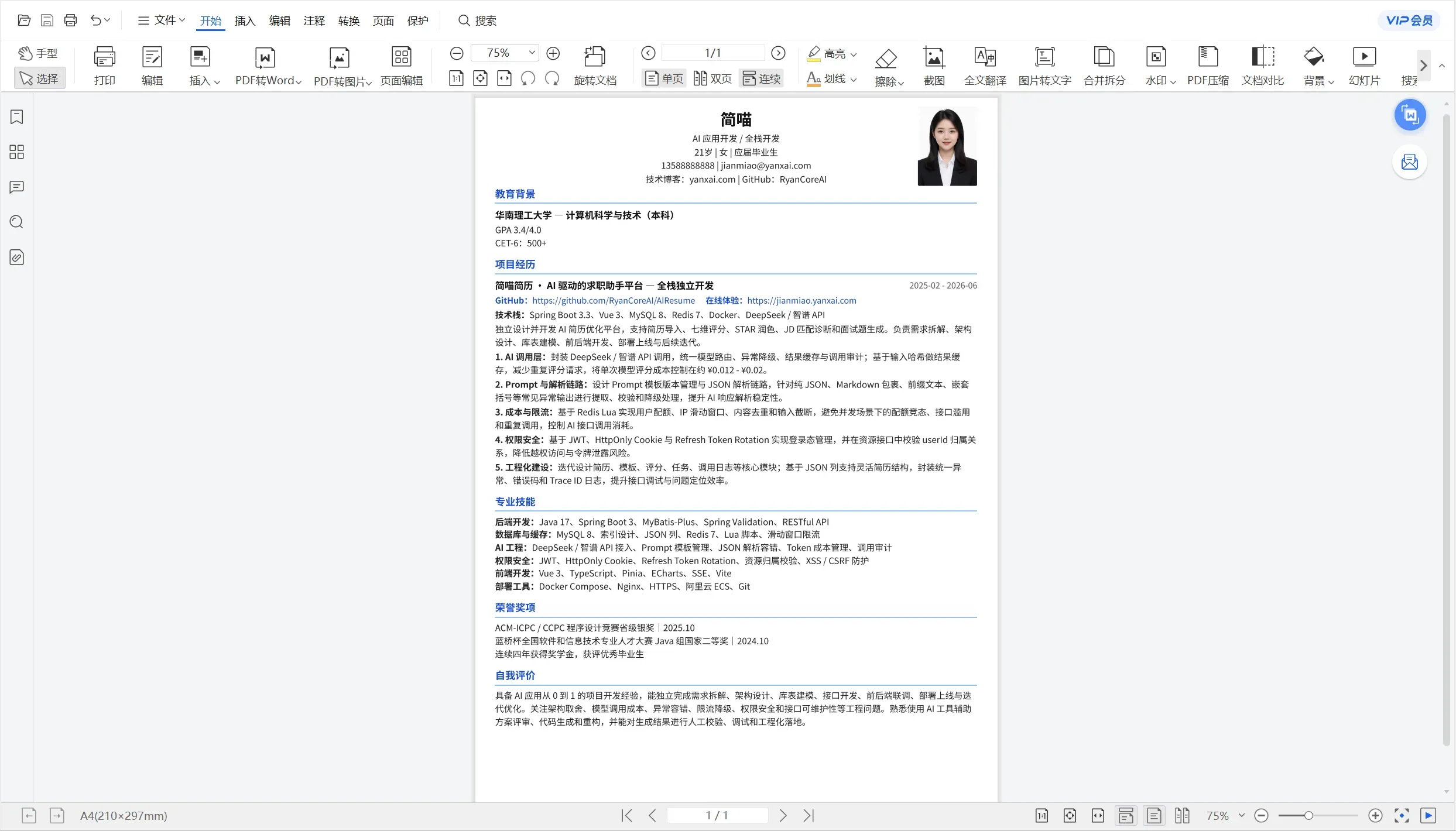
所有样式均与预览一致
十六、AI 服务要做限流
AI 应用上线后,最怕两件事:
1. 被刷接口,费用爆炸
2. 模型超时,用户一直等
建议配置:
AI_TASK_WORKER_COUNT=1
AI_TASK_GLOBAL_ACTIVE_LIMIT=6
ASYNC_TASK_QUEUE_LIMIT=50

PDF_TASK_QUEUE_LIMIT=10
PDF_TASK_USER_DAILY_LIMIT=20
PDF_TASK_IP_DAILY_LIMIT=50
小机器先保守一点,不要一上来开太高并发。
十七、上传文件和头像怎么处理
首版可以用本机 Docker volume:
uploads_data: 用户头像、上传文件
exports_data: PDF 导出文件
头像上传必须做:
限制大小
校验 Content-Type
校验 magic bytes
拒绝 SVG / HTML 伪装
重新编码成 JPG
随机文件名
如果以后用户变多,再迁移 OSS:
阿里云 OSS 私有 bucket
后端代理上传
RAM 最小权限
前端不暴露 AK/SK
CSP 和 Puppeteer 白名单加入 OSS 域名
首版不要同时引入腾讯云 COS、阿里云 OSS、Cloudflare R2,复杂度会爆。
十八、备份
数据库备份:
cd /opt/AIResume
set -a
. ./.env
set +a

mkdir -p backups/mysql

docker compose exec -T mysql sh -lc \
'MYSQL_PWD="$MYSQL_ROOT_PASSWORD" mysqldump -uroot --single-transaction airesume' \
| gzip \
| openssl enc -aes-256-cbc -salt -pbkdf2 \
  -pass env:BACKUP_ENCRYPTION_PASSPHRASE \
  -out backups/mysql/airesume-$(date +%F).sql.gz.enc
上传目录备份:
mkdir -p backups/uploads

docker run --rm \
  -v airesume_uploads_data:/data:ro \
  -v $(pwd)/backups/uploads:/backup \
  alpine sh -lc \
  'tar -czf /backup/uploads-$(date +%F).tar.gz -C /data .'
备份不是做完就算,必须至少恢复演练一次。
十九、常见故障排查
1. docker compose ps 提示 no configuration file
说明你不在项目目录。
cd /opt/AIResume
docker compose ps
2. 前端 502
通常是 backend 不健康。
docker compose ps
docker compose logs backend --tail=200
3. 后端连不上 MySQL
检查:
docker compose ps mysql
docker compose logs mysql --tail=100
docker compose logs backend --tail=200
常见原因:
MySQL 没 healthy
.env 密码不一致
数据库 volume 初始化异常
Flyway 迁移失败
4. GitHub 登录失败
检查:
GitHub OAuth callback URL 是否完全一致
.env 的 GITHUB_CLIENT_ID / SECRET 是否填了
GITHUB_REDIRECT_URI 是否是 https://jianmiao.yanxai.com/api/v1/auth/github/callback
Cloudflare 是否没有拦 callback
后端日志是否有 40301 / OAuth error
5. PDF 导出失败
检查:
docker compose logs backend --tail=300 | grep -i pdf
docker compose logs puppeteer --tail=300
重点看:
taskId
preview URL
Puppeteer allowed host
页面 ready 超时
PDF 文件是否生成
PDF 文件大小是否为 0
二十、回滚
如果刚部署的新版本有问题:
cd /opt/AIResume
git log --oneline -5
git checkout <上一个可用 commit>
docker compose up -d --build backend frontend puppeteer
docker compose ps
原则:
代码可以回滚
数据库迁移不要随便回滚
Flyway 已执行的迁移要优先前向修复
所以数据库变更必须非常谨慎。
二十一、上线 checklist
上线前至少确认:
[ ] ECS 安全组只开放 80 / 443 / 固定 IP 的 SSH
[ ] MySQL / Redis / backend / Puppeteer 不暴露公网
[ ] .env 只在服务器本地,权限 600
[ ] Cloudflare SSL 是 Full strict
[ ] docker compose config --quiet 通过
[ ] 所有容器 healthy
[ ] 注册 / 登录正常
[ ] GitHub 登录正常
[ ] 简历保存正常
[ ] JD 诊断正常
[ ] 岗位竞争力诊断正常
[ ] 投递文案正常
[ ] PDF 导出正常
[ ] 分享链接正常
[ ] robots.txt / sitemap.xml 正常
[ ] 数据库和上传目录有加密备份
结语
AI 应用工程化的关键,不是把 Demo 包装成产品,而是让系统在真实环境里可用、可查、可恢复、可保护,并且能持续迭代。真正麻烦的是:
AI key 不能泄露
用户数据不能乱传
PDF 不能失败
模型超时要兜底
移动端要能用
数据库要能恢复
服务器不能裸奔
简喵这类项目最适合的首版部署方式不是复杂的 K8s,而是:
ECS + Docker Compose + Cloudflare + 严格安全组 + 明确备份 + 完整 smoke test
先把一条真实用户链路跑稳,再考虑扩容、对象存储、CDN、队列和更多自动化运维。
参考官方文档:
- Docker Compose 生产部署文档
- Docker 多阶段构建文档
- Cloudflare Full strict SSL 文档
- Cloudflare DNS Proxy 文档
- 阿里云 ECS 安全组实践
- GitHub OAuth App 文档
以上就是我这次把简喵从本地部署到公网可访问的完整记录。后面我会继续补充限流、日志、降级、缓存、审计和成本控制这些 AI 应用上线后的工程细节。
我是Ryan,我的技术博客,关注可信 AI 应用工程。简喵是我把这个方向落到真实产品里的一个项目:不只追求 AI 生成结果看起来漂亮,更关注它有没有证据、能不能追溯、上线后能不能稳定运行。

Agent 垂直技术社区,欢迎活跃、内容共建。
更多推荐


 5
5 0
0- 0


 已为社区贡献3条内容

所有评论(0)