2026视频提取背景音乐全指南:电脑手机免费工具与人声分离实操教程
随着短视频、影视素材使用需求增加,很多人需要把视频内背景音乐单独导出,部分场景还需要剔除人物对话、旁白,只留存纯伴奏。2026 年市面上有大量免付费、低学习成本的处理渠道,覆盖手机 App、电脑剪辑软件、微信小程序、在线网页四类方案,同时包含普通音频提取、AI 人声分离两种核心操作,下文按使用设备与工具类型拆分完整实操步骤,兼顾新手简易操作与精细化音频处理需求。

一、手机端 App 工具(本地视频处理,适合日常短视频素材)
手机端工具无需上传文件至外网服务器,本地完成音轨拆分,支持剪辑、裁剪片段,是日常提取背景音乐常用渠道,主流可用工具为剪映。
1、剪映(手机版)

适合场景:手机本地短视频、自制素材,需要裁剪片段、去除人声,免费基础功能可完成基础提取。
操作步骤:
- 打开剪映 App,点击首页「开始创作」,从手机相册选中需要处理的视频素材添加至轨道;
- 时间轴选中下方视频素材,滑动底部工具栏,找到「音频」分类,点击「提取音频」,视频原声会自动生成独立音频轨道;
- 若视频存在旁白、人物对话,选中生成的音频轨道,点击「AI 人声分离」,系统自动拆分人声、背景音乐两条独立音轨,直接删除人声音轨即可保留纯背景音乐;
- 拖动时间轴裁剪多余空白片段,调整背景音乐起止时长,完成后点击右上角导出按钮;
- 在导出设置页面切换输出模式为「仅导出音频」,选择 MP3 格式保存至手机本地相册。工具客观说明:基础音频提取、AI 人声分离功能免费开放;完整导出音频文件会附带平台水印,无水印导出需开通会员;支持主流手机视频格式,单次处理无严格时长限制。
二、电脑端专业软件(高音质、批量、精细音频处理)
电脑端软件适配长视频、高清影视素材,音频导出音质更高,支持批量转换、多轨道精细调整,适合剪辑爱好者、内容创作者长期使用。
1、剪映专业版(Windows/Mac)

适合场景:电脑本地长视频、批量素材,需要精细剪辑、精准分离人声伴奏,追求无损音频输出。
操作步骤:
- 打开电脑端剪映专业版,新建空白项目,将本地视频文件拖拽导入素材库,再拖入下方编辑轨道;
- 右键点击轨道内视频素材,选择「分离音频」,视频原声单独拆分出独立音轨;
- 选中分离后的音频轨道,点击顶部工具栏「AI 人声分离」,自动拆分纯背景音乐与人声两条轨道,删除人声音轨;
- 裁剪多余片段、调整背景音乐音量,完成编辑后点击右上角「导出」;
- 导出设置中勾选「仅导出音频」,可自定义音频码率,320kbps MP3 适配日常使用,WAV 格式适合无损留存。工具客观说明:所有音轨分离、音频导出基础功能免费,无时长限制;界面逻辑和手机端统一,新手学习门槛低;批量处理多视频需逐个导入项目,暂不支持一键批量转换。
2、WPS(电脑客户端)
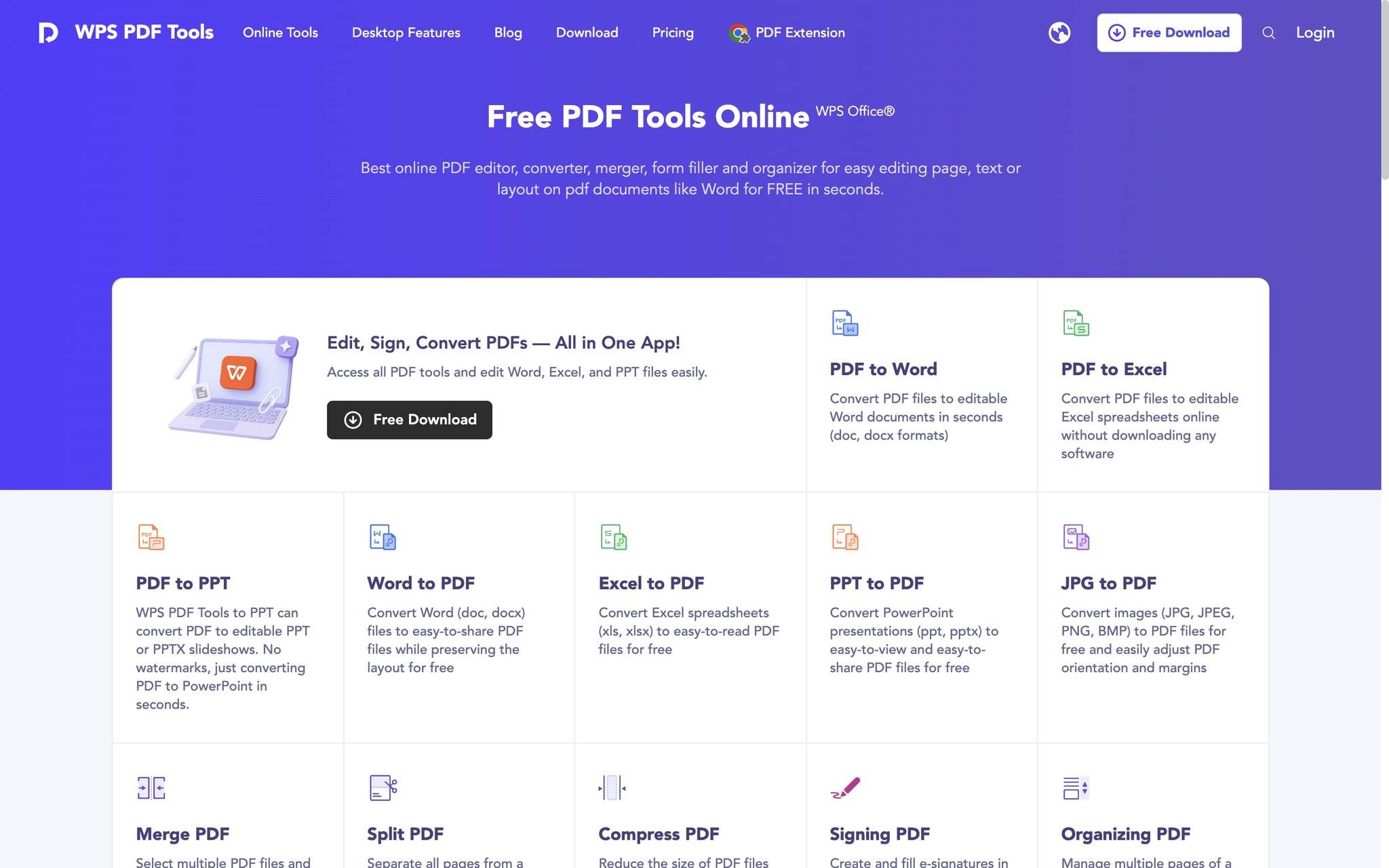
适合场景:办公用户,无需额外安装剪辑软件,仅需简单提取音频,无复杂人声分离需求。
操作步骤:
- 打开 WPS 客户端,首页点击「视频工具」板块,选择「视频转音频」功能;
- 点击添加文件,导入本地存储的视频素材,可一次性导入多个视频批量转换;
- 设置输出音频格式为 MP3,自定义文件保存文件夹;
- 点击「开始转换」,等待处理完成后,前往设置路径查看提取好的背景音乐文件。工具客观说明:仅支持完整视频音频整体提取,不具备 AI 人声分离功能;免费版单次转换文件大小存在上限,超大体积视频转换速度较慢;优势是办公软件自带,无需额外下载新程序。
三、微信小程序(免安装,支持本地视频 + 短视频链接解析)
无需下载 App,微信内直接打开,手机、电脑微信均可使用,分为通用音频提取小程序与提词匠,操作轻量化,适合临时应急处理短视频链接素材。
1、提词匠
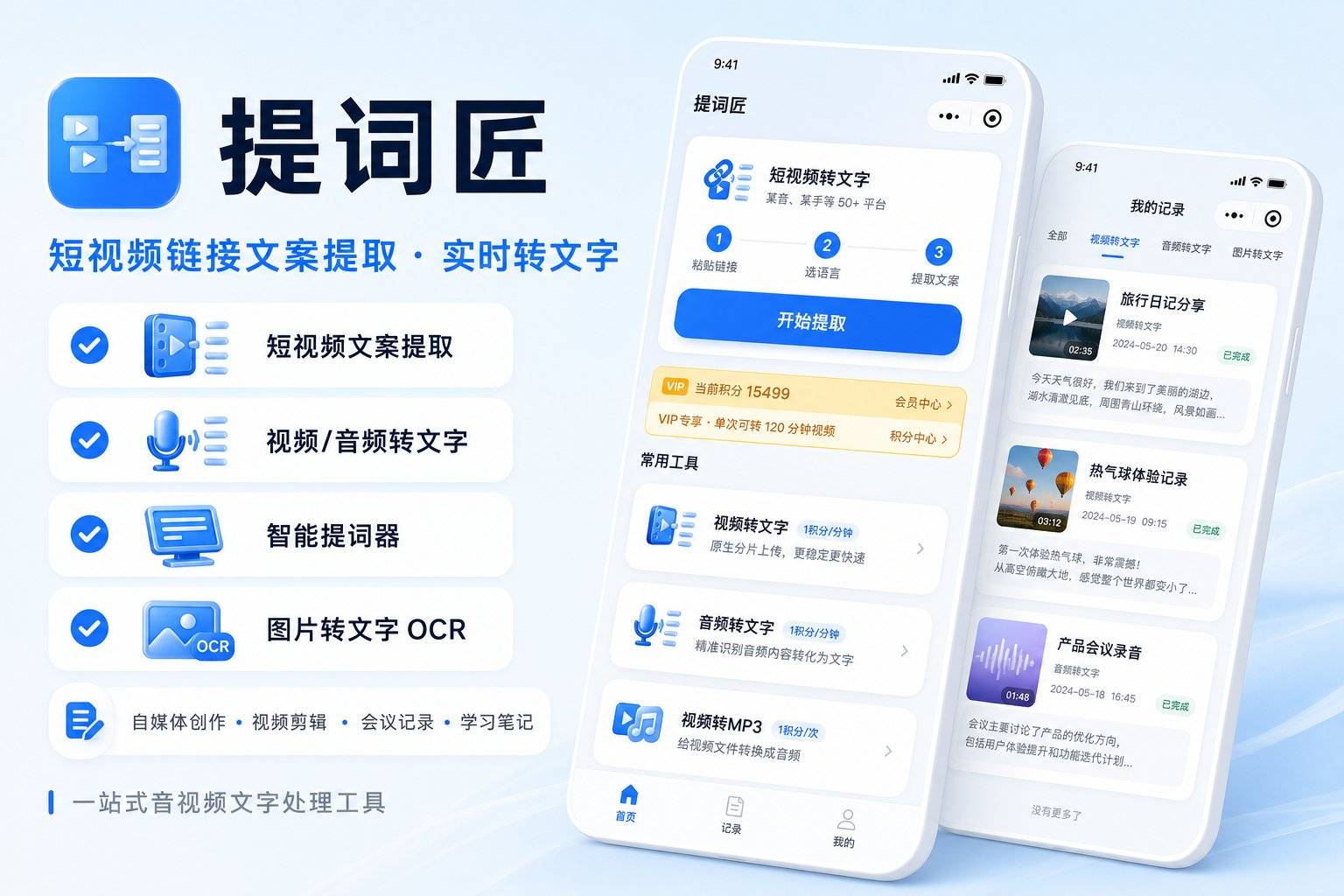
适合场景:需要解析短视频平台链接、本地视频提取背景音乐,同时有转写文字需求,不想安装软件、无需实名注册的用户。
操作步骤:
- 微信顶部搜索「提词匠」,进入小程序,无需手机号实名,微信授权即可使用;
- 两种素材导入方式:本地视频直接上传相册文件,短视频素材复制视频链接粘贴至输入框;
- 在功能栏选择「视频转 MP3」,等待程序自动解析视频、分离音频;
- 预览提取后的背景音乐,确认无误后导出音频文件保存至本地。工具客观说明:基础提取功能免费,导出音频无水印;支持 100 + 国内主流短视频平台链接解析,不支持国外视频平台;单次仅能上传单个文件,暂不支持批量处理,全程必须联网使用,离线无法操作;处理完成后服务器自动删除源文件,本地仅留存 7 天记录,无多余通讯录、位置授权。
2、通用音频提取小程序(小柚工具箱、花花音频提取)
适合场景:仅需简单提取完整视频音频,无精细人声分离需求,临时快速处理短视频链接。
操作步骤:
- 微信搜索对应小程序名称,进入首页找到「音频提取」功能入口;
- 按需选择导入方式:相册上传本地视频、粘贴短视频链接解析;
- 系统自动解析视频素材,完成后提供 MP3 格式音频下载按钮;
- 点击保存,音频文件自动存入手机文件管理器。工具客观说明:轻量化免安装,操作步骤极简;多数免费版本导出音频带有轻微广告水印;AI 人声分离功能多为付费增值服务,仅基础完整音频提取免费。
四、在线网页网站(电脑 / 手机浏览器通用,跨设备临时处理)
无需下载软件、不用打开微信,浏览器直接访问网页即可上传视频提取音频,部分网站搭载 AI 人声分离算法,适合偶尔使用、临时跨设备操作。
VocalRemover 在线人声分离网站
适合场景:需要精准分离人声与纯背景音乐,电脑端长视频素材,不想安装本地软件。
操作步骤:
- 浏览器打开对应在线工具页面,找到文件上传区域;
- 拖拽本地视频文件至上传框,或点击按钮选择本地视频;
- 选择 AI 分离模式,系统自动解析音轨,区分人声、背景音乐两条独立音频;
- 处理完成后页面分别提供「背景音乐」「人声」下载按钮,仅下载伴奏音频即可;
- 选择 MP3 或 WAV 格式保存文件至本地设备。工具客观说明:基础短时长视频处理免费,高清长视频、无损导出需开通付费权限;所有文件上传至外网服务器,隐私敏感视频不建议使用;网页存在弹窗广告,大文件上传处理耗时较长。
五、系统自带原生工具(零广告、完全免费,无第三方软件)
手机、电脑系统自带工具无需下载任何第三方程序,仅支持完整音频提取,不具备 AI 人声分离功能,适合追求极简、拒绝广告的用户。
iPhone(快捷指令)
- 打开系统自带「快捷指令」App,点击右上角加号新建指令;
- 搜索添加「从媒体中提取音频」操作模块,保存指令;
- 相册打开目标视频,点击分享按钮,选中刚创建的提取音频指令;
- 等待处理完成,音频文件自动保存至系统「文件」App 内。
安卓手机(小米 / OPPO/vivo)
- 相册打开需要处理的视频,点击页面「编辑 / 更多」功能;
- 在工具列表找到「提取音频」,系统自动生成音频文件;
- 确认后保存至手机本地音频文件夹。
Mac(QuickTime 播放器)
- 使用系统自带 QuickTime 打开本地视频;
- 顶部菜单栏点击「文件」-「导出为」,选择「仅音频」;
- 设置保存路径,导出生成 M4A 格式音频文件。
六、不同需求场景工具选择参考
- 日常手机刷短视频、临时提取 BGM:优先微信小程序(提词匠),免安装、支持链接解析,操作简单;
- 需要剔除人声、只保留纯背景音乐:剪映手机 / 电脑版,内置免费 AI 人声分离,分离效果稳定;
- 办公电脑、不想安装剪辑软件:WPS 客户端,自带视频转音频功能;
- 偶尔跨设备临时处理、无本地安装权限:在线网页工具 VocalRemover;
- 注重隐私、拒绝第三方平台上传文件:手机 / 电脑系统自带原生工具,本地完成处理。
七、通用避坑与版权提醒
- 版权规范:提取网络他人原创视频背景音乐仅可个人私下欣赏,禁止用于商用、二次发布、剪辑二次创作公开传播,避免侵权纠纷;
- 音质选择:日常使用选 320kbps MP3,需要无损素材留存选择 WAV 格式;
- 文件隐私:在线网页、第三方小程序会上传视频至云端服务器,包含个人影像、私密内容的视频建议使用本地软件(剪映、系统工具)处理;
- 常见报错:链接解析失败多为平台限制,可先下载视频本地再上传;音频无声音一般是视频音轨损坏,重新导入素材即可解决。

Agent 垂直技术社区,欢迎活跃、内容共建。
更多推荐


 0
0 0
0- 0


 已为社区贡献3条内容

所有评论(0)