FastGPT本地部署实战:连接在线大模型,构建私有AI应用平台
1. 项目概述:为什么要在本地部署FastGPT?
如果你最近关注AI应用开发,大概率听过FastGPT这个名字。它被很多人称为“AI Agent领域的乐高积木”,让不懂代码的业务人员也能通过拖拽搭建出复杂的智能问答、数据分析甚至自动化流程应用。但很多朋友第一次接触它,都是在官方提供的云服务上,比如fastgpt.cn或者fastgpt.io。直接在网页上点点鼠标,确实方便,但这也带来了几个绕不开的问题:数据隐私、模型成本可控性,以及最重要的——与自家业务系统的深度集成。
这就是我们今天要聊的核心: 在本地服务器上,完全自主地部署一套FastGPT,并且让它调用我们指定的在线大语言模型(比如OpenAI的GPT系列、Anthropic的Claude,或者国内的DeepSeek、文心一言等) 。听起来好像只是换个地方跑程序,但背后的意义完全不同。本地部署意味着你的所有知识库数据、用户对话记录、业务流程配置,都牢牢掌握在你自己的硬件环境里,这对于金融、法律、医疗等对数据安全有严苛要求的行业来说,是采用AI技术的先决条件。同时,你可以自由选择后端的大模型供应商,根据任务需求(是要求高推理精度,还是追求低成本高并发)灵活切换,甚至混合调用,把成本和控制权都抓在自己手里。
我自己的团队在过去半年里,为多个客户部署了私有化的FastGPT环境,踩过不少坑,也总结出了一套稳定高效的部署方案。今天,我就把这些实战经验,从环境准备、配置调优到后期维护,毫无保留地分享出来。无论你是企业的IT负责人,想为团队引入一个AI中台;还是个人开发者,想折腾一个属于自己的智能助手,这篇指南都能让你少走弯路,快速上手。
2. 核心需求解析:本地部署到底解决了什么痛点?
在决定动手之前,我们得先想明白,费这么大劲做本地部署,究竟图什么?仅仅是为了“酷”吗?当然不是。从我的项目经验来看,核心驱动力来自以下四个实实在在的痛点,这也是客户最常问我的问题。
2.1 数据安全与隐私合规的刚性要求
这是压倒性的首要原因。当你使用公有云版的FastGPT时,你的文档、你的业务数据、你和AI的对话内容,都需要上传到第三方服务器进行处理。即便服务商承诺加密和安全,但从合规角度(特别是GDPR、个人信息保护法等法规来看),数据离境或由第三方处理始终存在潜在风险。本地部署将整个数据流闭环在你的内网或可控的云服务器内,从数据上传、向量化存储到AI推理,全流程不出域,彻底杜绝了数据泄露的外部渠道。对于处理客户信息、内部战略文档、源代码等敏感内容,这是唯一的选择。
2.2 模型选择的自主权与成本优化
云服务通常绑定少数几个模型,且按Token收费。长期、高频使用下来,成本不容小觑,而且模型能力可能不符合特定场景。本地部署FastGPT后,它就像一个统一的“模型路由中台”。你可以在其配置文件中,自由接入多个大模型供应商的API。比如,你可以配置:常规问答用性价比高的DeepSeek,复杂逻辑推理用GPT-4,而内部文档总结则用免费的本地模型(如Ollama部署的Llama 3)。这种灵活性让你能精细地平衡效果与成本。我为一个电商客户配置的方案是,客服自动回复用低成本模型,而用户投诉情感分析和升级判断则路由到更高性能的模型,每月API费用节省了超过40%。
2.3 深度集成与定制化开发
公有云服务提供的是标准化产品。而你的业务系统可能是自研的ERP、CRM,或者内部知识管理系统。本地部署的FastGPT,你可以直接访问其数据库,修改其前端界面,或者将其API深度嵌入到你的业务流水线中。例如,我们曾将一个制造企业的设备维修手册导入FastGPT知识库,然后通过API将FastGPT的问答能力集成到车间工人的平板电脑App里,工人扫描设备二维码就能调出智能维修指导。这种程度的集成,在公有云环境下几乎不可能实现,或者会非常复杂和脆弱。
2.4 网络环境与性能的稳定性
访问国际AI服务商的API,可能会受到网络延迟、不稳定甚至策略性访问限制的影响。将FastGPT部署在本地或国内云服务器上,应用本身是稳定的。至于连接大模型API的网络问题,你可以通过在部署服务器上配置稳定可靠的网络代理(此处指企业级、合规的国际网络访问通道),或者直接选择提供国内加速节点的模型服务商(如一些云厂商提供的OpenAI代理服务),来保证API调用的低延迟和高可用性。这样,你的终端用户感受到的是丝滑流畅的AI交互体验,而背后的网络复杂性被隔离在了服务器端。
3. 技术架构与方案选型
理解了“为什么”,接下来我们看看“是什么”。一个完整的本地FastGPT系统,并不是一个单一的软件,而是一个由多个核心组件协同工作的微服务架构。搞清楚每个组件的作用,是成功部署和后期排错的基础。
3.1 FastGPT 核心组件拆解
FastGPT 在本地运行时,主要包含以下服务,它们通常通过 Docker 容器来部署和管理:
- 前端 (Frontend) :用户操作的界面。就是你打开浏览器看到的那个可以拖拽工作流、管理知识库的网站。它负责收集用户输入,向后端发起请求,并展示结果。
- 后端 API 服务 (Backend) :这是整个系统的大脑和调度中心。它接收前端的请求,处理业务逻辑——比如,决定是去知识库检索,还是执行某个工作流节点,最后调用大模型API并返回结果。你配置的模型API密钥、知识库连接信息等,都保存在后端服务中。
- 知识库核心服务 (Core) :这是FastGPT的“记忆”系统。它负责处理你上传的文档,通过嵌入模型(Embedding Model)将文本转换成向量(Vector),并存储到向量数据库中。当用户提问时,它根据问题向量进行相似度搜索,找到最相关的文档片段,提供给大模型作为参考上下文。 这是本地部署的关键 ,因为你的所有文档数据都在这个环节被处理和存储。
- 向量数据库 (Vector Database) :存储和检索向量的专用数据库。FastGPT 默认支持并推荐使用 PGVector (基于 PostgreSQL 的插件)或 Milvus 。PGVector 部署简单,与后端集成紧密,适合中小规模数据(千万级向量以下)。Milvus 是专业的分布式向量数据库,性能更强,适合海量数据和高并发场景。对于大多数企业初次部署,PGVector 是完全够用且更省心的选择。
- 关系型数据库 (Database) :存储非向量化的业务数据,比如用户信息、对话历史、应用配置、工作流定义等。FastGPT 使用 MongoDB 。别被名字迷惑,MongoDB 是一种文档型数据库,在这里它充当了主要的业务数据存储角色。
3.2 大模型接入模式:在线API vs. 本地模型
这是本文的重点: 使用在线大语言模型 。这意味着我们的FastGPT本身不运行模型,而是作为一个“聪明的调度员”,将处理好的问题(结合了知识库检索结果、工作流上下文)通过HTTP请求发送给外部的大模型API服务,比如 OpenAI 的 https://api.openai.com/v1/chat/completions ,然后将返回的文本呈现给用户。
为什么选择在线API,而不是在本地部署一个开源大模型(如 Llama、Qwen)? 这完全是权衡之举。在线API模型(如GPT-4、Claude 3、DeepSeek-V3)通常拥有更强的推理能力、更丰富的知识、更好的指令遵循和更稳定的输出格式。这对于构建生产级、要求高可靠性的AI应用至关重要。而本地部署大模型,虽然数据完全离线,但对硬件(尤其是GPU)要求极高,且模型效果、响应速度和处理复杂任务的能力通常不及顶尖的商用API。我们的方案是 “核心业务与数据本地化,智力引擎云端化” ,在保证数据隐私的同时,获得最好的AI能力。
你需要准备什么? 一个或多个大模型服务的API Key。例如:
- OpenAI API Key : 用途最广,生态最完善。
- Azure OpenAI Service : 提供企业级服务等级协议(SLA)和微软云的安全合规保障,是很多企业的首选。
- Anthropic Claude API Key : 在长文本、复杂逻辑和安全性方面表现出色。
- 国内模型 :如 DeepSeek、智谱AI、月之暗面(Kimi)等提供的API,它们通常对中文优化更好,且网络延迟更低。
在FastGPT的后台配置中,你可以轻松添加多个这样的模型,并为不同的应用或模块指定使用哪个模型。
3.3 部署环境规划
在开始安装前,你需要一台服务器。我的建议如下:
- 操作系统 : Ubuntu 22.04 LTS 或 CentOS 8 Stream 。社区支持最好,文档最全。个人学习也可以用 macOS 或 Windows WSL2,但生产环境强烈推荐Linux服务器。
- 硬件配置 :
- CPU : 4核以上。向量构建和检索比较吃CPU。
- 内存 : 16GB 是最低要求 ,推荐32GB或更高。MongoDB、PGVector和FastGPT服务本身都比较占用内存,尤其是处理大量文档时。
- 存储 : 至少100GB SSD。向量索引会占用大量磁盘空间,速度也影响检索效率。
- 网络 : 服务器需要能够稳定、低延迟地访问你所选的大模型API服务地址。这是整个系统响应速度的瓶颈所在。
- 必备软件 :
- Docker & Docker Compose : FastGPT官方提供了基于Docker Compose的一键部署脚本,这是最简单、最不容易出错的方式。务必安装最新稳定版。
- Git : 用于拉取部署配置文件。
4. 分步部署实战手册
理论说再多,不如动手做一遍。下面我将以最常用的 Ubuntu 22.04 服务器,使用 Docker Compose 部署,并连接 OpenAI API 为例,带你走完全程。请确保你已具备服务器SSH访问权限和root或sudo权限。
4.1 基础环境准备与检查
首先,登录你的服务器,我们进行初始化设置。
# 1. 更新系统包列表并升级现有软件(可选,但建议)
sudo apt update && sudo apt upgrade -y

# 2. 安装 Docker 和 Docker Compose 插件
# 卸载旧版本(如果有)
sudo apt-get remove docker docker-engine docker.io containerd runc

# 安装依赖
sudo apt-get install -y ca-certificates curl gnupg lsb-release

# 添加 Docker 官方 GPG 密钥
sudo mkdir -p /etc/apt/keyrings
curl -fsSL https://download.docker.com/linux/ubuntu/gpg | sudo gpg --dearmor -o /etc/apt/keyrings/docker.gpg

# 设置稳定版仓库
echo \
  "deb [arch=$(dpkg --print-architecture) signed-by=/etc/apt/keyrings/docker.gpg] https://download.docker.com/linux/ubuntu \
  $(lsb_release -cs) stable" | sudo tee /etc/apt/sources.list.d/docker.list > /dev/null

# 安装 Docker Engine
sudo apt-get update
sudo apt-get install -y docker-ce docker-ce-cli containerd.io docker-compose-plugin

# 3. 验证安装
docker --version
docker compose version # 注意是 `compose`,不是 `docker-compose`

# 4. (可选但推荐)将当前用户加入docker组,避免每次都要sudo
sudo usermod -aG docker $USER
# 执行后需要退出SSH重新登录生效
注意 :生产环境中,建议配置Docker镜像加速器(如阿里云、腾讯云镜像加速服务),以提升拉取镜像的速度。
4.2 获取与配置 FastGPT 部署文件
FastGPT 团队在 GitHub 上维护了详细的部署文档和配置文件。我们直接使用其提供的 docker-compose.yml 。
# 1. 创建一个工作目录并进入
mkdir -p /data/fastgpt
cd /data/fastgpt

# 2. 下载官方 docker-compose 配置文件
# 这里使用国内镜像地址,速度更快
curl -O https://raw.githubusercontent.com/labring/FastGPT/main/files/deploy/fastgpt/docker-compose.yml

# 3. 下载环境变量配置文件模板
curl -O https://raw.githubusercontent.com/labring/FastGPT/main/projects/app/data/docker.env
现在,你的 /data/fastgpt 目录下应该有两个文件: docker-compose.yml 和 docker.env 。接下来是 最关键的一步 :配置环境变量。
4.3 关键配置详解:连接在线大模型
用文本编辑器(如 vim 或 nano )打开 docker.env 文件。这个文件包含了所有核心配置,我们将重点关注与大模型和数据库相关的部分。
nano docker.env
你需要修改以下关键变量:
# ########### 大模型配置 (LLM) ###########
# 这里配置你将要使用的在线大模型API
# 示例:使用 OpenAI
OPENAI_BASE_URL=https://api.openai.com/v1
OPENAI_API_KEY=sk-your-openai-api-key-here
# 如果你使用 Azure OpenAI,配置如下:
# OPENAI_BASE_URL=https://your-resource.openai.azure.com/openai/deployments/your-deployment-name
# OPENAI_API_KEY=your-azure-openai-api-key
# 注意:Azure的API Key和URL格式不同,且需要在模型配置中指定 `apiVersion`。

# 其他模型密钥,按需填写。FastGPT支持多模型切换。
# ANTHROPIC_API_KEY=
# CHATGLM_API_KEY=
# XUNFEI_APP_ID=
# XUNFEI_API_KEY=
# XUNFEI_API_SECRET=

# ########### 向量模型配置 (Embedding) ###########
# 这是将文本转换为向量的模型,同样需要API。通常使用OpenAI的 text-embedding-3-small 性价比很高。
# 注意:知识库检索的效果很大程度上取决于嵌入模型的质量。
EMBEDDING_BASE_URL=https://api.openai.com/v1
EMBEDDING_API_KEY=sk-your-openai-api-key-here # 可以和LLM用同一个Key
EMBEDDING_MODEL=text-embedding-3-small # 推荐模型,维度1536,性价比高

# ########### 数据库配置 ###########
# MongoDB 连接字符串,默认即可,除非你已有外部MongoDB。
MONGODB_URI=mongodb://mongo:27017/fastgpt

# PostgreSQL (用于PGVector) 配置
PG_HOST=postgres
PG_PORT=5432
PG_USER=postgres
PG_PASSWORD=your_strong_password_here # 务必修改为一个强密码!
PG_DB_NAME=postgres

# ########### 系统密钥 ###########
# 用于加密内部通信,可以生成一个随机字符串
TOKEN_KEY=any_random_string_here_32_chars_or_more
配置要点解析:
-
OPENAI_API_KEY: 替换成你在 OpenAI 平台获取的真实 API Key。如果你用其他模型,就填写对应的 Key 和BASE_URL。 -
EMBEDDING_MODEL: 强烈建议使用text-embedding-3-small。它比之前的ada-002更便宜、效果更好,是当前的最佳实践。不要轻易更换,除非你很清楚不同嵌入模型的区别。 -
PG_PASSWORD: 这是 PostgreSQL 数据库的 root 密码,务必修改为复杂密码并妥善保存。 -
TOKEN_KEY: 用于签发 JWT Token,可以运行openssl rand -base64 32命令生成一个。
4.4 启动所有服务
配置保存好后,使用 Docker Compose 启动所有服务。
# 回到项目根目录 (/data/fastgpt)
cd /data/fastgpt

# 使用 docker compose 启动所有服务(-d 表示后台运行)
docker compose up -d
这个命令会做以下几件事:
- 从 Docker Hub 拉取 FastGPT 前端、后端、MongoDB、PostgreSQL (带 PGVector) 的镜像。
- 根据
docker-compose.yml和docker.env的配置,创建并启动四个容器。 - 将容器内的数据卷挂载到本地目录,确保数据持久化。
等待几分钟,你可以用以下命令检查服务状态:
# 查看所有容器运行状态
docker compose ps

# 查看实时日志(按 Ctrl+C 退出)
docker compose logs -f
如果看到所有容器状态都是 running ,并且日志中没有持续报错,就说明启动成功了。
4.5 初始化系统与首次登录
服务启动后,还需要进行一步初始化操作,创建超级管理员账号。
# 执行初始化脚本,这会创建一个默认管理员账户
docker compose exec fastgpt-server sh -c "cd /app && npm run init:prod"
执行成功后,会输出初始的管理员账号和密码, 请务必记录下来 。通常是:
- 账号:
root - 密码:
1234(或一串随机密码,注意看命令行输出)
现在,打开你的浏览器,访问 http://你的服务器IP:3000 。你应该能看到 FastGPT 的登录界面。使用上面获得的管理员账号密码登录。
登录后第一件事:修改默认密码! 在系统设置或个人中心里立即修改。
5. 核心功能配置与使用指南
成功登录后,你面对的是一个功能强大的平台。别被界面吓到,我们从最核心的三个功能开始:配置模型、构建知识库、创建应用。
5.1 模型配置与管理
虽然我们在环境变量里配置了默认模型,但FastGPT允许你在界面中更灵活地管理多个模型。
- 进入模型配置 :点击左侧菜单栏底部的 “系统设置” (齿轮图标),然后选择 “模型管理” 。
- 添加新模型 :点击“新增模型”。你会看到一个表单,需要填写:
- 模型名称 :自定义,如 “GPT-4 Turbo”、“Claude-3-Sonnet”。
- 服务地址 :对应模型的API Base URL,如
https://api.openai.com/v1。如果环境变量已配置,这里可能已预填。 - API Key :填写对应模型的密钥。
- 模型类型 :选择“Chat”(对话模型)或“Embedding”(嵌入模型)。
- 模型列表 :对于OpenAI,可以填写
gpt-4-turbo-preview, gpt-3.5-turbo。这样在应用配置时就可以下拉选择具体使用哪个模型。 - 限额 & 上下文长度 :可以设置该模型的每分钟最大调用次数和Token上限,用于成本控制和防止滥用。
- 测试与保存 :填写完毕后,点击“测试连接”,如果显示“测试通过”,说明配置正确。然后保存。
实操心得 :建议至少配置两个模型:一个高性能模型(如GPT-4)用于复杂任务,一个经济模型(如GPT-3.5-Turbo或DeepSeek)用于简单问答。在创建不同应用时,按需选用。
5.2 构建你的第一个知识库
知识库是FastGPT的“长期记忆”,是其区别于普通ChatGPT的核心。
- 创建知识库 :点击左侧“知识库”,然后“新建知识库”。给它起个名字,比如“公司产品手册”。
- 选择向量模型与数据库 :在创建页面的“模型配置”部分,选择你之前配置的嵌入模型(如
text-embedding-3-small)。向量数据库选择“内置”即可(即我们部署的PGVector)。 - 上传文档 :进入知识库详情页,点击“导入数据”。支持多种方式:
- 文件导入 :直接上传 PDF、Word、Excel、PPT、TXT、Markdown 文件。这是最常用的方式。
- 手动输入 :直接粘贴文本。
- CSV :结构化数据。
- 网站同步 :输入一个或多个网址,FastGPT会自动爬取内容并导入。
- 配置分段与索引 :上传文件后,进入“数据预览”页面。这里你可以看到FastGPT是如何把你的文档“切碎”(分块)的。关键参数:
- 分块大小 :默认512字符。对于技术文档,可以调大到1024;对于对话记录,可以调小到256。 原则是:一个块应该包含一个相对完整的信息单元 。
- 重叠字符 :默认100。相邻两个块之间重叠的字符数,有助于避免答案在分块边界被切断。
- 自定义分段 :对于格式复杂的PDF(如带目录、多级标题),可以开启“自定义分段”,系统会尝试识别标题结构进行更智能的分块。
- 开始训练(构建索引) :配置好分块参数后,点击“开始训练”。系统会调用嵌入模型,为每一块文本生成向量,并存入PGVector。这个过程耗时取决于文档数量和服务器性能。
注意事项 :首次导入大量文档时,构建向量索引可能会消耗大量API Token(嵌入模型按Token收费)。建议先用小文档测试流程。另外,PDF中的图片、表格和公式,FastGPT有能力进行OCR识别和结构化提取,但这需要更复杂的处理流程,对于精度要求极高的场景,可能需要预先人工校对。
5.3 创建并发布一个AI应用
有了知识库,我们就可以打造一个专属的AI助手了。
- 创建应用 :点击左侧“应用”,然后“新建应用”。选择“对话应用”或“工作流应用”。初学者建议从“对话应用”开始。
- 配置应用 :
- 对话模型 :选择你在“模型管理”中配置的对话模型,比如
gpt-4-turbo。 - 关联知识库 :在“知识库”选项里,选择你刚创建的“公司产品手册”。这样,AI在回答问题时,会优先从你的知识库中寻找答案。
- 提示词(Prompt) :这是引导AI行为的“咒语”。例如:“你是一个专业的产品支持专家,请严格根据提供的产品手册内容回答用户问题。如果手册中没有相关信息,请如实告知‘根据现有资料,我无法回答这个问题’,不要编造信息。” 一个好的提示词能极大提升回答的准确性和专业性。
- 回复模式 :可以选择“直接回复”或“引用回复”。引用回复会在答案后附上引用的原文片段,方便用户核实,增强可信度。
- 对话模型 :选择你在“模型管理”中配置的对话模型,比如
- 测试与发布 :配置好后,在页面右侧的聊天窗口直接提问测试。如果回答准确,说明知识库关联成功。点击“发布”,你可以获得这个应用的独立访问链接,或者API接口,可以嵌入到你的网站、公众号或内部系统中。
6. 高级技巧:可视化工作流编排
如果说知识库问答是“开箱即用”,那么可视化工作流就是FastGPT的“灵魂”,能让你实现高度定制化的AI业务流程。它像一个流程图编辑器,通过拖拽节点来定义AI的行为逻辑。
一个简单案例:智能客服工单分类与路由
假设我们想做一个AI客服,它能自动分析用户问题,分类并生成初步回复。
- 创建工作流 :新建一个“工作流应用”。
- 拖拽节点 :
- 开始节点 :用户问题输入。
- 知识库搜索节点 :连接你的产品知识库,先尝试匹配标准答案。
- 条件判断节点 (IF/ELSE) :判断知识库搜索的相似度分数是否高于阈值(如0.8)。如果高于,说明有明确答案,直接进入“文本回复节点”给出答案。
- 大语言模型节点 (LLM) :如果相似度低,说明是复杂或新问题。将用户问题抛给LLM节点,并设定提示词:“请将以下用户问题归类为‘技术故障’、‘购买咨询’、‘投诉建议’或‘其他’。并生成一段安抚性回复,告知用户问题已记录,并将转交对应部门处理。”
- HTTP请求节点 :将LLM生成的分类结果(如“技术故障”)和原始问题,通过HTTP请求发送到你内部的工单系统API,自动创建一张工单。
- 文本回复节点 :最终将LLM生成的安抚语和工单号(从HTTP响应中提取)组合,回复给用户。
- 连接与配置 :用连线将各个节点按逻辑顺序连接起来。为每个节点配置详细的参数,比如LLM节点的提示词、HTTP节点的URL和请求体模板。
- 测试与部署 :在工作流界面右上角点击“运行测试”,输入模拟问题,观察整个流程的执行路径和每个节点的输出。调试无误后即可发布。
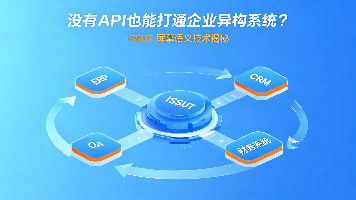
通过工作流,你可以将AI与大语言模型的能力,与你现有的业务系统(CRM、ERP、OA)无缝衔接,实现真正的自动化智能体。
7. 运维、监控与常见问题排查
部署完成只是开始,稳定的运行更需要日常维护。
7.1 基础运维命令
# 查看服务状态
docker compose ps

# 查看实时日志(定位问题必备)
docker compose logs -f [服务名] # 如 docker compose logs -f fastgpt-server

# 重启某个服务(修改配置后常用)
docker compose restart fastgpt-server

# 停止所有服务
docker compose down

# 停止并删除所有容器、网络(数据卷不会删除,知识库数据安全)
docker compose down -v

# 更新 FastGPT 到最新版本(谨慎操作,先备份)
docker compose pull
docker compose up -d
7.2 数据备份与恢复
备份 :你的核心数据在MongoDB和PostgreSQL中,它们的数据卷在 docker-compose.yml 中定义,通常映射到本地的 ./mongo/data 和 ./pg/data 目录。最简单的备份方式就是定期打包这两个目录。
# 进入部署目录
cd /data/fastgpt
# 创建备份压缩包(假设今天日期是20240515)
tar -czvf fastgpt_backup_20240515.tar.gz mongo/data pg/data
# 然后将备份文件传输到安全的异地存储
恢复 :停止服务,用备份文件替换 mongo/data 和 pg/data 目录,然后重新启动服务。
7.3 常见问题与解决方案实录
以下是我在多次部署中遇到的典型问题及解决方法:
问题1:访问 http://IP:3000 无法打开页面。
- 检查 :
docker compose ps查看容器是否全部running。 - 可能原因1 :端口被占用或防火墙未放行。确保服务器安全组和防火墙开放了3000端口 (
sudo ufw allow 3000)。 - 可能原因2 :前端容器启动失败。查看日志
docker compose logs -f fastgpt-web,常见原因是环境变量配置错误导致前端编译失败。
问题2:知识库训练失败,报错“Embedding API调用失败”。
- 检查 :
docker compose logs -f fastgpt-server查看具体错误信息。 - 可能原因1 :
EMBEDDING_API_KEY或EMBEDDING_BASE_URL配置错误。检查docker.env文件,并确保API Key有余额和权限。 - 可能原因2 :服务器网络无法访问嵌入模型的API地址。在服务器上执行
curl -v https://api.openai.com测试连通性。需要确保服务器具备访问该地址的网络条件。
问题3:应用对话时响应慢,或提示“网络错误”。
- 检查 :打开浏览器开发者工具(F12)的“网络”选项卡,看是哪个请求耗时过长。
- 可能原因1 :调用大模型API(如OpenAI)的网络延迟高。这是最常见的原因。考虑使用网络优化服务,或在模型配置中设置合理的超时时间。
- 可能原因2 :知识库向量检索慢。如果知识库文档量极大(百万级以上),PGVector可能成为瓶颈。考虑升级服务器配置,或迁移到性能更强的向量数据库如 Milvus。
问题4:如何修改默认的3000端口?
- 解决 :修改
docker-compose.yml文件中fastgpt-web服务的端口映射。例如,将3000:3000改为8080:3000,则外部通过8080端口访问。
问题5:如何查看API使用情况,控制成本?
- 解决 :FastGPT 后台的“系统设置” -> “用量统计” 可以查看各模型、各应用的Token消耗情况。更精细的控制需要在“模型管理”中为每个模型设置“每分钟限制”和“每用户限制”。对于生产环境,强烈建议在模型供应商后台设置每月预算硬上限。
8. 性能调优与安全加固建议
当你的FastGPT开始承载真实业务流量时,以下几点能帮你提升稳定性和安全性。
- 分离部署 :对于高并发场景,可以考虑将前端、后端、数据库分离部署在不同服务器上,通过内网连接,并配置负载均衡。
- 启用HTTPS :使用Nginx或Caddy作为反向代理,为你的FastGPT域名配置SSL证书,确保通信加密。
- 定期更新 :关注FastGPT GitHub仓库的Release,定期更新到稳定版本,以获取性能提升和新功能。
- 监控告警 :使用
docker stats或更专业的监控工具(如 Prometheus + Grafana)监控服务器CPU、内存、磁盘和容器状态。设置告警,在服务异常时及时通知。 - 权限管理 :善用FastGPT的“团队模式”和“外部账号同步”功能。不要所有人都用root账号。为不同部门、不同角色的成员创建子账号,并分配相应的应用、知识库权限。
本地部署FastGPT并连接在线大模型,是一个“鱼与熊掌兼得”的优雅方案。它既守护了你的数据主权,又让你能 harnessing 全球最顶尖的AI能力。这个过程就像搭建一个现代化的数字厨房:厨房(服务器)是你自己的,食材(数据)是你采购和处理的,但火种(大模型API)来自最专业的能源公司。你掌控了烹饪的全过程和最终菜肴的呈现,而无需自己去发明电或天然气。希望这篇超过五千字的实战指南,能成为你搭建自己AI厨房的那份清晰可靠的蓝图。

Agent 垂直技术社区,欢迎活跃、内容共建。
更多推荐
 10
10 0
0- 0


 已为社区贡献12条内容

所有评论(0)