Python 环境搭建终极指南:下载安装 + 环境变量 + 多版本共存,看这篇就够了
一、为什么环境变量如此重要?
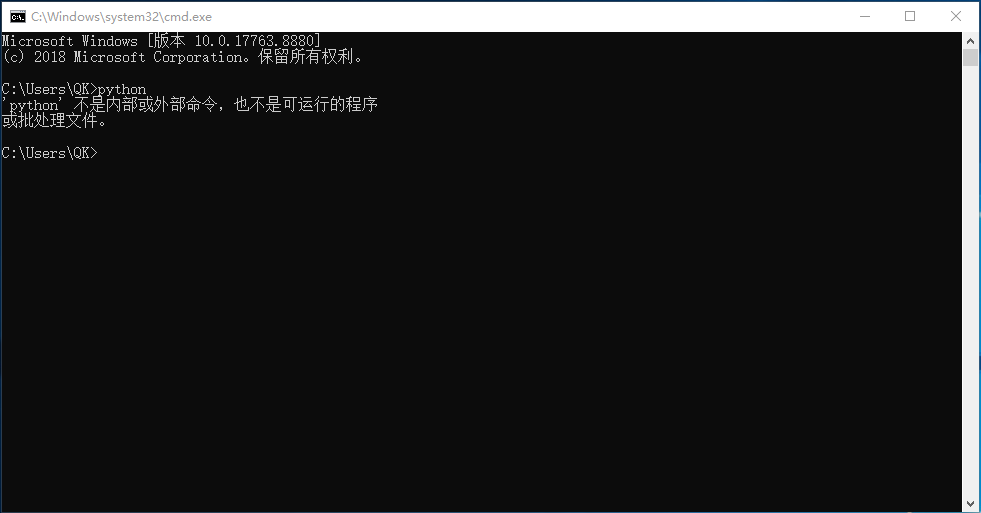
许多初学者在安装完 Python 后,尝试在命令行中输入 python 命令时,常常会遇到系统提示"不是内部或外部命令"的错误。这通常是由于环境变量未正确配置所导致的。
二、Python 的下载与安装
1. 下载 Python
-
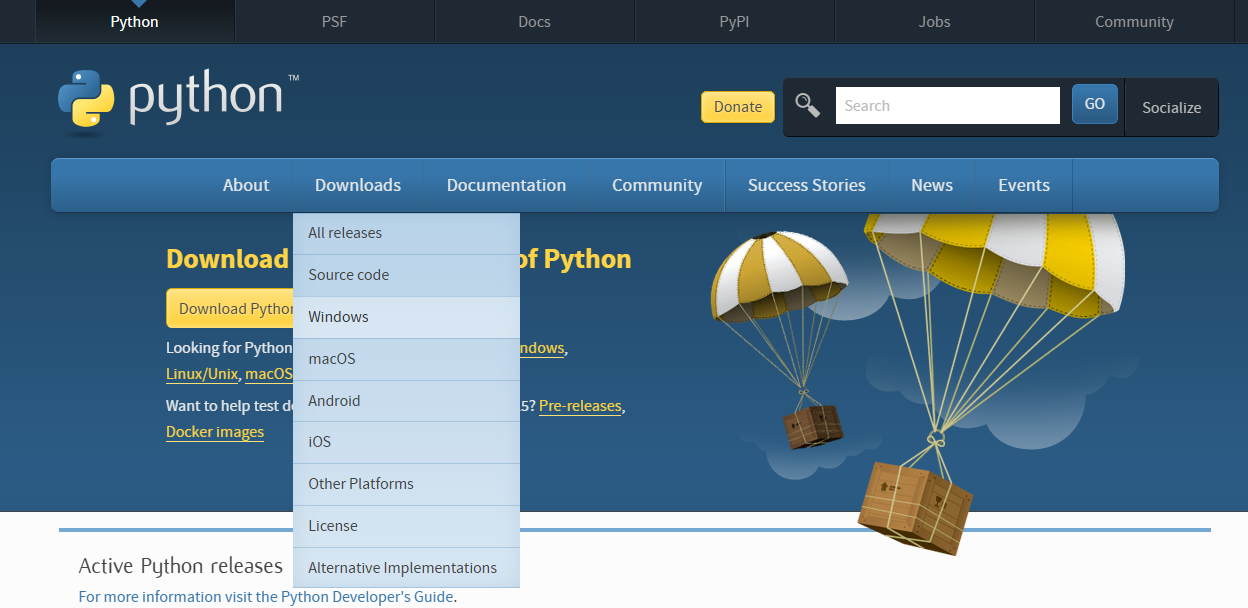
鼠标悬停在“Downloads”上,系统会自动识别你的操作系统。
-
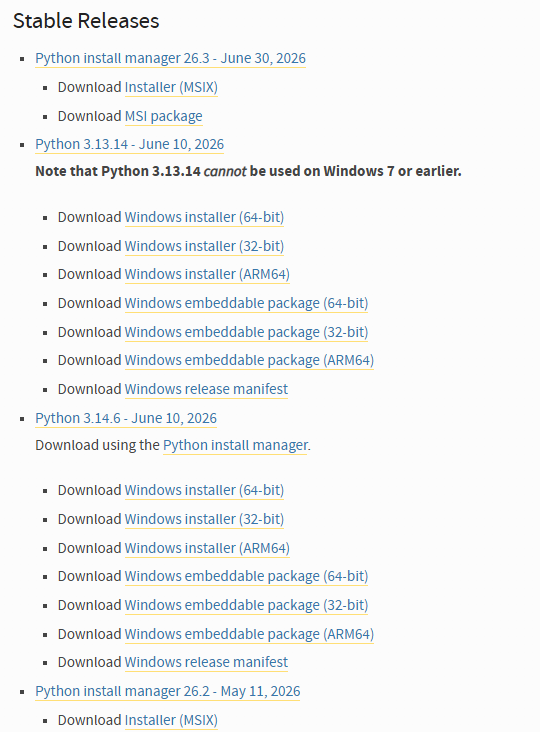
建议:不要下载最新的 alpha 或 beta 测试版,推荐下载 Python 3.10.x 或 3.11.x 的稳定版本。
2. 安装(最关键的一步!)
找到下载好的 .exe 文件,双击运行。
生死攸关的一步:
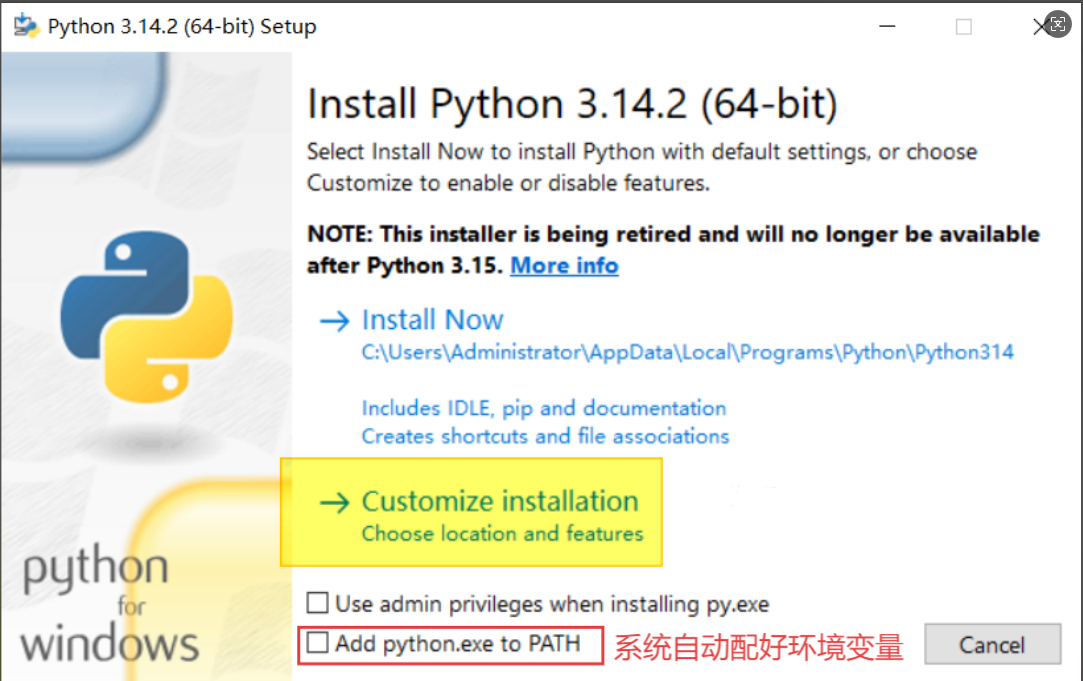
在安装界面最下方,有一个 Add Python xxx to PATH 的复选框,请务必勾选!
-
勾选了:系统自动帮你配好环境变量,省去后续手工配置的麻烦。
-
没勾选:安装完后你将面临“python不是内部命令”的报错。
3.也可以选择自定义安装
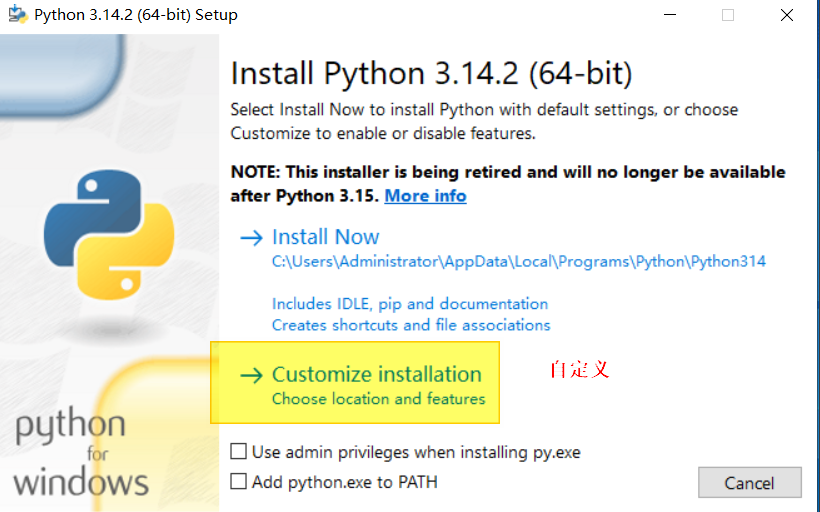
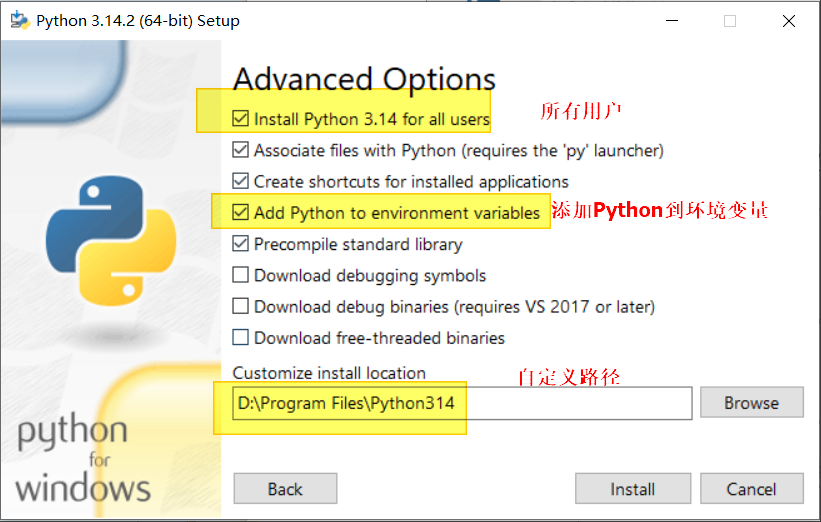
安装完成后,按键盘 Win + R,输入 cmd 打开命令行,输入:python --version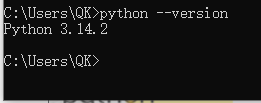
如果显示 Python 3.10.x,恭喜你,安装成功!
三、环境变量详解(如果没勾选,手工补救方案)
如果你安装时忘了勾选“Add to PATH”,或者系统依然报错,别慌,可以手工配置。
1. 找到 Python 的安装路径
如果找不到,可以在开始菜单找到 Python,右键 -> 打开文件所在位置。
2. 配置环境变量(Win11/Win10 通用)
-
右键“此电脑” -> 属性 -> 高级系统设置 -> 环境变量。
-
在系统变量(下半部分)中找到
Path,双击打开。 -
点击“新建”,分别添加以下两条路径:
-
C:\Users\你的用户名\Programs\Python\Python310\(主程序) -
C:\Users\你的用户名\Programs\Python\Python310\Scripts\(pip工具)
-
案例:
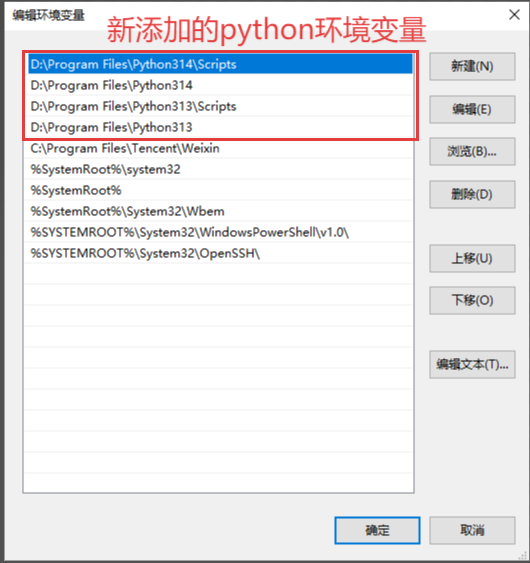
4.一路点击“确定”保存,重新打开 CMD,输入 python --version测试。
四、多个版本 Python 如何共存?(核心干货)
工作中经常遇到这种情况:老项目需要 Python 3.14,新项目想尝鲜 Python 3.13。装两个版本会不会冲突?不会,而且非常简单。
核心原理
多个版本可以安装在不同的文件夹里(例如 Python314 和 Python313)。在命令行调用时,系统默认会使用 Path 变量中排在最前面的那个版本。
方案:重命名 exe 文件(最简单,推荐新手)
-
安装 Python 3.14 和 Python 3.13,安装时都不勾选“Add to PATH”(避免冲突),安装在不同目录。
-
进入 Python 3.14 的安装目录,找到
python.exe,重命名为python314.exe。 -
进入 Python 3.13 的安装目录,找到
python.exe,重命名为python313.exe。 -
将这两个目录都添加到系统环境变量
Path中。(如上图所示)
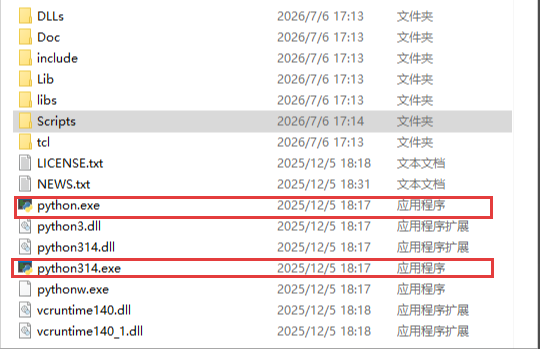
使用方法:
-
想用 3.14:命令行输入
python314。 -
想用 3.13:命令行输入
python313。


五、结语
至此,你已经完全搞定了 Python 的环境搭建。回顾一下今天我们做了三件事:
-
下载安装:记住勾选“Add to PATH”。
-
配置环境变量:告诉电脑去哪里找 Python。
-
多版本共存:通过重命名或虚拟环境实现“一机多版”。
如果这篇文章帮到了你,欢迎点赞、收藏、转发,让更多小伙伴少走弯路!如果你在安装过程中遇到了其他奇葩报错,欢迎在评论区留言,我会尽力帮你解答。

Agent 垂直技术社区,欢迎活跃、内容共建。
更多推荐


 11
11 0
0- 0


 已为社区贡献5条内容

所有评论(0)