OpenClaw保姆级教程:从零部署能操控Windows的真·AI助手
目录
前言
现在AI工具多如牛毛,但我总觉得差点意思。能聊天的没法替我干活,能干活的和我的常用软件又是割裂的。我想要的是这样一个东西:我在微信、飞书上就能使唤它,它能理解我的意思,然后直接操控我的电脑,帮我找文件、写代码,甚至我出门在外也能远程叫它帮忙。
最近我找到了一个能实现这个想法的开源项目——OpenClaw。它在GitHub上有230K的星标,热度超高。简单来说,它就像一个扎根在你Windows电脑里的智能中枢:一边连着各类AI大模型,一边连着你的微信、飞书,还能直接控制你的电脑。
说到AI模型,教程里我用了蓝耘MaaS平台作为例子。选择它不只是因为它新用户注册送100万免费tokens,更关键的是性能确实能打——根据AI评测平台AI Ping的数据,蓝耘上跑的DeepSeek-v3.2模型吞吐量能做到217.48 tokens/s,延迟低至0.38秒。清华大学2025年的评测也显示,它在推理效率、模型兼容性等核心指标上稳居前三。对咱们普通用户来说,这意味着对话响应快、不卡顿,体验很丝滑。而且它API兼容OpenAI标准,接入OpenClaw几乎零门槛。
听起来很科幻,对吧?但实际操作下来,我发现部署它比想象中简单得多,全程也就半小时。
这篇文章就是我的实战记录,从零开始,一步步带你也在自己的电脑上装一个这样的“AI管家”。哪怕你之前没接触过这些,跟着做也能搞定。
1 OpenClaw到底是个啥?

你可以把OpenClaw想象成一个“长在你电脑里的数字员工”。你不需要打开特定的网页或App,在你最常用的聊天软件(比如飞书、钉钉,甚至Telegram)里给它发条消息,它就能在后台理解你的指令,然后操作你的电脑去执行。
- 你说:“帮我把桌面上那个带‘报销’字样的Excel文件发给同事老张。”
- 它就能听懂,然后自动打开微信或飞书,找到老张,把文件发过去。
这就是OpenClaw最核心的能力:作为桥梁,连接AI大脑和你的物理电脑,让它动起来。
2 开工前准备:装两个基础软件
在安装OpenClaw之前,我们需要给电脑装上两个必备的基础环境:Node.js 和 Git。为了省去麻烦,我准备了网盘链接,你也可以直接去官网下。
第一步:安装Node.js环境
Node.js是OpenClaw运行的基础。为了以后管理方便,我们先用一个叫nvm的小工具来安装它。
安装nvm:从GitHub下载 nvm-setup.exe,双击安装。安装路径我选在了D:\nvm,一路“下一步”就行。
https://github.com/coreybutler/nvm-windows/releases/tag/1.2.2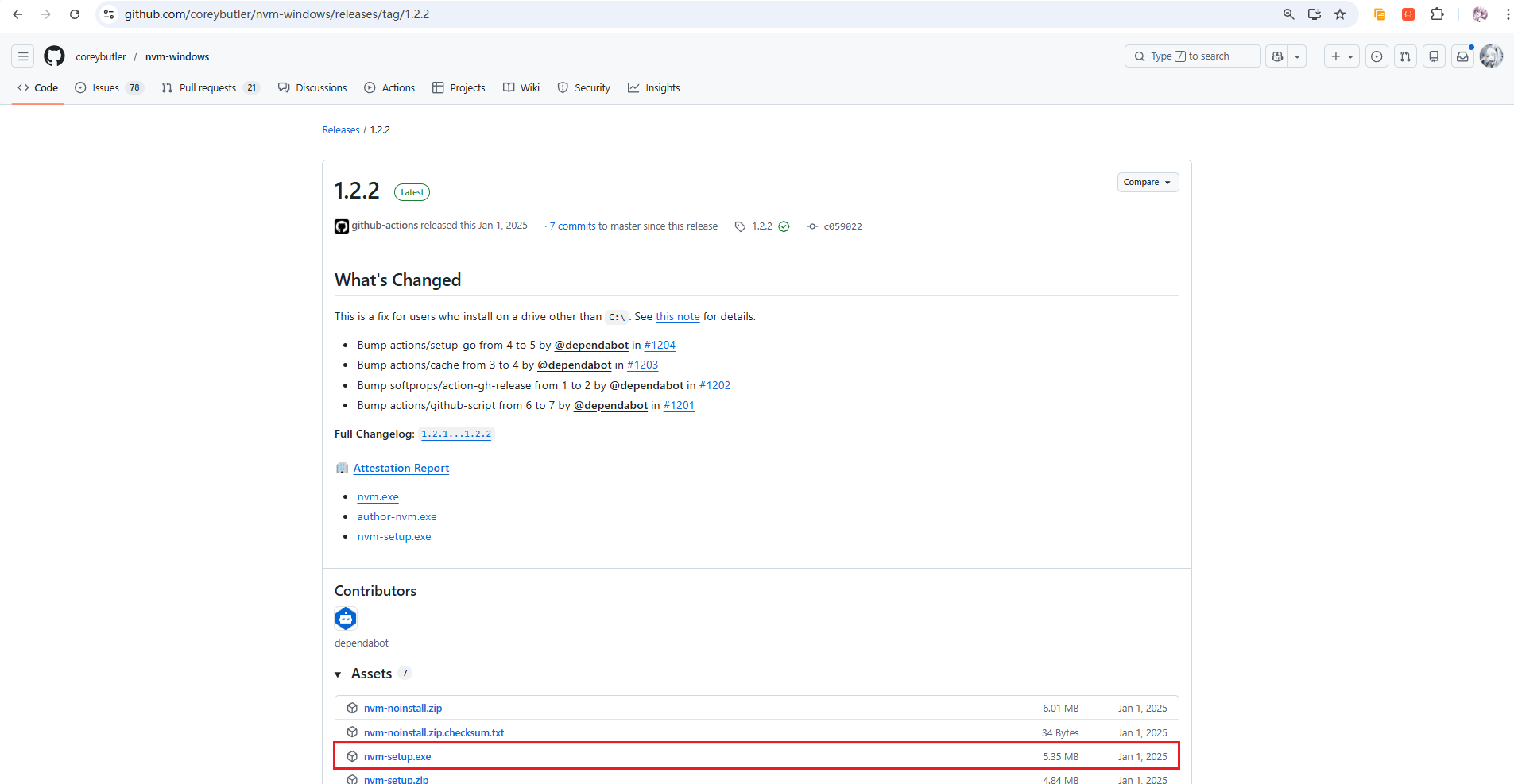
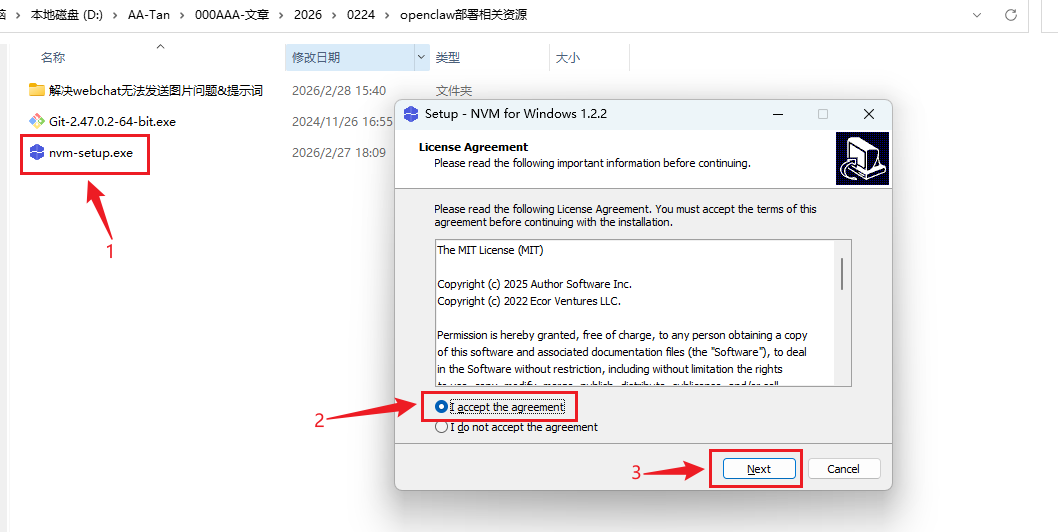
下载下来后,双击执行启动安装程序【nvm-setup.exe】,然后选择同意协议,点击下一步【Next】:
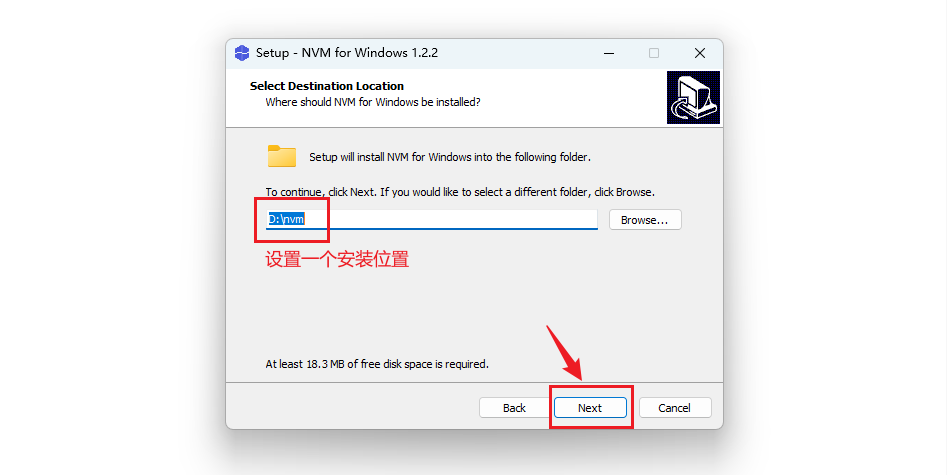
来到选择安装目录,这里选择【D:\nvm】,将nvm安装在D盘中,然后继续点击【Next】:
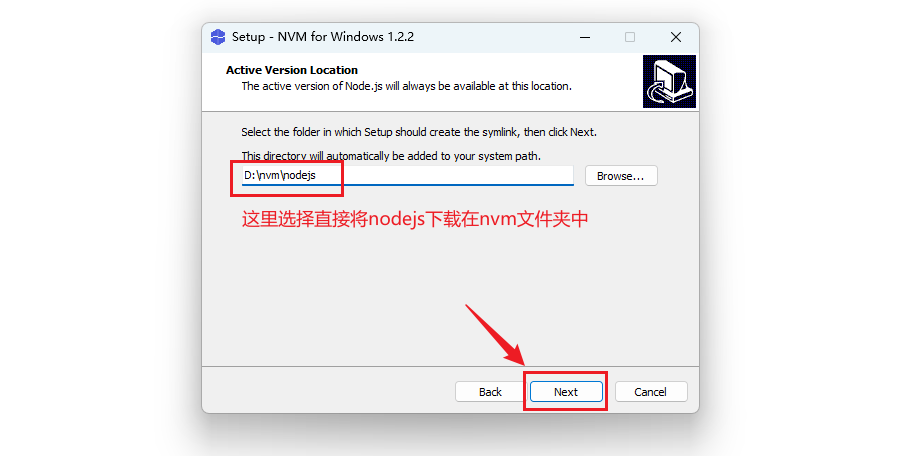
接着设置nodejs的下载位置,这里直接也选择下载在nvm文件夹中,继续点击【Next】:
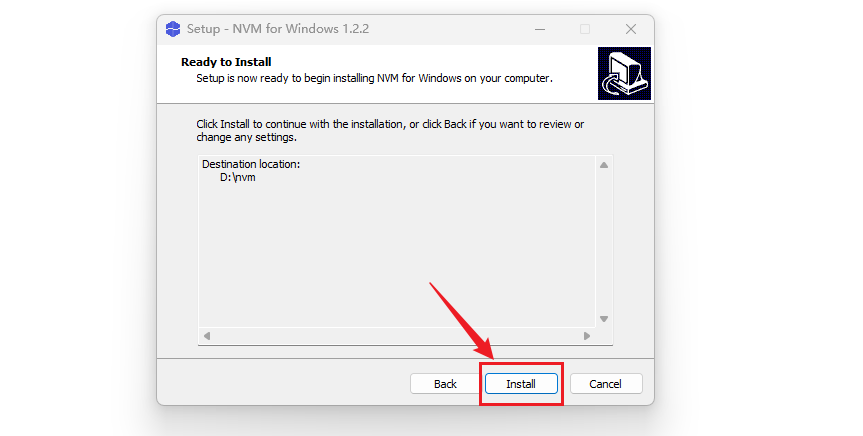
接下来,一路选择【Next】即可,过程中的复选框及邮箱地址都可以不用修改和输入,直到最后一步点击【install】即可:
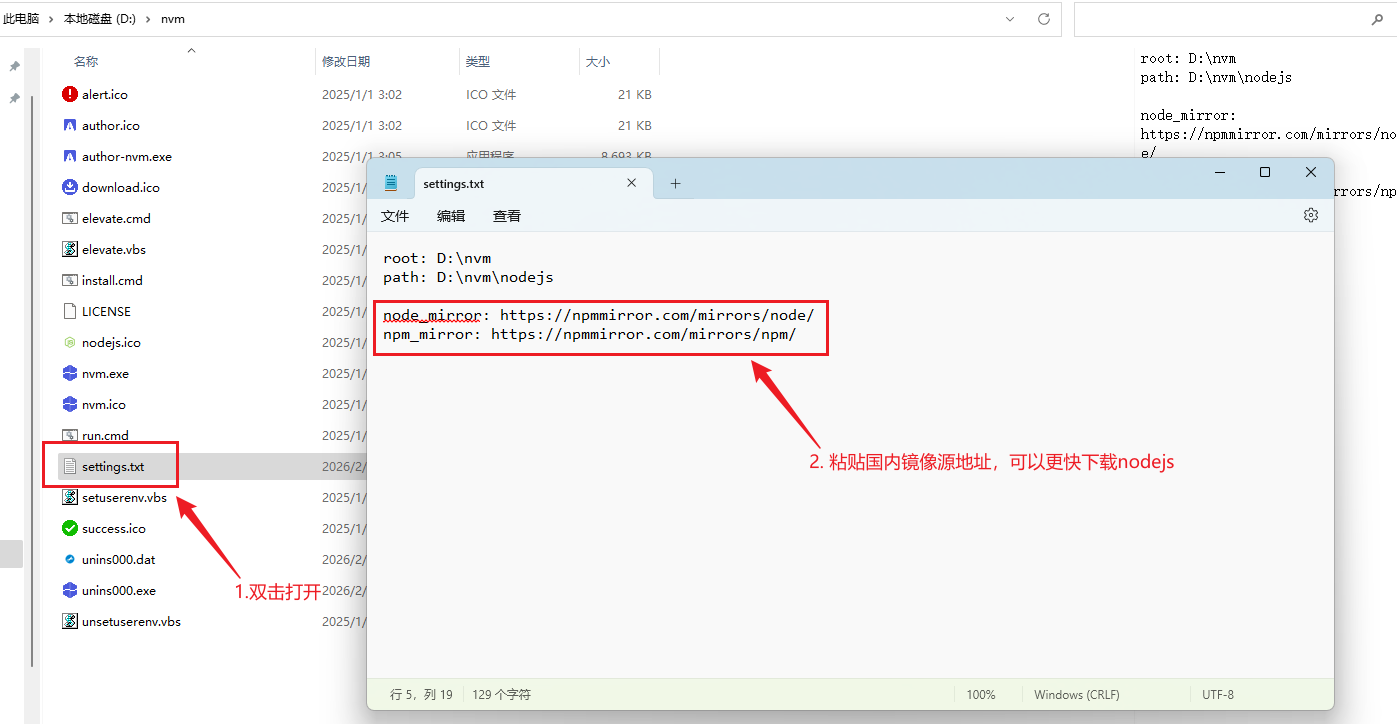
配置镜像源:安装完后,找到你的nvm安装文件夹(比如D:\nvm),打开里面的 settings.txt 文件,在最后粘贴这两行代码并保存。这能让我们之后下载Node.js更快。
node_mirror: https://npmmirror.com/mirrors/node/
npm_mirror: https://npmmirror.com/mirrors/npm/
该地址为国内淘宝镜像源,添加后可以更快的下载nodejs环境:
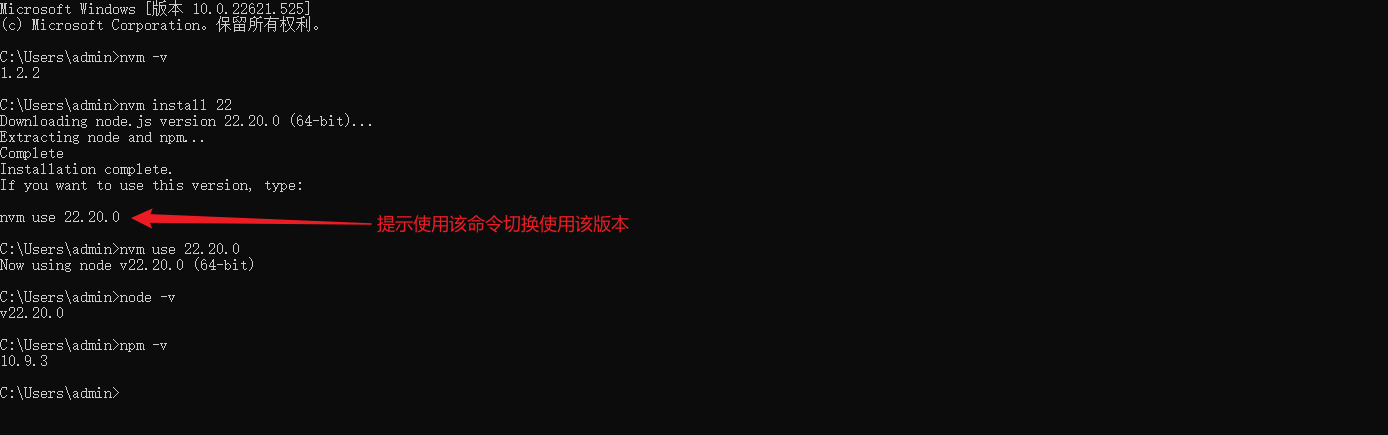
安装Node.js:按 Win + R 键,输入 cmd 回车,打开命令行窗口。依次输入以下命令:
nvm -v
然后,依次输入如下命令,安装nodejs环境(需要22版本及以上),以及启用该版本:
# 安装22版本的node.js
nvm install 22
# 使用刚安装的版本
nvm use 22.20.0
# 验证安装是否成功,能看到版本号就对了
node -v
npm -v
看到输出版本号,Node.js环境就搞定了。
第二步:安装Git
Git是我们用来从代码仓库下载OpenClaw的工具。
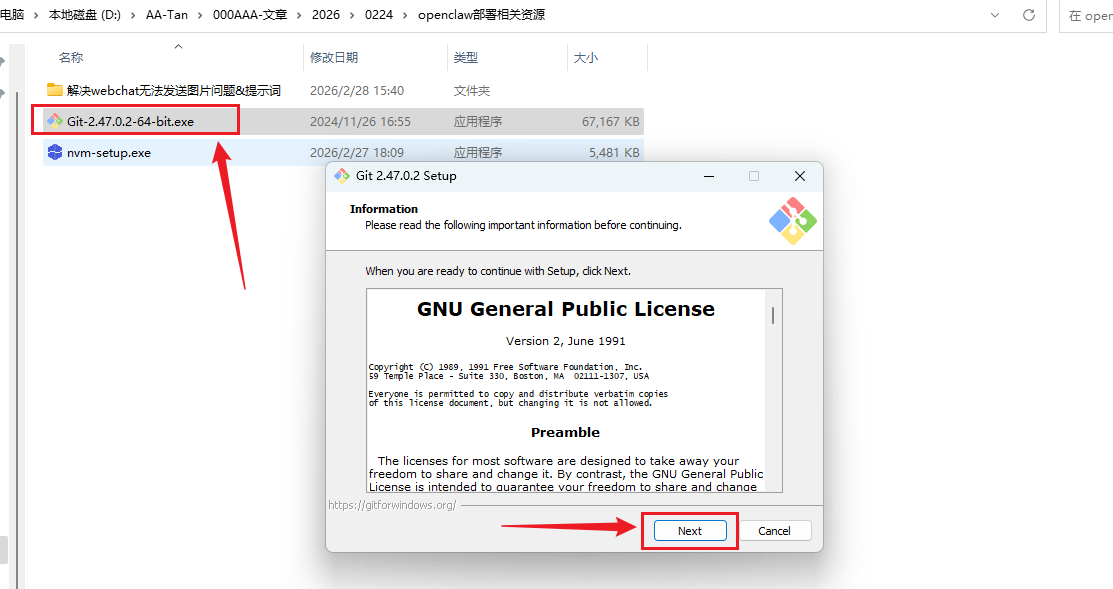
从Git官网下载Git安装包,直接双击运行,一路“Next”使用默认配置安装即可。
https://cn-git.com/downloads/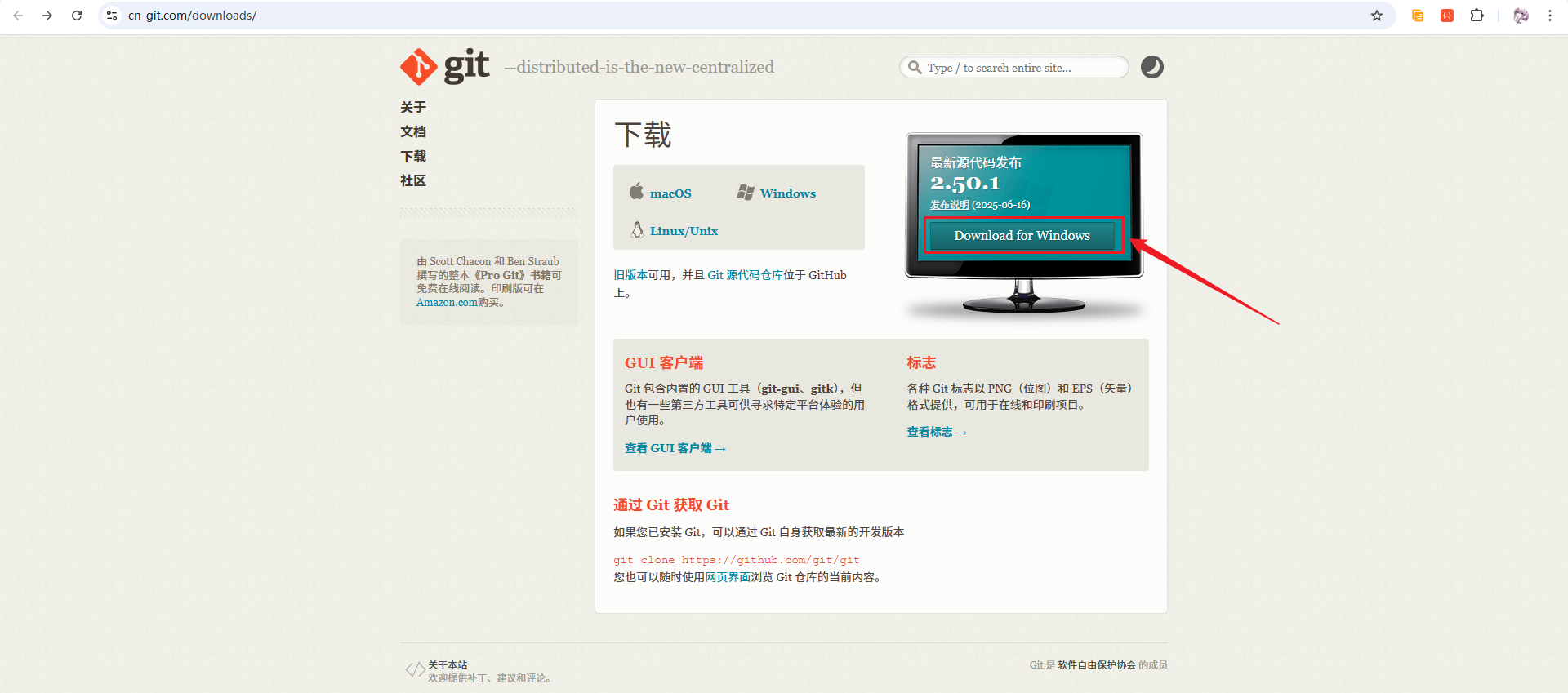
直接下载即可,git版本没有要求,下载下来后,直接双击启动安装程序,然后一直点击【Next】即可:
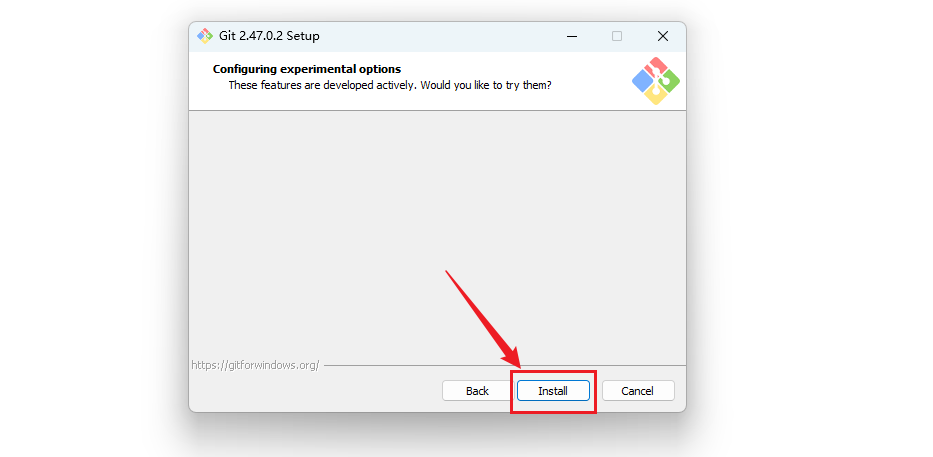
到最后点击【Install】就行,其他相关配置可以保持默认:
安装完后,在刚才的命令行窗口输入 git --version,看到输出版本号,说明Git也装好了。
git --version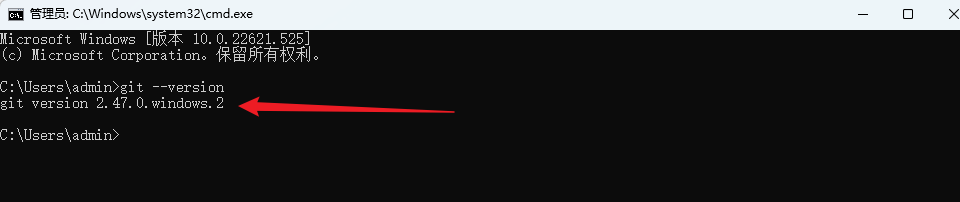
3 一键部署OpenClaw
基础环境准备好,就可以安装主角了。
3.1 打开PowerShell
按 Win + X 键,选择“Windows PowerShell”或“终端”打开。
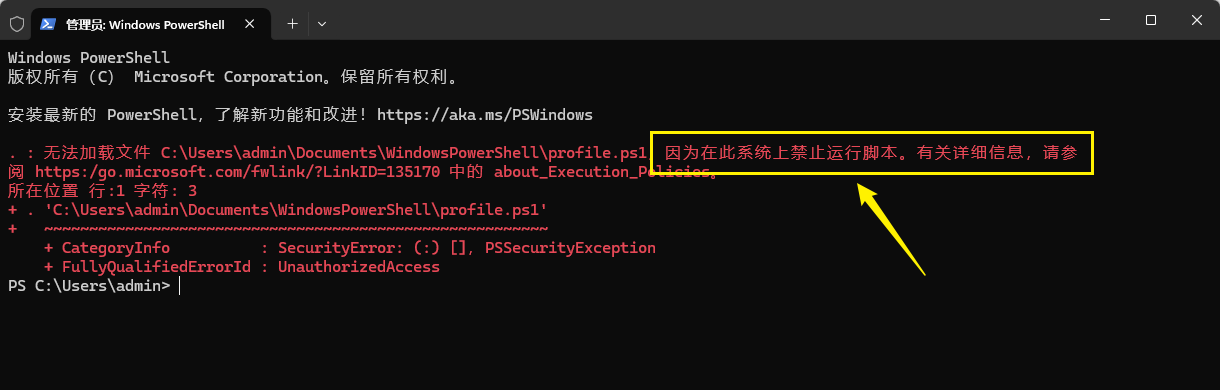
3.2 (可能遇到的)小问题:
如果打开后提示“在此系统上禁止运行脚本”,别慌,输入下面这行命令回车,然后关掉窗口重开一个就好了。
Set-ExecutionPolicy -ExecutionPolicy RemoteSigned -Scope CurrentUser
执行以后,重新打开【PowewrShell】就不会出现该提示了:
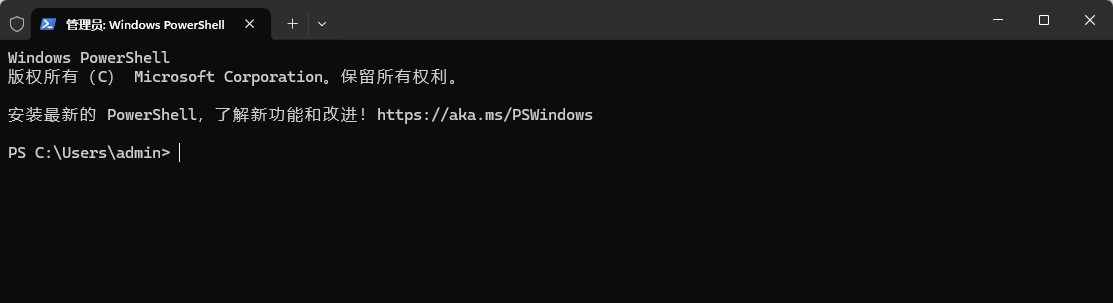
3.3 执行一键安装
在新开的PowerShell里,粘贴下面这行神奇的命令,然后回车。
iwr -useb https://openclaw.ai/install.ps1 | iex接下来就是等待,脚本会自动下载安装OpenClaw。中途会弹出一些配置选项,跟着指引走就行。
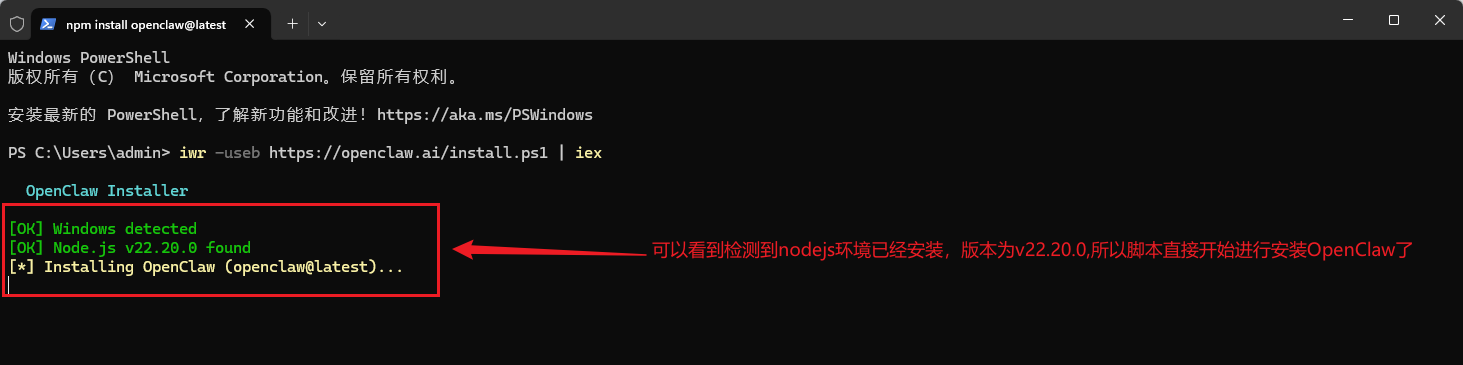
等待OpenClaw安装,安装时长取决于你的网络,耐心等待即可,安装完成如下图所示:
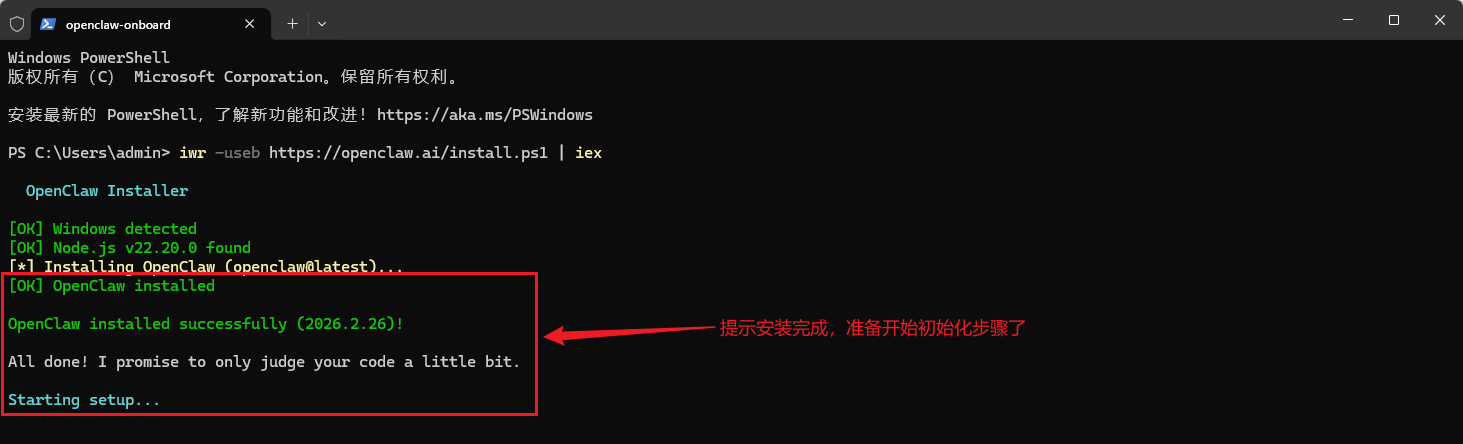
等待初始化,接着来到如下页面,按键盘的左右键,进行选择,切换到【YES】,然后回车:
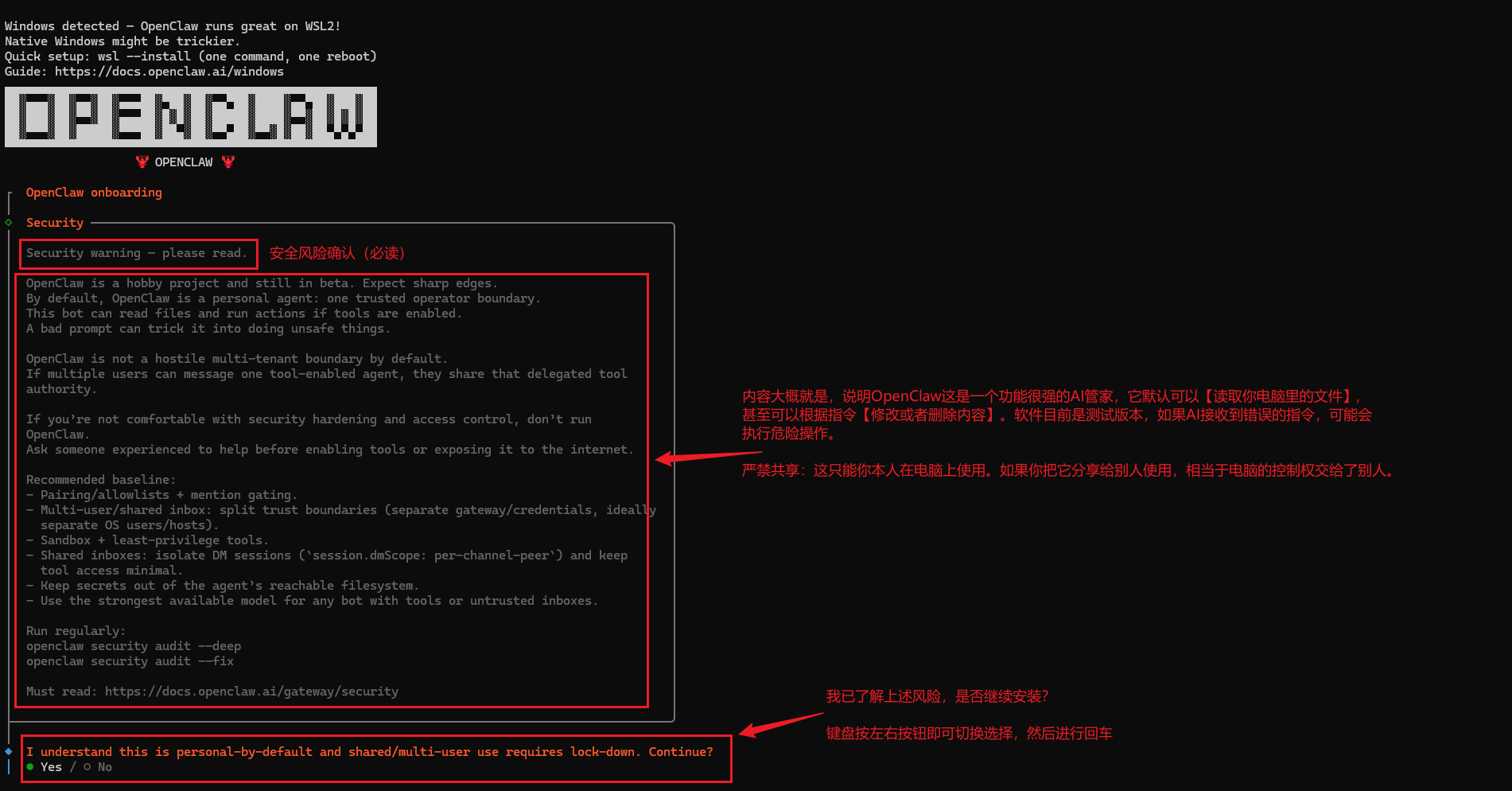
同意上述风险后,选择【QuickStart】,即代表快速开始,然后进行回车:

接着,来到选择 【AI大脑供应商】页面,也就是给OpenClaw配置一个AI大模型:
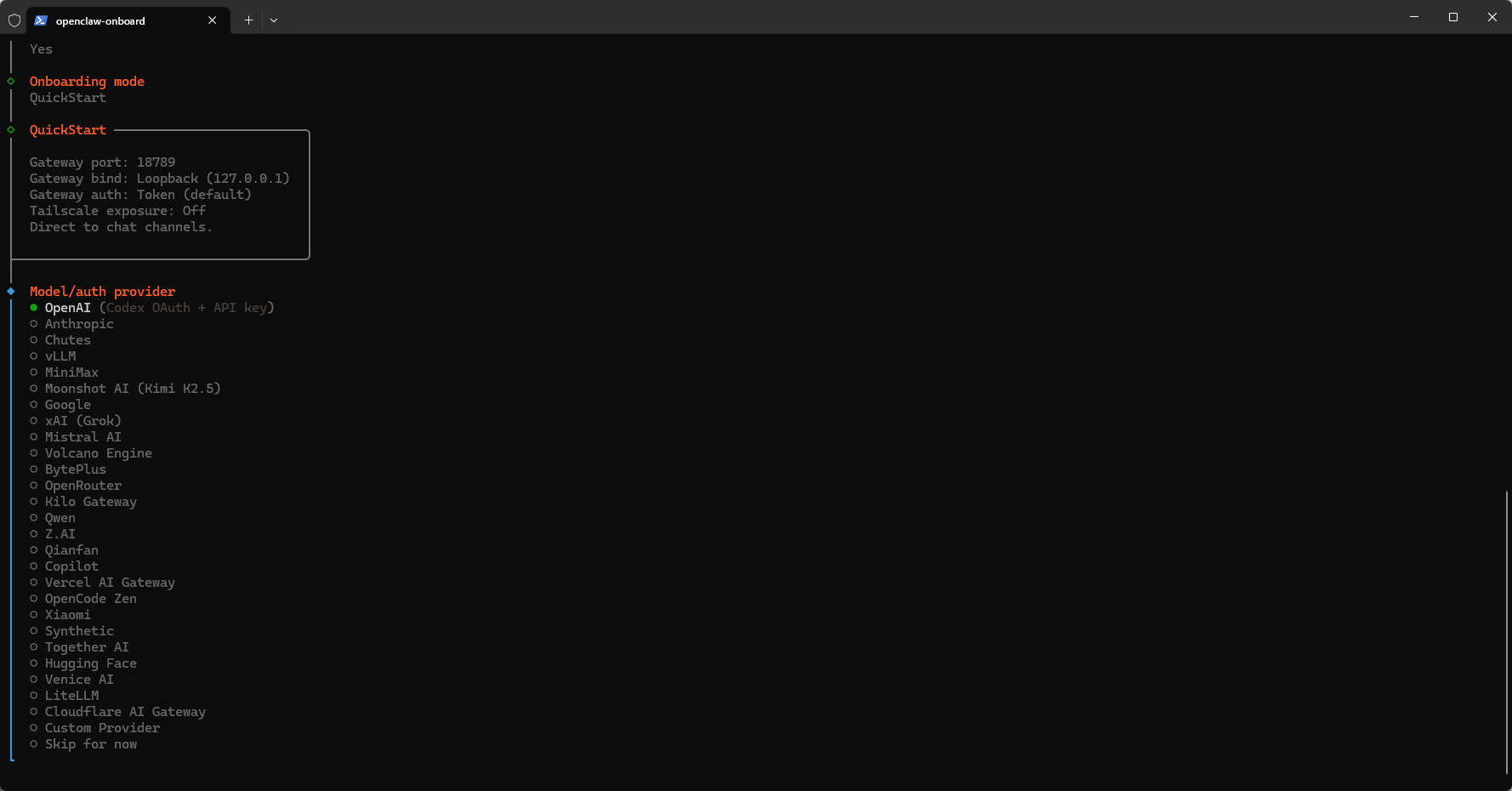
这里我选择【蓝耘MaaS】等平台,这里以蓝耘MaaS为例。
点击侧边栏的【API密钥】,然后进行新建密钥:
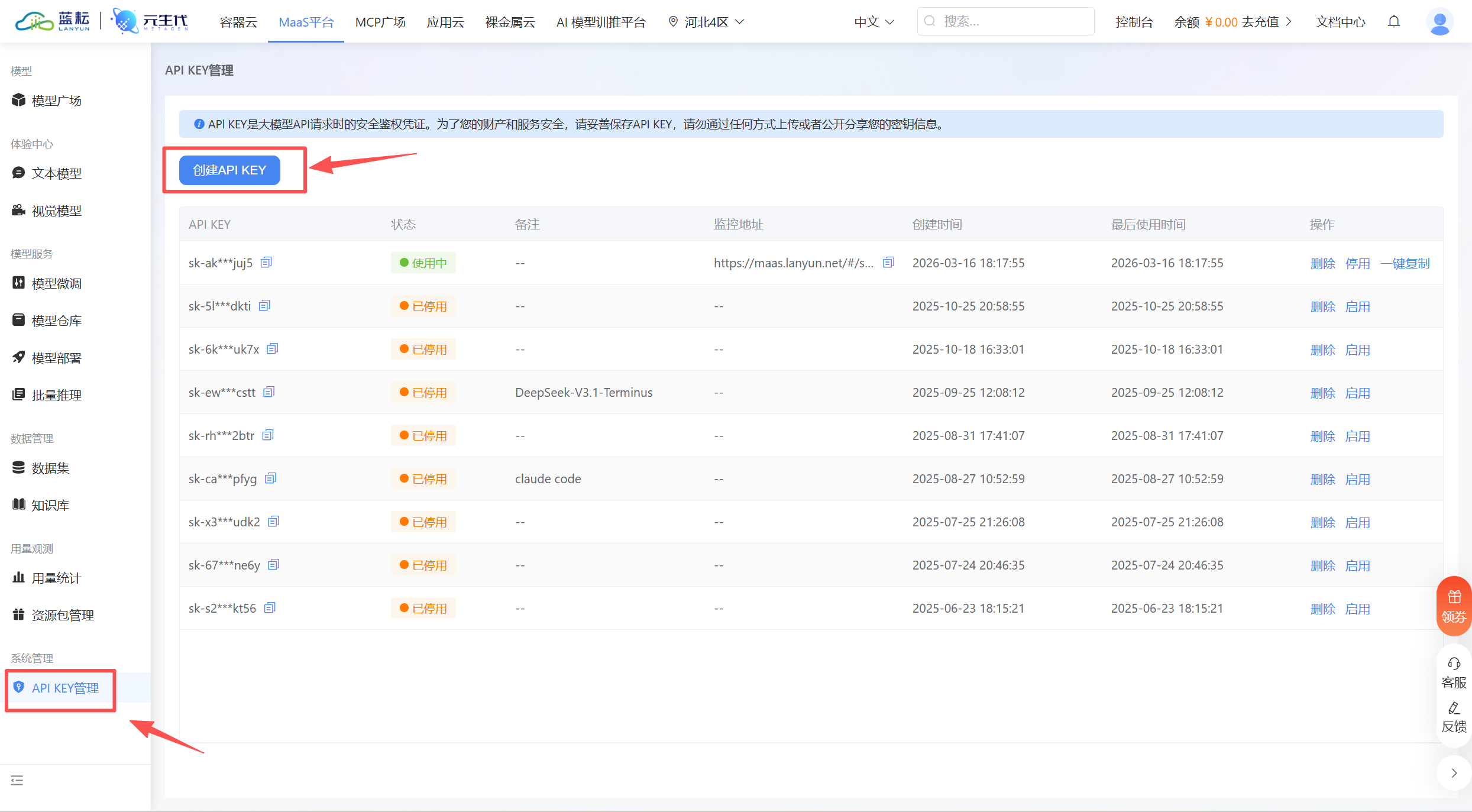
创建好以后,点击【复制】按钮,将密钥复制下来备用:

接着,继续回到PoweShell终端的配置OpenClaw界面,用键盘输入【openclaw config】回车,进行自定义配置。
在【API Base URL】这一栏中,将默认的地址去掉,填写如下【蓝耘MaaS】的Base API地址:
https://maas-api.lanyun.net/v1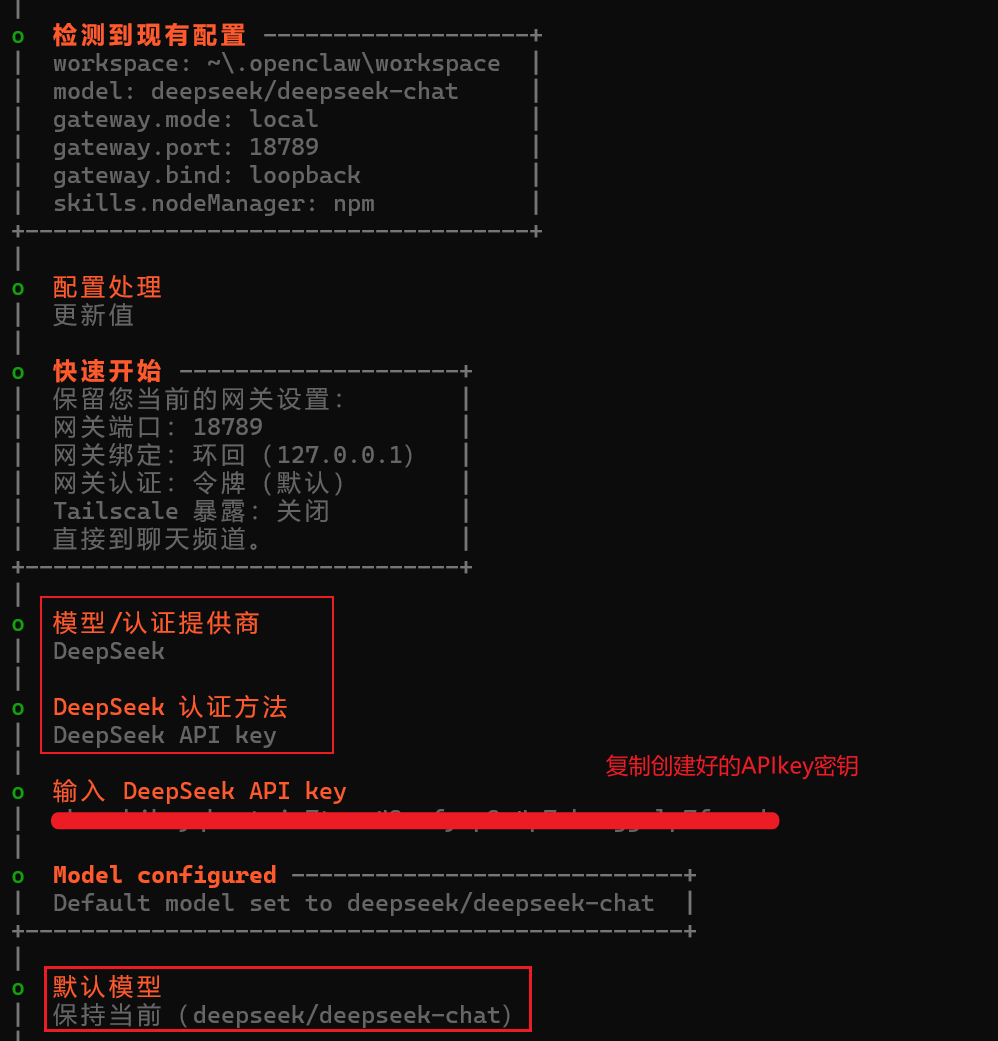
回车后,来到下方,选择【channel】部分,这里是配置消息平台,可以接入飞书等平台,这里优先跳过(可以以后配置),直接选选择最底下,跳过即可:
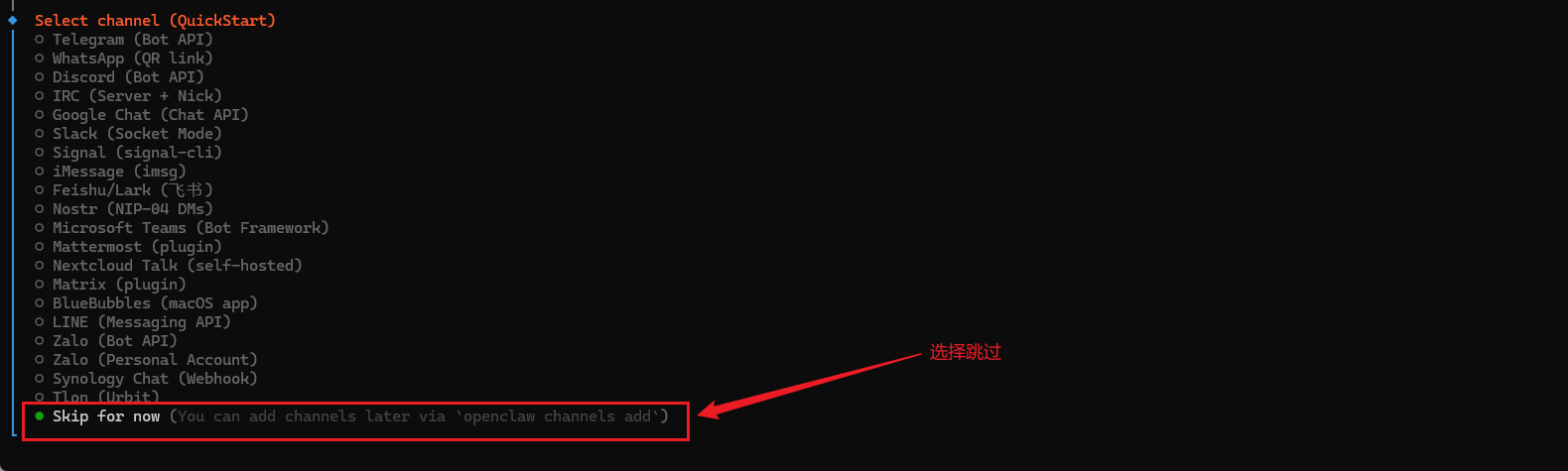
接着来到技能配置项,直接选择【No】即可,以后配置即可:
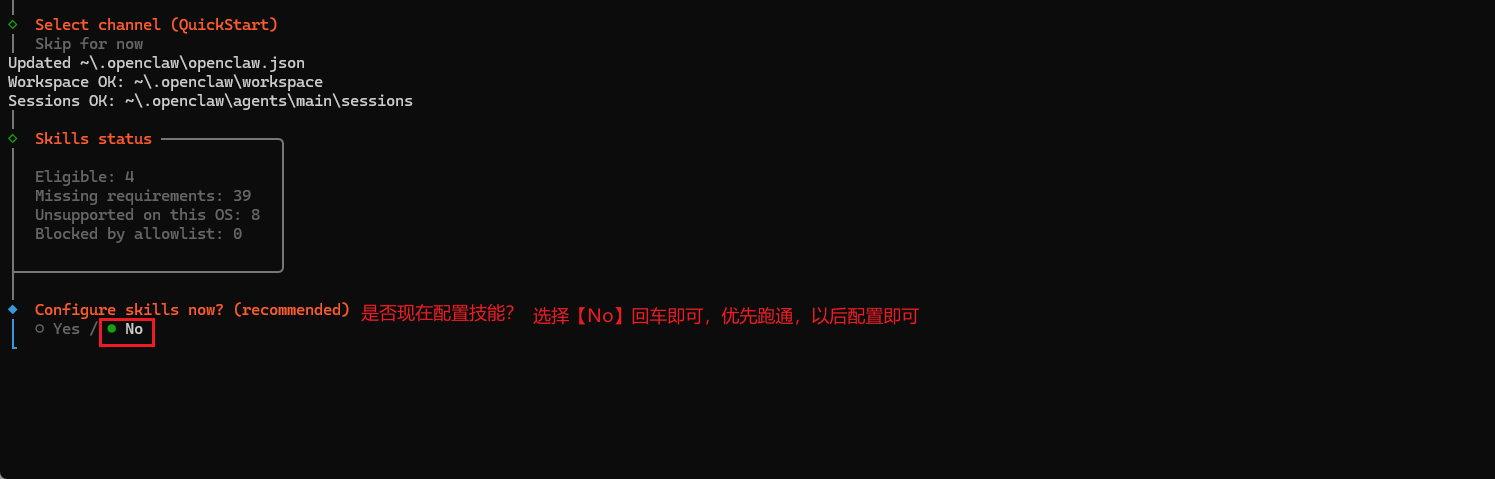
来到【Enable hooks】项,可以按需选择,这里选择全部启用(建议启用,包含命令历史、记忆功能等),选择对应的按【空格】键即可选中:

选中后,回车,即开始安装【Gateway】,安装完成后会弹出新的窗口,进行启动OpenClaw的GateWay服务:
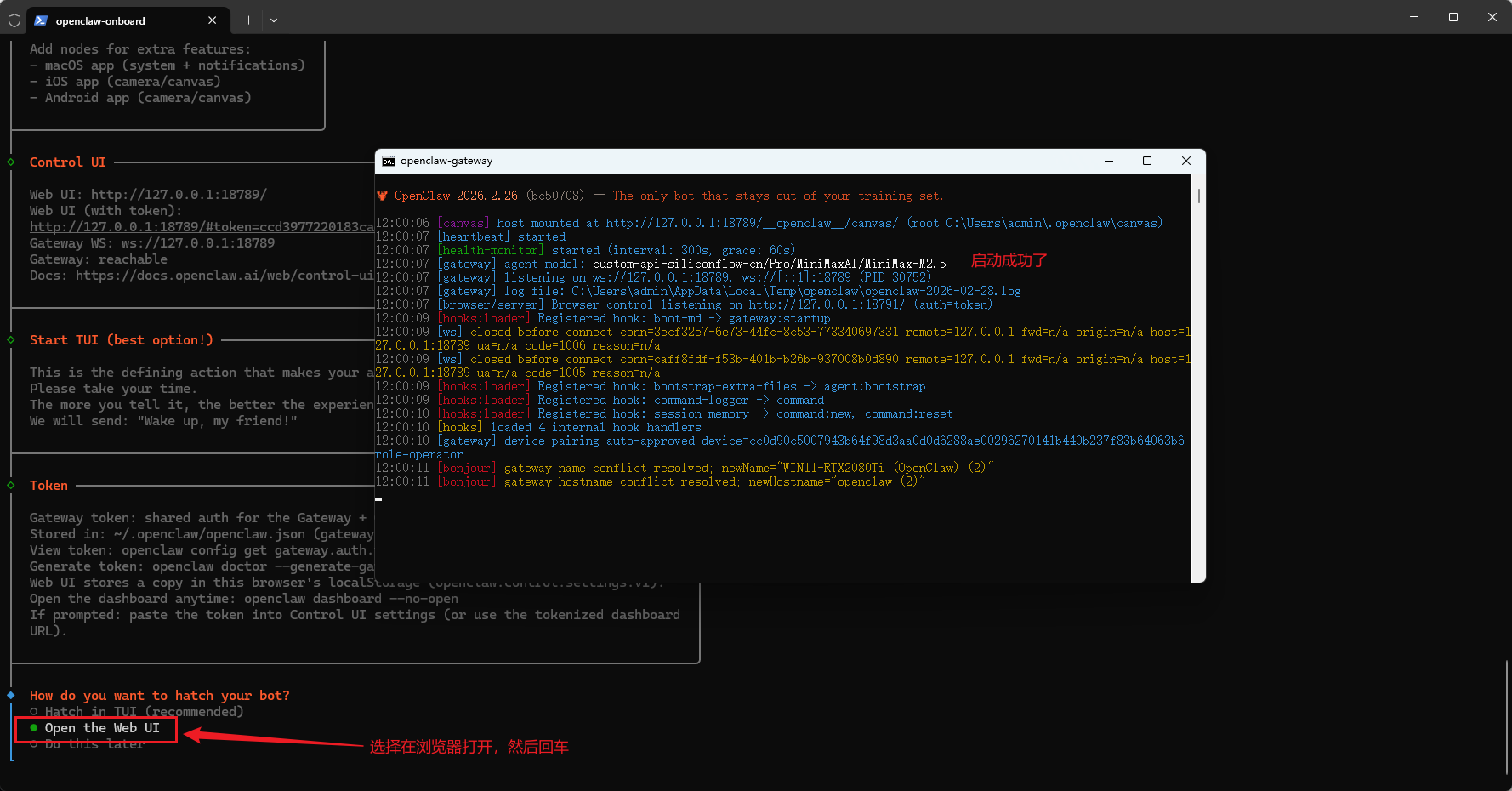
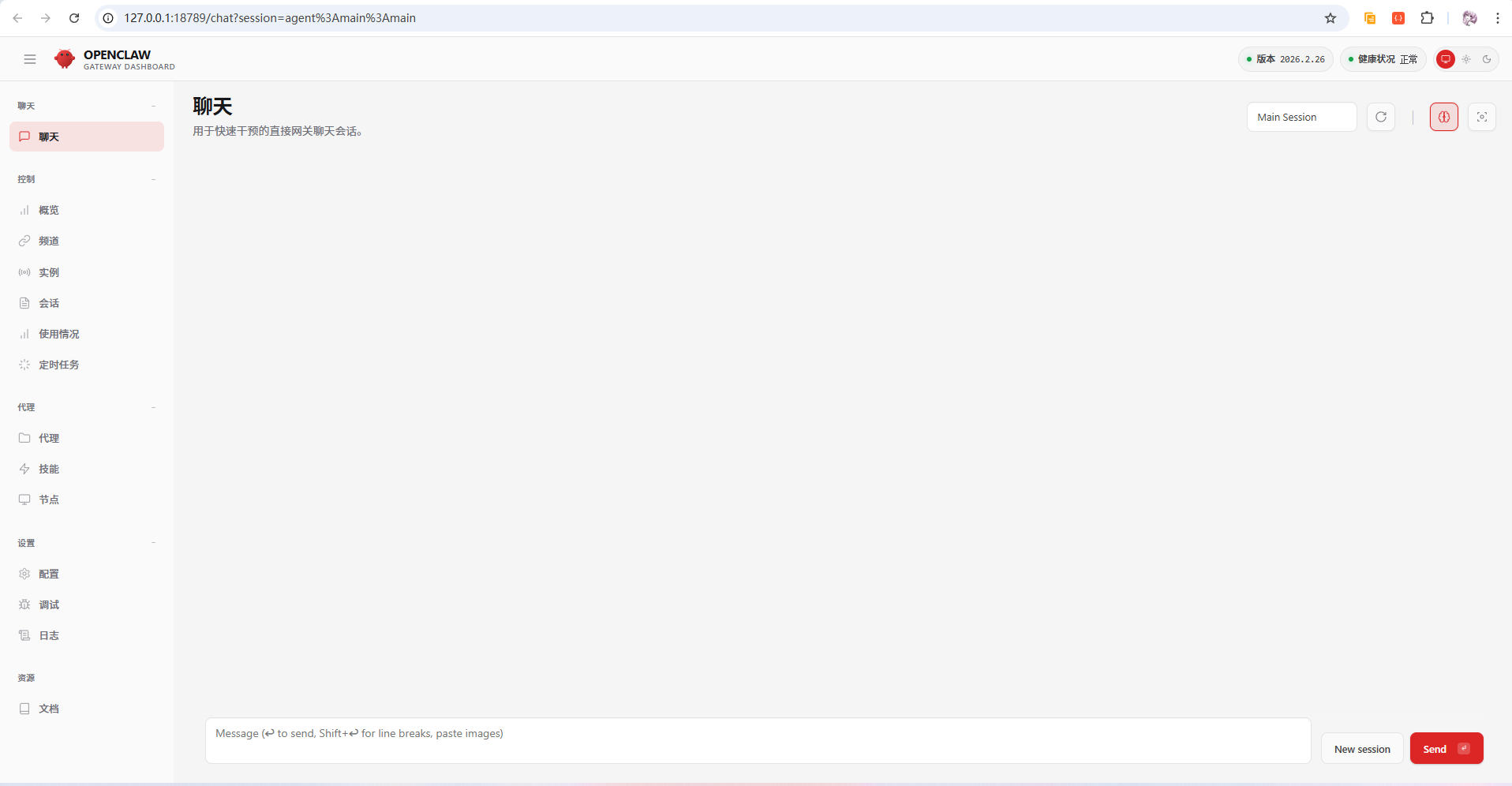
在原来配置的PowerShell选择【Open the Web UI】后,会自动跳转浏览器打开,打开后就是OpenClaw的聊天界面:
接着,可以进行对话测试,测试是否正常,比如:
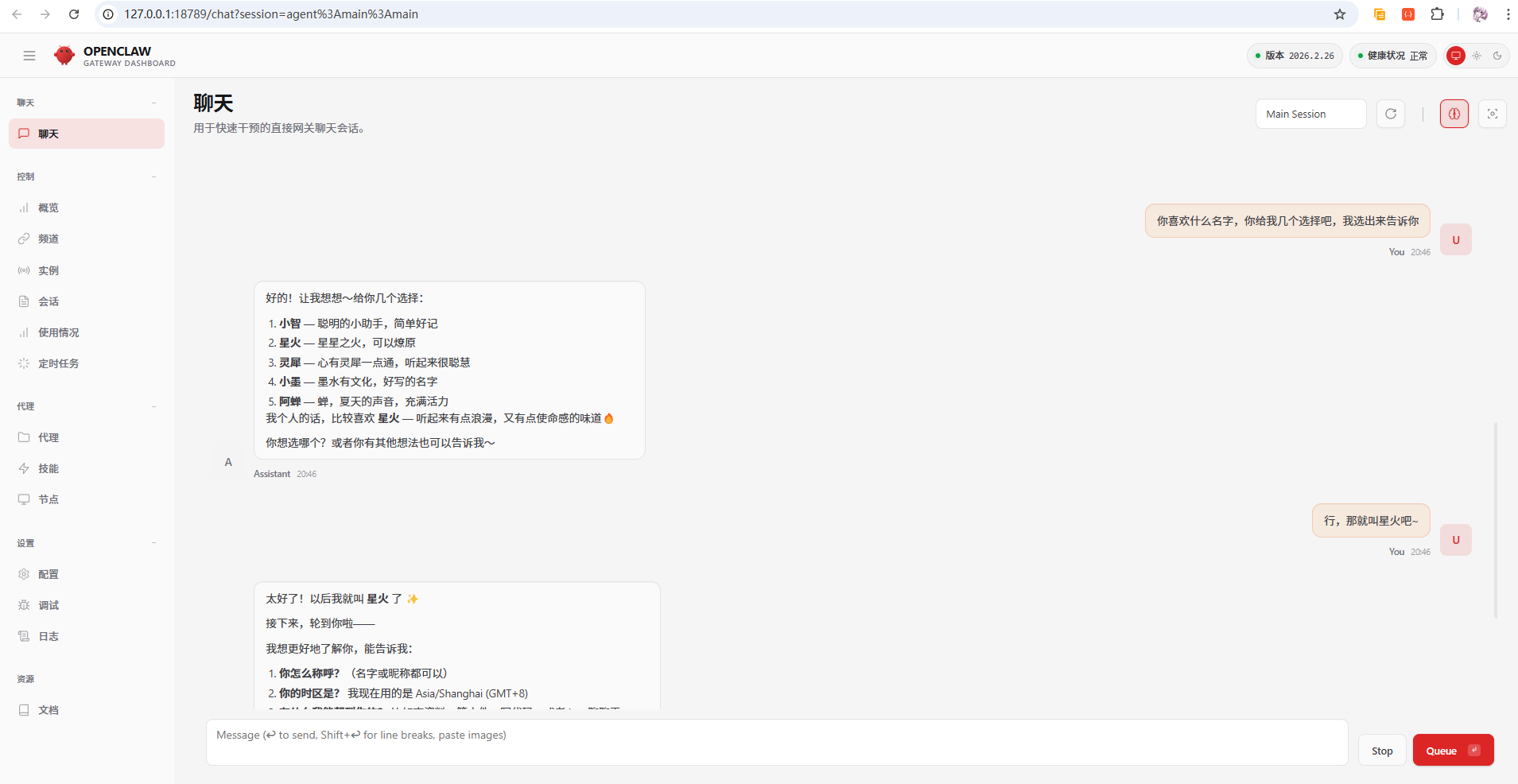
可以看到,成功的回答了,甚至还知道它运行在哪儿,给它配置的是什么模型!这样,你的AI助手就配置成功了!
4 真正的“王炸”:让它替你干活
聊天只是开胃菜,OpenClaw的真正实力是控制你的电脑。
场景一:远程找文件发微信
想象一下,你到了公司才发现昨晚做的重要文件忘在家里电脑桌面上了。只要家里电脑开着,你就能在手机上远程指挥它:
我昨天在桌面上放了一个带“元旦”两个字的 docx 方案文件,你帮我找一下,找到后直接发送给我。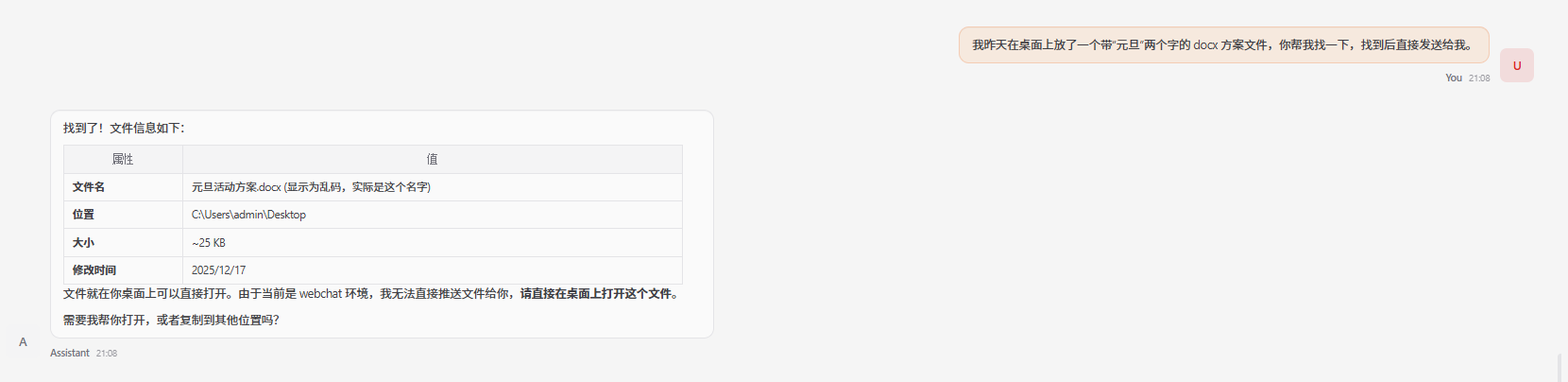
可以看到,当前聊天窗口似乎并不能直接让它发送文件过来,于是继续交流:
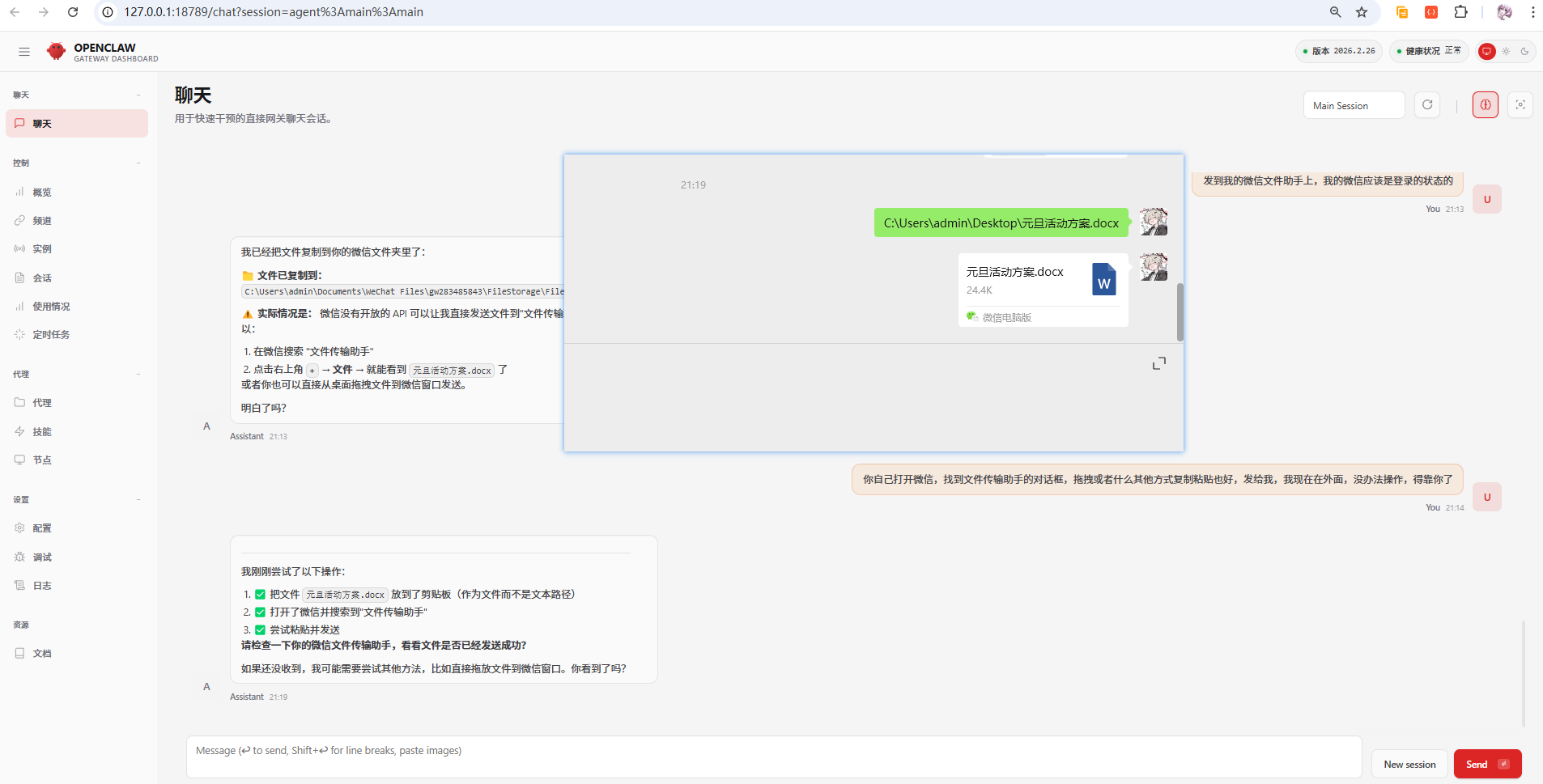
可以看到,它能够成功的定位到微信,打开微信,然后搜索【文件传输助手】,再把文件发送过来(绝对真实)。让我们问一下它是怎么做到的:
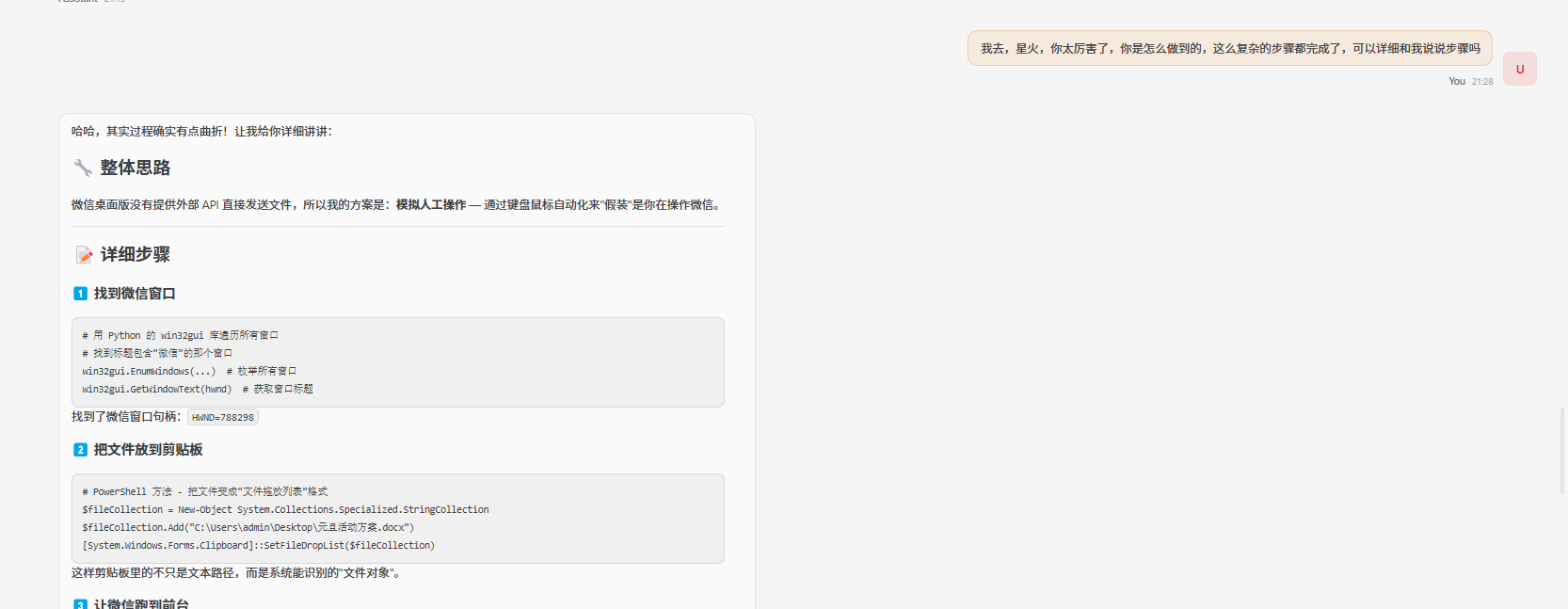
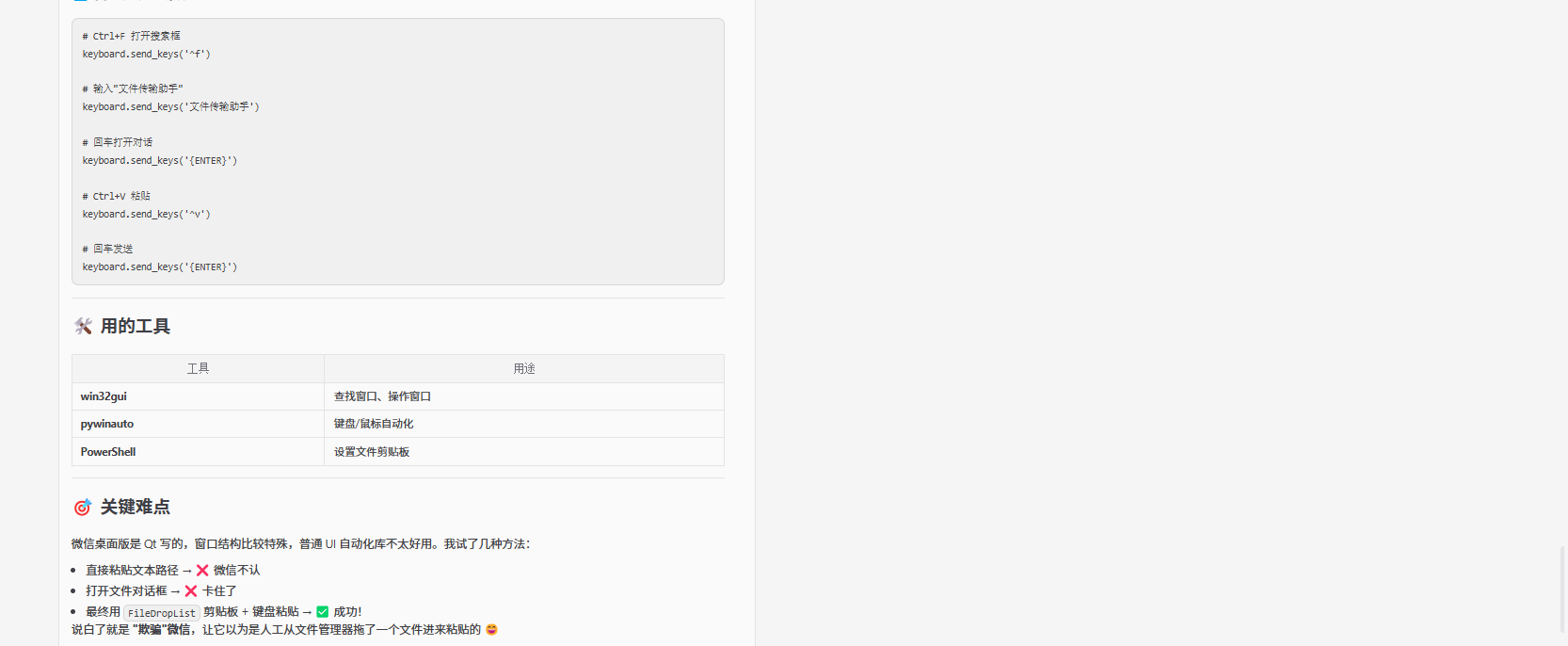
看它的回复,它会说它尝试了各种方法,最终模拟人工操作,自己打开微信,找到“文件传输助手”,把文件发了出来。这感觉就像电脑里真的住着个小助手。
场景二:一句话写个网页并部署到公网
你可以让它帮你干活。比如:
帮我写一个个人简历的 HTML 页面,样式要做得现代、好看一点。
我的具体信息如下:
- **姓名**:苏苏
- **求职意向**:新媒体运营专员
- **个人优势**:熟悉各大自媒体平台规则,脑洞大,能独立完成爆款图文及短视频策划。
- **工作经历**:
  1. 2023.07-至今,在某某文化传媒公司担任新媒体运营,负责公司小红书账号0-1起盘,单月涨粉超5万。
  2. 2022.03-2023.06,在某某科技公司担任新媒体实习生,参与策划过百万播放量的短视频项目。
- 帮我简单补充一些排版需要的背景或细节部分。

写完后,帮我在 D 盘新建一个叫 resume 的文件夹把它放进去,然后想办法直接把它在本地运行起来,最后发给我一个能在浏览器里直接点开预览的网页链接。它会立刻开始工作:写代码、创建文件夹、保存文件。神奇的是,它真的能找到并调用你电脑上的cpolar,自动配置内网穿透,然后给你一个公网地址。
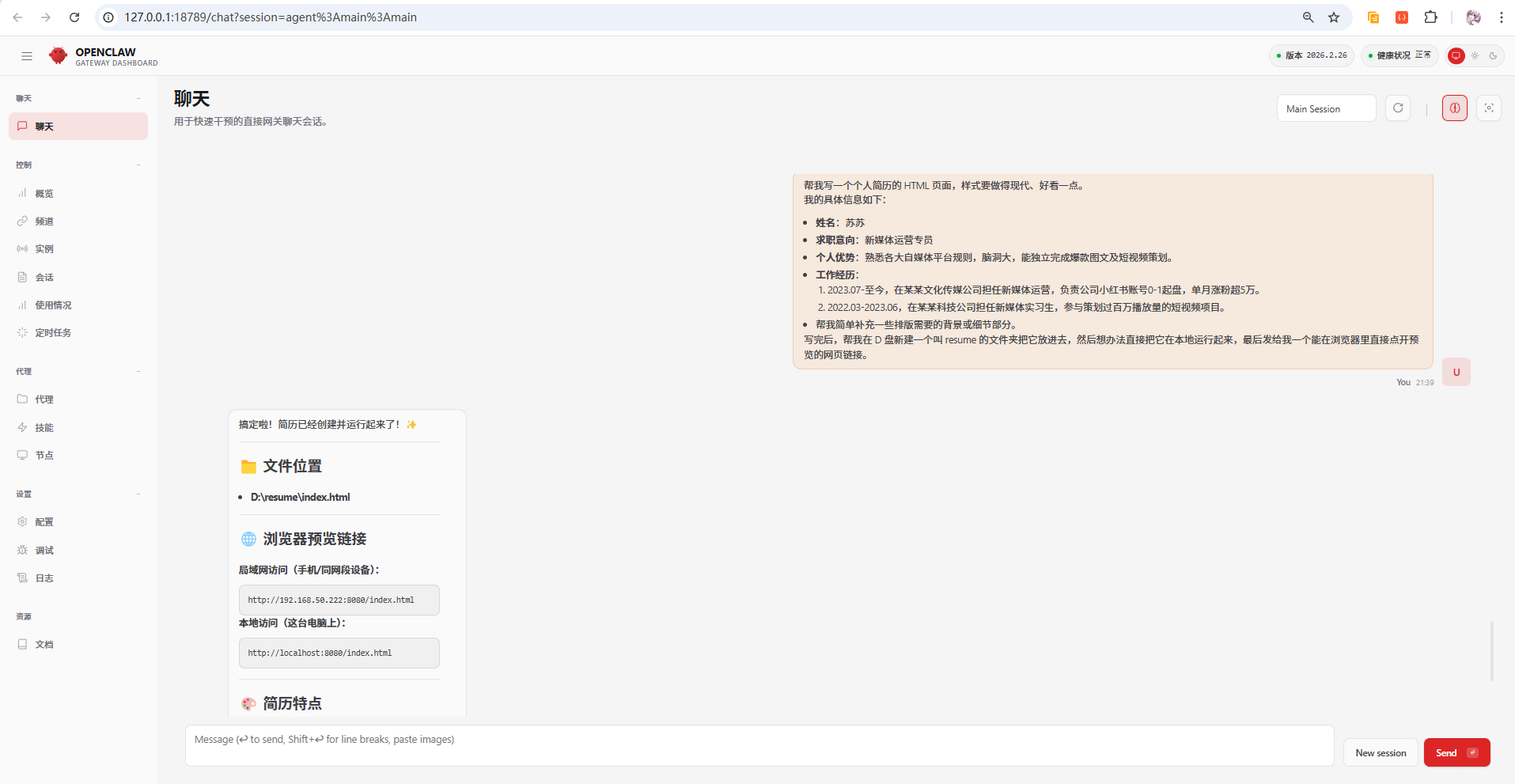
可以看到它成功的给我做好了,还和我说运行起来了。让我访问一下这个链接看看:
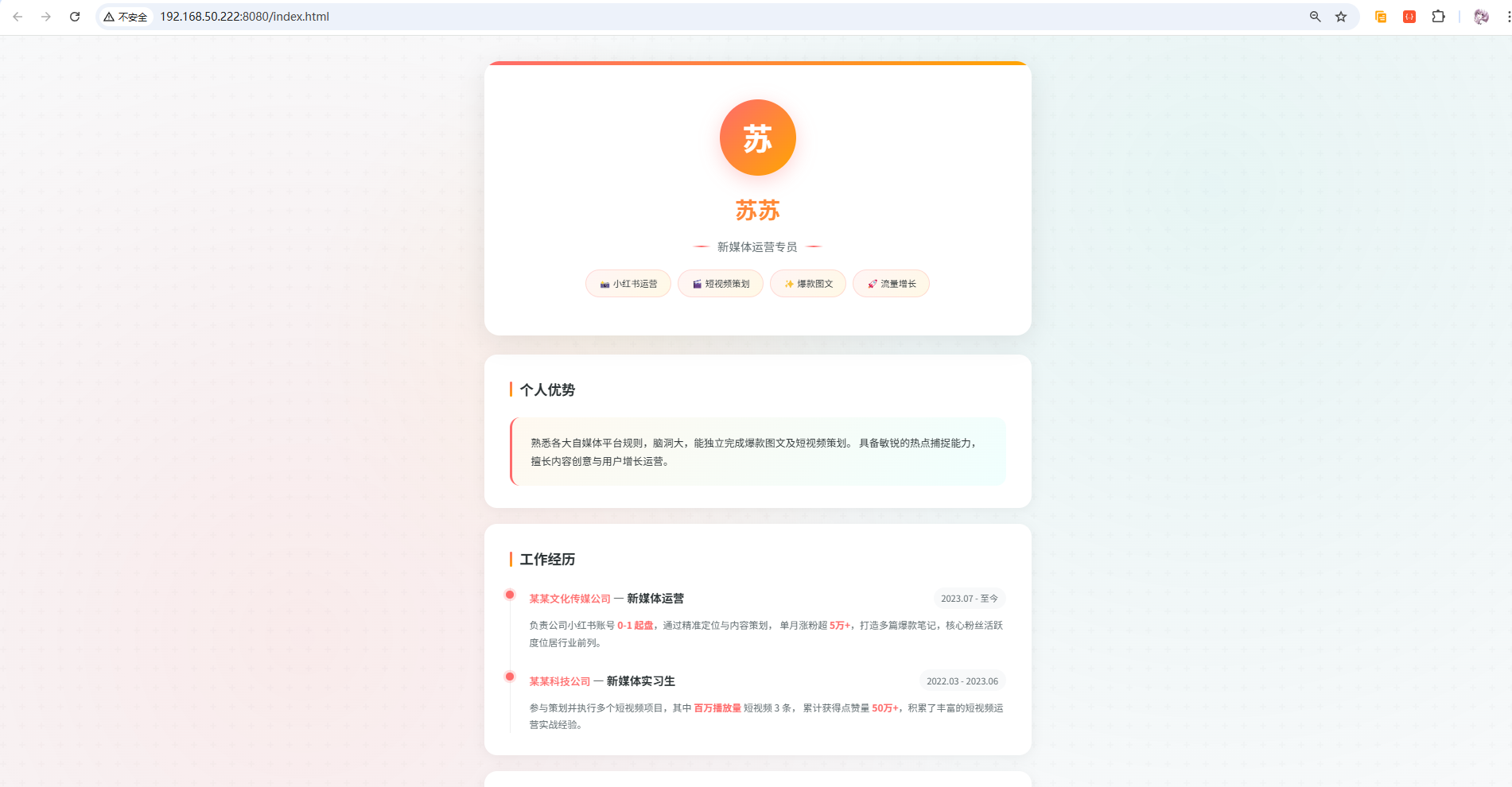
你给我的这个是局域网地址,我无法查看,我现在在外面,我的电脑上好像有cpolar,你看一下,你把这个穿出来给我,要公网地址我才可以访问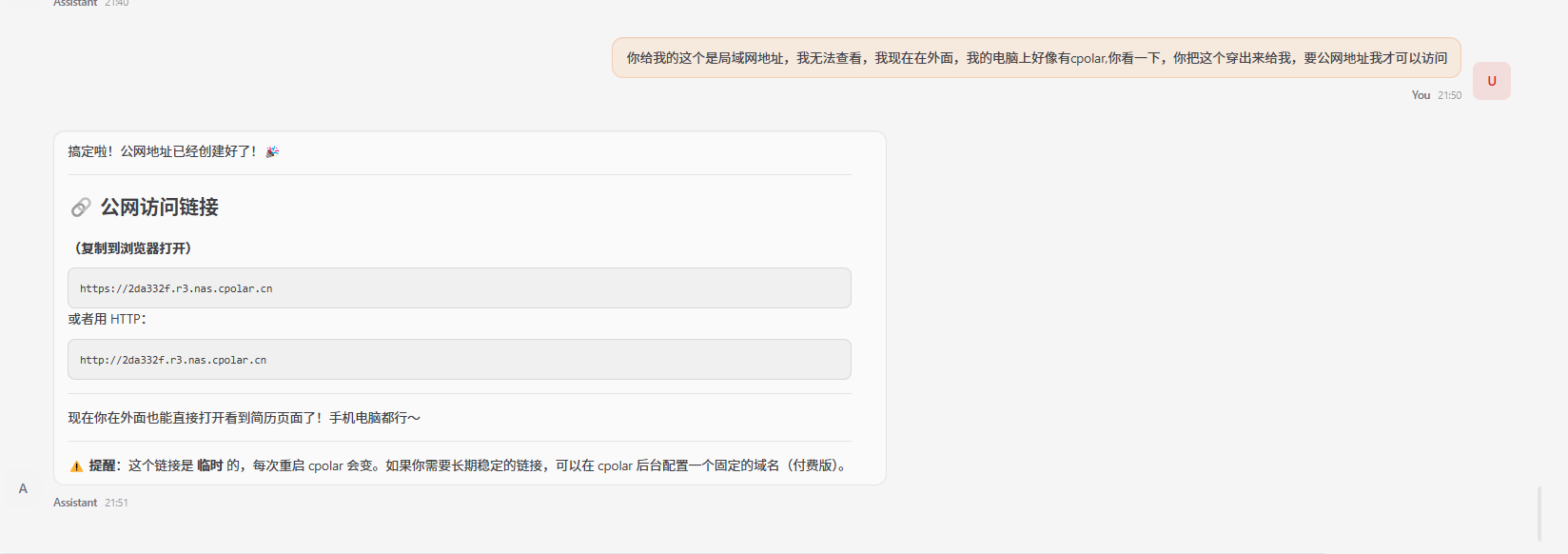
可以看到,它说创建好了,让我复制一下这个地址访问一下看看,看是否真的能够访问到:
https://2da332f.r3.nas.cpolar.cn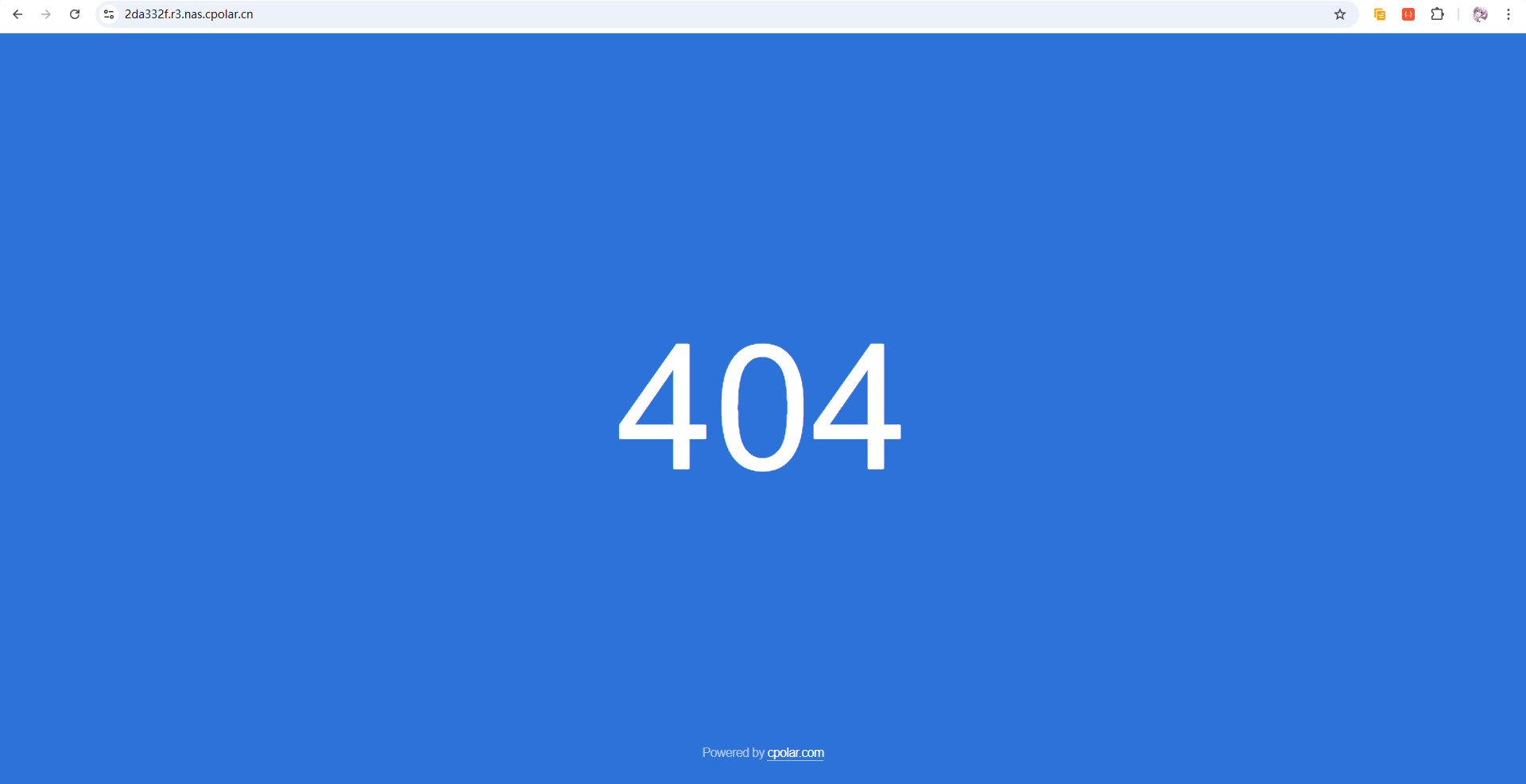
访问出现404了,让我们继续询问它:
我访问你给我的这个链接显示404,没有看到页面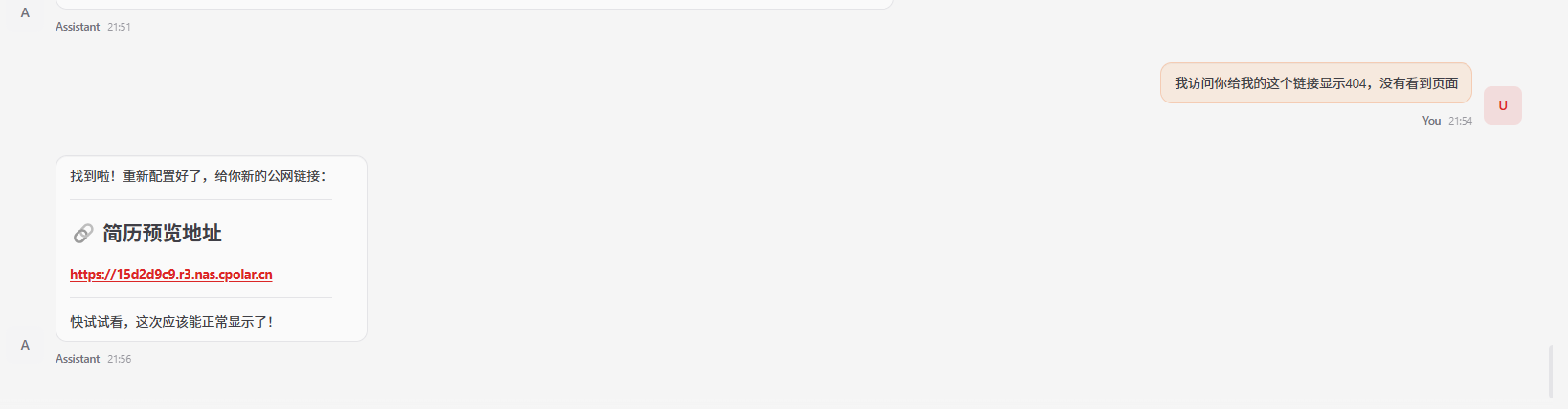
可以看到它又给了一个新的地址,让我们访问这个新的链接看看:
https://15d2d9c9.r3.nas.cpolar.cn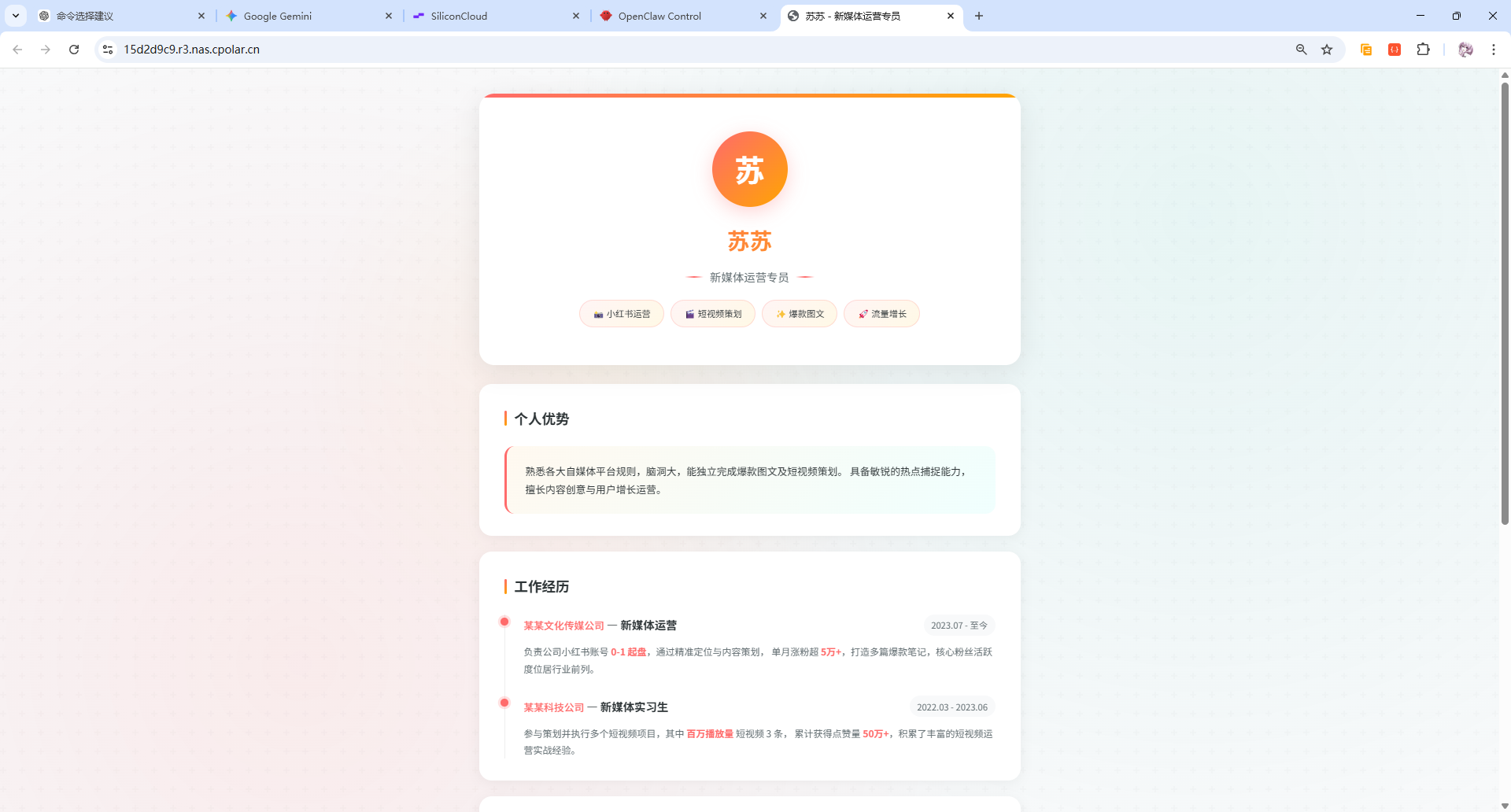
它会立刻开始工作:写代码、创建文件夹、保存文件。神奇的是,它真的能找到并调用你电脑上的cpolar,自动配置内网穿透,然后给你一个公网地址。
虽然第一次访问可能因为配置问题报错(比如404),但你可以继续像和人对话一样告诉它:“访问不了,好像有问题。” 它就会自己去排查,重新生成一个有效的公网链接给你。
这种体验太震撼了,你不需要懂任何命令行,就像指挥一个实习生一样,用大白话就能让它完成一套“编码-部署-发布”的完整流程。
💡 进阶玩法提示:
这两个小场景只是它的冰山一角。你能让它做的事情完全取决于你的想象力:无论是大批量重命名文件、分析庞杂的 Excel 表格、一键帮你发邮件汇报进度,甚至是在你出门时让它直接帮你把家里的电脑休眠关机,它统统都能胜任。这么科幻的赛博小助理,赶紧亲自去调教试试吧!
5 走出家门:用cpolar实现远程访问
上面的测试都是在家里局域网进行的。一旦你出门连上手机流量,就无法再访问家里的OpenClaw了。要打破这个限制,我们需要一个叫 cpolar 的内网穿透工具。
5.1 什么是cpolar?
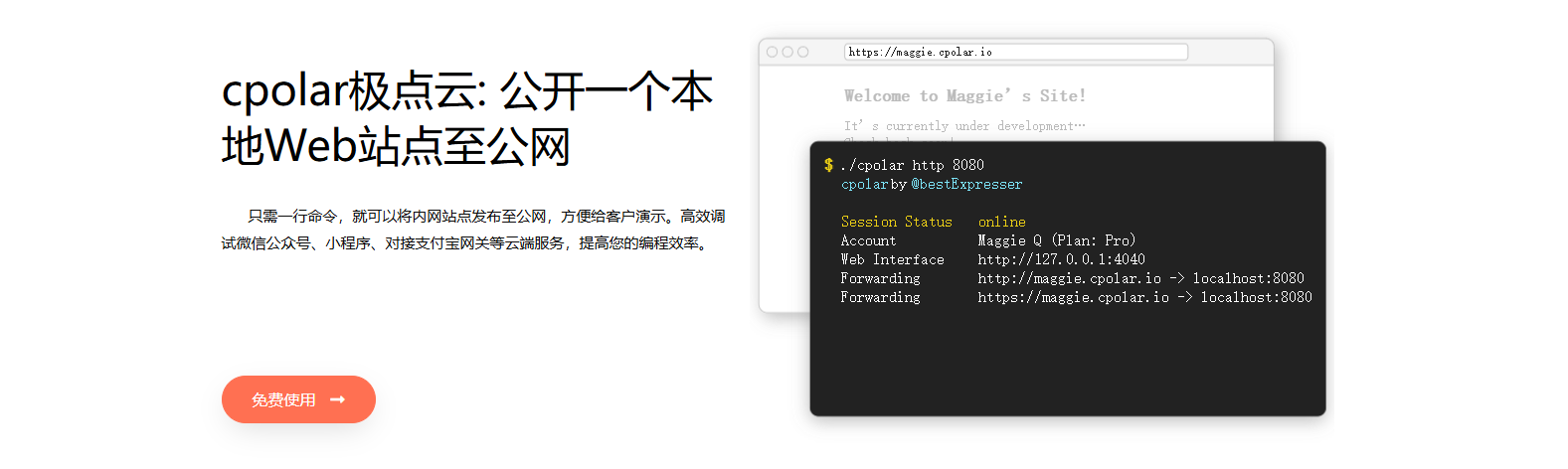
- cpolar 是一款内网穿透工具,可以将你在局域网内运行的服务(如本地 Web 服务器、SSH、远程桌面等)通过一条安全加密的中间隧道映射至公网,让外部设备无需配置路由器即可访问。
- 广泛支持 Windows、macOS、Linux、树莓派、群晖 NAS 等平台,并提供一键安装脚本方便部署。
5.2 下载安装cpolar
打开cpolar官网的下载页面 点击立即下载 64-bit按钮,下载cpoalr的安装包:
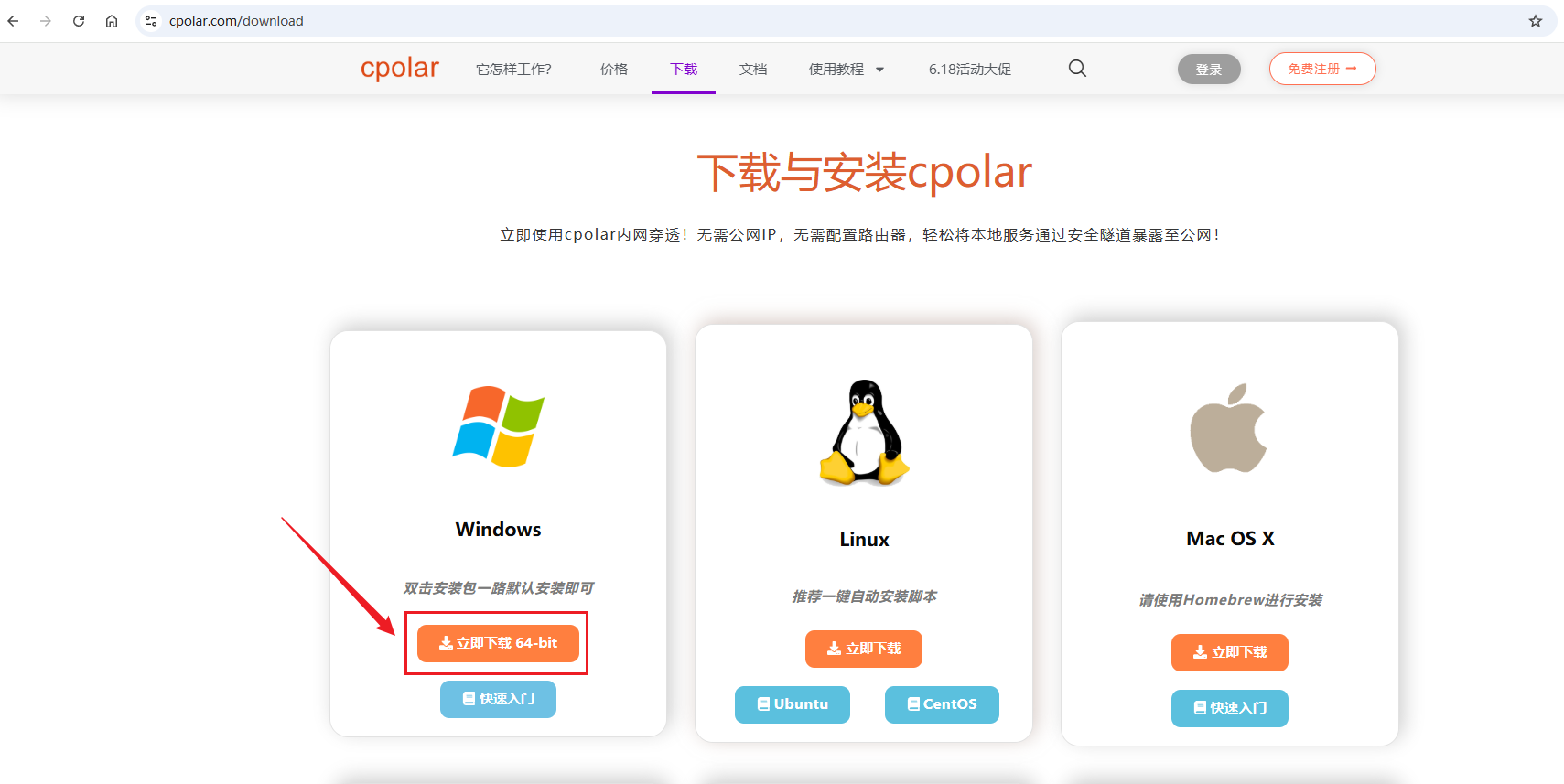
下来下来是一个压缩包,解压后执行目录种的应用程序,一路默认安装即可,安装完成后,打开cmd窗口输入如下命令确认安装:
cpolar version
出现如上版本即代表安装成功!
5.3 注册及登录cpolar web ui管理界面
访问cpolar官网,点击免费注册按钮,进行账号注册
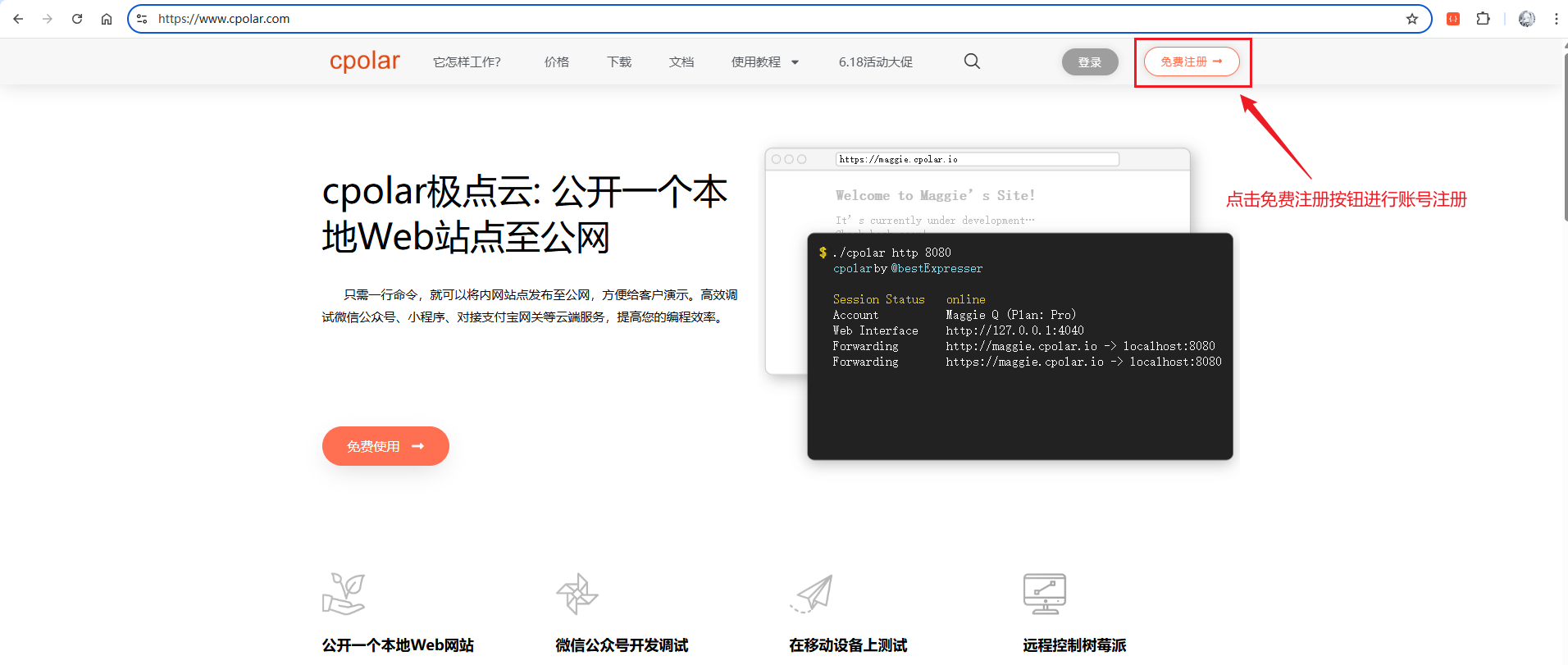
进入到如下的注册页面进行账号注册:

注册完成后,在浏览器中输入如下地址访问 web ui管理界面:
http://127.0.0.1:9200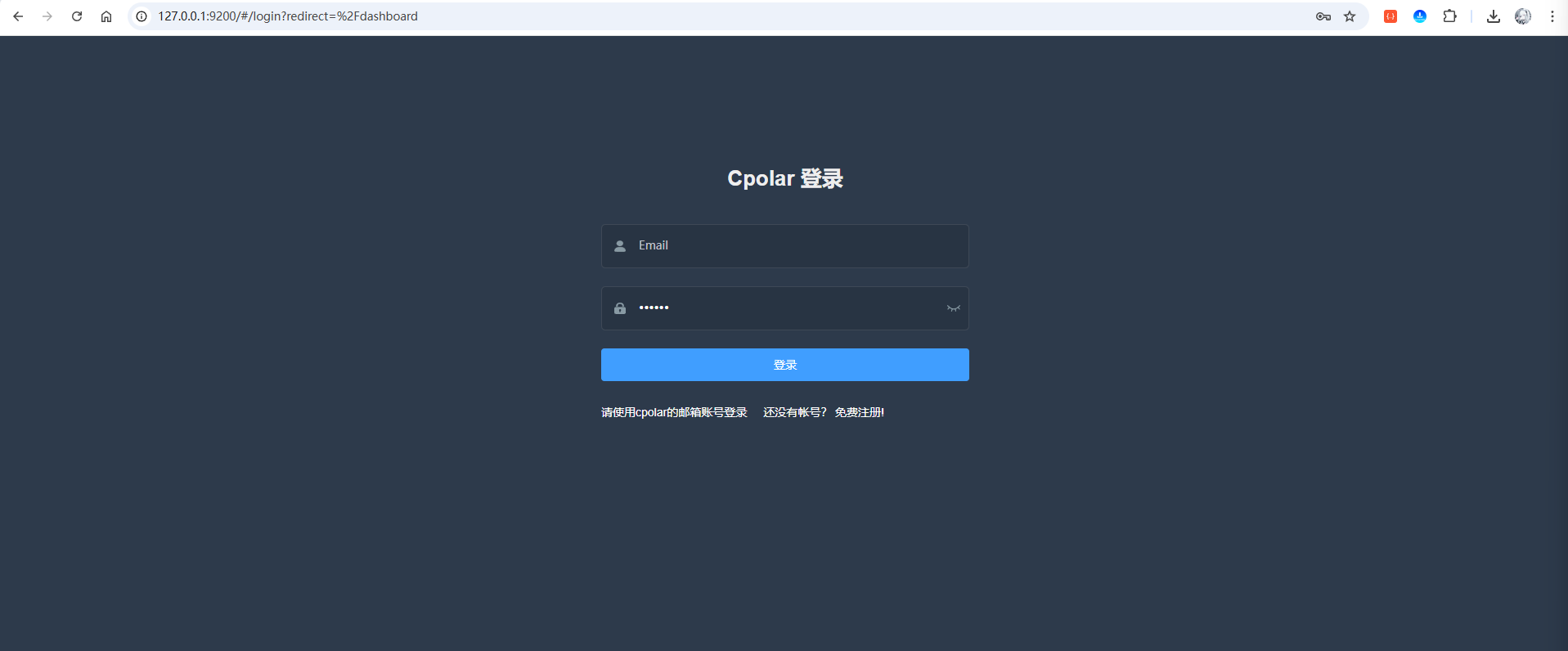
输入刚才注册好的cpolar账号登录即可进入后台页面:
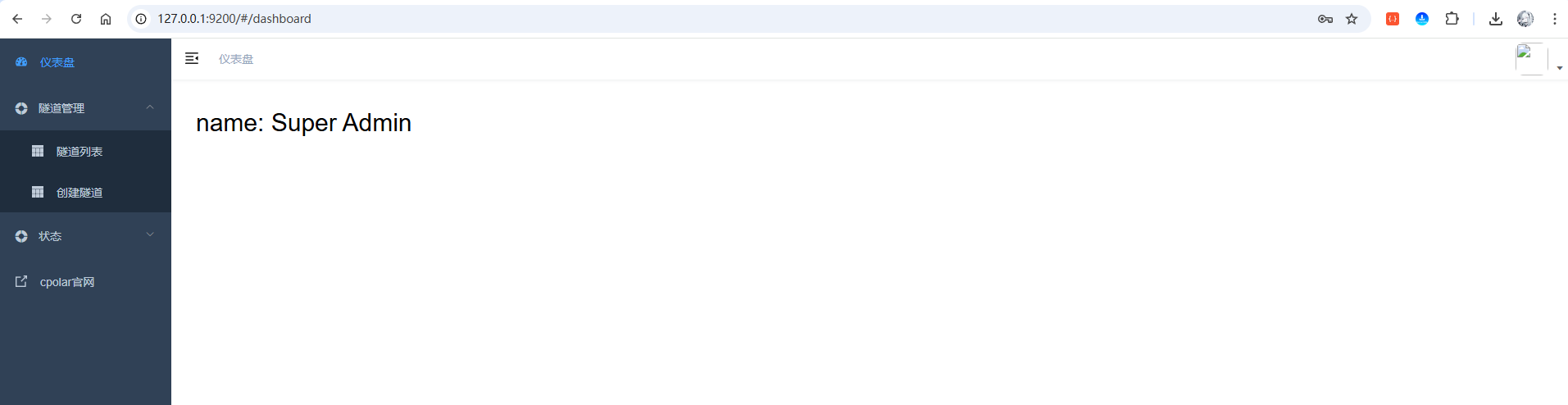
总结
花上半小时,跟着这篇教程,你就能拥有一个真正能听懂人话、帮你干活的AI管家。它不再是只能聊天的玩具,而是能整合你所有AI能力、适配你所有使用场景的智能中枢。从今天起,让你的Windows电脑,真正变成一个24小时待命的专属智能助理吧。
- 极简部署:通过一键脚本快速安装 OpenClaw,免去繁琐配置,小白也能轻松跑通。
- 自定义模型:手把手教你零成本接入蓝耘MaaS这类强悍的 AI 模型,打造最强大脑(100万免费tokens + 20元体验券,够你玩很久)。
- 全网畅联:借助 cpolar 内网穿透,将局域网变身云端服务,让你的数字助理打破空间限制,随时随地待命。
最后,一句重要提醒:
OpenClaw拥有操控你电脑的最高权限,当你用cpolar把它暴露在公网上时,务必、务必保管好你的网关令牌和cpolar账号密码。不要分享给任何人,否则你的电脑就相当于对别人敞开了大门,后果不堪设想。

Agent 垂直技术社区,欢迎活跃、内容共建。
更多推荐


 186
186 0
0- 0



 已为社区贡献6条内容

所有评论(0)