【OpenClaw】2. 手动部署新手完全指南
【OpenClaw】1. 一键部署新手完全教程
【OpenClaw】2. 手动部署新手完全指南
【OpenClaw】3. Docker 部署实战完全指南
【OpenClaw】2. 手动部署新手完全指南
1. 手动安装:从“黑盒”到“流水线”
手动安装的核心优势是:过程透明、问题可控、便于排查。
官方一键安装脚本的初衷是让新手也能一键部署,但在实际环境中对于新手其实并不友好:它把 一键安装脚本将复杂操作封装为 “黑盒”,适合在纯净、网络通畅的理想环境下快速启动。但对于国内普通用户而言,网络环境的特殊性、系统权限的限制,让 “黑盒” 的失败率大大增加,难以定位故障和排除错误,用户对着错误代码常常会束手无策。
手动安装方式的目标是“可靠落地”,通过把一键脚本做的事情拆解开来,一步一个脚印地执行。每一步都是透明的、可验证的、可回溯的。当问题出现时,就能清楚地知道它发生在哪个环节,然后针对性地解决。
本文的核心目标是将 OpenClaw 的安装过程从 “一键脚本的黑盒” 转变为“ 可观测、可回溯的流水线”。我们将遵循 “每步执行、每步验证” 原则,完整拆解环境准备、Node.js/Git 安装、源码拉取、依赖配置、服务启动等关键环节,让用户全程掌控安装过程。
本文将完整记录 OpenClaw 手动安装的全过程,包括环境准备、Node.js 安装、Git 配置、源码拉取、依赖安装、飞书渠道配置,并提供常见问题的解决方案,帮助用户摆脱 “黑盒” 的困扰,实现安装过程自主掌控,同时深入理解 OpenClaw 的运行逻辑。
手动安装的主要分为如下几个阶段:
-
环境准备:检查和配置基础运行环境。这包括确认操作系统版本、PowerShell 执行策略、网络连通性,并手动安装 Node.js 22+ 和 Git for Windows。这一步是后续所有操作的基础,也是决定安装成败的关键。
-
获取源码:通过 git clone 命令将 OpenClaw 的完整项目代码从 GitHub 仓库拉取到本地。
-
安装依赖:进入项目目录,执行 npm install 命令,根据项目根目录下的 package.json 文件,自动下载并安装所有必需的 Node.js 依赖包。这是手动安装中最耗时、也最可能遇到网络问题的环节。
-
初始化配置:运行 npm run onboard 启动官方配置向导,或手动编辑配置文件,完成 AI 模型(如 Moonshot Kimi)、消息渠道(如飞书)等核心配置的填写与验证。
-
启动与验证:执行 npm run gateway 启动核心网关服务,通过 openclaw gateway status 和浏览器访问 http://127.0.0.1:18789 来验证服务是否成功运行,并在飞书等渠道中发送消息进行最终的端到端测试。
-
安装为系统服务(可选):通过 npm run gateway:install 将网关注册为 Windows 计划任务,实现开机自启,完成生产环境的部署。
2. 环境准备
2.1 系统要求与检测
- 操作系统要求。
Windows:Windows 10/11(64位),推荐WSL2 以避免原生环境兼容性问题。
- PowerShell 版本检测。
OpenClaw 的安装和管理依赖 PowerShell,要求版本 5.0 或更高。
以管理员身份打开 PowerShell,输入如下命令检查 PowerShell 版本。
如果 Major 版本低于 5,请从微软官网下载安装 Windows Management Framework 5.1。
# 1. 检查 PowerShell 版本(需 ≥ 5.0)
$PSVersionTable.PSVersion

- 配置 PowerShell 执行策略。
Windows 系统默认可能禁止运行 PowerShell 脚本,这会导致 npm 命令无法执行。
输入如下命令检查当前执行策略。
Get-ExecutionPolicy
如果输出为 Restricted,需要临时放开限制(仅对当前窗口生效,不影响系统安全)。此设置在关闭当前 PowerShell 窗口后自动失效,不会降低系统整体安全性。
# 临时允许当前会话运行脚本
Set-ExecutionPolicy -ExecutionPolicy Bypass -Scope Process -Force
- 测试网络连通性。
OpenClaw 的安装和运行需要访问 GitHub、npm 仓库等资源。
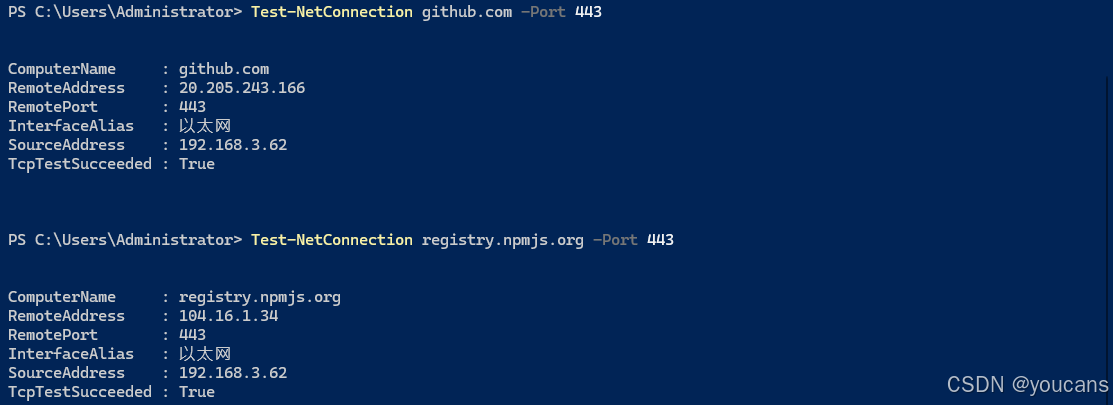
测试 GitHub、npm 的连通性,两者均显示TcpTestSucceeded : True。
如果测试失败,常见解决方案如下:《》
# 测试 GitHub 连通性
Test-NetConnection github.com -Port 443

# 测试 npm 仓库连通性
Test-NetConnection registry.npmjs.org -Port 443
2.2 手动安装 Node.js 22+
OpenClaw 要求 Node.js 版本 22.0 或更高。
- 检查当前 Node.js 版本。
打开管理员 PowerShell(右键 “Windows PowerShell” → “以管理员身份运行”),执行node -v命令查看 Node.js 的版本。
如果提示 “找不到命令”,说明未安装 Node.js;如果显示版本号低于 v22.0,说明需要更新。
- 下载 Node.js 安装包。
访问 Node.js 官网(https://nodejs.org),在页面中选择“LTS(长期支持版)” 且版本号 >= 22.x.x,并根据系统下载安装包。
Windows 系统选择 Windows Installer(.msi)下载。下载完成后,将获得一个安装文件。

- 安装 Node.js。
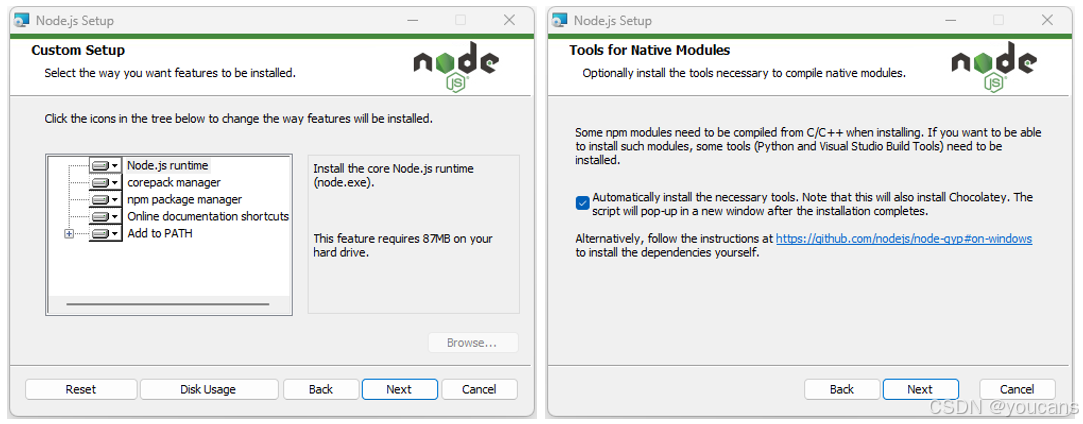
(1)双击下载的 Node.js 安装包,,按照安装向导完成安装。
(2)在 “选择组件” 页面,要确保勾选以下选项:
✅ Node.js runtime(核心运行组件)
✅ npm package manager(npm包管理器)
✅ Add to PATH(自动添加环境变量)
✅ Automatically install the necessary tools(自动安装必要工具)
npm 是 Node.js 的包管理器,其代码直接集成在 Node.js 的安装包中。安装 Node.js 时,npm 会作为依赖项自动安装到系统中。
- 验证 Node 环境。
打开 PowerShell 执行node -v和npm -v验证安装是否成功。若两个命令均返回版本号,则说明 Node.js 和 npm 已正确安装。
# 检查 Node.js 版本
node -v

# 检查 npm 版本
npm -v

2.3 安装 Git for Windows
- 下载 Git 安装包。
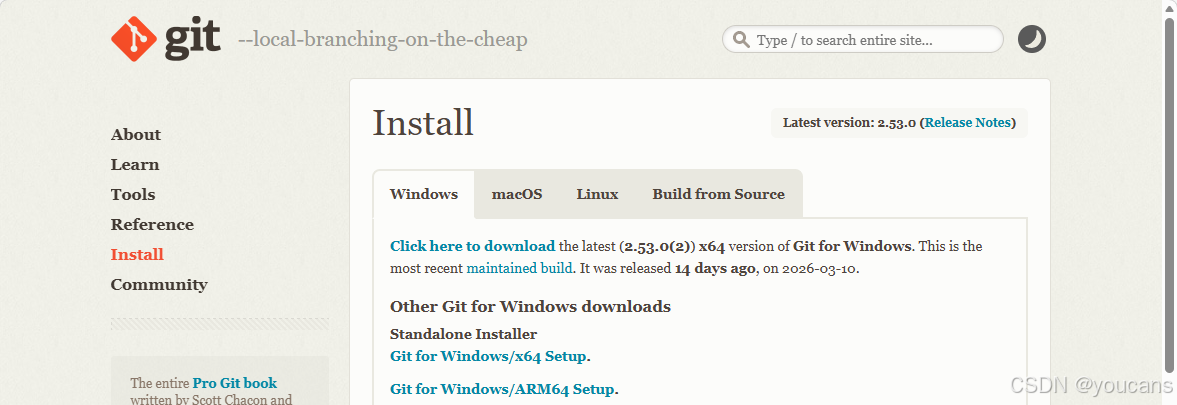
访问 Git 官网(https://git-scm.com),点击选择与系统匹配的安装程序,例如Git for Windows/x64 Setup下载安装包。
- 安装 Git
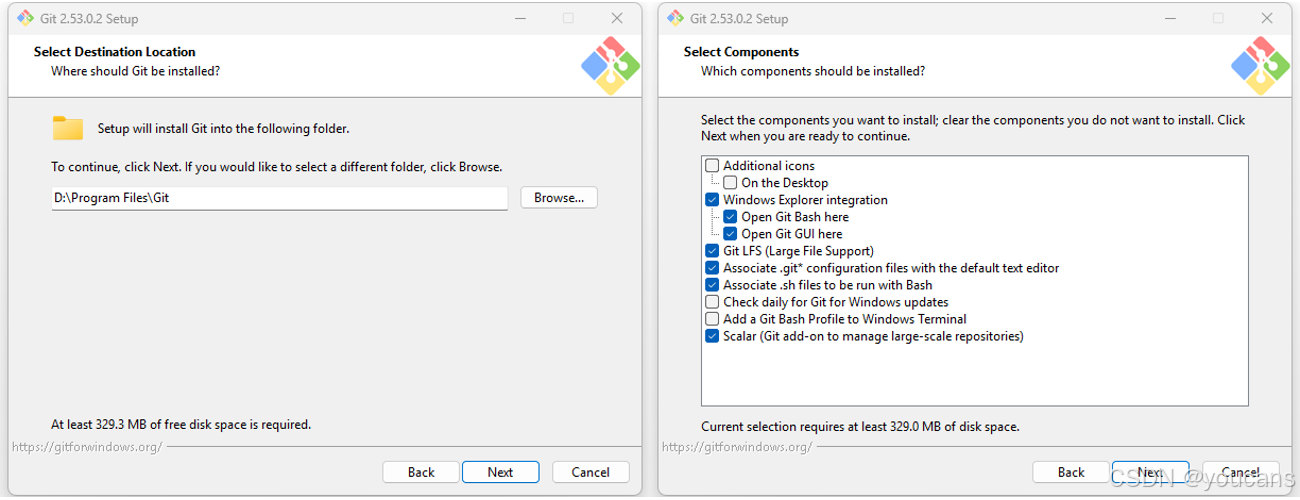
双击下载的 Git 安装包,按照安装向导完成安装。除安装路径外,其它都可以选择默认选项,“Next” 完成安装。
安装选项介绍如下。
- 路径选择:建议修改到 D: 盘(D:\Git)。
- 组件配置:建议使用默认选项
- 勾选 Git Bash Here 和 Git GUI Here(右键菜单快速访问)。
- 选择编辑器,默认使用 vim 编辑器。
- 调整新存储库的初始分支的名称,默认为 git 自动确定。
- 调整环境变量,默认从命令行和第三方软件使用 Git。
- 选择 ssh 可执行文件,默认选择 OpenSSH 作为 SSH 客户端。
- 选择HTTPS后端传输,默认选择本机 Windows 安全通道库。
- 配置行尾符号转换。
- 配置终端模拟器。默认使用 MinTTY,也可以选择 Windows 控制台窗口(cmd.exe)。
- 选择“git pull” 的默认行为。
- 选择 Git 凭证管理。
- 其它配置。
- 验证 Git 环境
安装完成后,需验证 PATH 环境变量中是否已包含 Git 的可执行路径。
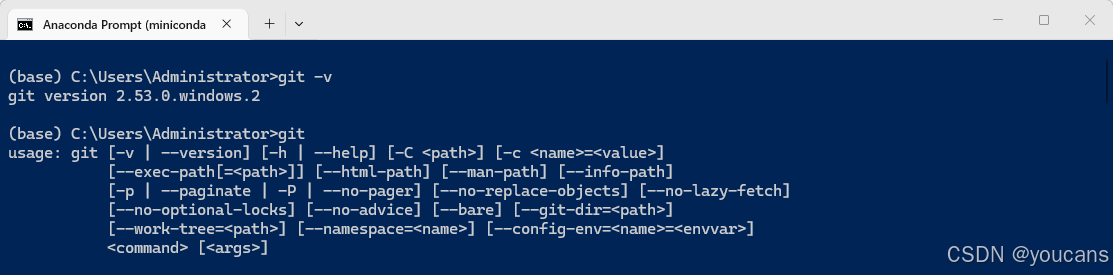
打开 PowerShell 执行git或git -v验证安装是否成功。此命令会返回当前安装的 Git 版本号,例如 git version 2.53.0 表明安装成功。
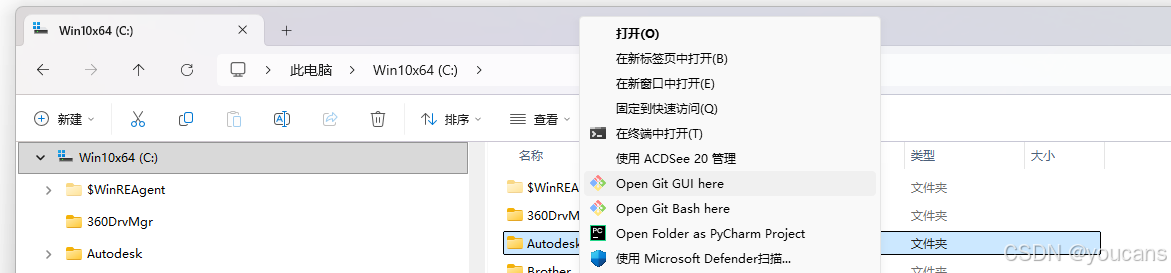
为了进一步验证 Git 入口,可以在任意目录下通过右键菜单查看是否有 “Git GUI Here” 或者 “Git Bash Here” 两项功能入口。点击这些选项后应能正常启动对应的应用窗口。
- 配置 Git 用户设置
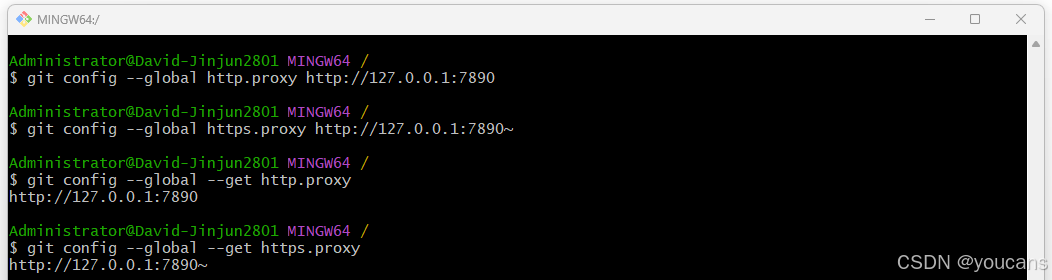
在开始菜单找到并打开 Git Bash,弹出 Git 命令行窗口。
(1)输入如下命令,可以设置用户信息。
git config --global user.name "YourName"
git config --global user.email "YourEmail@example.com"
(3)配置 Git SSH → HTTPS 转换。
部分依赖包使用 SSH 协议拉取(如 git@github.com:…),如果未配置 SSH 密钥,会导致认证失败。
通过以下配置将 SSH 自动转换为 HTTPS:
git config --global url."https://github.com/".insteadOf "git@github.com:"
git config --global url."https://github.com/".insteadOf "ssh://git@github.com/"
2.4 配置 npm 镜像源(国内用户)
由于网络原因,从 npm 官方源下载依赖可能较慢或失败,建议配置<> 或 配置国内镜像源。二者都能解决 npm 下载速度慢或失败的问题,不需要同时配置。
(1) 配置国内镜像源
推荐使用如下命令设置淘宝镜像,预期将输出:“https://registry.npmmirror.com/”。
# 设置 npm 镜像源
npm config set registry https://registry.npmmirror.com

# 验证配置
npm config get registry

2.5 环境准备测试
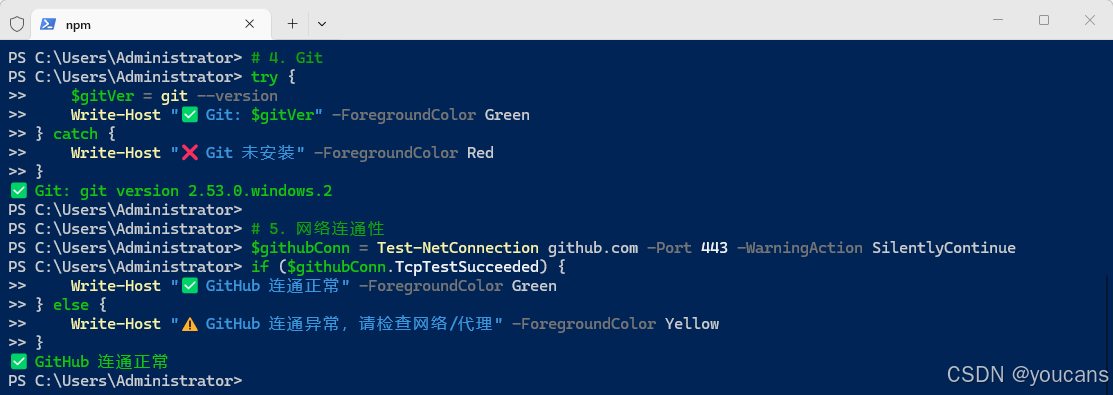
完成以上所有步骤后,以管理员身份打开 PowerShell 并运行以下验证脚本,以确认环境已就绪。
Write-Host "=== 环境验证 by youcans@qq.com===" -ForegroundColor Cyan

# 1. PowerShell 版本
$psVer = $PSVersionTable.PSVersion.Major
if ($psVer -ge 5) {
    Write-Host "✅ PowerShell 版本: $psVer" -ForegroundColor Green
} else {
    Write-Host "❌ PowerShell 版本过低" -ForegroundColor Red
}

# 2. Node.js
try {
    $nodeVer = node -v
    Write-Host "✅ Node.js: $nodeVer" -ForegroundColor Green
} catch {
    Write-Host "❌ Node.js 未安装" -ForegroundColor Red
}

# 3. npm
try {
    $npmVer = npm -v
    Write-Host "✅ npm: v$npmVer" -ForegroundColor Green
} catch {
    Write-Host "❌ npm 不可用" -ForegroundColor Red
}

# 4. Git
try {
    $gitVer = git --version
    Write-Host "✅ Git: $gitVer" -ForegroundColor Green
} catch {
    Write-Host "❌ Git 未安装" -ForegroundColor Red
}

# 5. 网络连通性
$githubConn = Test-NetConnection github.com -Port 443 -WarningAction SilentlyContinue
if ($githubConn.TcpTestSucceeded) {
    Write-Host "✅ GitHub 连通正常" -ForegroundColor Green
} else {
    Write-Host "⚠️ GitHub 连通异常,请检查网络" -ForegroundColor Yellow
}
如果所有检查项均通过,说明环境准备就绪,可以进入下一章:开始进行 OpenClaw 拉取与安装。
3. 拉取 OpenClaw 源码
完成环境准备后,进入 OpenClaw 的安装流程。首先要将 OpenClaw 的完整项目代码从 GitHub 拉取到本地,为后续的依赖安装和配置做好准备。
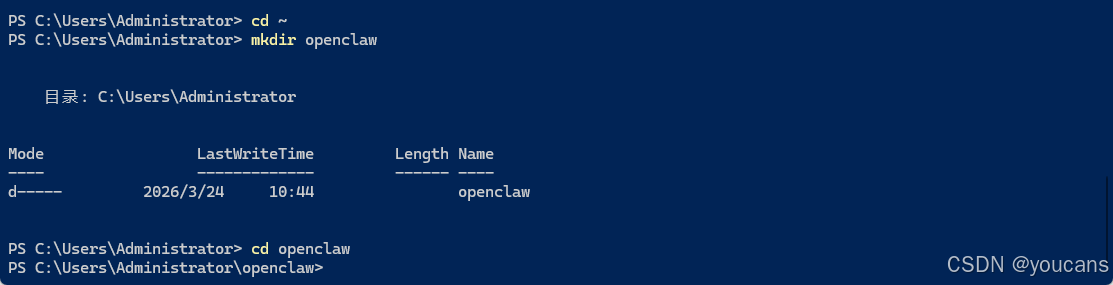
- 设置存放目录。
建议创建一个专门目录来存放 OpenClaw 的源码。
以管理员身份打开 PowerShell,执行如下命令创建目录。后续所有操作都将在该目录下进行。
# 进入用户目录
cd ~

# 创建专门的开发目录(可选)
mkdir openclaw
cd openclaw
- 克隆项目仓库。
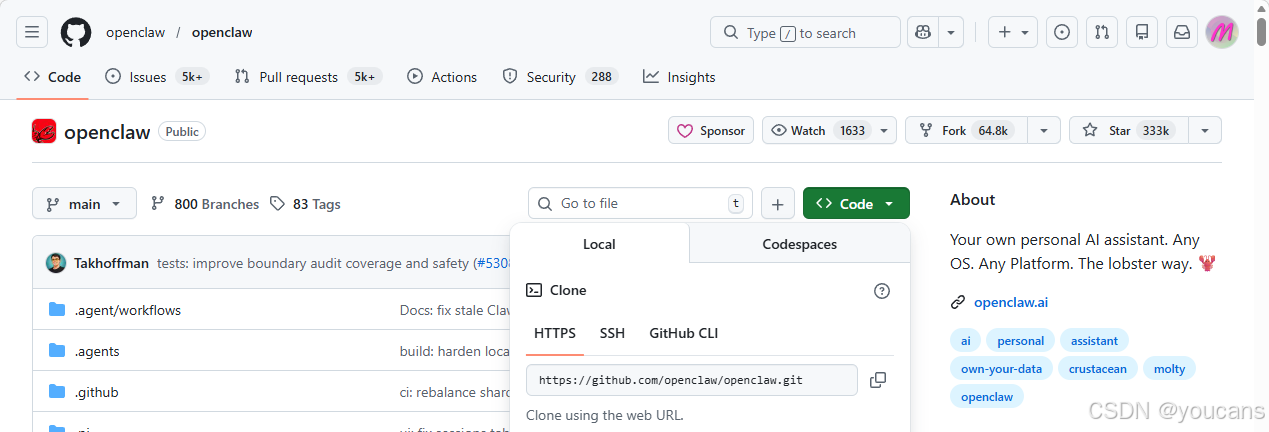
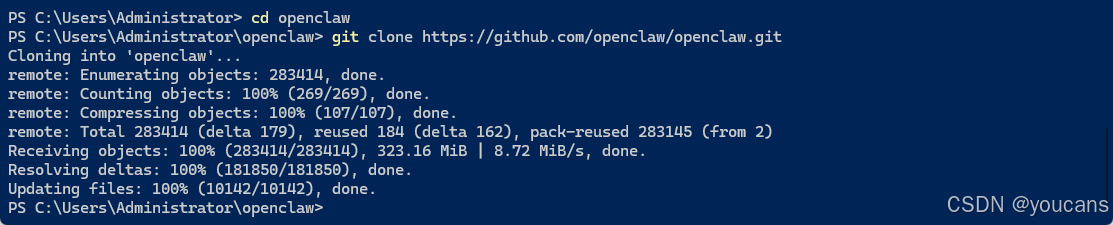
使用 git clone 命令将 OpenClaw 的官方仓库复制到本地。
git clone https://github.com/openclaw/openclaw.git
- 验证项目克隆状态。
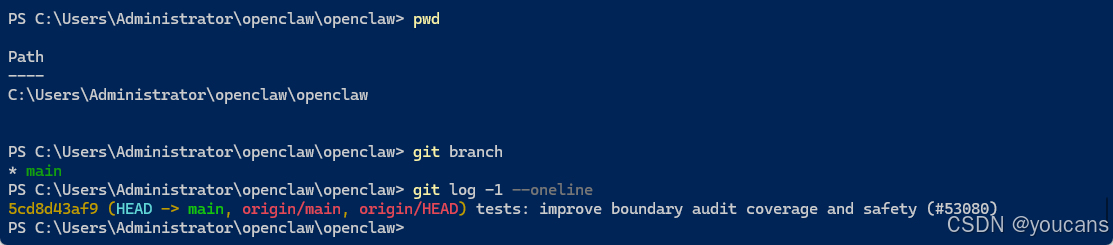
成功克隆项目并进入 openclaw 目录后,通过如下命令来确认当前状态是否正确,确保源码已完整获取且环境就绪。
(1)确认当前所在目录:运行pwd命令显示当前路径,预期输出应类似 “C:\Users\你的用户名\openclaw\openclaw”。
(2)查看当前 Git 分支:运行git branch命令会列出所有本地分支,预期输出为 * main 或 * master,表示处于项目的主分支上。
(3)查看最近一次提交记录:运行git log -1 --oneline命令,系统会显示最近一次提交的哈希值和说明。预期输出类似 “61d171a (HEAD -> main, origin/main) Release 2026.3.13”,可以确认拉取的是最新且完整的代码。
如果以上三项均符合预期,说明源码已成功获取并处于正确状态。
# 进入项目目录
cd openclaw

# 确认目录正确
pwd

# 查看当前分支(默认应为 main 或 master)
git branch

# 查看最近一次提交记录
git log -1 --oneline
- 查看项目结构。
| 目录/文件 | 说明 |
|---|---|
| dist/ | 编译后的输出目录(运行 npm run build 后生成) |
| extensions/ | 插件扩展目录(如飞书插件存放在此) |
| scripts/ | 辅助脚本目录(如安装、启动脚本) |
| src/ | TypeScript 源码目录 |
| package.json | 项目配置文件,包含依赖列表和脚本命令 |
| README.md | 项目说明文档 |
4. 安装 OpenClaw(核心安装)
完成源码拉取后,进入真正安装 OpenClaw 核心程序的环节。这一步将根据项目配置文件,下载并安装 OpenClaw 运行所需的所有组件。
4.1 执行依赖安装
- 切换到项目根目录。
在开始安装之前,请确保你当前所在的位置是 OpenClaw 的项目根目录(即包含 package.json 文件的目录)。
运行如下命令后,预期输出:显示 package.json 文件信息,说明已位于正确的目录。
# 查看当前所在目录
pwd

# 如果不在项目目录,请切换到该目录
cd ~\openclaw\openclaw

# 确认目录中有 package.json 文件
ls package.json

- 执行安装命令。
确认目录正确后,运行 npm 安装命令npm install,开始安装 OpenClaw:
系统会读取 package.json 文件,开始下载并安装 OpenClaw 运行所需的所有组件。
执行过程中会显示大量日志信息,包括npm warn警告信息。只要没有出现红色error信息,并看到 “added xxx packages in xxx” 的内容,就说明 OpenClaw 核心安装成功。
# 1. 切换为淘宝镜像源
npm config set registry https://registry.npmmirror.com

# 2. 执行安装
npm install
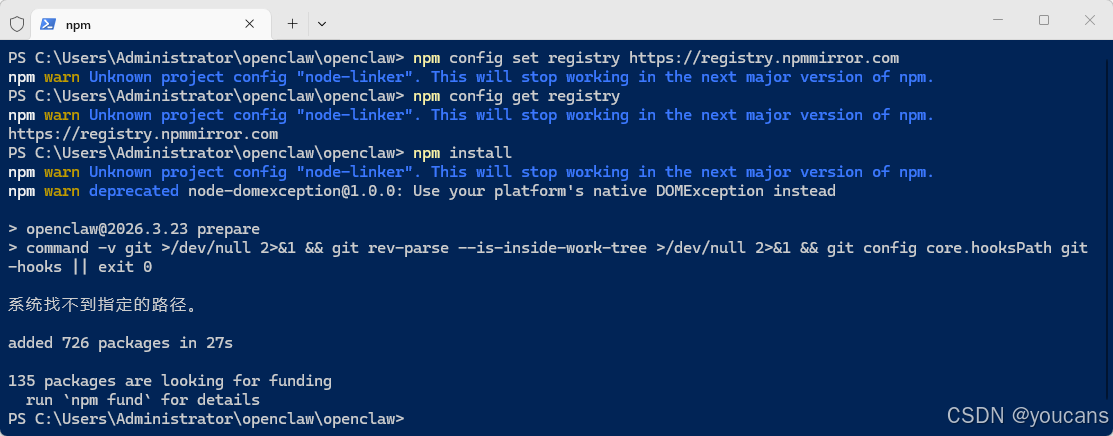
说明:上图中的 npm warn 警告信息,涉及一些配置项和依赖包,都不影响功能,可以忽略。核心信息是:“added 726 packages in 27s”,成功安装 726 个组件,表明核心安装成功。
- 验证 OpenClaw 安装。
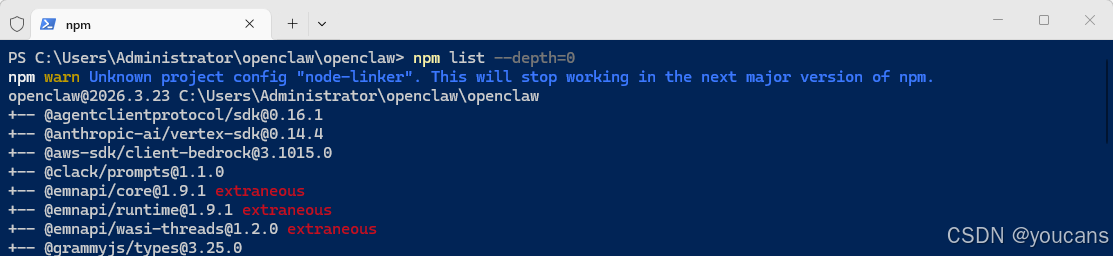
运行以下命令查看已安装的组件列表,确认 OpenClaw 核心程序就绪。预期输出会列出 OpenClaw 所依赖的核心组件,如下图所示。
# 查看已安装的组件列表
npm list --depth=0
4.2 编译源码
OpenClaw 的源码使用 TypeScript 编写,在运行之前需要先编译为 JavaScript。
- 执行编译命令。
确认目录正确后,运行 npm 编译命令npm run build,开始将 TypeScript 源码转换为可运行的 JavaScript 代码。
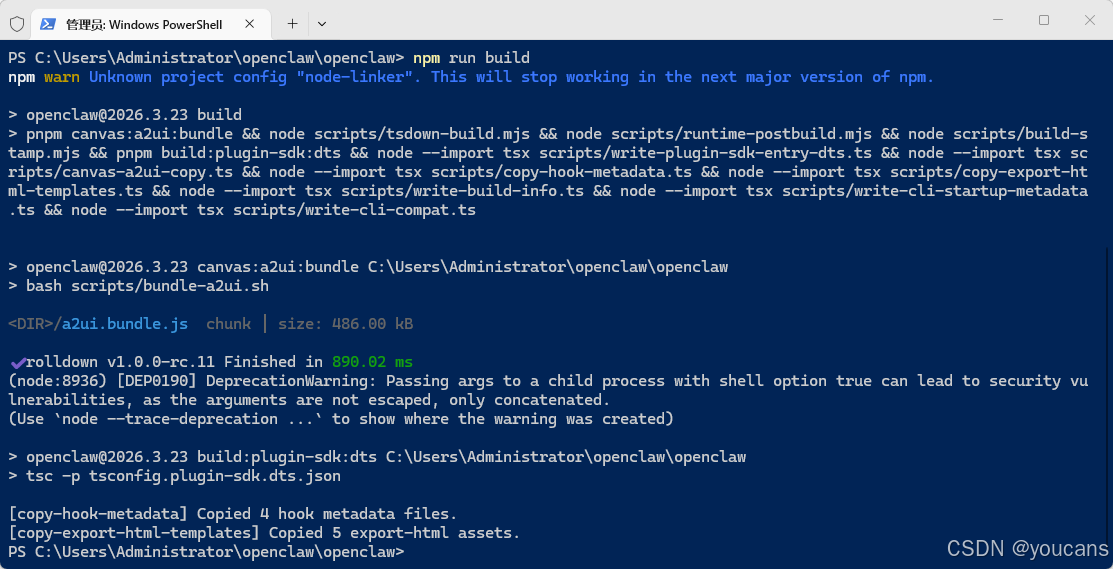
系统会依次执行以下构建任务:打包 A2UI 画布组件、编译 TypeScript 源码、复制钩子元数据文件、复制导出模板资源、生成插件 SDK 类型定义。
执行过程中会显示大量日志信息,包括DeprecationWarning等警告信息。只要没有出现红色error信息,并看到命令行提示符重新出现,就说明编译成功。
编译完成后,项目目录下会生成 dist/ 文件夹,其中包含所有编译后的 JavaScript 文件。
# 执行编译
npm run build
- 测试编译结果。
编译完成后,运行以下命令验证 OpenClaw 是否可正常调用:
预期输出显示版本号,例如 OpenClaw 2026.3.23 (61d171a),说明编译完成且核心程序已就绪。
npx openclaw --version

4.3 执行全局安装
完成依赖安装和源码编译后,OpenClaw 核心程序已就绪,但此时只能在项目目录下通过 npx openclaw 调用。为了方便在任何目录下直接使用 openclaw 命令,建议执行全局安装。
- 运行全局安装命令,将当前编译好的 OpenClaw 链接到系统 PATH:
npm install -g .

- 验证全局安装。
全局安装完成后,切换到任意目录(如用户主目录),运行版本检查命令验证。
预期输出显示版本号,例如 OpenClaw 2026.3.23 (61d171a),说明全局安装成功,可以直接使用 openclaw 命令。
cd ~
openclaw --version
至此,我们完成了 OpenClaw 核心程序的依赖安装、源码编译和全局安装。现在 OpenClaw 已完全就绪,可以进入下一章的初始化配置环节。
5. 初始化配置与启动
完成 OpenClaw 核心程序的安装后,需要通过初始化向导配置 OpenClaw(如 AI模型、消息通道、技能),才能让智能体真正投入使用。
初始化配置的主要步骤如下表所示:
| 步骤 | 选项 | 操作说明 |
|---|---|---|
| 安全提示确认 | Yes | 输入 Yes 确认理解安全风险 |
| 配置模式 | QuickStart | 选择快速启动,后续可精细调整 |
| AI 服务商 | Moonshot AI (Kimi K2.5) | 选择你要接入的模型服务商 |
| Kimi 授权方式 | Kimi API key (.ai) | 选择通用 API Key 认证 |
| API Key 存储 | Paste API key now | 直接将密钥存储在配置文件中 |
| 输入 API Key | - | 粘贴从 Kimi 开发者平台 获取的 sk- 开头密钥 |
| 默认模型确认 | Keep current (moonshot/kimi-k2.5) | 确认使用 Kimi 作为默认模型 |
| 聊天渠道配置 | Skip for now | 先跳过,后续可配置 Telegram / 微信等 |
| Web 搜索配置 | Skip for now | 先跳过,后续可开启联网能力 |
| 技能配置 | No | 先跳过,后续可开启代码执行等能力 |
| Hooks 配置 | Skip for now | 用空格键选中后回车,跳过自动化钩子 |
| 孵化方式 | Open the Web UI | 自动打开浏览器管理面板 |
本章介绍基础配置并启动服务。
5.1 启动初始化向导
在开始本章操作前,请首先确认当前环境状态。
-
打开 PowerShell。
-
确认 OpenClaw 已编译完成且全局可用。
运行以下命令检查 OpenClaw 版本,应显示版本号,例如:“OpenClaw 2026.3.23 (5cd8d43)”。
# 确认 OpenClaw 已编译并全局安装
openclaw --version
- 确认网关未运行,避免启动冲突。
运行以下命令检查网关状态。
如果显示 “Runtime: not running” 等提示,说明网关未运行,可以直接开始配置。
如果显示 “Runtime: running” 提示,说明网关正在运行,需要先执行openclaw gateway stop停止。
openclaw gateway status

5.2 配置 AI 模型
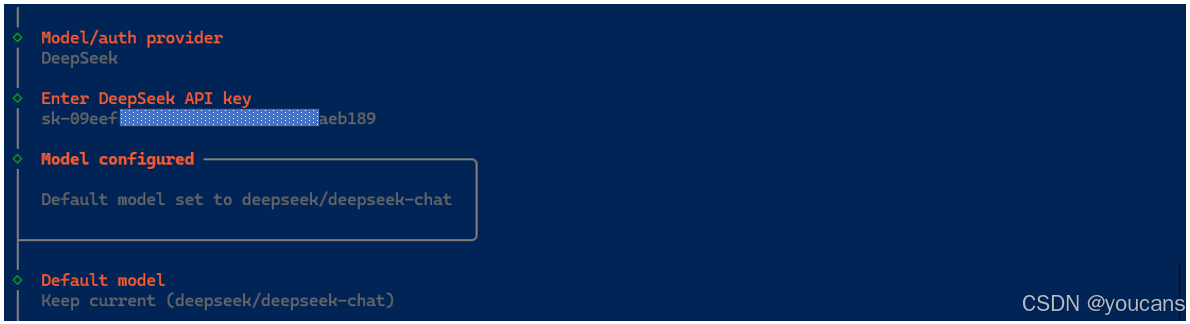
输入 openclaw onboard --install-daemon 进入初始化向导。
openclaw onboard --install-daemon
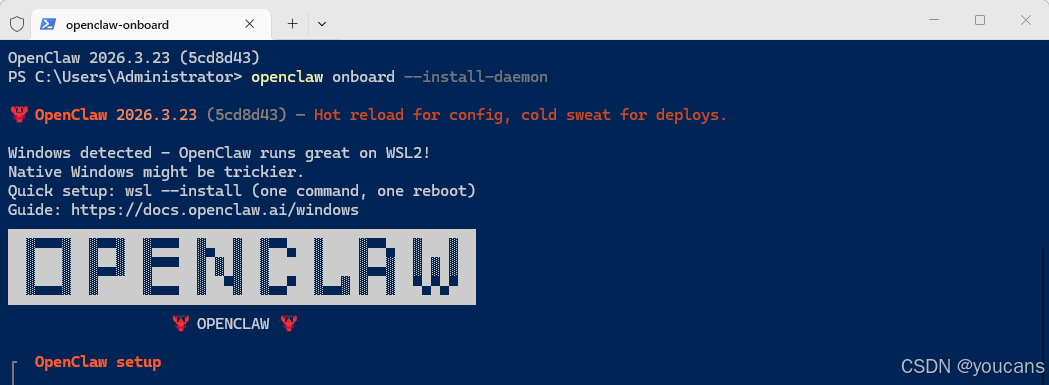
首先显示 OpenClaw 安全警告。然后向导会依次询问:
-
确认默认安全策略:个人使用请选择 Yes。
-
选择配置模式:推荐选择 QuickStart。
-
选择模型提供商:国内用户推荐选择 DeepSeek、Kimi、Qwen 等模型。
本文以 DeepSeek 为例说明。 -
选择认证方式(部分模型会有该选项)
不同选项对应不同的 API 访问域名,国内用户选择 Kimi API key (.cn)。选择 DeepSeek 模型时没有该选项。 -
选择如何提供 API Key:推荐 Paste API key now。
-
输入从 模型服务商 获取的 API Key。
-
确认默认模型:推荐选择默认模型。
完成以上步骤后,模型配置即生效。
5.3 配置消息渠道:飞书/Feishu
- 创建飞书应用。
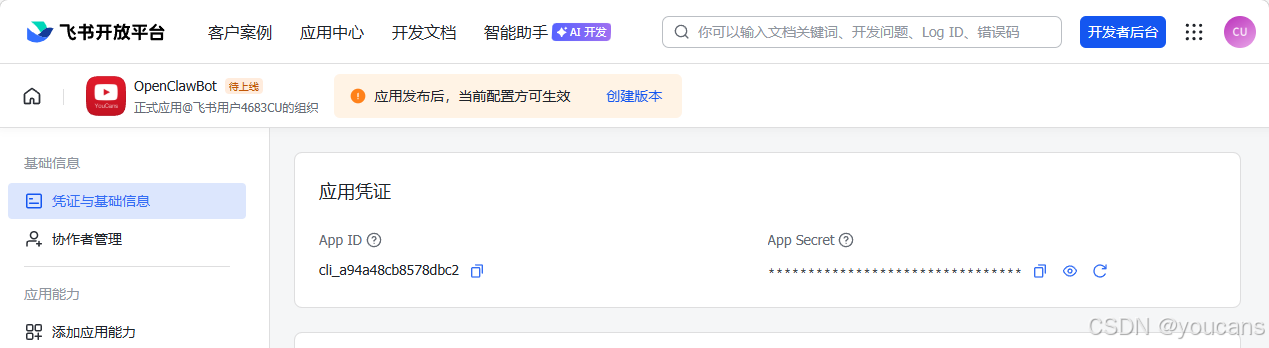
在飞书配置过程中,需要提供在飞书应用的 App ID 和 App Secret。
如果没有创建飞书应用,可以先按提示前往飞书开放平台 open.feishu.cn 创建飞书应用,在“凭证与基础信息”页面获取 App ID 和 Secret 再继续配置。方法如下:
- (1)登录飞书开放平台(open.feishu.cn);
- (2)点击“创建应用”,选择“企业自建应用”;
- (3)填写应用名称(如 OpenClawBot),点击“确定创建”;
- (4)在应用详情页,左侧点击“添加应用能力”,添加“机器人”;
- (5)启用所需权限:点击“权限管理”,搜索并开通 im:message、im:chat、im:message:send_as_bot 权限;
- (6)点击“事件与回调”,将订阅方式切换为“使用长连接接收事件”;
- (7)点击“添加事件”,勾选 im.message.receive_v1,确认添加;
- (8)点击“版本管理与发布”,创建版本,设置可用范围(如测试群组),点击“发布”;
在 “应用凭证” 区域,即可看到 App ID 和 App Secret。将获取的 App ID 和 App Secret 粘贴到 OpenClaw 向导中,即可继续配置。
- 配置消息渠道(以飞书为例)。
继续使用向导(如果仍在向导流程中),或运行以下命令开始配置信息渠道:
openclaw configure
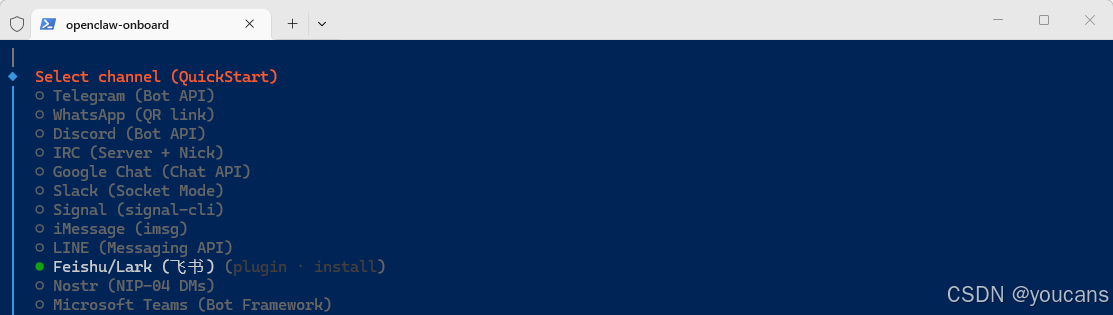
配置界面中列出了 OpenClaw 支持的所有接入平台及其状态,大多数渠道需要先安装对应插件或完成授权才能使用。
如果希望在飞书中使用 OpenClaw,可以选择 Feishu/Lark (飞书) 进入配置流程。
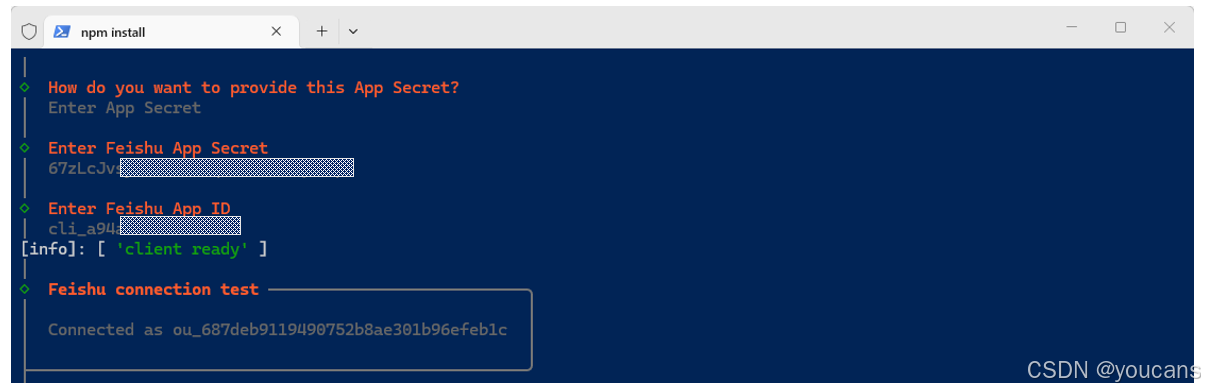
向导会依次询问:
- 选择消息渠道:Feishu/Lark (飞书);
- 安装插件:从 npm 下载(如已安装则跳过);
- 输入应用凭证:粘贴 App ID 和 App Secret;
- 选择连接模式:选择 WebSocket (default)
- 选择飞书域名:国内用户选择 Feishu (feishu.cn);
- 选择群聊策略:选择 Allowlist(后续可动态添加白名单);
配置完成后,系统会测试连接。如下图所示,将显示当前连接的应用身份标识(ou_xxx)。
5.4 启动网关服务
完成初始化配置后,需要先安装网关服务,然后启动运行。
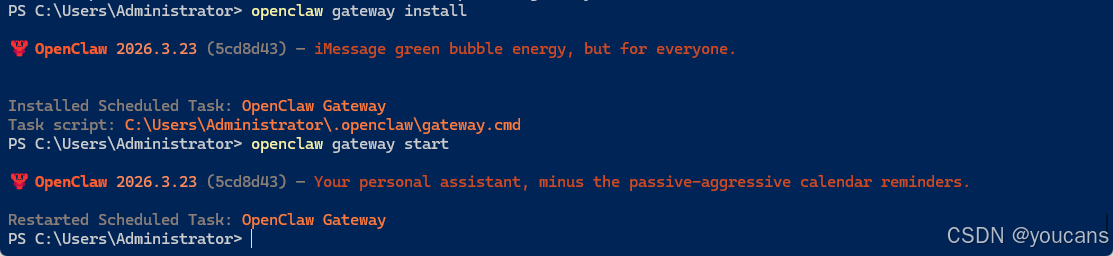
- 安装网关服务。
执行以下命令,将网关注册为 Windows 计划任务,可以实现开机自启并在后台持续运行,无需手动每次启动。
系统会显示 “Installed Scheduled Task: OpenClaw Gateway”,表示安装成功。
openclaw gateway install
- 启动网关。
执行以下命令启动网关。系统会显示 “Restarted Scheduled Task: OpenClaw Gateway”,表示网关已启动。
openclaw gateway start
- 验证网关状态。
启动成功后,运行以下命令验证状态。
如下图所示,预期输出应包含 “Runtime: running”,“RPC probe: ok” 和 “Dashboard: http://127.0.0.1:18789”。
openclaw gateway status

- 访问 Web 控制台。
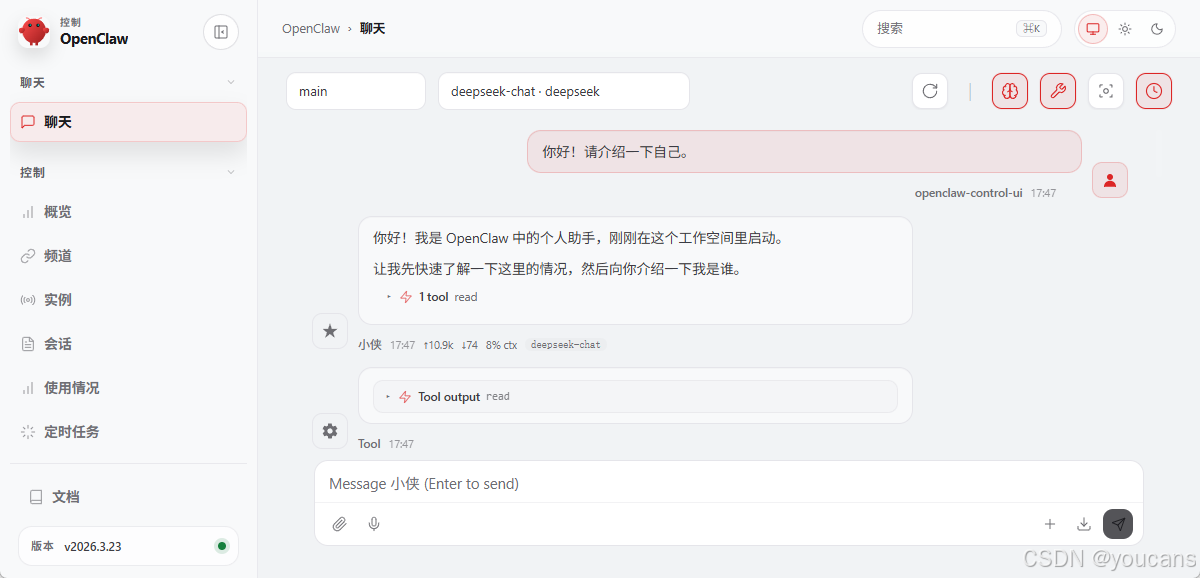
完成网关启动后,可以通过 Web 控制台的内置对话界面验证智能体是否正常工作。这一步骤可以排除消息渠道配置的干扰,确认 AI 模型和核心功能已就绪。
(1)在浏览器中打开 http://127.0.0.1:18789(或执行openclaw dashboard命令)访问 Web 控制台。
如下图所示,显示 openclaw 控制台界面即说明网关 Web 服务正常。
(2)在 Web 控制台的 “Message assistant” 输入框,输入测试消息,例如“你好”!请介绍一下自己”,按回车发送。
如下图所示,智能体会回复消息,并显示在对话区域,说明智能体已就绪。
Web 控制台是管理智能体最便捷的方式,后续再进行详细介绍。
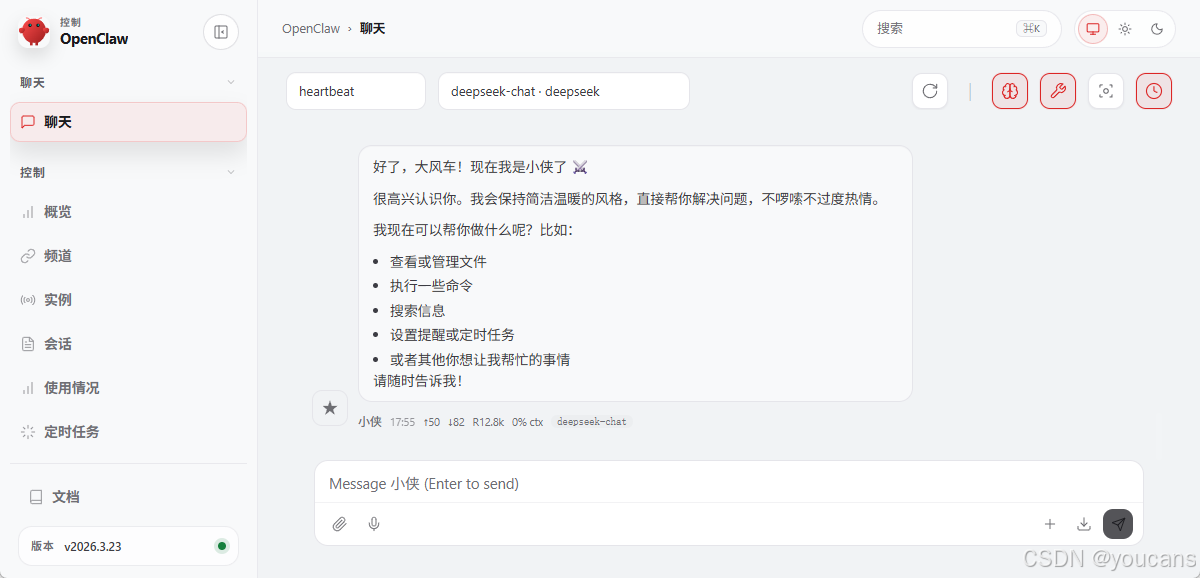
恭喜!你已经完成了 OpenClaw 的完整安装与配置,并验证了智能体在 Web 控制台正常运行。
6. 飞书完整链路测试
完成网关启动和 Web 控制台测试后,智能体已确认正常运行。本章将验证飞书渠道是否工作正常,完成消息收发的完整链路测试。
在开始本章操作前,请确保 OpenClaw 网关服务已启动,具体操作方法详见 “5.4 启动网关服务”:
- 打开 PowerShell,执行以下命令查看网关状态:
openclaw gateway status。 - 如果网关未运行,请先行
openclaw gateway start启动服务,然后再次确认状态。
6.1 启动飞书机器人
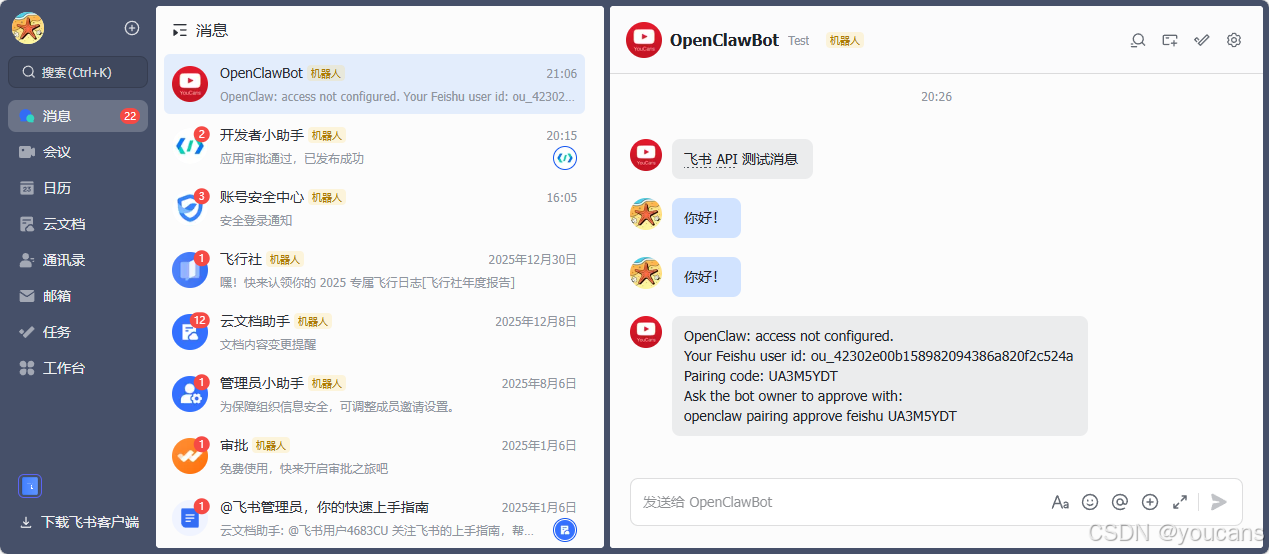
- 打开飞书客户端(电脑版或手机版)飞书官网。
- 搜索创建应用时设置的机器人名称(如 OpenClawBot),点击进入聊天窗口。
- 在聊天框中输入任意消息发送,例如:“你好!”。
- 机器人会回复一条包含配对码的消息,如下图所示。
该提示说明机器人正常工作,但处于配对模式——这是 OpenClaw 的安全机制,陌生人发送消息时需要先通过配对码授权。
6.2 批准配对
配对码是 OpenClaw 的安全机制,用于防止陌生人滥用机器人。
在 PowerShell 中执行配对命令:复制提示中的配对码(UA3M5YDT),然后运行:openclaw pairing approve feishu <配对码>。
输出 “Approved feishu sender ou_…”,表示飞书账号已被授权,现在可以在飞书中与 OpenClaw 正常对话了。
openclaw pairing approve feishu <配对码>

6.3 飞书应用测试
- 回到飞书聊天窗口,再次发送消息。机器人正常回复,不再提示配对码。
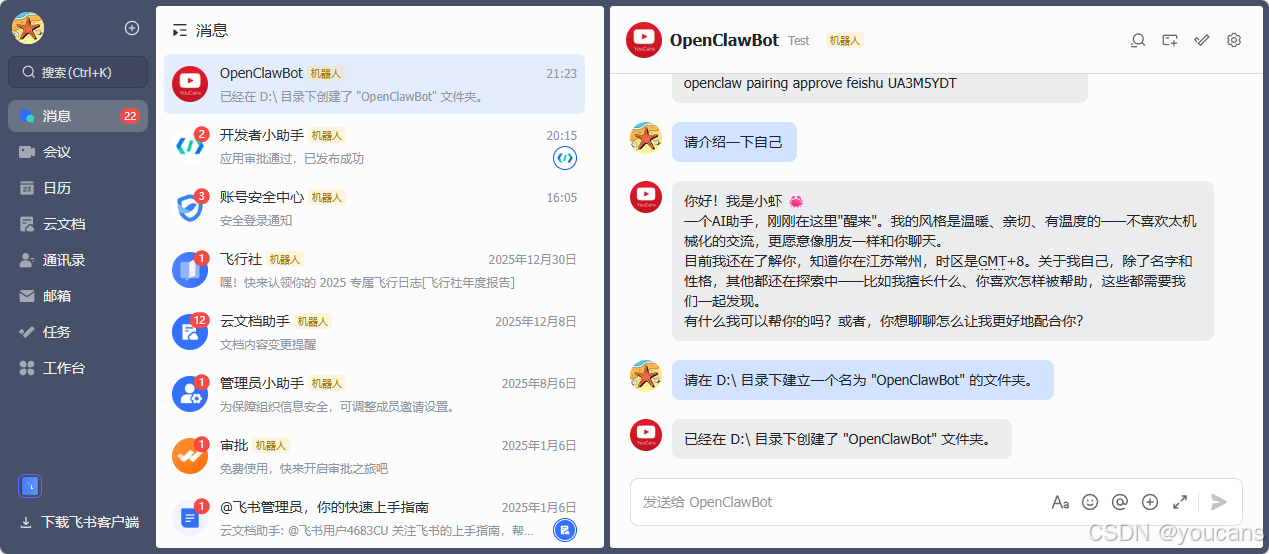
我们可以直接在飞书对话框里,像跟同事说话一样给它下指令。
- 应用测试:自动化与本地操作-OpenClaw 日志保存在哪里?
-
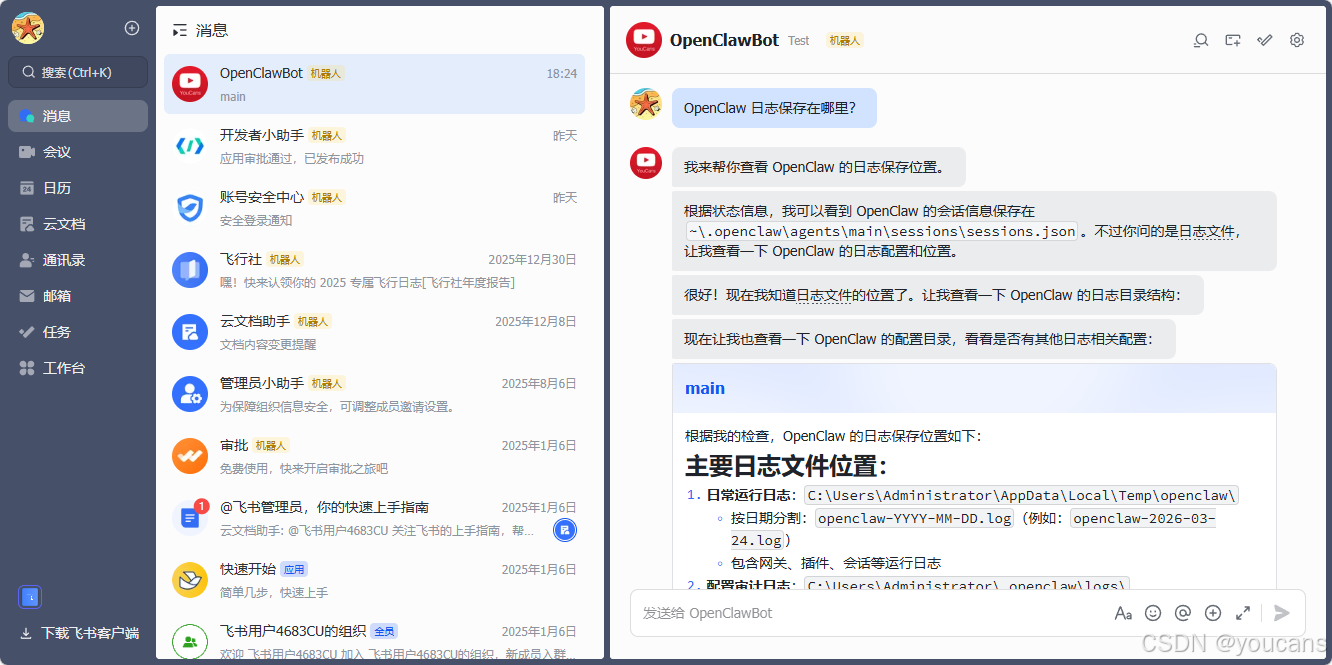
在飞书聊天框向 OpenClawBot 发出指令,对话内容如下。
- 用户输入:【OpenClaw 日志保存在哪里?】
- OpenClawBot 回复:【我来帮你查看 OpenClaw 的日志保存位置…】
-
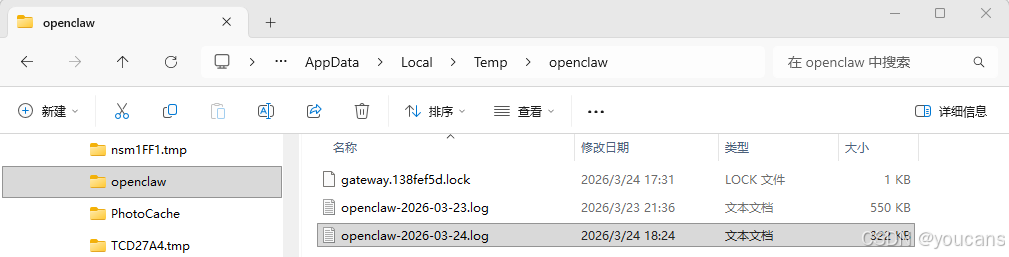
检查桌面,在该路径可以找到日志文件 “openclaw-2026-03-24.log”,打开后内容包含网关启动记录、飞书消息收发日志等运行信息。
这表明 OpenClaw 能够理解自然语言指令,正确执行日志查看与文件输出操作,证明其具备系统信息获取能力。
- 应用测试:自动化与本地操作-建立文件目录。
-
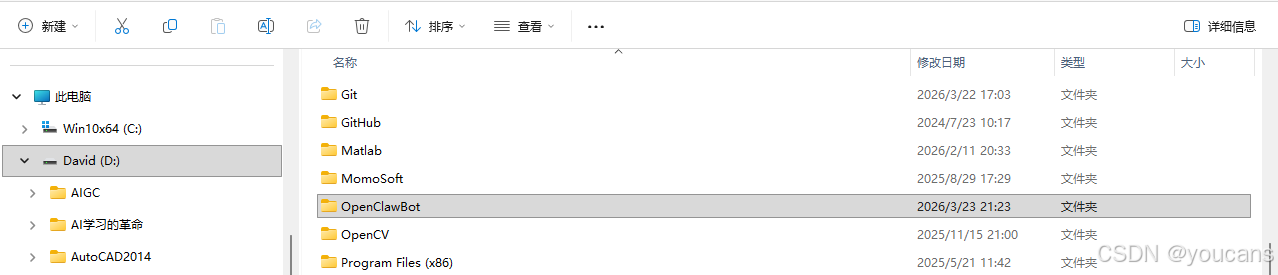
在飞书聊天框向 OpenClawBot 发出指令,对话内容如下。
- 用户输入:【请在 D:\ 目录下建立一个名为 “OpenClawBot” 的文件夹。】
- OpenClawBot 回复:【已经在 D:\ 目录下创建了 “OpenClawBot” 文件夹。】
-
检查资源管理器,OpenClawBot 已经新建了 “D:\OpenClawBot” 文件夹。
这表明 OpenClaw 已成功通过本地文件操作测试,能够理解自然语言指令并在指定路径准确创建文件夹,证明其核心自动化能力运行正常。
- 退出。
(1)退出飞书客户端。
(2)关闭 OpenClaw 网关服务。
在 PowerShell 中运行:openclaw gateway stop。输出 “Stopped Scheduled Task: OpenClaw Gateway”,表示计划任务中的网关服务已被停止。

7.总结
在本文中,我们完成了 OpenClaw 的安装、配置,并成功接入了飞书机器人,实现了云端 AI 模型(如 Kimi)的调用。但如果你对数据隐私有更高要求,或者希望在没有网络的环境下也能使用 AI 助手,那么本地部署大模型将是更理想的选择。
下一篇,我们将详细介绍如何在本地部署大模型(如 Ollama),并将其接入 OpenClaw,让整个系统彻底脱离云端 API,实现完全离线、安全可控的 AI 智能体运行。
版权声明:
youcans@qq.com 原创作品,转载必须标注原文链接:
【OpenClaw】2. 手动部署新手完全指南(https://blog.csdn.net/youcans/article/details/157065634)
Crated:2026-03

Agent 垂直技术社区,欢迎活跃、内容共建。
更多推荐

 9
9 0
0- 0


 已为社区贡献8条内容

所有评论(0)