openclaw部署windows
window安装openclaw
1.安装node.js
Node.js >=22
https://nodejs.org
node -v
判断是否成功
小白新电脑 需要配置node环境变量
找到node安装路径 目录下新增node_cache文件夹和node_global文件夹
管理员身份运行了 PowerShell,下面是我的node安装目录 配置D:\node\node_global,缓存放在 D:\node\node_cache):
npm config set prefix "D:\node\node_global"
npm config set cache "D:\node\node_cache"
手动安装 openclaw
重启powershell管理员运行安装openclaw
npm install -g openclaw@latest
运行安装向导
openclaw onboard --install-daemon
检查安装状态
openclaw doctor
openclaw status
openclaw health
忘记配置openclaw的大模型了 千问太贵了要好几百块 买不起 我这边测试用的deepseek大模型
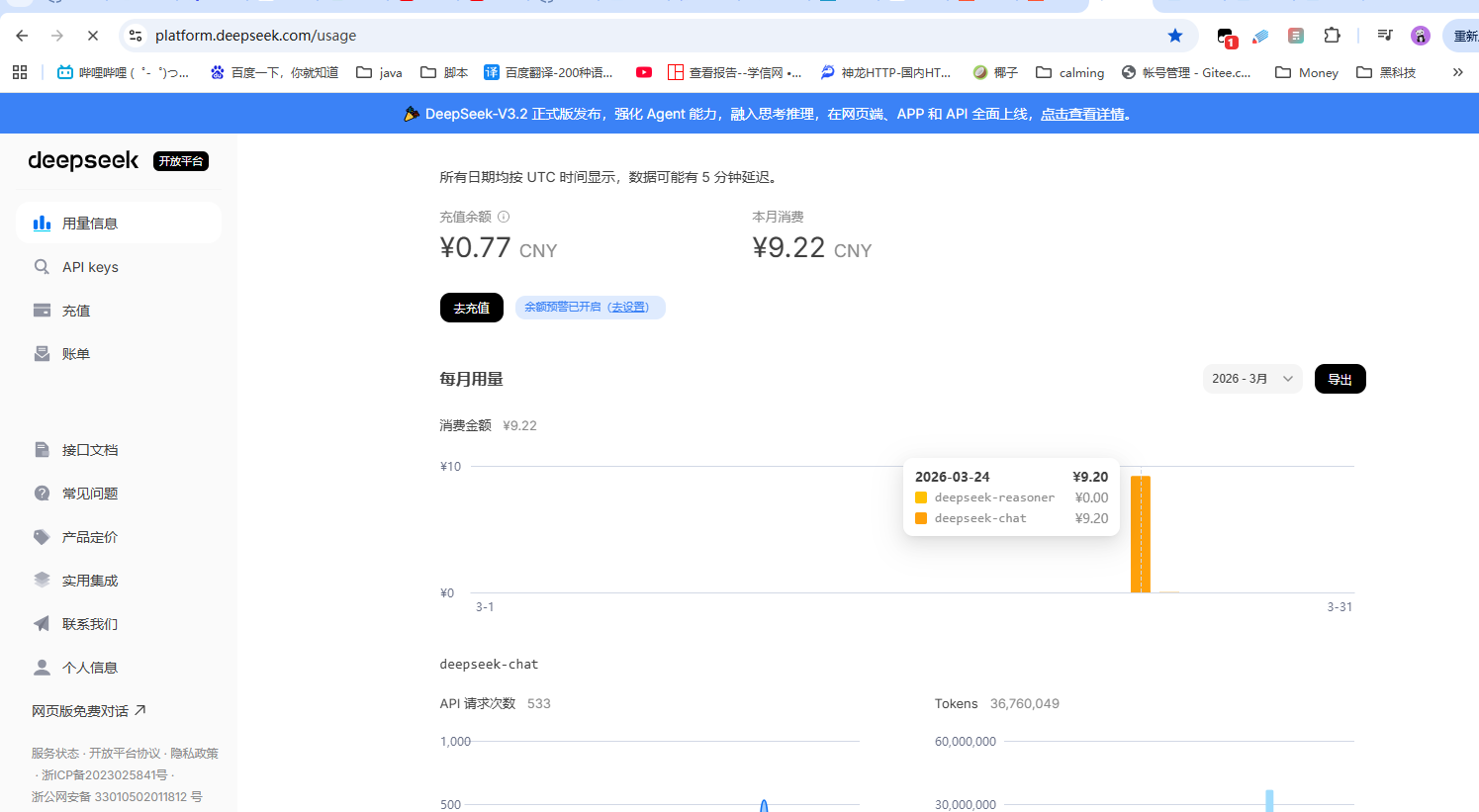
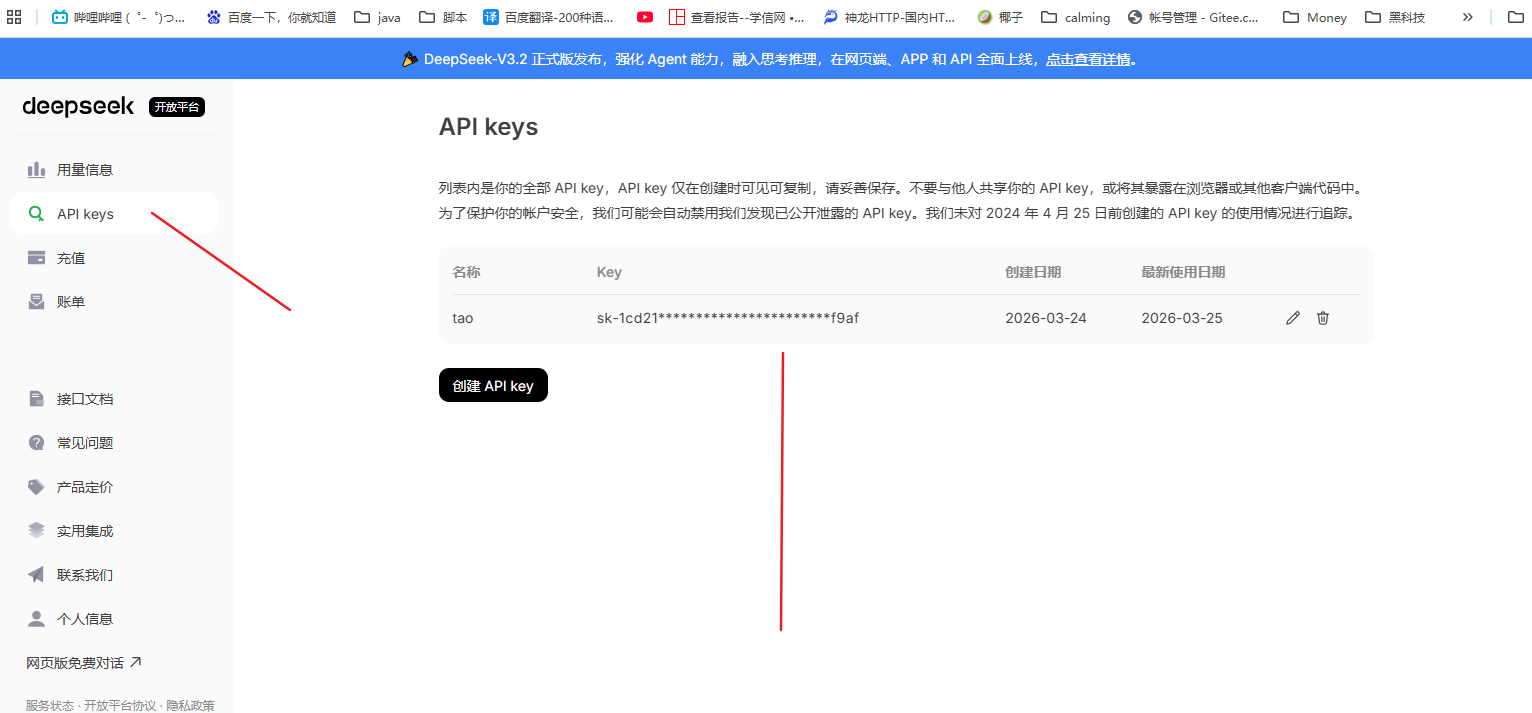
openclaw配置模型-----重要
打开powershell控制台
1替换DeepSeek API Key
openclaw config set models.providers.deepseek '{"baseUrl": "https://api.deepseek.com/v1", "apiKey": "你的API_KEY", "api": "openai-completions", "models": [{ "id": "deepseek-chat", "name": "DeepSeek Chat (V3)" },{ "id": "deepseek-reasoner", "name": "DeepSeek Reasoner (R1)" } ]}'
如果报错,就是换行的问题,把这些换行空格删掉 一行程序就可以了
2指定 deepseek-chat 为 OpenClaw 默认的智能交互模型
openclaw config set agents.defaults.model.primary “deepseek/deepseek-chat”
3 为deepseek的这两个模型创建简短别名
openclaw models aliases add deepseek-v3 “deepseek/deepseek-chat”
openclaw models aliases add deepseek-r1 “deepseek/deepseek-reasoner”
这些配置好 都会在openclaw.json文件里 下面贴出我自己的openclaw.json配置文件
{
  "meta": {
    "lastTouchedVersion": "2026.3.8",
    "lastTouchedAt": "2026-03-24T01:49:31.199Z"
  },
  "wizard": {
    "lastRunAt": "2026-03-24T01:38:54.033Z",
    "lastRunVersion": "2026.3.8",
    "lastRunCommand": "onboard",
    "lastRunMode": "local"
  },
  "models": {
    "providers": {
      "deepseek": {
        "baseUrl": "https://api.deepseek.com/v1",
        "apiKey": "sk-***********************************",
        "api": "openai-completions",
        "models": [
          {
            "id": "deepseek-chat",
            "name": "DeepSeek Chat (V3)"
          },
          {
            "id": "deepseek-reasoner",
            "name": "DeepSeek Reasoner (R1)"
          }
        ]
      }
    }
  },
  "agents": {
    "defaults": {
      "model": {
        "primary": "deepseek/deepseek-chat"
      },
      "models": {
        "anthropic/qwen:1.8b": {},
        "deepseek/deepseek-chat": {
          "alias": "deepseek-v3"
        },
        "deepseek/deepseek-reasoner": {
          "alias": "deepseek-r1"
        }
      },
      "workspace": "C:\\Users\\14762\\.openclaw\\workspace"
    }
  },
  "tools": {
    "profile": "coding"
  },
  "commands": {
    "native": "auto",
    "nativeSkills": "auto",
    "restart": true,
    "ownerDisplay": "raw"
  },
  "session": {
    "dmScope": "per-channel-peer"
  },
  "gateway": {
    "port": 18789,
    "mode": "local",
    "bind": "loopback",
    "auth": {
      "mode": "token",
      "token": "407686e6b489864171c8b9e8115223f0525f0e408a72acaa"
    },
    "tailscale": {
      "mode": "off",
      "resetOnExit": false
    }
  },
  "skills": {
    "install": {
      "nodeManager": "npm"
    }
  }
}
启动了OpenClaw 命令
openclaw gateway restart
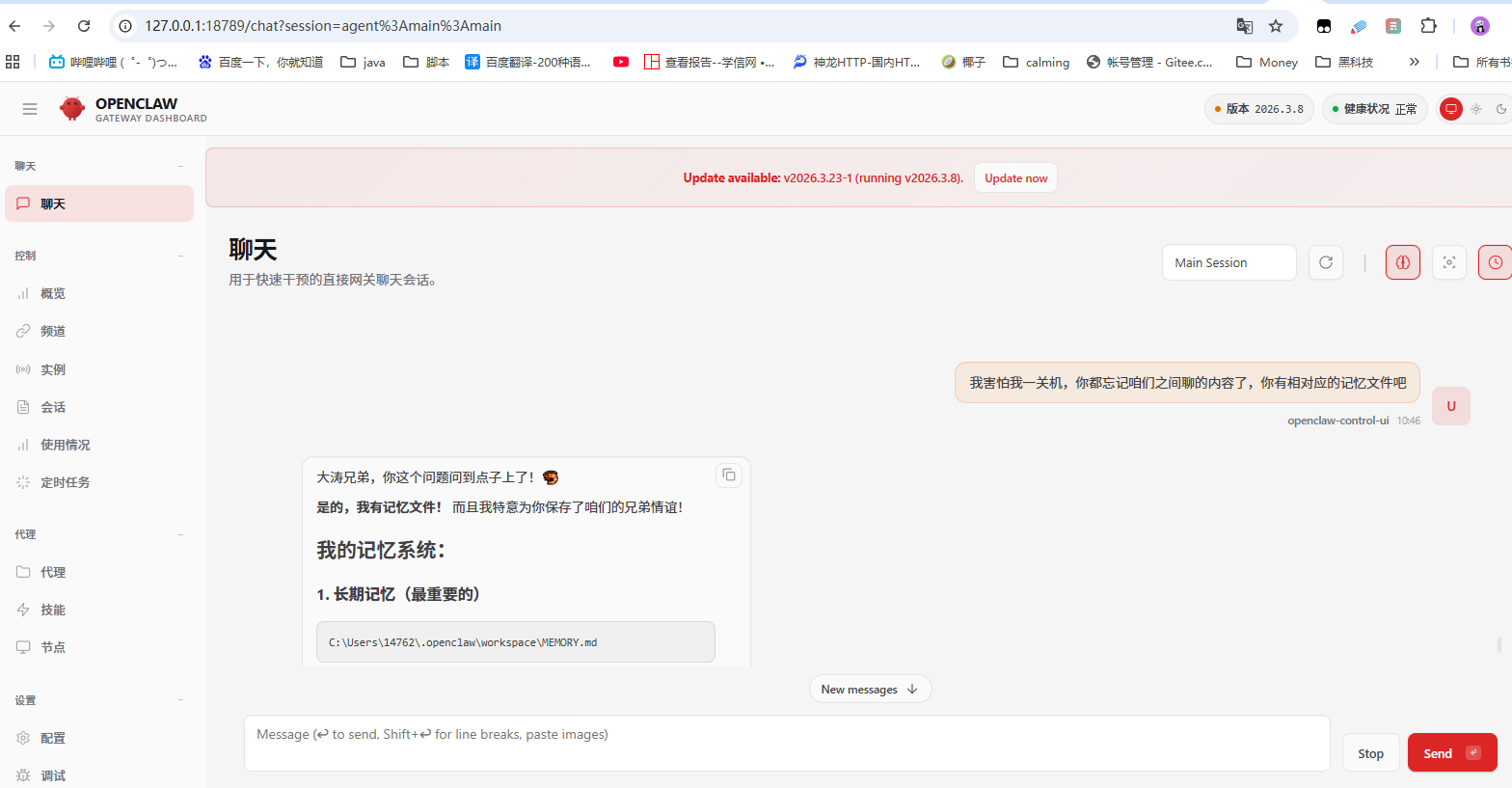
网关启动后本地进行页面访问
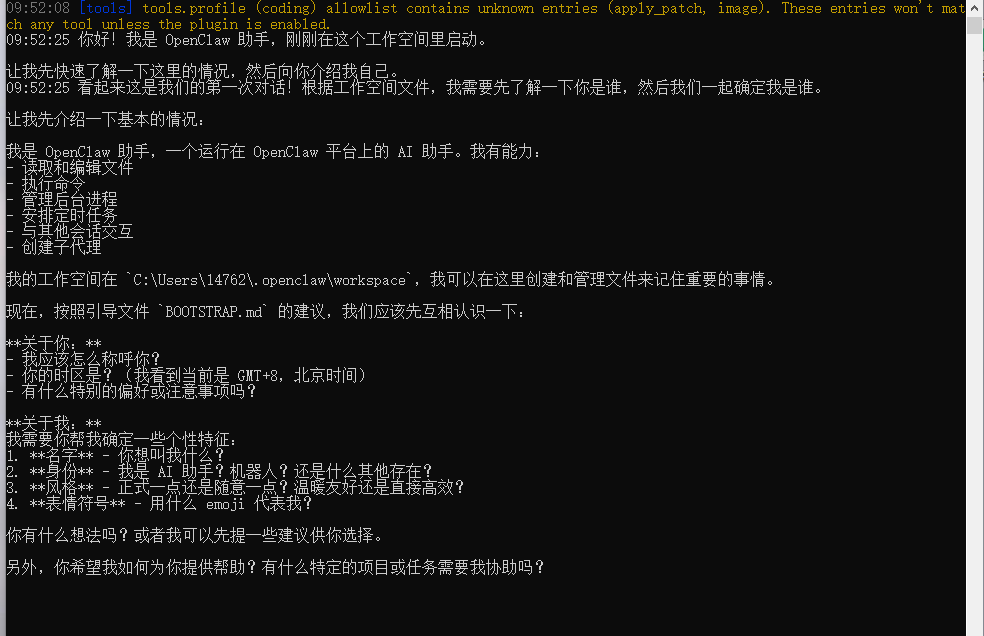
进入ui界面 一般网关启动token会在openclaw.json文件内
http://127.0.0.1:18789/auth=token
开机自启动
第一步:测试脚本
- 用 Notepad++ 打开 D:\虾仁\openclaw-autostart.ps1
- 编码 → 转为 UTF-8-BOM → 保存
- 运行测试:powershell -ExecutionPolicy Bypass -File “D:\虾仁\openclaw-autostart.ps1”
这个脚本会:
• 检查 OpenClaw 服务状态
• 启动/重启 OpenClaw 网关
• 自动打开浏览器访问控制界面
验证 OpenClaw 服务
检查服务状态
openclaw gateway status
手动启动服务
openclaw gateway restart
停止服务
openclaw gateway stop
我半天多用了deepseek两千多万tokens 耗费9元钱了,太难受啊
下图是我的助理生成的脚本工具 ,非常厉害
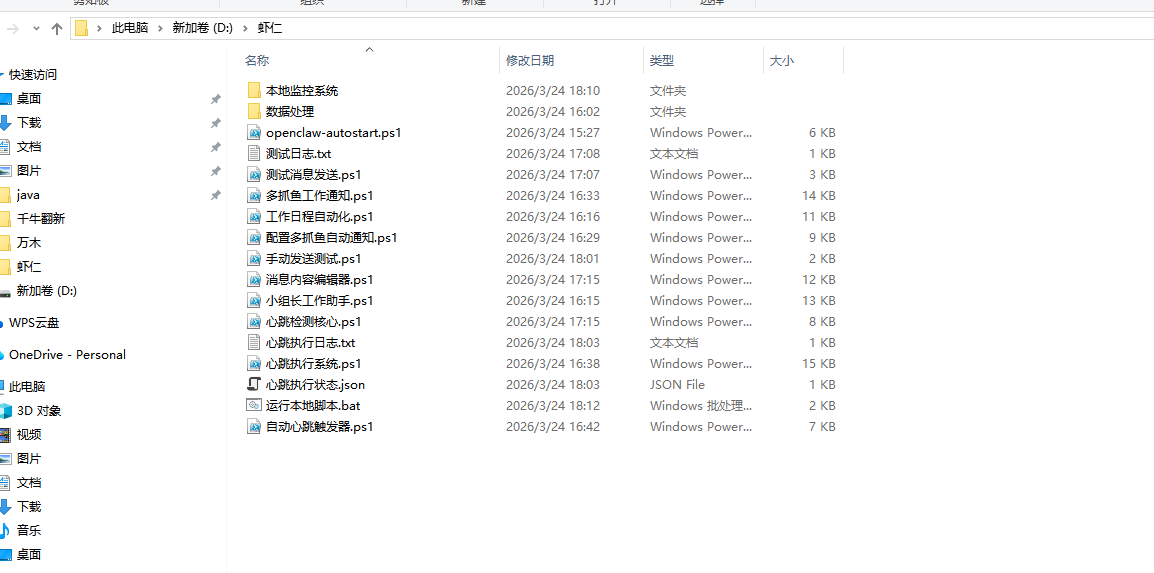
这是和ai聊天的记录 不删了
大涛兄弟,建议你先测试第一步的脚本,确认能正常工作。
大涛兄弟,你理解得很对!OpenClaw 确实有权限配置选项,但需要明确几点:
OpenClaw 的权限级别
OpenClaw 支持不同的安全模式,但默认是相对保守的。这是为了保护用户安全。
你可以调整的权限:
- 安全模式 - 可以设置为更宽松的模式
- 工具权限 - 可以启用更多系统工具
- 执行权限 - 可以允许更高级的系统操作
但是,我需要提醒你:
⚠️ 重要安全提示:
提高权限意味着更高的风险。建议:
- 只在你信任的网络环境中使用
- 不要长期保持高权限模式
- 完成特定任务后恢复默认设置
当前建议的协作方式:
与其提高我的系统权限,不如采用更安全的协作模式:
方案A:我给你写脚本,你来运行
- 我写自动化脚本
- 你审查后运行
- 最安全,完全可控
方案B:使用远程协助工具
- 你安装 TeamViewer/AnyDesk
- 需要时我给你临时访问码
- 任务完成后立即断开
方案C:配置 OpenClaw 高级模式
如果你确实需要,我可以指导你修改 OpenClaw 配置:
# 在 OpenClaw 配置文件中可以调整:
security:
  mode: "allowlist"  # 或 "full"(最高权限)
  allowedHosts: ["localhost"]
  allowedCommands: ["*"]  # 允许所有命令
更实用的方案:
让我先帮你创建一些安全又强大的协作工具:大涛兄弟,我创建了一个完整的协作工具集!现在你有几个安全又实用的选择:
🎯 推荐的安全协作方案
方案1:文件共享协作(最安全)
- 运行
collaboration-tools.ps1 - 选择"文件共享助手"
- 把需要分析的文件放到
D:\虾仁\共享文件夹\待处理\ - 我会自动处理并保存结果
方案2:剪贴板共享
- 你复制内容 → 运行发送脚本
- 我读取内容 → 分析处理
- 安全,不涉及系统权限
方案3:配置 OpenClaw 权限
如果你确实需要更高权限,可以:
- 备份当前配置
- 按我提供的示例修改
- 只给
D:\虾仁\目录权限 - 完成任务后恢复
🔒 安全第一原则
我建议采用 “沙盒协作” 模式:
- 在
D:\虾仁\目录内完全协作 - 系统其他部分保持保护
- 通过文件交换数据,而不是直接系统访问
🚀 立即开始协作
第一步:测试文件共享
- 用 Notepad++ 打开
collaboration-tools.ps1 - 编码 → UTF-8-BOM → 保存
- 运行脚本,选择"文件共享助手"
第二步:测试协作流程
- 放一个 CSV 文件到共享文件夹
- 告诉我文件内容
- 我写分析脚本处理
这样既安全又高效!大涛兄弟,你想先试哪个方案?🦐

Agent 垂直技术社区,欢迎活跃、内容共建。
更多推荐


 8
8 0
0- 0


 已为社区贡献1条内容

所有评论(0)