基于Coze零基础部署OpenClaw
本文档将指导您完成 OpenClaw 通过 Coze 平台接入 飞书 的全过程,实现一个能真正执行任务的AI助手在飞书中使用。
整个过程分为环境准备、平台部署、配置连接、配对测试等关键步骤,并包含常见问题排查和扩展功能说明。
一、前置准备
1.1 账号准备
开始前,请确保完成以下账号准备:
| 平台 | 要求 | 说明 |
|---|---|---|
| Coze |
|
个人高阶版:首月49元,次月起89元/月 个人旗舰版:首月99元,次月起179元/月 企业标准版:单月498元/月,包年 5200/年 企业旗舰版:单月5989/月,包年 62300/年 开通地址:https://code.coze.cn/subscription-paywall |
| 飞书 | 飞书个人版,或拥有应用创建权限的企业账号 | 个人使用可创建免费的飞书企业 开放平台地址:https://open.feishu.cn |
1.2 环境要求
| 项目 | 要求 |
|---|---|
| 浏览器 | Chrome/Edge 最新版(推荐) |
| 网络 | 国内网络稳定,建议避免使用校园网或公司受限网络 |
1.3 OpenClaw 简介
OpenClaw(龙虾机器人) 是一款开源的自主AI智能体平台,具备以下核心能力:
-
🤖 自主执行:不是聊天机器人,而是能真正执行任务的AI助手
-
🔄 多平台接入:支持飞书等10+平台
-
🧠 多模型兼容:支持Claude、GPT、DeepSeek、通义千问等主流模型
二、在 Coze 上部署 OpenClaw
2.1 登录 Coze 平台
-
打开浏览器,访问 Coze 官网:https://www.coze.cn
-
使用符合要求的账号登录
-
进入首页后,在顶部导航栏选择 “工作空间”
2.2 一键部署 OpenClaw
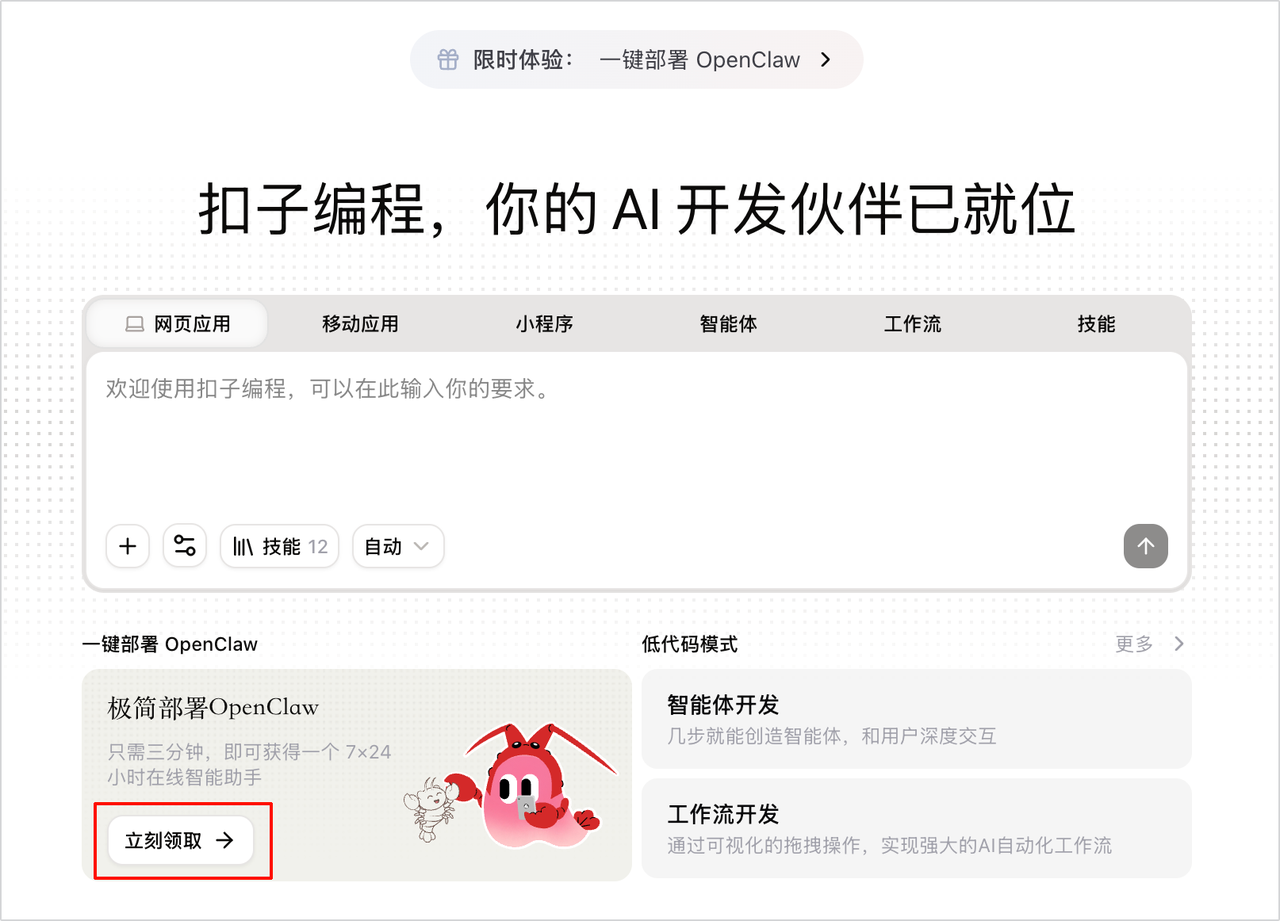
- 扣子编程提供了一键部署 OpenClaw 的极简方案,在扣子编程首页单击立刻领取按钮,后台将自动完成项目的创建和部署。只需三分钟,即可获得一个 7×24 小时在线智能助手。
详细操作步骤如下:
-
登录扣子编程。
-
在一键部署 OpenClaw 区域单击立刻领取。
-
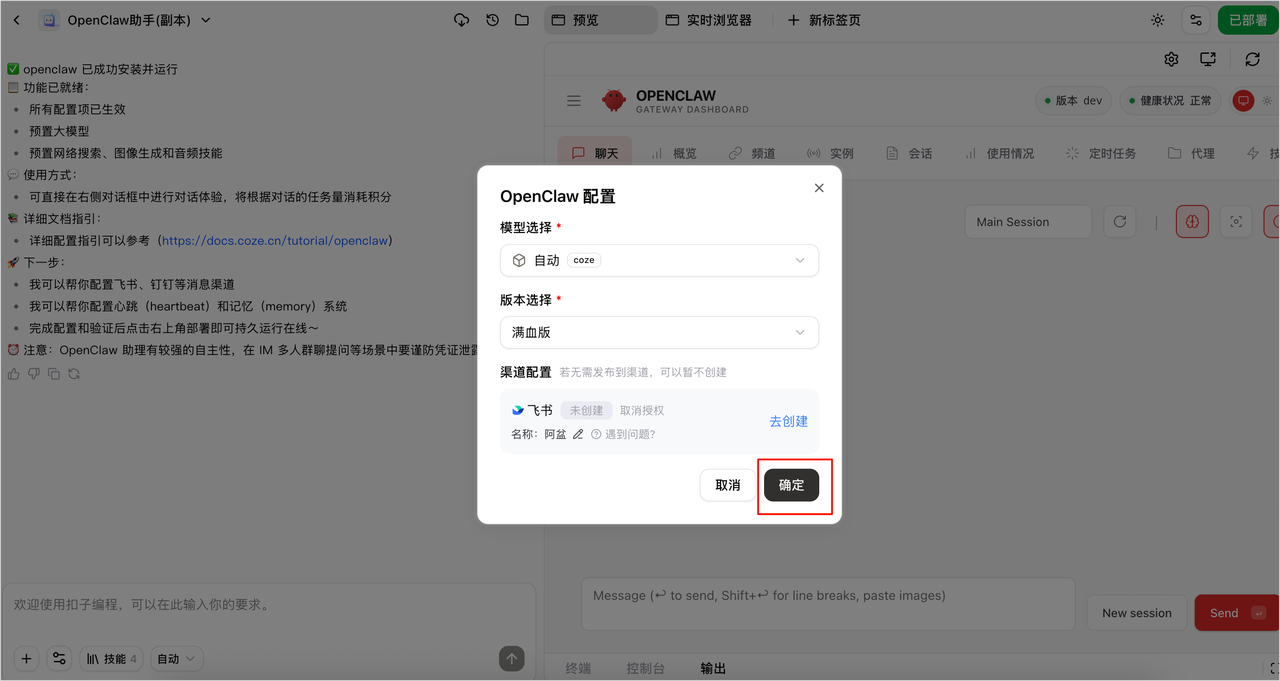
选择你的 OpenClaw 配置,并单击确定。
配置 说明 模型选择 为你的 OpenClaw 助理选择模型。默认为自动模式,你也可以选择豆包 2.0 等热门模型。部署后也可以随时切换模型。 版本选择 扣子编程提供以下两种部署版本: - 满血版(默认):OpenClaw 原版默认配置,无差异的性能体验。Token 消耗相对较多,适合需要极致性能的用户。
- 省流版:在满血版的基础上调整了上下文压缩和心跳配置,Token 消耗相对较低,但部分场景下可能会有一些性能损失。省流版适合需要控制 Token 成本的用户。
渠道配置 你和 OpenClaw 个人助理对话的渠道,OpenClaw 将作为该渠道的机器人应用和你展开对话。 - 若无需发布到渠道,则直接单击确定来跳过渠道配置。若未配置渠道,你只能在 Web UI 界面上和 OpenClaw 个人助理对话。
- 如需配置飞书渠道,参考后续流程完成配置。
三、配置 OpenClaw 连接飞书
打开 OpenClaw 配置页面,根据页面提示逐步操作,配置飞书渠道。
扣子编程提供飞书渠道的可视化配置,并提供全流程的视频指引。详细操作步骤如下:
1. 创建飞书机器人应用
-
打开 OpenClaw 配置页面。
-
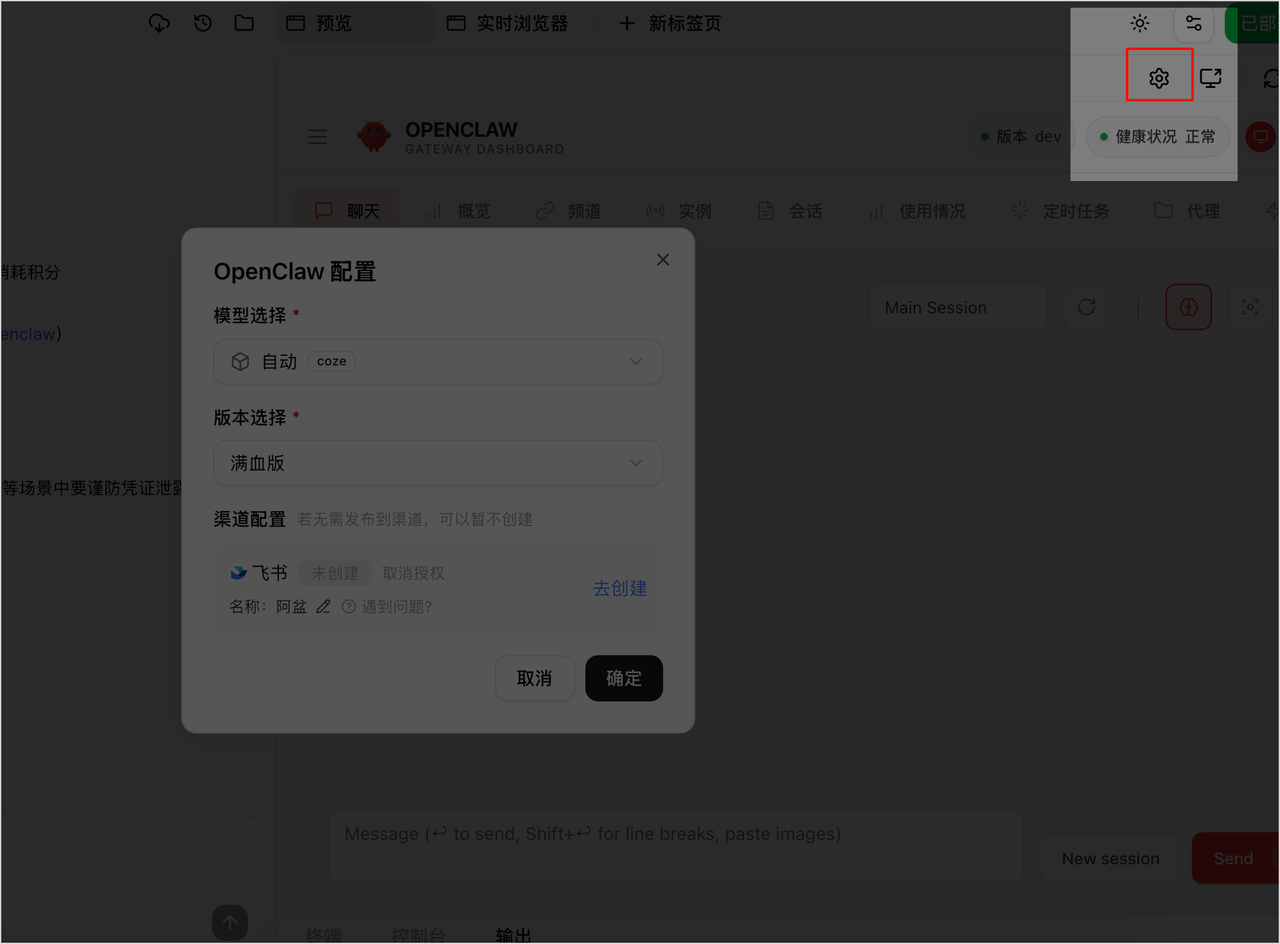
你可以在 OpenClaw 页面右上角单击配置图标,进入 OpenClaw 配置页面。
-
-
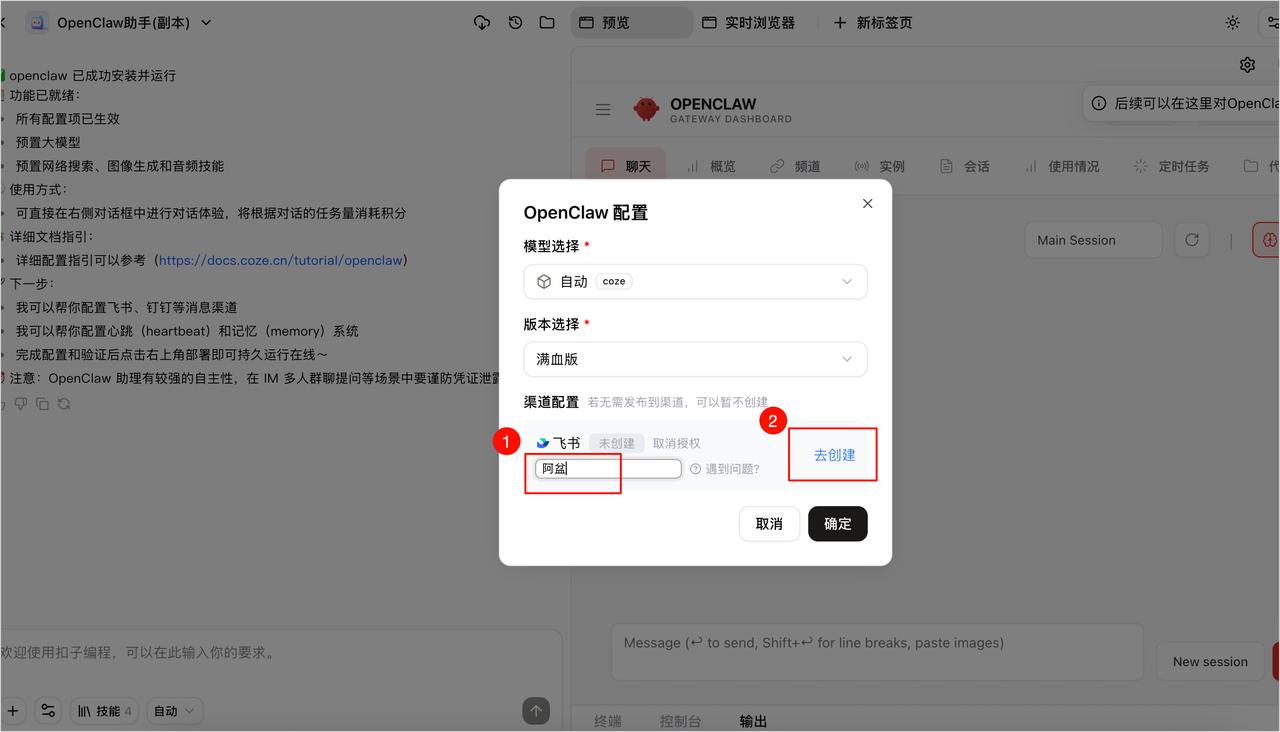
设置飞书机器人的名称,并单击去创建。
-
扣子编程会自动为你创建指定名称的飞书机器人,并指引你完成回调事件等配置。
-
扣子编程默认在你已授权的账号下创建机器人应用,如需更换授权账号,可以在 OpenClaw 配置页面取消授权再重新授权。
-
2. 配置事件与回调
-
登录飞书开发者平台。
-
在企业自建应用页签中,找到并单击你的飞书机器人应用。
应用名称为你在 1. 创建飞书机器人应用 步骤中设置的机器人名称。如果未找到应用,建议耐心等待 1 分钟左右,后台创建应用需要一定的时间。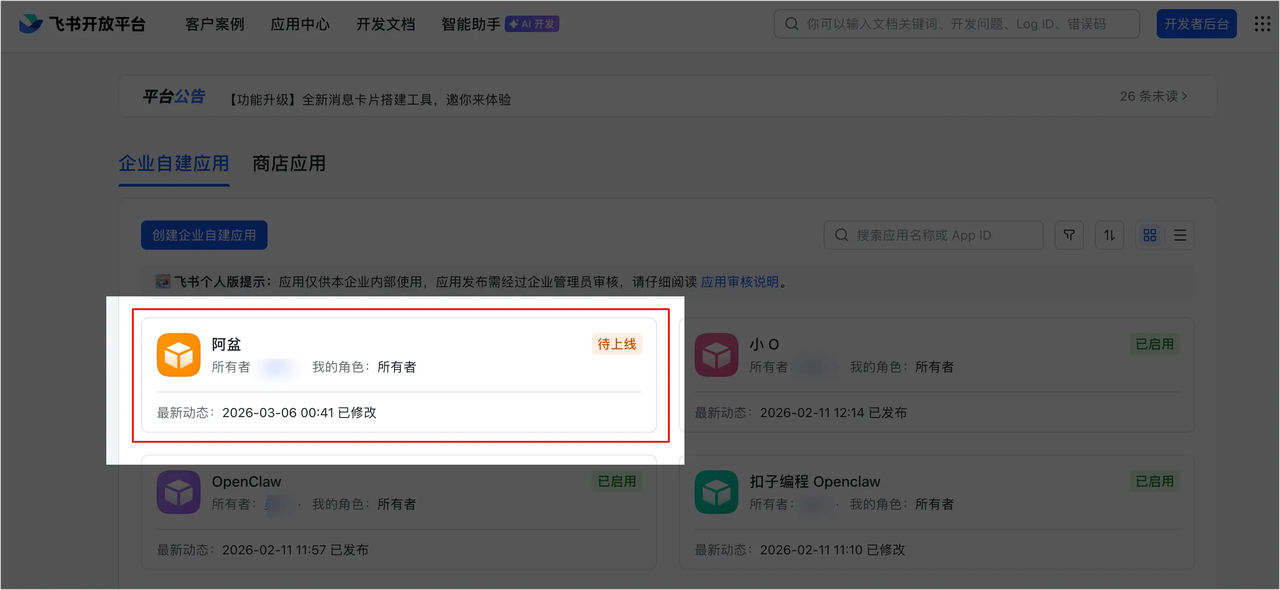
-
在左侧目录树选择开发配置 > 事件与回调。
-
选择事件配置页签,设置订阅方式为使用 长连接 接收事件,并单击保存。
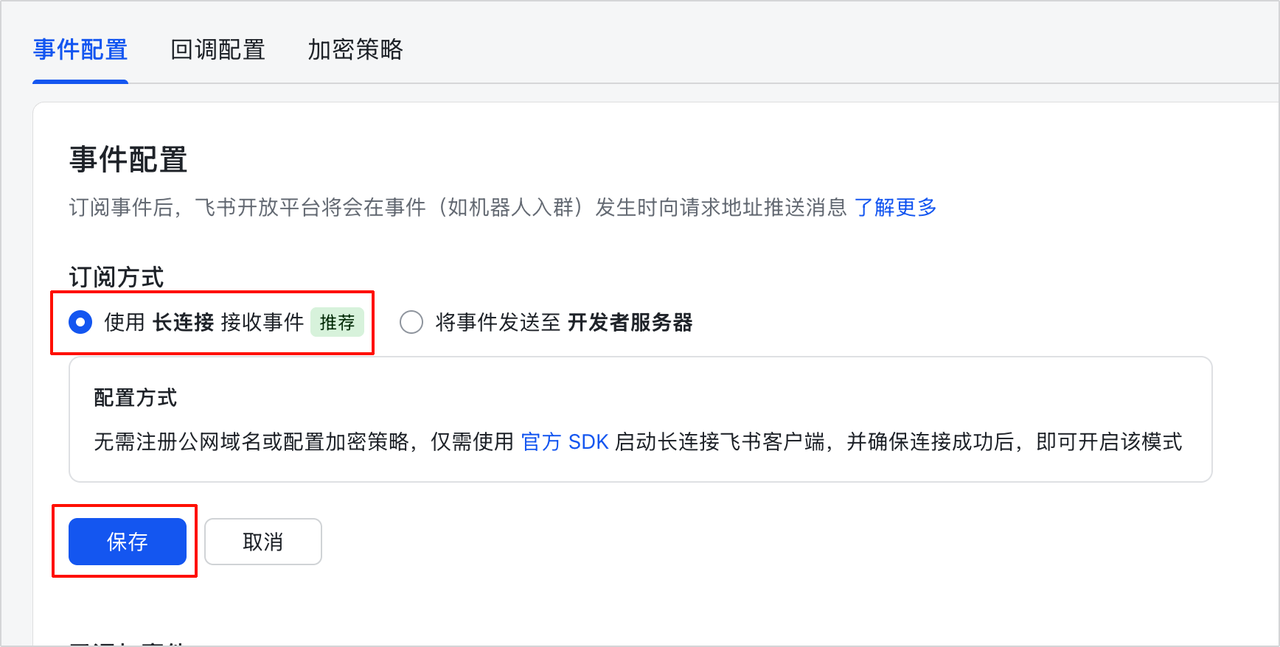
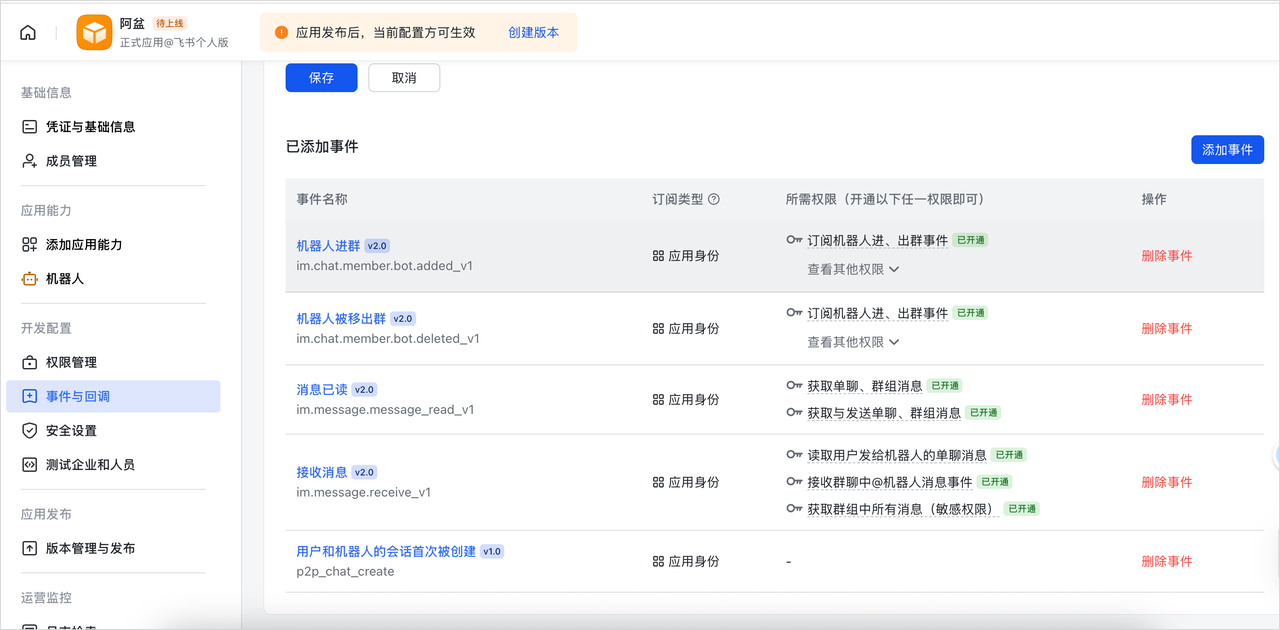
扣子编程在创建机器人应用时已为你添加了机器人进群等必要的监听事件。如果你需要添加其他事件,可以根据页面提示手动添加。
3 创建机器人版本并发布
-
单击顶部的创建版本按钮。

-
按需配置应用版本号、默认能力及更新说明等信息。
详细配置说明可参考飞书开放平台文档。 -
单击页面底部的保存按钮,创建版本。
-
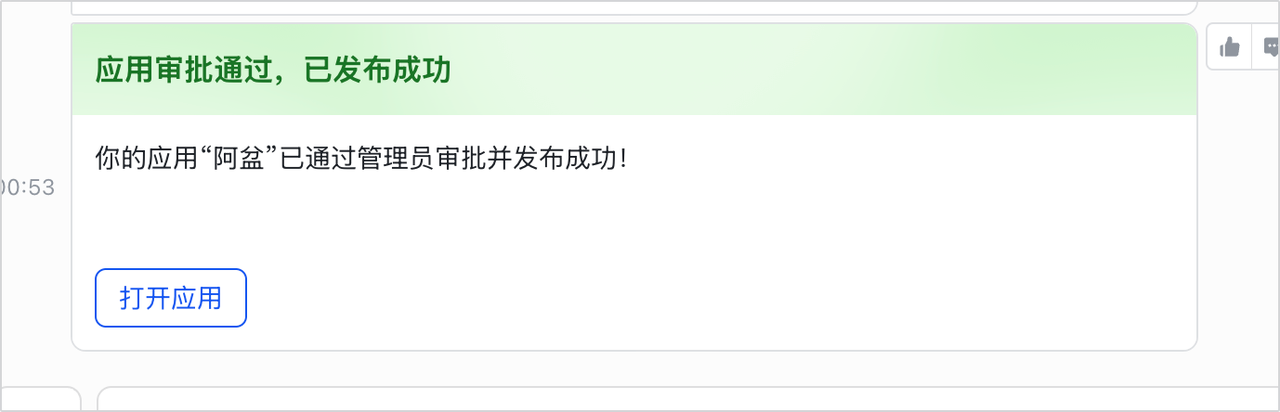
根据页面提示发布应用。
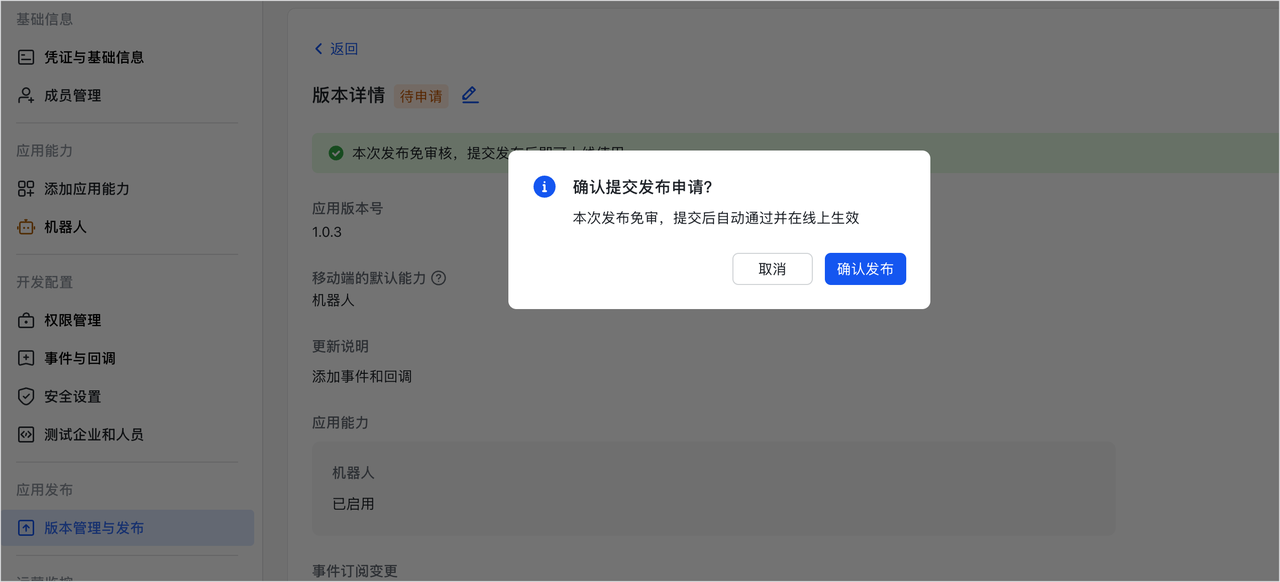
待管理员通过发布审核后,即可正式在飞书中使用您的定制化私人 AI 助手。
3. 完成配对
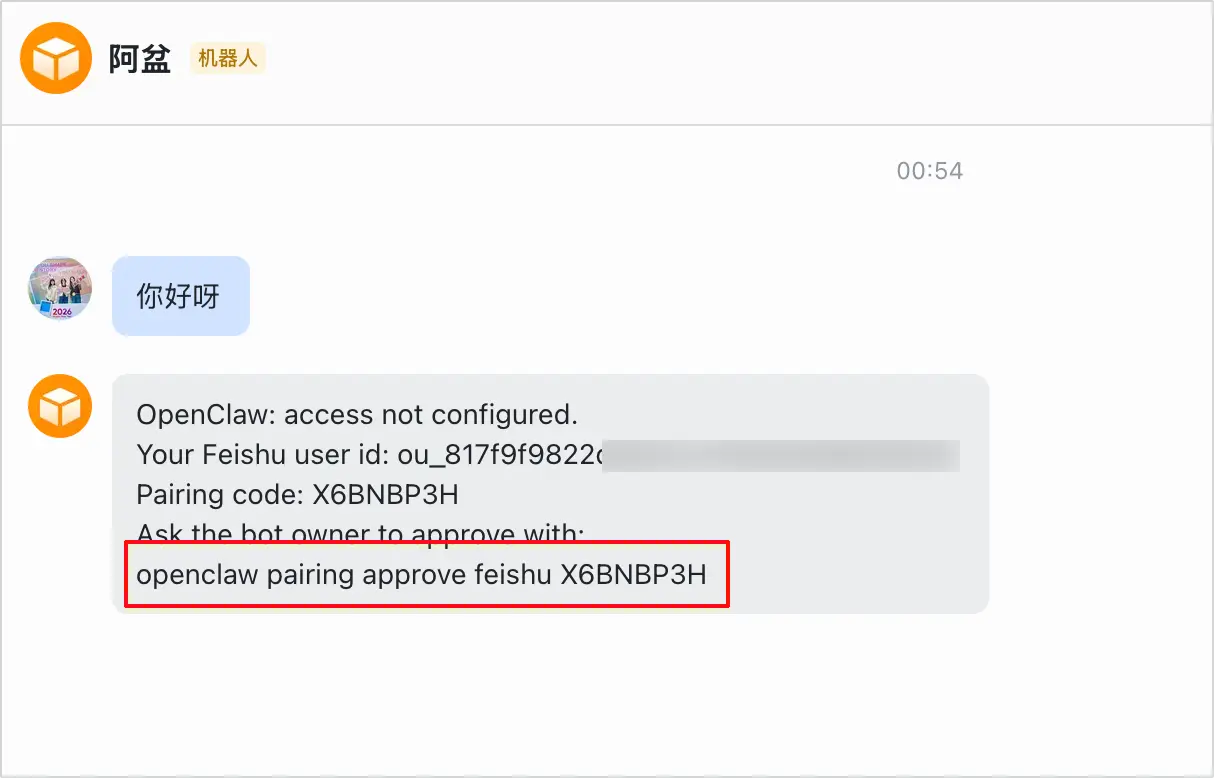
配置完成后,首次在飞书和 OpenClaw 个人助理对话时,你需要根据 OpenClaw 的提示完成配对。
-
在飞书和 OpenClaw 对话,并复制配对码。
-
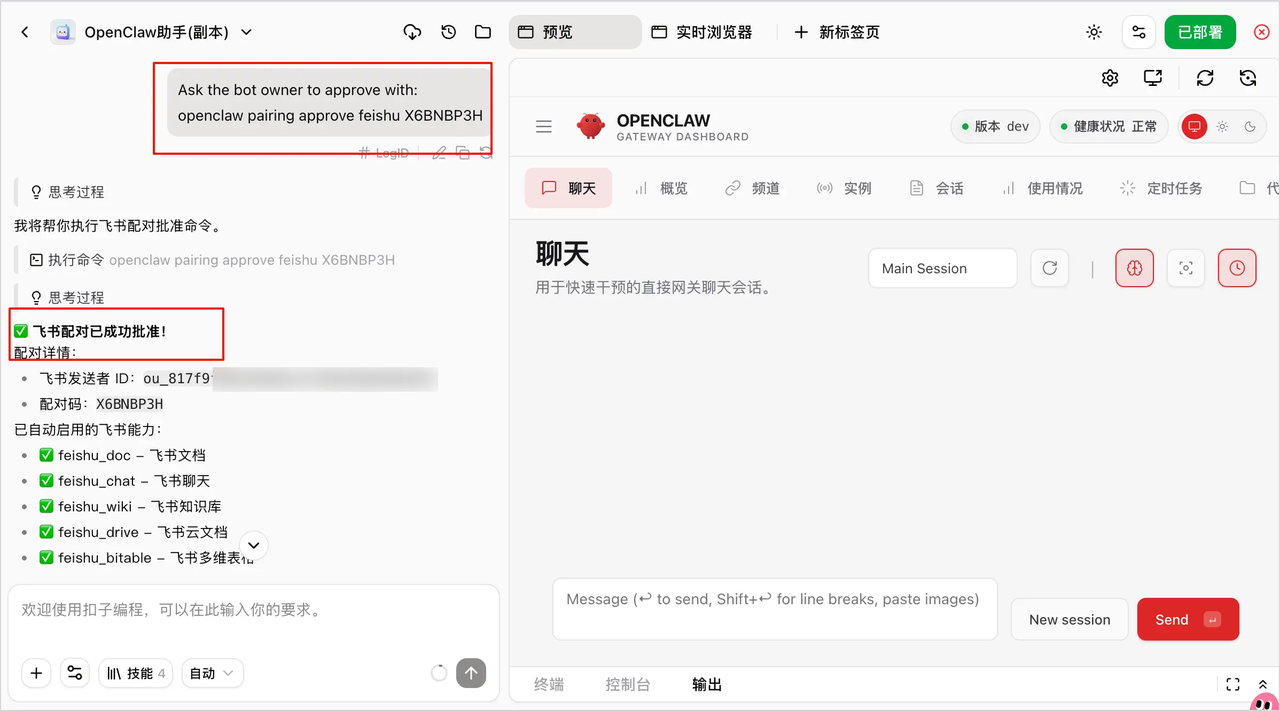
打开扣子编程中的 OpenClaw 项目,在右侧预览页面输入配对码,要求完成配对。
你可以将步骤一中复制的文案直接发送给 OpenClaw。
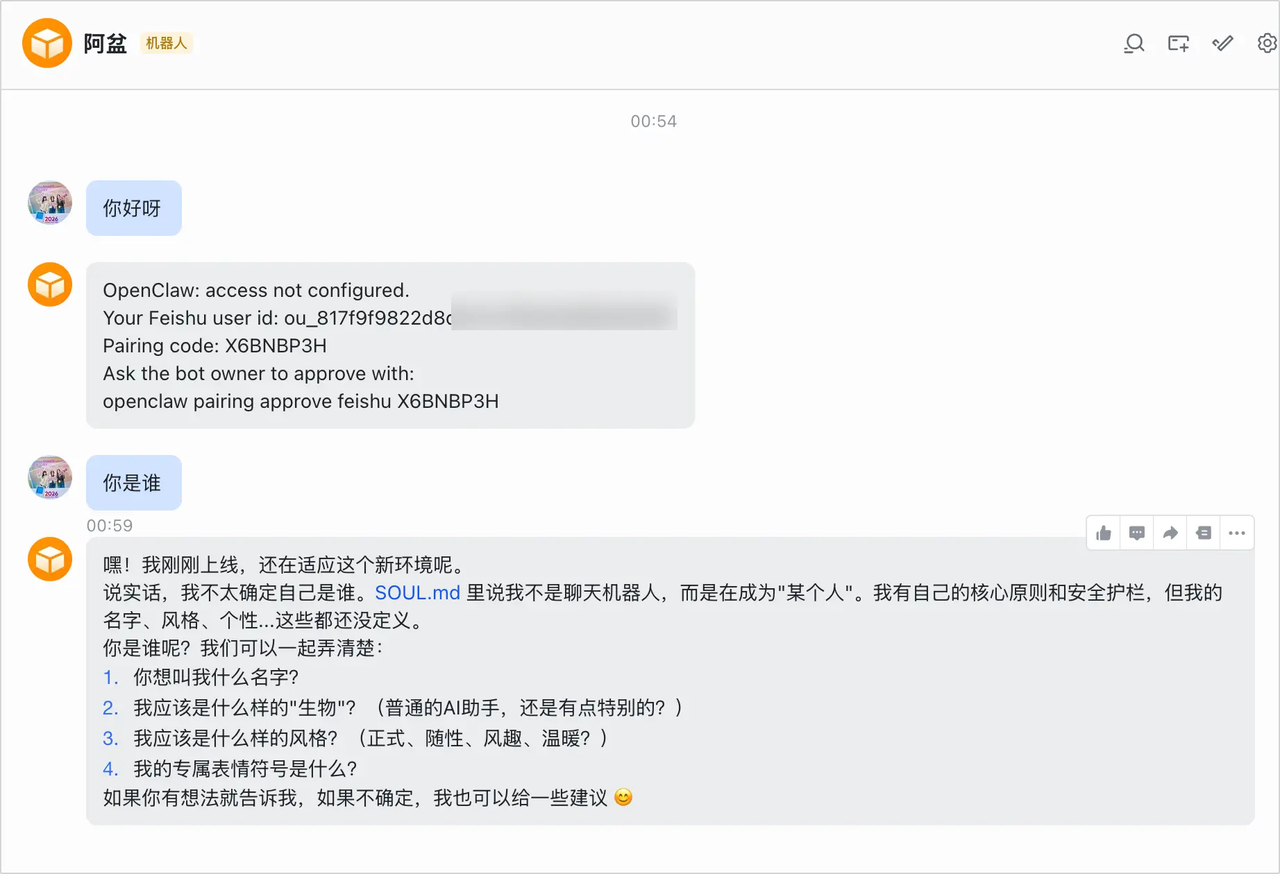
- OpenClaw 提示完成配对。
接下来你就可以在飞书中和 OpenClaw 对话,体验效果。
四、(可选)更新飞书插件
如果你想快速体验 OpenClaw,可以跳过此步骤。
扣子编程默认使用 OpenClaw 内置的飞书插件来配置飞书渠道,如果你希望使用飞书官方发布的 OpenClaw 飞书插件,体验更强大的飞书集成能力,可以参考以下步骤更新插件。
-
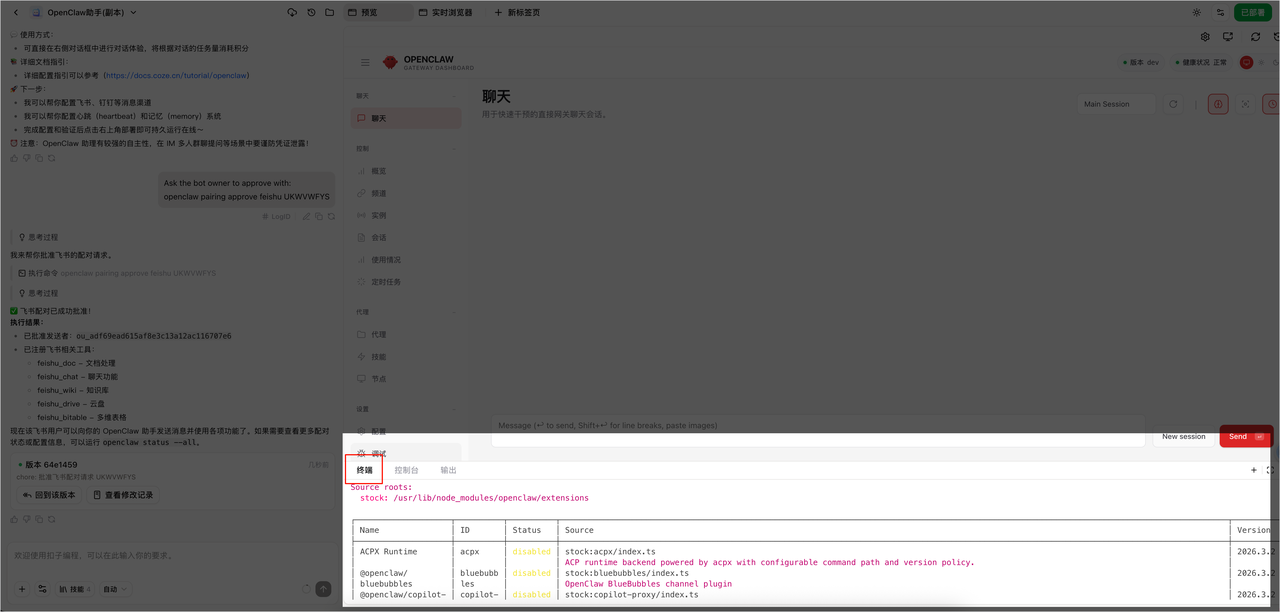
在扣子编程的 OpenClaw 项目中,打开终端窗口。
-
执行以下命令拉取飞书官方插件安装包。
回显信息如下:

-
执行以下命令,安装飞书官方插件。
安装新插件的同时,扣子编程会自动移除原飞书插件。
回显信息提示你确认飞书 App ID,此时输入 Y,并按回车键确认。
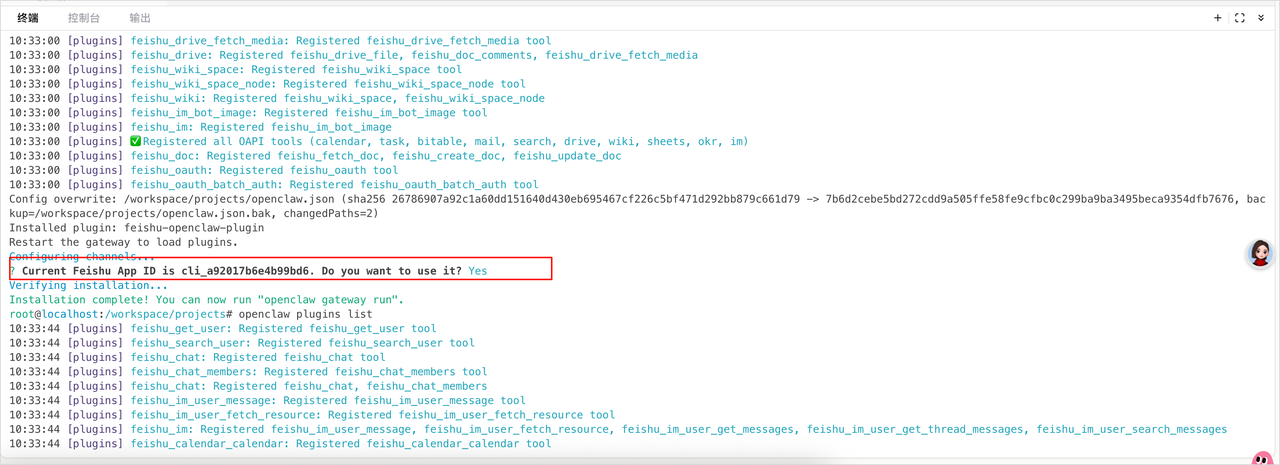
回显信息提示“Installation complete! ”,表示安装成功。
-
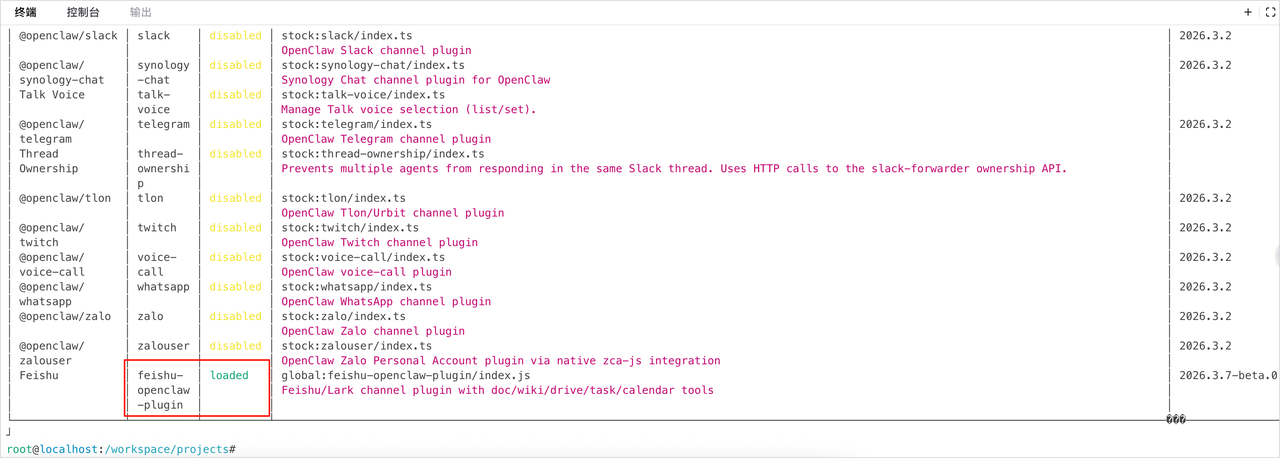
执行以下命令,检查飞书插件的状态。
页面展示以下回显信息,如果“feishu-openclaw-plugin”插件的 status 为“loaded”,表示已成功安装飞书插件,且插件正常运行。
五、 测试飞书集成
-
回到飞书,再次给机器人发送消息,例如:“现在几点了?”
-
如果机器人能正常回复,说明集成成功 ✅
-
尝试更复杂的指令:
-
“帮我创建一个明天的提醒,下午3点开会”
-
“总结一下今天的新闻”
-
“帮我写一封邮件,主题是项目周报”
-
六、常见问题排查
6.1 问题:机器人不回复消息
| 现象 | 可能原因 | 解决方案 |
|---|---|---|
| 发送消息无响应 | 飞书应用未发布 | 确保在飞书开放平台完成应用发布 |
| 发送消息无响应 | 权限未正确导入 | 检查权限管理页面,确保所有权限已添加 |
| 发送消息无响应 | 配对未完成 | 确认已在 OpenClaw 中执行配对命令 |
| 提示“无权限” | 访问控制限制 | 执行 openclaw pairing approve feishu <CODE> 批准配对 |
6.2 问题:配置飞书渠道失败
排查步骤:
-
检查 App ID 和 App Secret 是否正确复制
-
确认 App Secret 没有多余的空格
-
确保飞书应用已经发布
-
查看 Coze 侧的错误日志
重新配置命令:
6.3 问题:Coze 项目构建失败
解决方案:
-
刷新页面后重试
-
如果仍然失败,将报错信息复制到页面左下角的对话框
-
Coze AI 会自动尝试修复
-
修复完成后重新点击部署
6.4 问题:OpenClaw 对话中断
可能原因:未开启部署,沙箱被回收
解决方案:
-
在 Coze 项目页面,确认右上角显示 “已部署”
-
如果未部署,点击 “部署” 按钮
-
部署是免费的,只在实际使用时消耗积分
6.5 问题:飞书应用审批不通过
解决方案:
-
企业自建应用通常会自动通过
-
如果需要审批,联系企业管理员
-
确保应用名称和描述符合企业规范
七、扩展功能
7.1 将机器人添加到飞书群
-
在飞书群聊中,点击右上角的 “…” 设置按钮
-
选择 “群机器人”
-
点击 “添加机器人”
-
在机器人列表中,找到您的 “OpenClaw个人助理”
-
点击添加
-
添加成功后,在群聊中 @机器人 即可使用
使用示例:
八、总结
通过本教程,您已经完成了以下操作:
✅ 在 Coze 平台上部署了 OpenClaw
✅ 在飞书开放平台创建了企业自建应用
✅ 完成了 OpenClaw 与飞书的通道配置
✅ 实现了飞书机器人与 OpenClaw 的配对
✅ 成功测试了飞书集成功能
下一步建议
自由探索🦞骑虾遨游!
附录
A. 快速命令参考
| 命令 | 说明 |
|---|---|
帮我配置飞书渠道 AppID:xxx AppSecret:xxx |
配置飞书渠道 |
openclaw pairing approve feishu <CODE> |
批准飞书配对 |
帮我列出可以安装的技能 |
查看可用技能 |
帮我安装 <技能名称> |
安装指定技能 |
帮我查看所有的定时任务 |
查看定时任务 |
/status |
查看机器人状态(在飞书中使用) |
/reset |
重置对话会话(在飞书中使用) |
B. 权限列表说明
本教程中导入的权限包含以下功能:
-
消息权限:接收和发送消息、@消息处理、消息反应等
-
联系人权限:读取用户基础信息
-
云文档权限:读取和写入文件、访问云盘
-
日历权限:读取和创建日历事件
这些权限是 OpenClaw 正常运行所必需的。
C. 安全建议
-
妥善保管 App Secret:不要分享给他人,避免泄露
-
定期更新密码:定期更换飞书应用的凭证
-
监控使用日志:定期检查 OpenClaw 的日志,发现异常及时处理
-
权限最小化:根据实际需要,只开通必要的权限
本文由mdnice多平台发布

Agent 垂直技术社区,欢迎活跃、内容共建。
更多推荐



 12
12 0
0- 0


 已为社区贡献3条内容

所有评论(0)