2026 实测零踩坑|OpenClaw Telegram/QQ 机器人对接保姆级教程 附可复制配置代码
本文针对 OpenClaw 对接 Telegram、QQ 机器人过程中,开发者高频遇到的 webhook 校验失败、机器人无响应、权限配置错误、消息收发异常等核心痛点,提供了 2026 年最新实测可落地的全流程教程。文章完整覆盖Telegram/QQ 官方机器人创建、核心凭证获取、OpenClaw 双通道配置方法、webhook 自动校验、分场景功能测试全环节,附可直接复制的配置代码与全场景避坑指南,无论是刚接触 OpenClaw 的零基础新手,还是有开发经验的开发者,都能快速完成 OpenClaw 多平台机器人稳定部署。同时本文也自然介绍了 OpenClaw 国产平替 EasyClaw 的零代码一键对接方案,大幅降低 AI 机器人的部署门槛。
如果你不想手动修改配置文件、反复调试 webhook 接口、处理复杂的平台权限逻辑,也可以直接使用 OpenClaw 国产平替EasyClaw,产品内置 Telegram/QQ/ 微信 / 企业微信全平台一键对接能力,无需修改一行代码、无需手动调试回调地址,全中文可视化界面操作,最快 10 分钟即可完成多平台 AI 机器人上线。
一、对接前必做的环境准备(新手必看,少一步必报错)
很多人对接失败的核心原因并非代码错误,而是前置环境准备不到位,这里先明确 4 项必做准备,从源头规避 90% 的基础报错,每一项都附官方验证方法,新手可直接对照操作。
| 配置项 | 详细要求 | 官方验证方法 |
|---|---|---|
| OpenClaw 运行环境 | 已完成 OpenClaw 稳定部署(本地 / 云服务器均可,生产环境优先云服务器),且已升级至 2026 最新稳定版 | 终端执行openclaw -v可正常输出版本号,执行openclaw gateway start可正常启动网关服务,无报错 |
| 大模型 API 配置 | 已完成主流大模型(阿里云百炼 / DeepSeek/Ollama 等)的对接配置,接口可正常调用 | 终端执行openclaw llm test可正常返回模型响应,无接口超时、密钥错误等报错 |
| 网络端口配置 | 已在服务器防火墙 / 安全组中放行 OpenClaw 核心端口TCP 18789,公网可正常访问 | 通过 telnet 工具测试telnet 你的公网IP 18789可正常连通,无连接拒绝提示 |
| 平台账号权限 | Telegram 账号可正常访问官方 @BotFather,无封禁限制;QQ 账号已完成实名认证,可登录 QQ 机器人开放平台 | 可正常访问对应平台的机器人管理后台,无权限拦截、账号封禁提示 |
核心端口放行全场景实操
端口放行是 webhook 回调成功的核心前提,这里提供 3 种主流环境的操作方法,新手可直接照着做:
1. 阿里云 / 腾讯云轻量应用服务器(新手首选)
操作路径:进入云服务器实例详情页 → 防火墙 / 安全组 → 添加规则,端口范围填写 18789,协议选择 TCP,授权对象填写 0.0.0.0/0,备注填写 OpenClaw 核心端口,点击确定即可立即生效。
2. Linux 服务器命令行放行端口
# 永久放行OpenClaw核心18789端口
firewall-cmd --add-port=18789/tcp --permanent
# 重启防火墙使配置生效
firewall-cmd --reload
# 验证端口是否放行成功,输出结果包含18789/tcp即为配置正常
firewall-cmd --list-ports | grep 18789
3. Windows 服务器防火墙端口放行
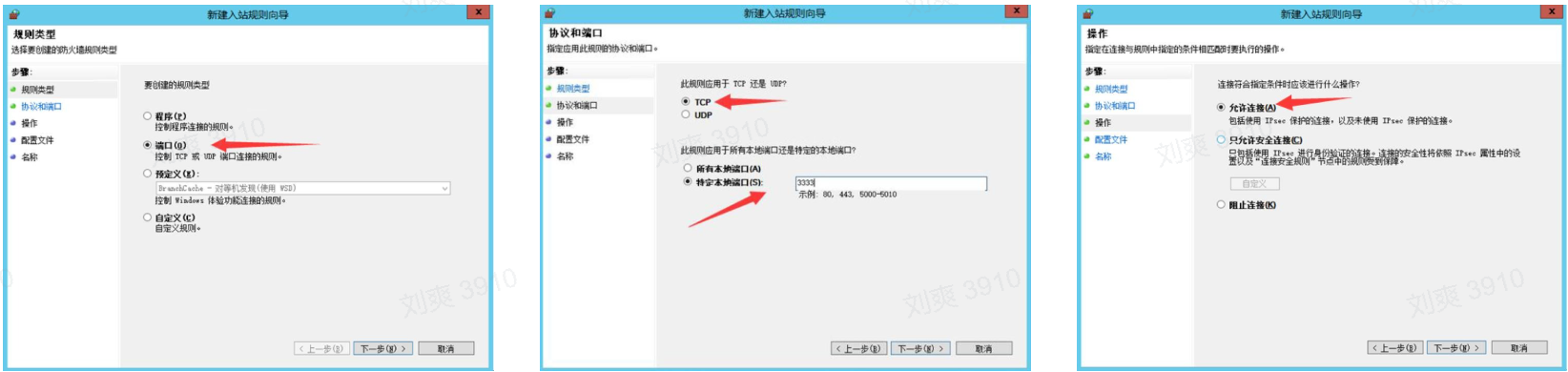
操作路径:Windows Defender 防火墙 → 高级设置 → 入站规则 → 新建规则,选择「端口」,协议选 TCP,特定本地端口填 18789,一路下一步完成规则创建即可。
二、OpenClaw 对接 Telegram 机器人 5 分钟零失败全步骤
Telegram 拥有全球最开放的 Bot API 生态,接口无严格调用频率限制,是 OpenClaw 海外部署的首选平台,全程操作仅需 5 分钟即可完成,每一步都附实测截图与避坑提示。
2.1 Telegram 官方机器人创建与 API Token 获取
必须使用 Telegram 官方 BotFather 工具创建机器人,切勿使用第三方非官方工具,避免账号与 Token 泄露风险。
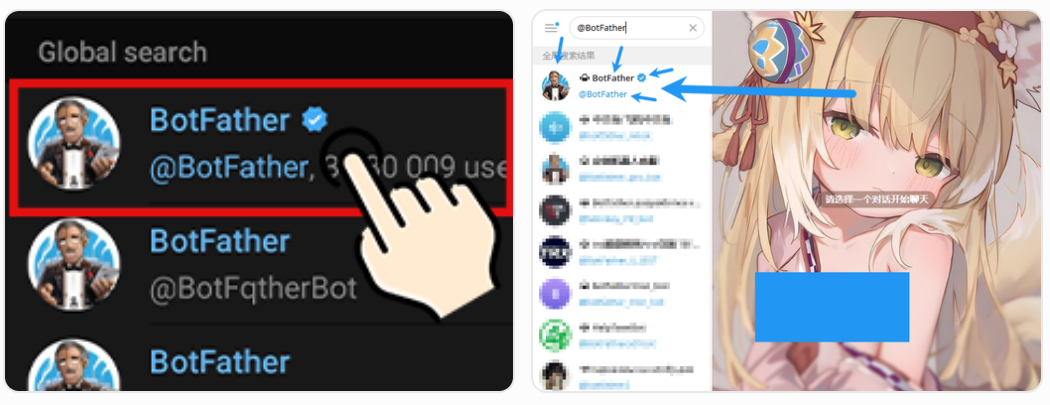
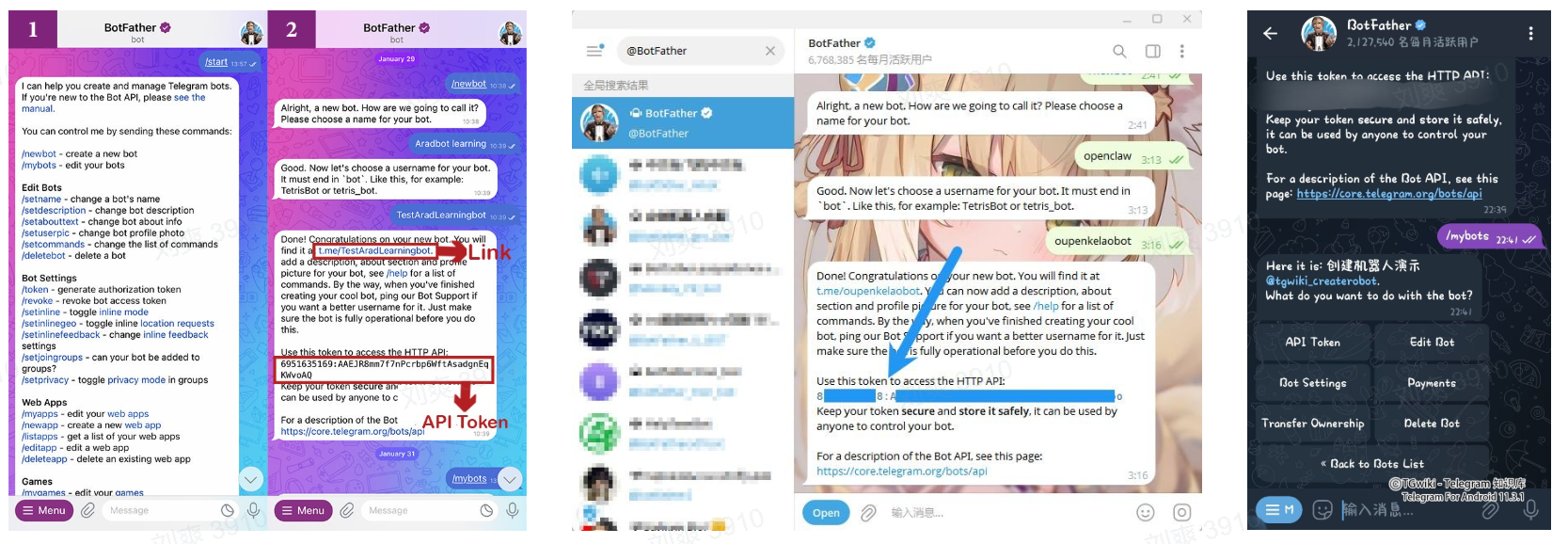
1.打开 Telegram 客户端,在顶部搜索栏输入 **@BotFather**,认准带官方蓝标认证的账号,点击进入对话页面。
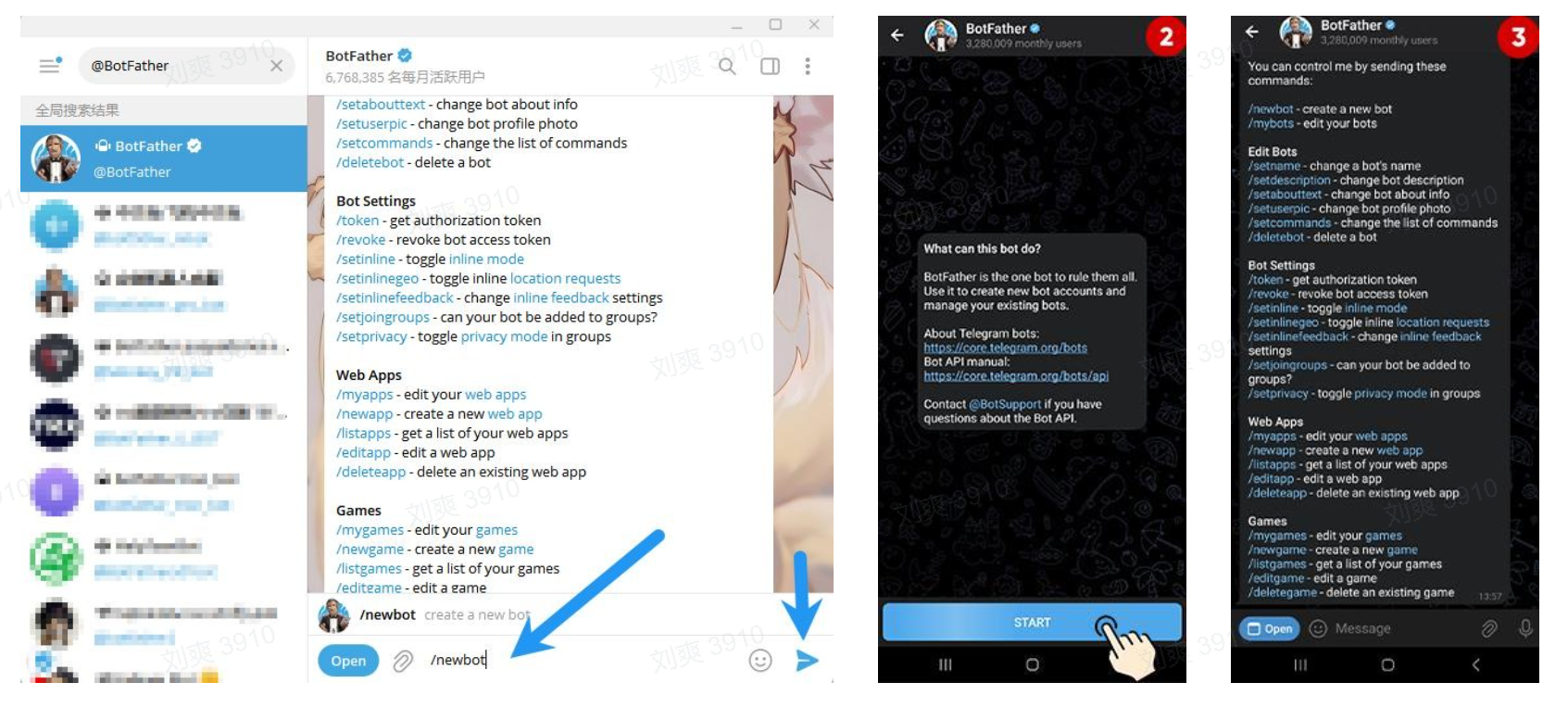
2.点击页面底部的 START 按钮,发送/newbot指令,启动机器人创建流程。
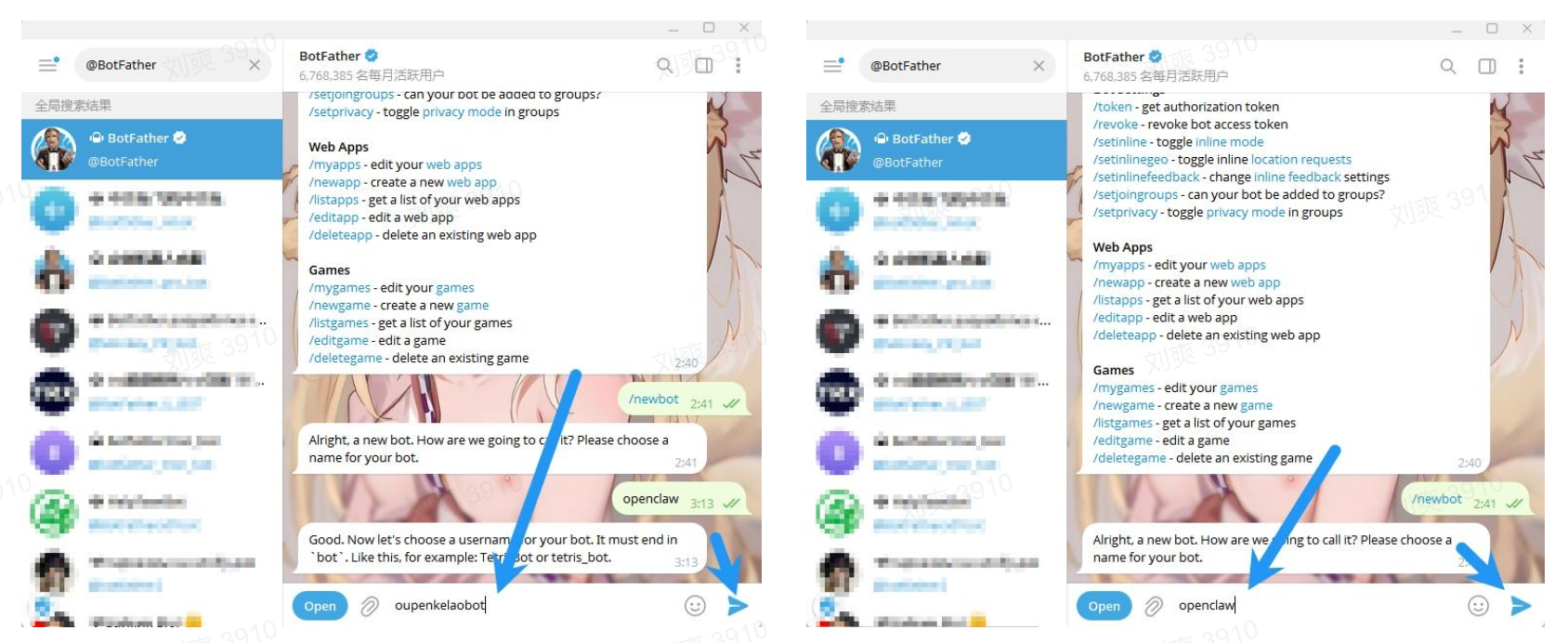
3.按照 BotFather 的提示,先设置机器人的显示名称(可自定义,支持中英文,比如「OpenClaw 智能助手」),再设置机器人的唯一用户名,注意用户名必须以bot结尾(例:OpenClaw_AI_Bot),且全局唯一,重复则需更换名称。
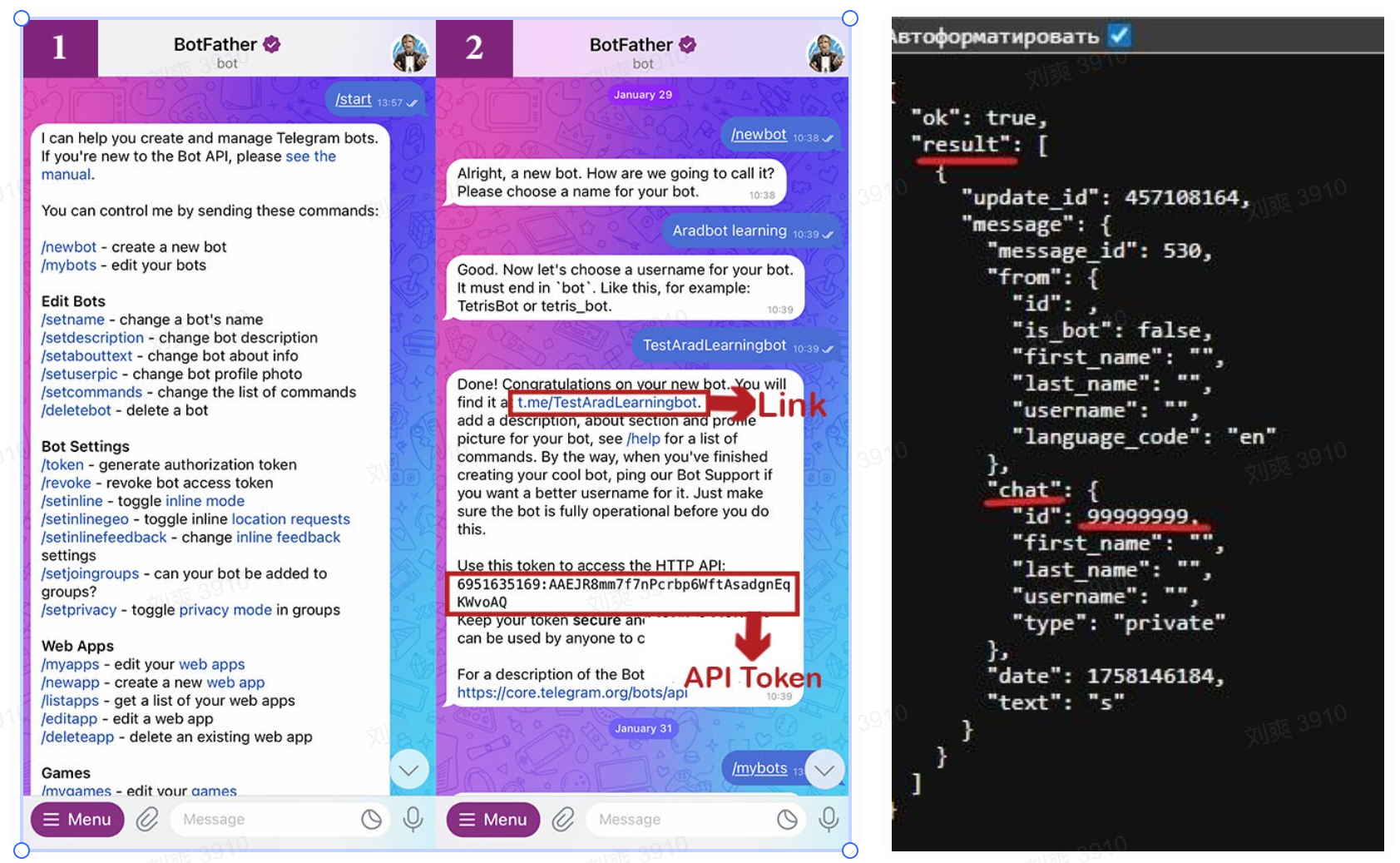
4.用户名设置完成后,BotFather 会自动生成机器人的API Token,格式为7123456789:AAHdqTcvCH1vGWJxfSeofSAs0K5PALDsaw,请务必妥善保存该 Token,后续 OpenClaw 配置必须使用,切勿泄露给第三方。
5.【群聊功能必做配置】给 BotFather 发送/setprivacy指令,选择刚创建的机器人,将隐私模式设置为Disable。
避坑提醒:该步骤不完成,机器人加入群聊后仅能接收 @自身的消息,甚至无法响应群聊消息,关闭隐私模式后才可正常获取群聊内容,实现群聊 AI 助手功能。
2.2 OpenClaw 端 Telegram 通道配置(两种方法可选)
这里提供两种配置方式,新手优先选择 CLI 命令配置,可最大程度避免配置文件语法错误;有开发经验的用户可直接修改配置文件,灵活性更高。
方法一:CLI 命令行可视化配置(新手零出错首选)
- 打开服务器终端 / 本地 PowerShell,执行以下命令进入 OpenClaw 通道配置向导:
openclaw channels add
- 在弹出的平台列表中,通过方向键选择Telegram (Bot API),按下回车确认。
- 粘贴 2.1 步骤中获取的 Bot API Token,按下回车确认。
- 按照向导提示,私聊访问策略选择
open(所有用户均可发起对话),群聊访问策略选择open,完成配置。
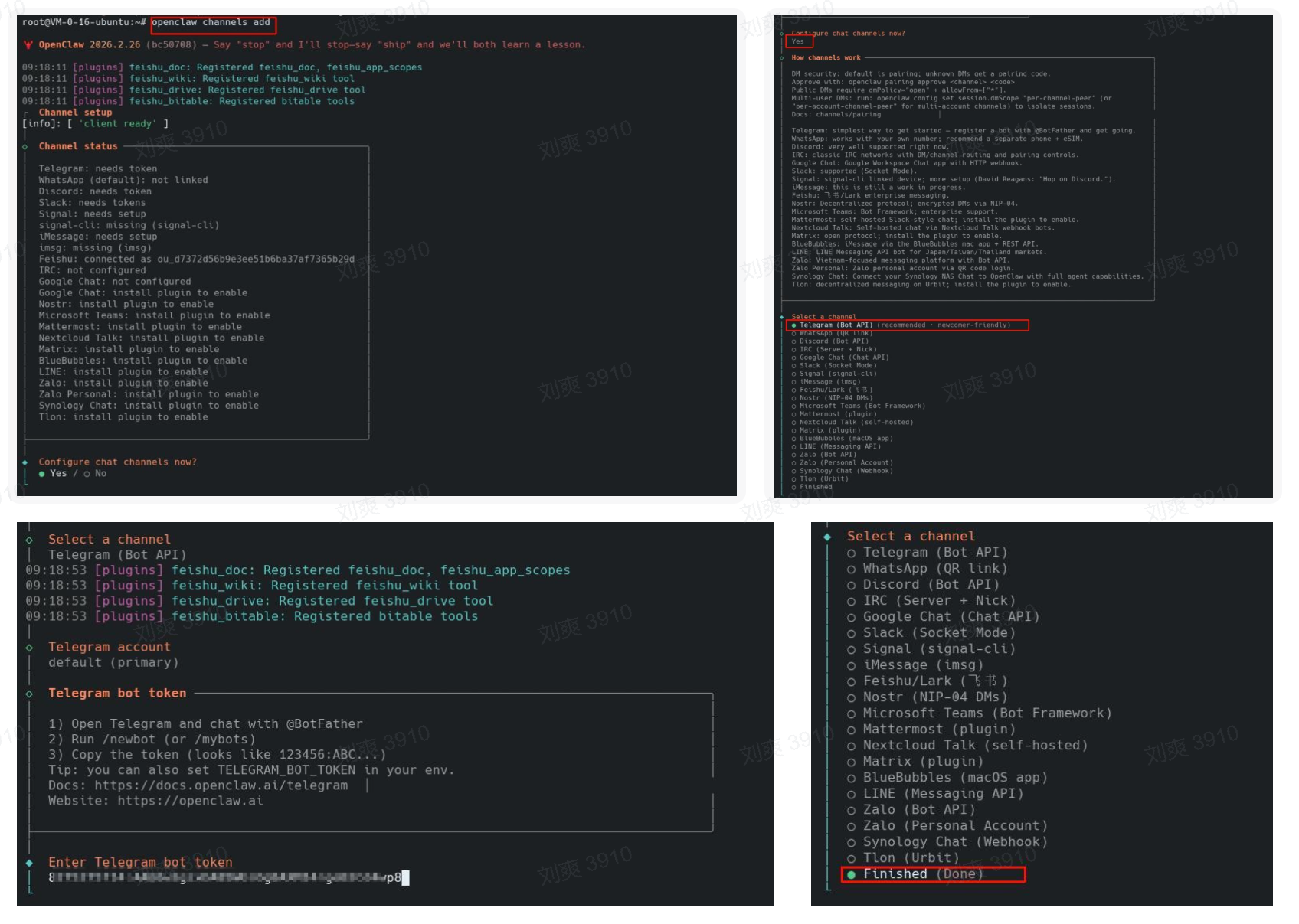
4.配置完成后,终端会提示「Telegram 通道配置成功」,无需额外操作,系统会自动写入配置文件。
方法二:配置文件手动修改(开发者首选,灵活性更高)
- 执行对应系统的命令,打开 OpenClaw 核心配置文件:
# Windows系统(需以管理员权限运行PowerShell执行)
notepad "$env:USERPROFILE\.openclaw\config.json"

# Mac/Linux系统终端执行
vim ~/.openclaw/config.json
- 在配置文件中找到
channels节点,添加以下 Telegram 通道配置代码,仅需替换token为自身的 API Token 即可:
{
  "models": [
    // 此处为已配置完成的大模型参数,无需修改
  ],
  "channels": {
    // 此处为已配置的其他消息通道,无需修改
    "telegram": {
      "enabled": true,
      "token": "从BotFather获取的机器人API Token",
      "webhook_url": "https://你的服务器公网IP:18789/telegram/webhook",
      "group_policy": "open",
      "allow_from": [],
      "scan_timeout": 120,
      "auto_login": true
    }
  }
}
配置参数避坑说明:
enabled必须设置为true,否则 Telegram 消息通道不会启用webhook_url无 SSL 证书可先用 HTTP 地址测试,Telegram 对 HTTP 地址兼容度高,生产环境建议使用 HTTPSgroup_policy设置为open表示所有群聊均可使用,设置为allowlist则仅白名单内的群聊 / 用户可使用allow_from可填写指定用户 ID / 群聊 ID,实现访问白名单控制,无限制则留空即可
如果你不想手动修改配置文件、担心 JSON 格式出错,也可以直接使用EasyClaw【👉 这里插入你的 EasyClaw 快速体验链接】,全中文可视化界面填写 Token 即可自动完成配置,无需关注底层语法规则。
2.3 网关重启与 webhook 自动校验
保存配置后,回到终端执行以下命令,重启 OpenClaw 网关服务使配置生效:
# 重启OpenClaw网关服务
openclaw gateway restart

# 查看通道配置状态,Telegram项显示configured即为配置成功
openclaw channels list
关键说明:OpenClaw 会自动完成 Telegram webhook 的注册与签名校验,无需手动调用 Telegram 接口,终端无报错即代表配置完成,无需额外操作。进阶校验:可执行
curl https://api.telegram.org/bot你的Token/getWebhookInfo,查看 webhook 是否注册成功,返回结果中ok为true即为正常。
2.4 分场景功能测试与对接验证
- 单聊功能测试:打开 Telegram,搜索创建的机器人用户名,进入对话页面发送测试消息,机器人正常响应即代表单聊对接成功。
2.群聊功能测试:将机器人添加至 Telegram 群聊,发送消息并 @机器人,可正常响应即代表群聊功能配置完成。
3.进阶能力测试:可向机器人发送 PDF 文档、图片等文件,测试 OpenClaw 的文件解析、图文理解、代码生成、联网检索等全量能力。
2.5 Telegram 机器人进阶精细化配置
完成基础对接后,可通过以下配置优化机器人使用体验:
- 机器人描述设置:给 BotFather 发送
/setdescription,设置机器人的简介,用户打开对话页即可看到。 - 指令菜单设置:给 BotFather 发送
/setcommands,设置快捷指令(比如 /start 开始对话、/help 帮助说明),提升用户使用体验。 - 白名单控制:在配置文件的
allow_from中填写指定用户 ID,仅允许白名单内的用户使用机器人,避免滥用。
三、OpenClaw 对接 QQ 机器人 官方通道稳定不封号教程
QQ 是国内社群运营、私域流量场景的核心载体,本文采用 QQ 官方机器人开放平台接口,非第三方非官方插件,稳定性拉满,无账号封禁风险,适配个人与团队的各类使用场景。
3.1 QQ 官方私域机器人创建与核心凭证获取
- 打开QQ 机器人开放平台(官网地址:https://q.qq.com/),使用目标 QQ 账号扫码登录,先完成账号实名认证(未实名认证无法创建机器人,个人 / 企业认证均可)。
- 点击首页「创建机器人」按钮,机器人类型选择私域机器人(个人 / 社群使用优先选择,支持单聊与群聊全场景,公域机器人需企业资质且审核严格),点击下一步。
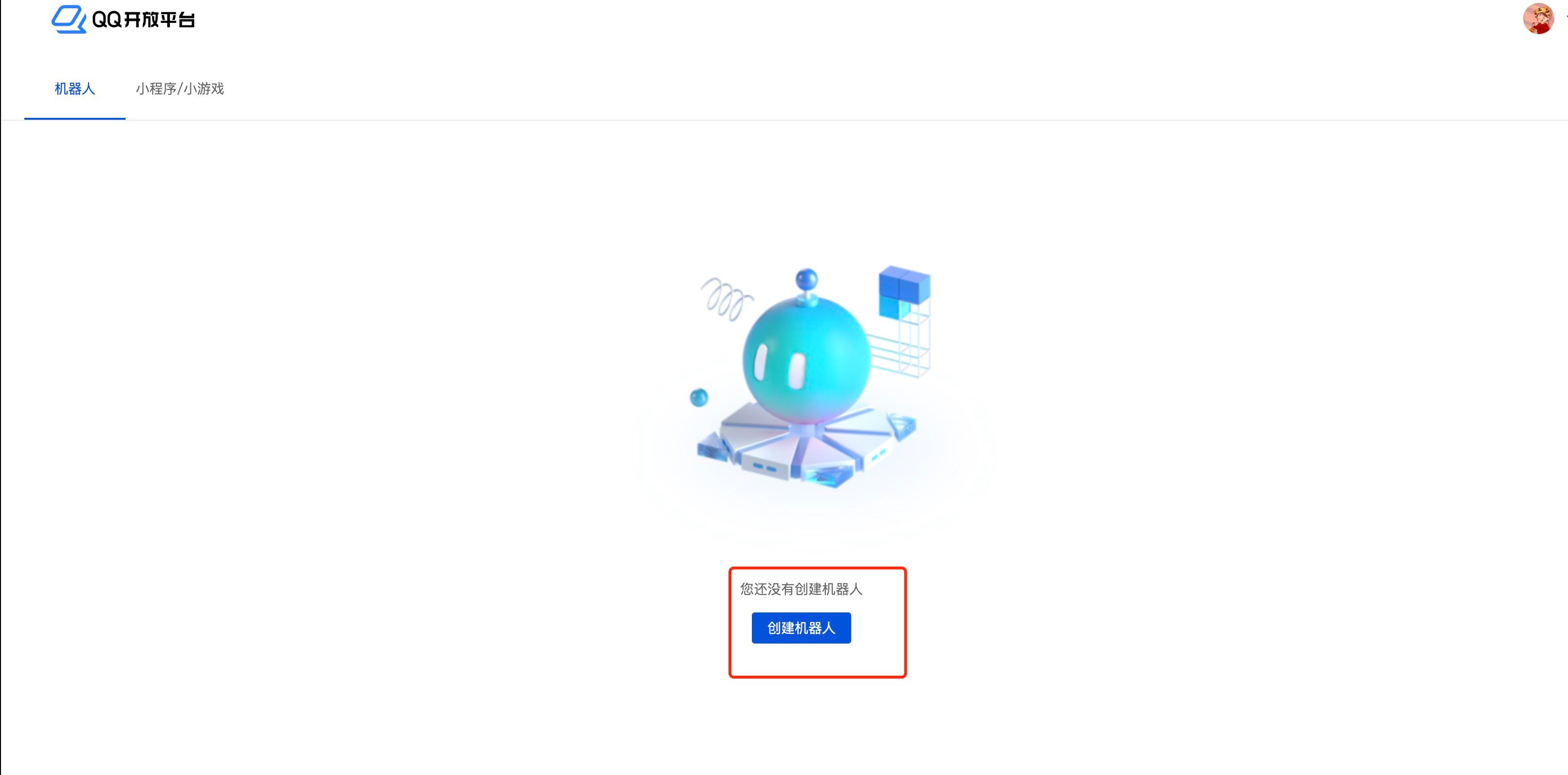
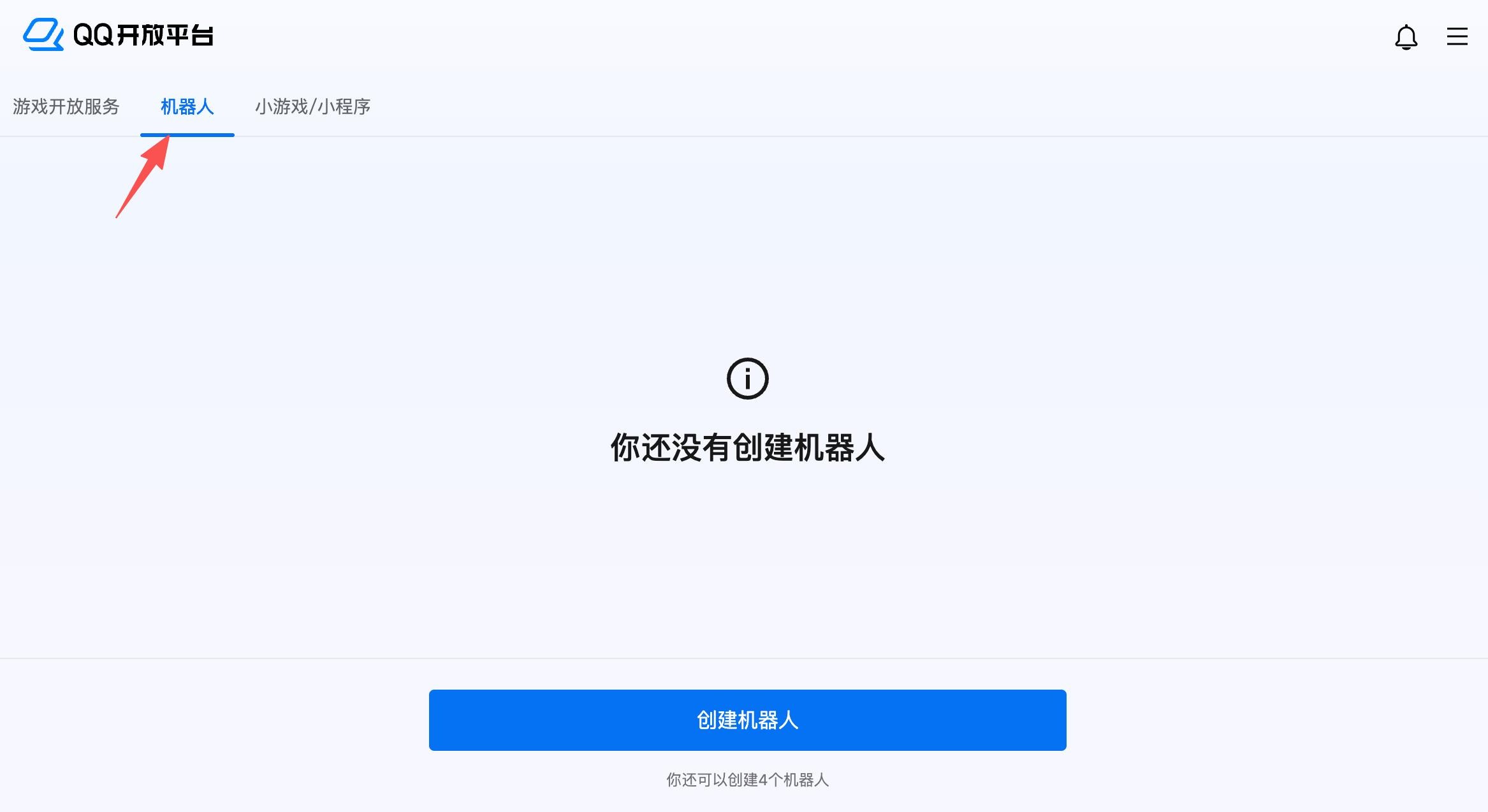
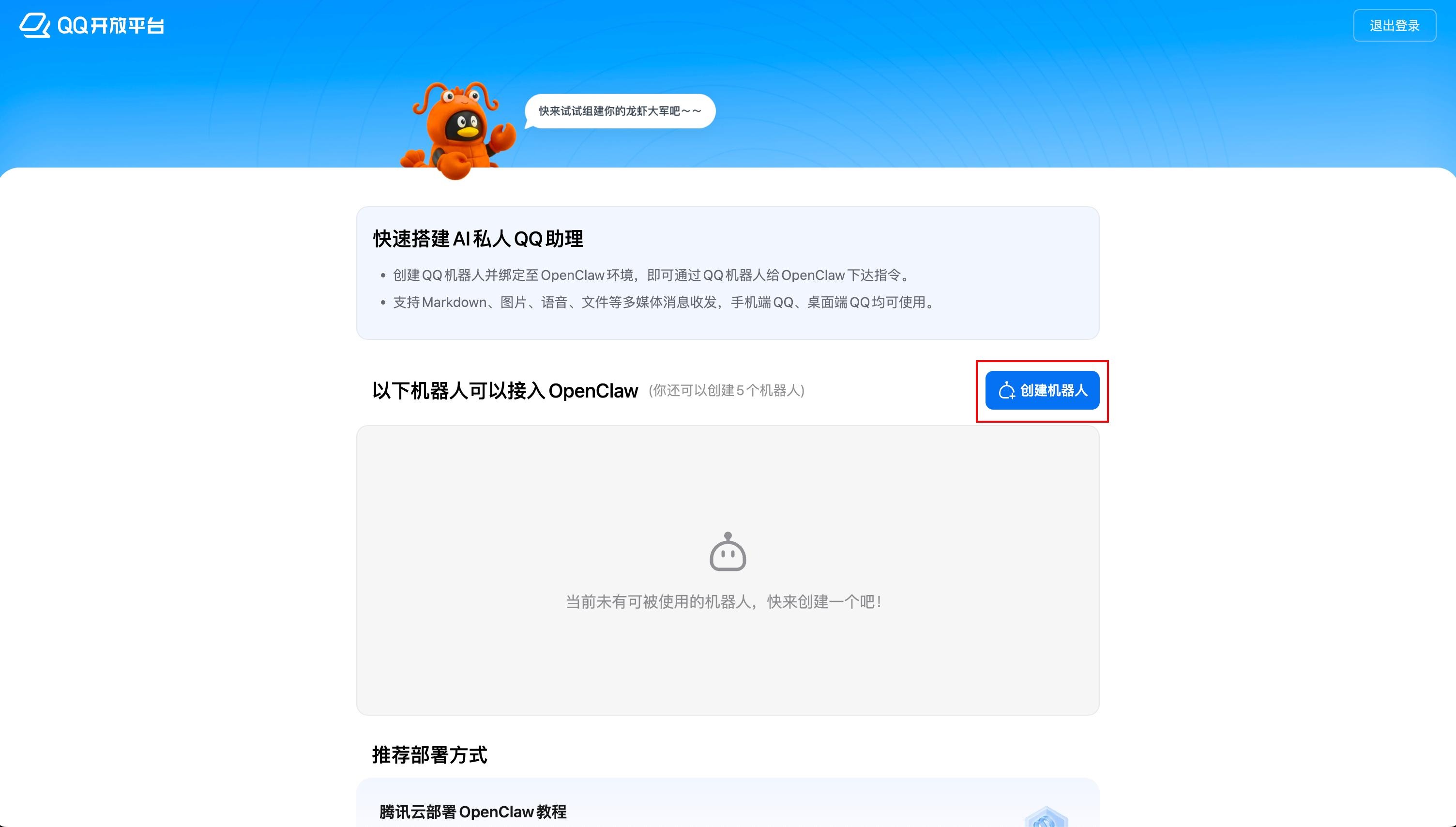
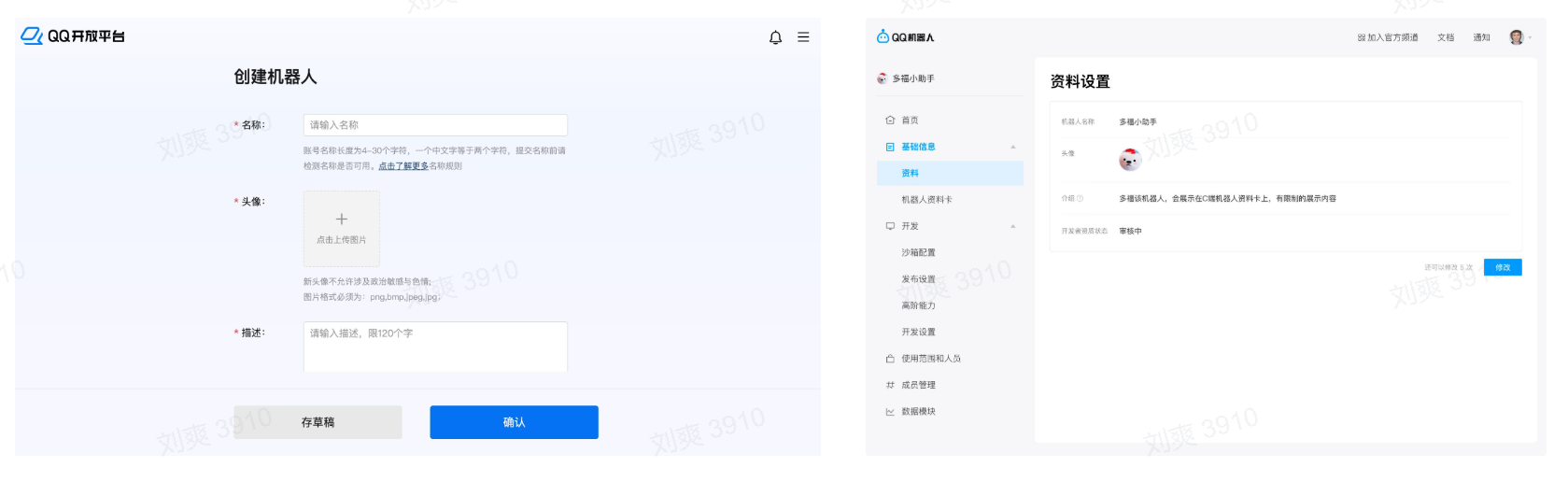
- 完善机器人基础信息:上传头像、设置机器人名称、填写功能介绍、选择适配标签,填写完成后点击「确认创建」,平台审核速度快,个人主体基本可秒过。
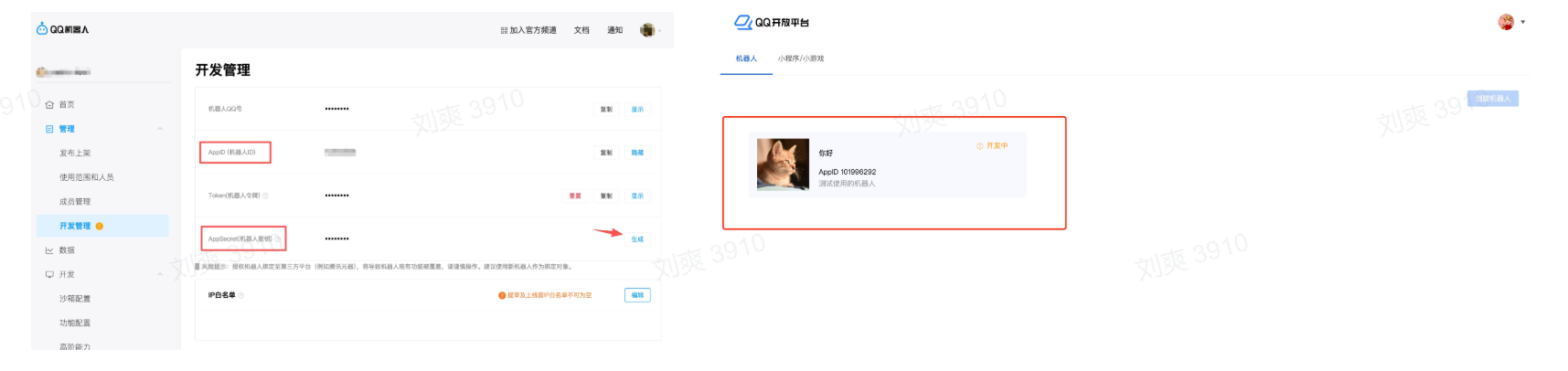
- 机器人创建完成后,进入管理后台,点击左侧导航栏「开发设置」-「基础信息」,获取 3 个核心对接凭证,请妥善保存,切勿泄露:
- AppID:机器人的唯一标识 ID
- Token:机器人接口调用令牌
- AppSecret:机器人接口签名密钥
3.2 必做的权限与白名单配置(不做必报错)
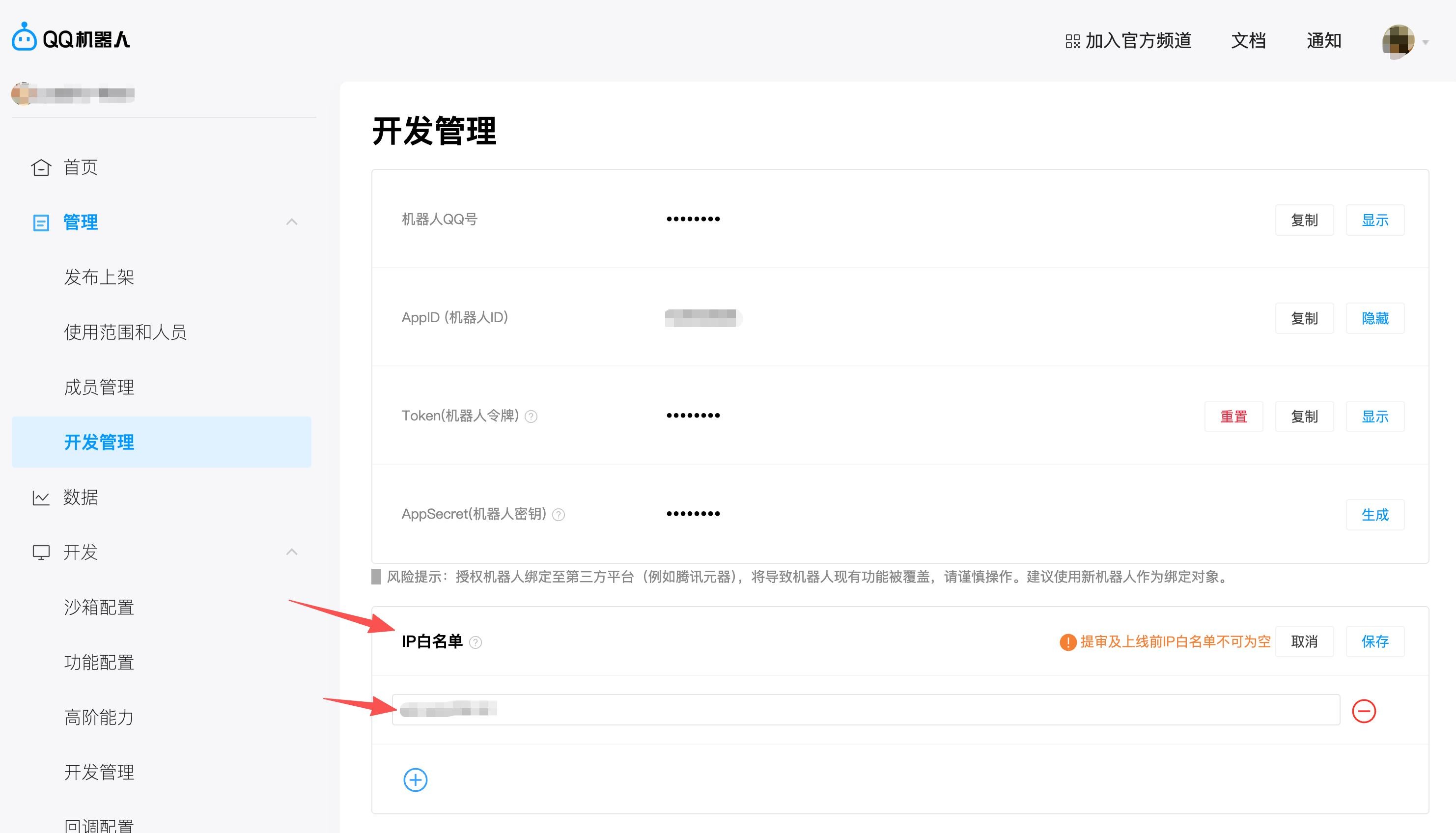
- IP 白名单配置:在「开发管理」页面找到「IP 白名单」配置项,将 OpenClaw 服务器的公网 IP 添加至白名单中,否则平台会直接拦截接口请求,出现签名校验失败报错。
- 事件权限配置:进入「开发设置」-「事件订阅」页面,开启以下核心事件权限,否则机器人无法接收对应消息:
- 单聊消息事件(direct_message)
- 群聊 @机器人消息事件(group_at_message)
- 机器人入群 / 退群事件
- 沙箱环境配置:测试阶段可开启「沙箱调试模式」,仅白名单内的 QQ 号可与机器人对话,避免测试过程中影响其他用户。
3.3 OpenClaw 端 QQ 通道配置(两种方法可选)
同样提供两种配置方式,新手优先选择 Web 控制台可视化配置,零代码即可完成;开发者可选择手动修改配置文件,灵活性更高。
方法一:Web 控制台可视化配置(新手零代码首选)
- 打开浏览器,输入
http://你的服务器公网IP:18789,登录 OpenClaw Web 管理控制台(默认账号密码可在部署文档中查看)。 - 进入左侧菜单「渠道管理」→「QQ」→「配置」页面。
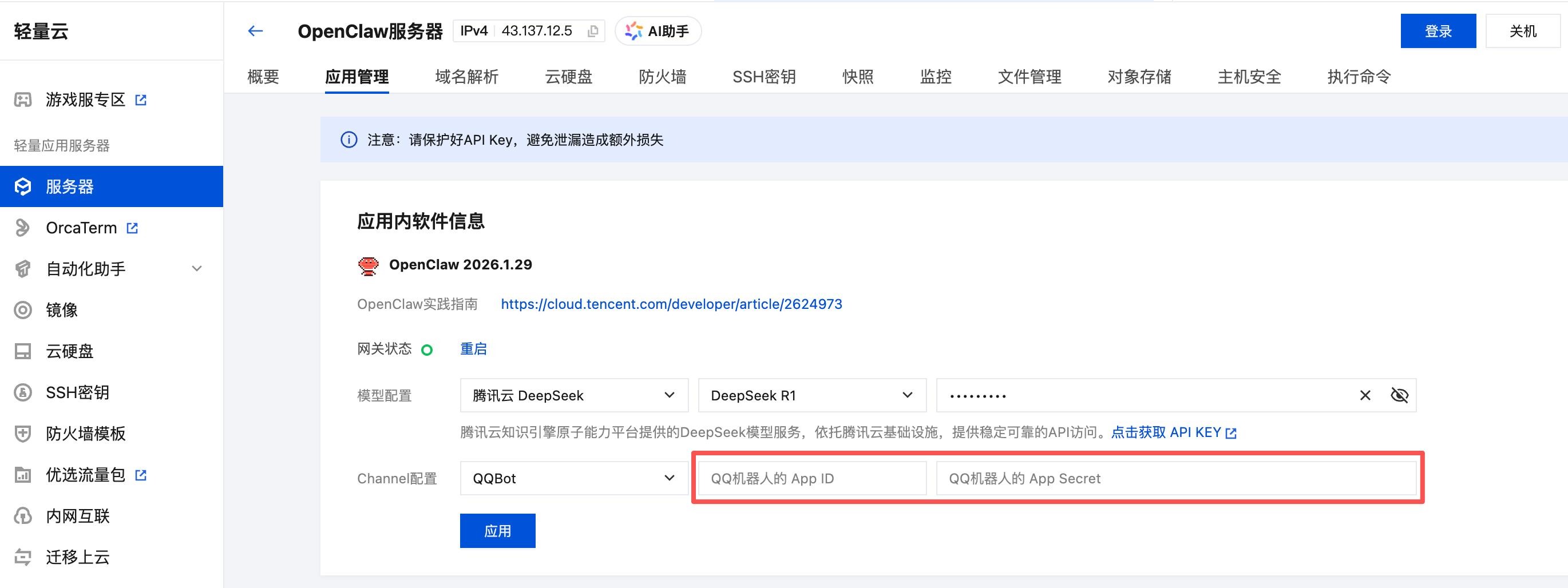
- 填写从 QQ 开放平台获取的 AppID、AppSecret、机器人 QQ 号、Token,点击「保存」,等待系统自动完成配置生效即可。
方法二:配置文件手动修改(开发者首选)
- 执行对应系统的命令,打开 OpenClaw 核心配置文件:
# Windows系统(管理员PowerShell执行)
notepad "$env:USERPROFILE\.openclaw\config.json"

# Mac/Linux系统终端执行
vim ~/.openclaw/config.json
- 在配置文件的
channels节点中,添加 QQ 机器人配置代码,替换对应凭证为自身获取的参数即可:
{
  "models": [
    // 此处为已配置完成的大模型参数,无需修改
  ],
  "channels": {
    // 此处为已配置的其他消息通道,无需修改
    "qq": {
      "enabled": true,
      "app_id": "你的机器人AppID",
      "token": "你的机器人Token",
      "app_secret": "你的机器人AppSecret",
      "webhook_url": "http://你的服务器公网IP:18789/qq/webhook",
      "intents": ["direct_message", "group_at_message"],
      "sandbox": false
    }
  }
}
配置参数避坑说明:
enabled必须设置为true,否则 QQ 消息通道不会启用intents为消息事件订阅类型,必须与 QQ 开放平台开启的事件权限一一对应,否则无法接收消息sandbox设置为true可开启沙箱模式,仅测试白名单可使用,正式上线改为false- 所有凭证必须与 QQ 开放平台填写的内容完全一致,否则会出现签名校验失败
如果你不想处理复杂的权限匹配、回调地址配置,也可以直接使用EasyClawhttps://easyclaw.cn/?f=137,系统自动完成平台权限匹配与回调校验,无需人工干预。
3.4 事件订阅验证与网关配置生效
- 保存配置文件后,执行以下命令重启 OpenClaw 网关服务,使配置生效:
# 重启OpenClaw网关服务
openclaw gateway restart

# 查看通道配置状态,QQ项显示configured即为配置成功
openclaw channels list
- 回到 QQ 机器人开放平台的「事件订阅」页面,将消息接收地址填写为:
http://你的服务器公网IP:18789/qq/webhook,点击「保存验证」。 - 页面提示「验证成功」,即代表 webhook 回调配置完成,OpenClaw 与 QQ 机器人已完成打通。
3.5 分场景功能测试与对接验证
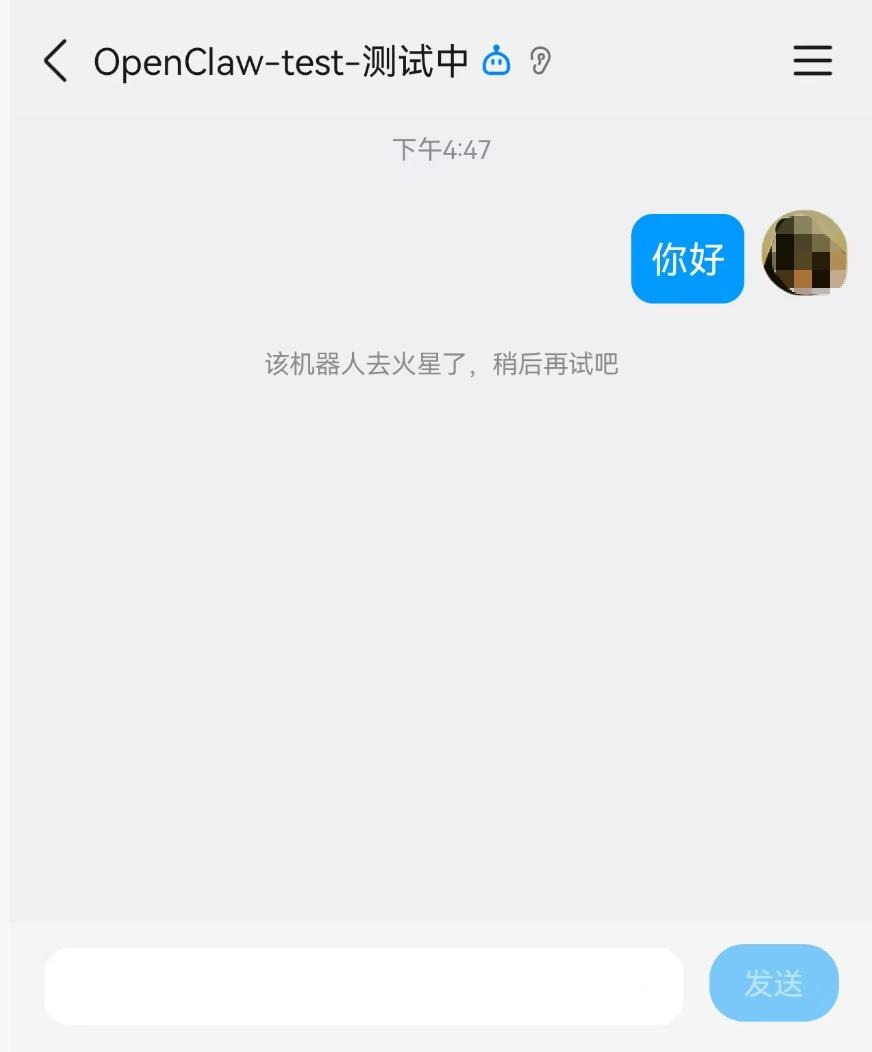
- 单聊功能测试:打开 QQ 客户端,搜索创建的机器人 QQ 号并添加为好友,发送测试消息,机器人正常响应即代表单聊对接成功。
- 群聊功能测试:将机器人添加至 QQ 群聊,@机器人名称 + 消息内容,可正常响应即代表群聊功能配置完成。
- 进阶能力测试:可测试定时消息推送、关键词自动回复、Excel 数据分析、文档总结、社群欢迎语自动发送等能力,完美适配私域运营、智能客服等各类场景。
3.6 QQ 机器人发布上线注意事项
测试完成后,需在 QQ 机器人开放平台提交发布审核,审核通过后机器人即可全平台正常使用:
- 进入机器人管理后台,点击「发布上线」,填写上线申请信息,确保机器人功能、名称、头像符合平台规范。
- 个人主体私域机器人审核周期一般为 1-3 个工作日,审核通过后即可正常使用,无调用频率限制。
- 上线后需定期查看机器人接口调用情况,避免出现违规内容触发平台审核规则。
四、99% 开发者都会踩的坑 全场景报错排查指南
这里整理了两大平台对接过程中 99% 的高频报错问题,附带完整的根因分析、排查步骤与可执行的解决方案,遇到问题可直接对照解决。
4.1 Telegram 对接 TOP3 高频报错与解决方案
-
配置完成后,发送消息机器人无任何响应
- 根因 1(占比 70%):API Token 填写错误,存在多余空格、字符遗漏,或 Token 已被重置
- 解决方案:重新核对 BotFather 生成的 Token,确保与配置文件完全一致,可重新生成 Token 替换后重启网关测试
- 根因 2(占比 20%):服务器无法访问 Telegram API 接口,网络环境受限
- 解决方案:测试服务器能否正常 ping 通
api.telegram.org,无法连通则更换海外节点云服务器,或配置网络代理 - 根因 3(占比 10%):网关服务未正常重启,配置未生效
- 解决方案:执行
openclaw gateway restart重启网关,通过openclaw gateway status查看服务运行状态
-
webhook 注册失败,提示 invalid url
- 根因 1:18789 端口未放行,公网无法访问服务器端口
- 解决方案:进入服务器防火墙 / 安全组,放行 TCP 18789 端口,通过 telnet 工具测试端口连通性
- 根因 2:webhook_url 填写错误,IP、端口、路径不匹配
- 解决方案:检查 URL 是否正确,固定路径必须为
/telegram/webhook,公网 IP 可正常访问 - 根因 3:HTTPS 证书无效,自签名证书不被 Telegram 认可
- 解决方案:先用 HTTP 地址进行测试,生产环境可通过 Let's Encrypt 申请免费 SSL 证书
-
单聊响应正常,群聊内机器人无响应
- 根因 1:机器人隐私模式未关闭,无法获取群聊非 @消息
- 解决方案:给 @BotFather 发送
/setprivacy指令,将对应机器人的隐私模式设置为 Disable - 根因 2:机器人未获得群聊管理员权限,消息被群设置拦截
- 解决方案:将机器人设置为群聊管理员,开启消息读取权限,确保可正常接收群聊内容
4.2 QQ 对接 TOP3 高频报错与解决方案
-
事件订阅地址验证失败,无法保存
- 根因 1(占比 60%):18789 端口未放行,公网无法访问
- 解决方案:进入服务器防火墙 / 安全组,放行 TCP 18789 端口,通过公网可正常访问 webhook 地址
- 根因 2(占比 20%):IP 白名单未配置,接口请求被平台拦截
- 解决方案:将服务器公网 IP 添加至 QQ 开放平台的 IP 白名单中,确保无 IP 拦截
- 根因 3(占比 20%):AppID、Token、AppSecret 填写错误,签名校验失败
- 解决方案:重新核对 QQ 开放平台的核心凭证,确保与配置文件完全一致
-
平台可收到消息,但机器人无回复
- 根因 1:大模型配置异常,接口调用失败
- 解决方案:执行
openclaw llm test测试模型是否可正常调用,检查 API 密钥是否过期、调用额度是否充足 - 根因 2:消息事件权限不匹配,配置文件的 intents 与平台开启的事件不一致
- 解决方案:在 QQ 开放平台开启对应消息事件的订阅权限,配置文件中的
intents与开启的权限一一对应 - 根因 3:机器人处于沙箱模式,非白名单账号无法使用
- 解决方案:关闭沙箱模式,或将测试 QQ 号添加至沙箱白名单中
-
单聊响应正常,群聊内 @机器人无响应
- 根因 1:群聊 @消息事件权限未开启,无法接收群聊消息
- 解决方案:在 QQ 开放平台开启「群聊 @机器人消息」权限,配置文件的
intents中添加group_at_message - 根因 2:机器人未开启群聊相关权限,被群设置拦截
- 解决方案:将机器人设置为群聊管理员,确保可正常读取群聊消息,无发言限制
4.3 两大平台通用报错与解决方案
- 重启 OpenClaw 后,对接配置失效
- 根因:配置文件未正确保存,或使用了多 profile 配置,配置未写入默认文件
- 解决方案:检查配置文件是否成功保存,重启服务后执行
openclaw config list查看配置是否正常加载,确认使用的是默认 profile 配置
- 机器人回复内容不完整、频繁超时
- 根因:大模型配置参数不合理,或网络环境不稳定
- 解决方案:在模型配置中降低 max_tokens 数值,将 timeout 调整至 60s 以上,更换延迟更低的大模型 API 接口
五、零代码轻量化替代方案
在实际部署过程中,绝大多数用户对接失败的核心原因,是 OpenClaw 的配置门槛过高:需要手动修改配置文件、反复调试 webhook 回调、处理复杂的平台权限逻辑,哪怕一个参数填写错误,就会导致整个对接流程失败。笔者在最初测试时,也因为网络适配、参数匹配、回调校验等问题,前前后后踩了一周的坑才完成稳定部署。
如果您想彻底避开这些底层配置的麻烦,将精力聚焦在机器人的业务场景落地,真心推荐您使用EasyClaw【👉 EasyClaw官方快速体验链接】。作为 OpenClaw 的国产友好平替,它在多平台机器人对接上做到了极致简化,同时完美兼容 OpenClaw 的所有核心能力:
- 全平台一键对接:无需修改任何配置文件、无需编写一行代码,全中文可视化界面操作,仅需填写机器人基础凭证,系统自动完成对接配置,同时支持 Telegram/QQ/ 微信 / 企业微信等数十个主流平台;
- 无需底层运维:不用配置端口放行、不用手动调试回调地址、不用处理平台接口签名,所有底层配置由系统自动完成,无需人工干预;
- 开箱即用的场景模板:内置社群运营、智能客服、私域自动回复、海外 AI 助手等数十种成熟的场景模板,无需二次开发,直接即可落地使用;
- 稳定云端托管:提供官方云端托管服务,无需自行部署服务器,7×24 小时稳定在线,完美解决 Telegram 海外网络访问问题,无需担心服务宕机中断;
- 精细化权限管理:支持用户 / 群聊白名单配置、关键词回复规则自定义、多机器人统一管理,无论是个人使用还是团队运营,均可完美适配。
EasyClaw 将 OpenClaw 所有复杂的底层配置进行了封装,让用户无需关注技术细节,只需聚焦于 AI 机器人的业务场景落地,无论是个人使用还是中小团队运营,都比原生 OpenClaw 更省心、更高效。
总结
本文完整讲解了 2026 年最新版 OpenClaw 对接 Telegram、QQ 两大平台的全流程实操方法,从前置环境准备、机器人创建、通道配置,到功能测试、排障优化全环节覆盖,所有步骤均经过多环境实测验证,无论是零基础的新手,还是有开发经验的开发者,都能跟着本文完成稳定的机器人部署。
如果您想省去底层配置的麻烦,快速上线多平台 AI 机器人,也可以直接使用EasyClaw,一键完成全平台机器人对接部署。
如果您在操作过程中遇到了任何问题,欢迎在评论区留言交流,我会一一为您解答;也可以关注我的 CSDN 账号,订阅《OpenClaw 从入门到实战》专栏,后续会持续更新 OpenClaw 的进阶玩法、模型调优、自动化工作流搭建等相关技术内容。

Agent 垂直技术社区,欢迎活跃、内容共建。
更多推荐


 12
12 0
0- 0


 已为社区贡献21条内容

所有评论(0)