在共绩算力上部署 OpenClaw,接入微信对话完整指南
文章目录
从零到"发微信指挥AI干活",全程不超过30分钟
你能实现什么?
部署完成后,你可以直接在微信里给你的 AI 发消息,让它帮你干活——查资料、写内容、执行任务,24小时在线,完全是你自己的私人 AI 助理。
整个流程分两段:
-
在共绩算力上跑起 OpenClaw 服务
-
接入微信 ClawBot 插件,实现微信对话
准备工作
-
手机微信:升级到 v8.0.70 及以上版本(注意:不要卸载重装,直接升级,否则数据丢失)
-
大模型 API Key:OpenAI / Claude / 其他供应商均可,没有也可以先跳过
-
共绩算力账号:https://www.gongjiyun.com
第一部分:在共绩算力上跑起 OpenClaw
Step 1:创建云主机,选 OpenClaw 社区镜像
-
登录 共绩算力控制台
-
点击创建云主机
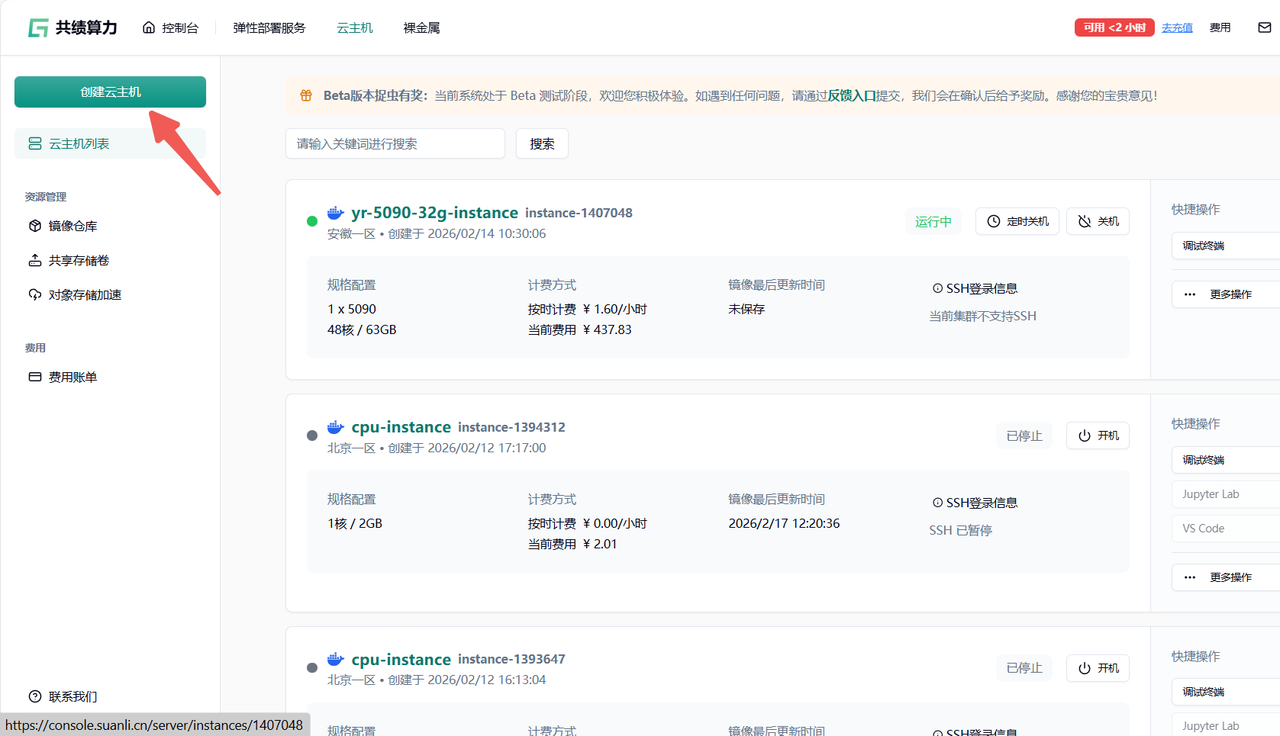
- 机型选 CPU(OpenClaw 不需要 GPU)
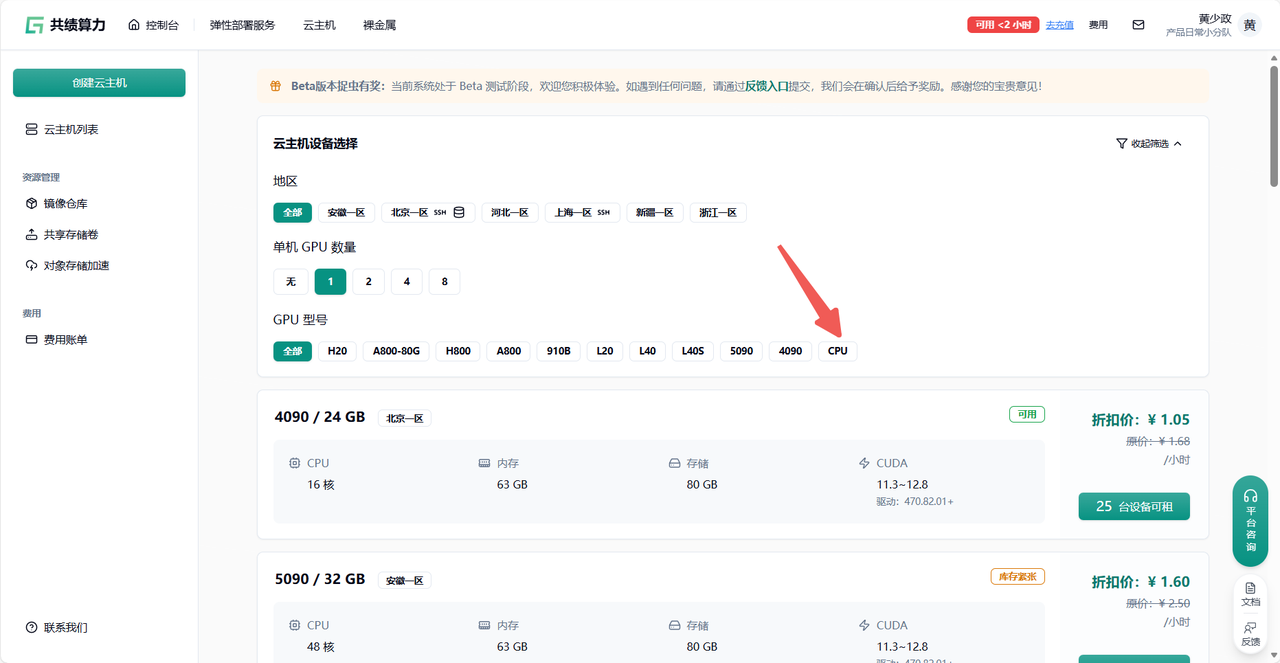
-
镜像选择 OpenClaw 社区镜像(已预装 Node.js 和 OpenClaw 核心,无需手动安装)
-
发布任务成功后,点击更多操作,通过 SSH 或网页终端登录服务器
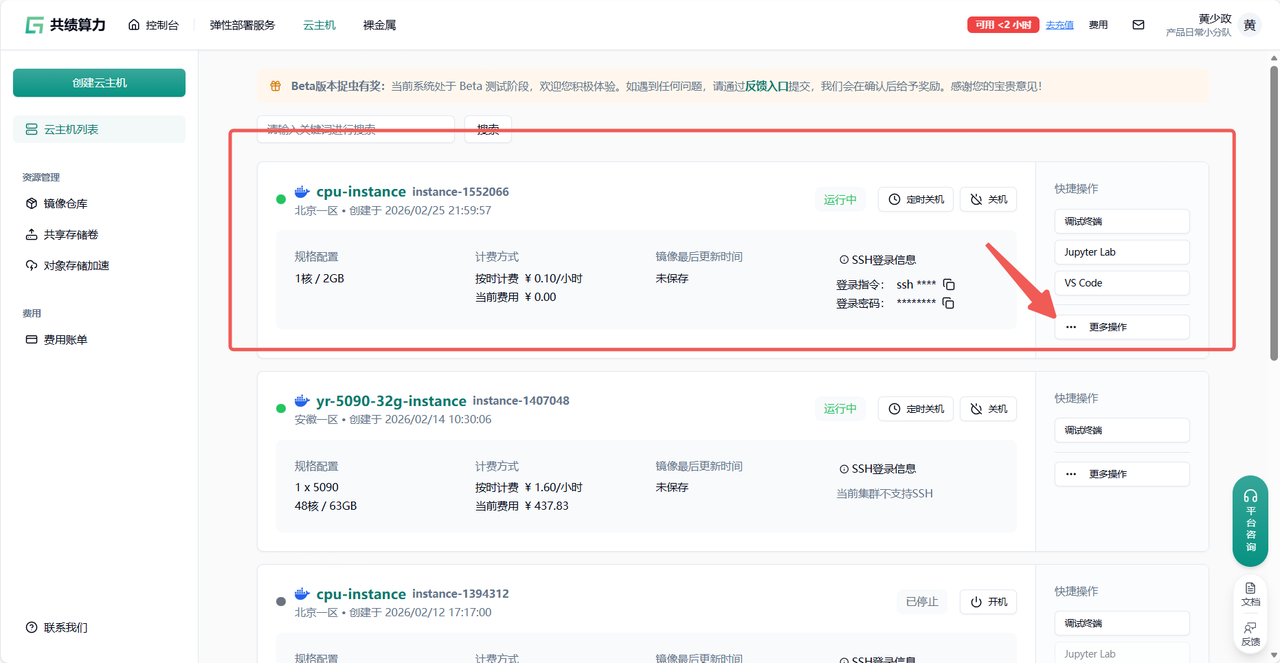
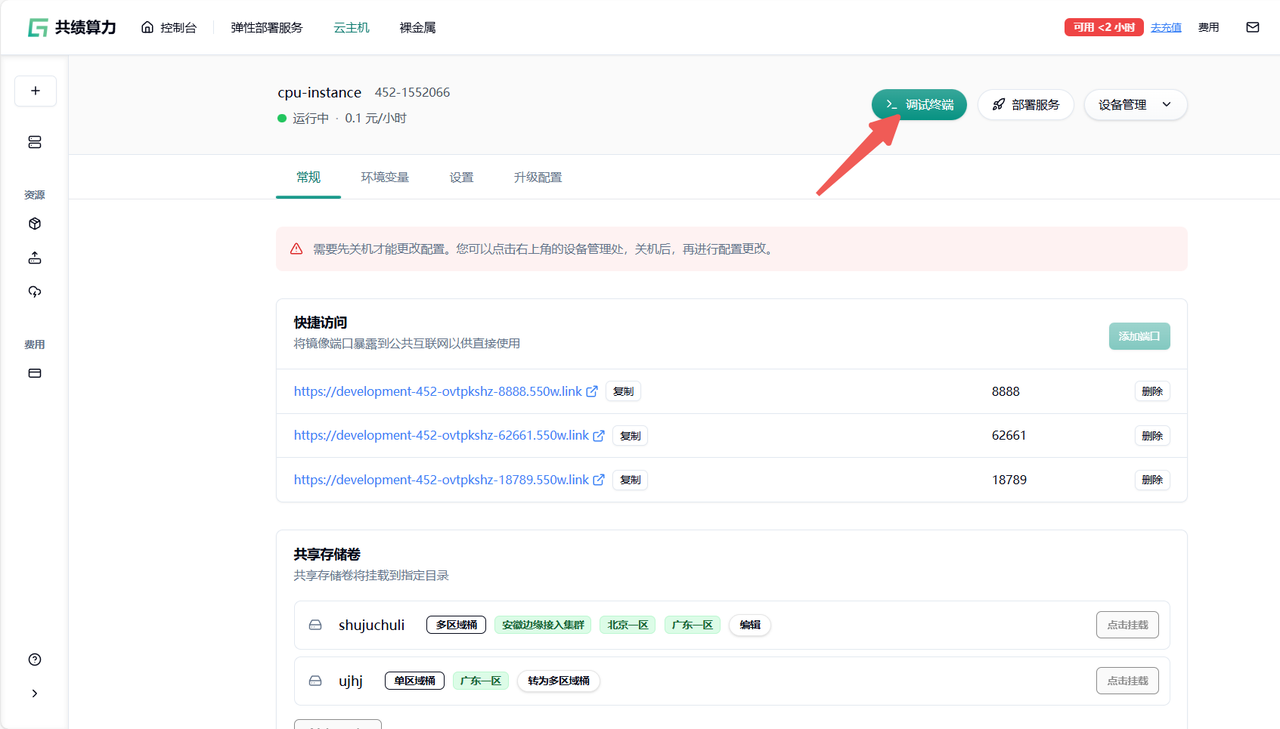
验证安装是否正常:
显示版本号即说明环境就绪。

Step 2:运行配置向导(关键步骤)
执行:
进入交互式配置界面,按以下选项操作:
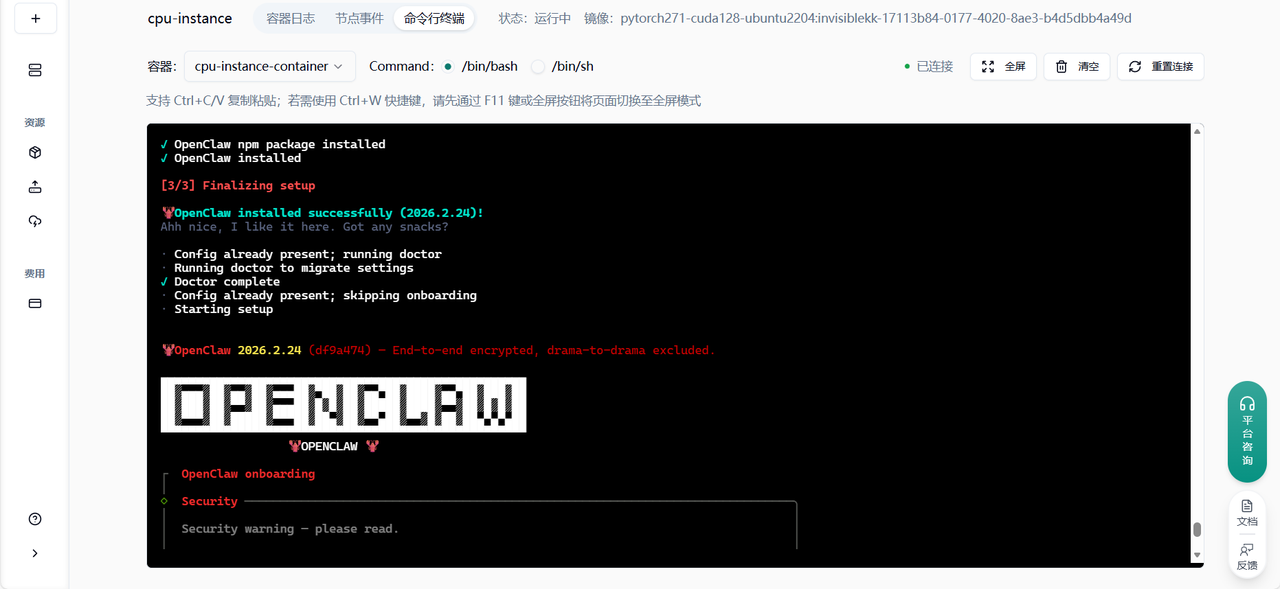
配置完成后,界面最后会显示 Dashboard ready 以及一个带 Token 的访问链接,先不要关闭终端。
Step 3:启动网关服务
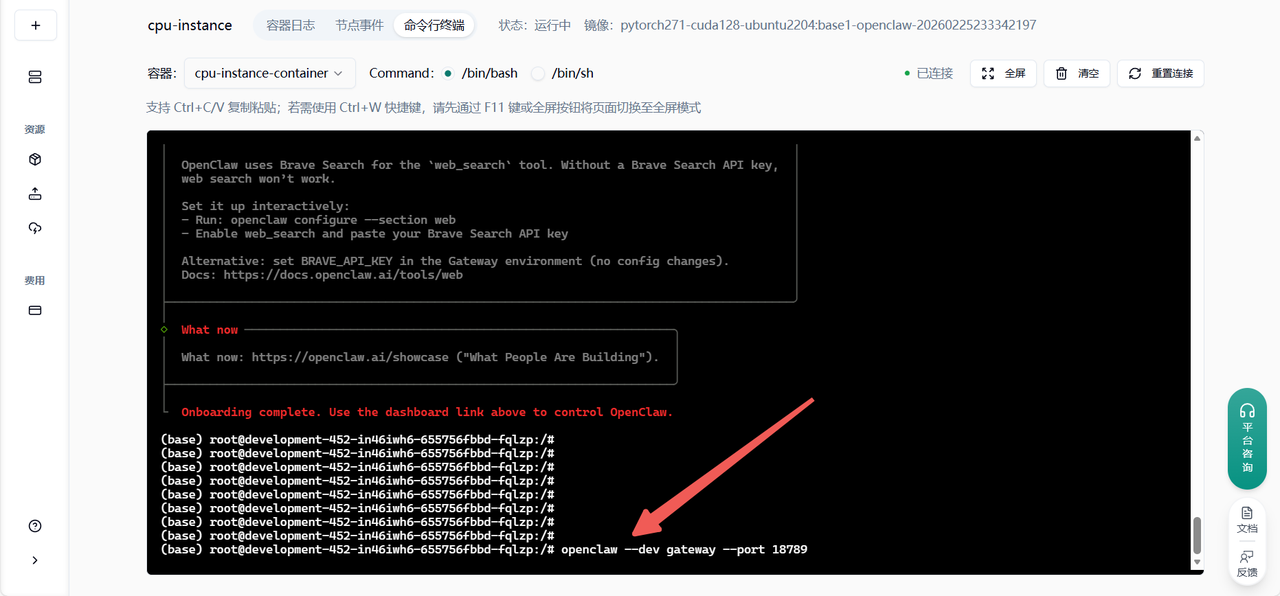
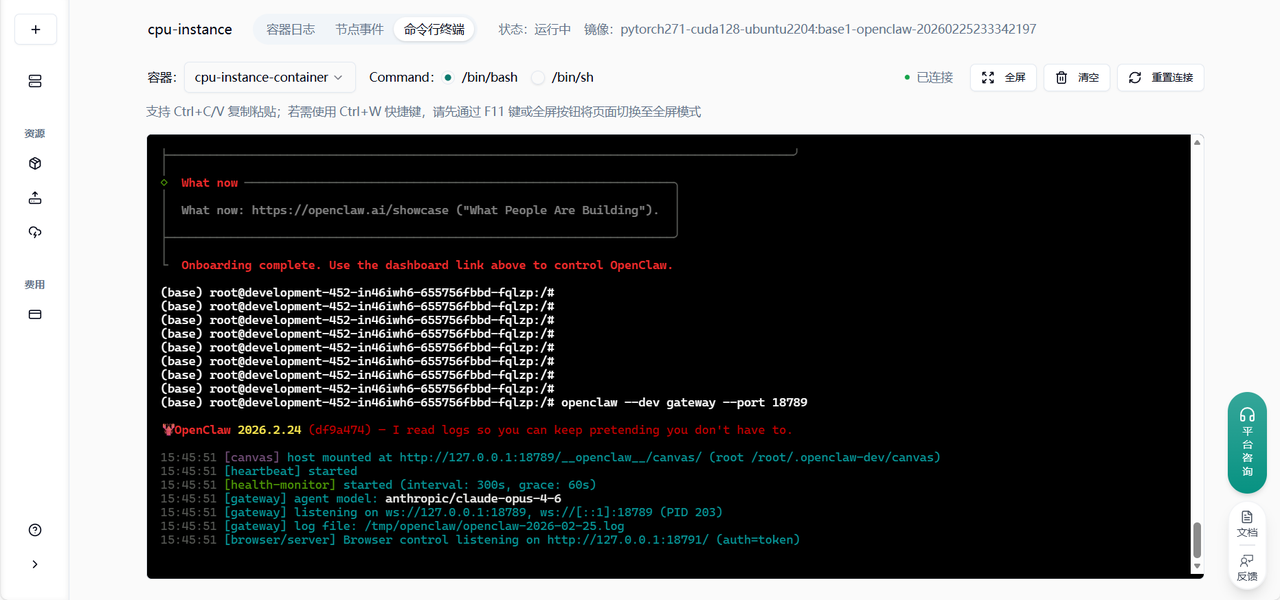
看到以下日志说明服务已成功启动:
⚠️ 保持此终端窗口开启,不要关闭!
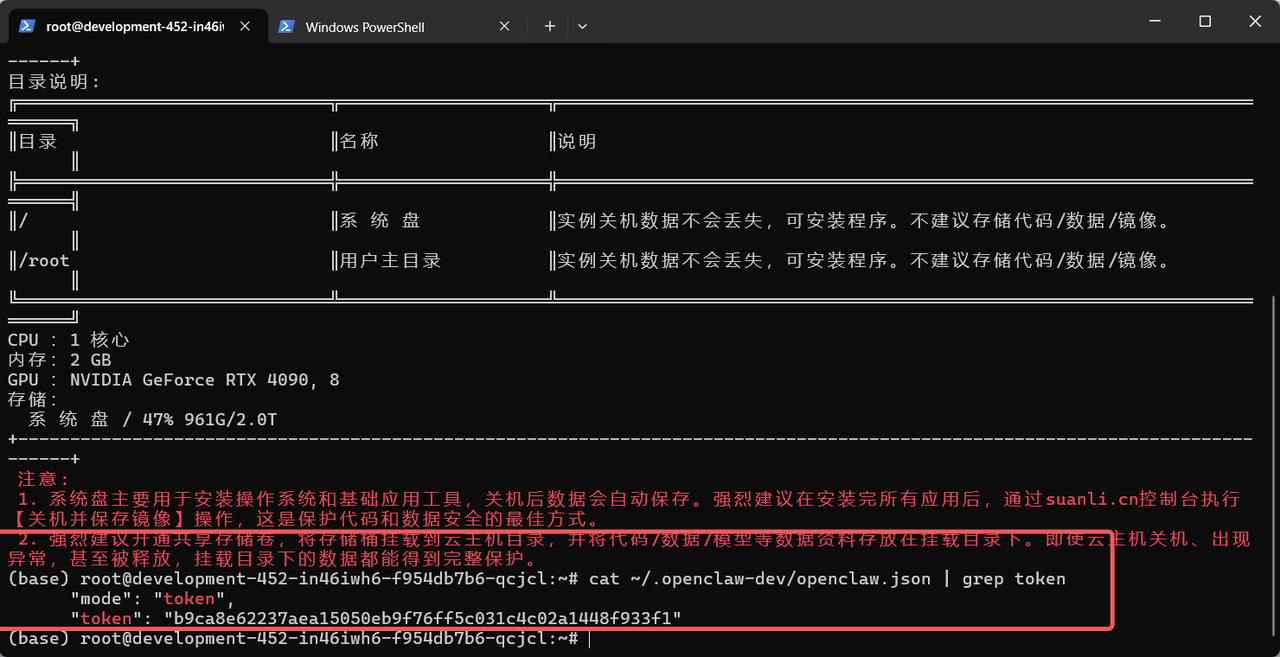
Step 4:获取访问 Token
新开一个终端窗口,SSH 登录服务器后执行:
复制输出的 Token 字符串(例如 b9ca8e62...)。
Step 5:建立 SSH 隧道,本地访问控制台(可选验证)
在你的本地电脑执行(Windows PowerShell / Mac Terminal 均可):
然后浏览器打开:
能打开控制台说明 OpenClaw 服务完全正常。
💡 常见问题:如果
openclaw onboard没反应或报错,尝试强制重置:
第二部分:接入微信 ClawBot
OpenClaw 服务跑起来之后,接下来把它和微信打通。
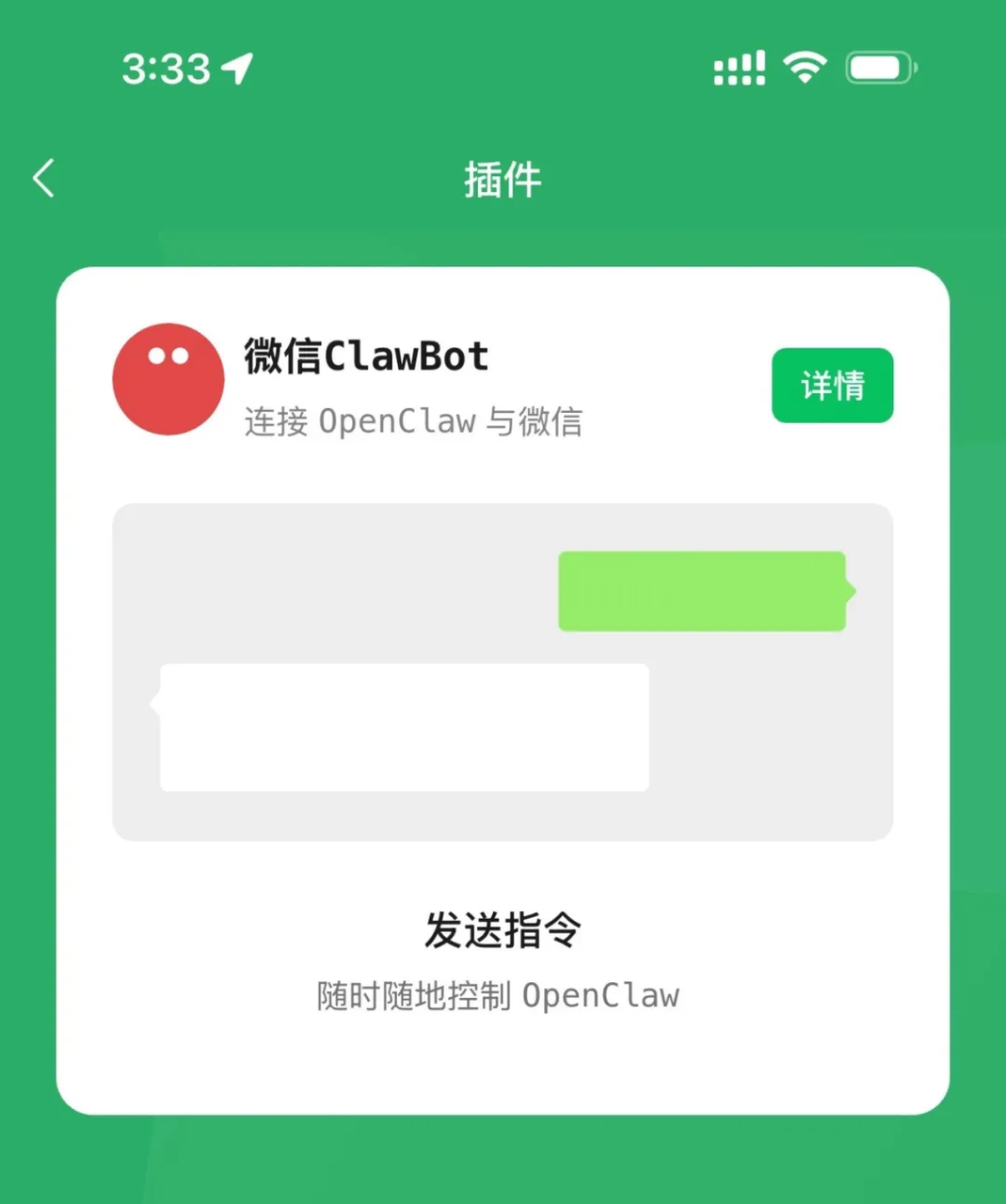
Step 6:手机微信开启 ClawBot 插件
-
打开手机微信,依次点击:【我】→【设置】→【插件】
-
找到 ClawBot,点击启用或授权
-
页面上会显示一条终端安装指令,记下来
Step 7:在服务器上安装微信连接通道
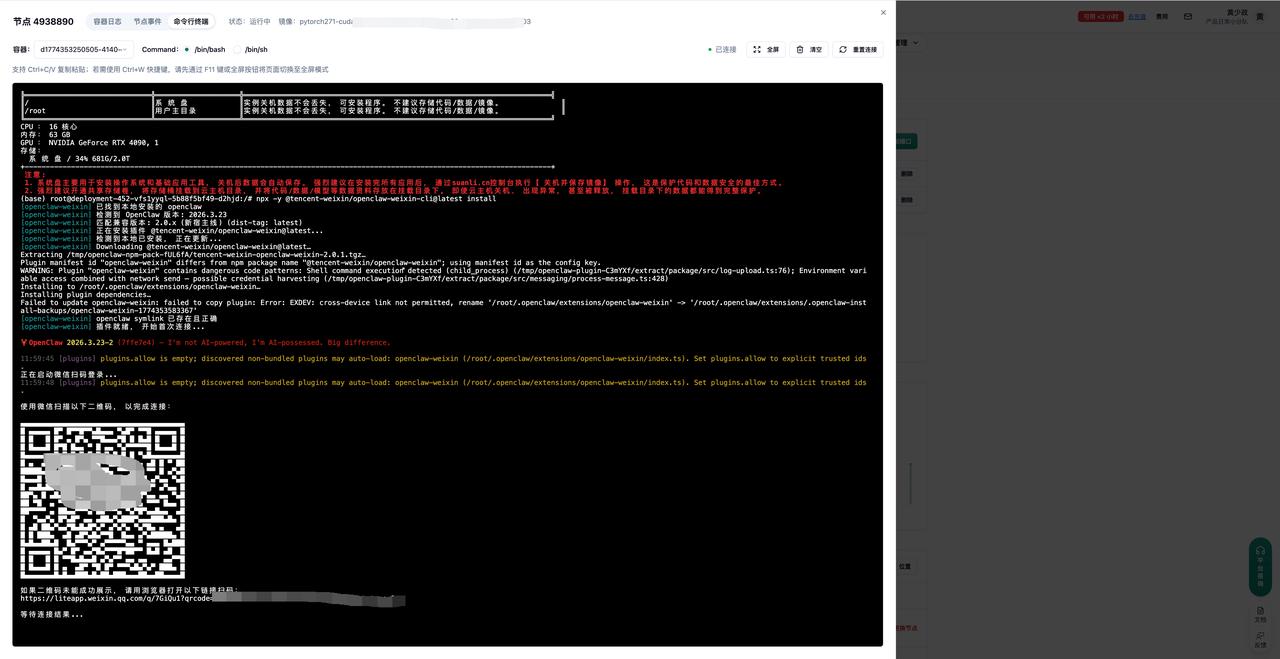
回到你的云主机终端,执行微信插件官方提供的安装命令:
等待安装完成后,终端会自动生成一个二维码。
Step 8:扫码绑定,完成接入
-
拿起手机,打开微信扫一扫,扫描终端里的二维码
-
扫码授权成功后,微信消息列表里会出现一个专属的 ClawBot 对话框
-
给它发一句"你好",测试是否正常响应 🎉
⚠️ 使用注意事项
关于命令支持:
-
/status命令可以正常使用 -
/model命令无法在微信内浏览模型列表,切换模型请使用完整格式:/model <provider/model>
关于 24 小时保活: 微信限制 ClawBot 只能接收 24 小时内发出的消息。如果你配置了定时任务,请至少每 24 小时主动给 ClawBot 发一条消息,否则任务汇报会被自动丢弃。
关于二维码过期: 目前微信插件暂不支持配对命令,二维码过期后重新绑定,只需再次执行:
遇到问题欢迎留言,CloudBot + OpenClaw 这套组合上手之后真的很顺,发消息就能让 AI 帮你执行任务,比开网页方便太多了。

Agent 垂直技术社区,欢迎活跃、内容共建。
更多推荐


 12
12 0
0- 0


 已为社区贡献4条内容

所有评论(0)