【AI编程】【Kiro】----Kiro入门到精通保姆级教程(二)----【入门】Kiro下载安装、汉化
·
文章目录
【AI编程】【Kiro】----Kiro入门到精通保姆级教程(二)----Kiro下载安装、汉化
一、前言
Kiro是亚马逊(AWS)推出的代理式AI集成开发环境(IDE),于2025年7月进入公共预览阶段,基于VS Code的开源版本(Code OSS)构建,主打“规范驱动开发”,能帮助开发者快速从概念原型过渡到生产级代码,实用性拉满✨ 废话不多说,直接上干货!
二、准备工作
2.1 系统要求
| 系统类型 | 最低配置 | 推荐配置 |
|---|---|---|
| Windows | Win10 64位、4G内存、10G硬盘 | Win11 64位、8G内存、20G硬盘 |
| macOS | macOS 10.15+、4G内存、10G硬盘 | macOS 12+、8G内存、20G硬盘 |
| Linux | Ubuntu 20.04+、4G内存、10G硬盘 | Ubuntu 22.04+、8G内存、20G硬盘 |
2.2 必备工具
- 网络环境(建议稳定的外网/国内镜像源)
- 解压工具(WinRAR/7-Zip/系统自带解压)
- 管理员权限(安装时需要)
三、Kiro 官方下载(推荐)
官网下载地址 https://kiro.dev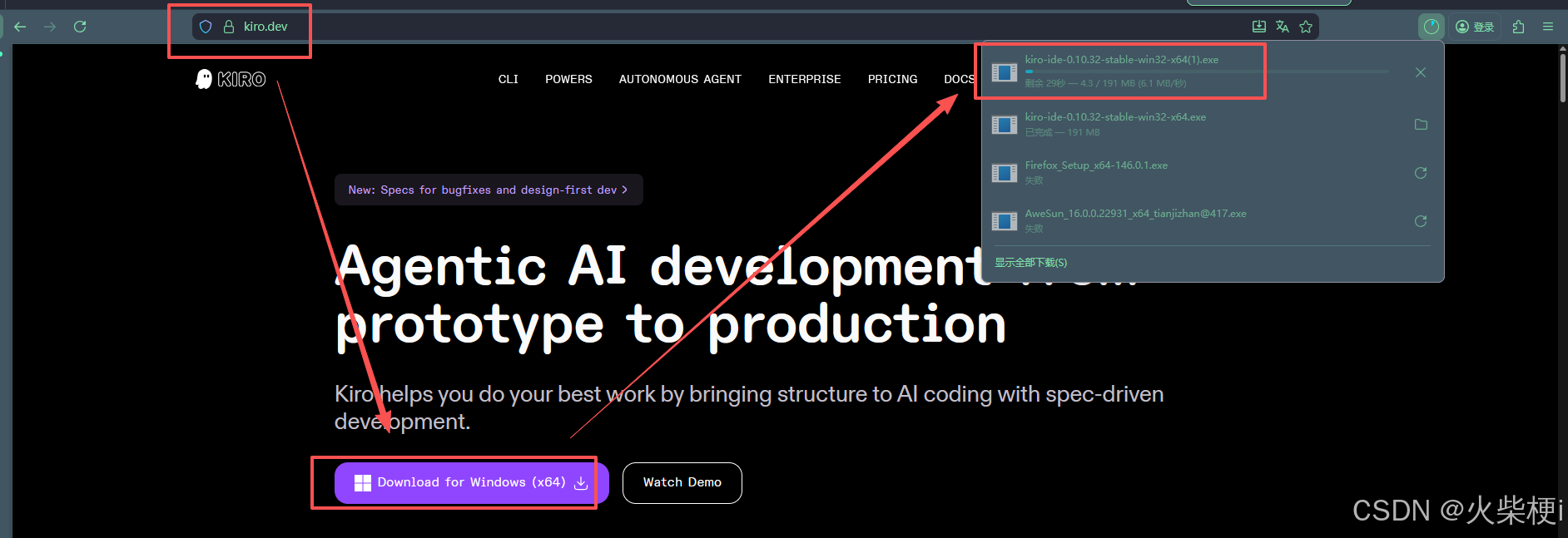
- Windows:下载
kiro-setup-x64.exe - macOS:下载
kiro-darwin-x64.dmg
四、Kiro 安装
4.1 Windows 安装步骤
- 双击下载好的
kiro-setup-x64.exe,若弹出「Windows 保护提示」,点击「更多信息」→「仍要运行」; - 选择安装语言(默认英文,后续汉化),点击「Next」;
- 勾选「I accept the agreement」(同意协议),点击「Next」;
- 选择安装路径(建议默认
C:\Program Files\Kiro,或自定义非中文路径),点击「Next」; - 勾选「Create desktop shortcut」(创建桌面快捷方式),点击「Next」→「Install」;
- 安装完成后,取消勾选「Run Kiro」(先不运行),点击「Finish」。
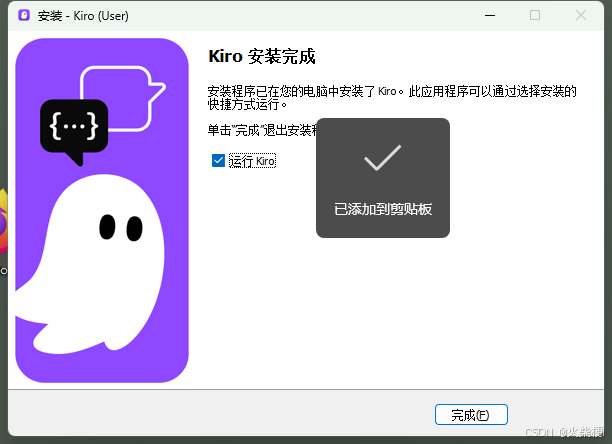
4.1.2 登录
使用 谷歌邮箱进行登录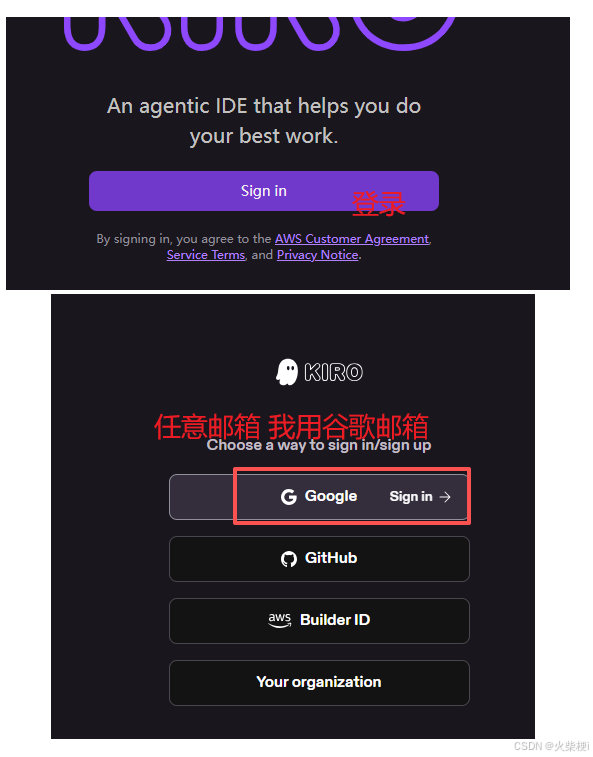
4.1.3 初始化配置
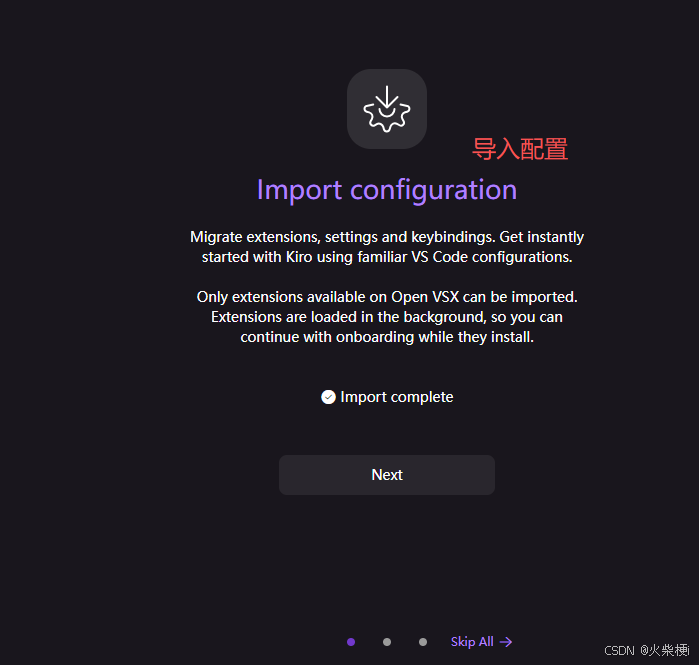
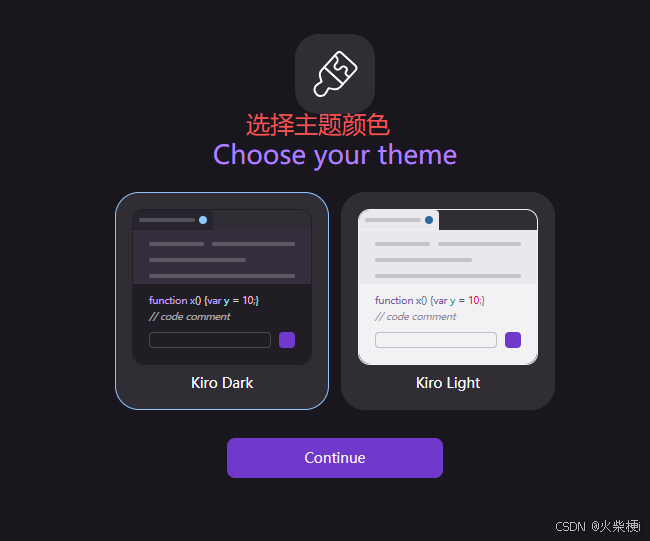
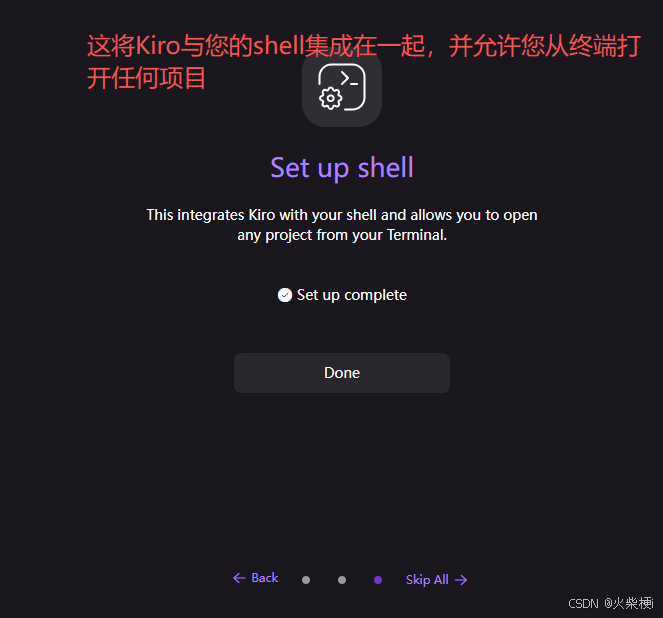
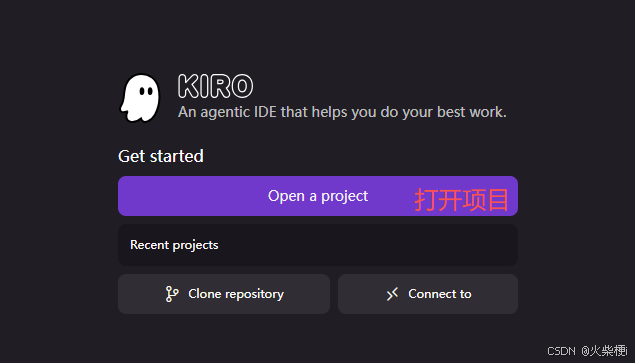
4.2 macOS 安装步骤
- 双击
kiro-darwin-x64.dmg,将 Kiro 图标拖入「Applications」文件夹; - 右键点击 Applications 中的 Kiro,选择「打开」(首次运行需绕过系统验证);
- 等待验证完成后,关闭默认启动的 Kiro(准备汉化)。
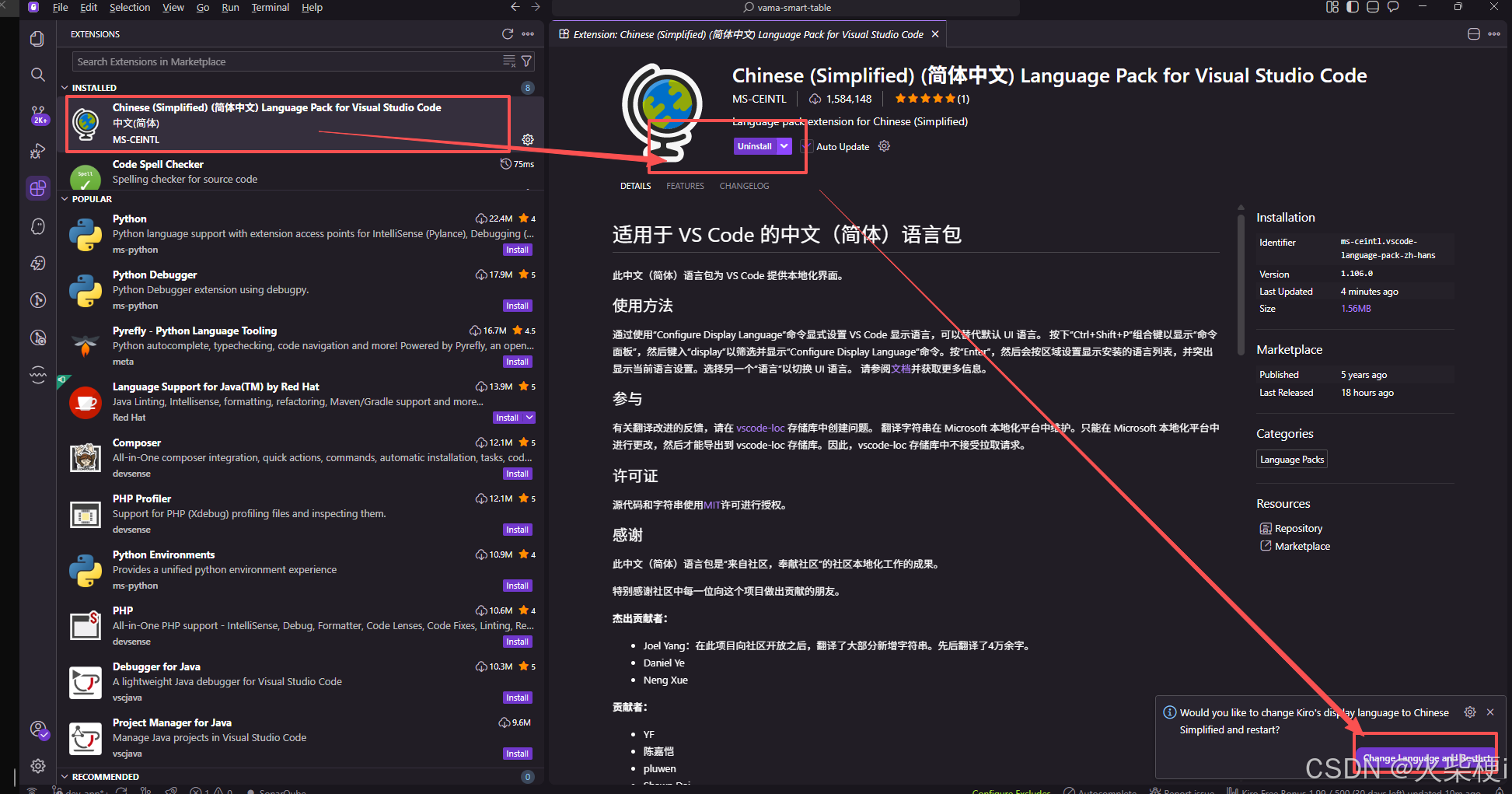
五、Kiro 汉化配置
1、搜索 chinese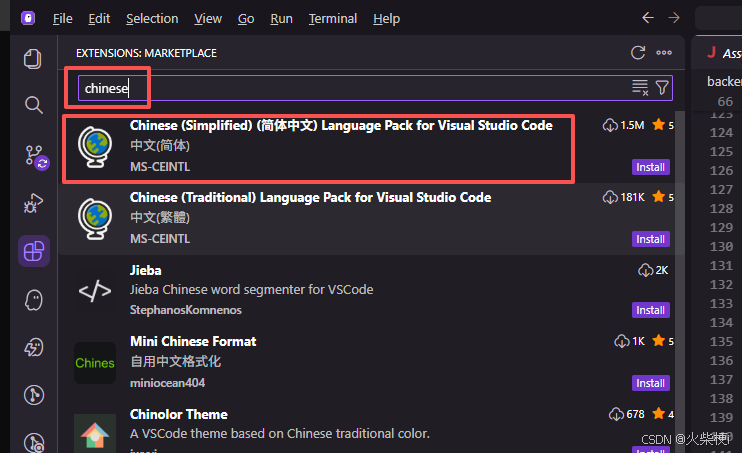

Agent 垂直技术社区,欢迎活跃、内容共建。
更多推荐


 8
8 0
0- 0


 已为社区贡献9条内容

所有评论(0)