有手就会!OpenClaw接入飞书教程
OpenClaw装好了,但每次都要打开网页太麻烦?接入飞书,在飞书里直接和AI聊天,随时随地指挥AI干活!
本内容仅为OpenClaw配置完成之后,接入飞书的教程。如果需要在Windows上配置OpenClaw的教程,请点击:Windows安装OpenClaw完整教程,小白轻松上手
在飞书中创建一个机器人,连接OpenClaw,实现飞书聊天=AI对话
01
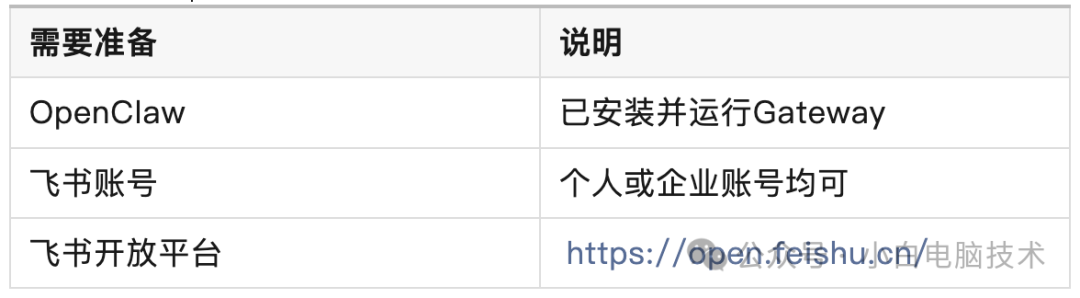
准备工作
02
创建飞书应用
打开浏览器,进入飞书开放平台
飞书官网https://open.feishu.cn/
登录你的飞书账号
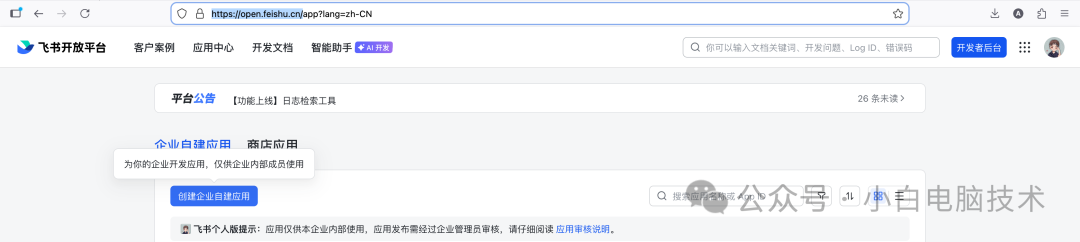
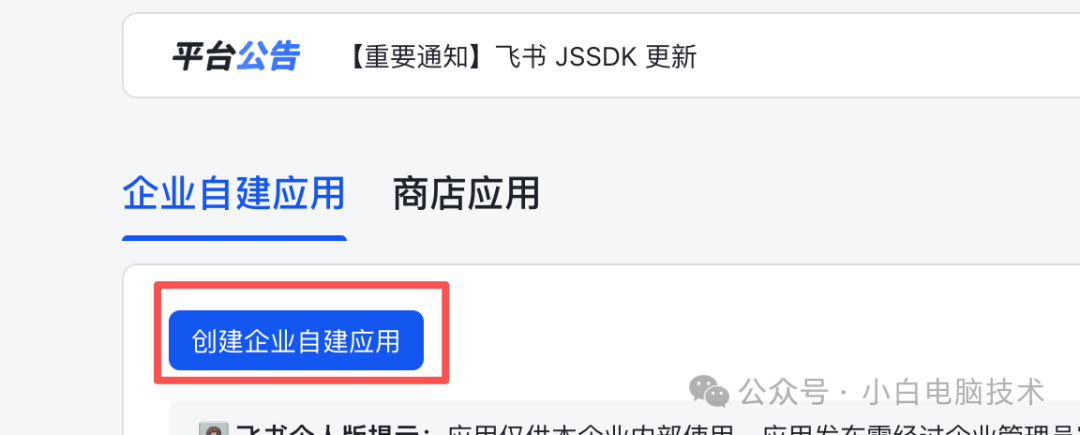
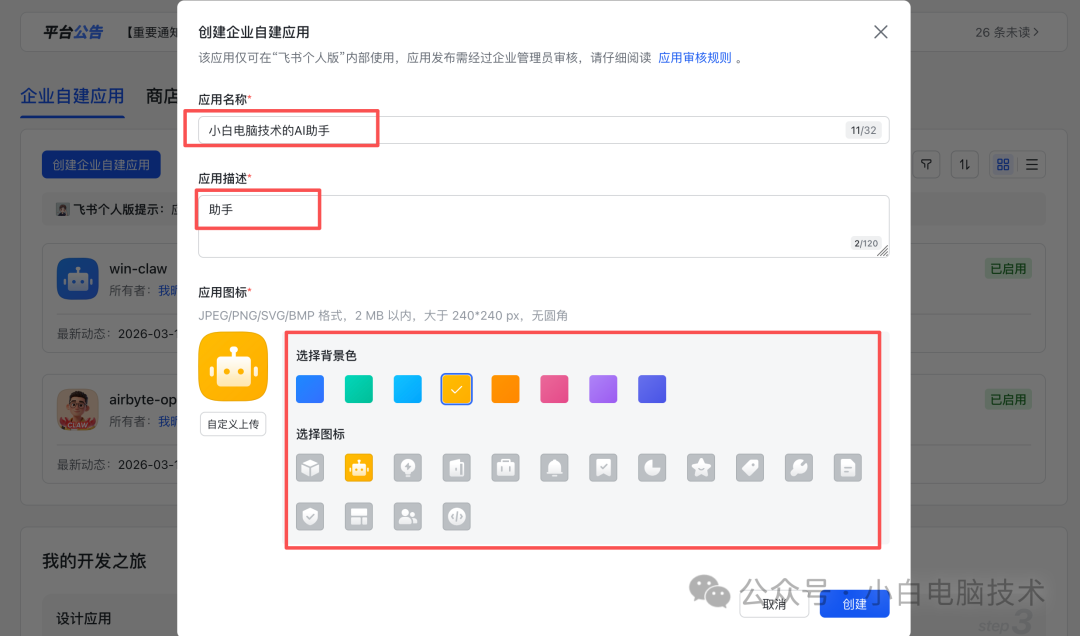
点击【开发者后台】-【创建企业自建应用】
填写应用名称,比如:我的AI助手,应用描述自己填一个,然后选择一个好看的图标,最后点击【创建】
创建成功后,在"凭证与基础信息"页面可以看到:
- App ID:类似 cli_xxxxxxxxxxxxxxxx
- App Secret:一串32位的字符
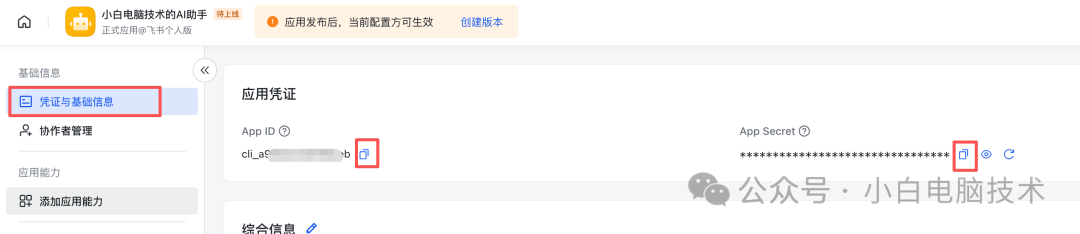
这里需要自行保存一下,后续要用到。
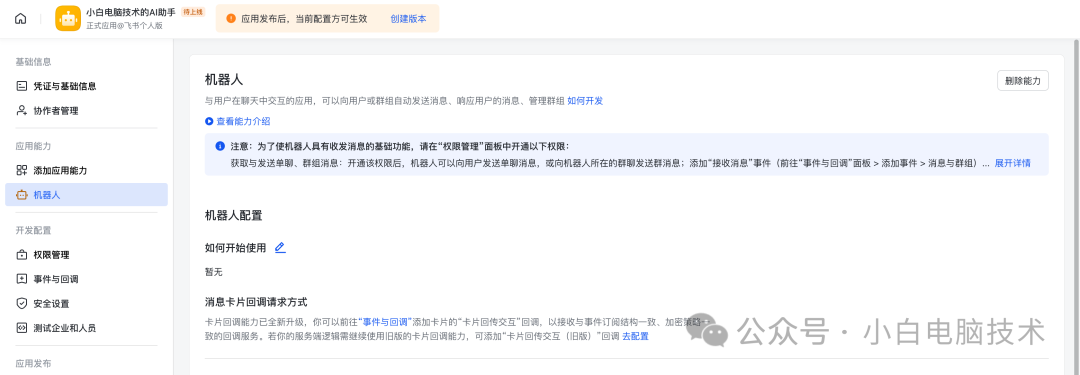
接着切换到【添加应用能力】-【机器人】-【添加】
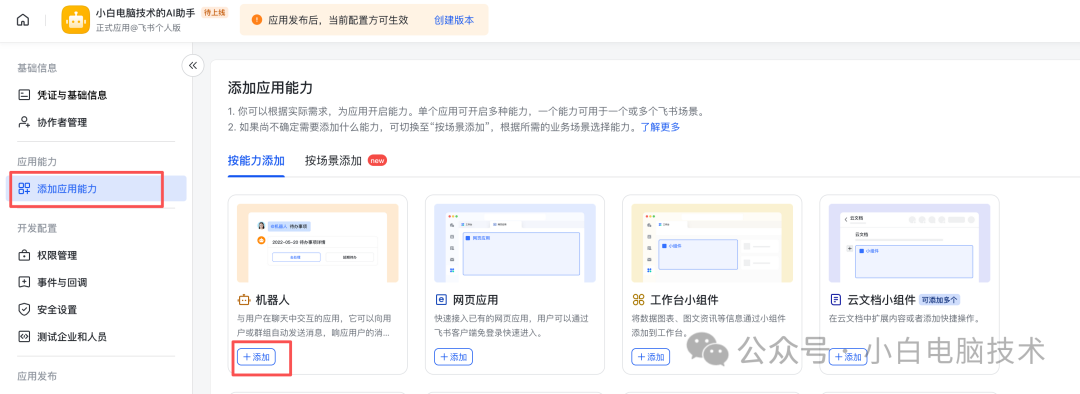
添加完成之后就可以先放着。
03
配置应用权限
点击【左侧菜单】-【权限管理】-【开通权限】
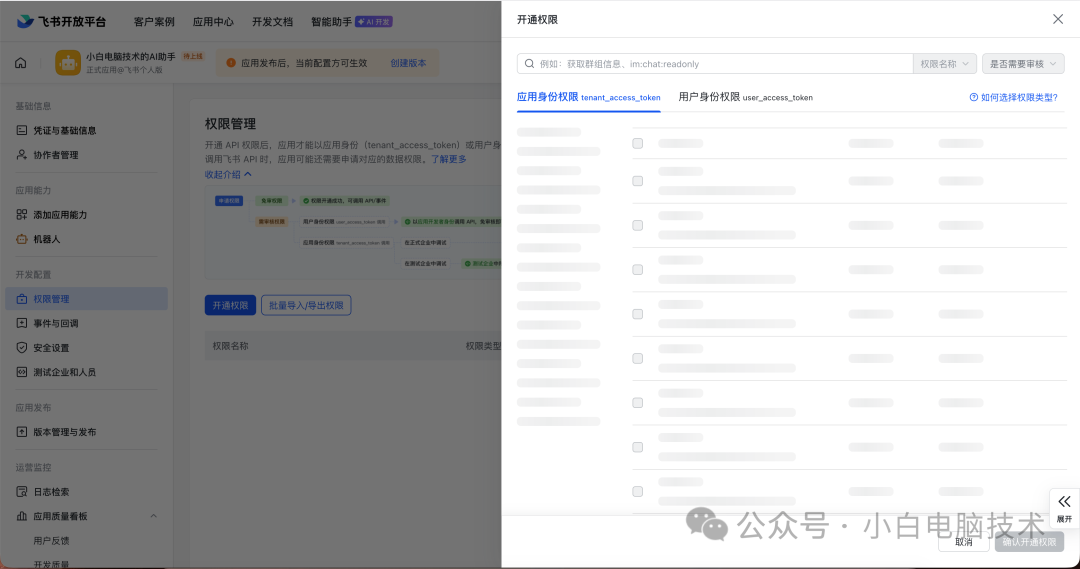
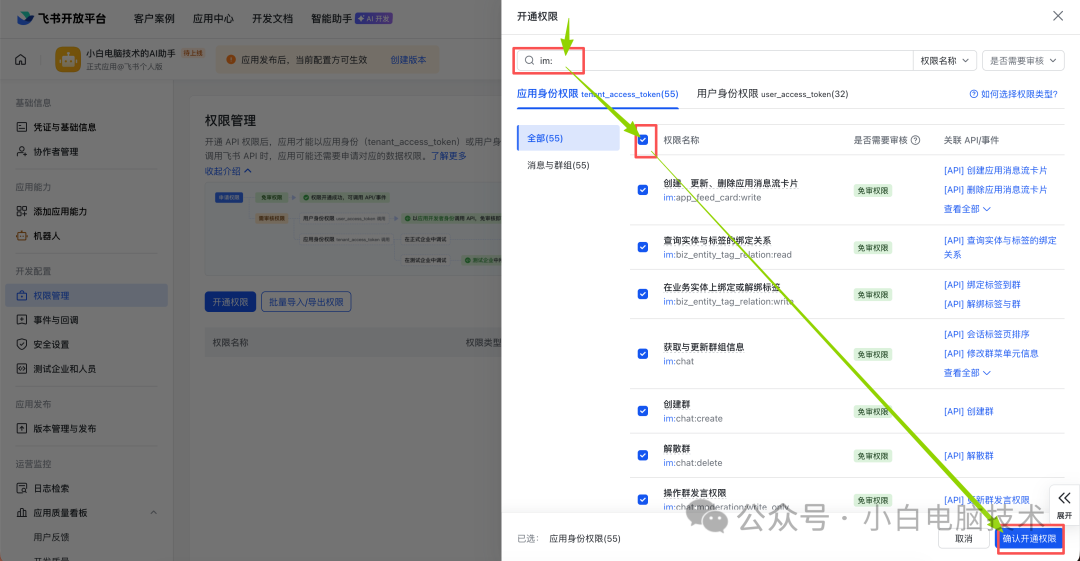
搜索并添加以下权限:
|
权限名称 |
权限说明 |
|---|---|
|
获取与更新用户基本信息 |
获取用户信息 |
|
接收消息 |
接收用户消息 |
|
发送消息 |
发送回复消息 |
其实很简单,就是搜索【im:】,勾选【权限名称】旁边的框框。
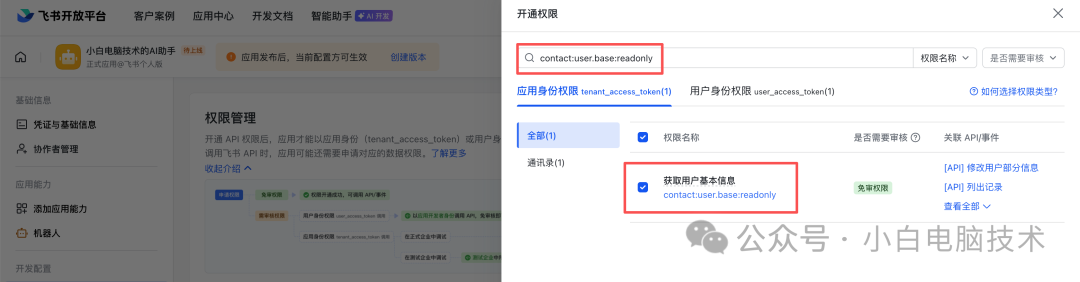
接着再搜索【contact:user.base:readonly】,添加。
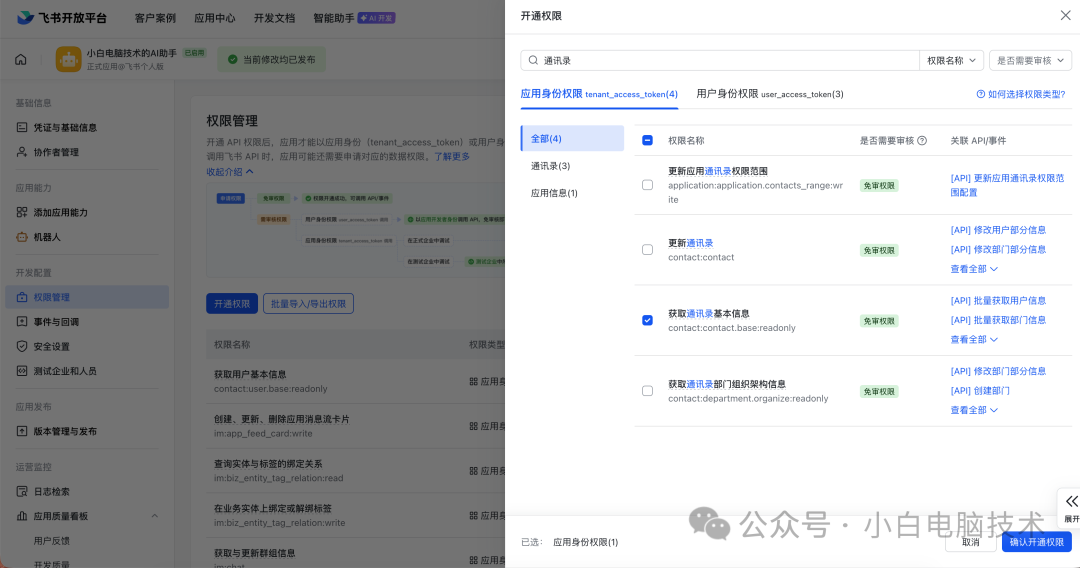
再新增一个【获取通讯录基本信息】
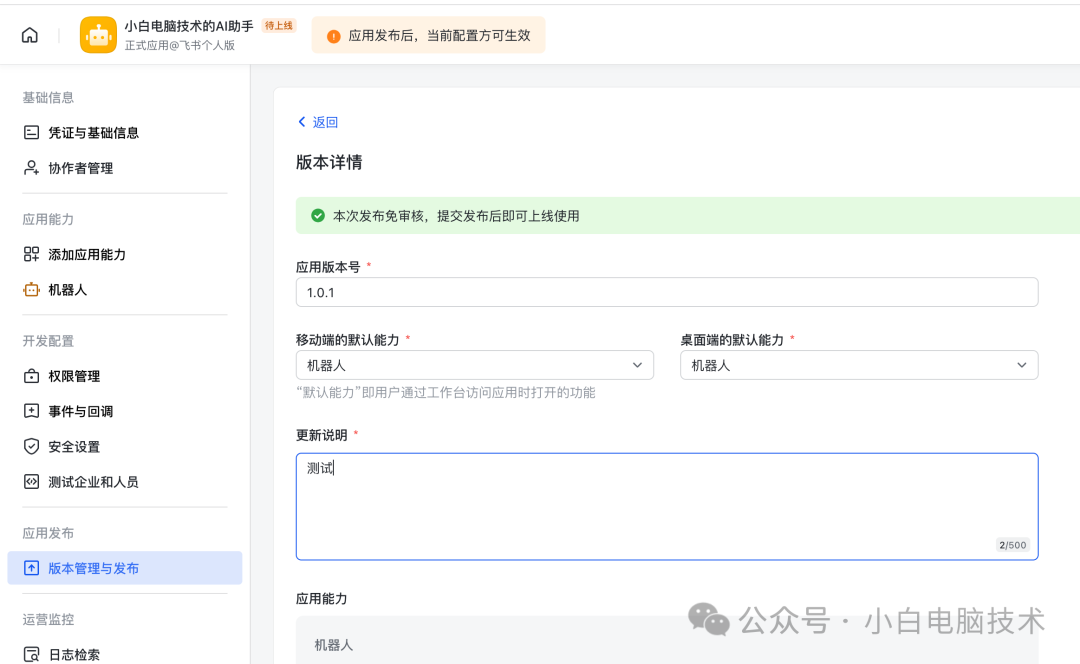
切换到【版本管理与发布】,填写版本号【1.0.0】,更新说明【test】,滑动到最后点击【发布】
04
配置OpenClaw
在部署OpenClaw的电脑上的PowerShell(管理员)运行以下内容;
openclaw channels add接着选择【Yes】
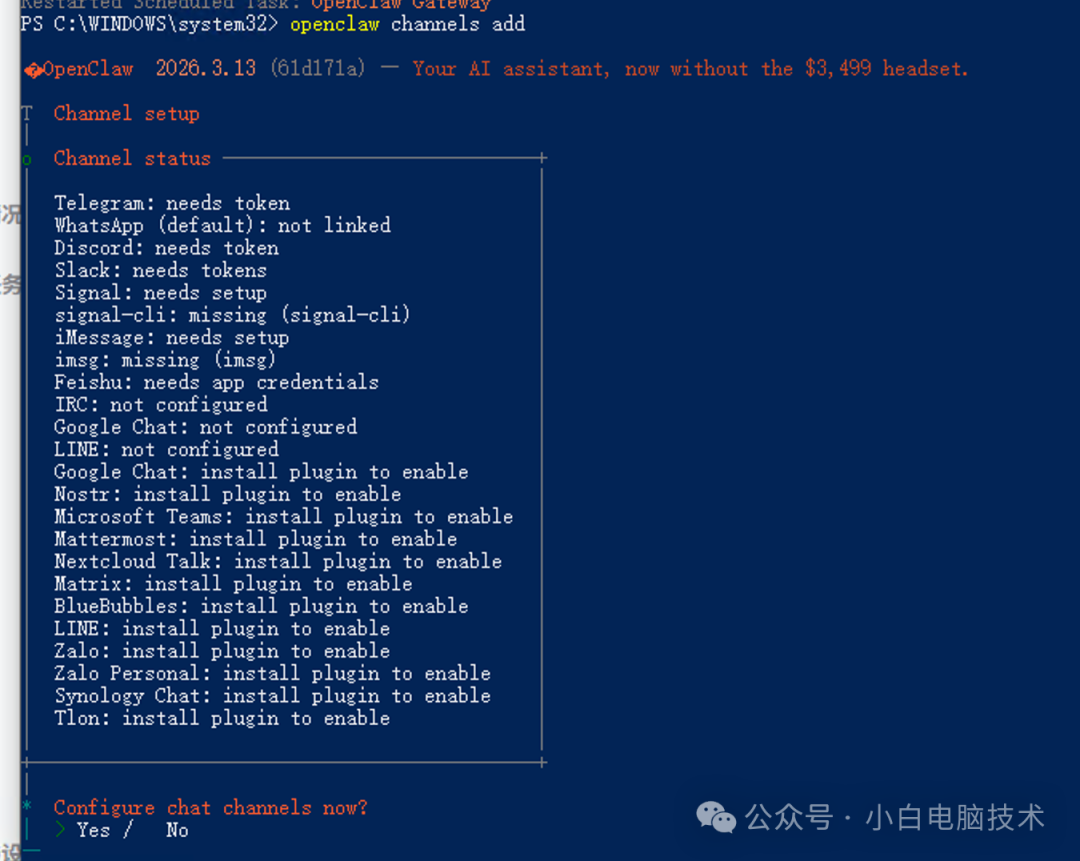
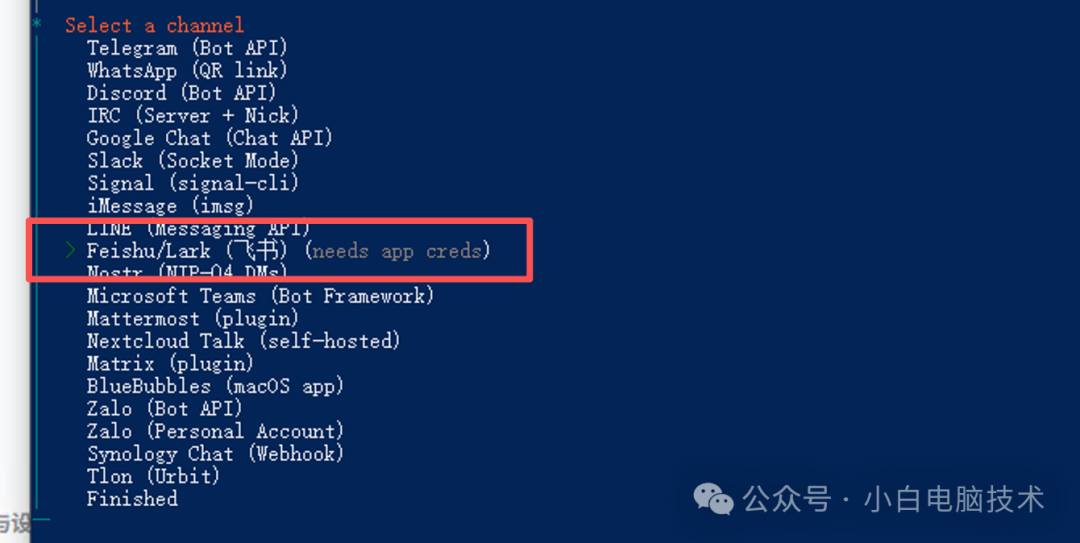
再选择【飞书】
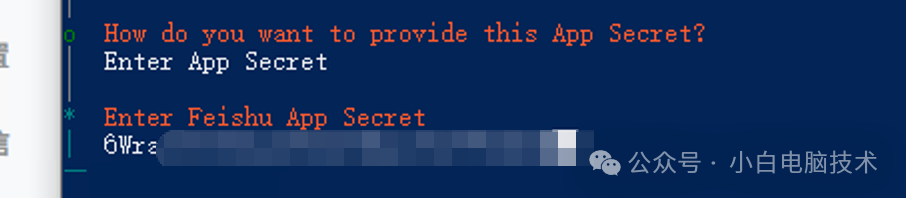
选择第一个【Enter App Secret】

粘贴刚刚保存的飞书App Secret,回车
再复制粘贴飞书的App ID
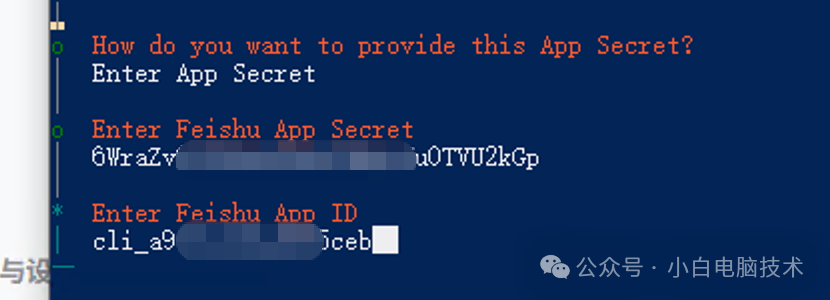
选择【Webhook】

选择第一个
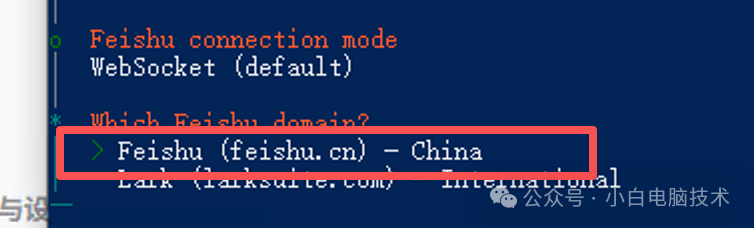
选第二个
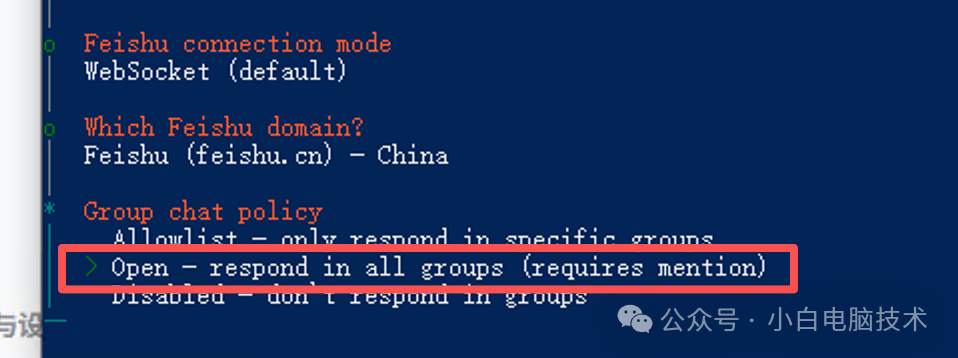
最后选择【Finished】
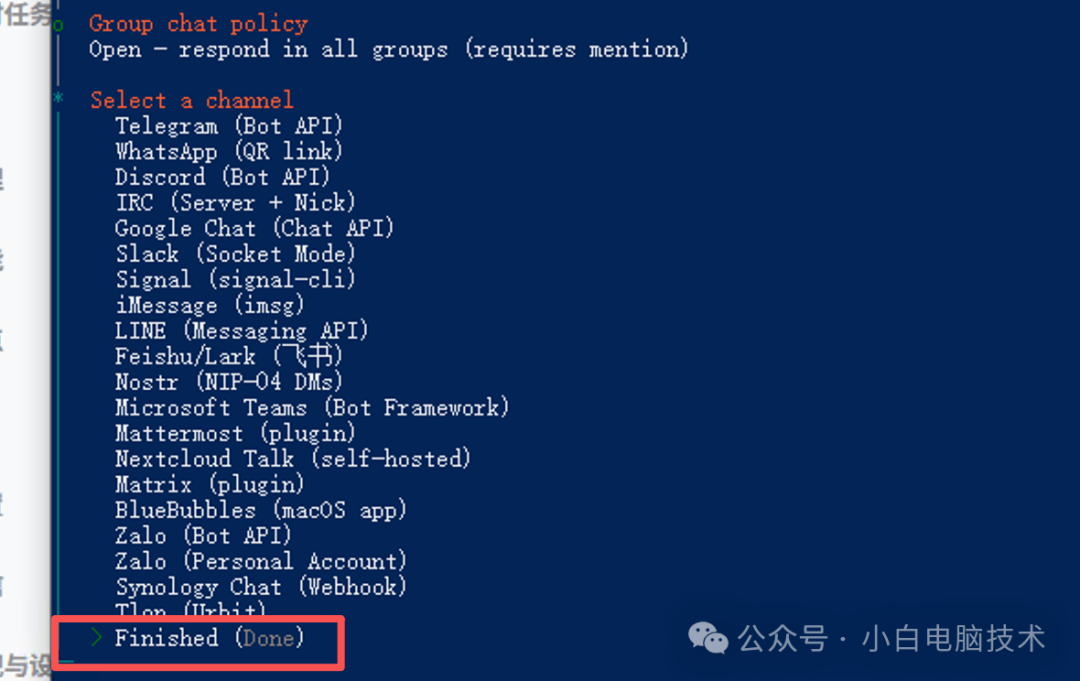
这样就可以了。(后面的默认选择即可)
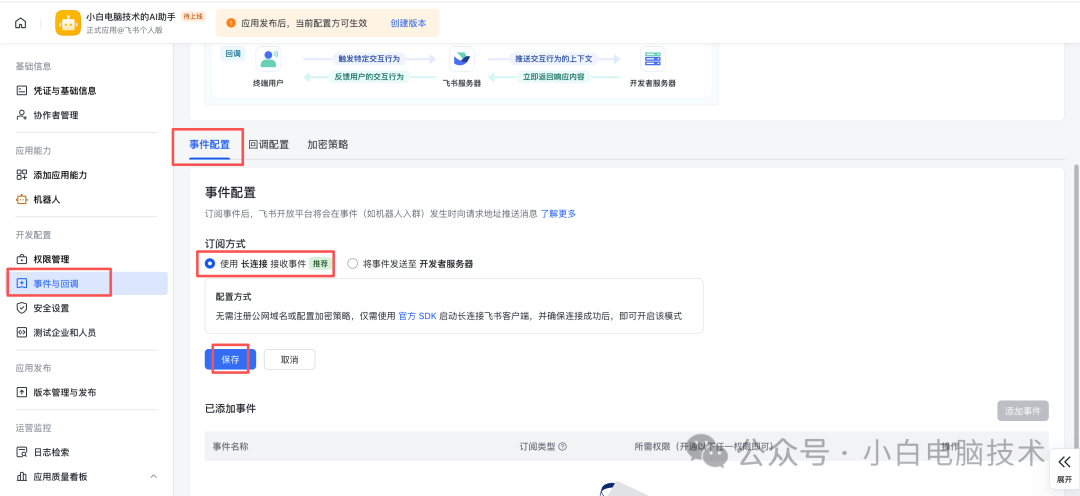
接着切换到飞书页面,点击【事件与回调】,在【事件配置】中创建订阅方式,选择【长连接】,点击【保存】
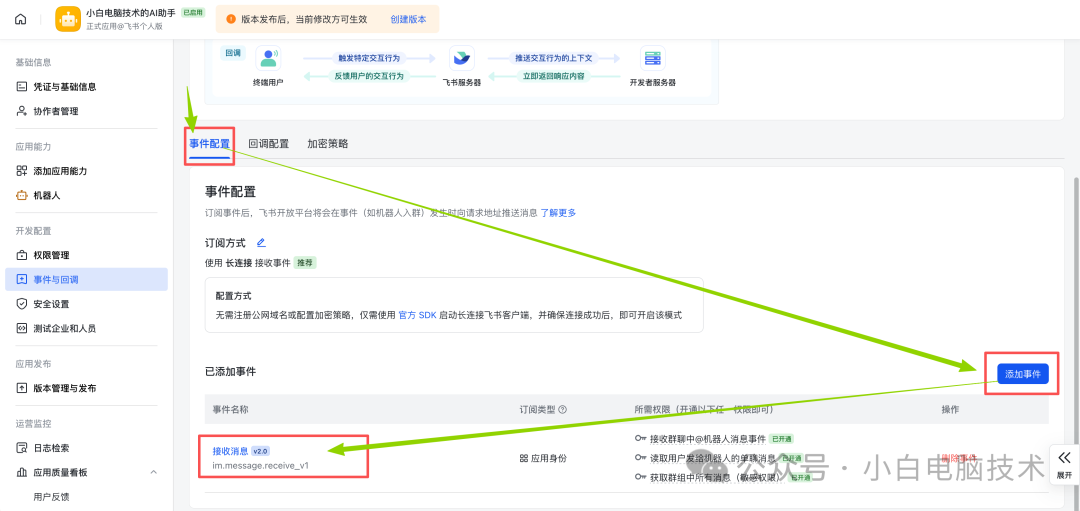
再下面的【已添加事件】-【添加事件】,加一个【接收消息】(直接搜索就有)
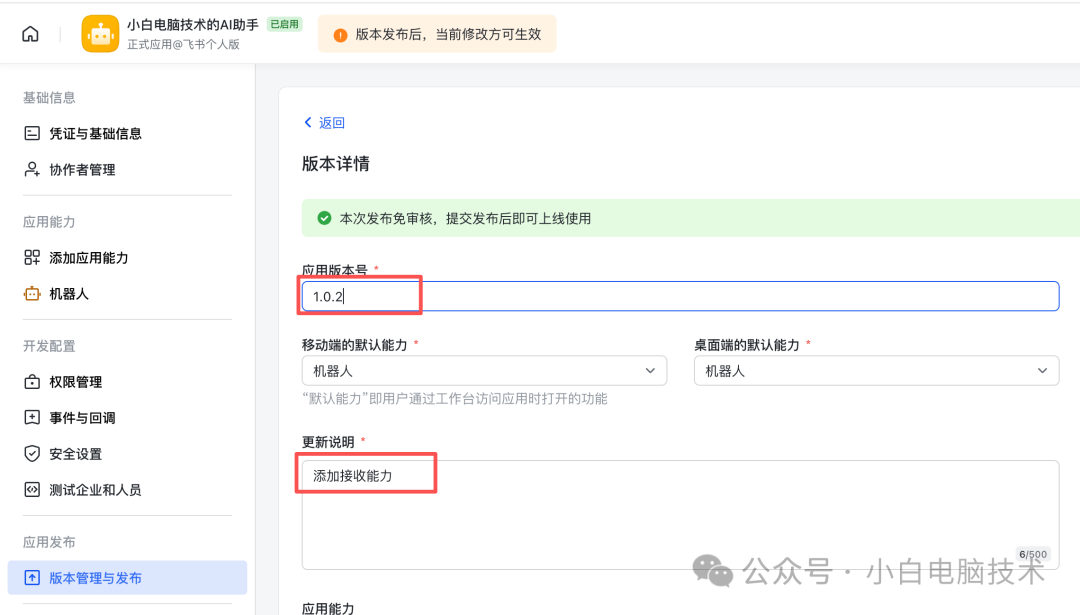
再点击【版本管理与发布】,更改版本号为【1.0.1】,更新说明为【添加接收能力】(图片版本号输入错误,哈哈哈,不影响),滑动到最后,点击【保存】
05
配对飞书账号
打开飞书(手机端或者电脑端的APP都可以),点击【工作台】,在这里就能找到你创建的机器人。
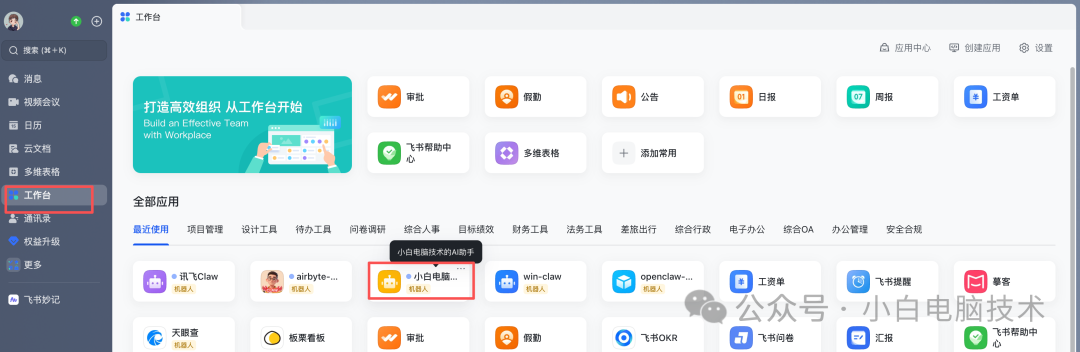
点击进去,发个消息试试看
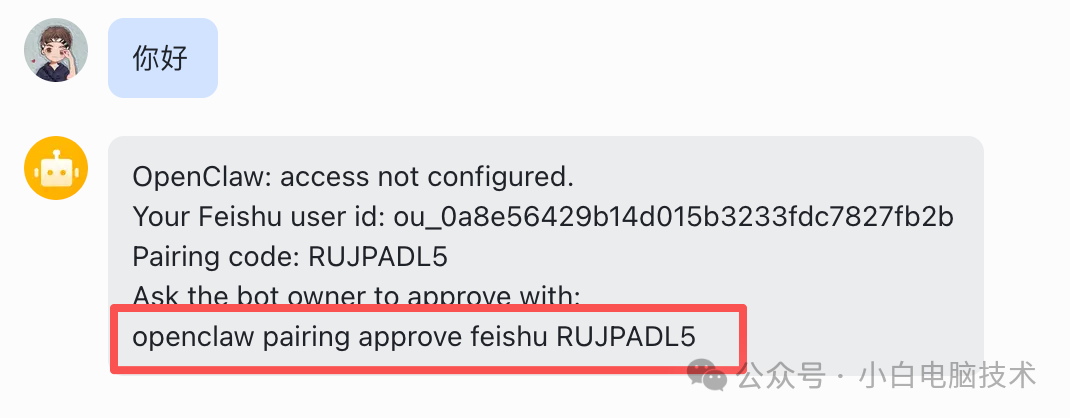
在OpenClaw所在电脑上运行:
openclaw pairing approve feishu Rxxxxxx5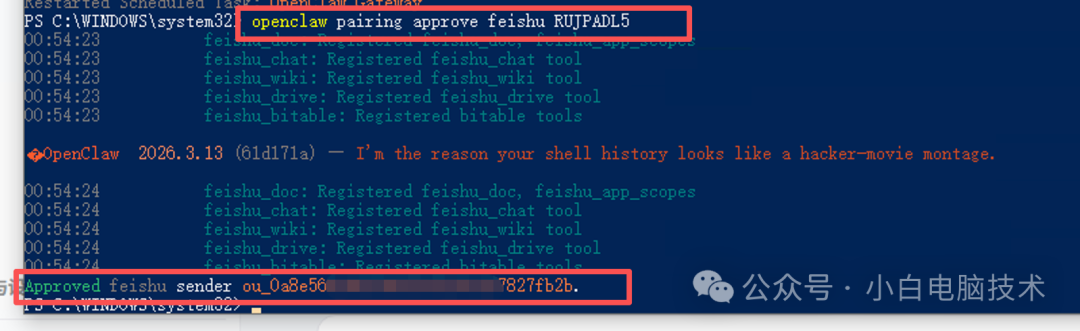
这样就可以了

等回复,哈哈哈……
06
开始使用
✅ 配置完成!
现在你可以在飞书中直接和AI聊天了,但需要注意:
-
发送消息 → AI自动回复
-
支持文字、图片、文件
-
电脑需要24小时在线(电脑开机且Gateway运行)
07
常见问题
问题1:机器人没反应
检查:
-
Gateway是否运行:openclaw gateway status
-
配置文件是否正确:openclaw config validate
-
飞书应用是否已发布版本
问题2:配对失败
解决:
-
确认App ID和App Secret正确
-
确认应用权限已添加并发布
问题3:消息发送失败
解决:
-
检查应用是否有"发送消息"权限
-
检查Gateway日志:openclaw logs --follow
推荐阅读
免费的大模型算力免费领?接入OpenClaw和CoPaw,钱包终于有救了!

Agent 垂直技术社区,欢迎活跃、内容共建。
更多推荐



 9
9 0
0- 0


 已为社区贡献10条内容

所有评论(0)