安装与卸载:Openclaw养龙虾从入门到盈利及风险防控(万字长文)1

OpenClaw
目录:
一、数字龙虾是什么
二、如何在家庭电脑上布置openclaw
三、用ollama部署openclaw的步骤和注意事项
四、部署openclaw中常见问题及应对方法汇总
五、用openclaw打造属于自己的数字ai
六、让openclaw为自己工作
七、让openclaw为自己创造财富
八、成为“卖铲人”?
九、在为矿主?
十、从“卖铲人”到“矿主”
十一、如何彻底卸载openclaw
附件:从卖教程卖课程开始
OpenClaw
一、数字龙虾是什么
简单来说,它就像一个能听懂人话、并亲自上手操作电脑的“数字员工”。只需告诉它“帮我整理桌面”、“查天气并发邮件”,它就能像人一样,自己打开浏览器搜索、操作文件,然后完成任务。因为项目图标形似龙虾,所以在中文社区里,大家都昵称它为“数字龙虾”或“OpenClaw”。
(一)核心能力速览
OpenClaw并非普通的聊天机器人,它的核心能力在于“执行”,主要体现在这六个方面:
系统控制:读写文件、运行脚本。
浏览器自动化:自动搜索、填表、截图。
邮件管理:读取、分类、发送邮件。
日程管理:创建日历事件、设置提醒。
持久记忆:学习你的使用习惯,越用越贴心。
多渠道接入:可接入飞书、Telegram等平台。
(二)三大“领养”方案对比
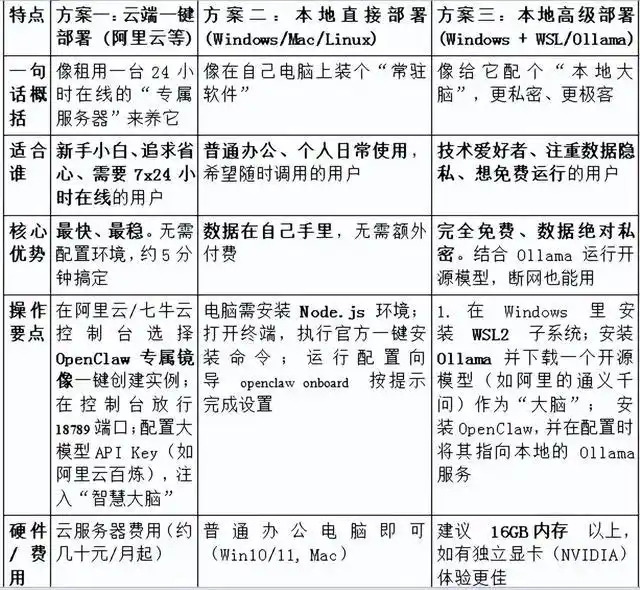
养龙虾的三大方案比较
(三)进阶玩法:让它成为“团队主管”
OpenClaw真正强大的地方在于,不仅能养一只,还能组建一个“AI团队”(Agent Swarm)。可以采用 “协调者+工作者” 的模式:
协调者:负责拆解复杂指令,比如“帮我开发一个待办事项网页应用”。
工作者:接收到任务后,有的负责写前端代码,有的负责后端,有的负责测试,分工协作,最终交付一个完整产品。
(四)特别提醒:系好“安全带”
由于OpenClaw拥有直接操作电脑的权限,安全永远是第一位的。
权限意识:在赋予它执行任务权限时要保持谨慎。
端口保护:如果部署在云上,务必通过防火墙限制18789端口的访问,只允许可信的IP连接。
密钥管理:定期更换访问令牌和API密钥。
防病毒例外:在本地部署时,建议将OpenClaw的工作目录添加到杀毒软件的排除列表中,防止被误删。
二、如何在家庭电脑上布置openclaw
(一)方案一:Windows + WSL2 部署(推荐,兼容性好)
这是官方推荐的方案,能提供接近原生 Linux 的体验,运行更稳定 。
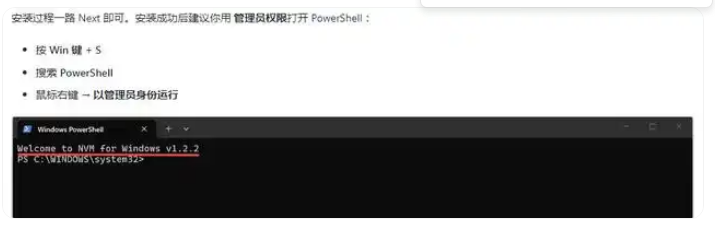
进入powershell
1. 安装 WSL2 (Windows Subsystem for Linux)
系统要求Windows 10 版本 2004 及以上 或 Windows 11 。以管理员身份打开 PowerShell 或命令提示符,执行以下命令安装 Ubuntu-22.04 LTS 。
powershell
wsl --install -d Ubuntu-22.04
设置版本:确保 WSL 版本为 2。
powershell
wsl --set-default-version 2
启动:安装完成后,搜索并启动 “Ubuntu” 应用,完成初始的用户名和密码设置。
2. 在 WSL 中安装 OpenClaw
打开 WSL 终端(Ubuntu)。一键安装:执行官方安装脚本 。
bash
curl -fsSL https://openclaw.ai/install.sh | bash
3. 初始化配置
安装脚本通常会自动启动配置向导 (onboard)。如果没有,可以手动运行 。
bash
openclaw onboard --install-daemon
按照提示进行配置:
Model/auth provider:选择大模型提供商,如 Custom Provider(用于 Ollama)或其他云服务商 。
API Base URL 和 API Key:根据选择的模型服务商填写。
渠道和技能:可以暂时选择 Skip for now,后续再配置 。
最后启动服务并访问:配置完成后,通过 openclaw dashboard 命令在浏览器中打开 Web 管理界面(通常是 http://127.0.0.1:18789)。
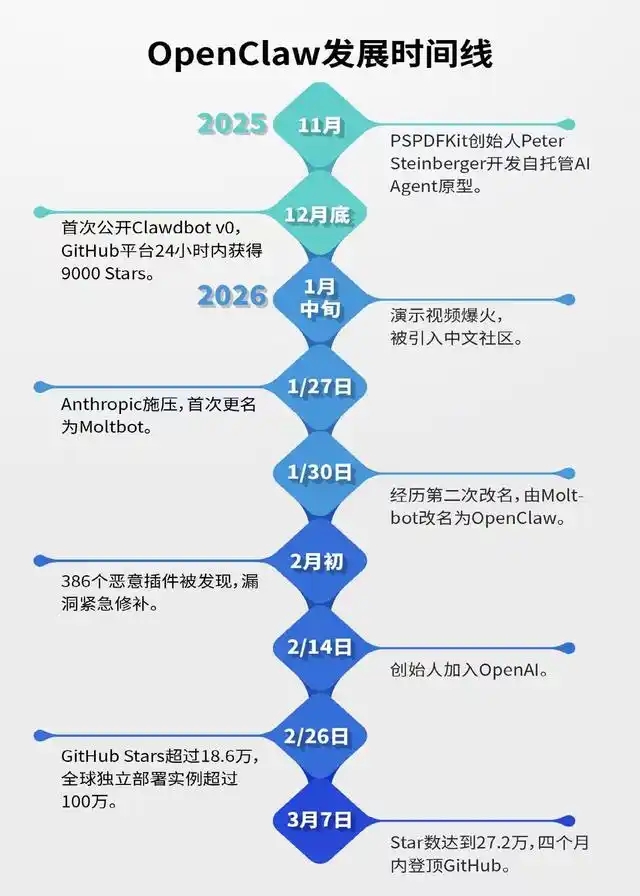
OpenClaw 发展时间线
(二)方案二:Windows 原生 + Ollama 部署(纯本地,重隐私)
此方案通过 Ollama 在本地运行大模型,所有数据处理都在电脑上完成,完全不依赖外部网络 。
1. 安装 Ollama 并拉取模型
访问 Ollama 官网 下载 Windows 版本并安装。
拉取模型:打开 PowerShell,拉取一个合适的模型。建议选择上下文窗口大的模型以满足 OpenClaw 要求 。
powershell
# 拉取 qwen2.5 7B 模型(需约 4.7GB 空间)
ollama pull qwen2.5:7b
(重要)扩展模型上下文窗口:OpenClaw 要求模型上下文窗口至少为 16000 tokens。需要为 Ollama 模型创建一个配置文件来扩展它 。
在用户目录(如 C:\Users\用户名\)下创建一个名为 Modelfile 的文件,内容如下:
text
FROM qwen2.5:7b
PARAMETER num_ctx 32768
基于此文件创建一个自定义模型:
powershell
ollama create qwen2.5:7b-32k -f C:\Users\用户名\Modelfile
2. 安装 OpenClaw
以管理员身份打开 PowerShell。全局安装:
powershell
npm install -g openclaw
3. 配置 OpenClaw 连接本地 Ollama
在管理员 PowerShell 中运行配置向导:
powershell
openclaw onboard
关键配置项 :
Model/auth provider:选择 Custom Provider(滚动到列表最后)。
API Base URL:输入 http://127.0.0.1:11434/v1 (这是 Ollama 的默认 API 地址)。
API Key:输入任意非空字符串,如 ollama(Ollama 不校验密钥,但不能留空)。
Model ID:输入刚刚创建的本地模型名,如 qwen2.5:7b-32k。
后续关于渠道、技能的选项都可以暂时跳过。
解决可能出现的报错:如果启动时提示 "Model context window too small",需要手动修改 OpenClaw 的配置文件 C:\Users\用户名\.openclaw\agents\main\agent\models.json,将 context_window 的值改为 32768 。
启动服务,并通过浏览器访问 Web 界面。
(三)部署后的下一步:常用命令
无论用哪种方法部署,掌握这几个命令能让后续使用更顺畅 :
openclaw status:查看 OpenClaw 服务运行状态。
openclaw dashboard:在浏览器中打开 Web 管理面板。
openclaw logs follow:实时查看运行日志,排查问题非常有用。
openclaw configure --section model:如果之后想更换 AI 模型或修改 API Key,可以直接运行此命令。
(四)总结与选择建议
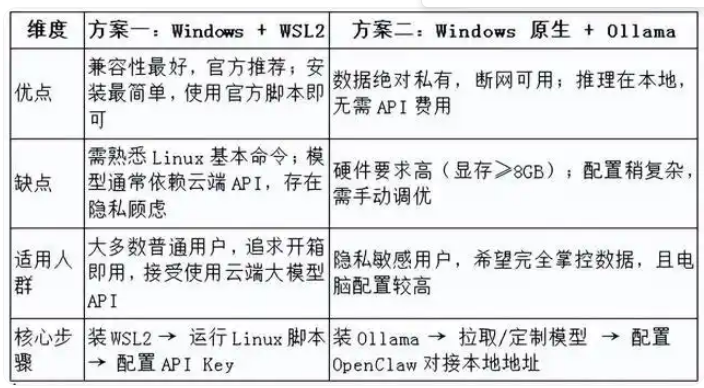
在家用电脑上部署openclaw的总结
可以根据自己的隐私需求和电脑配置来选择。如果想先快速体验,可以从方案一开始;如果硬件条件允许且对数据安全有极高要求,方案二是更好的选择。
(未完待续)

Agent 垂直技术社区,欢迎活跃、内容共建。
更多推荐
 26
26 0
0- 0


 已为社区贡献2条内容

所有评论(0)