蓝耘 MaaS 平台接入 VS Code Roo Code 插件完整配置指南
1. 获取蓝耘 API Key
登录蓝耘 MaaS 平台后,在顶部导航栏或个人中心找到 API KEY 菜单,点击 创建 API KEY 按钮,系统将为您生成一串唯一的密钥字符串。请妥善保存该密钥,后续配置步骤中将会用到。
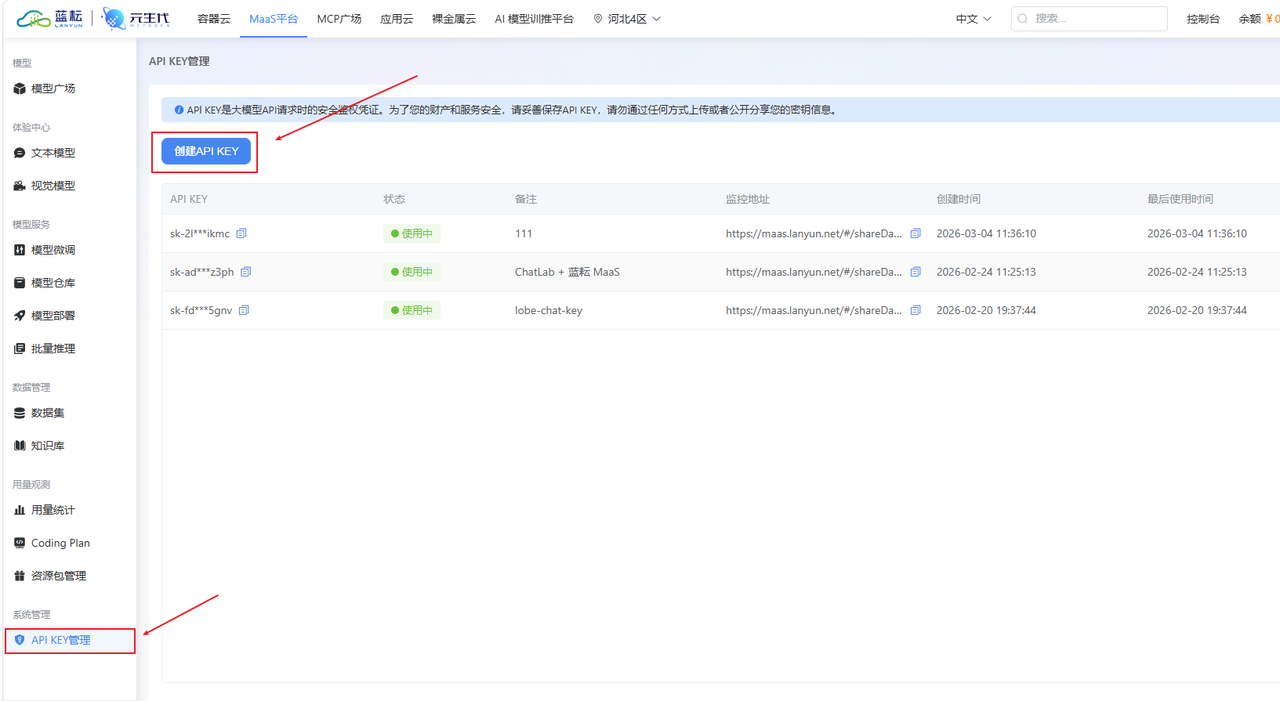
2. 获取模型名称
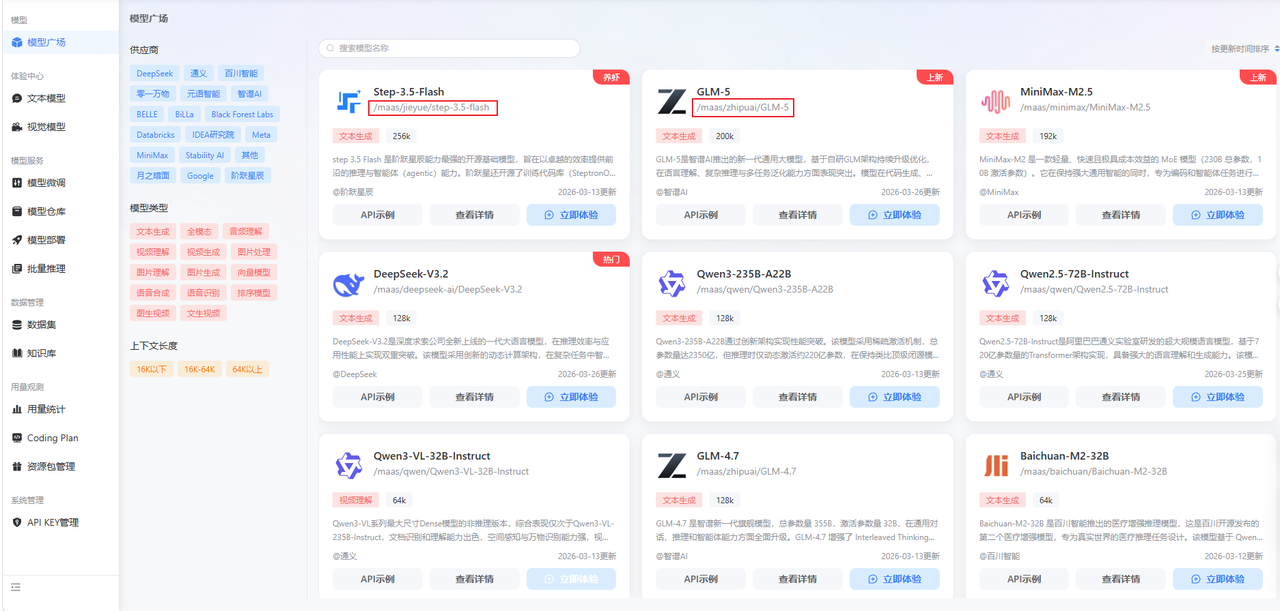
在蓝耘 MaaS 平台的模型列表页面,找到您希望使用的模型,记录其完整的模型标识名称。
示例模型名称:
/maas/deepseek-ai/DeepSeek-V3.2
3. 获取 OpenAI 兼容的 Base URL
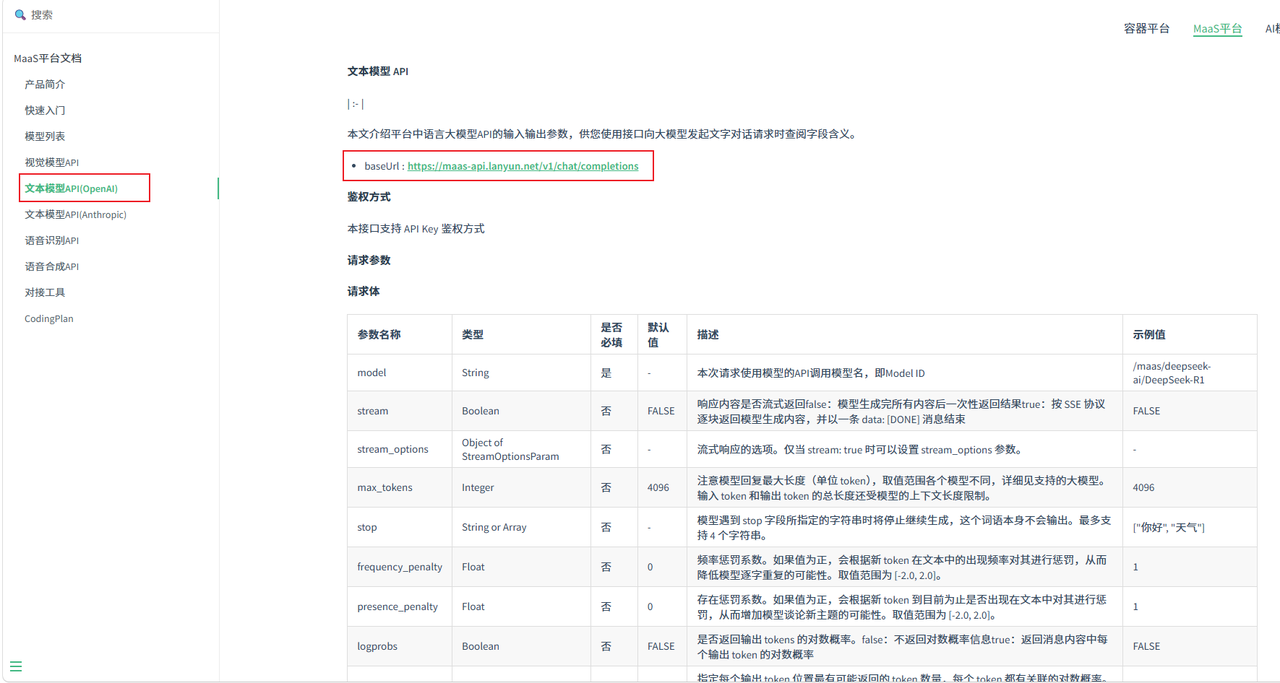
蓝耘 MaaS 平台提供与 OpenAI 接口兼容的 API 服务,Base URL 固定为:
https://maas-api.lanyun.net/v1
4. 在 VS Code 中安装 Roo Code 插件
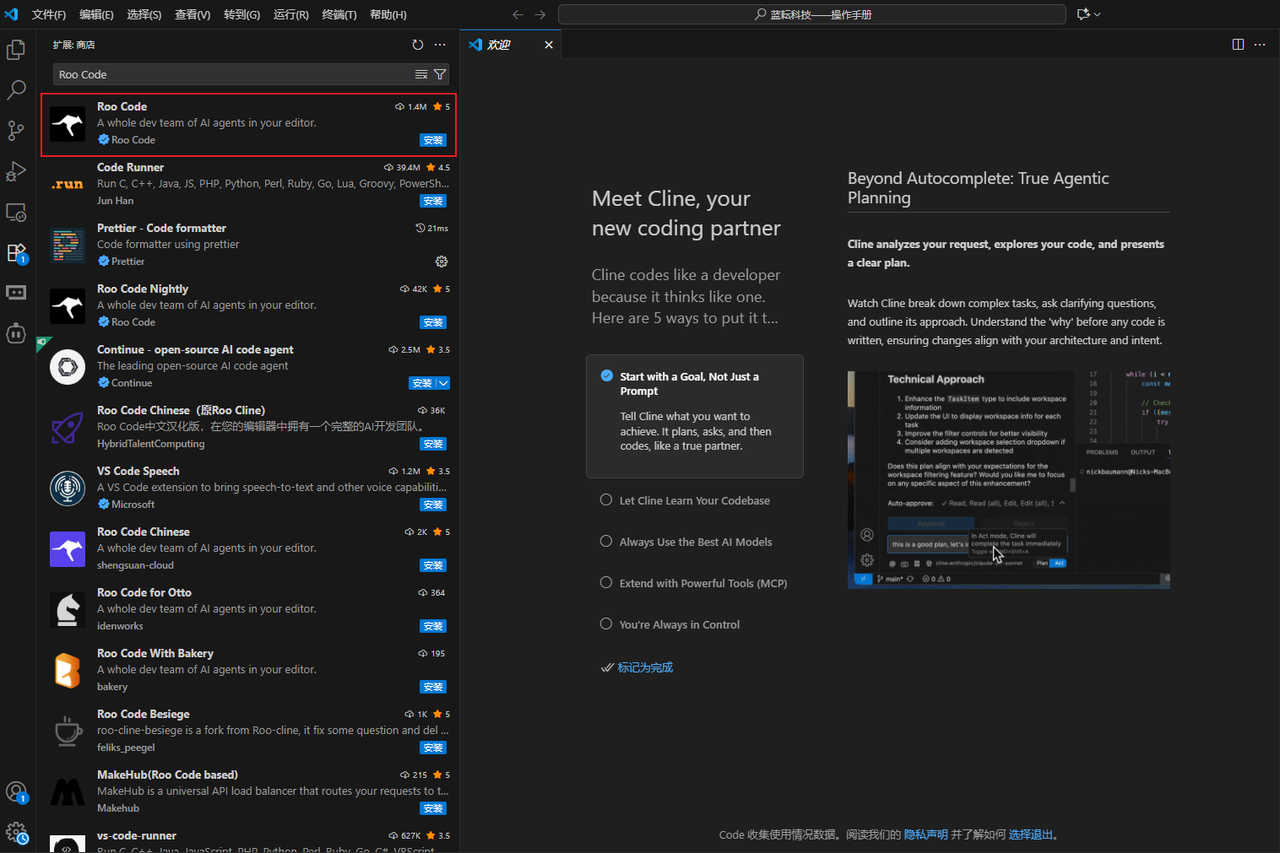
打开 VS Code,点击左侧活动栏中的 扩展(Extensions) 图标(或按快捷键 Ctrl+Shift+X / Cmd+Shift+X),在搜索框中输入 Roo Code,找到对应插件后点击 安装(Install) 按钮,等待安装完成。
5. 选择使用方式
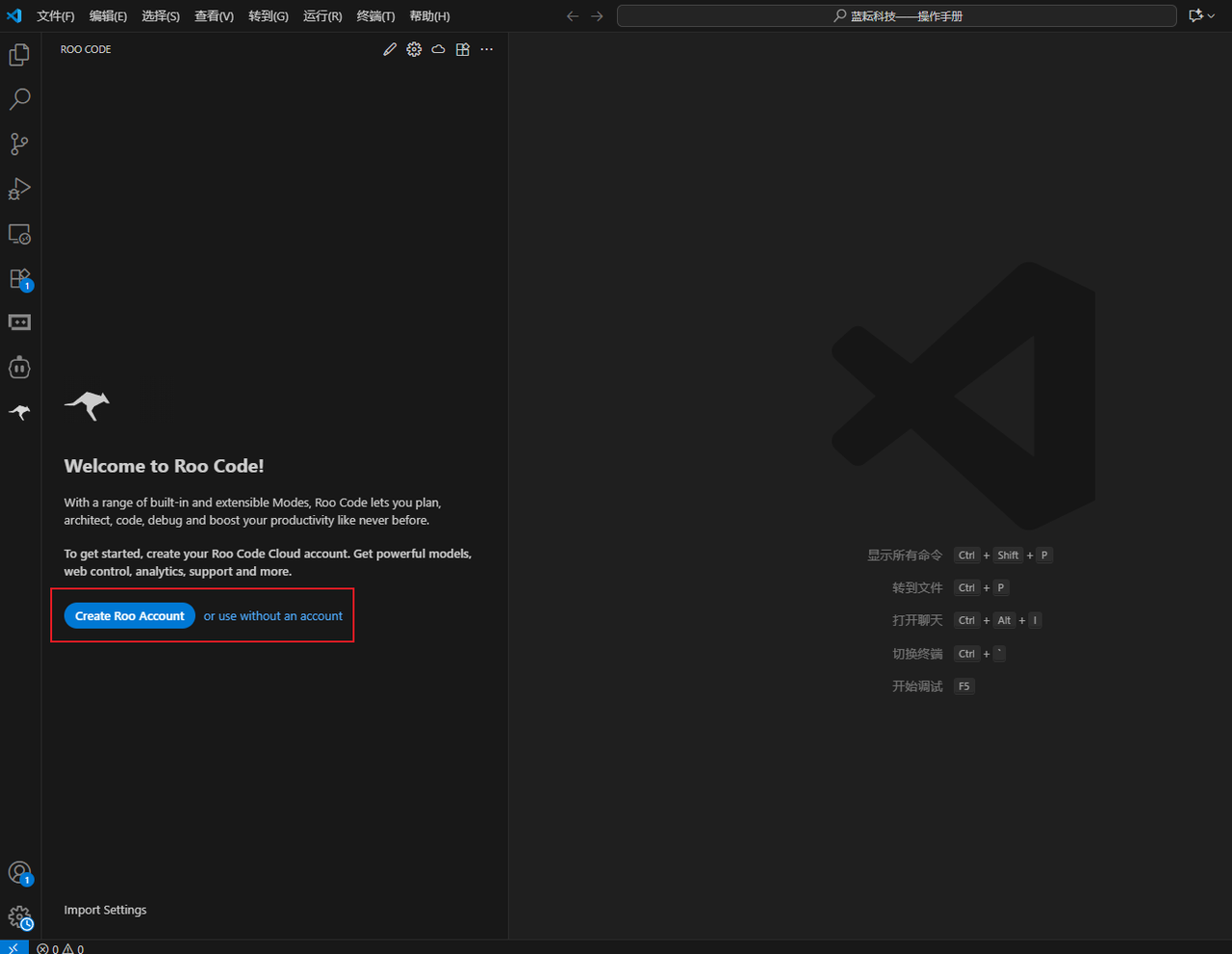
安装完成后,点击左侧侧边栏中的 Roo Code 图标 启动插件,系统将提示您选择使用方式:
-
Create Roo Account:注册并登录 Roo 账户后使用
-
Use without an account:无需账号,直接使用第三方 API 接入
根据个人需求选择其中一种方式即可。接入蓝耘 MaaS 平台推荐选择 Use without an account,直接配置第三方供应商。
6. 配置蓝耘模型参数
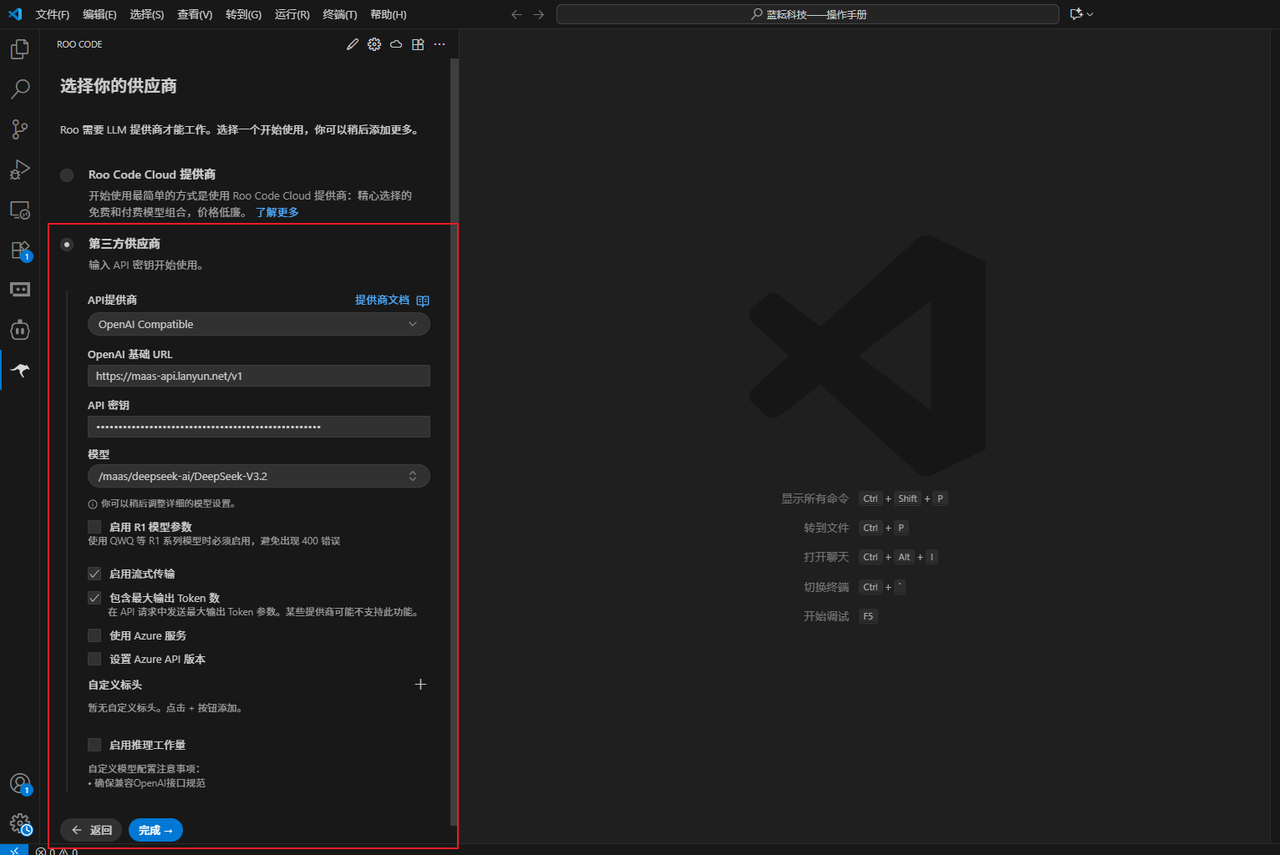
选择第三方供应商后,在配置页面按照下表填写各项参数:
|
配置项 |
填写内容 |
|
API 供应商 |
|
|
OpenAI 基础 URL |
|
|
API 密钥 |
您在第一步中创建的蓝耘 API Key |
|
模型 |
|
填写完成后,点击 完成 按钮保存配置。
7. 验证配置是否成功
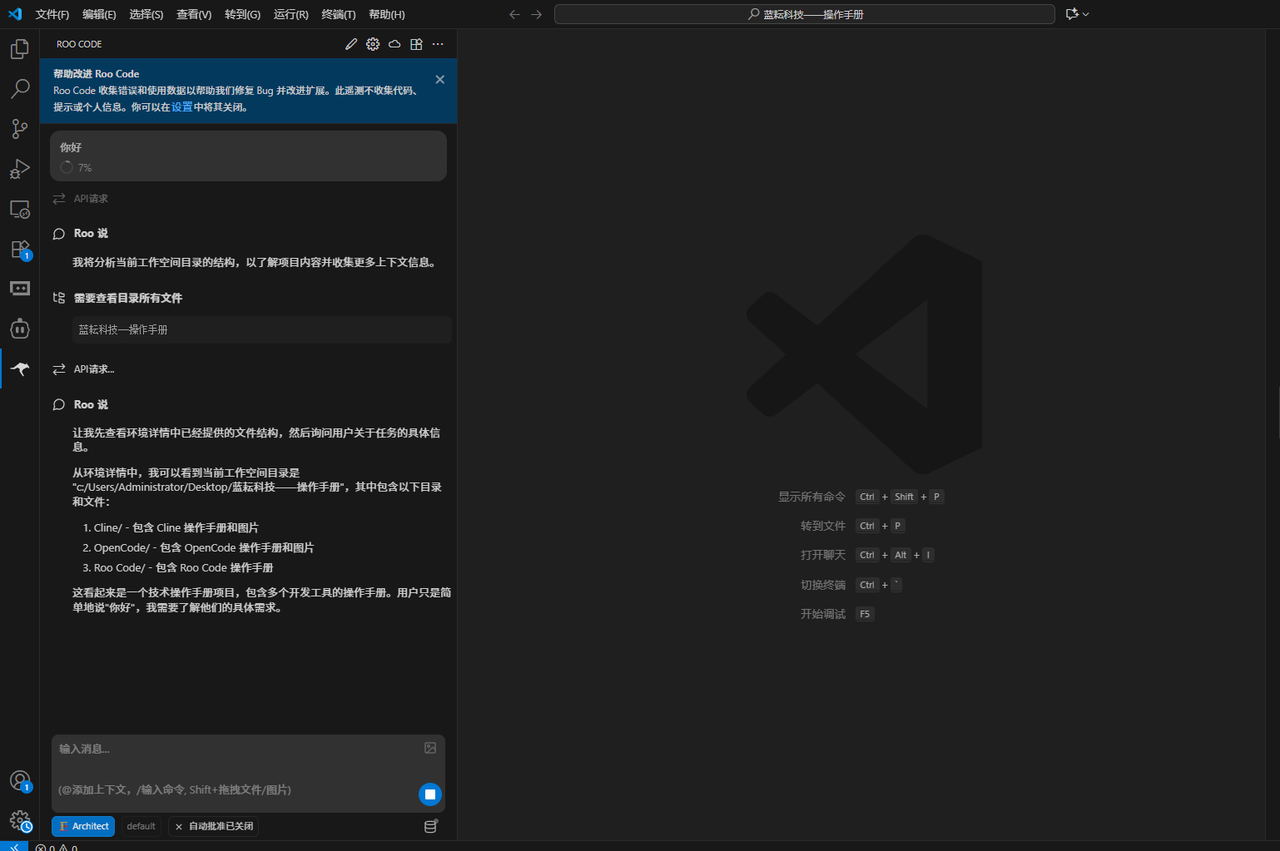
配置保存后,在 Roo Code 对话框中输入任意内容并发送,若模型能够正常返回回复,则表明蓝耘 MaaS 平台已成功接入,可以开始正常使用。

Agent 垂直技术社区,欢迎活跃、内容共建。
更多推荐

 5
5 0
0- 0


 已为社区贡献8条内容

所有评论(0)