OpenClaw操作实例一:批量处理Excel表并生成分析图且输出完整报告

本期为大家讲解 OpenClaw 的第一个操作实例:
用 OpenClaw 批量处理Excel表 并 生成分析图 且 输出完整报告。
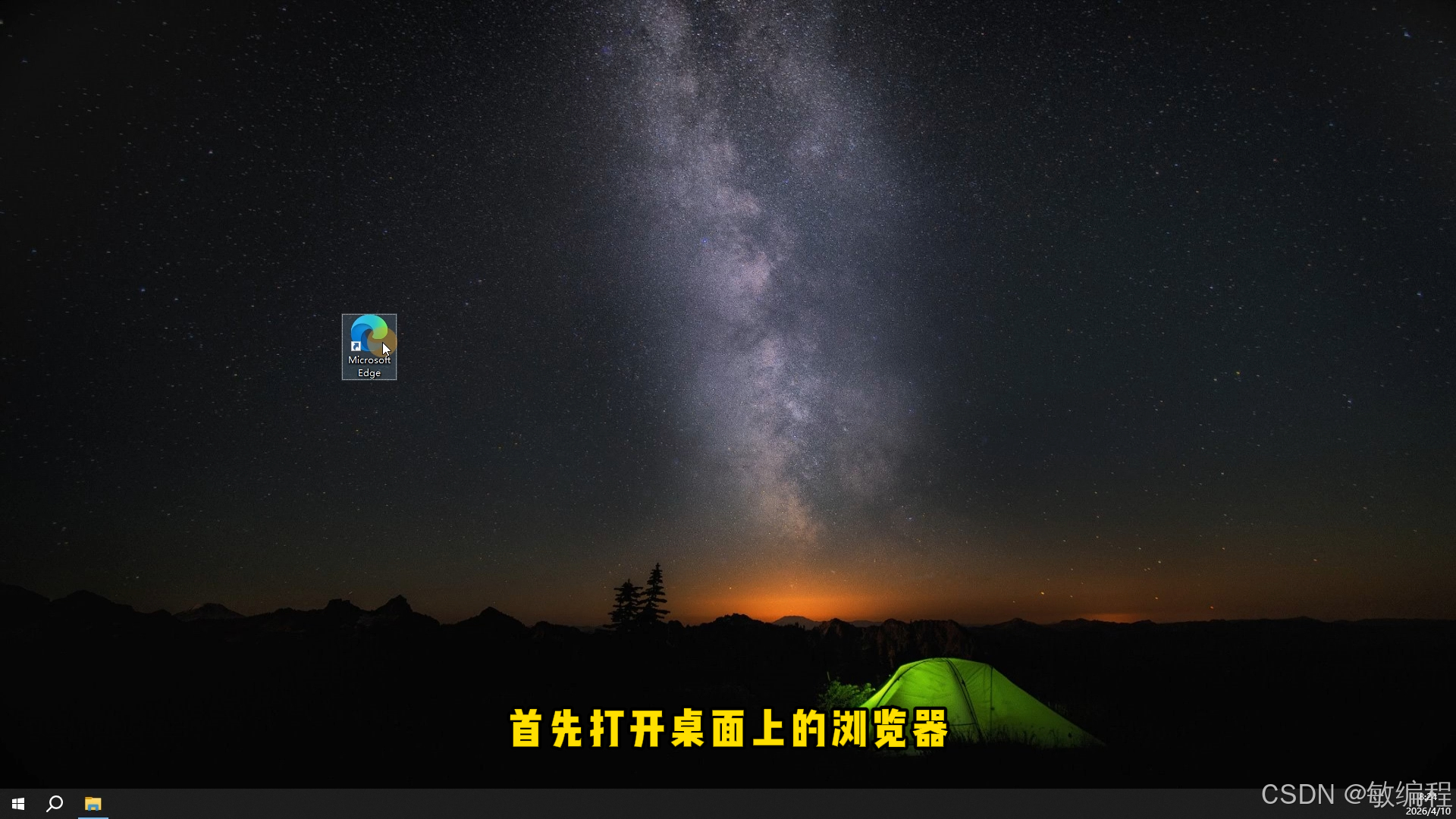
首先打开桌面上的浏览器
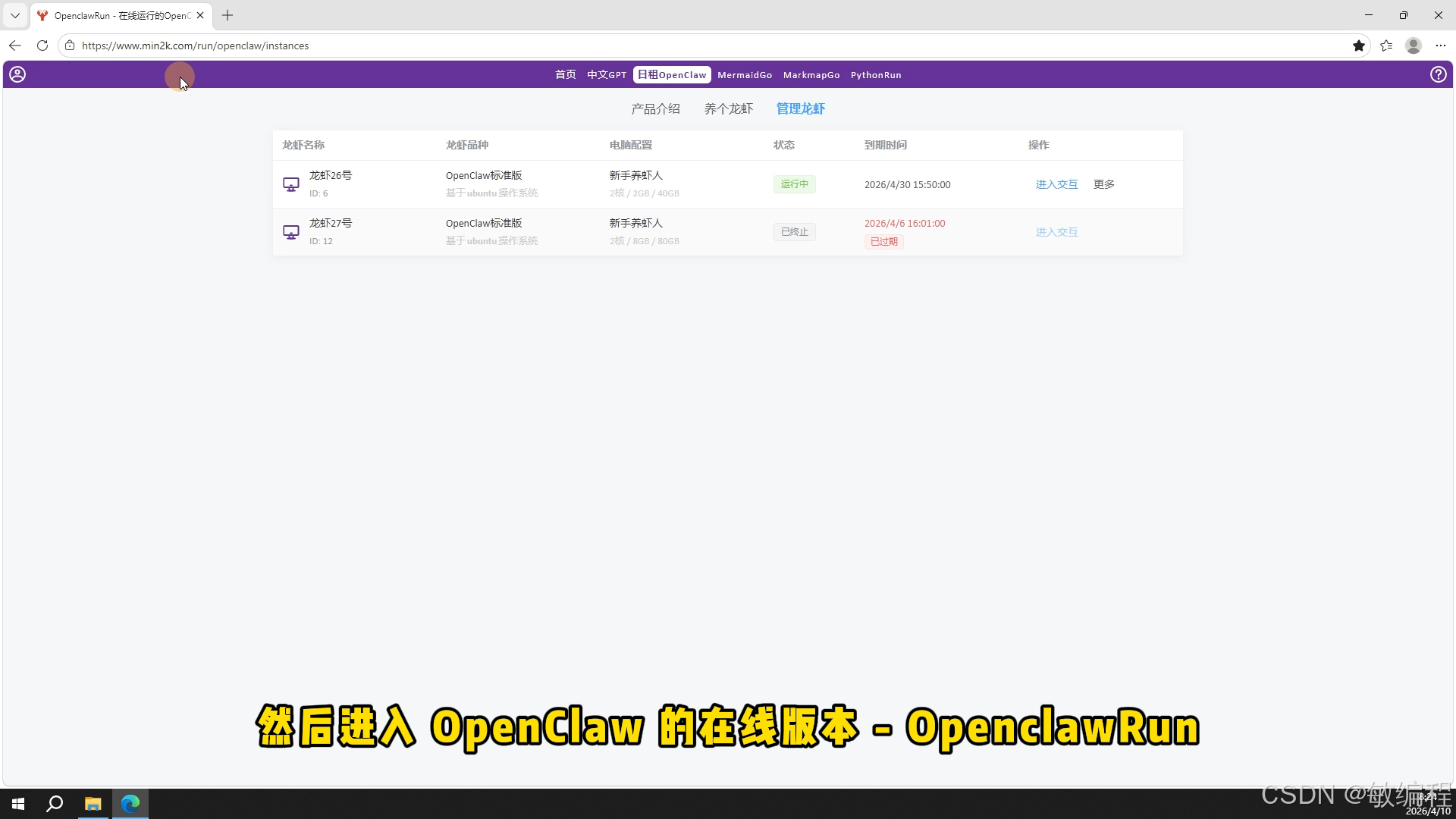
然后进入 OpenClaw 的在线版本 - OpenClawRun
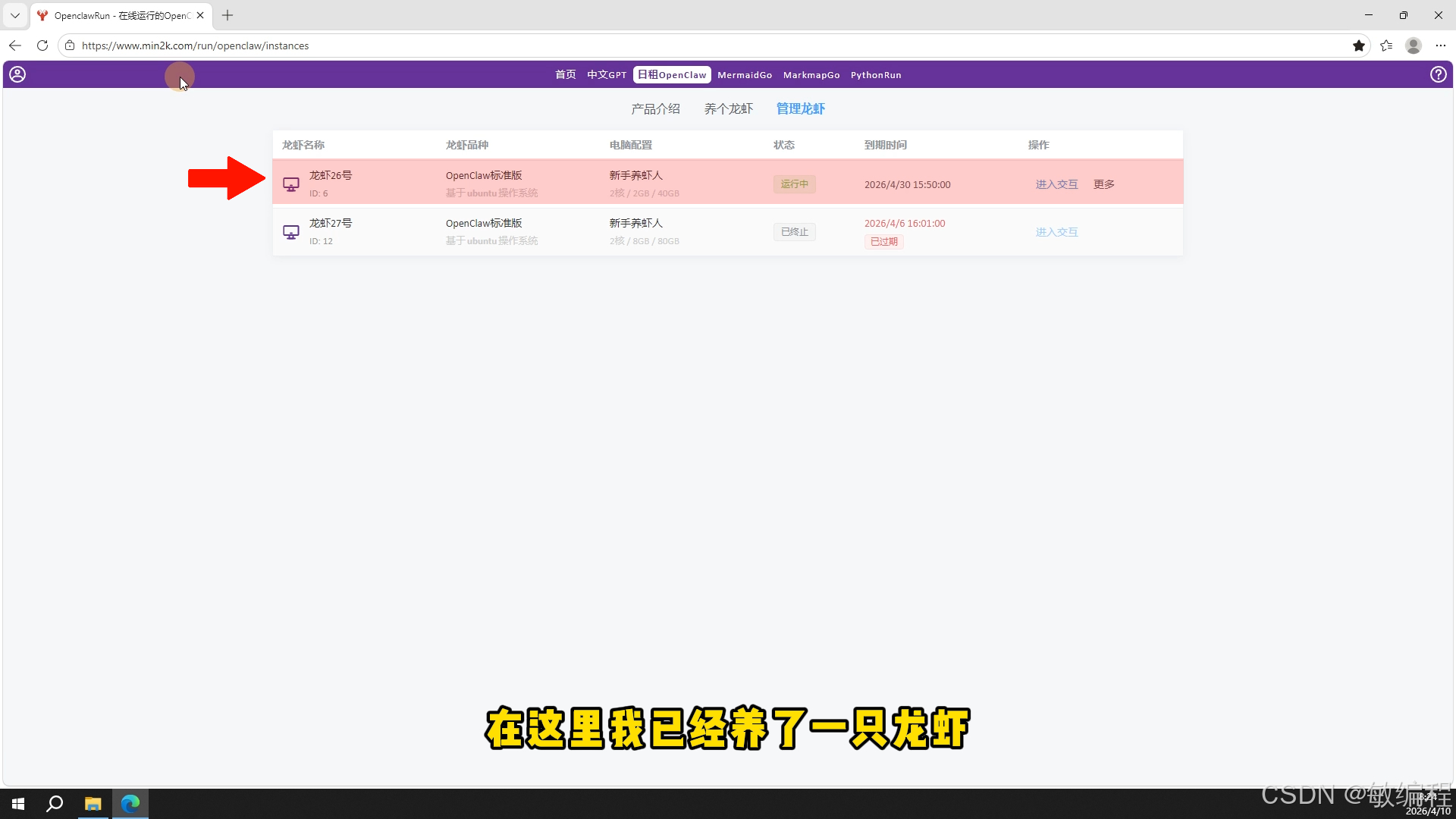
在这里我已经养了一只龙虾
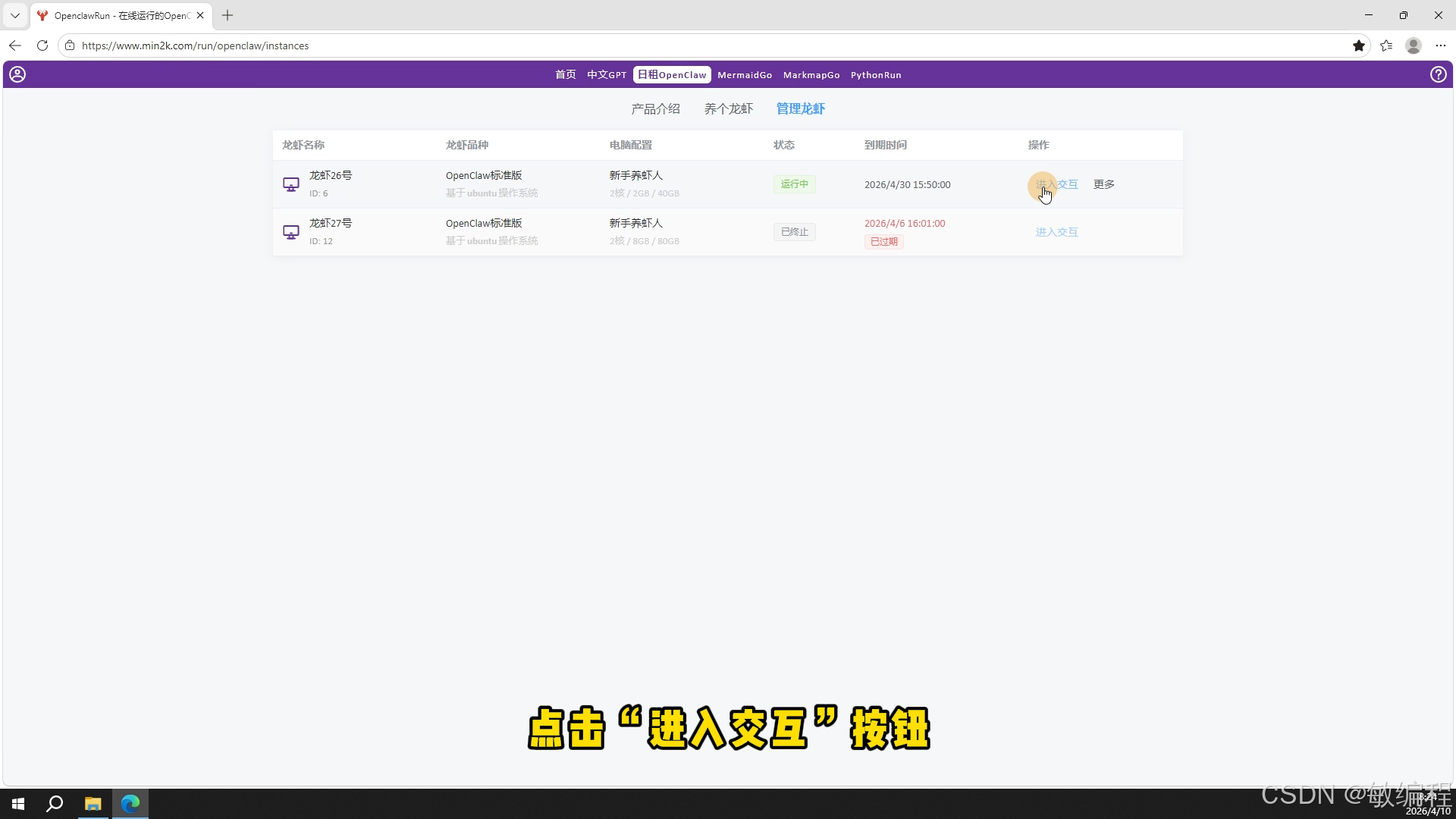
点击“进入交互”按钮
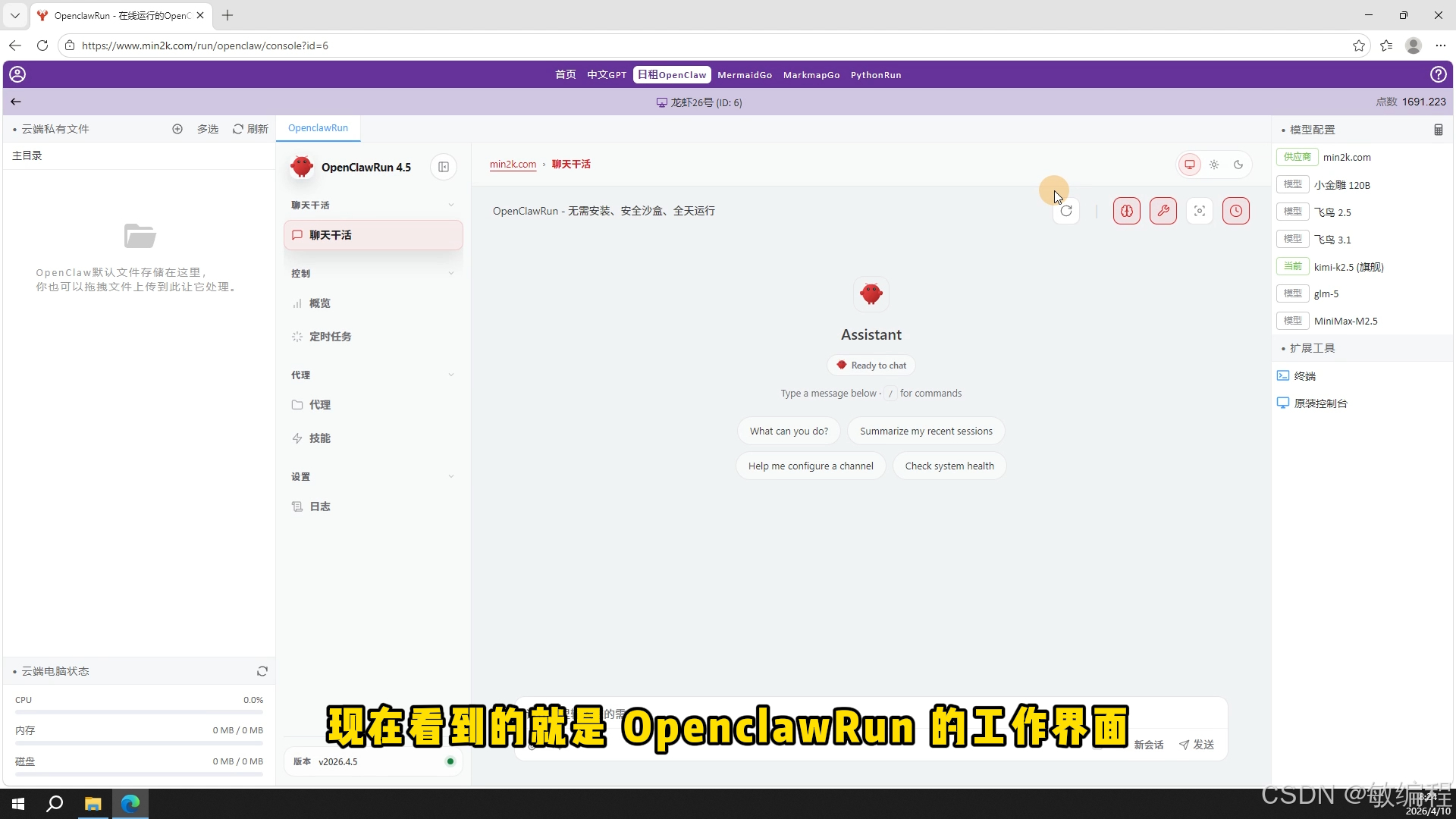
现在看到的就是 OpenclawRun 的工作界面
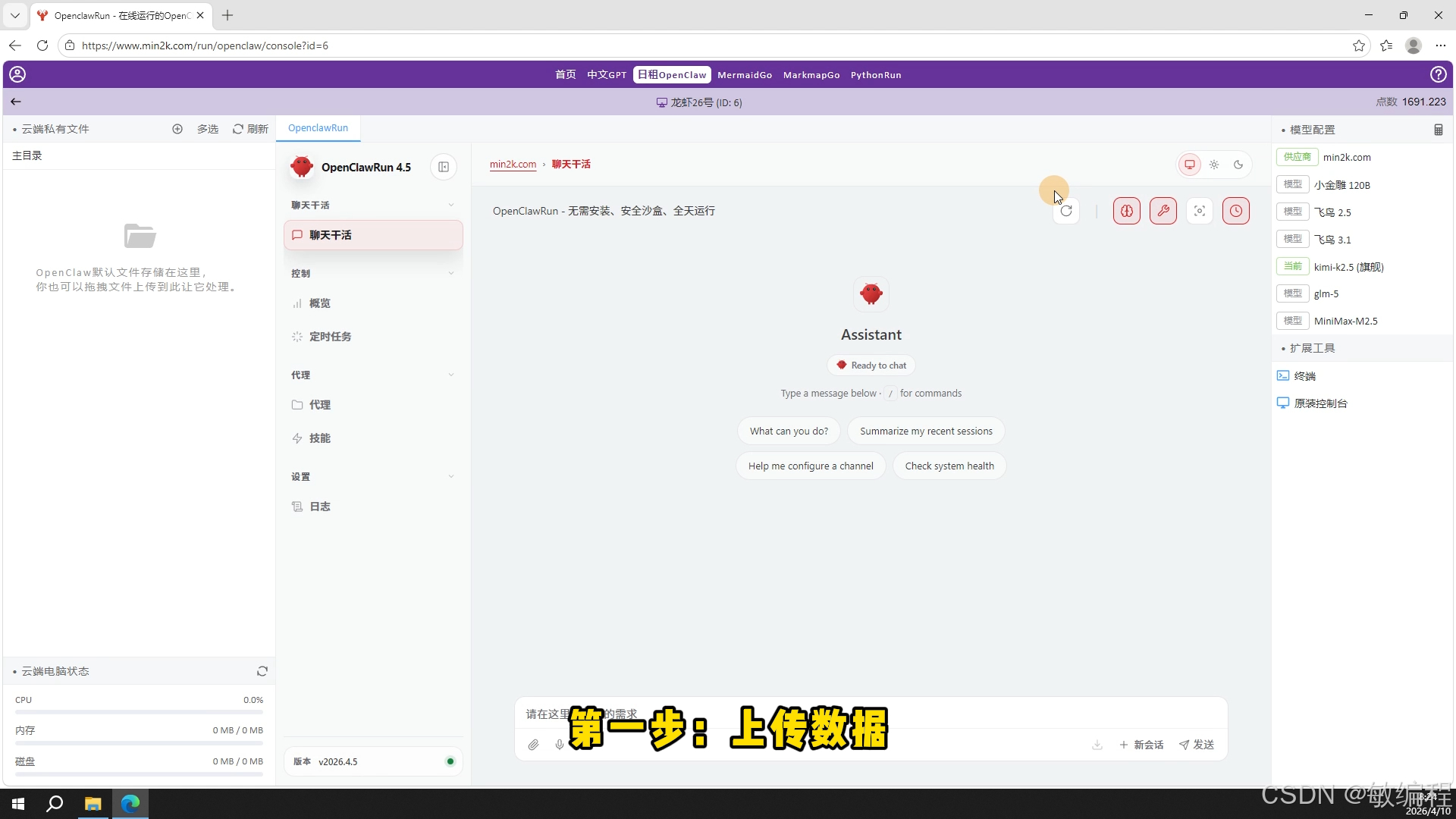
回到正题,第一步:上传数据
 打开本地文件夹
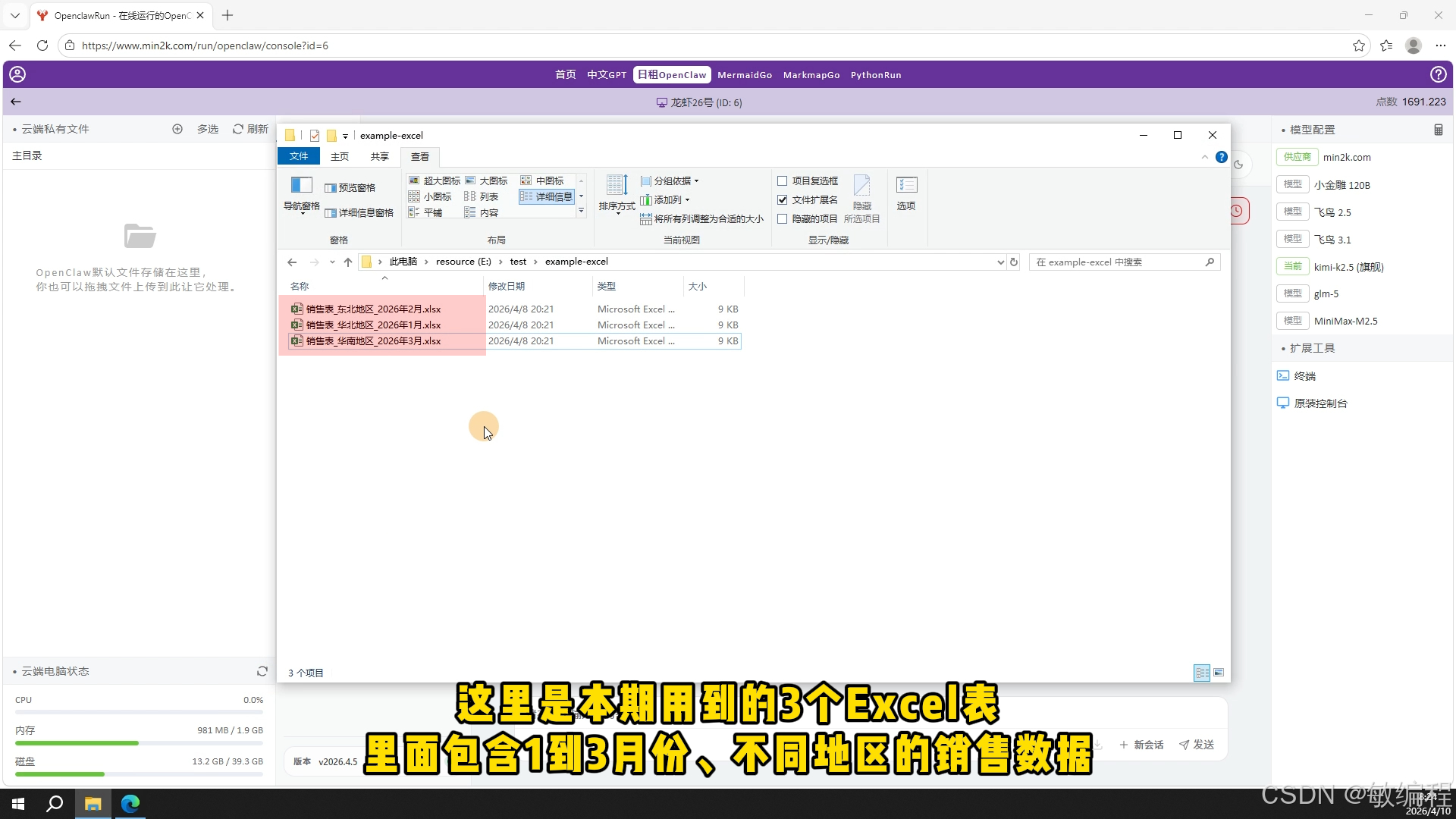
这里是本期用到的3个Excel表
里面包含1到3月份、不同地区的销售数据
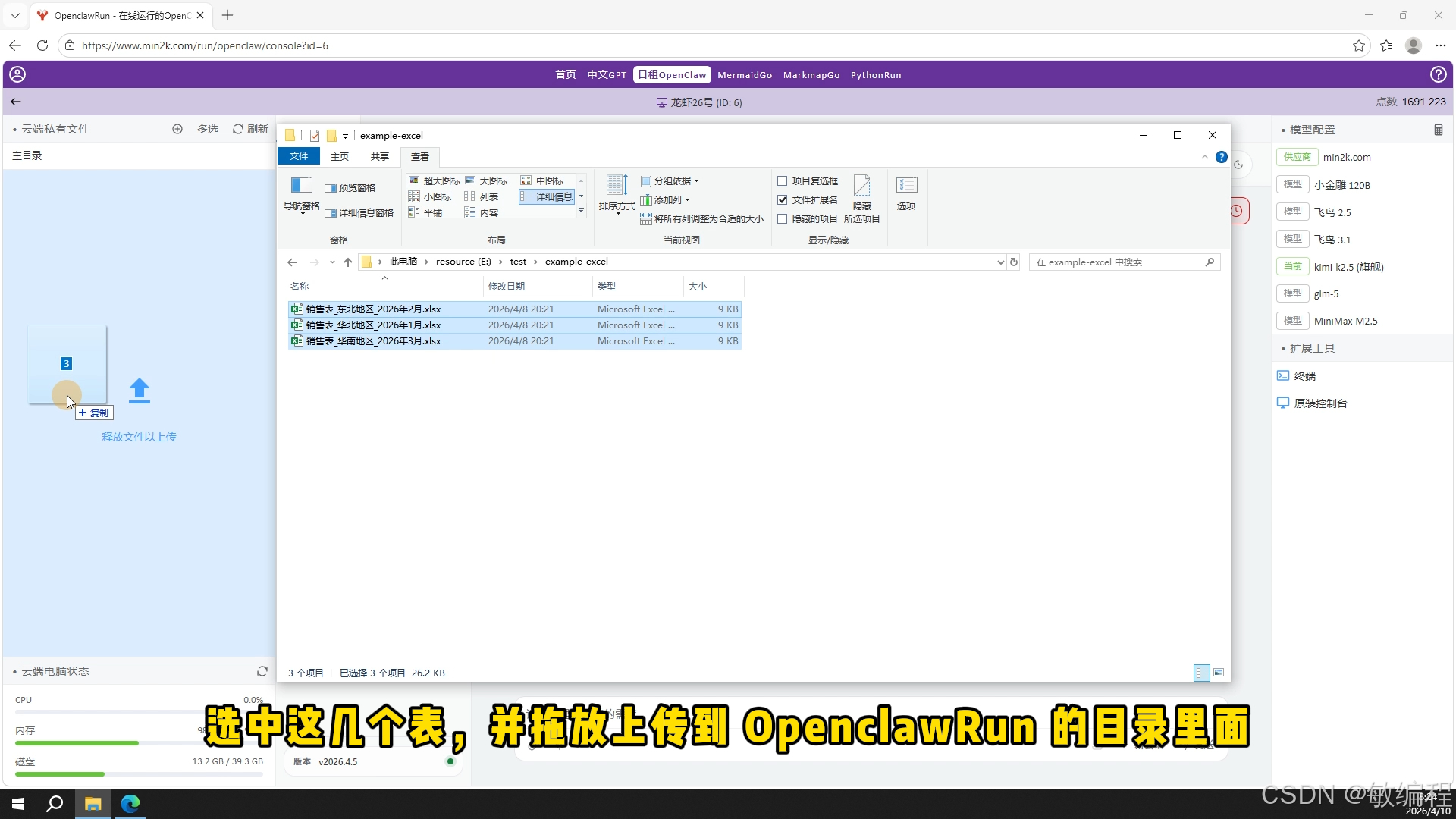
选中这几个表,并拖放上传到 OpenclawRun 的目录里面
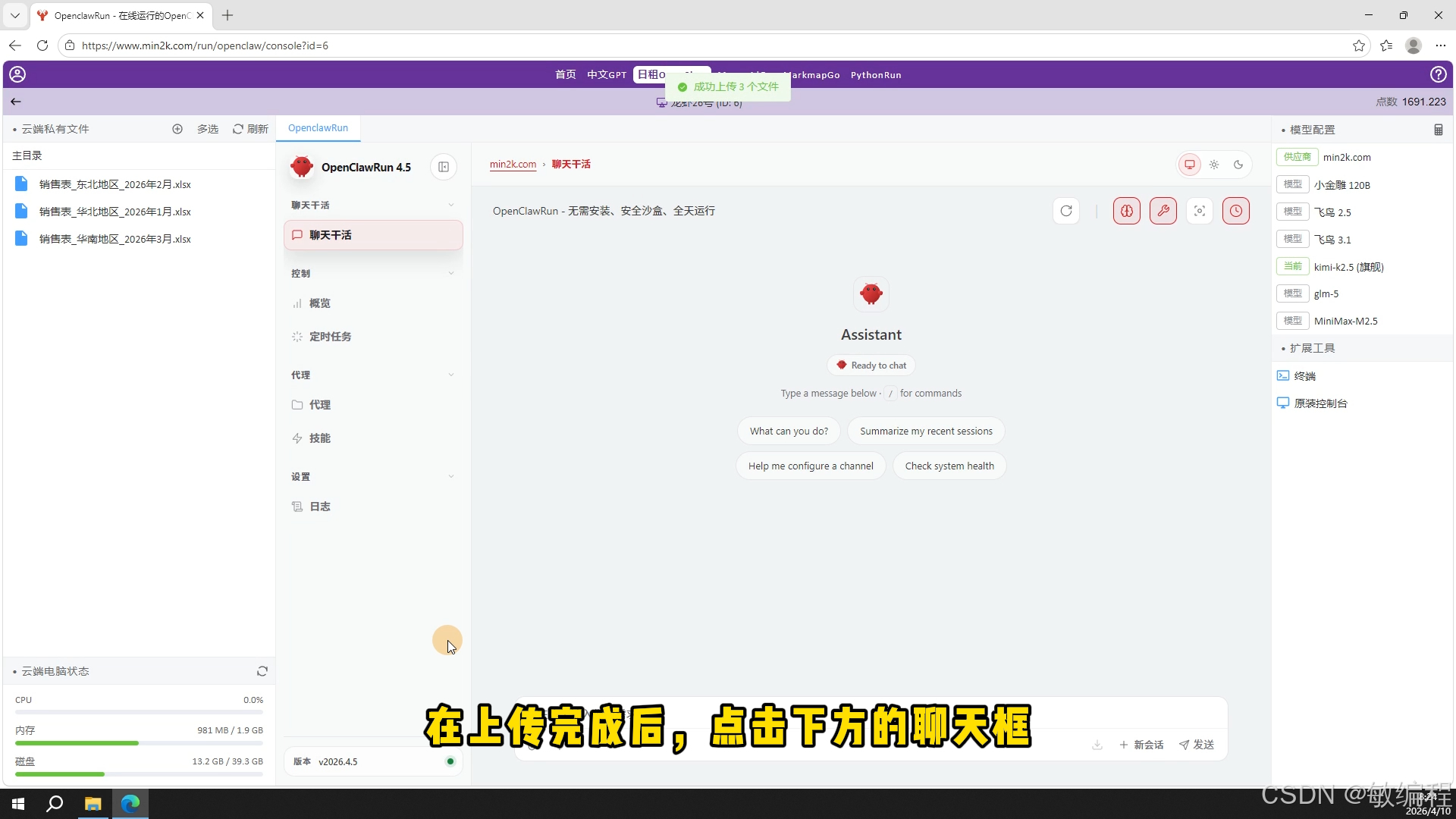
在上传完成后,点击下方的聊天框
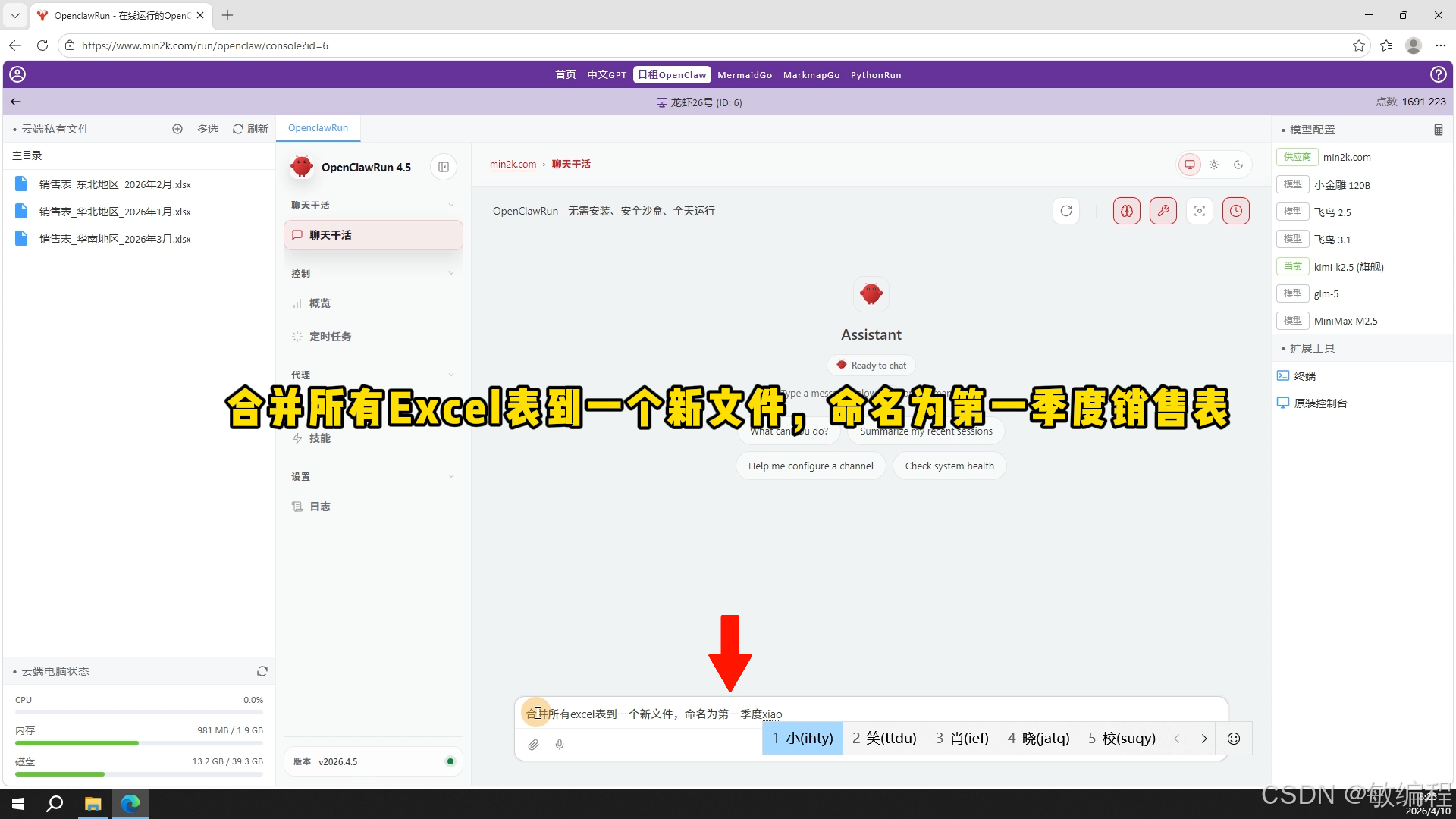
**输入:**合并所有Excel表到一个新文件,命名为第一季度销售表
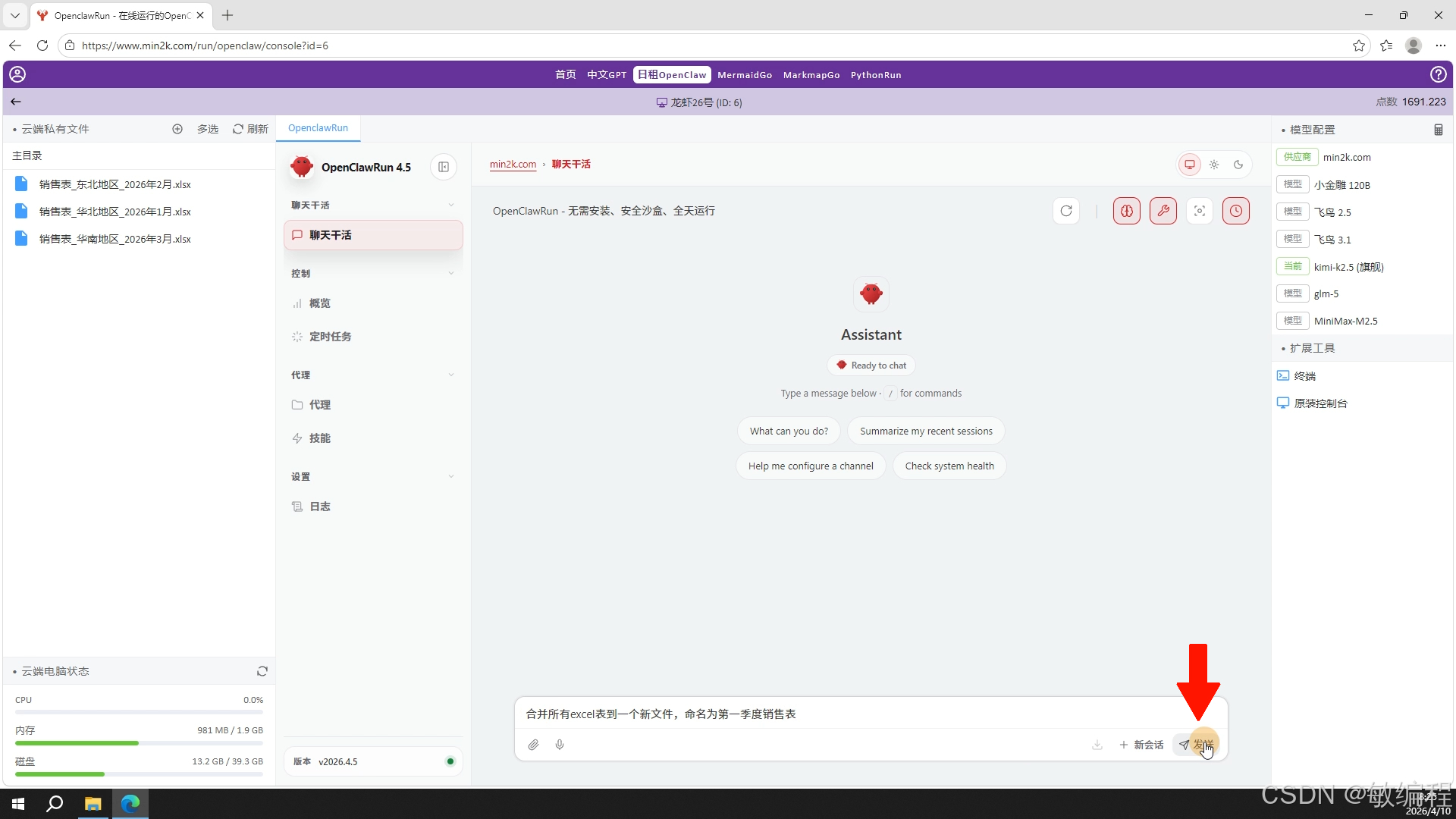
点击旁边的发送按钮
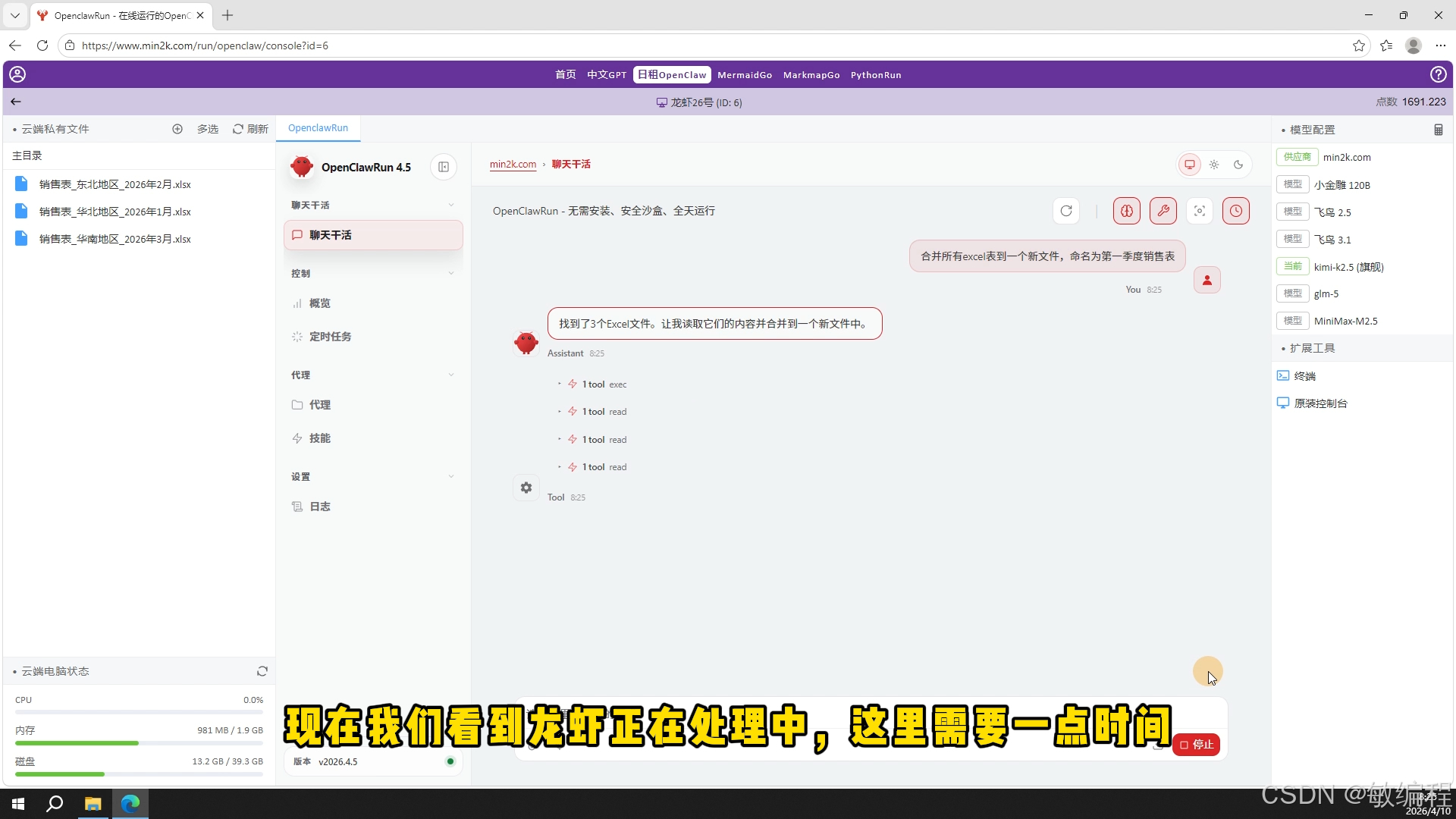
现在我们看到龙虾正在处理中,这里需要一点时间
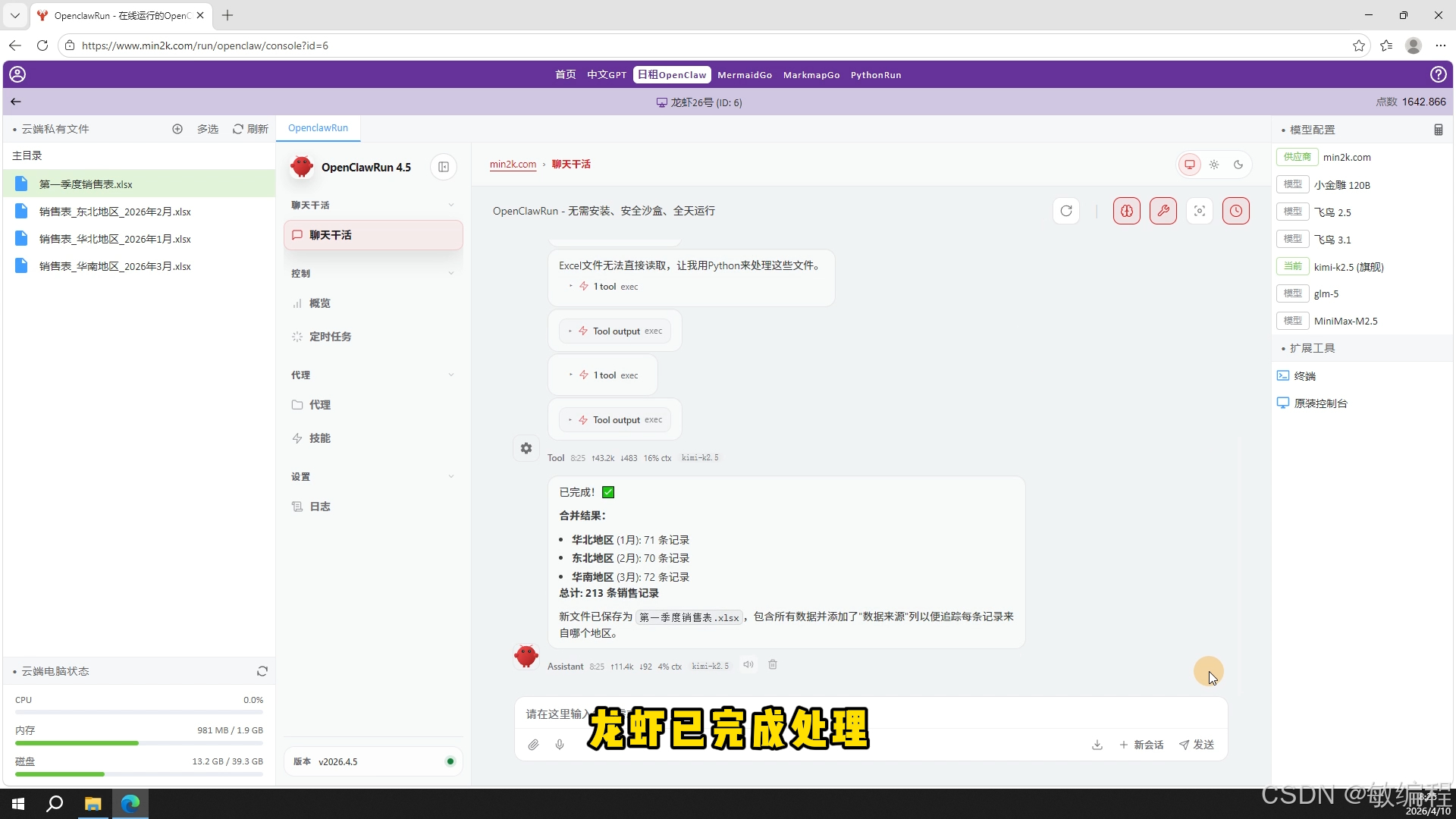
直到龙虾已完成处理
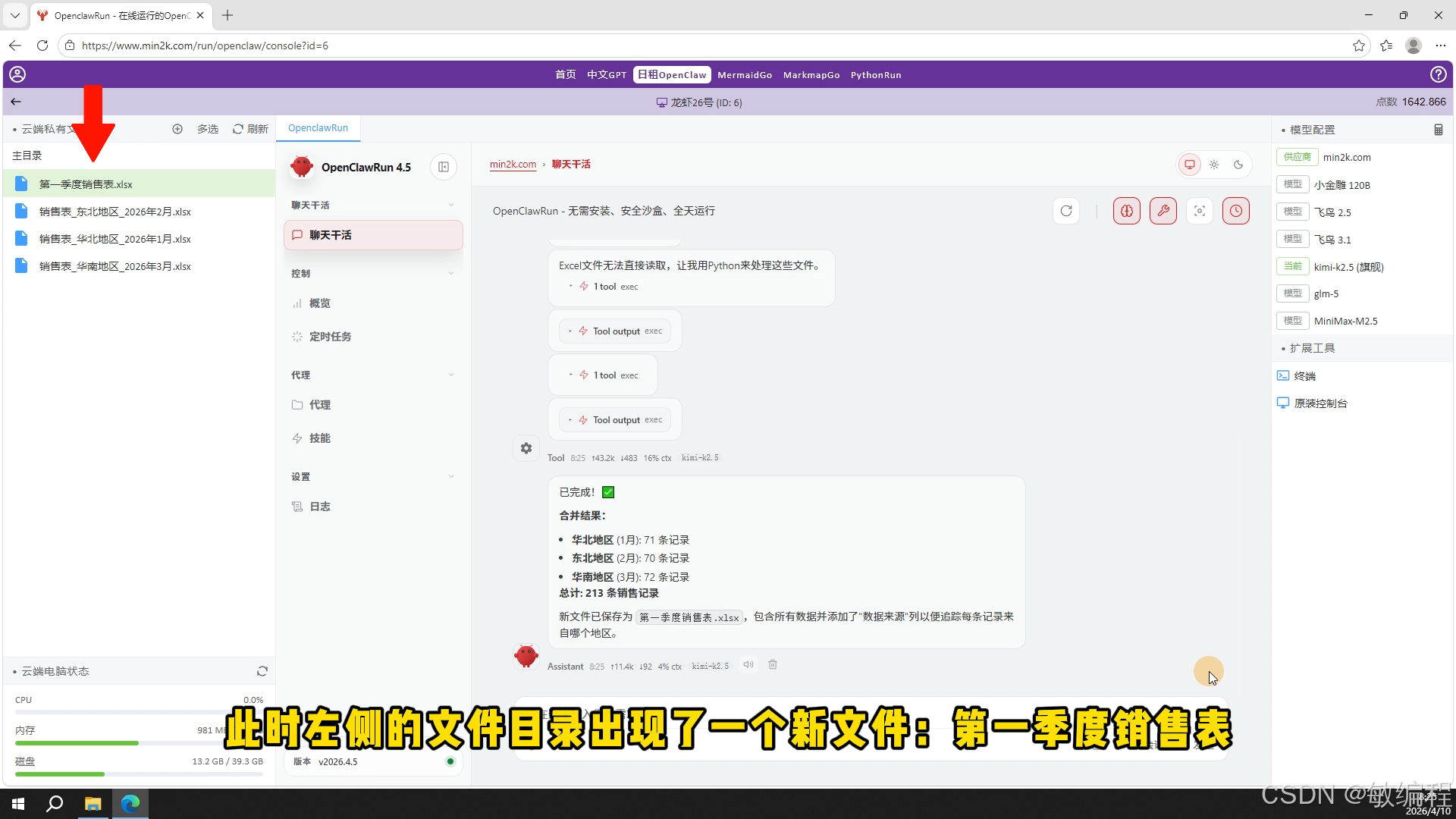 此时左侧的文件目录出现了一个新文件:第一季度销售表
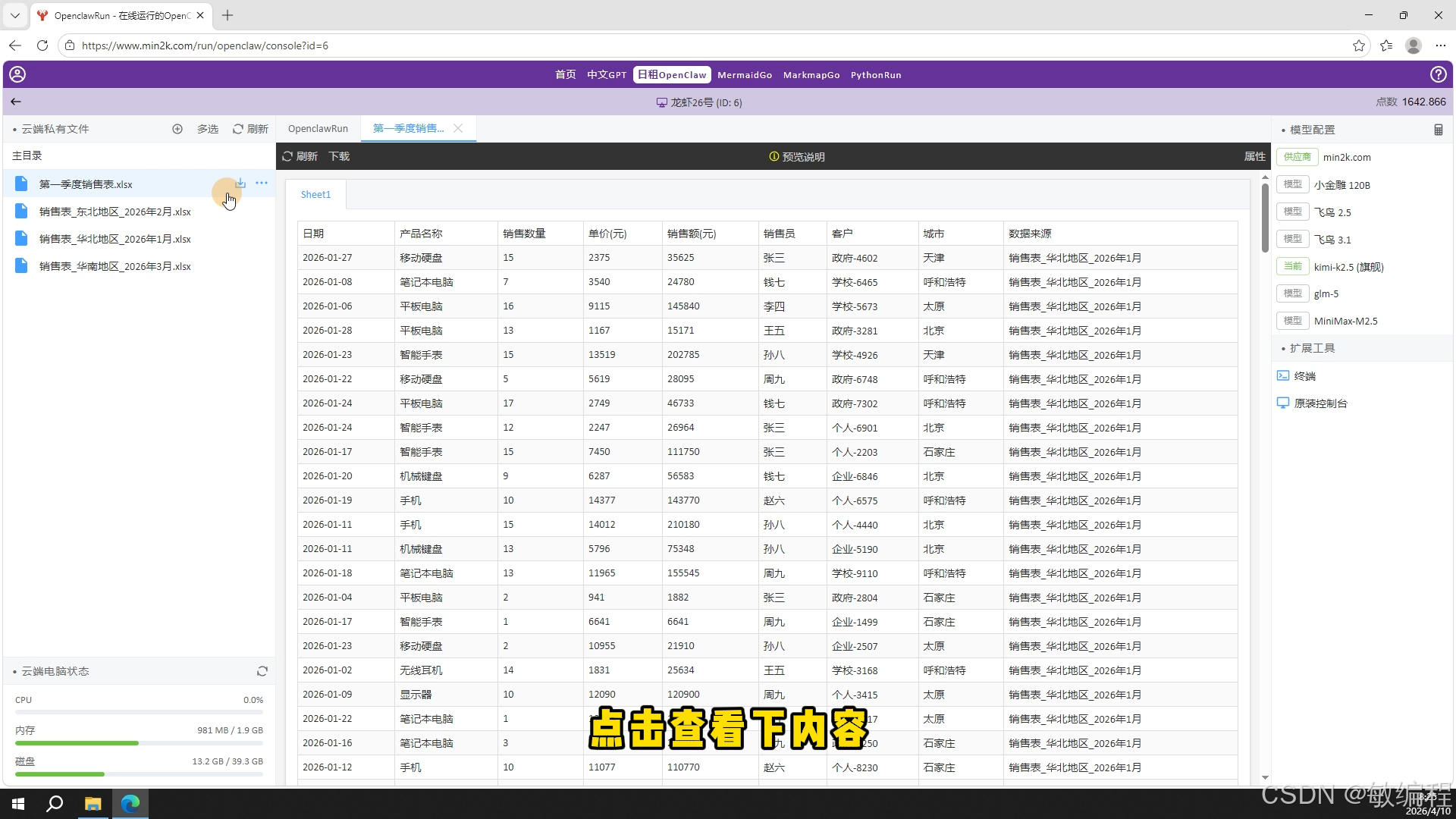
点击查看下内容
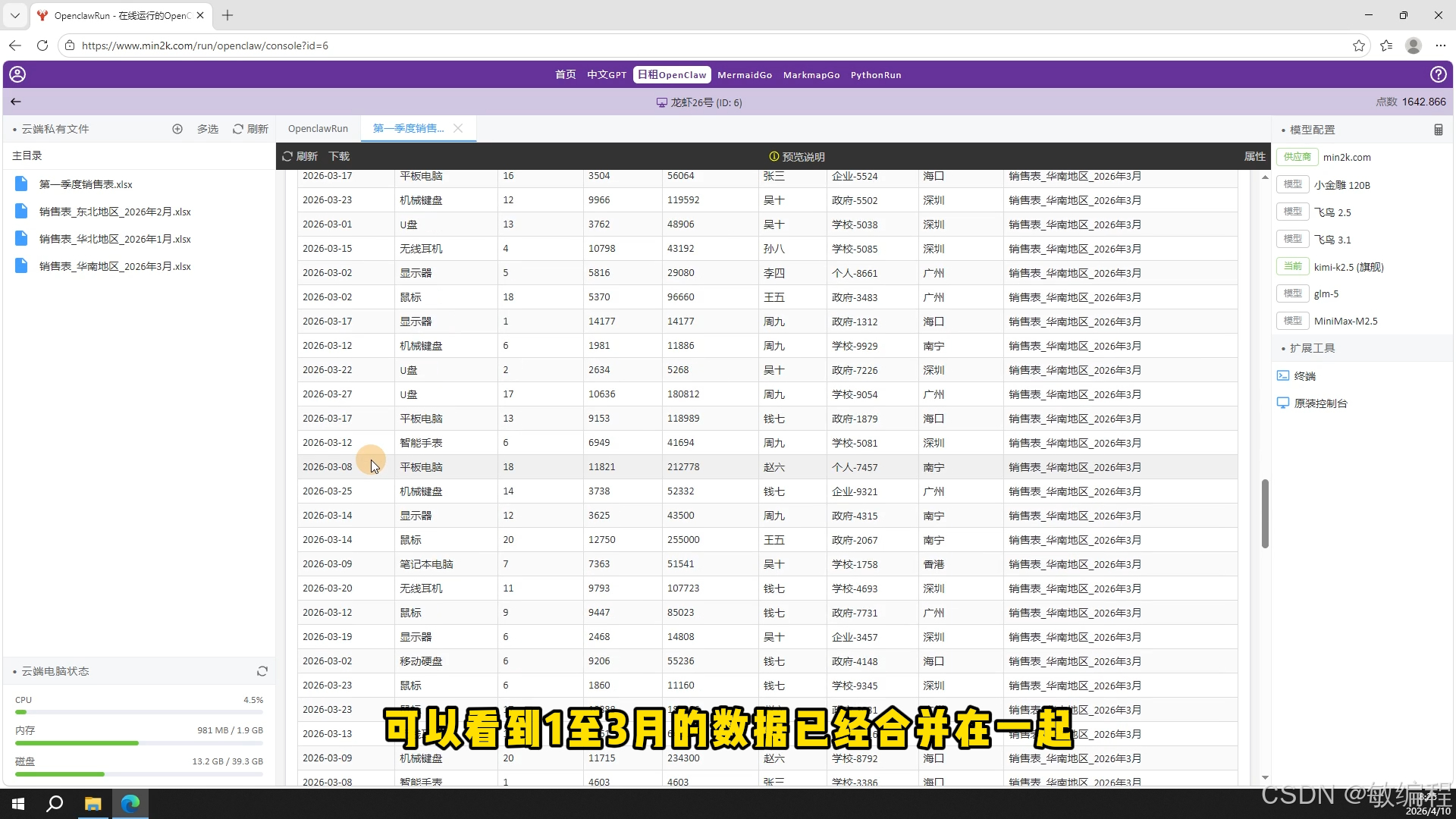
可以看到1至3月的数据已经合并在一起
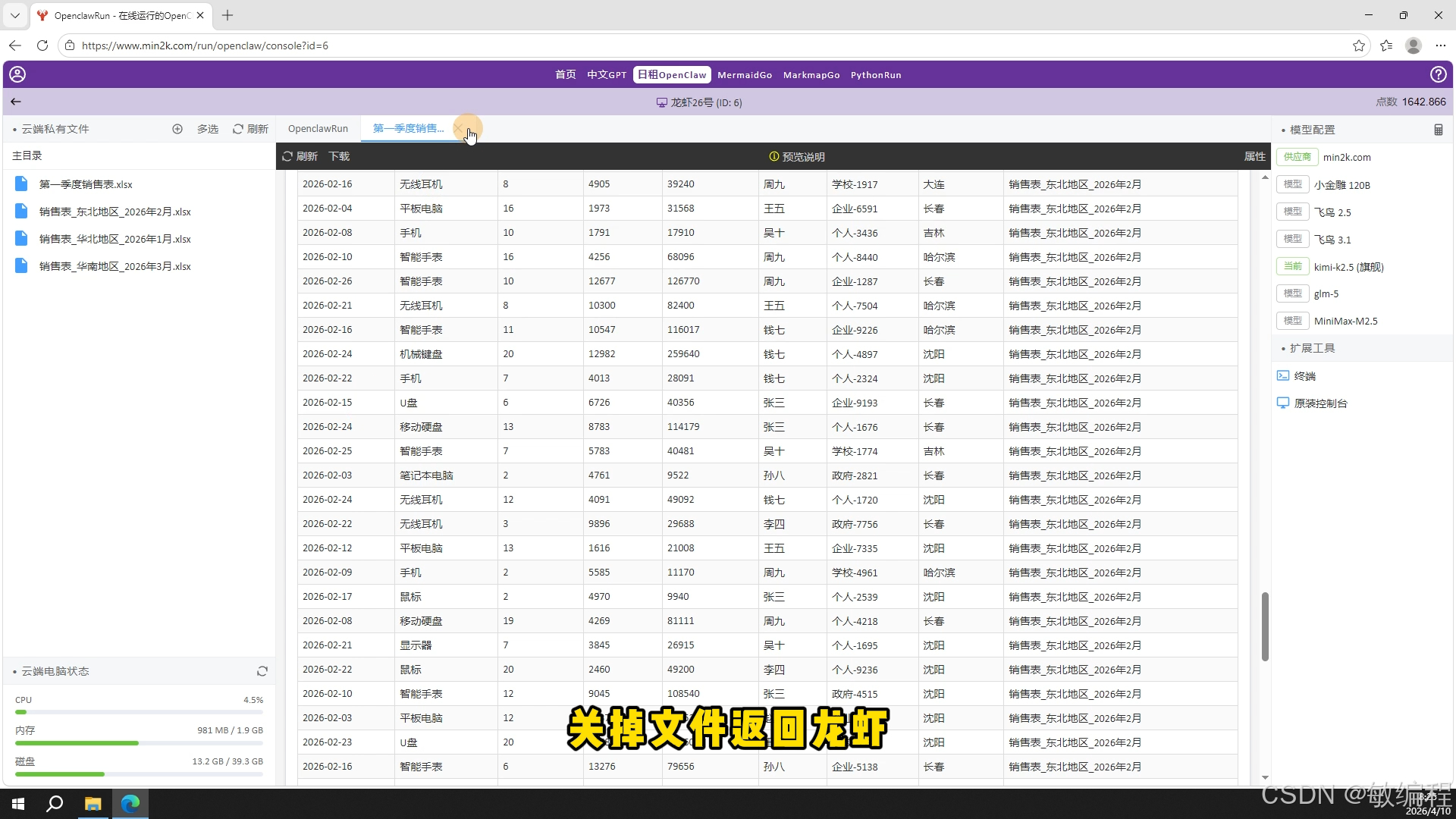
关掉文件返回龙虾
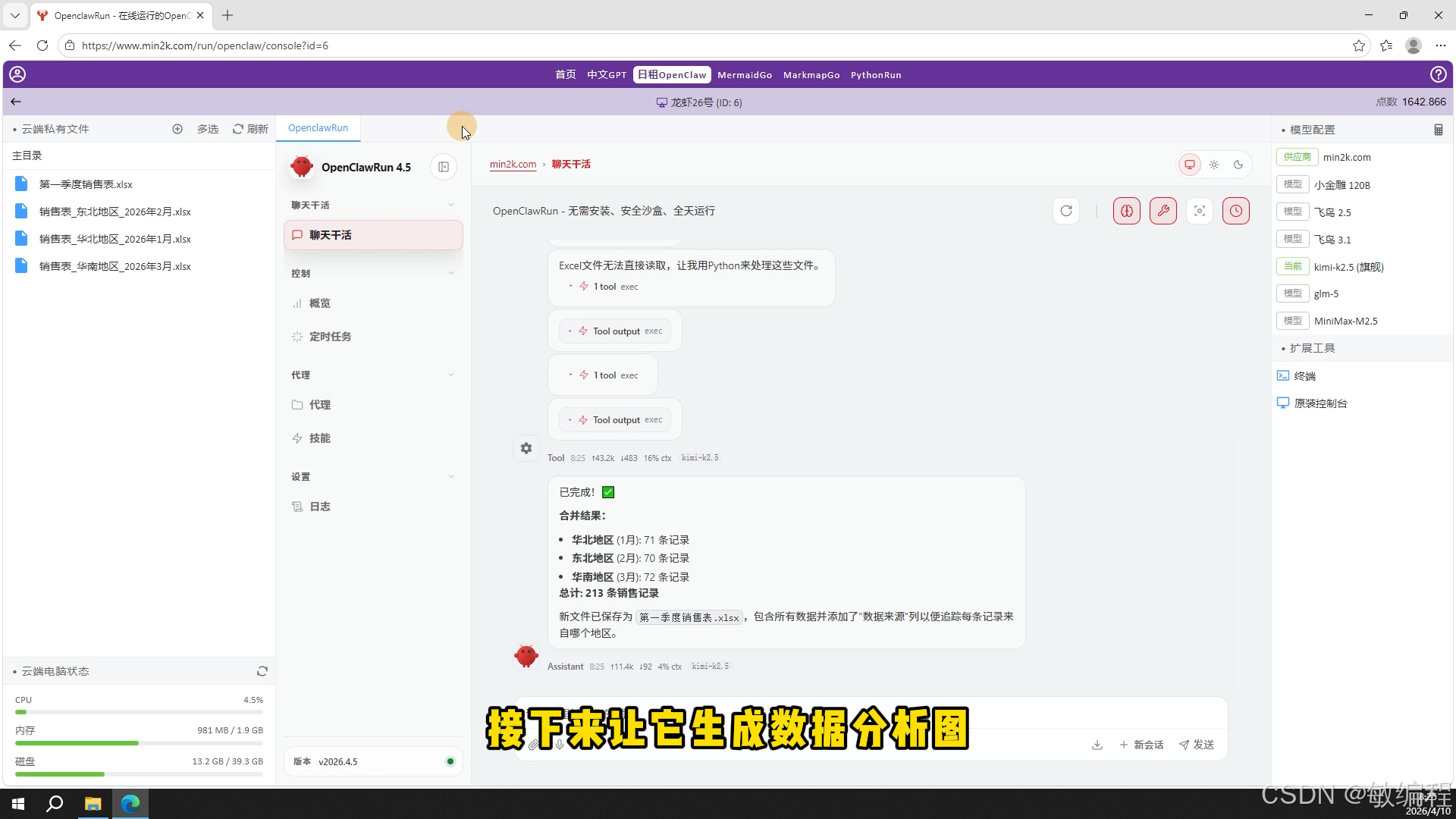
接下来让它生成数据分析图
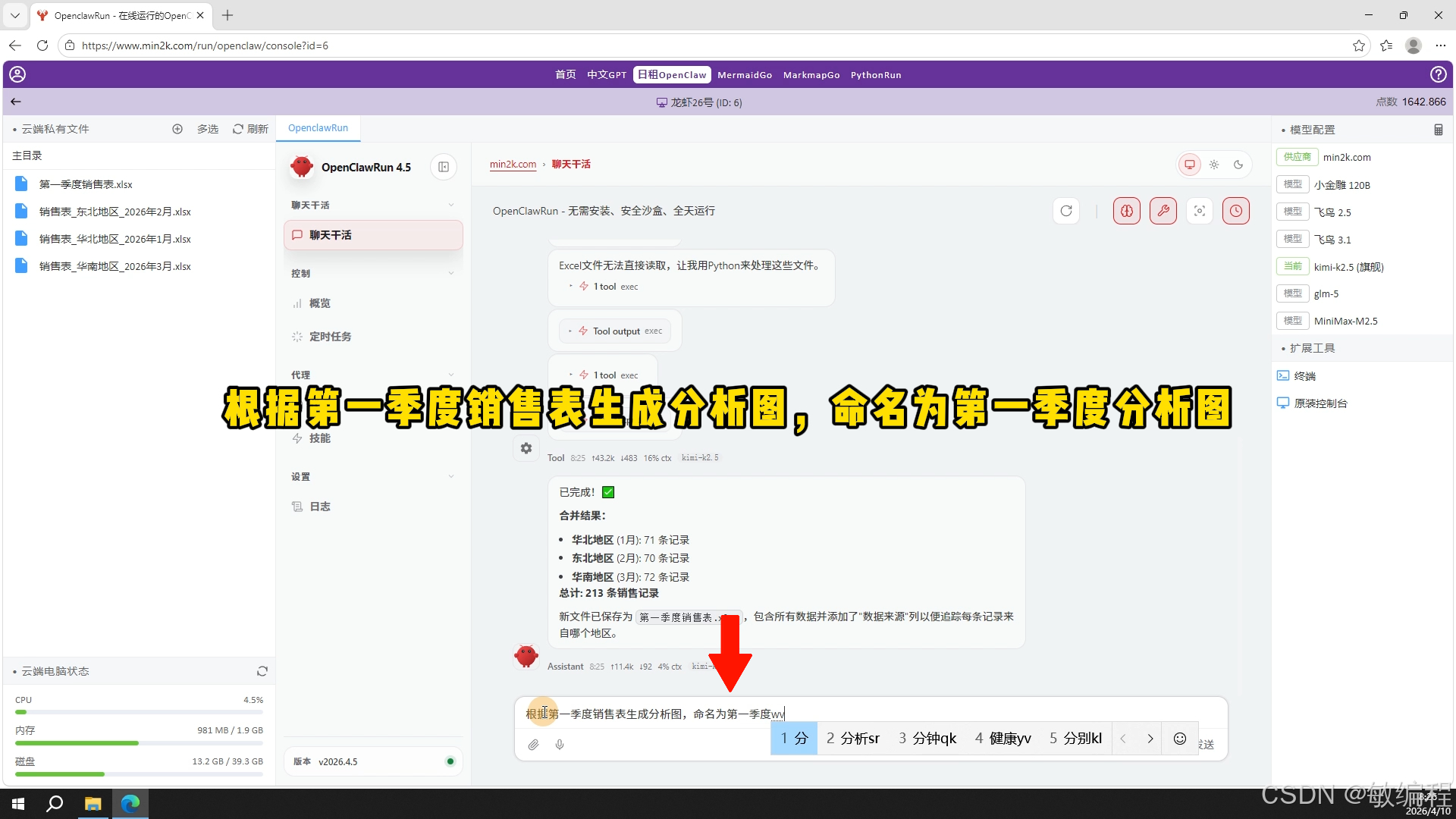
**输入:**根据第一季度销售表生成分析图,命名为第一季度分析图
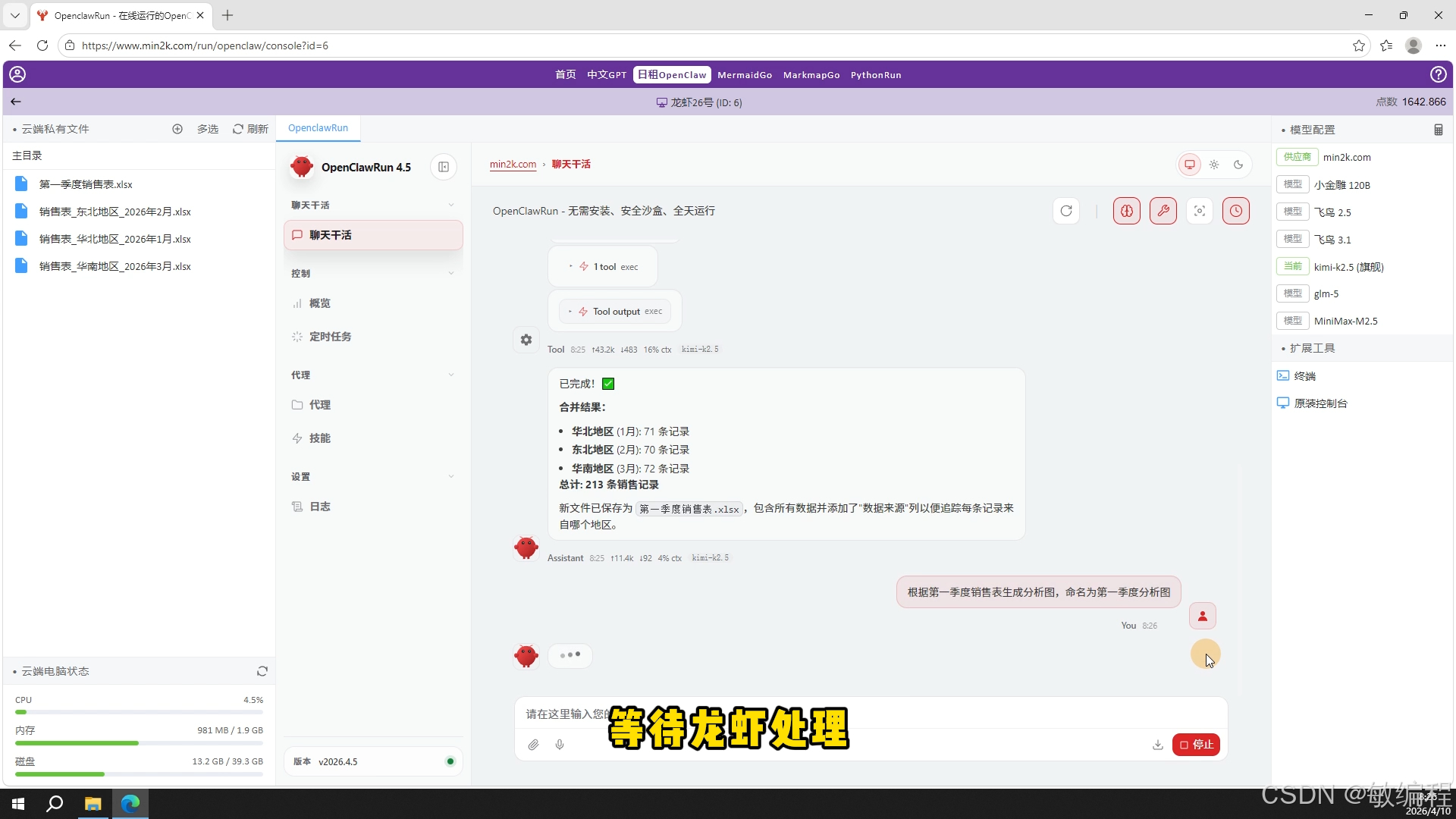
等待龙虾处理
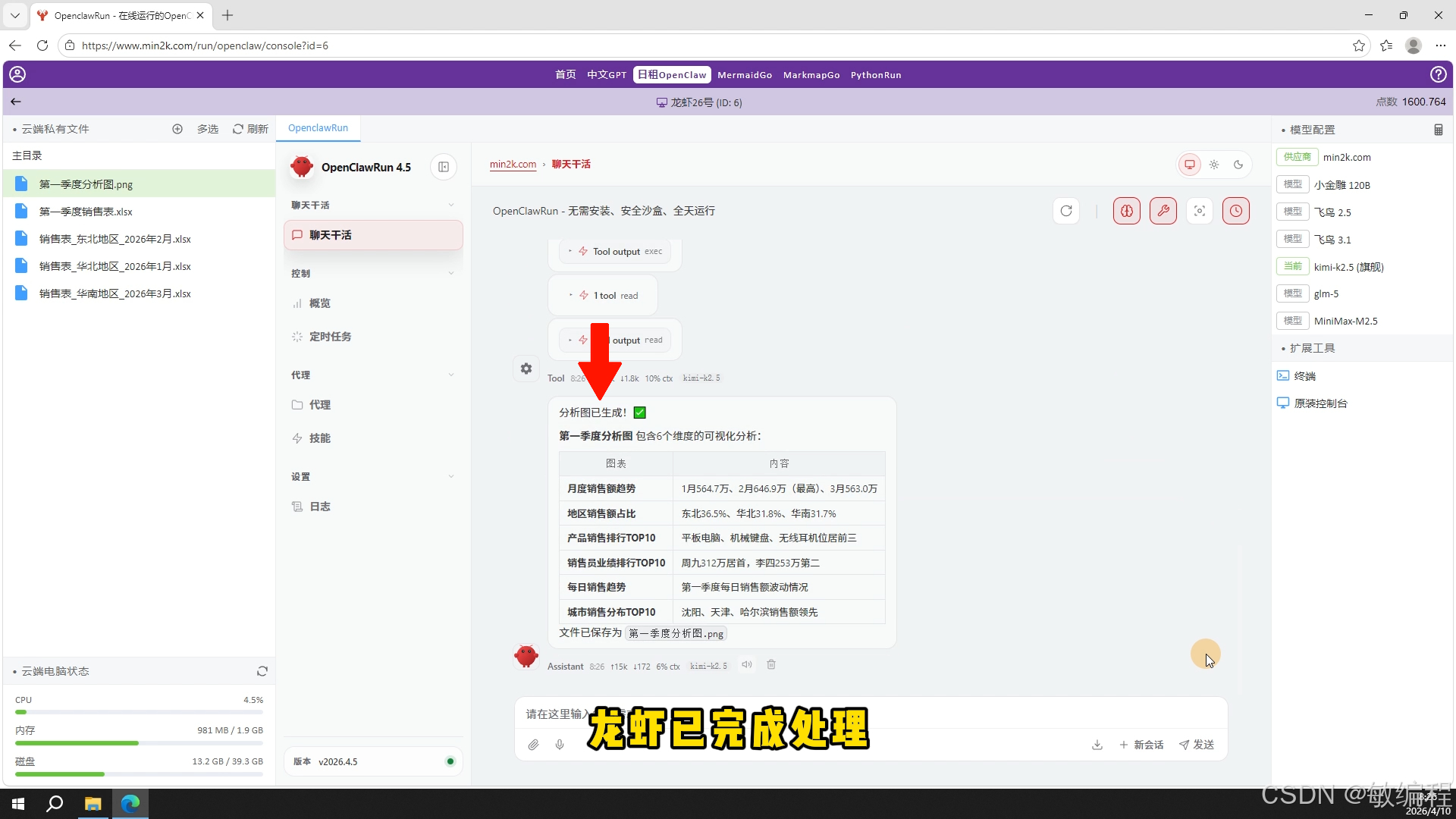
直到龙虾已完成处理
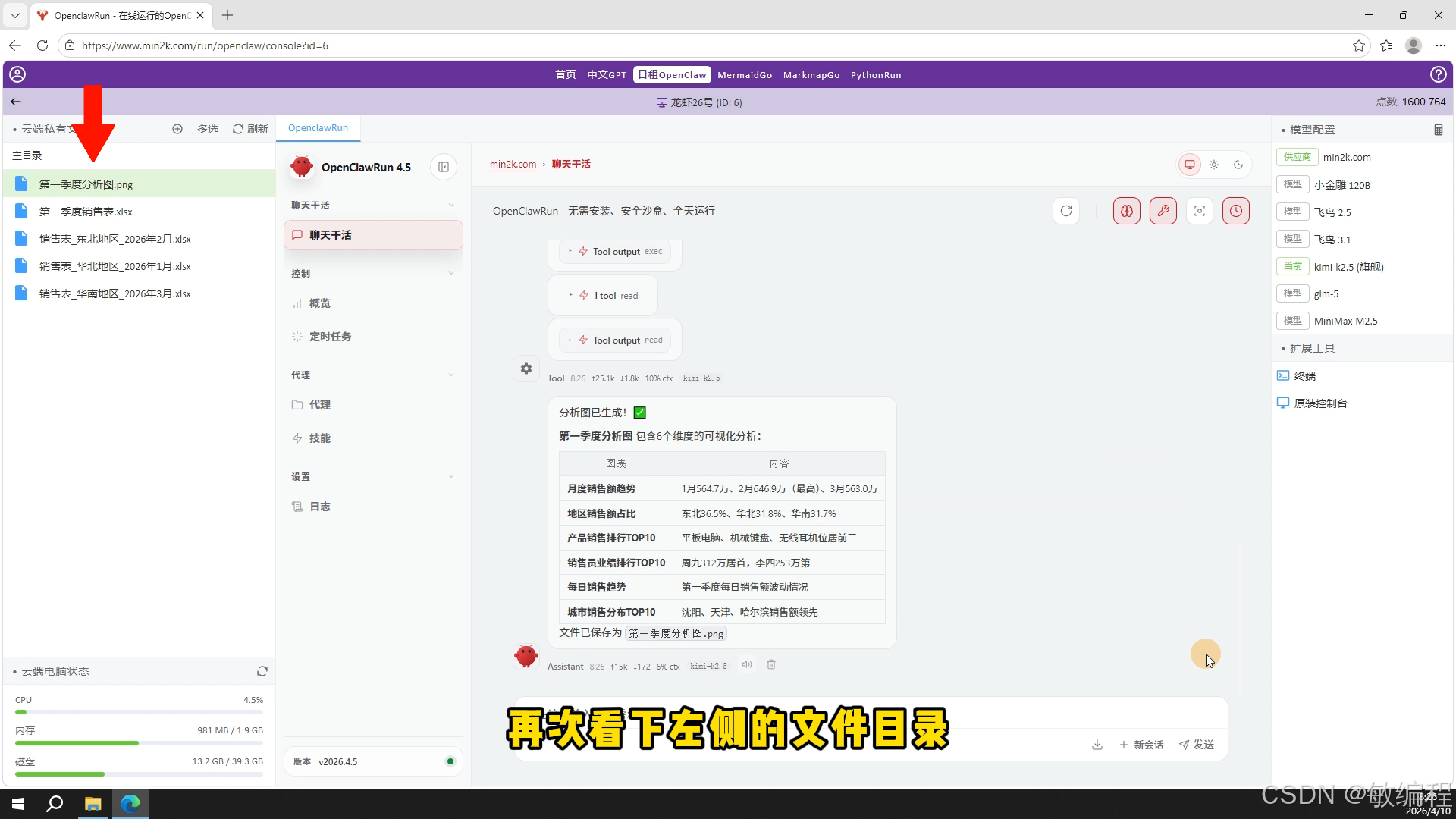
再次看下左侧的文件目录
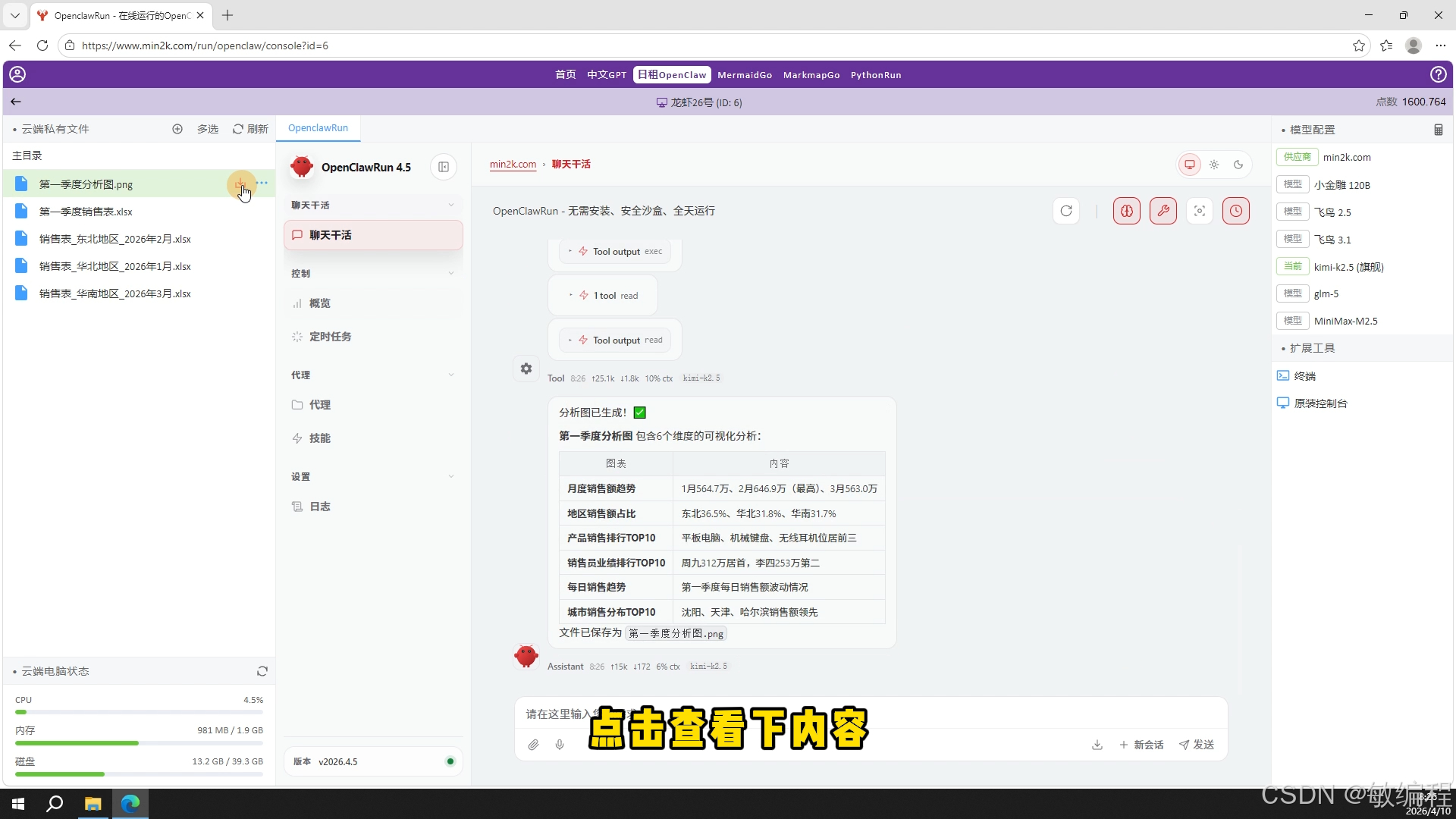
点击查看下内容
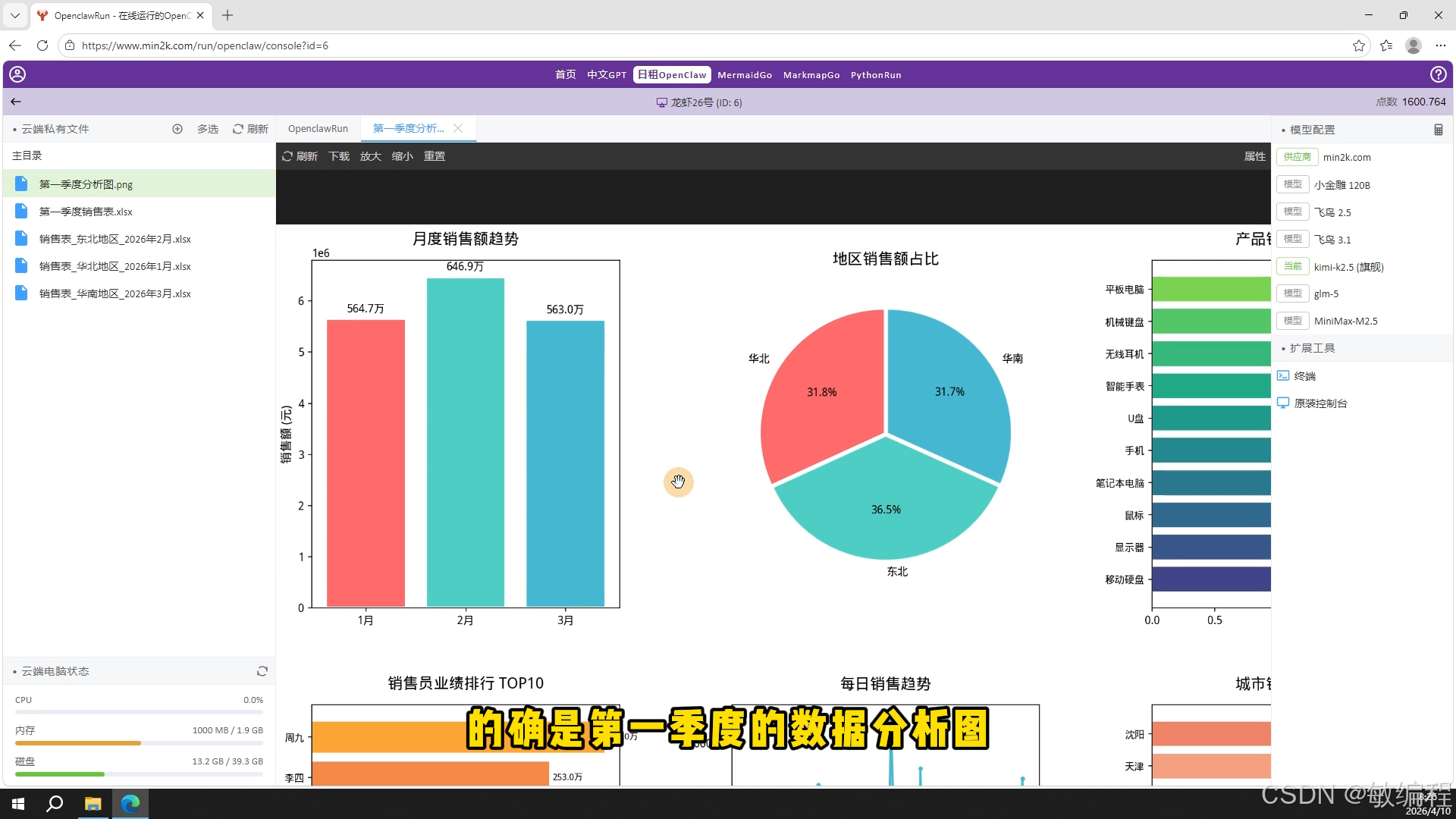
的确是第一季度的数据分析图
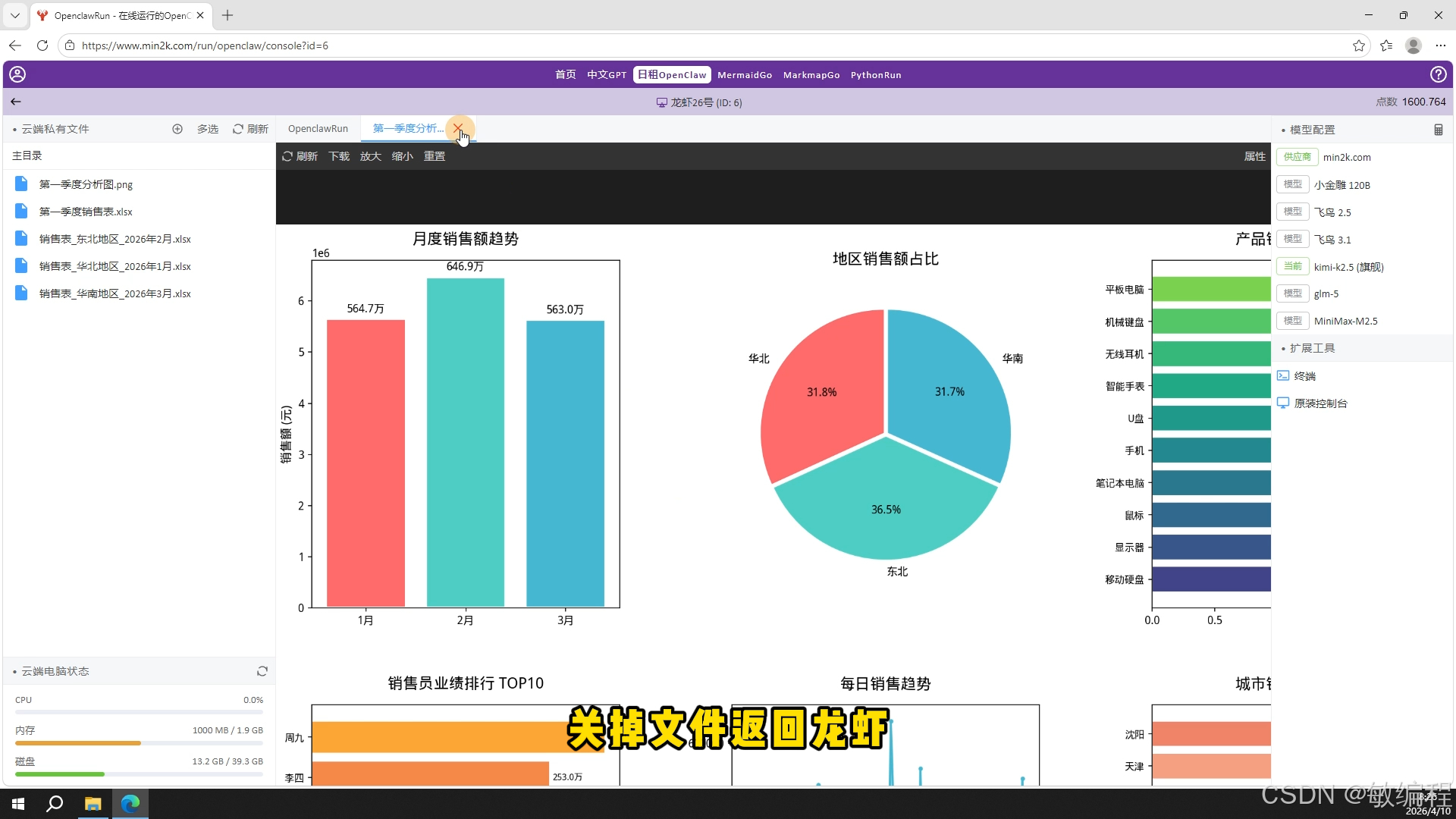
关掉文件返回龙虾
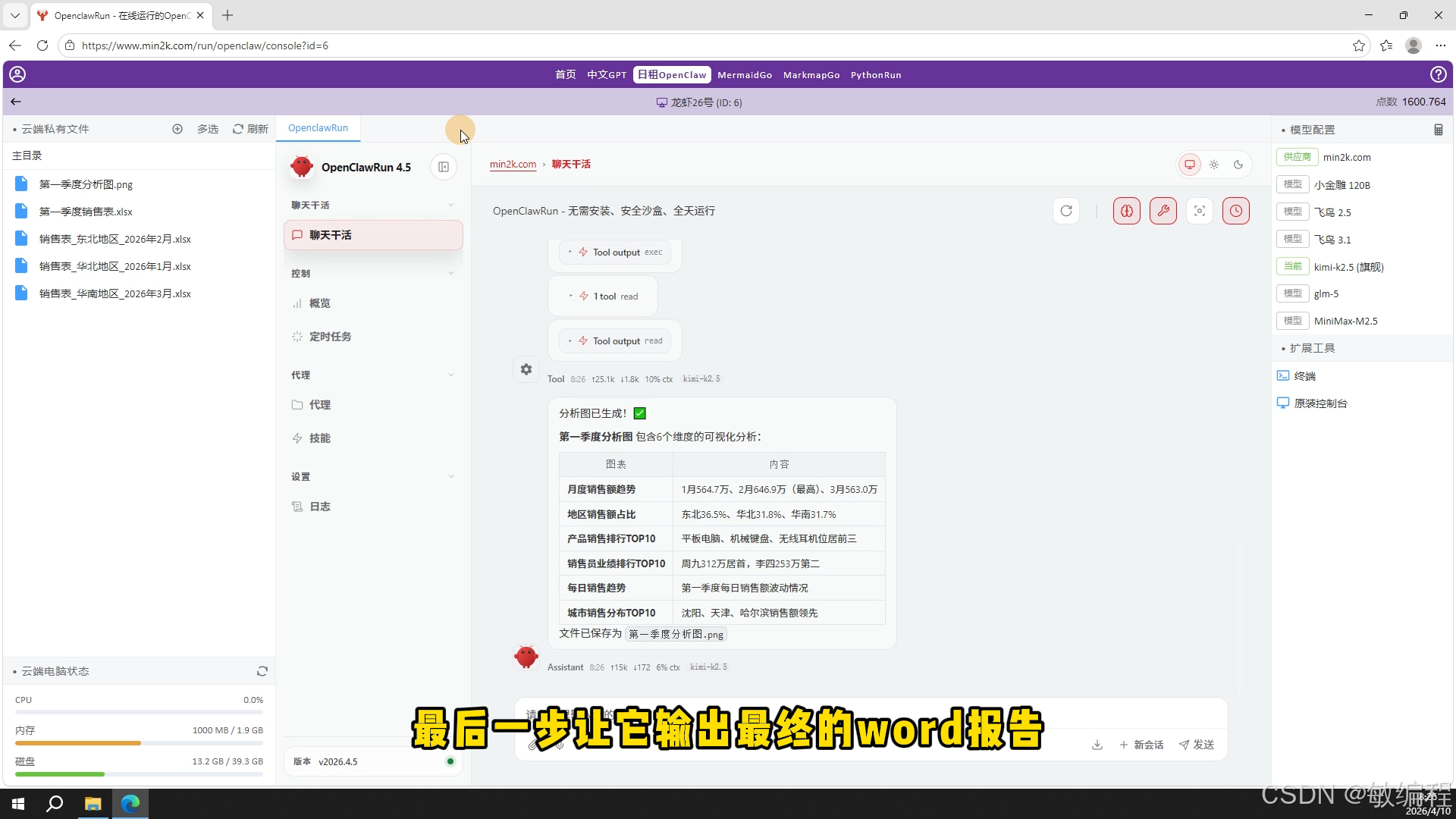
最后一步让它输出最终的word报告
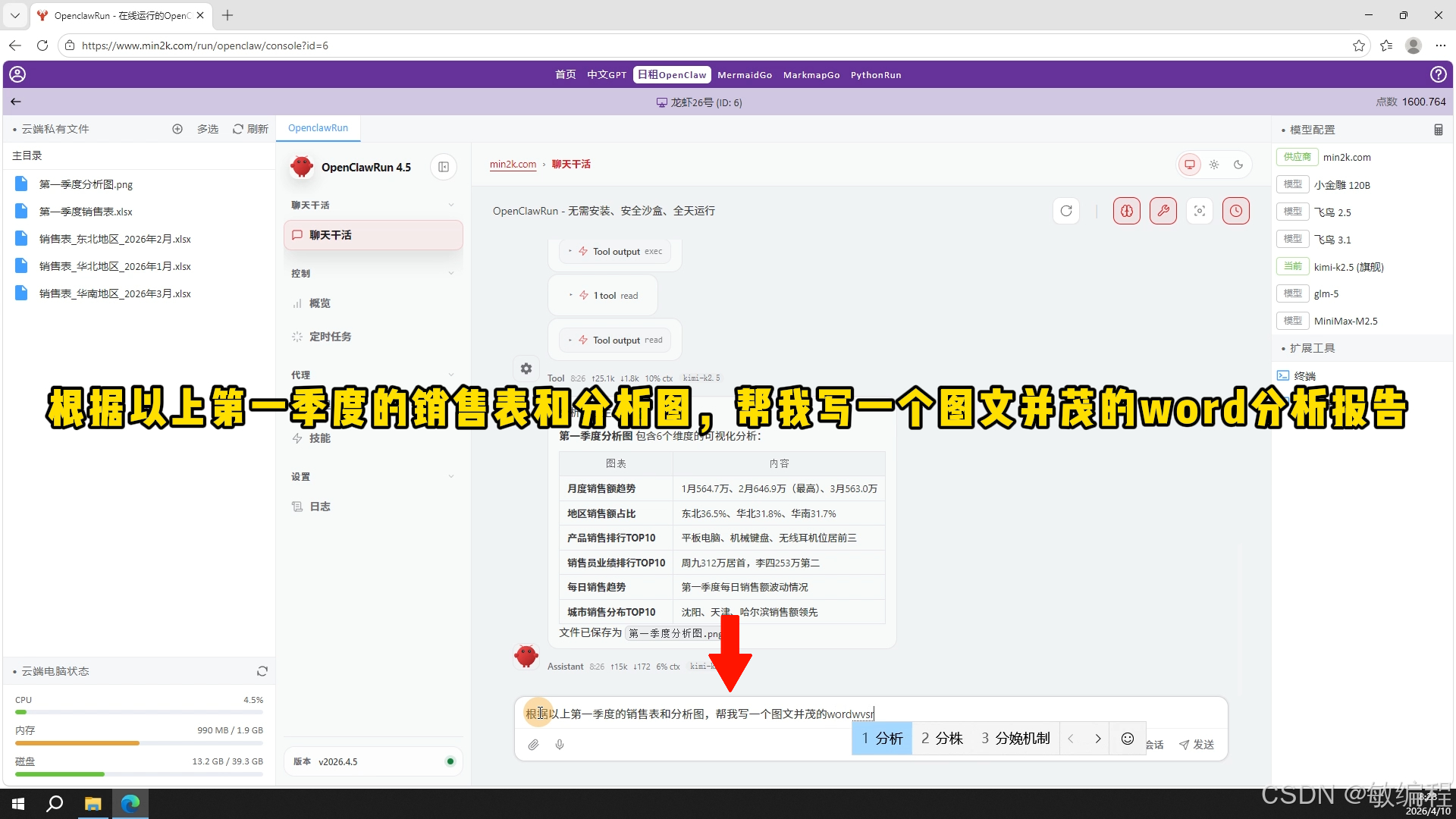
**输入:**根据以上第一季度的销售表和分析图,给我写一个图文并茂的word分析报告
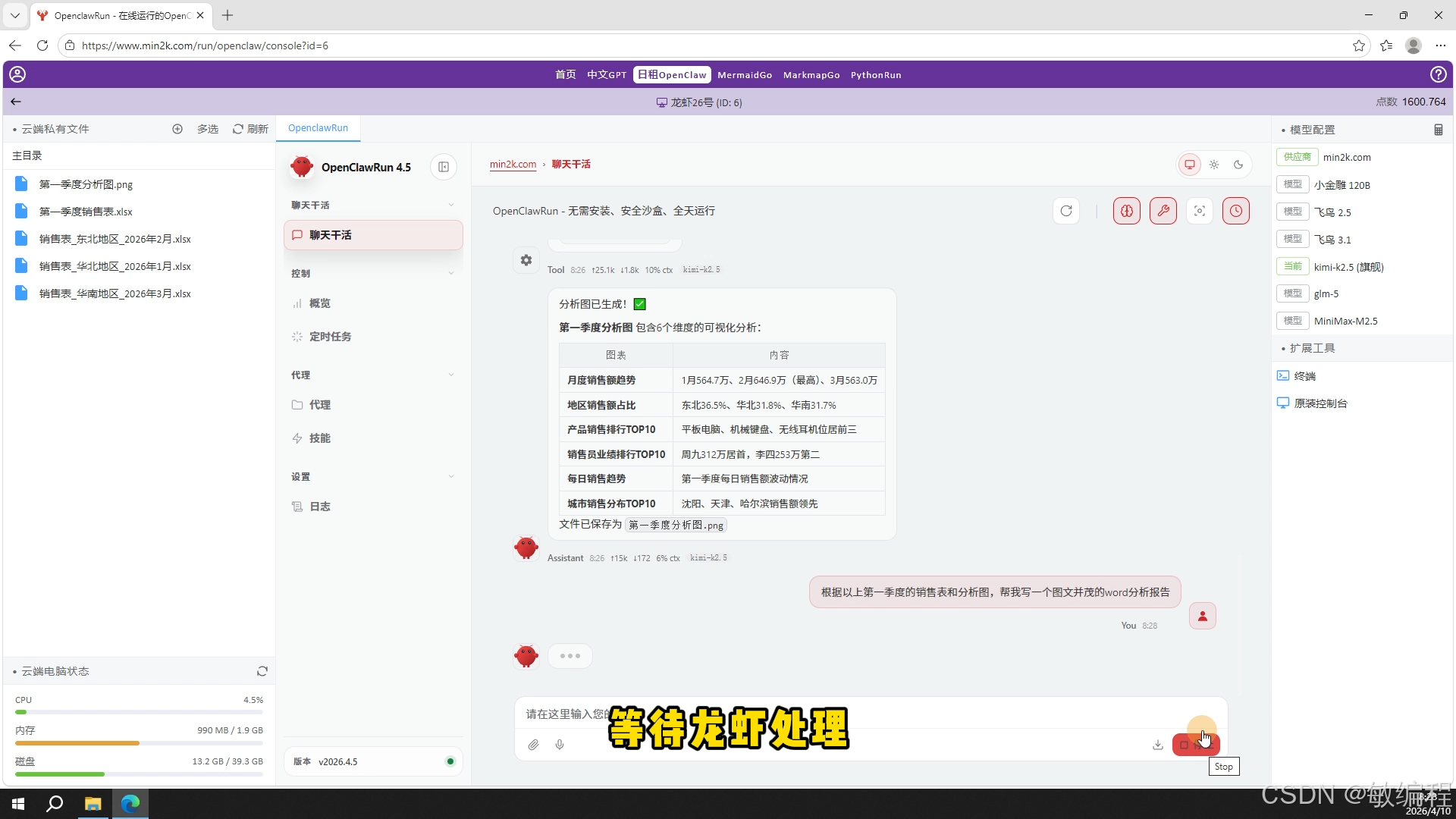
等待龙虾处理
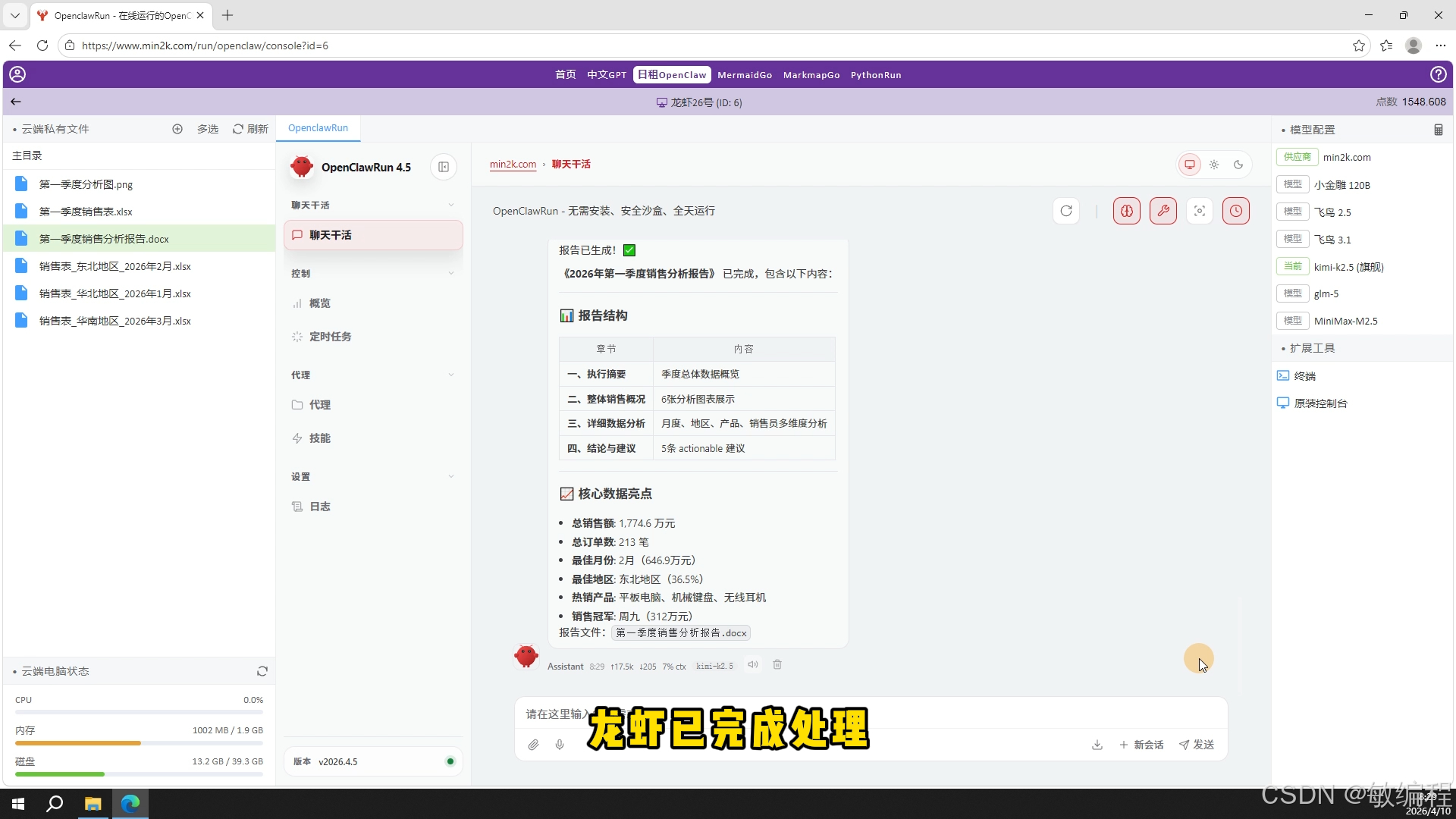
直到龙虾已完成处理
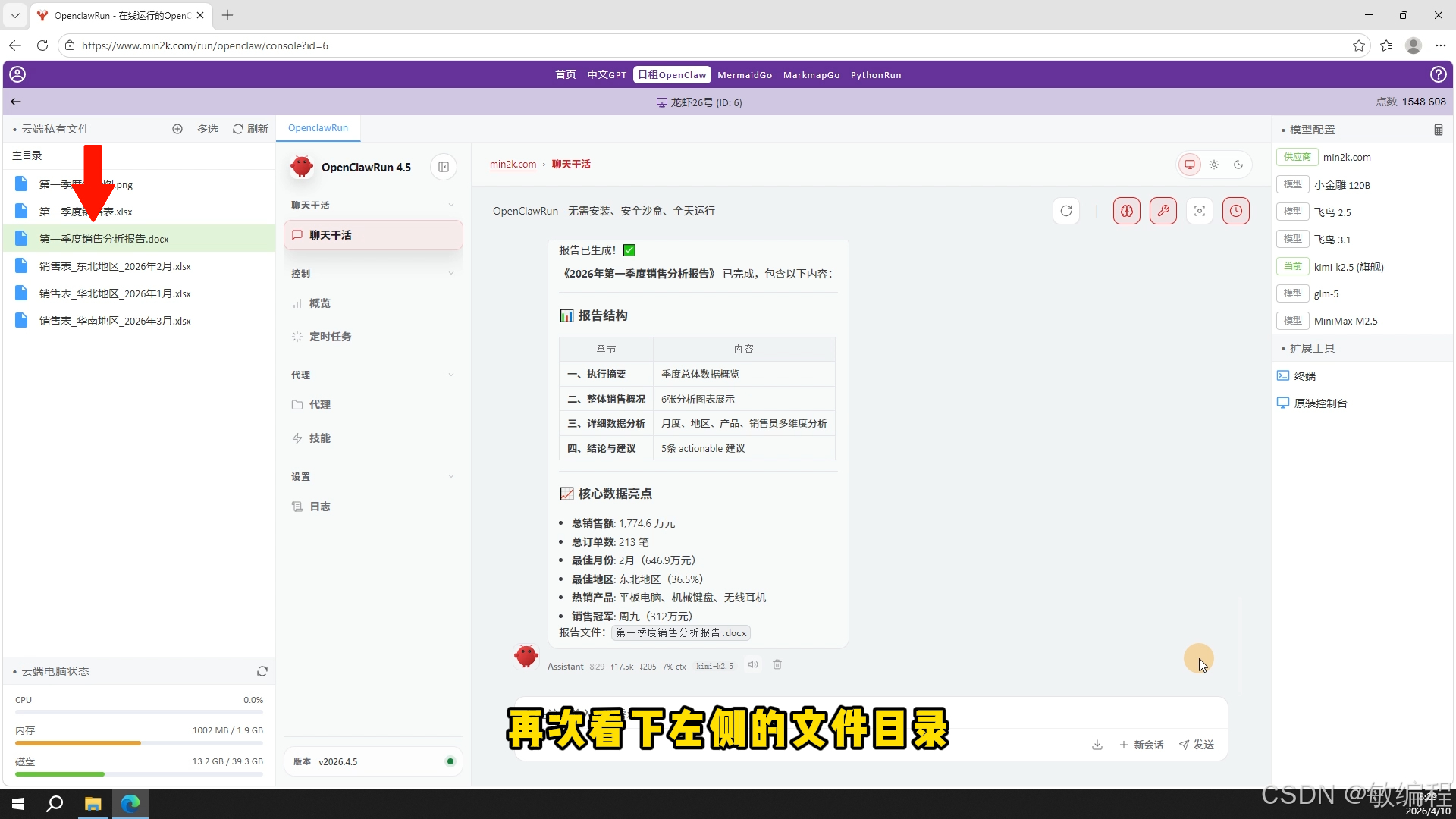
再次看下左侧的文件目录
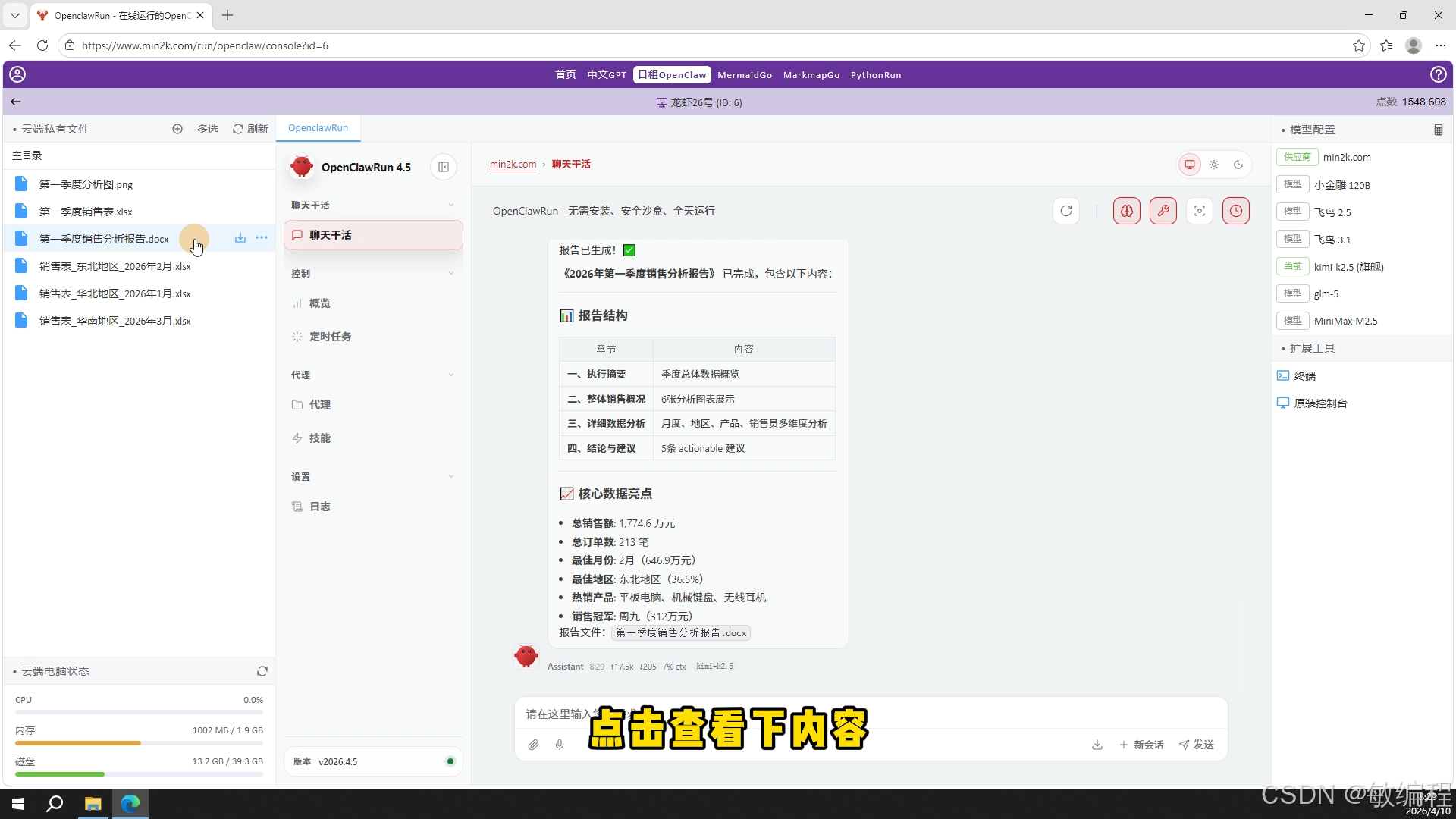
点击查看下内容
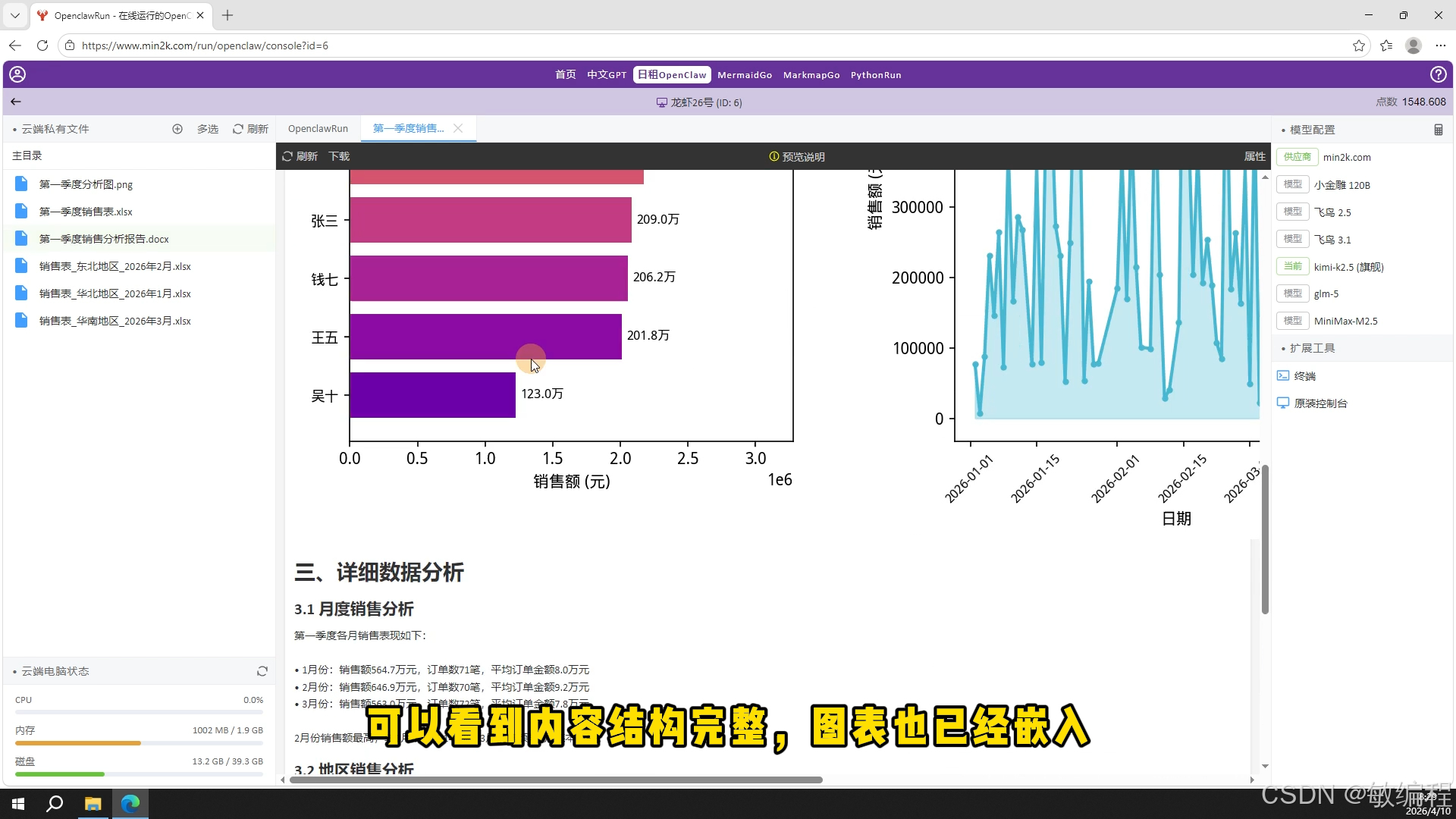
可以看到内容结构完整、图表也已经嵌入
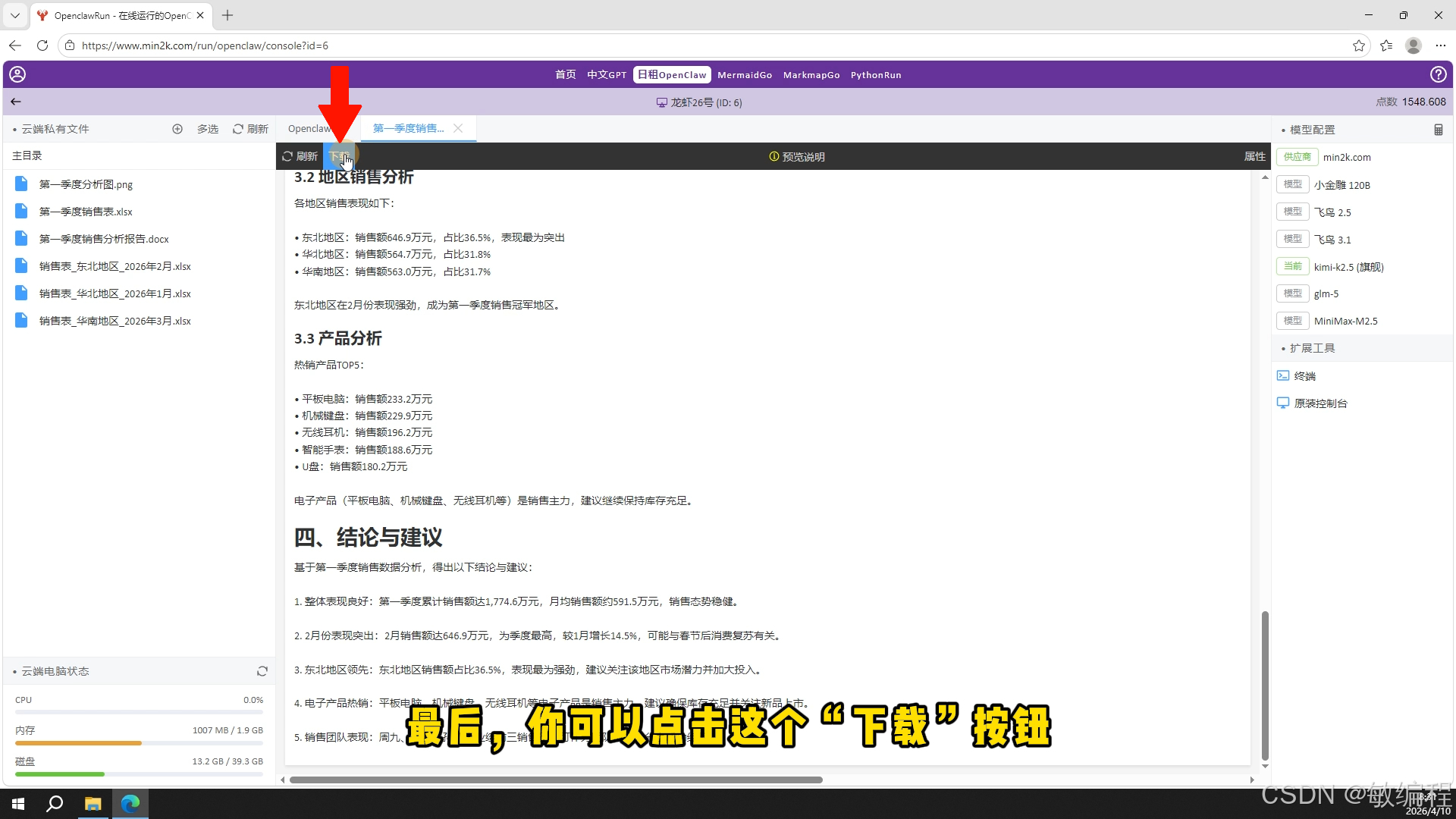
最后,你可以点击这个“下载”按钮
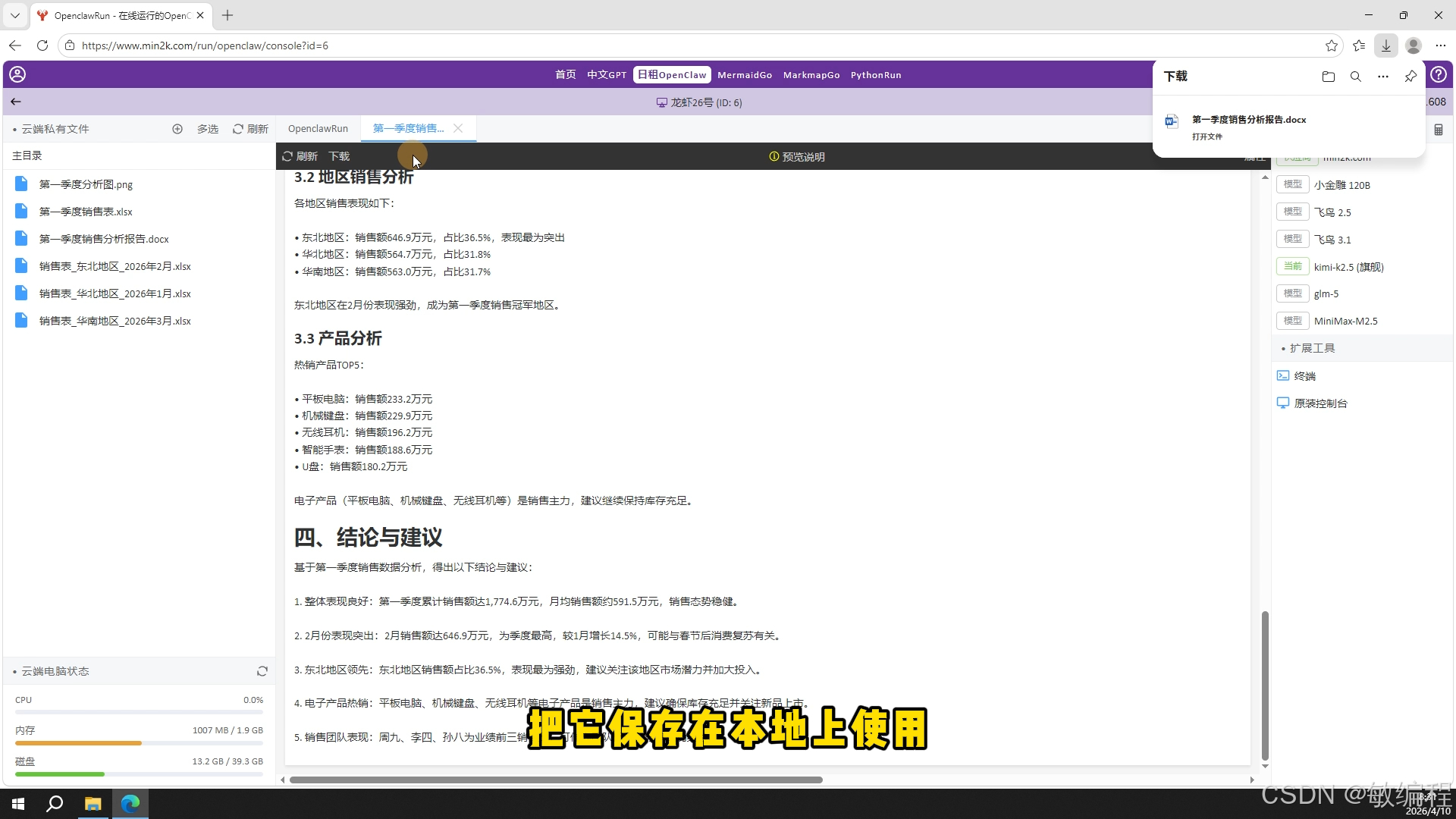
把它保存在本地上使用
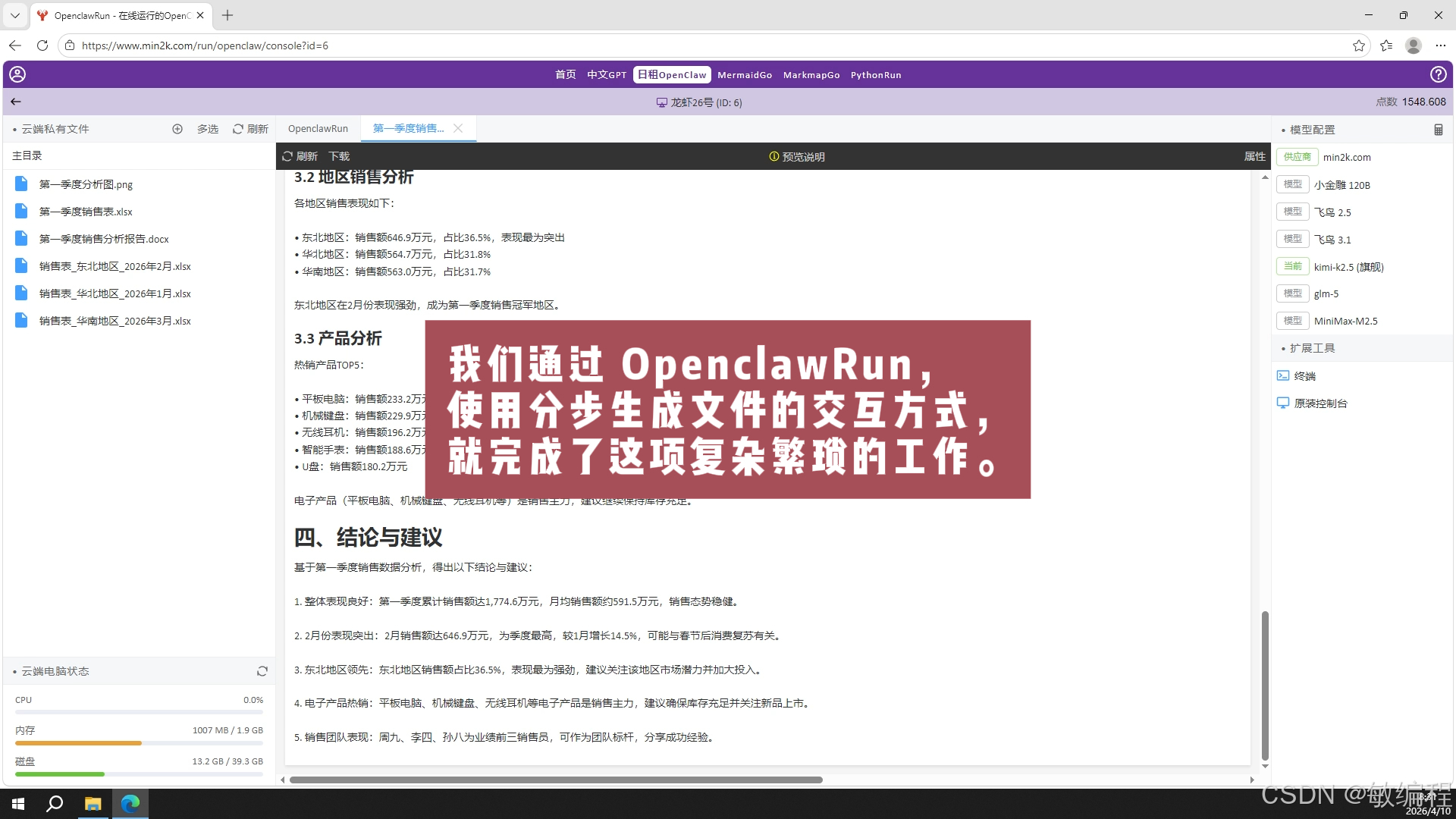
我们通过 OpenclawRun,
使用分步生成文件的交互方式,
就完成了这项复杂繁琐的工作。
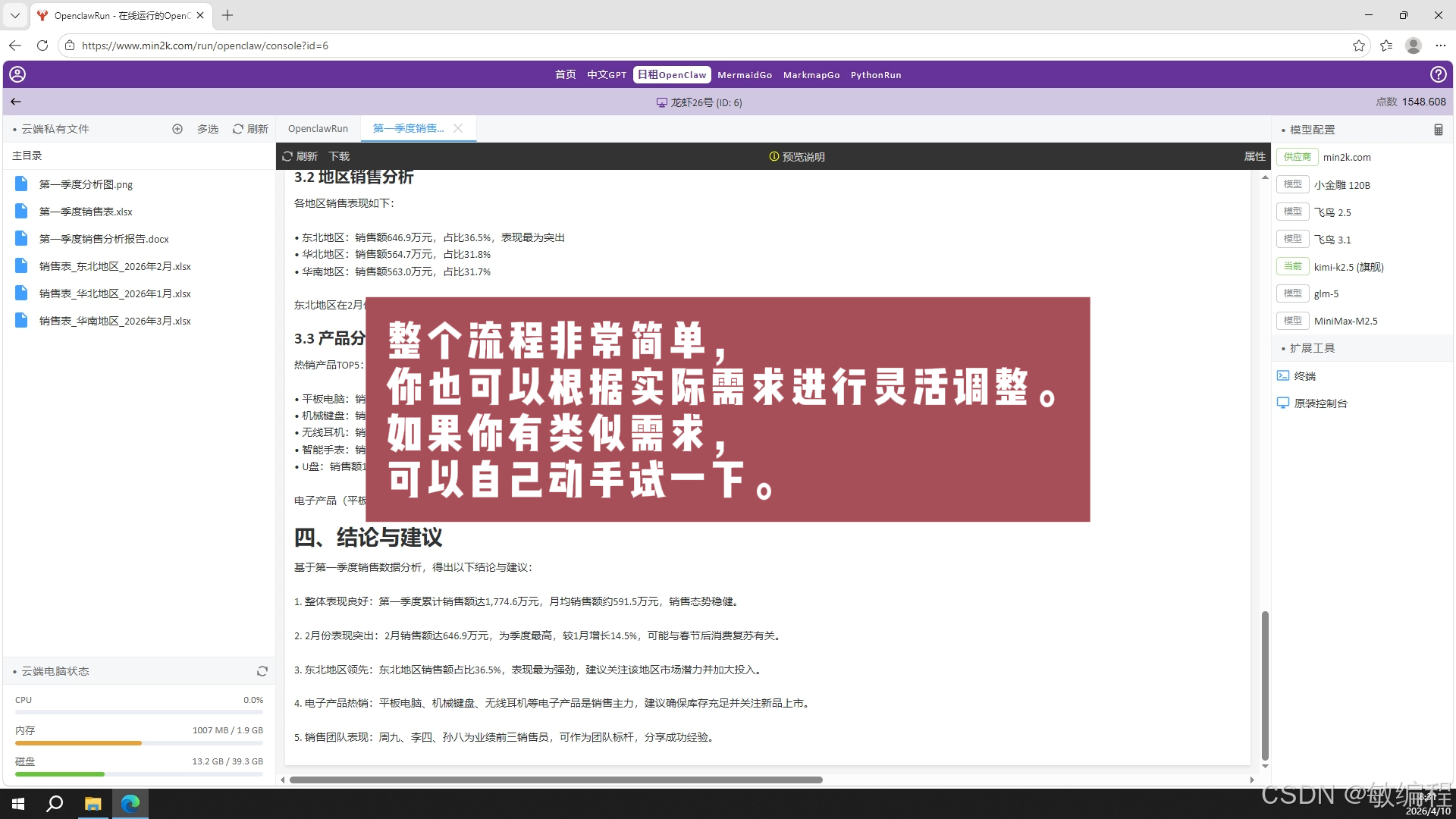
整个流程非常简单,
你也可以根据实际需求进行灵活调整。
如果你有类似需求,
可以自己动手试一下。
好,下期我们再见

Agent 垂直技术社区,欢迎活跃、内容共建。
更多推荐
 5
5 0
0- 0


 已为社区贡献8条内容

所有评论(0)