WorkBuddy从0到1:刚入职场就能玩转AI
WorkBuddy 从 0 到 1:刚入职场就能玩转AI
解放双手
日常繁重的汇报,堆积如山的PPT任务需要完成,海量EXCEL数据需要处理。
如果还在以传统方式来办公,我们将很难解放双手,因为未来大量的数据流会将我们淹没。
AI agent就是你的私人秘书,**日常七八成的活,累活脏活交给它自动处理,**它都会不知疲倦的自动处理好,并把成果亲自交给你。
这就是AI agent的时代,真正提升工作和生活效率的利器。
门槛极低
大家都知道,海外很多前沿智能体工具Code / Codex等不仅访问难,速度还很慢,严重影响体验,浪费大量时间和精力。
但有一个国产Agent-WorkBuddy,不仅可以一键访问,速度也非常快。是我愿意持续使用体验的一个智能体。
哪怕你不是计算机专家,不是AI专业,未曾了解过编程知识,**你也可以成为计算机专家和编程大师。**只因为你手底下有个超级智能体。日常办公,七成以上的活,智能体都能接。
我用"办公场景"加一个"开发场景"两条线,把整个流程串一遍。跟着走一遍,你就上手了。
让我们开始。
安装使用
首先官网直接进:
workbuddy.cn
官网下载
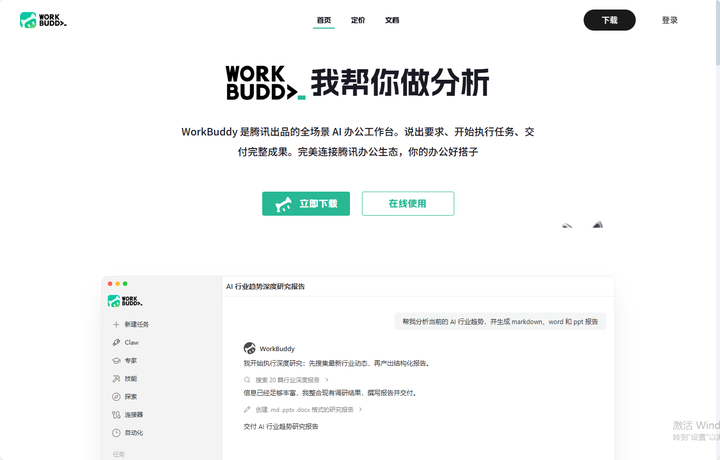
点击立即下载,windows、mac版本,移动端ios及安卓系统全部支持。用电脑或手机都可~
右上角直接微信登录使用,非常方便
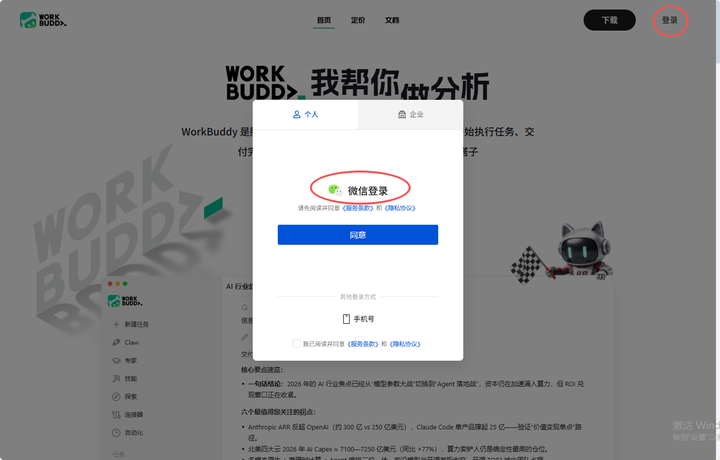
微信一键登录
如果我们登录其他平台,平台需要注册,模型API key傻傻分不清,双重验证及代理验证太折磨人了,我们要的就是方便,节省时间,可别被绕进去了。
Agent 智能产品,要的就是好用,省时省力。
登录后,我们可以看到智能体主界面
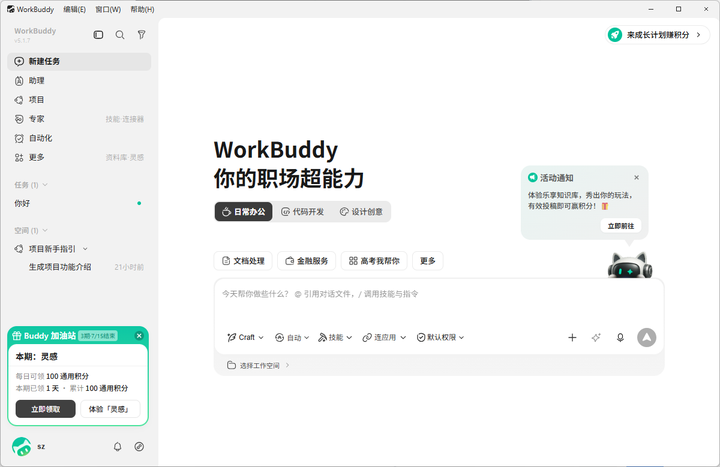
刚刚进去,先别着急,先看中间,日常办公+代码开发+设计创意三大模式,我们先看看具体功能。
日常办公:PPT制作、修改,EXCEL数据整理,一切生成等
代码开发:日常开发、网站开发,Agent应用,软件开发生成
设计创意:网站设计、App 端、PPT、原型、品牌。
每个入口再往里点,还有一层。以「日常办公 → 文档处理」为例,你会拿到一叠预置的提示词模板,你只要把里面的字段换成自己的实际需求,改两下就能直接发。这一层"模板化"对新手极友好,可以说是国内产品里做得比较用心的。
对话框下方左侧的这一排
从左到右过一遍。
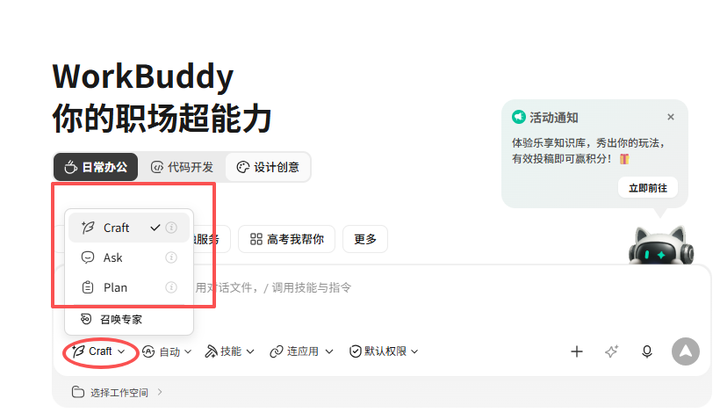
工作模式(三类)
Craft:启动完整 Agent 模块,办公任务或琐事直接扔给它处理,日常专用。
Ask:就像我们平常使用的聊天版AI,你问他答,等价于豆包这种普通对话。
Plan:怕AI乱理解你的计划?丢指令给他,他把方案给你亲自过一遍,你点头它才动手执行。小白怕 AI 乱开火,先用它过一遍最稳。
⚠️ 注意点:WorkBuddy 默认是 Craft 模式。也就是你随便发条消息,它就直接开始跑了,积分同步开始扣。所以只是想测试一下聊聊天,推荐你用 Ask模式;谨慎一点,先切 Plan,你同意AI再运行方案。
模型选择
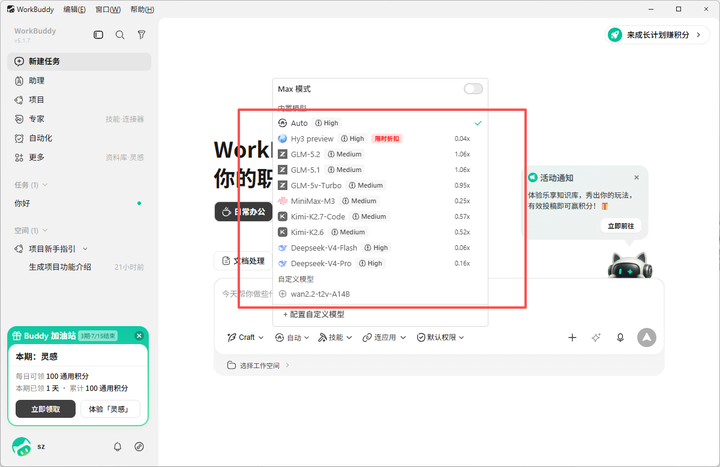
选择你想要的大模型
WorkBuddy几乎把国产主流模型都嵌入进来了,不仅有最新的GLM-5.2,Deepseek 还有腾讯混元和Kimi 等。不同模型消耗的积分不一样。至于 GPT和Claude不在这些范畴中哦~
选哪个比较好?如果你没有偏好,想综合一些,直接用 DeepSeek V4 Pro:价格友好、综合能力扎实,世界知识、编码、Agent 能力几乎都在合格线以上,除了缺多模态,其他基本是综合型。如果你本身有习惯的模型,就按习惯走。
如果你想用这些模型,又不想了解积分消耗,获取积分等麻烦途径。这里可以接入自己的 API Key ,消耗自己的token库存,不陷入平台的积分获取与消耗路径。怎么接入自定义API?
按以下图示直接在最下方,配置自定义模型,兼容 OpenAI 协议的接口都完美适配。想在腾讯家的客户端里跑千问?想用字节的Seedance 2.0生成专属短剧?全部没问题,拿一个专属 Key 直接放进去,一键连同智能体。
按照步骤安装~
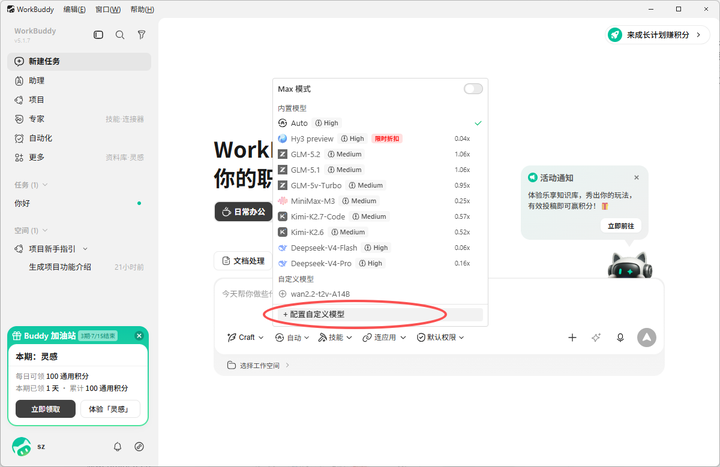
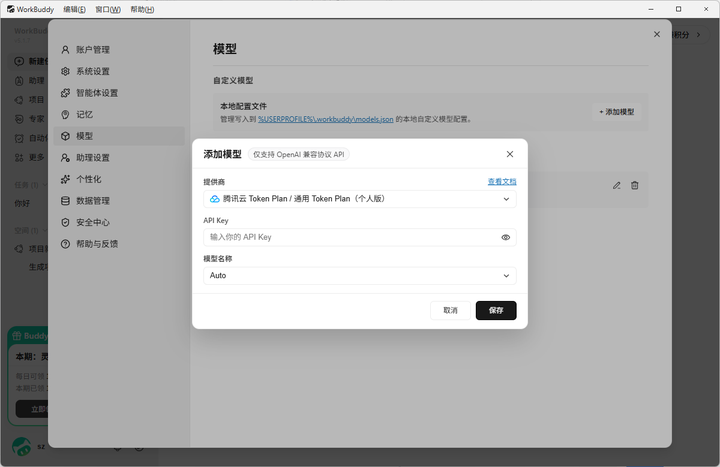
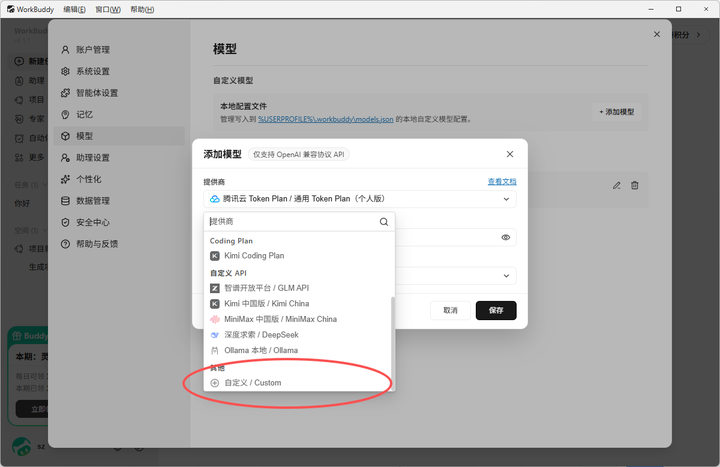
这里最关键的就是拉到最底下的 自定义,这是接入自己API key的关键设置!
进入关键设置界面:接口地址和API key是重点。
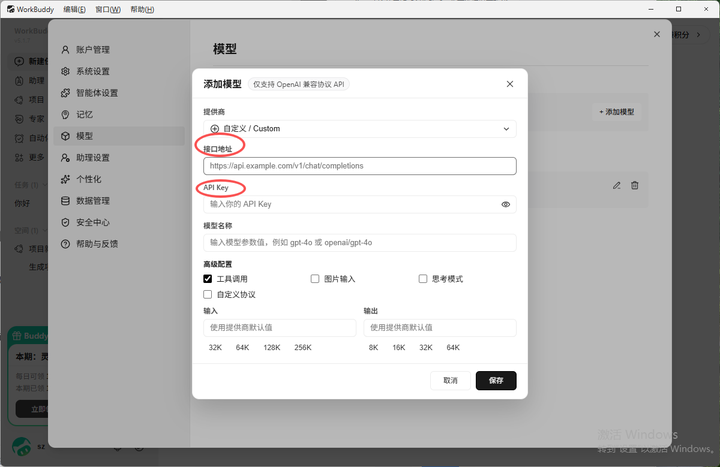
输入自己的接口地址和API key
如何获取接口地址和专属API key呢,我们可以注册获取。如果你有自己的平台,当然也没问题。进去新用户可以免费获取主流模型额度。
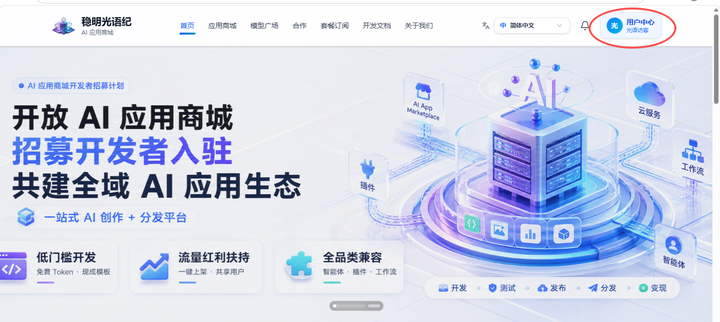
右上角用户中心注册以后,就可以使用平台,注册后系统会马上赠送免费额度。也就是我们可以立即将平台接入智能体,消耗免费额度 无缝执行任务~
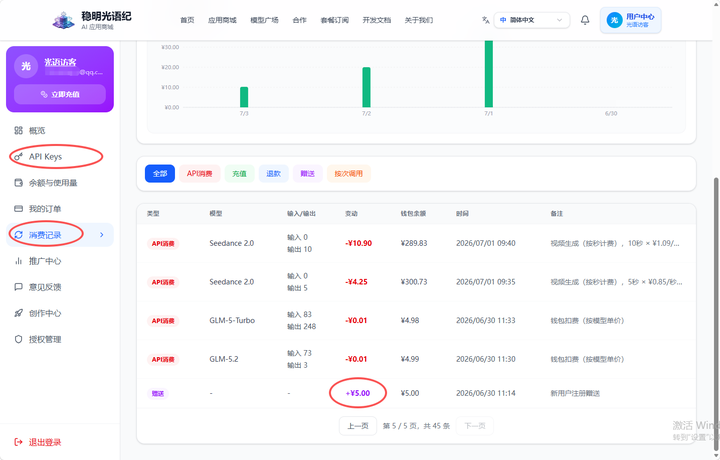
然后在右侧的创建新key获取自己的key 和接口地址。非常方便。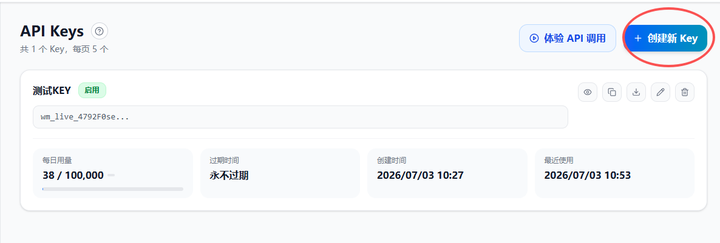
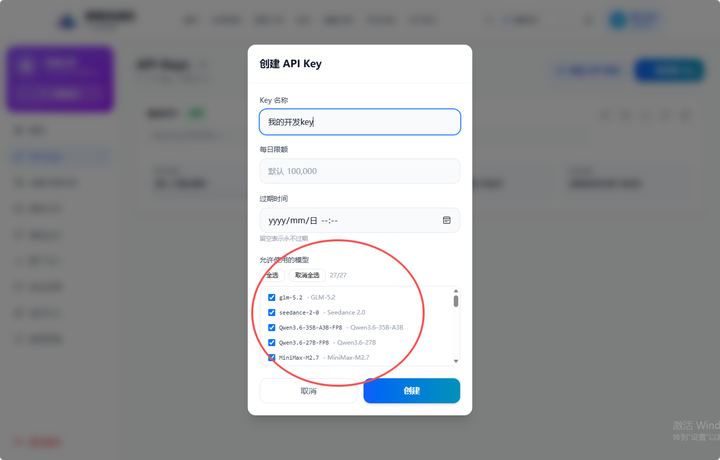
如图我们输入key名称,默认选中27家大模型,文生视频,图生视频,GLM推理应有尽有,关键是注册有免费额度可以使用。
点击创建后👇
API key+接口地址生成完毕,一键复制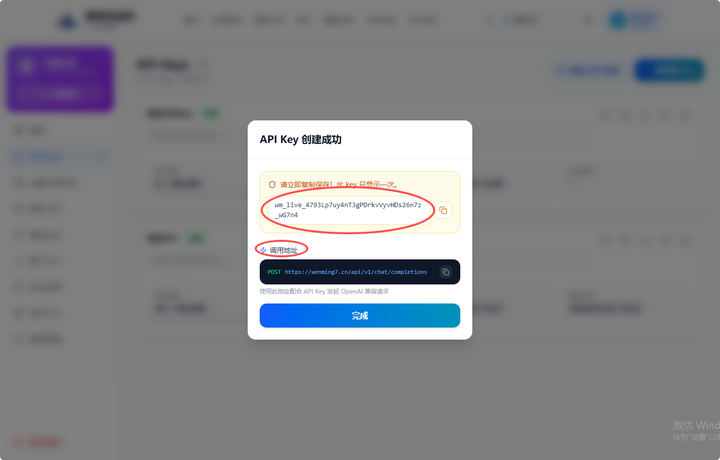
专属API key 和 接口地址就全部都有了,我们把它复制到WorkBuddy智能体,实现27家大模型链接智能体。
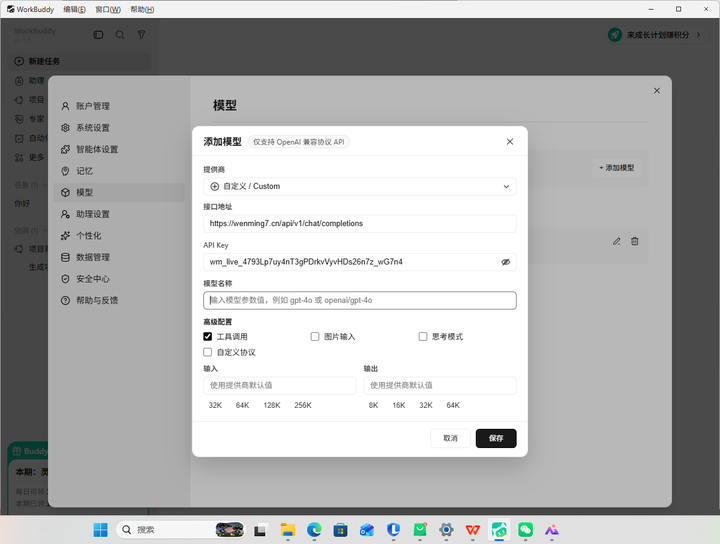
填写完毕后,模型名称对应我们想使用的模型,你想使用什么模型就填什么名称
⚠️ 别踩坑:模型的名字必须是标准格式哦,如果填错无法成功调用模型。
名称获取也非常简单👇比如我想使用超级火爆的GLM-5.2
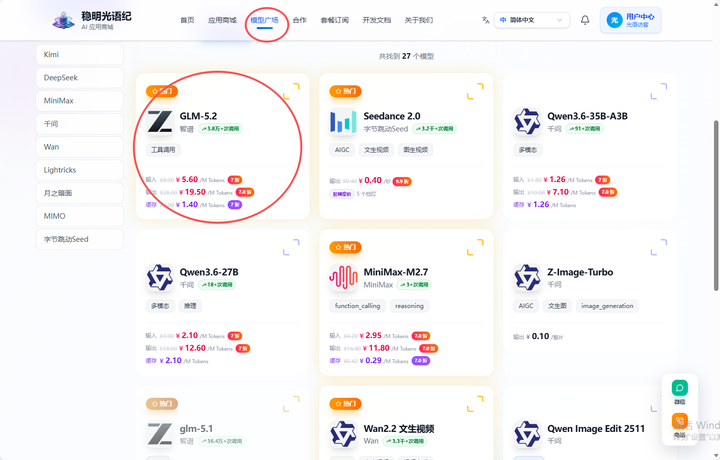
点击模型广场,找到自己想要的模型,单击进入介绍界面
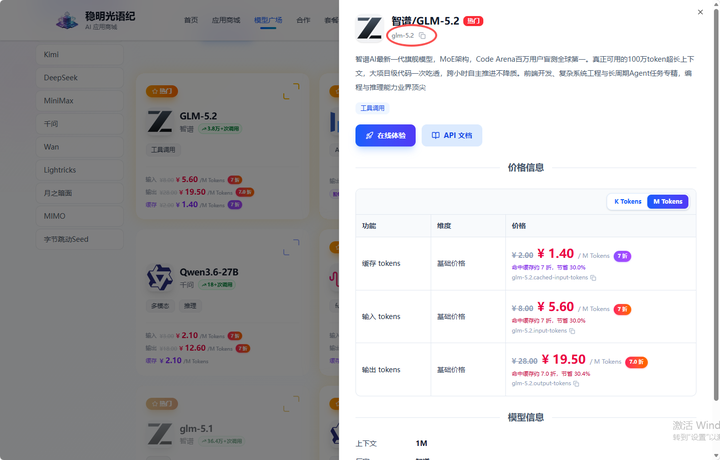
**一键复制名称,填入智能体的模型名称。**并点击保存,大功告成~
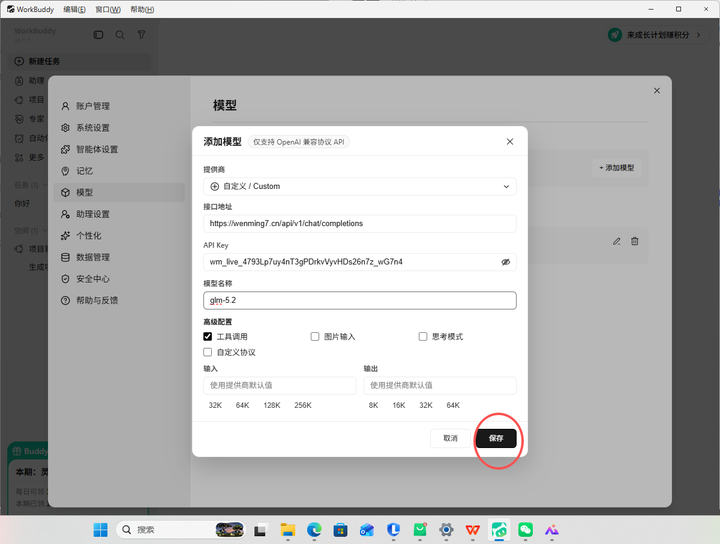
填写完毕,保存
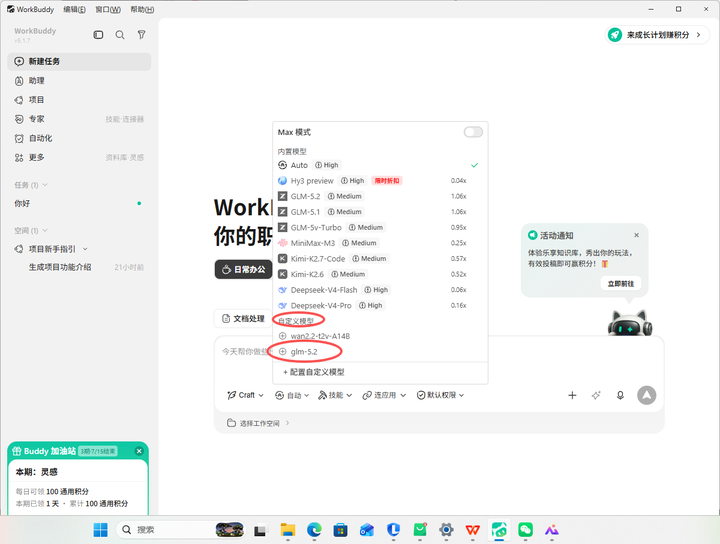
自定义模型,选中自己的API接口
在调用模型界面,选择我们刚才设置的glm-5.2,这就是从平台对接过来的专属大模型。
现在我们演示一键生成EXCEL表,脏活累活丢给智能体就完事了!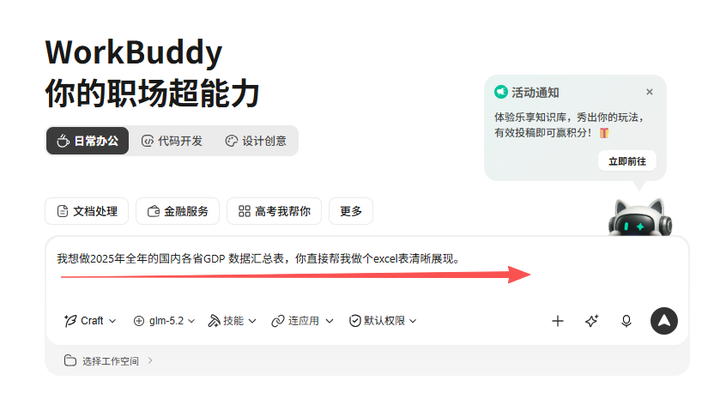
直接把要求丢给它,填写越详细越精确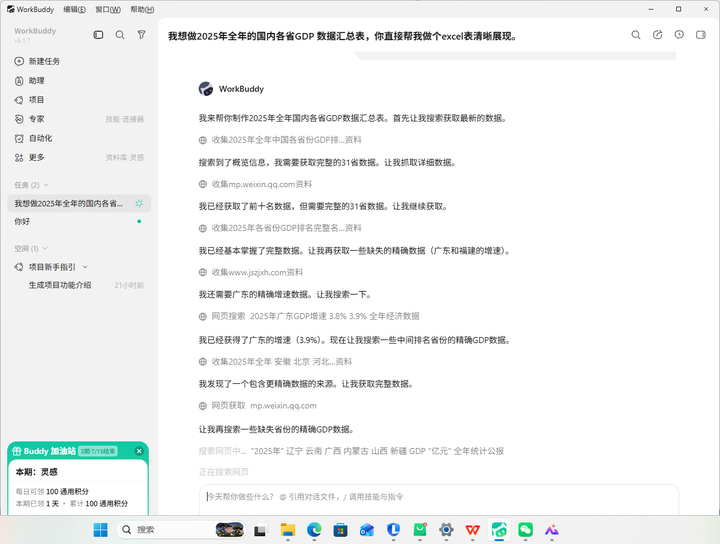
智能体自动生成中,稍等即可
生成完毕后,我们来看看成果如何,以下为演示。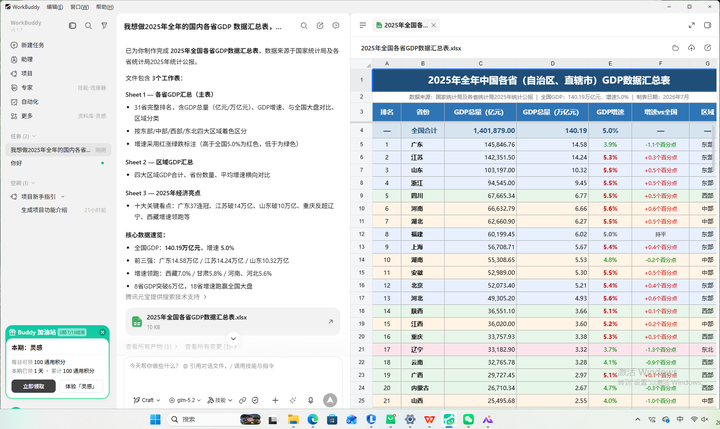
高质量EXCEL生成完毕,全程只要2分钟
2分钟不到,AI智能体就帮助我们完成了日常要3-5个小时数据整理,而且排版清晰,区分严格,总量数据,增速,对比一览无余,原来数个小时的任务直接被智能体压缩到几分钟,彻底解放双手。
如果你想做PPT,想快速做WORD文档,也可以一键丢给智能体,关键在于先接入自己的免费额度API接口~
我们再复习一下关键步骤
安装WorkBuddy智能体👉设置自定义👉登录平台获取接口地址和API key👉接入智能体👉直接开始跑任务。
最后,你学会了吗?下篇我们再继续介绍智能体的更多神奇功能,欢迎关注~~~

Agent 垂直技术社区,欢迎活跃、内容共建。
更多推荐
 2
2 0
0- 0


 已为社区贡献1条内容

所有评论(0)