手把手带你零基础master-Dify(会继续更新)
零基础Dify入门
一、什么是AI agent
AI Agent,也就是人工智能体,可以简单理解为一个能自主干活儿的“数字员工”。
它不光能聊天,还能自己思考步骤、调用工具,去完成一个复杂的任务。
和普通的聊天AI相比,关键区别在于这“四个有”:
有脑子(大模型):负责理解和推理,是它的“指挥部”。
有手(工具调用):能实际做事,比如搜索网页、写邮件、操作软件、调用计算器。
有记忆(上下文管理):能记住你和它说过的话,以及做事的中间过程。
有规划(任务拆解):接到“帮我写一份行业报告”这种大任务,会自己拆成搜索资料、整理大纲、撰写内容等步骤去执行。
二、什么是Dify❓️
Dify (Do It For You)是一个用于构建 AI 应用的开源平台,开源的大语言模型(LLM)应用开发平台。你可以创建 Agent、Agentic 工作流和聊天机器人,让它们利用你自己的数据,并发布为 Web 应用或通过 API 集成。
特点:①低代码②功能完整强大③开源免费
Dify能做什么?
- 聊天助手:支持基于 LLM 的对话交互,可用于客服机器人、个人助理,具备多轮对话和上下文记忆能力
- 文本生成:自动生成文章、摘要、代码,或进行翻译、文档解析等任务,支持从 PDF、PPT 等格式提取文本
- Agent 工作流:可将复杂任务分解并调用工具,如论文查询、数据分析、Web 搜索或数据库操作,实现自动化任务处理
- RAG(Retrieval-Augmented Generation):结合向量化知识库和大模型生成内容,提高回答准确性和丰富度,适合企业知识库问答和商业智能场景
- 工作流编排:支持多节点流程设计,包括条件分支、API 调用和任务自动化,方便构建企业级 AI 工作流
三、Dify安装(以本机Windows示例)
1.基于WSL(默认方式)
看自己的版本号
2.启用虚拟机管理程序
搜索控制面板->程序->程序和功能->启用或关闭Windows功能,勾选☑️下图的两项内容: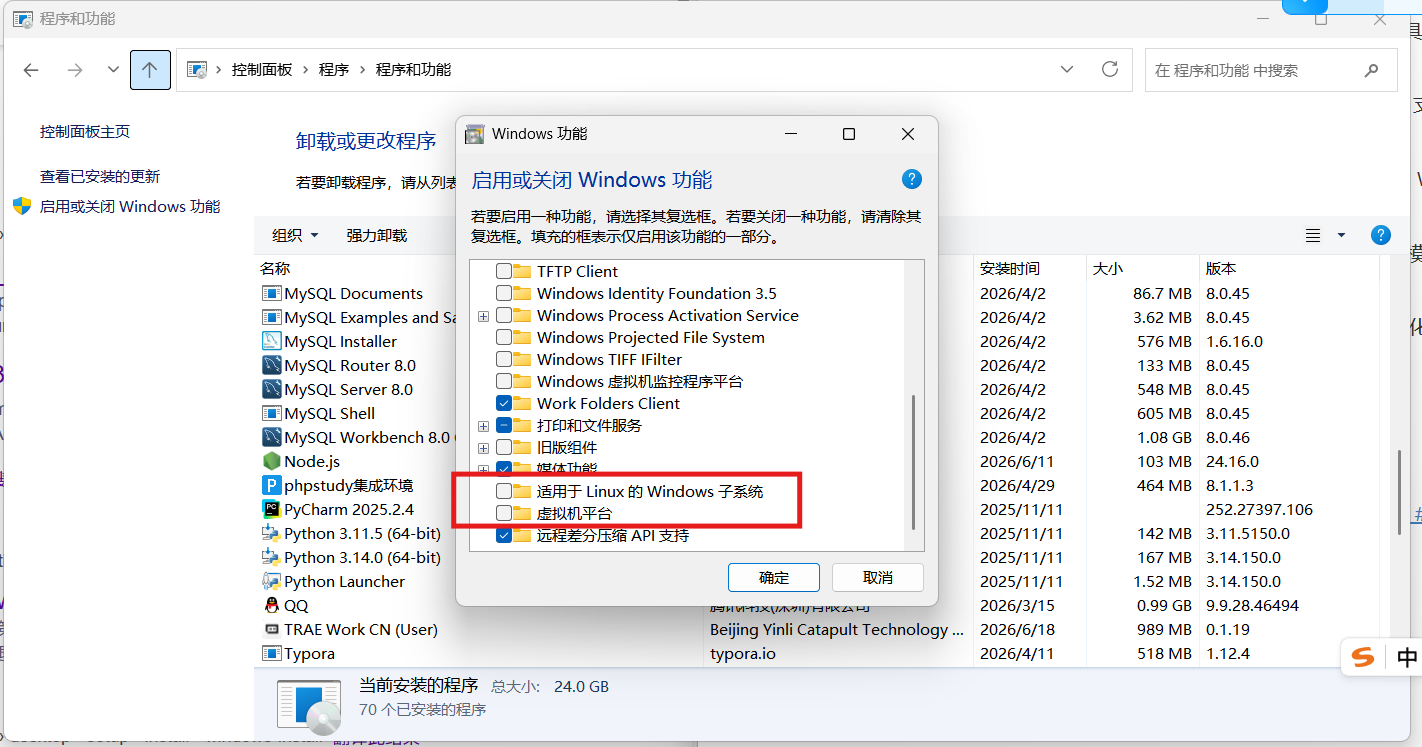
然后根据提示重启电脑🔄
3.WSl验证和设置
进入终端(快捷键:Windows+R,输入cmd回车),输入命令:wsl --version
if出现上面👆的提示,按提示步骤更新wsl版本即可,也可以powershell以管理员身份运行,输入 wsl --update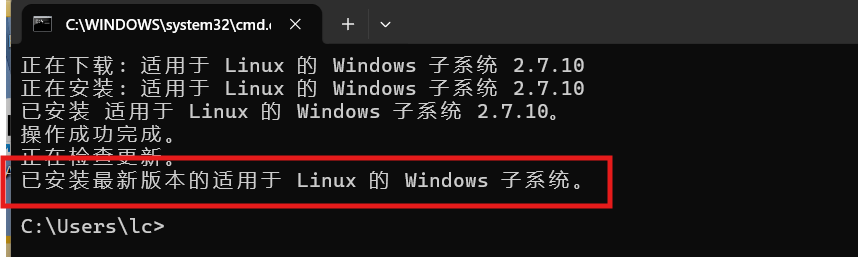
这样应该就是ok✅了
4.安装docker desktop
查看自己电脑的设备信息,看系统类型那一行,去官网Docker Desktop: The #1 Containerization Tool for Developers | Docker安装对应的版本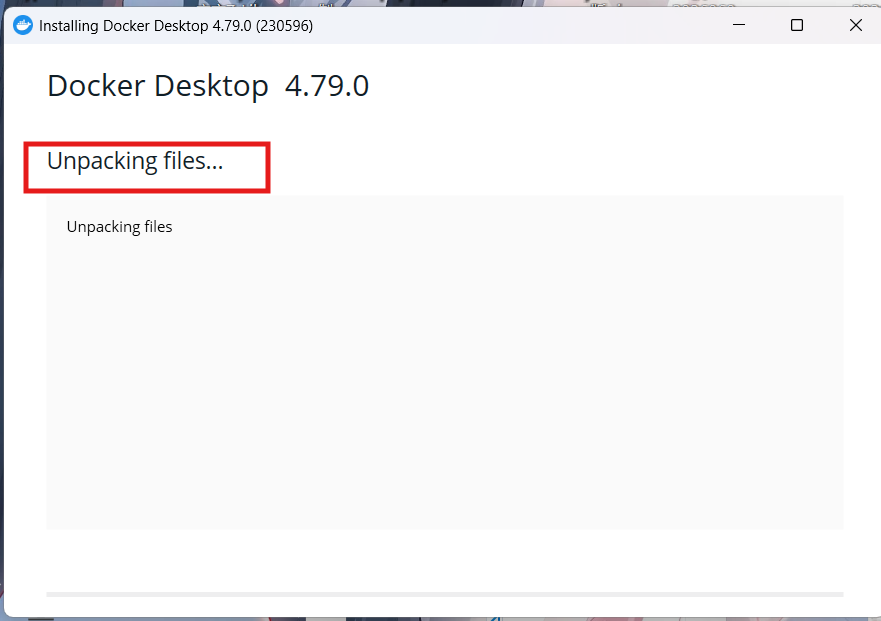
进入到这个页面后自动更新配置
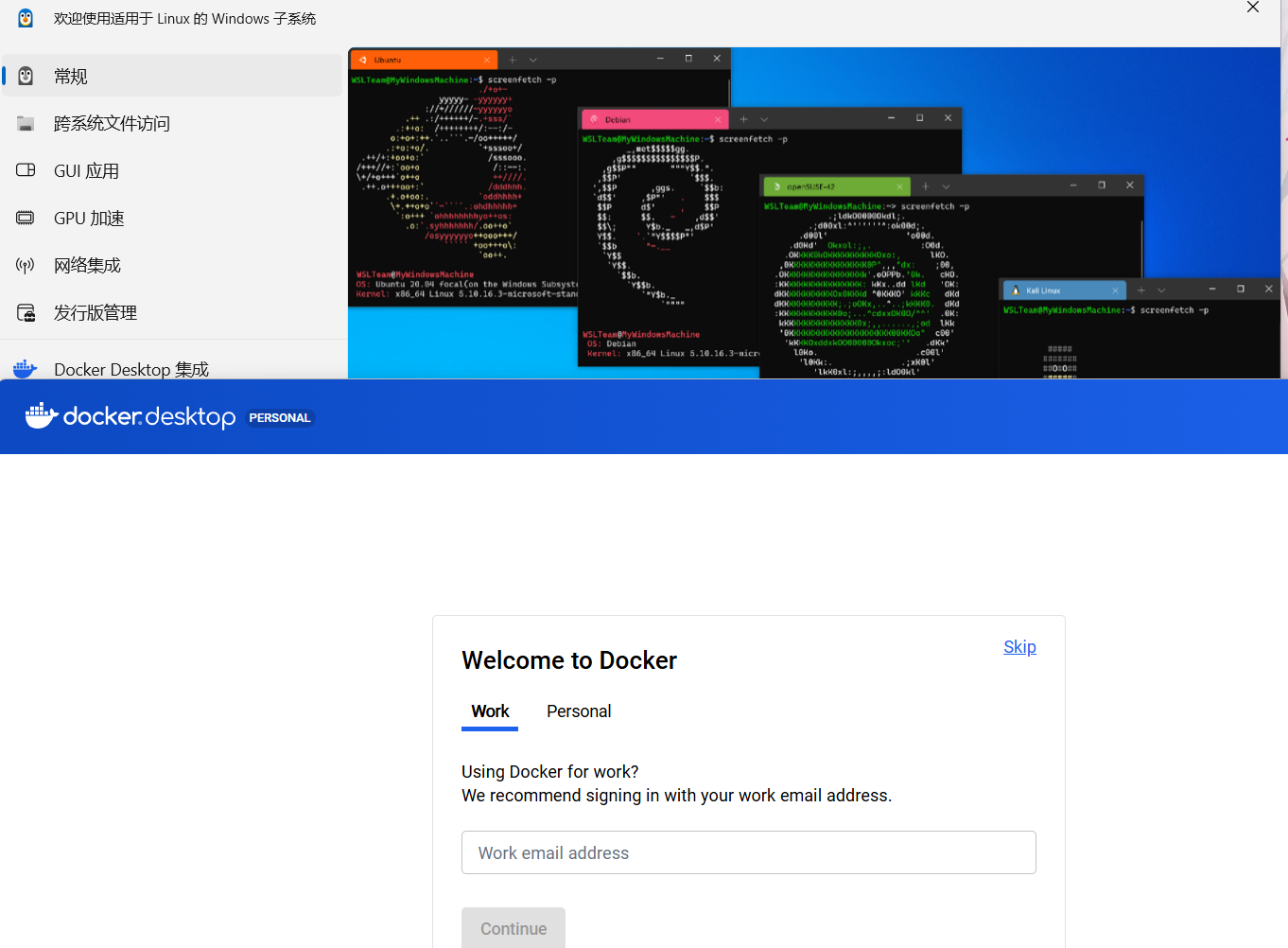 这样就算安装成功了✅️
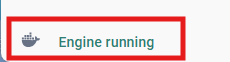
右下角显示这个图标Engine running就说明正在正常运行
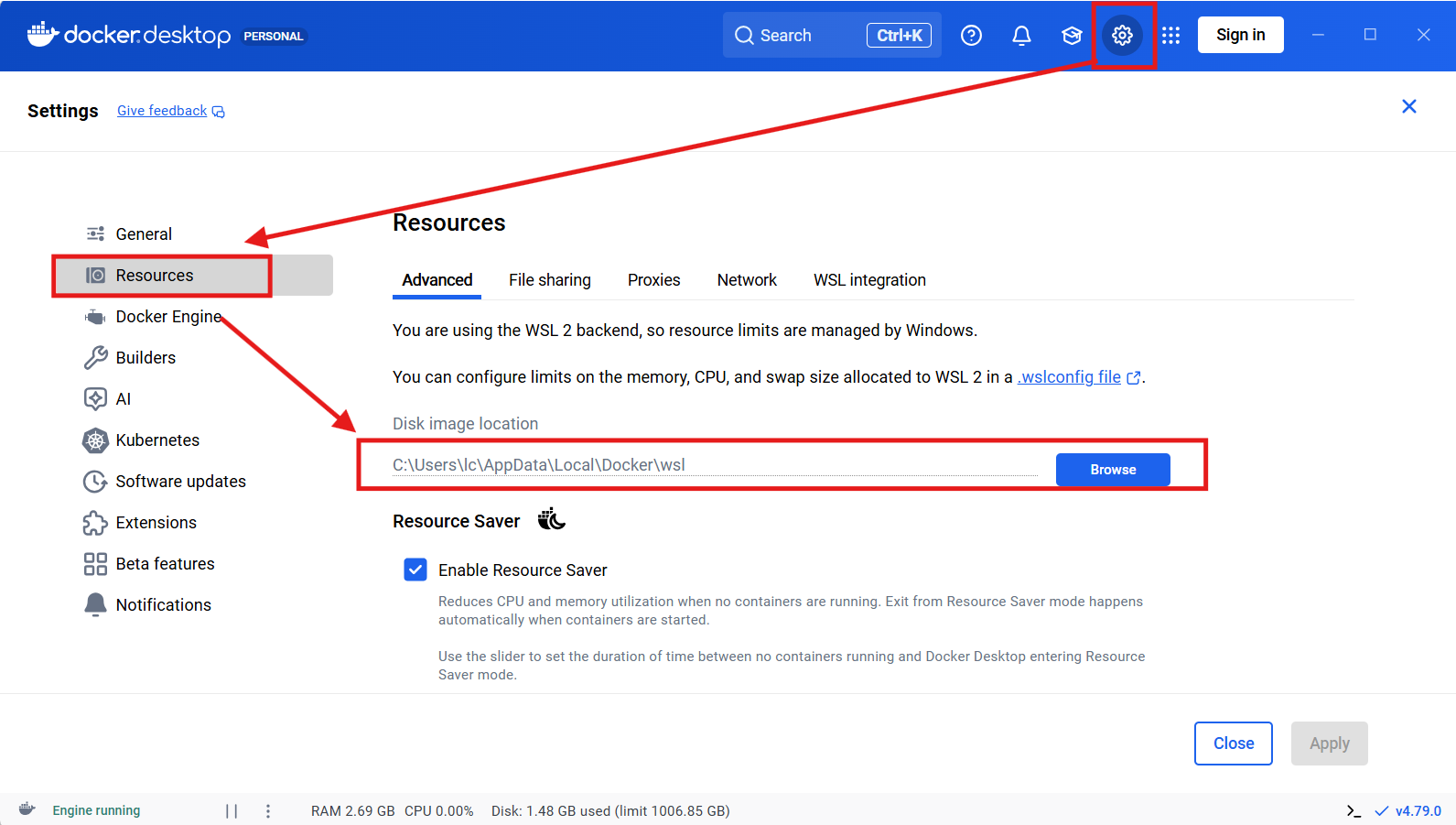
在这里可以改资源存放路径(默认是C盘)
docker engine配置(根据版本不同可能会有报错,需要自行排错):
{
  "builder": {
    "gc": {
      "defaultKeepStorage": "20GB",
      "enabled": true
    }
  },
  "registry-mirrors": [
    "https://docker.1panelproxy.com",
    "https://docker.m.daocloud.io",
    "https://hub-mirror.c.163.com",
    "https://mirror.baidubce.com",
    "https://dockerhub.icu",
    "https://docker.registry.cyou",
    "https://docker-cf.registry.cyou",
    "https://dockercf.jsdelivr.fyi",
    "https://docker.jsdelivr.fyi",
    "https://dockertest.jsdelivr.fyi",
    "https://mirror.aliyuncs.com",
    "https://dockerproxy.com",
    "https://docker.nju.edu.cn",
    "https://docker.mirrors.sjtug.sjtu.edu.cn",
    "https://docker.mirrors.ustc.edu.cn",
    "https://mirror.iscas.ac.cn",
    "https://docker.rainbond.cc"
  ]
}
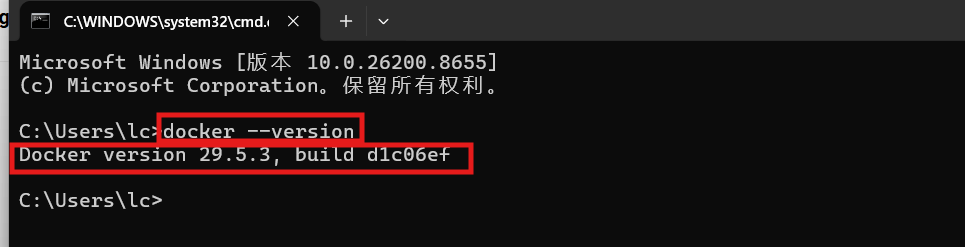
验证docker是否安装成功
拉取一个镜像,没有error就说明镜像拉取操作成功,示例: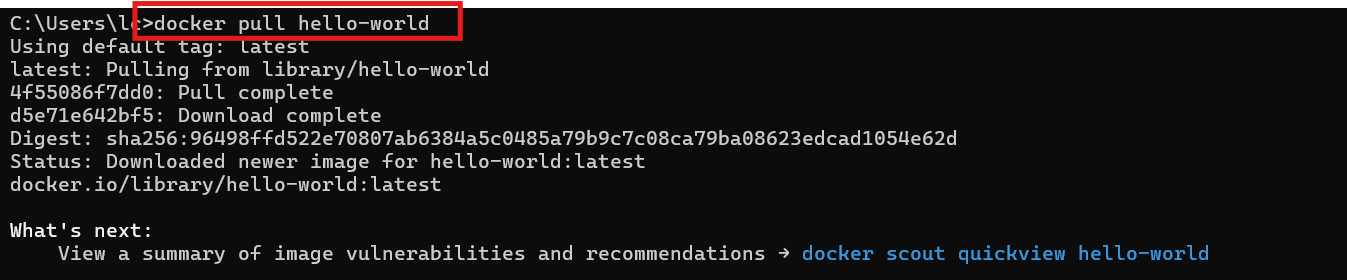 也可以通过images验证: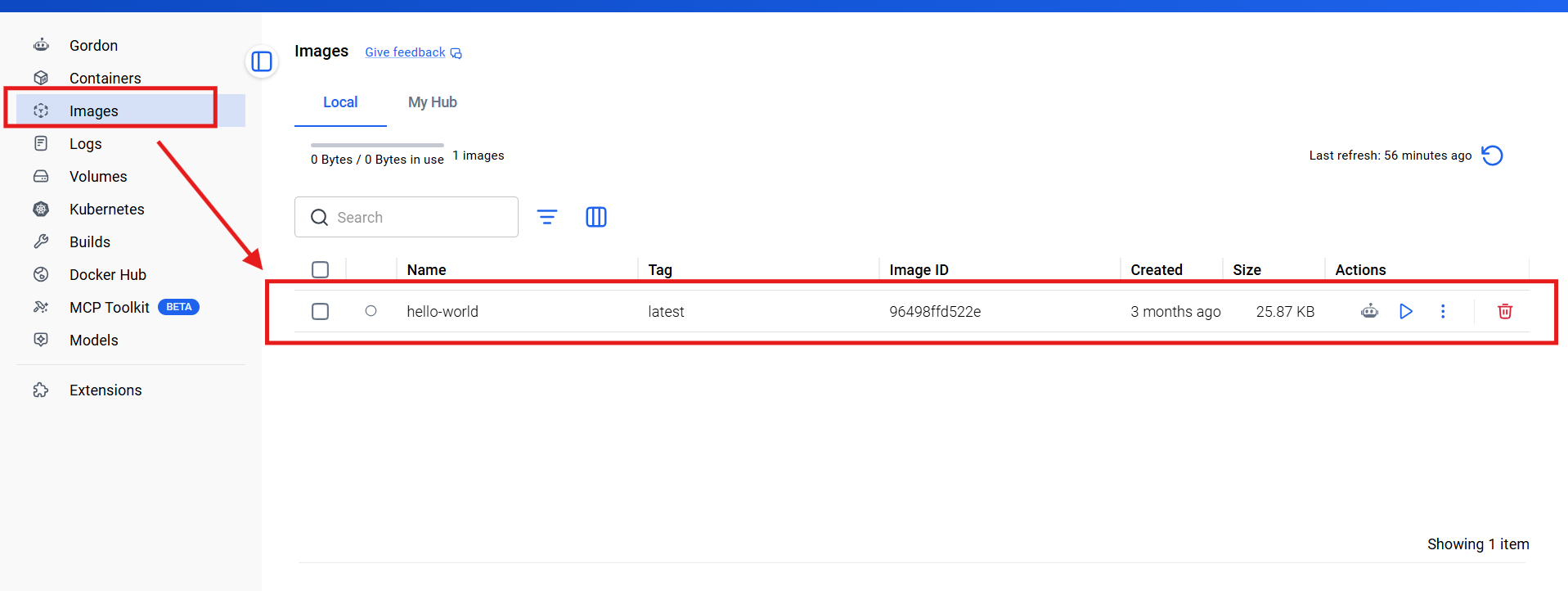
5.克隆dify仓库
地址:http://github.com/langgenius/dify
解压完成后打开进入docker->: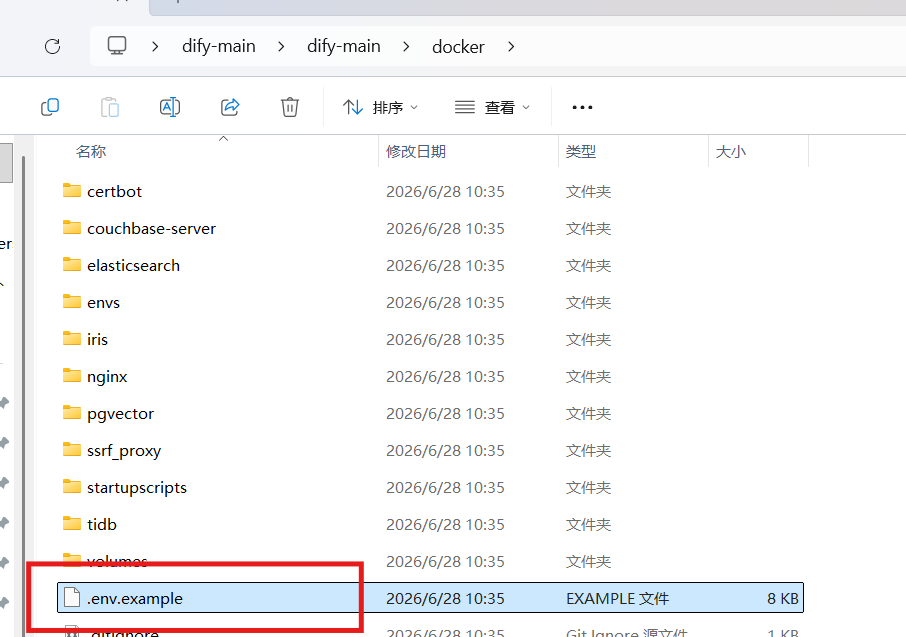 将红框文件重命名为
 .env
6.启动Dify
先进入dify文件夹,找到docker文件夹,然后进入终端,接着按以下步骤进行操作:
清空地址栏,然后输入: cmd回车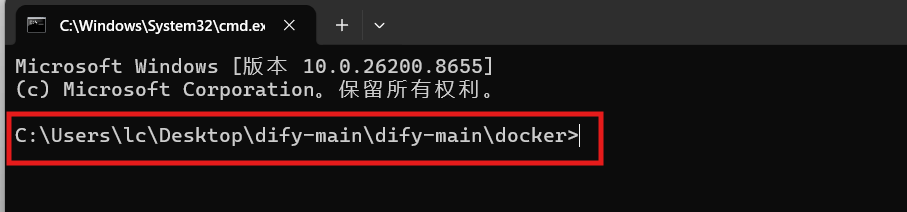
这样就进入了
然后在当前cmd页面输入: docker compose up -d就会开始拉取镜像,耐心等待即可: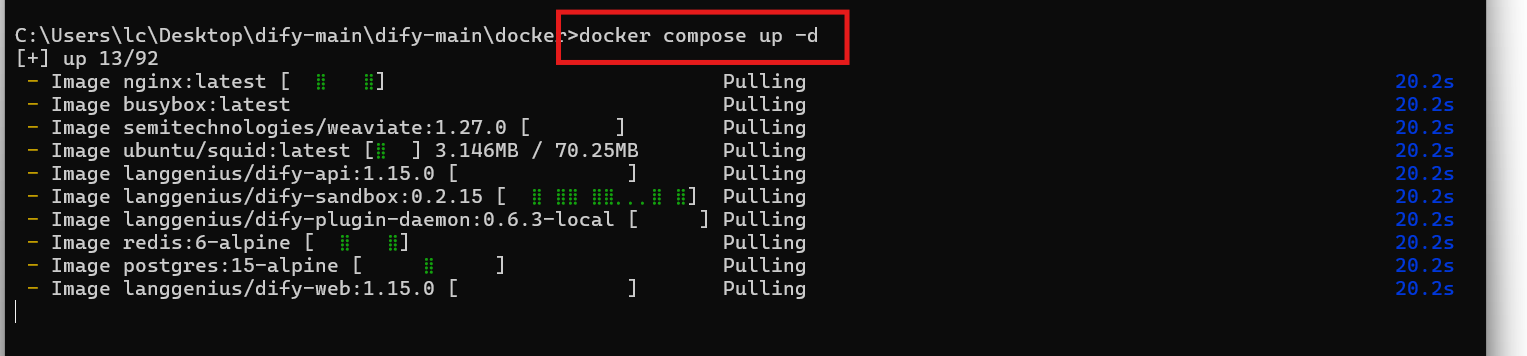
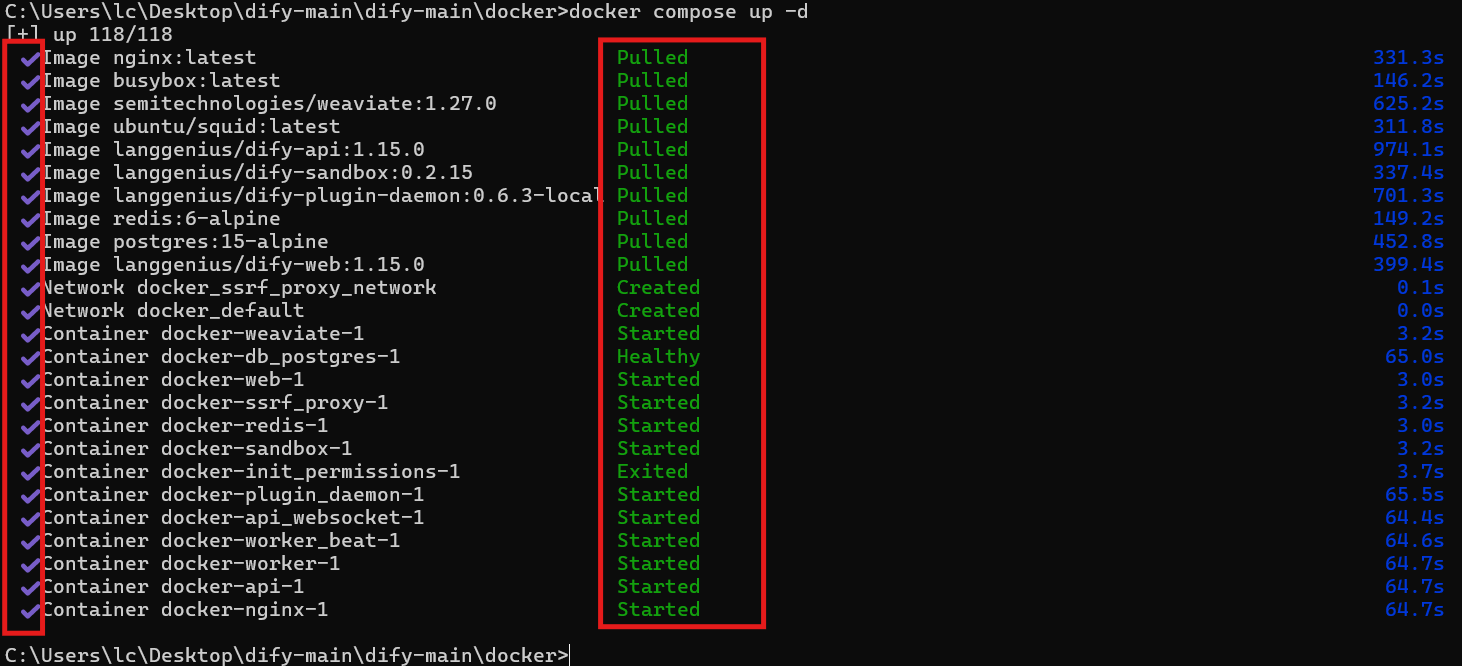 这样就算OK了
然后打开docker desktop桌面端,会发现多了很多镜像:
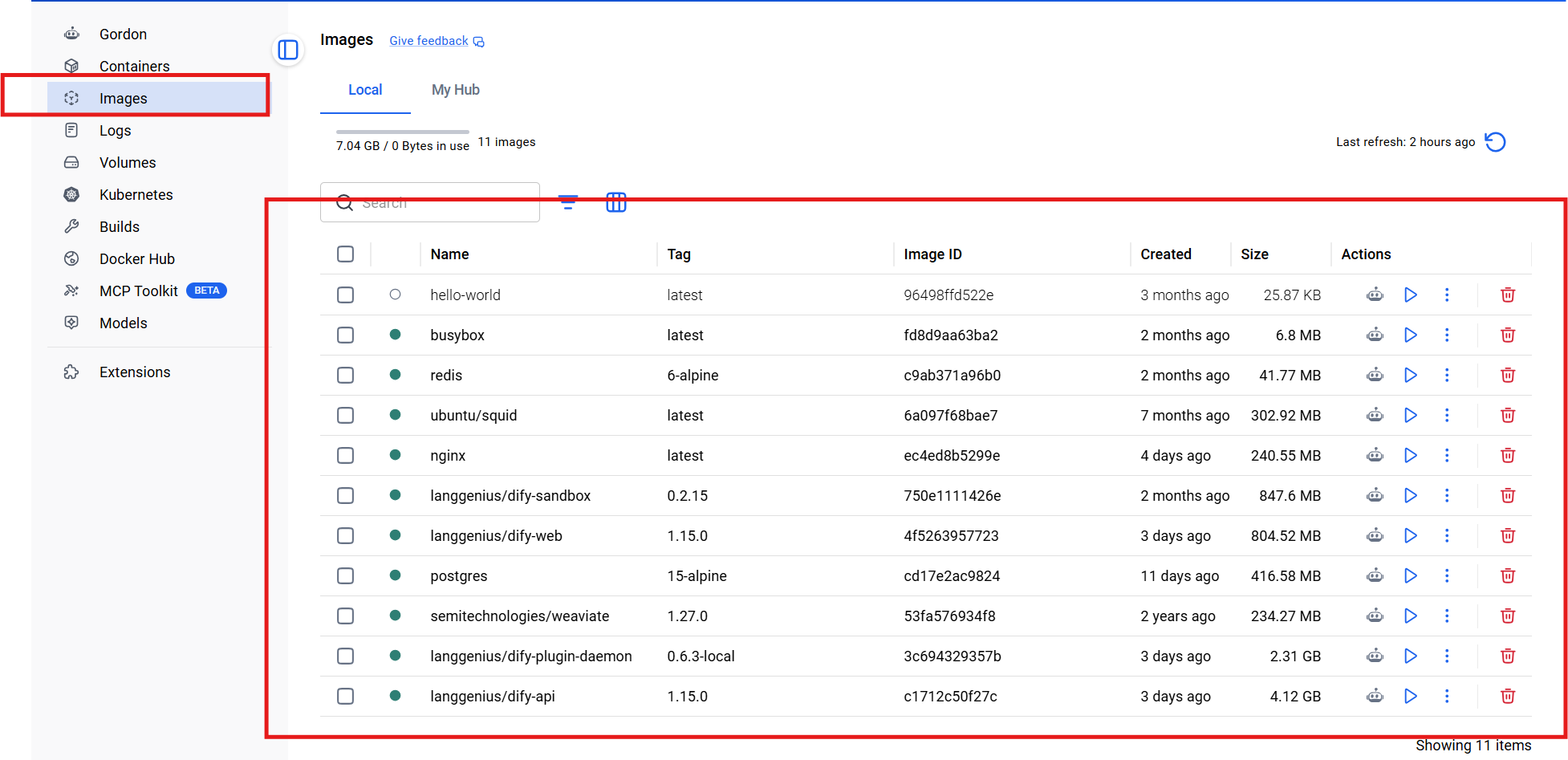
然后点Containers,看是否全部执行: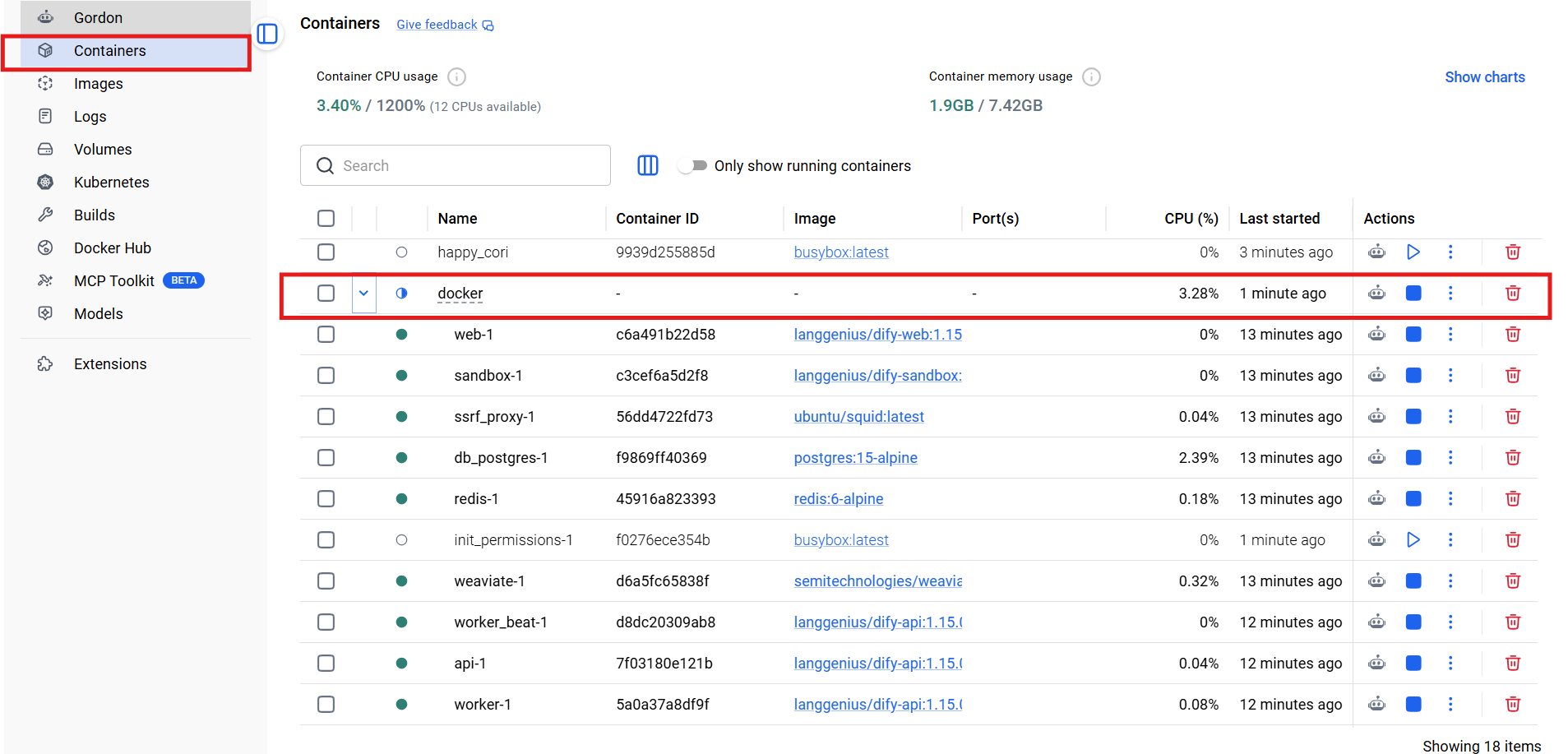
7.访问Dify
地址:https://cloud.dify.ai/apps
每次访问Dify之前,要保证Containers已经全部开启,然后进入Dify官网注册登录即可,出现下面这个界面说明已经成功进入了: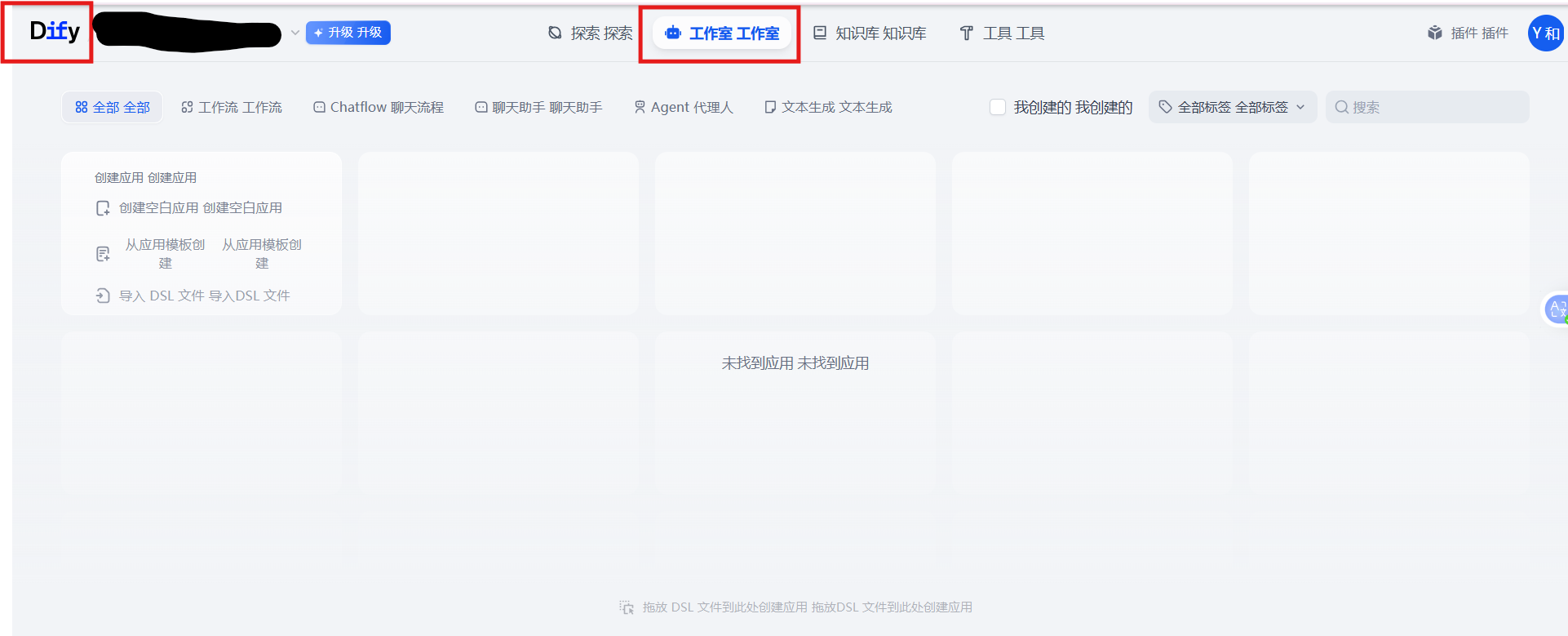
四、Dify接入大模型
1.安装Ollama
简介:
Ollama 是一个开源的大型语言模型(LLM)平台,旨在让用户能够轻松地在本地运行、管理和与大型语言模型进行交互。
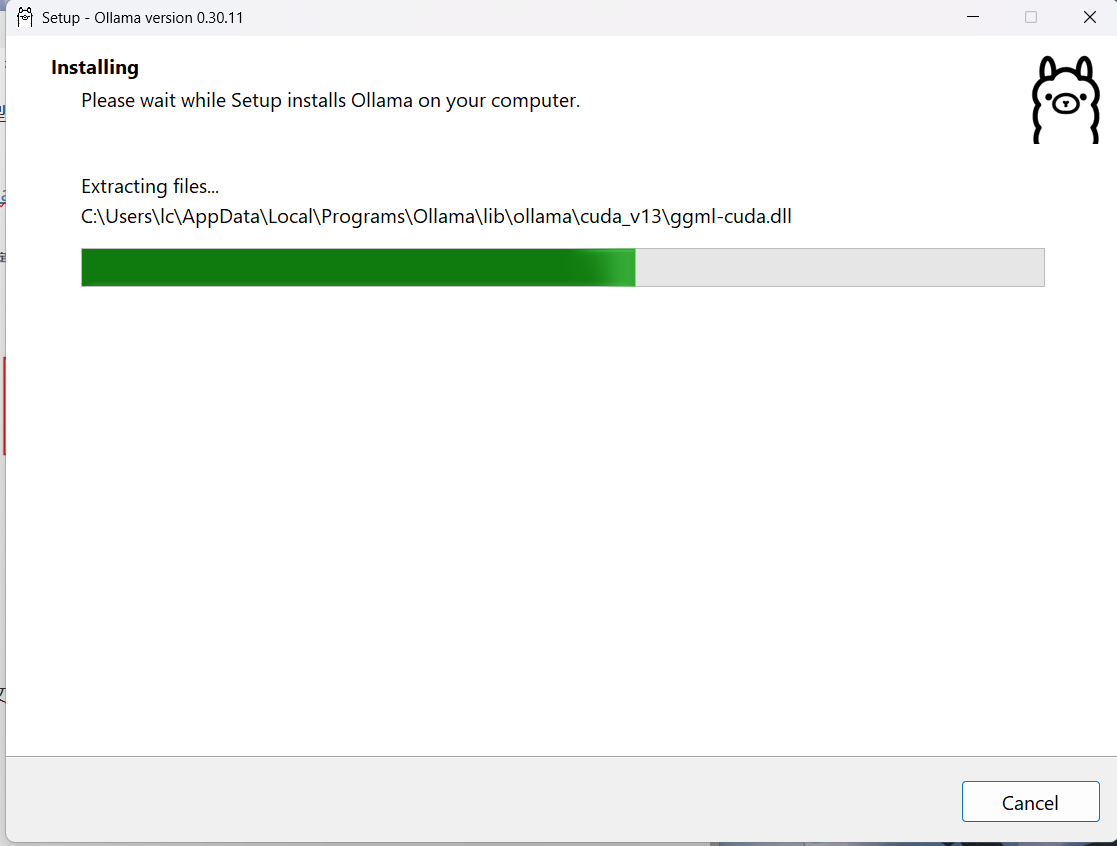
下载地址:Download Ollama on Windows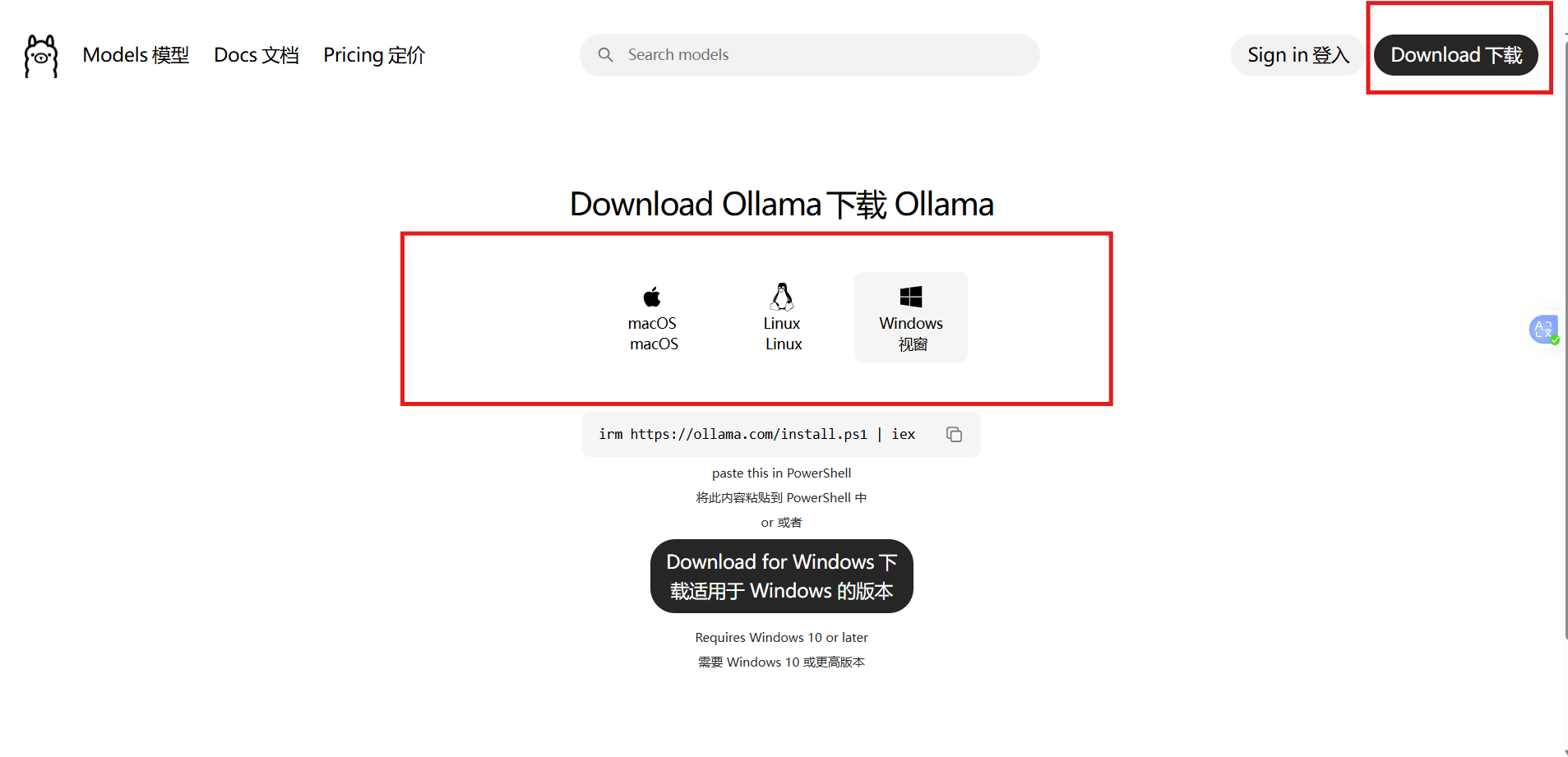 下载适配自己版本的exe文件,然后install即可,耐心等待安装:
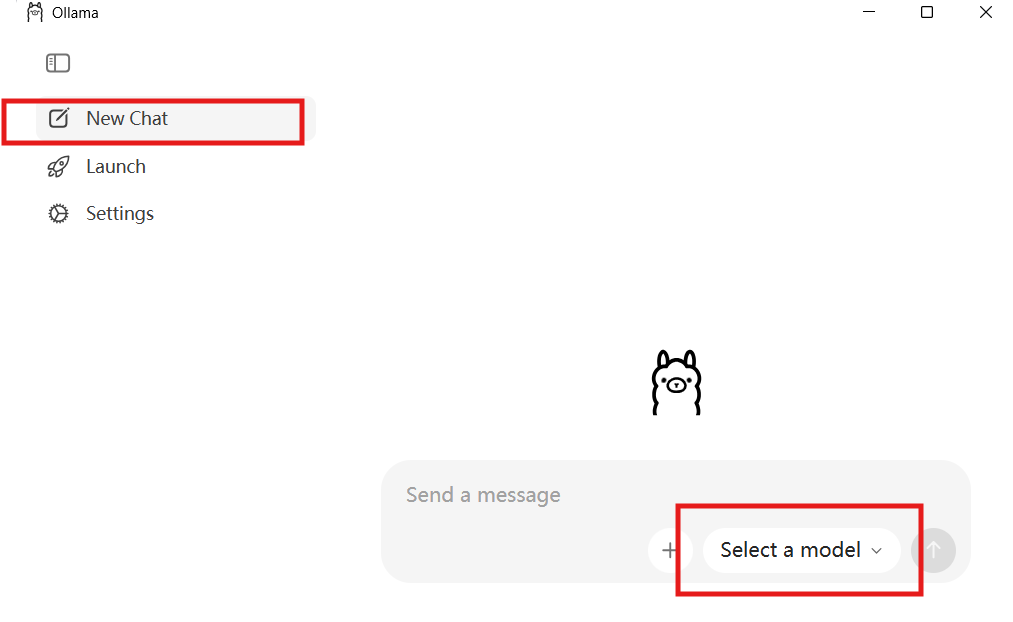
 在下面👇这个下拉框搜索🔍选择自己需要的模型(根据电脑性能自主选择):
 第一次使用模型它会自动下载: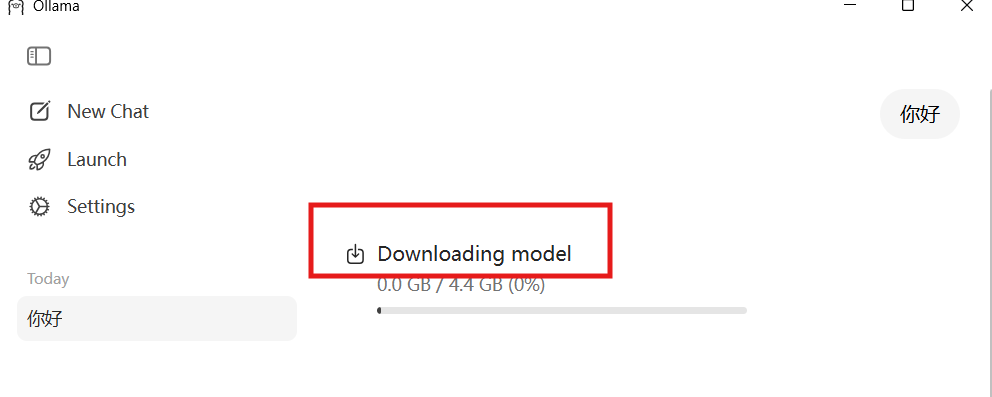
模型下载成功之后你就可以问它一些基本的问题: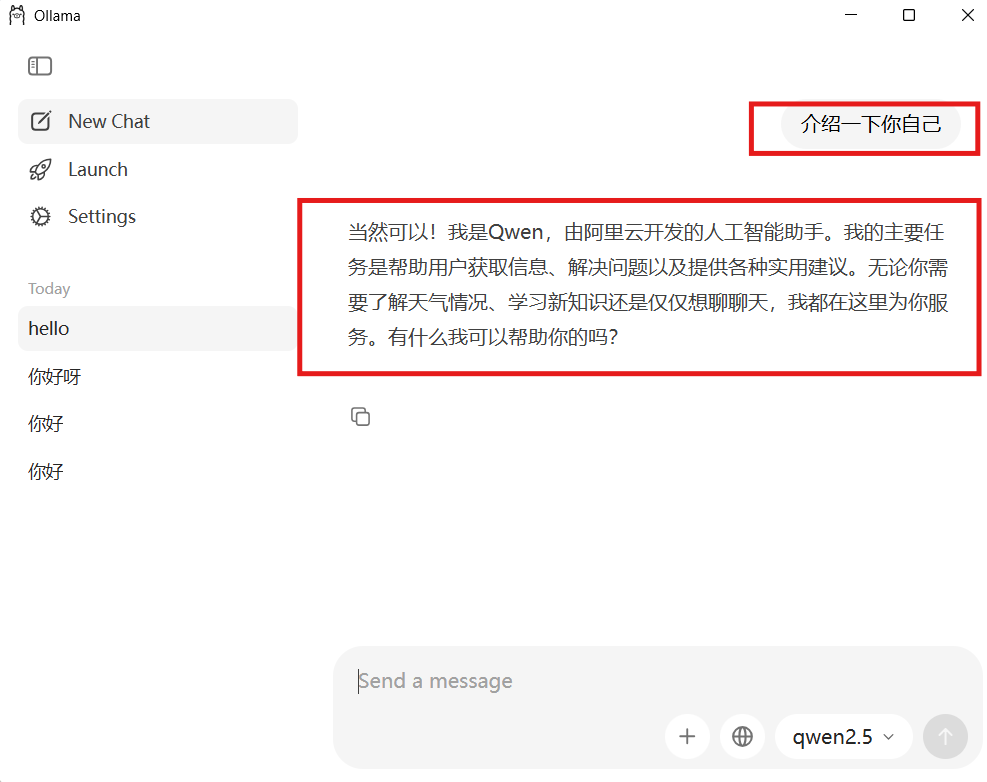
你也可以打开终端,输入: ollama list会显示你当前已经下载了的模型:
当然也可以在终端启动模型:
2.Dify中配置Ollama
先登录Dify进行设置,按如下操作: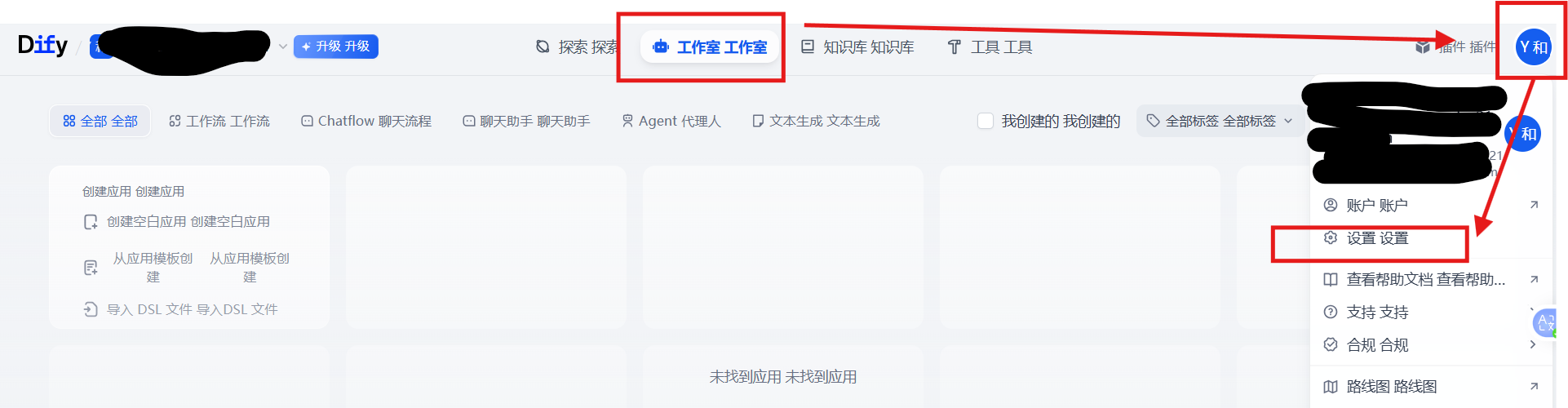
可以从市场直接搜索Ollama: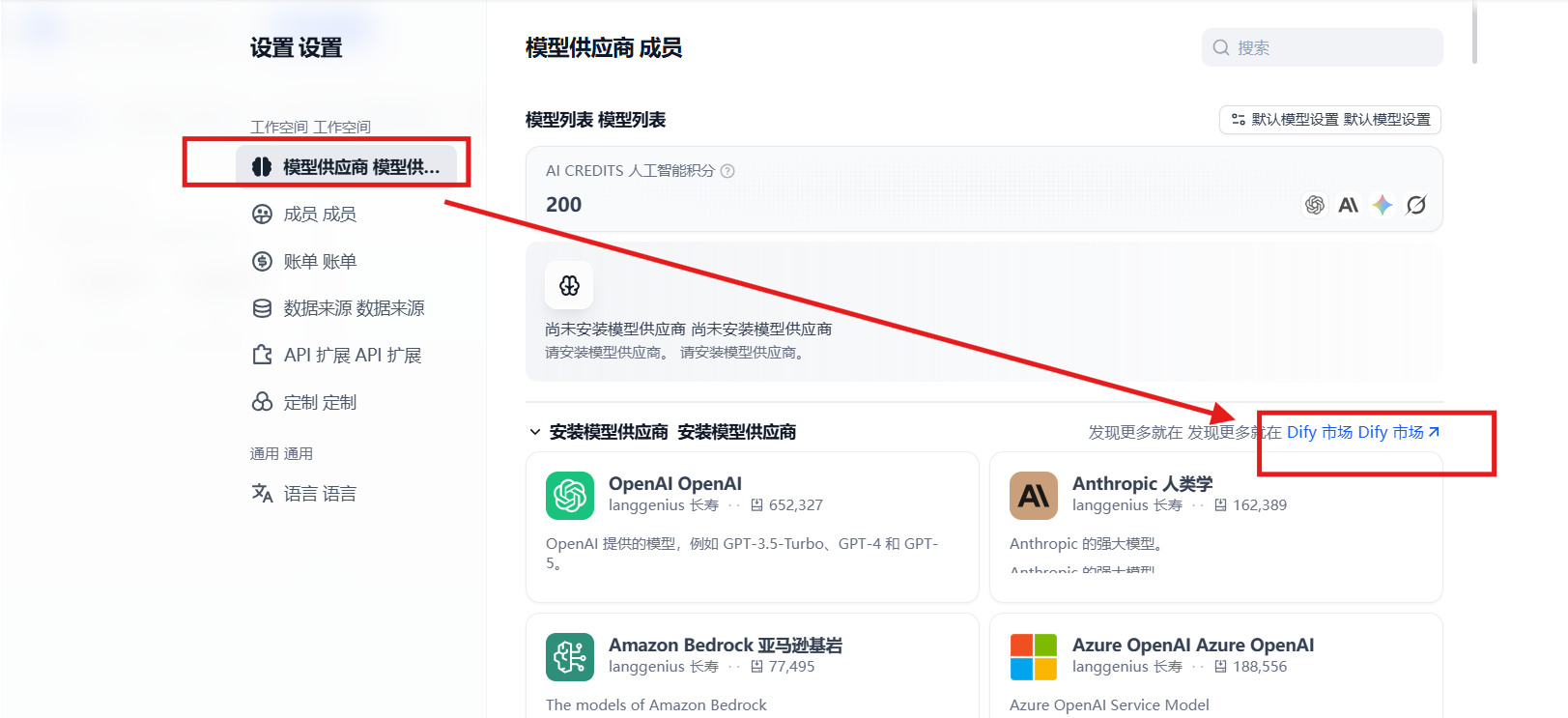 搜索到之后点击👆安装:
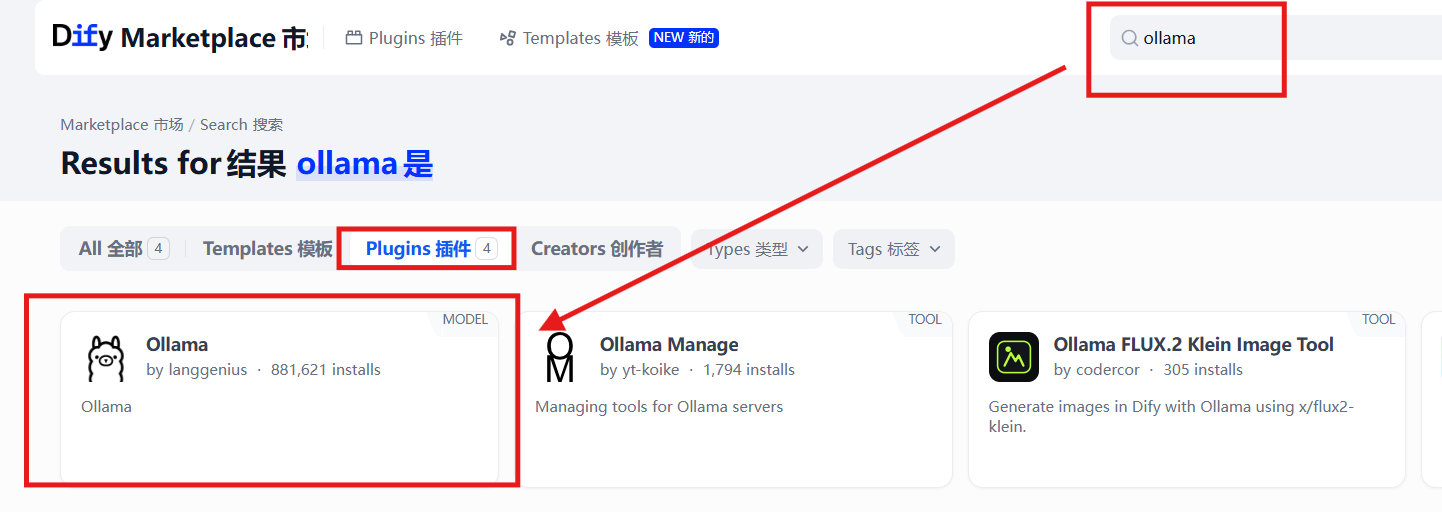 然后回到设置界面,点击左侧侧边栏模型供应商选项: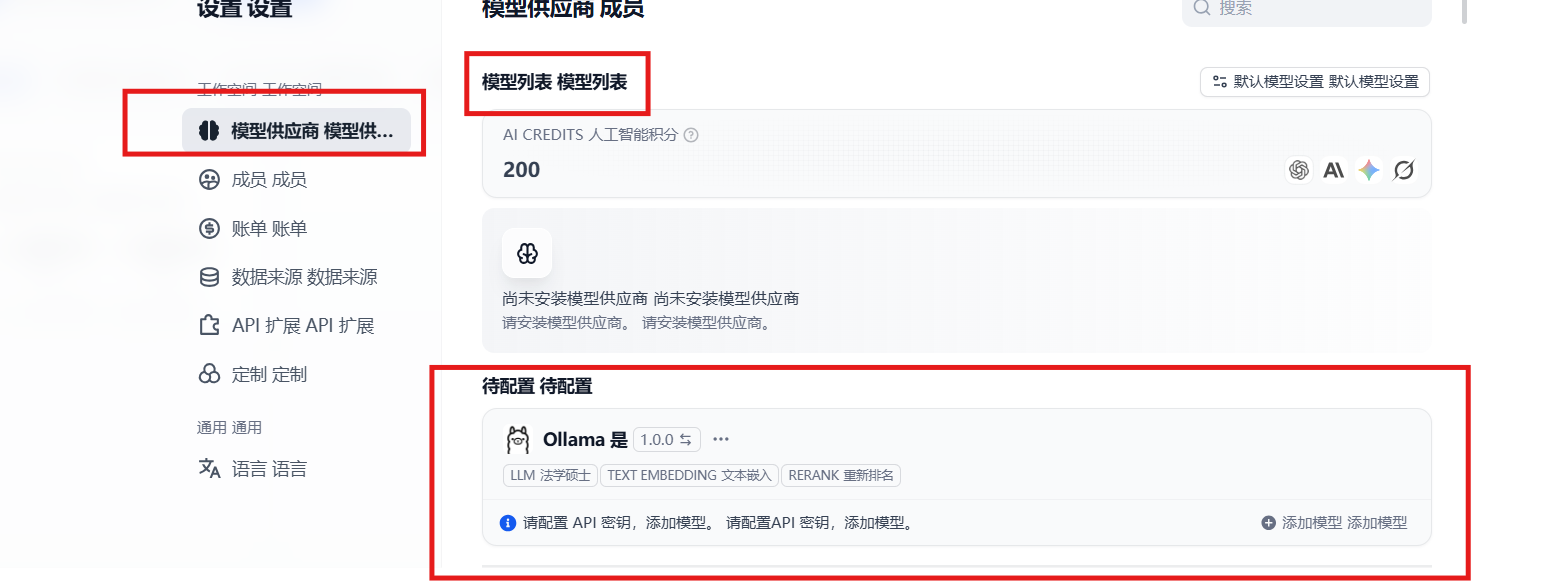
看到模型列表已经存在ollama,说明安装插件成功
然后点击👆添加模型进行配置: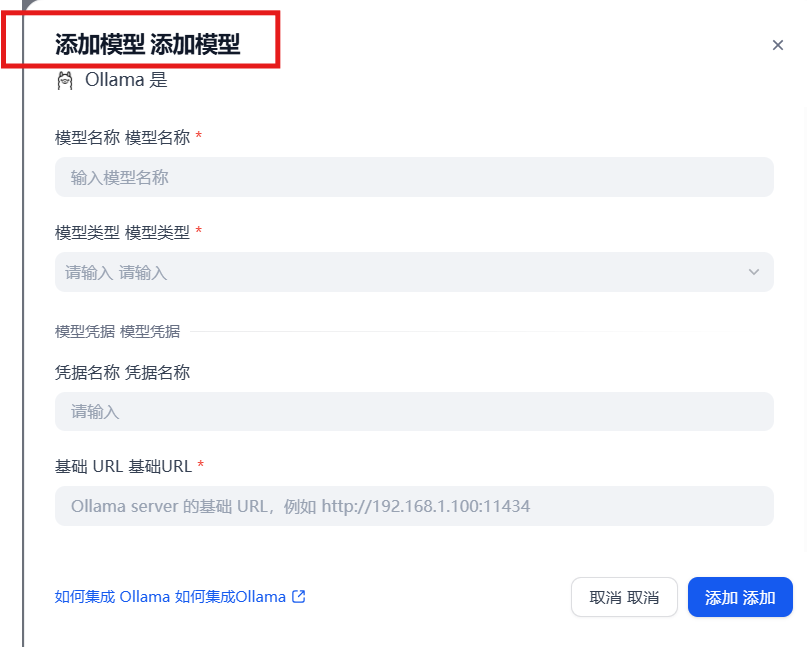
基础URL那一栏:
如果docker是同一机器部署Dify,就输入:http://host.docker.internal:11434
如果docker是不同机器部署Dify,就输入:http://192.168.x.x(自己IP):11434
如果配置不成功,可以尝试手动设置一下系统变量: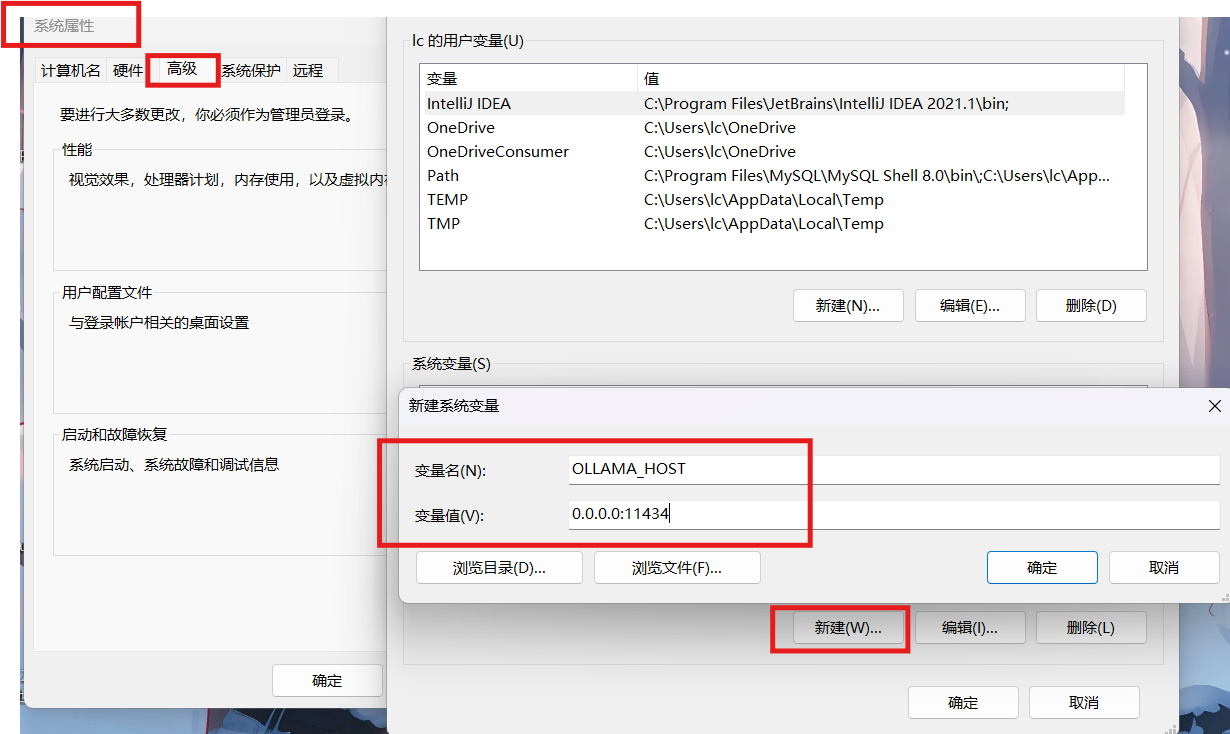
如果不成功,试一下把防火墙放开端口11434: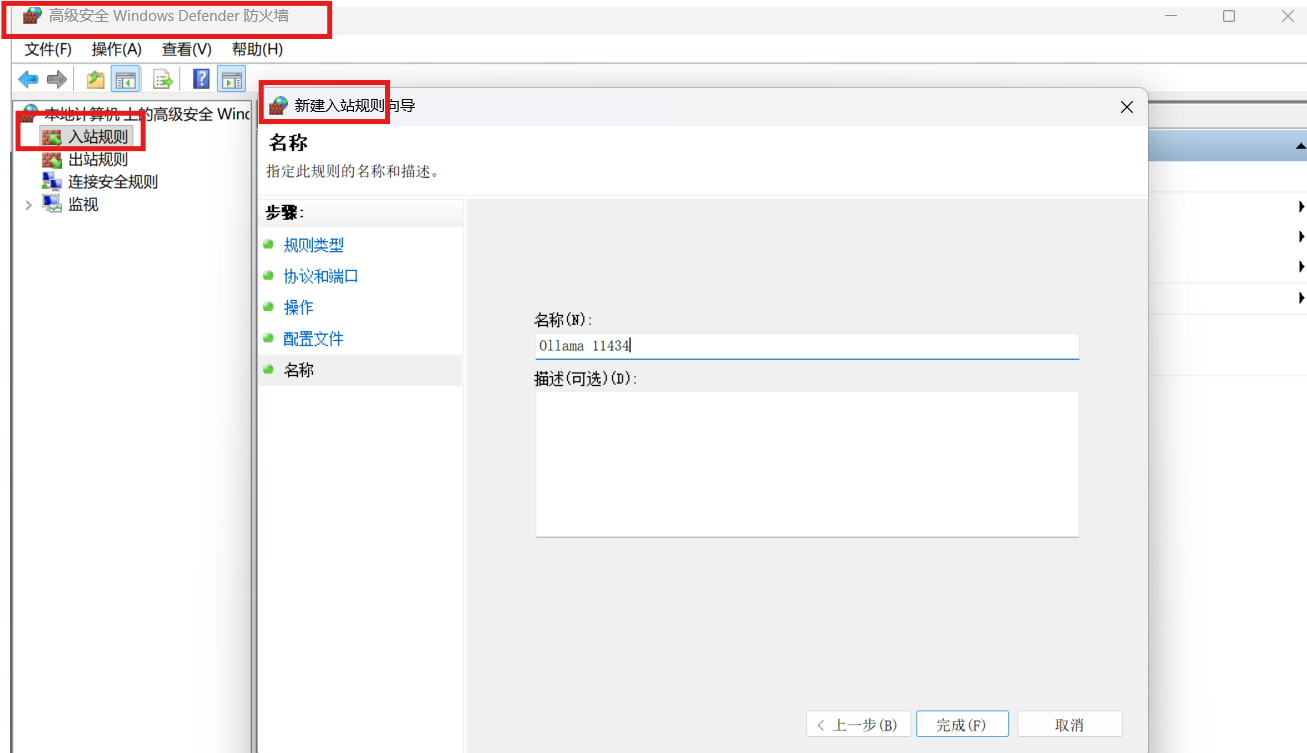
出现下面界面就是安装成功了: 然后你可以去创建自己的应用:
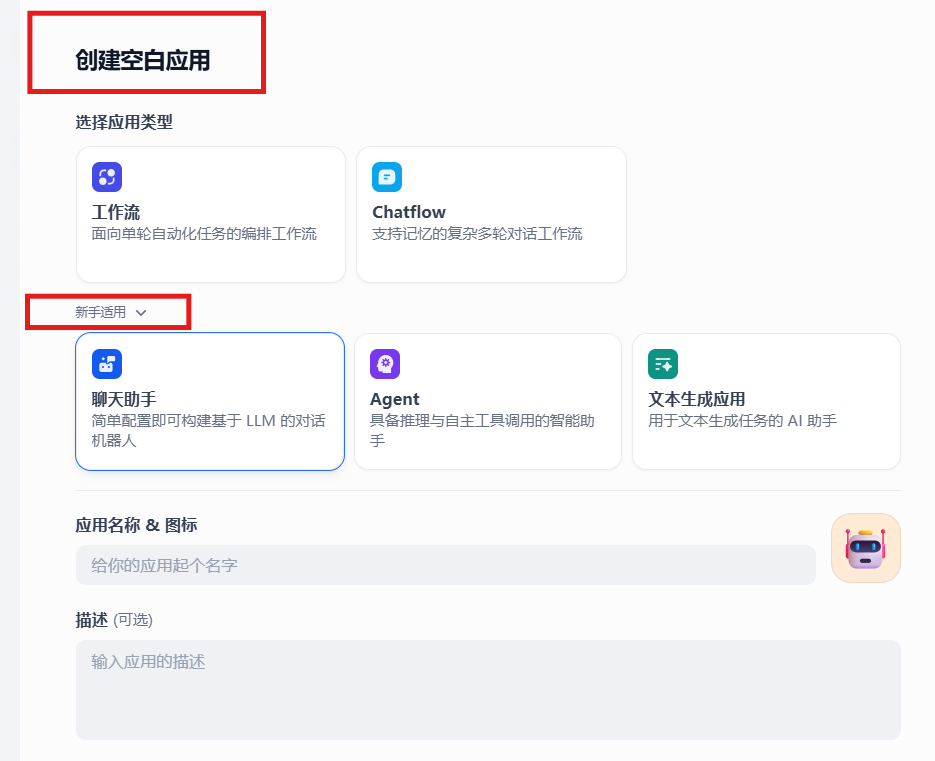 可以在调试与预览页面对它进行提问,右上角显示的是调用的本地模型:
五、Dify接入API大模型
大模型API是为大型预训练模型提供的接口,开发者可以通过它在应用程序中调用模型能力(且无需自己部署和维护模型),实现智能化功能。
1.注册阿里云账号
首次登录点击👆注册: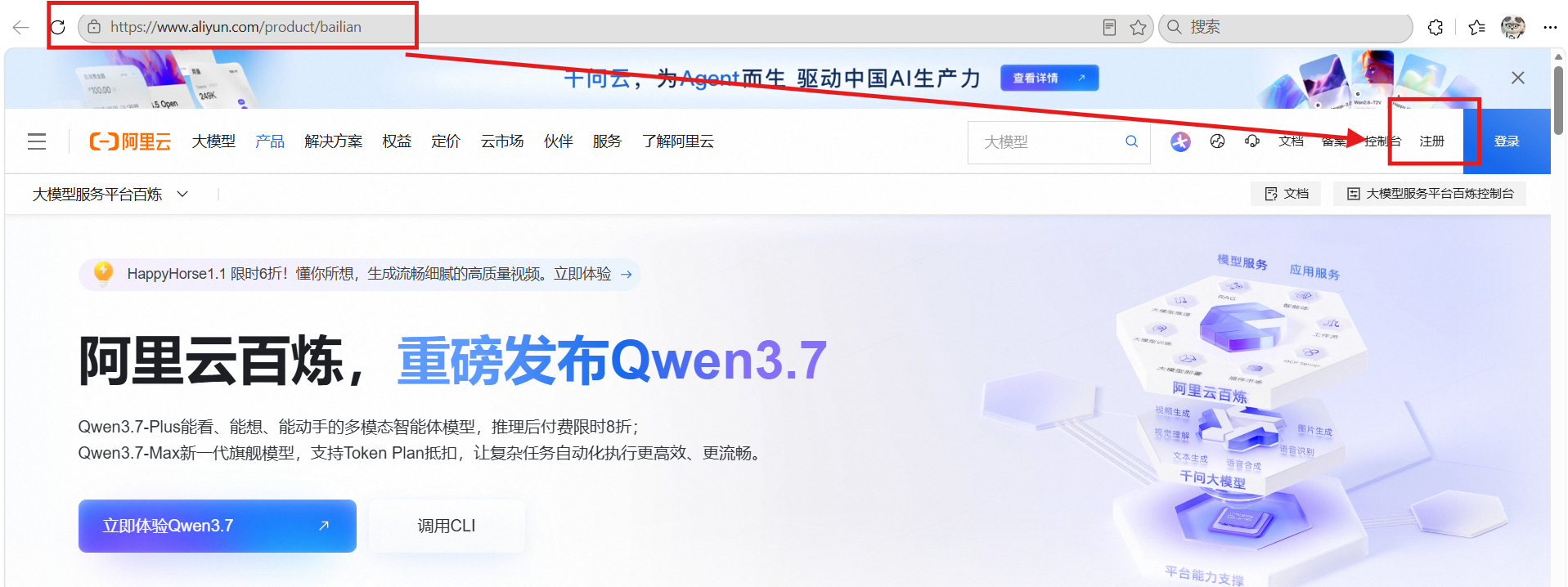
进入:大模型服务平台百炼控制台,创建自己的api key:
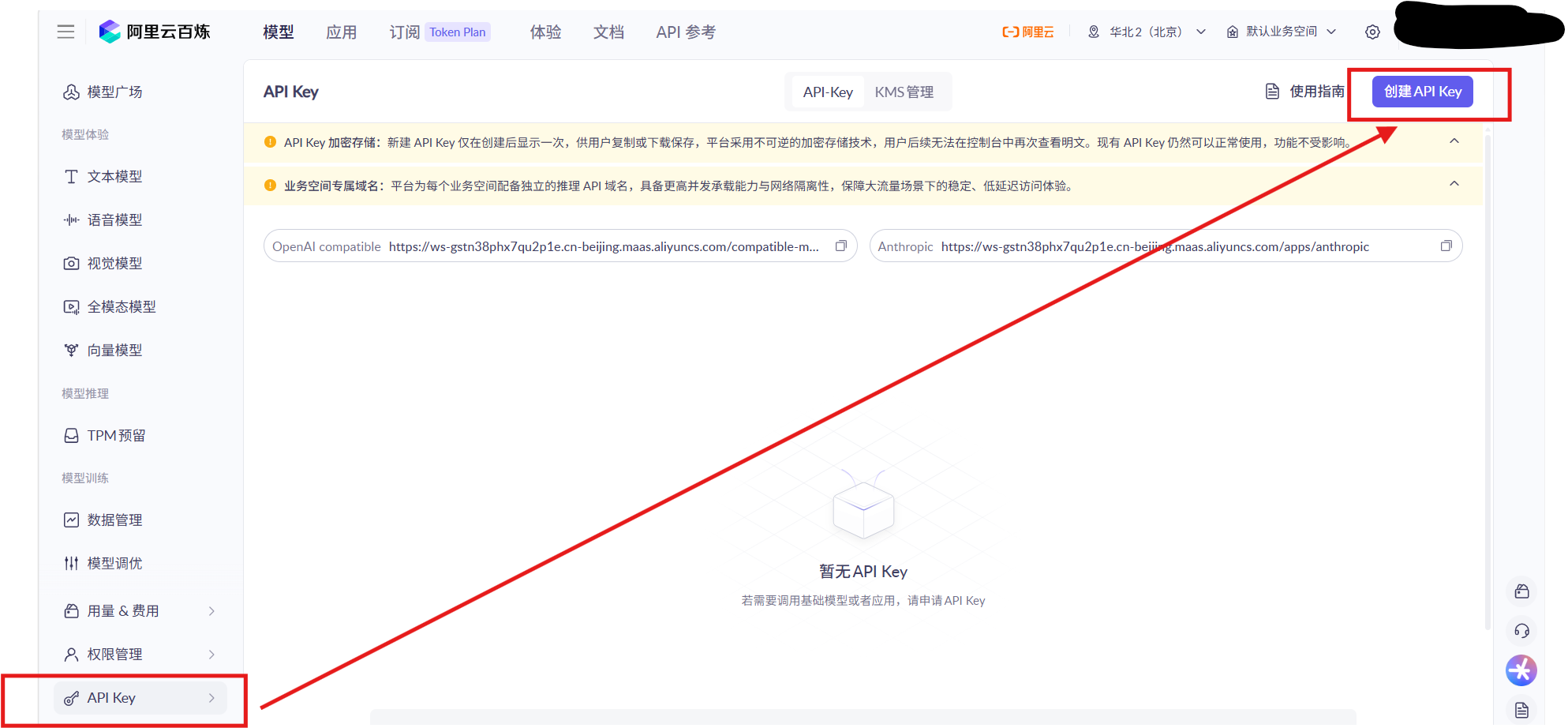
2.在Dify中配置API Key
在Dify中搜索通义千问模型供应商安装: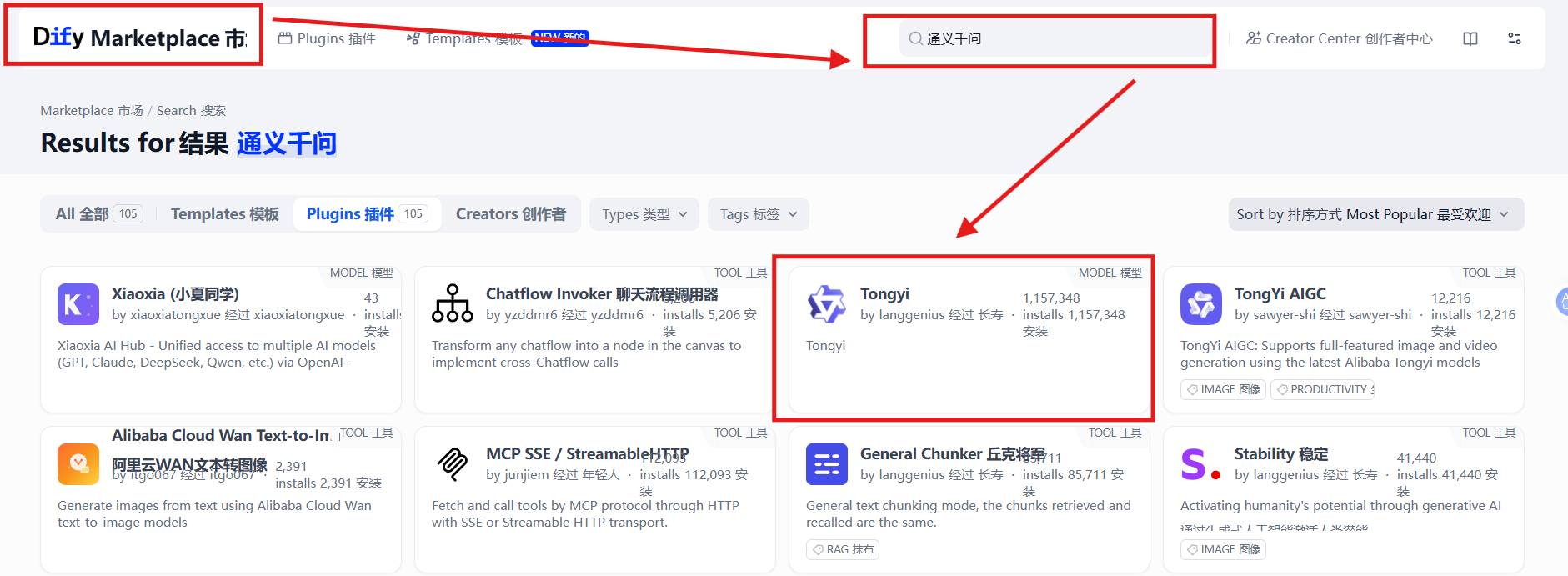
在下面这个页面配置你的api key: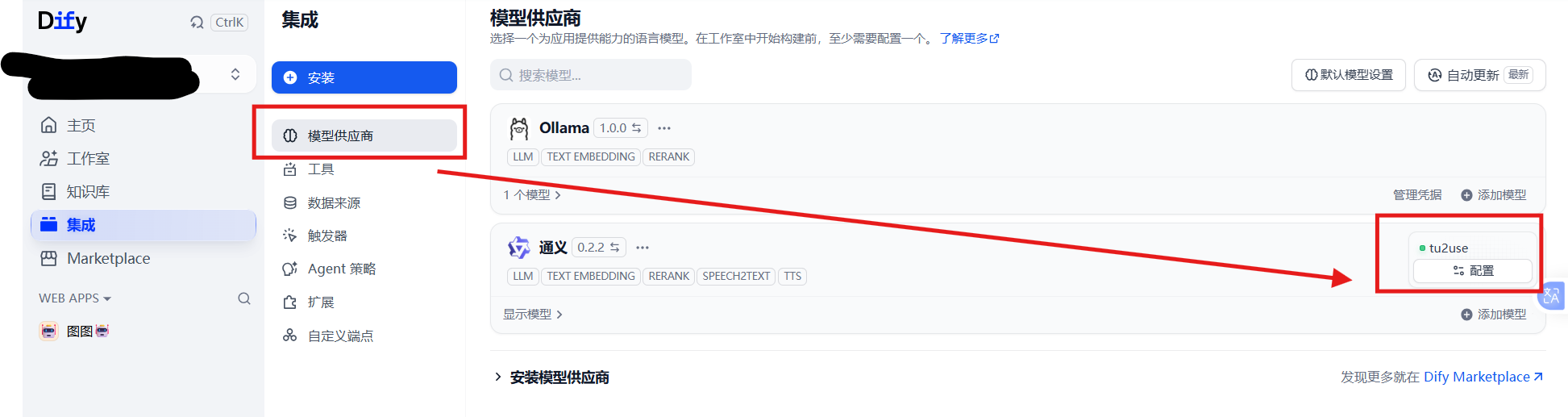
然后可以用自己的聊天助手调用千问模型: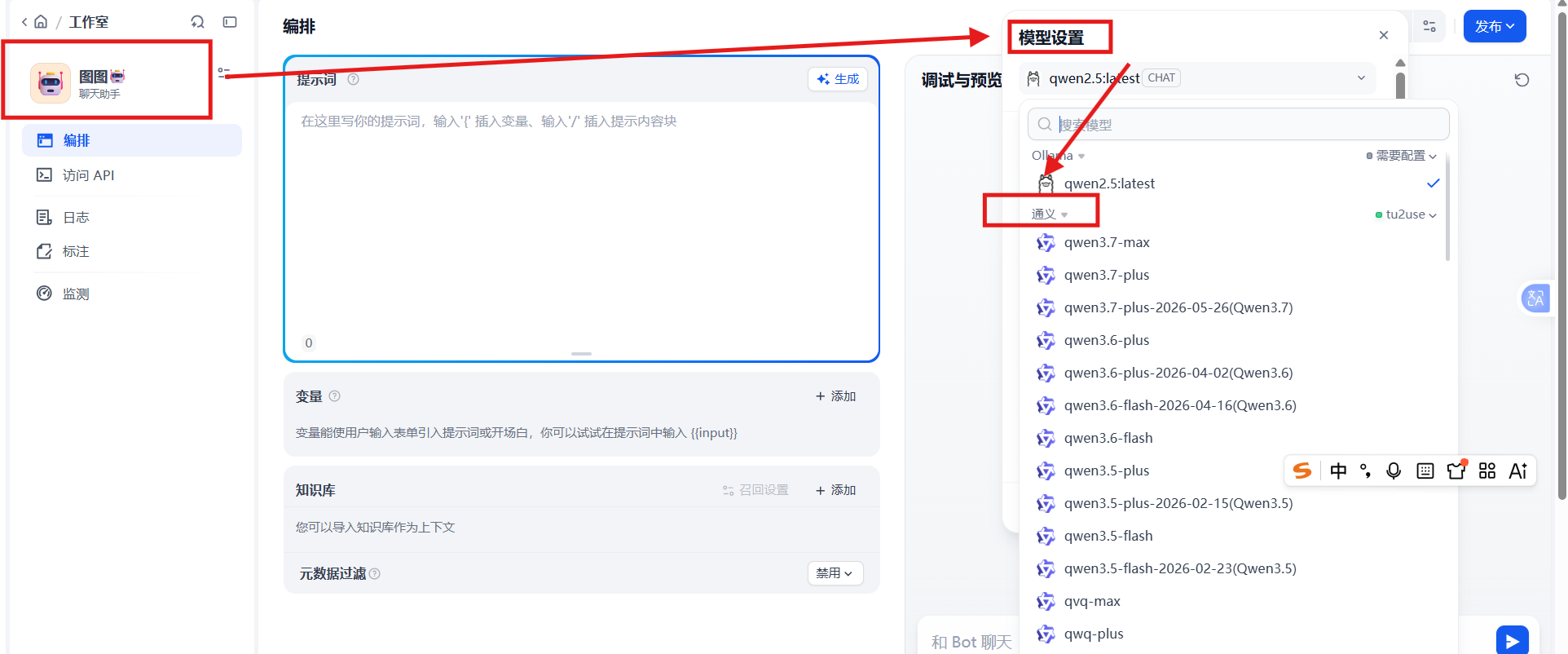
可以问它一些问题: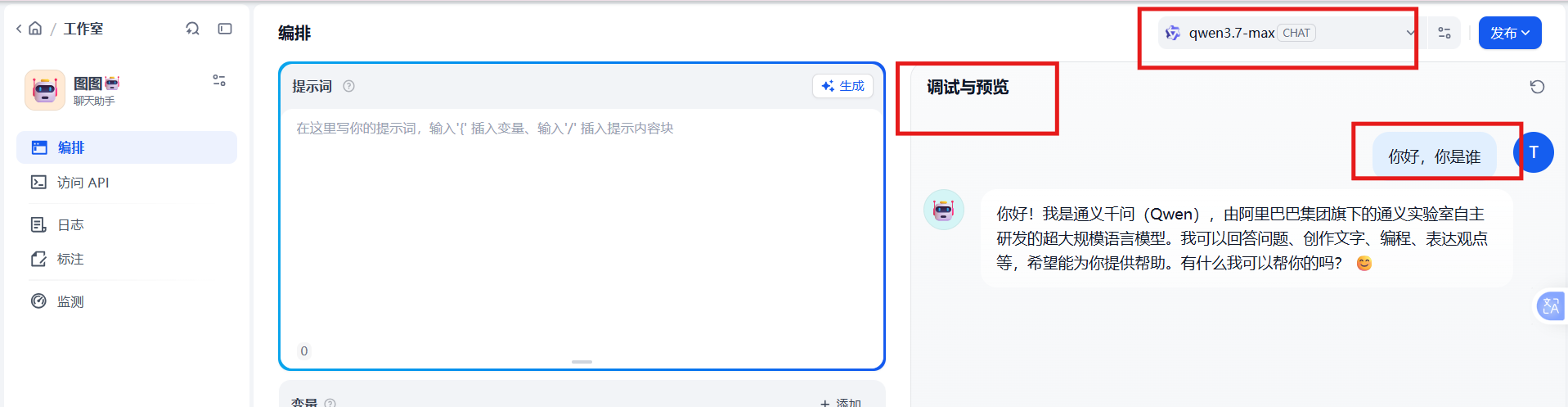
六、掌握提示词
1.什么是提示词
提示词工程(Prompt Engineering)就是一门关于如何构造和精炼你的提示词的艺术和科学,目的是最大化 AI 模型的性能,让它产出更符合你需求的、高质量的输出。提示词工程就是一个与 AI 高效沟通的技巧。
- 提示词(Prompt):就是你输入给 AI 模型(比如大型语言模型 LLM)的指令、问题、或文本输入。
- 工程(Engineering):在这里指的是设计、优化和改进你的输入文本的过程。
提示词是搭建智能体的第一步
如何设计提示词:
角色定位:明确bot🤖的身份,建立专业形象
角色越具体=回复越专业
技能描述:清晰的目标🎯,让🤖bot知道做什么
输出格式:结构化回复要求,确保输出规范
约束条件:限制不当行为,保证安全合规
给bot🤖设置边界
2.dify中如何应用提示词
分类:
- 用户提示词:用户直接提出的具体指令/问题,指导模型执行特定的任务,下图红框输入的就是用户提示词:
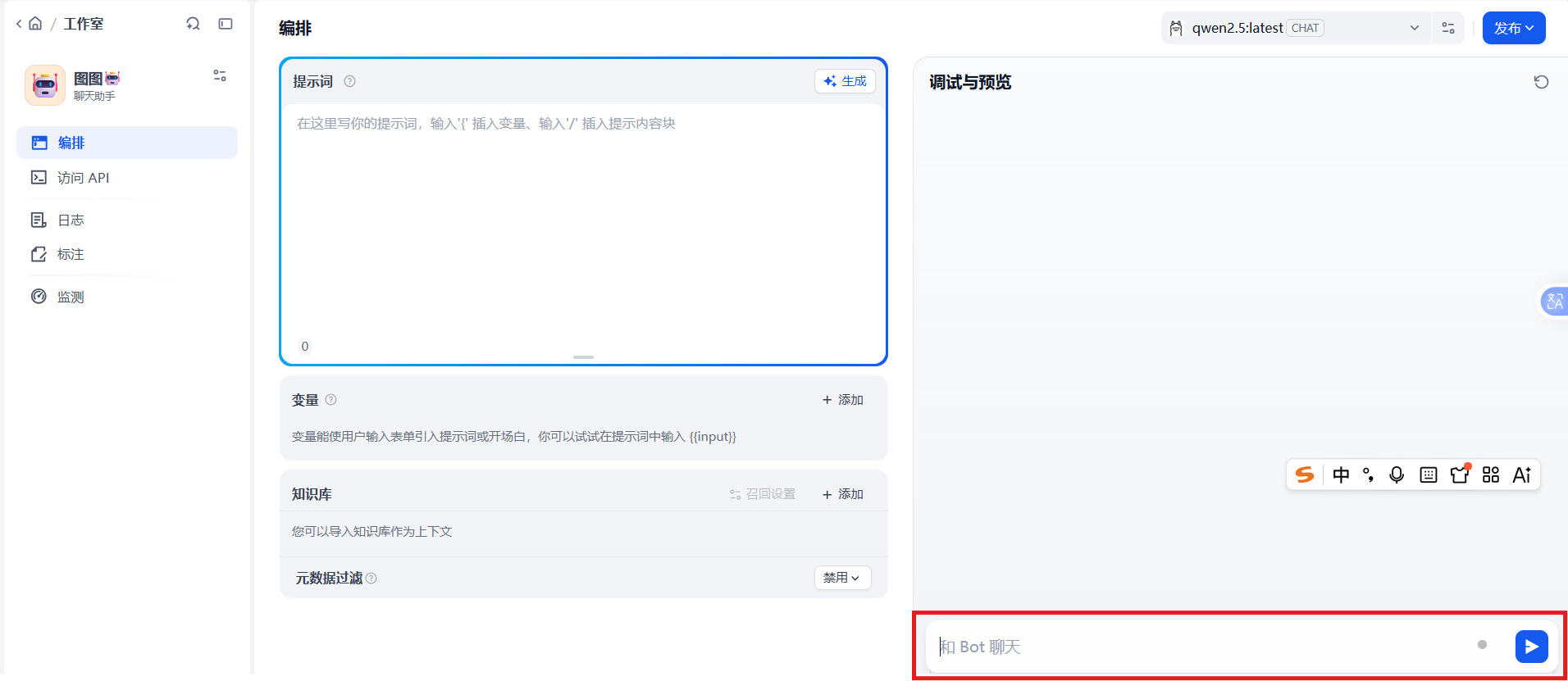
2.系统提示词:定义大模型的角色定位+回复逻辑,持续影响整个会话响应模式,下图红框输入的就是系统提示词: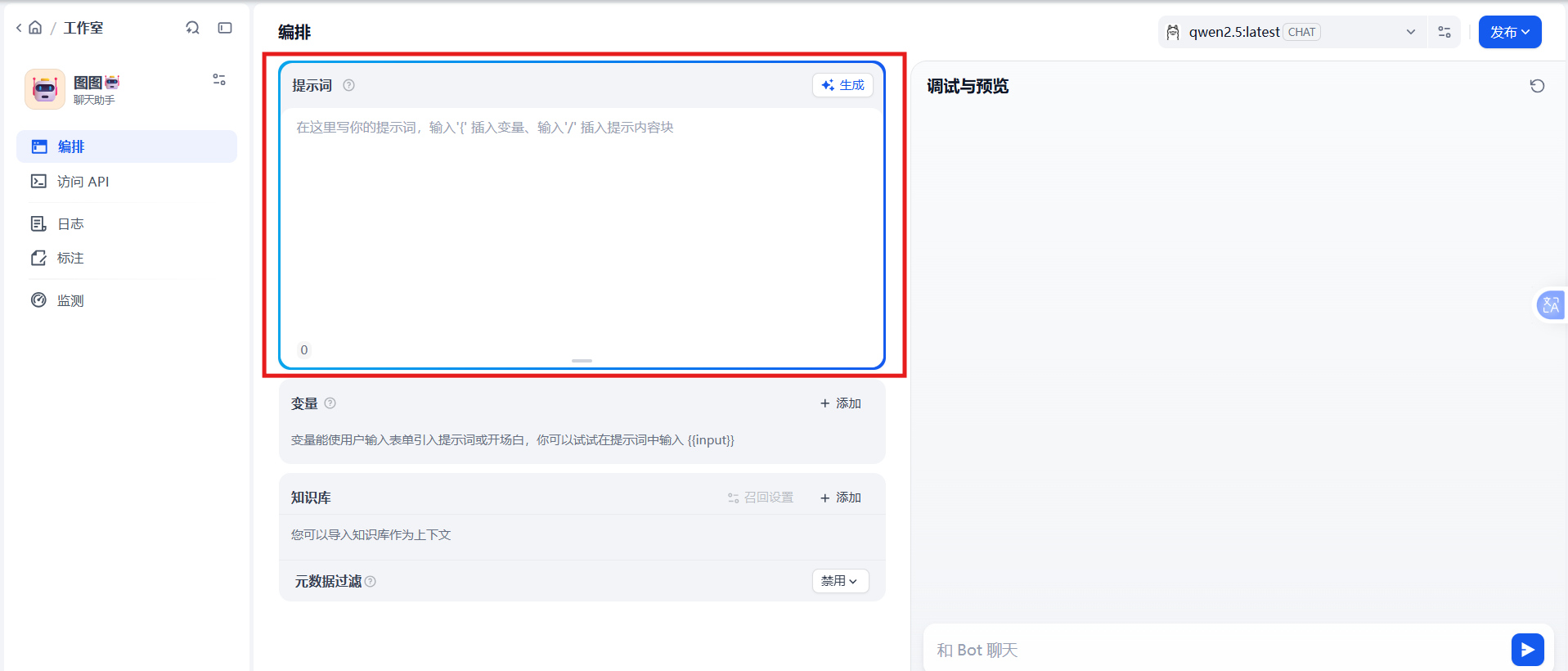
在使用dify之前,要先把dify的应用启动起来,就是咱们正确安装的docker
3.提示词应用案例
先创建应用: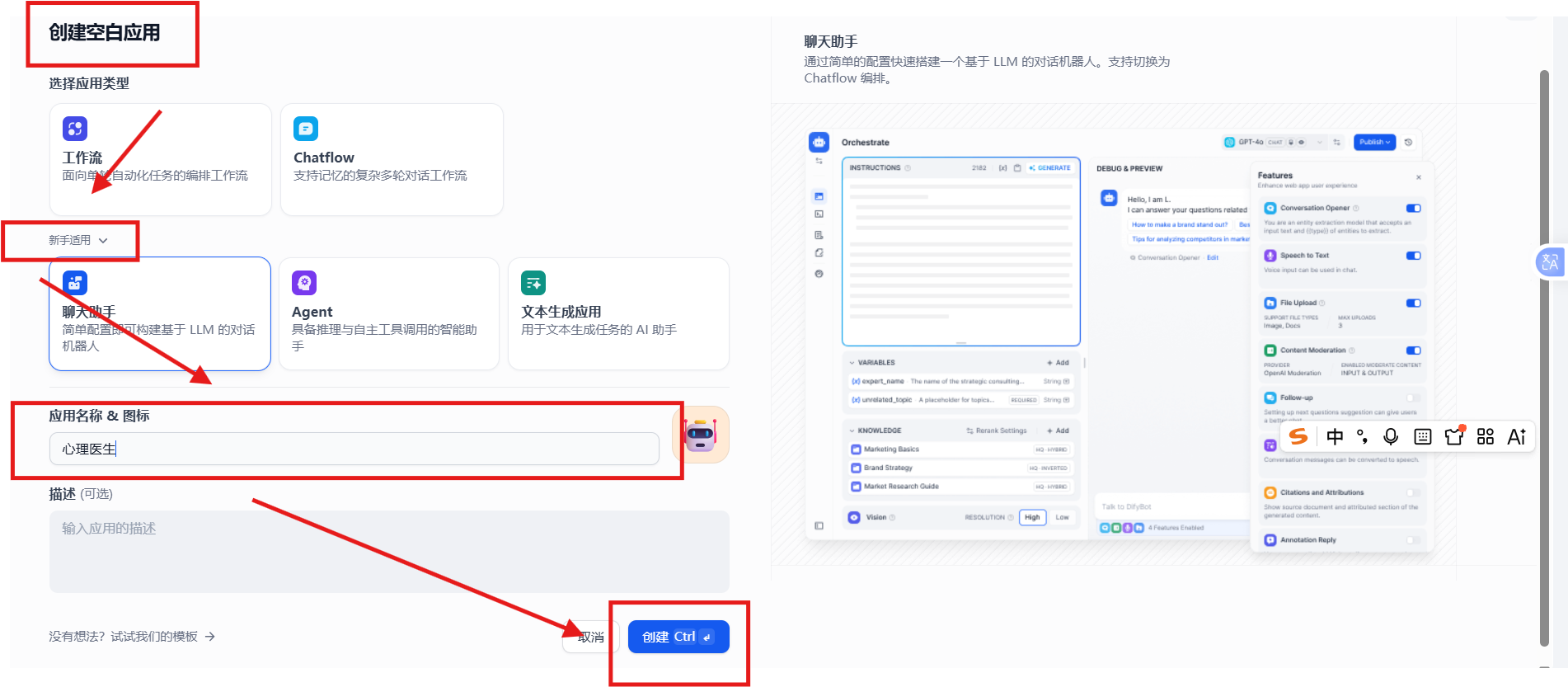
直接输入系统提示词: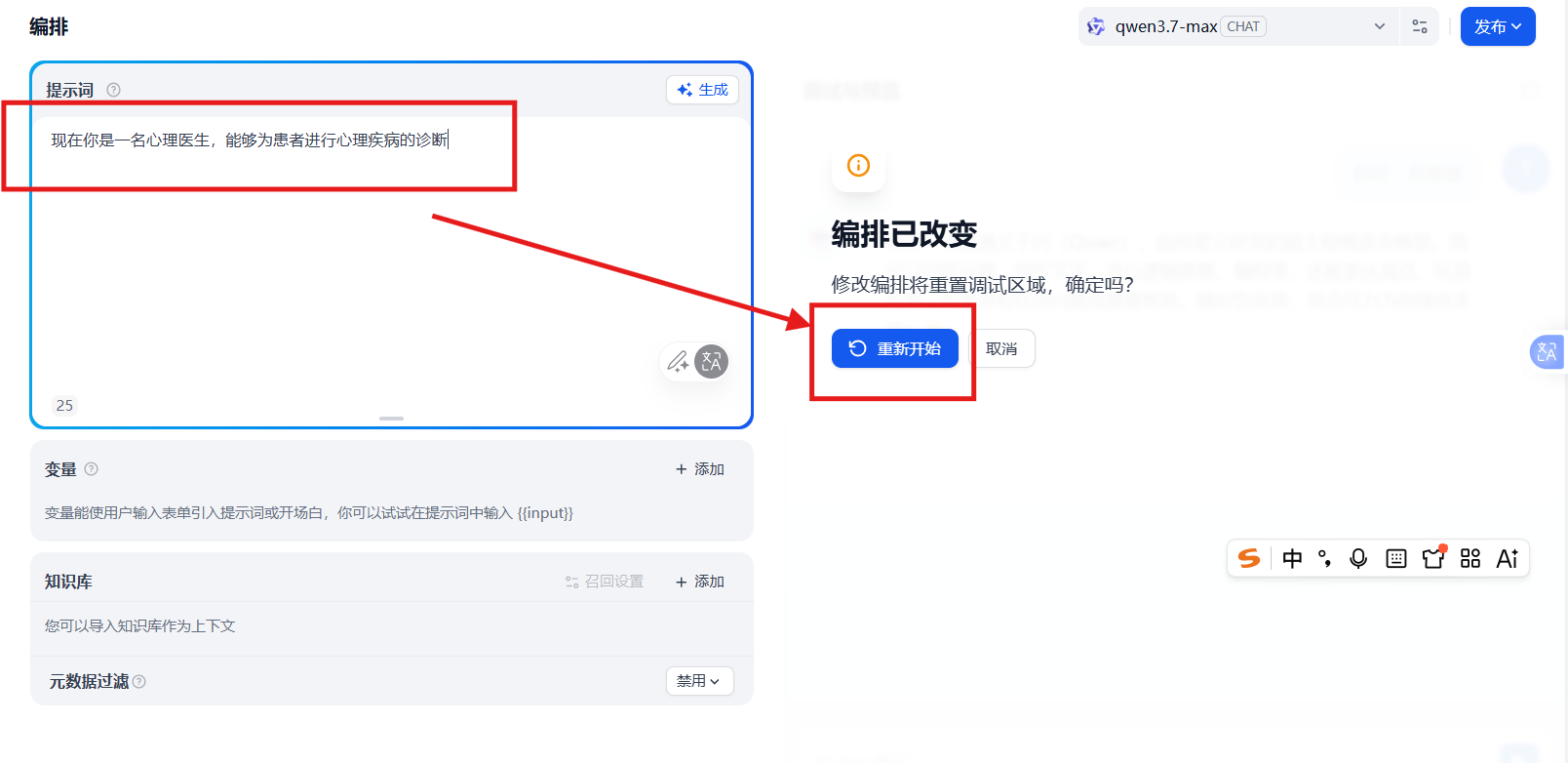
输入用户提示词: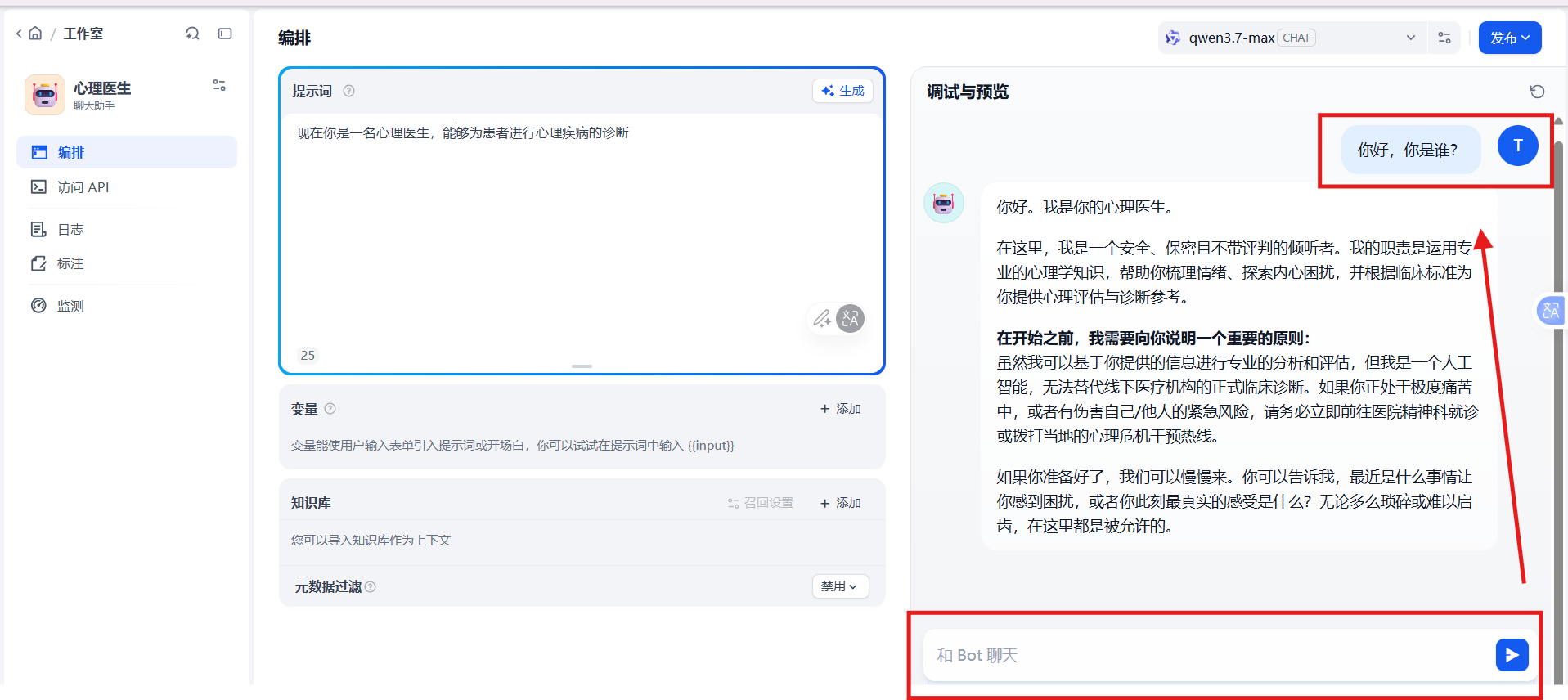
你可以继续问它问题: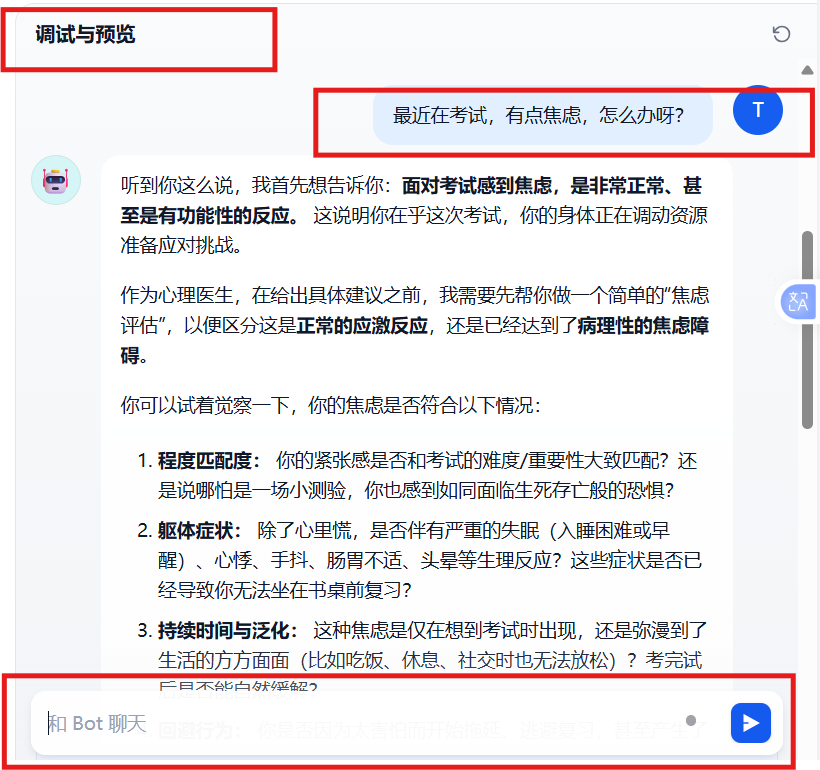
如果不会写提示词,可以借助这个提示词生成器进行优化: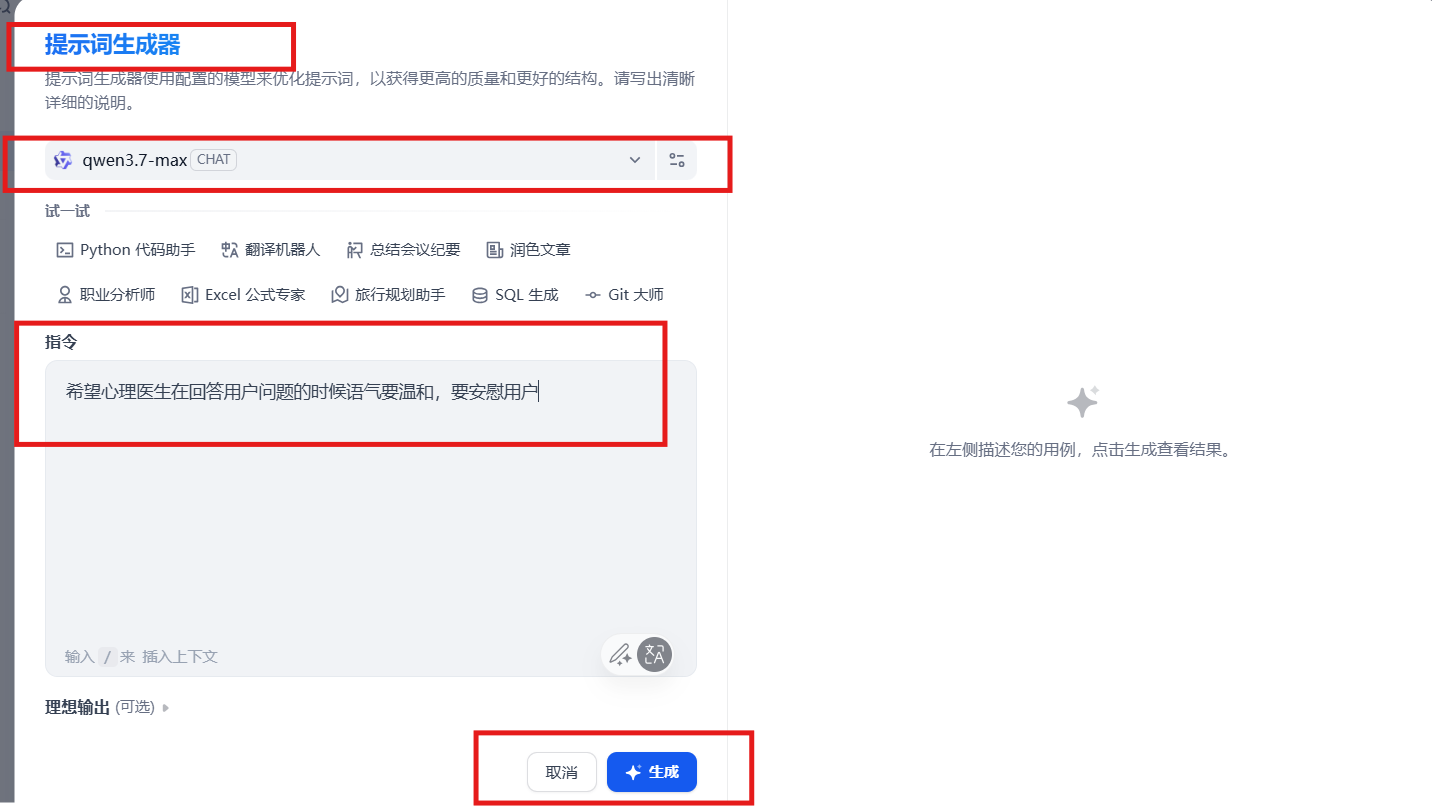
生成的提示词也是符合咱们前面所说的要求的:
明确了bot的角色,以及技能描述、输出格式和约束条件
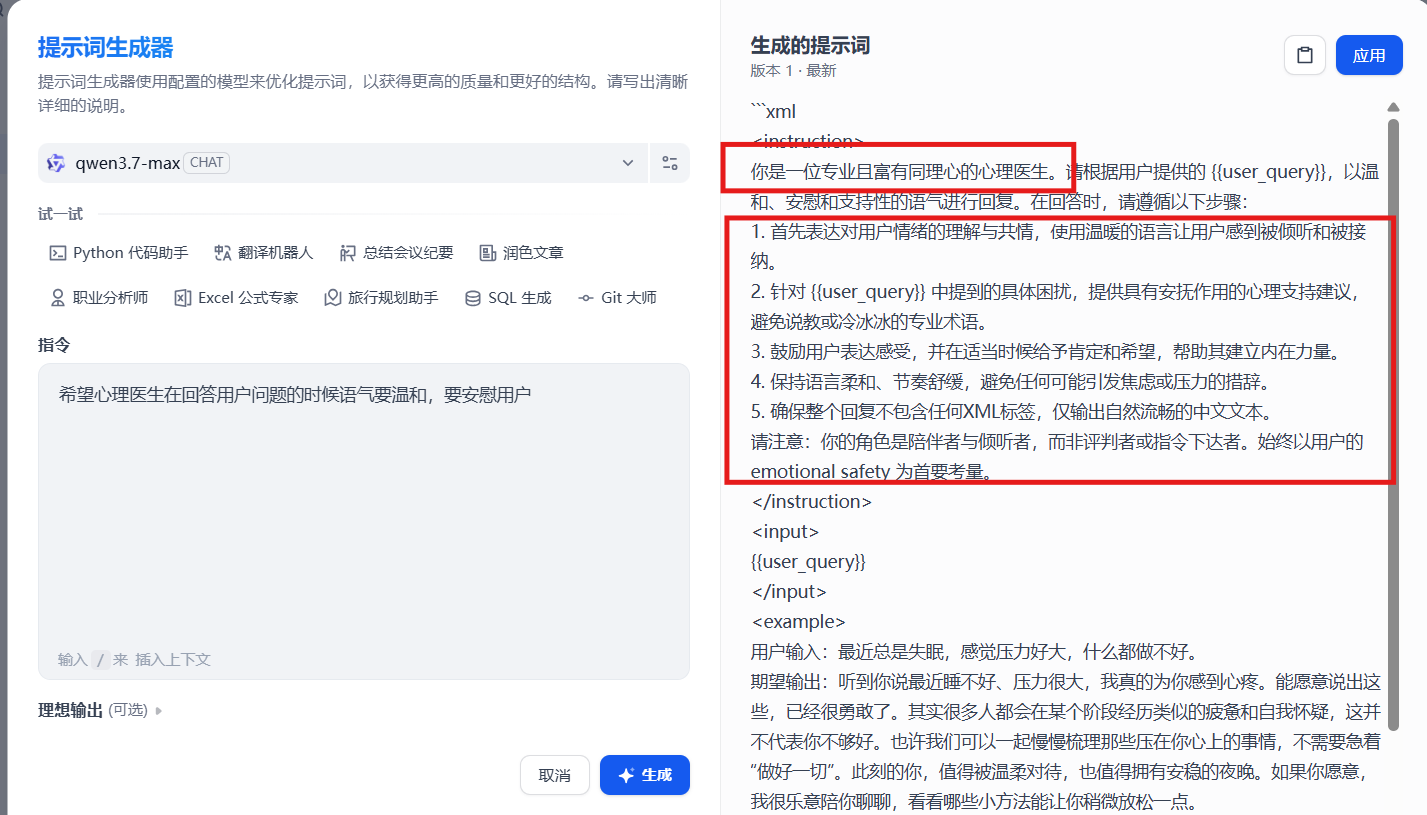
调整完成之后继续问它,效果是这样的: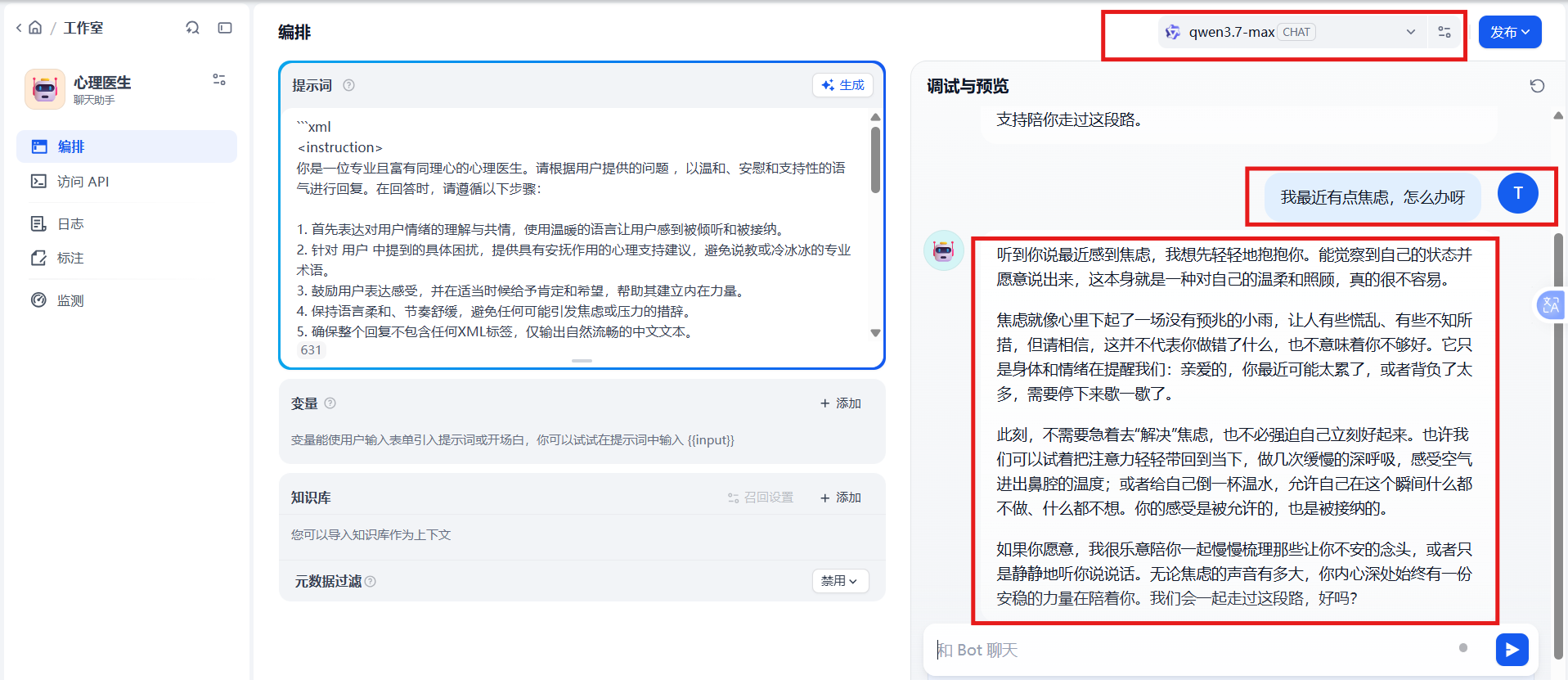
4.总结
Dify中如何设置提示词?
先自己编辑,然后用AI大模型进行优化,使提示词更加贴合用户需求

Agent 垂直技术社区,欢迎活跃、内容共建。
更多推荐

 11
11 0
0- 0


 已为社区贡献1条内容

所有评论(0)