Claude Code 特性
Claude Code常见内置命令
📑 目录
查看全部命令/或者前缀匹配的命令/xxx:在 Claude Code 中输入 / 可以查看所有可用命令,或输入 / 后跟任何字母来筛选。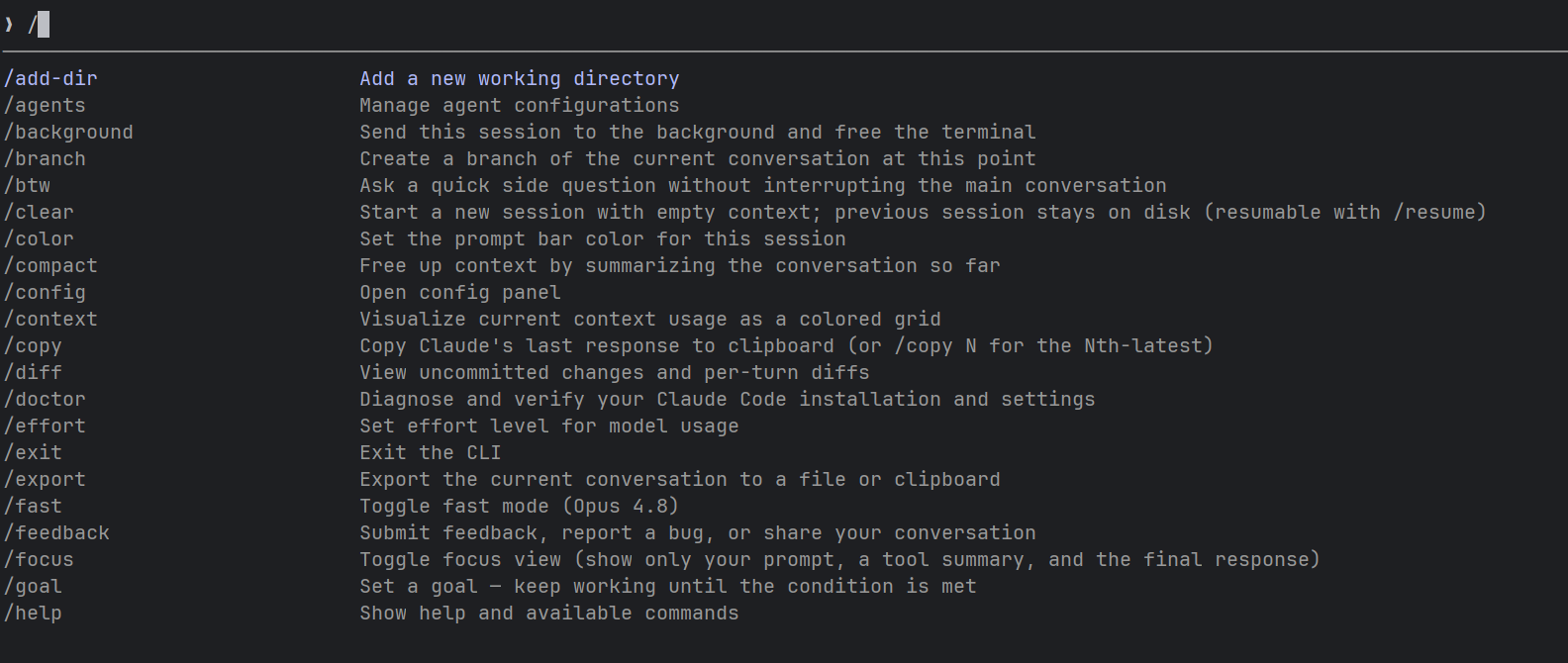
/init: 初始化项目,为项目创建结构化文档 CLAUDE.md,从而让 AI 能够深入理解整个项目。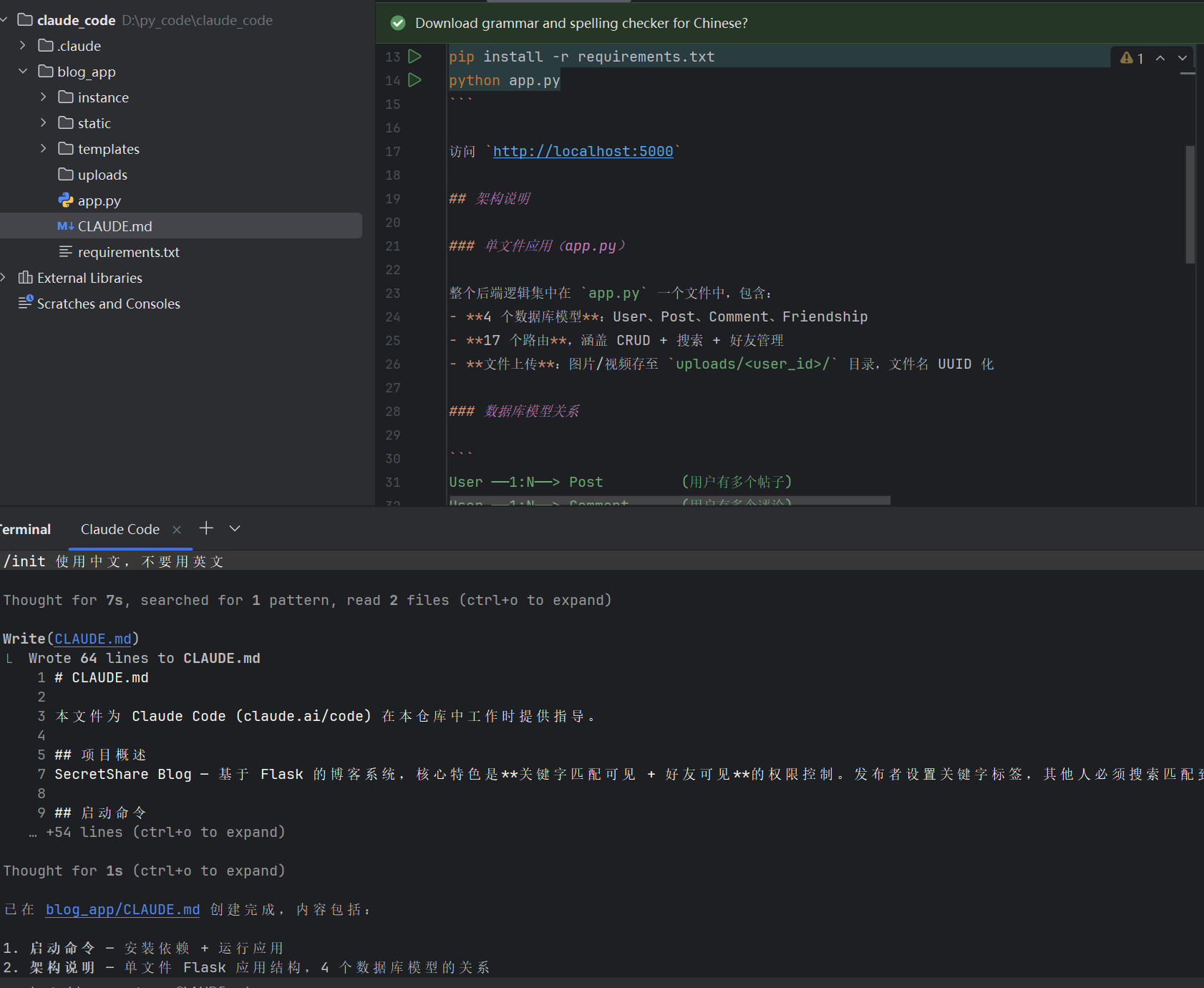
/config:打开设置界面调整主题、模型、输出样式、其他偏好。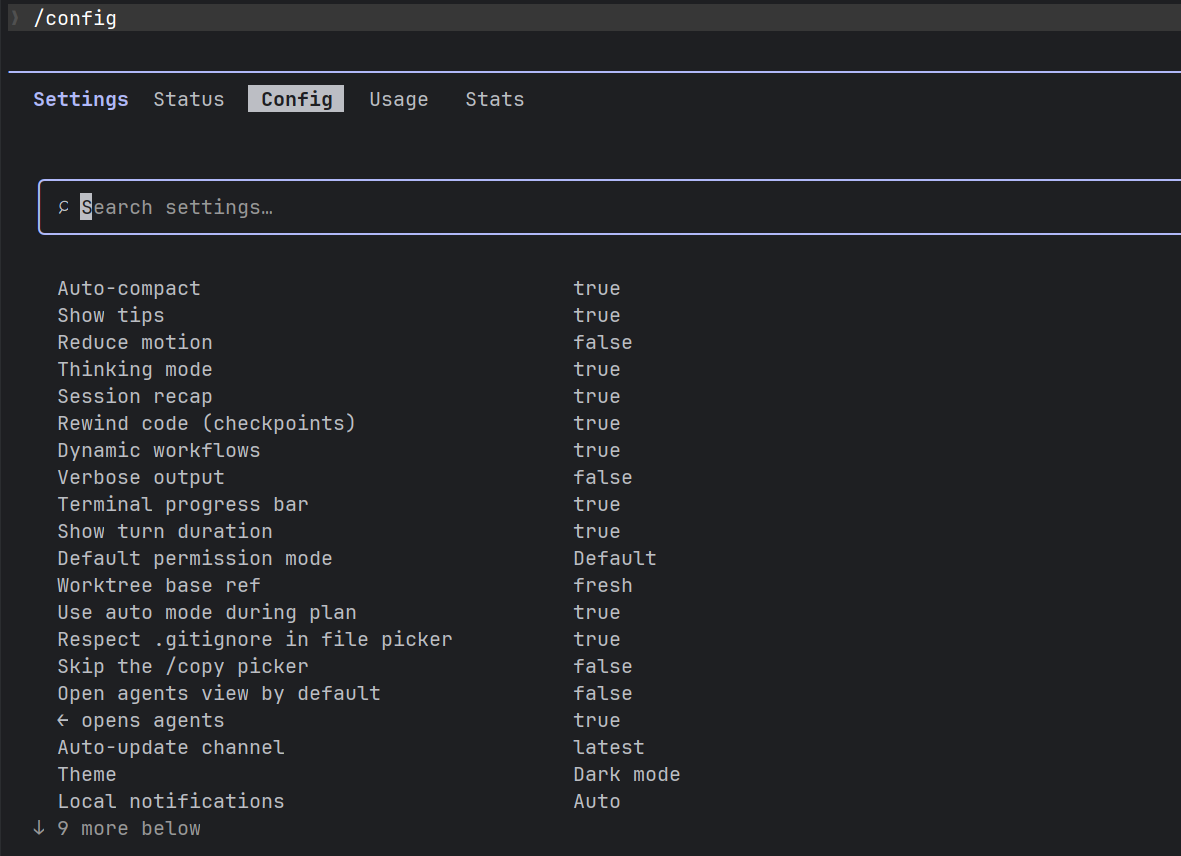
/cost:显示令牌使用统计信息。显示从当前会话开始至今,所累积的估算成本。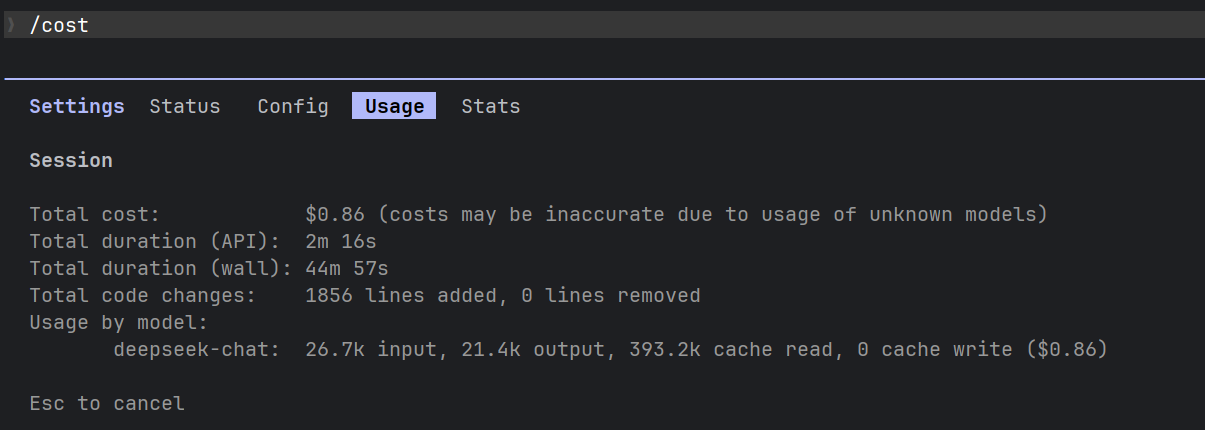
/doctor:运行一系列自动化检查,来诊断你的 Claude Code 安装、设置和运行环境,并给出验证结果或修复建议。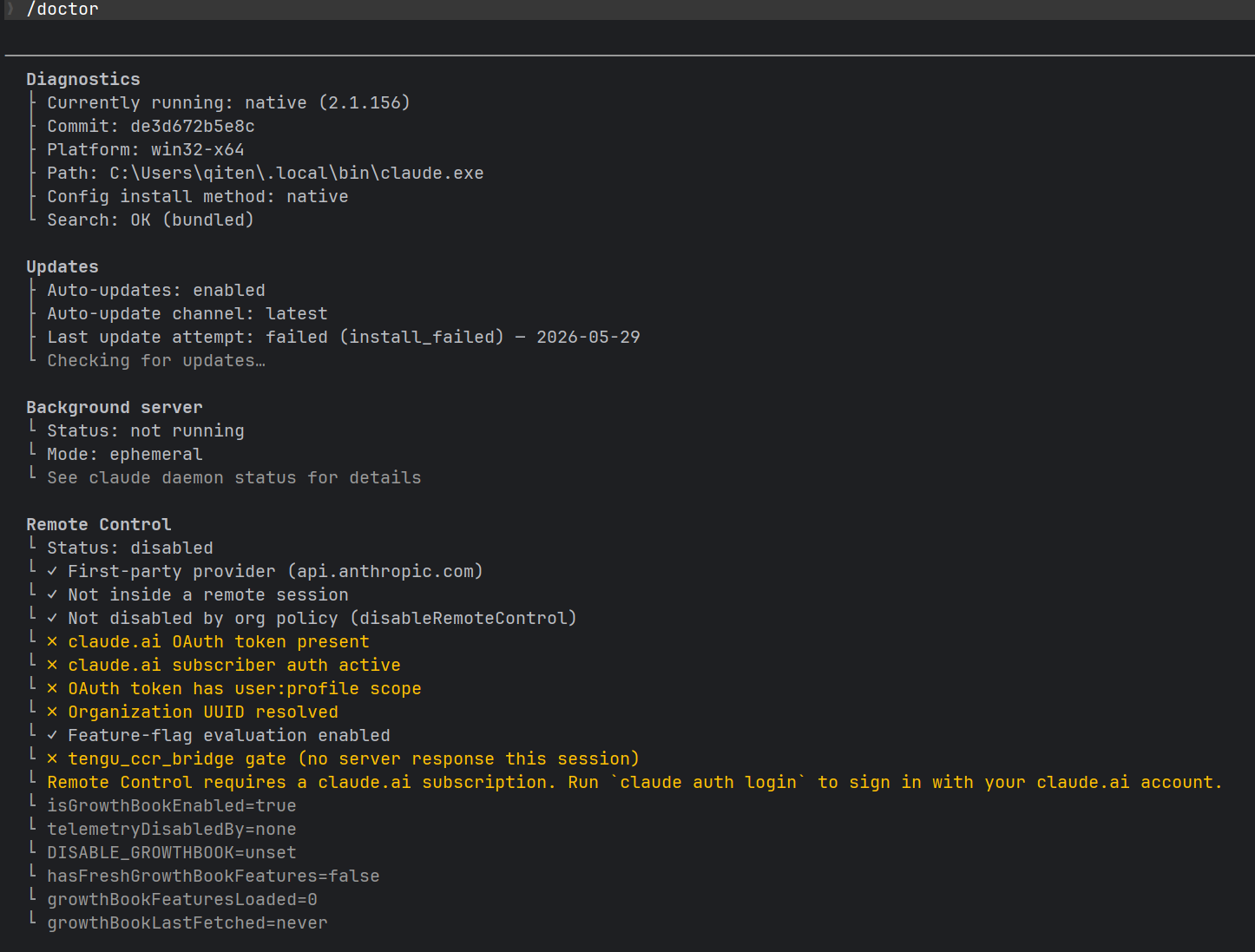
Claude Code记忆
每个Claude Code会话都从一个全新的上下文窗口开始,Claude Code设计了两种互补的机制来跨会话传递知识和指令:Claude.md和Auto Memory(自动记忆),确保在不同会话之间保持对项目的的记忆能力。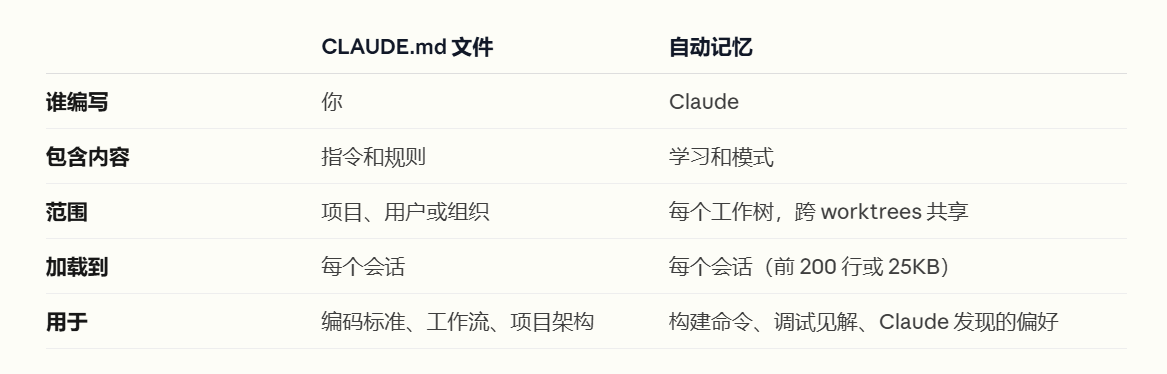
CLAUDE.md
CLAUDE.md 文件可以是项目、个人工作流或整个组织为 Claude 提供持久指令。使用纯文本编写这些文件;Claude 在每个会话启动的时候读取它们。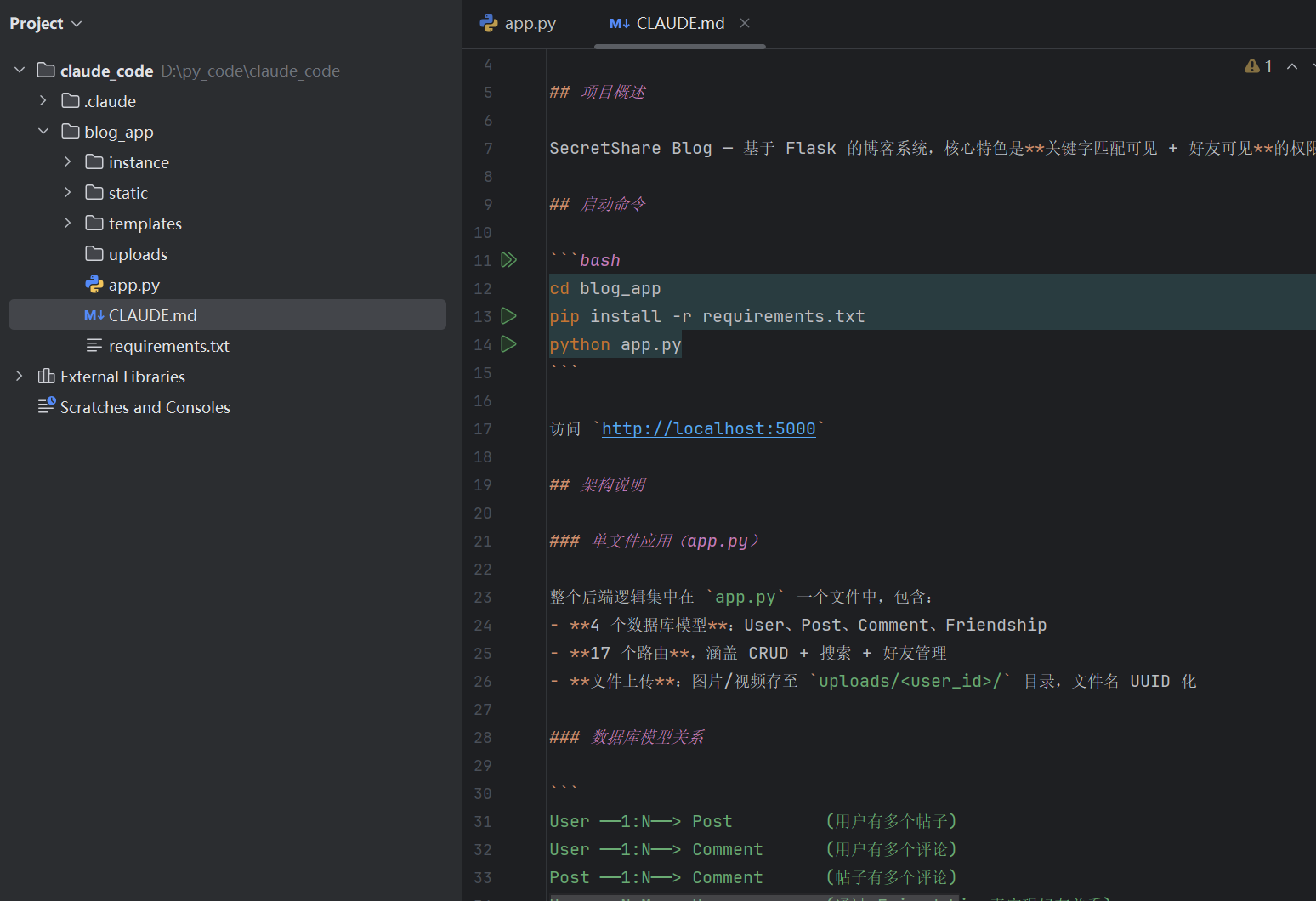
何时添加到 CLAUDE.md
- Claude 第二次犯同样的错误
- 代码审查发现 Claude 应该了解这个代码库的内容
- 你在聊天中输入的相同更正或澄清是你上个会话输入的
- 新队友需要相同的上下文才能提高生产力
选择 CLAUDE.md 文件的位置
CLAUDE.md 文件支持多路径存放,不同路径对应不同的生效范围。各类文件按加载范围从通用到具体排序,指令优先级逐级递增,后序局部指令可覆盖前序通用指令,优先级:本地指令 > 项目指令 > 用户指令 > 托管策略。
一、托管策略(组织全局)
文件路径
- macOS:/Library/Application Support/ClaudeCode/CLAUDE.md
- Linux、WSL:/etc/claude-code/CLAUDE.md
- Windows:C:\Program Files\ClaudeCode\CLAUDE.md
核心用途:由 IT、运维团队统一配置,为整个组织设定通用强制规则,属于全局统一规范。
适用场景:统一公司编码规范、安全校验规则、行业合规约束、代码审核标准等组织统一要求。
共享对象:组织内所有用户、所有项目生效。
二、用户指令(个人全局)
文件路径:~/.claude/CLAUDE.md
核心用途:配置个人全局使用偏好,对当前用户的所有项目统一生效,仅作用于个人使用习惯。
适用场景:自定义个人代码排版样式、设置常用工具快捷指令、配置全局交互习惯等个人通用偏好。
共享对象:仅当前用户,对个人所有项目通用。
三、项目指令(团队共享)
文件路径:./CLAUDE.md 或 ./.claude/CLAUDE.md
核心用途:配置项目专属团队规则,文件纳入代码版本控制,可随项目仓库同步共享,统一团队开发标准。
适用场景:定义项目架构规范、项目专属编码标准、团队协作工作流、项目通用开发规则等团队统一规范。
共享对象:项目内所有受版本控制的团队成员。
四、本地指令(个人项目私有)
文件路径:./CLAUDE.local.md(建议加入 .gitignore 忽略提交,避免私有配置上传仓库)
核心用途:配置个人当前项目的私有本地偏好,仅本地生效,不参与团队共享,不影响团队统一配置。
适用场景:配置本地沙箱环境地址、个人专属测试数据、本地调试自定义配置等私有本地参数。
共享对象:仅当前用户,仅限当前本地项目生效。
设置项目 CLAUDE.md
创建此文件并添加适用于在项目上工作的任何人的指令:构建和测试命令、编码标准、架构决策、命名约定和常见工作流。这些指令通过版本控制与你的团队共享,因此更关注项目级标准而不是个人偏好。
运行 /init 自动生成 CLAUDE.md。
Claude分析你的代码库并创建一个包含构建命令、测试指令和它发现的项目约定的文件。
如果 CLAUDE.md 已存在,/init 会改进而不是覆盖它。
设置 CLAUDE_CODE_NEW_INIT=1 以启用交互式多阶段流程。/init 询问要设置哪些工件:CLAUDE.md 文件、skills 和 hooks。然后它使用 subagent探索代码库,通过后续问题填补空白,并在写入任何文件之前呈现可审查的提案
编写有效的指令
LAUDE.md 文件在每个会话开始时加载到上下文窗口中,与对话一起消耗令牌。编写指令的方式会影响 Claude 遵循它们的可靠性。因此具体、简洁、结构良好的指令效果最好。
- 大小:每个 CLAUDE.md 文件目标在 200 行以下。较长的文件消耗更多上下文并降低遵守度。如果你的指令变得很大,使用 路径范围规则 以便指令仅在 Claude 处理匹配文件时加载。
- 结构:使用 markdown 标题和项目符号来分组相关指令。Claude 扫描结构的方式与读者相同:有组织的部分比密集段落更容易遵循。
- 具体性:编写具体到足以验证的指令。例如:
“使用 2 空格缩进”而不是”正确格式化代码”
“在提交前运行 npm test”而不是”测试你的更改”
“API 处理程序位于 src/api/handlers/”而不是”保持文件有组织” - 一致性:如果两条规则相互矛盾,Claude 可能会任意选择一条。定期审查你的 CLAUDE.md 文件、子目录中的嵌套 CLAUDE.md文件和 .claude/rules/ 以删除过时或冲突的指令。在 monorepos 中,使用 claudeMdExcludes跳过与你的工作无关的其他团队的 CLAUDE.md 文件
CLAUDE.md 文件如何加载
Claude Code 通过从当前工作目录向上遍历目录树来读取 CLAUDE.md 文件,检查沿途的每个目录是否有 CLAUDE.md 和 CLAUDE.local.md 文件。这意味着如果你在 foo/bar/ 中运行 Claude Code,它会从foo/bar/CLAUDE.md、foo/CLAUDE.md 和沿途的任何 CLAUDE.local.md 文件加载指令。
所有发现的文件被连接到上下文中,而不是相互覆盖。在目录树中,内容从文件系统根目录向下排序到你的工作目录。对于 foo/bar/ 示例 foo/CLAUDE.md 在上下文中出现在 foo/bar/CLAUDE.md 之前,因此更接近你启动 Claude 的位置的指令最后被读取。在每个目录中,CLAUDE.local.md 在 CLAUDE.md 之后附加,因此你的个人笔记是 Claude 在该级别读取的最后内容。
使用 .claude/rules/ 组织规则
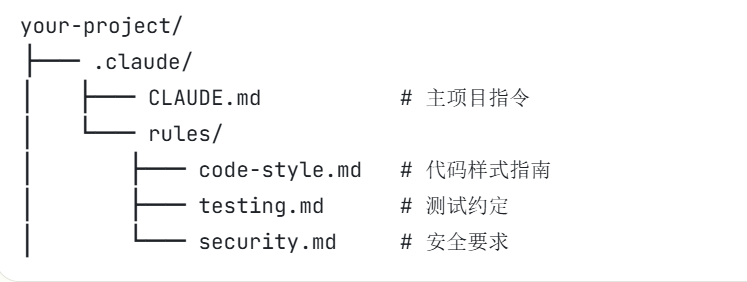
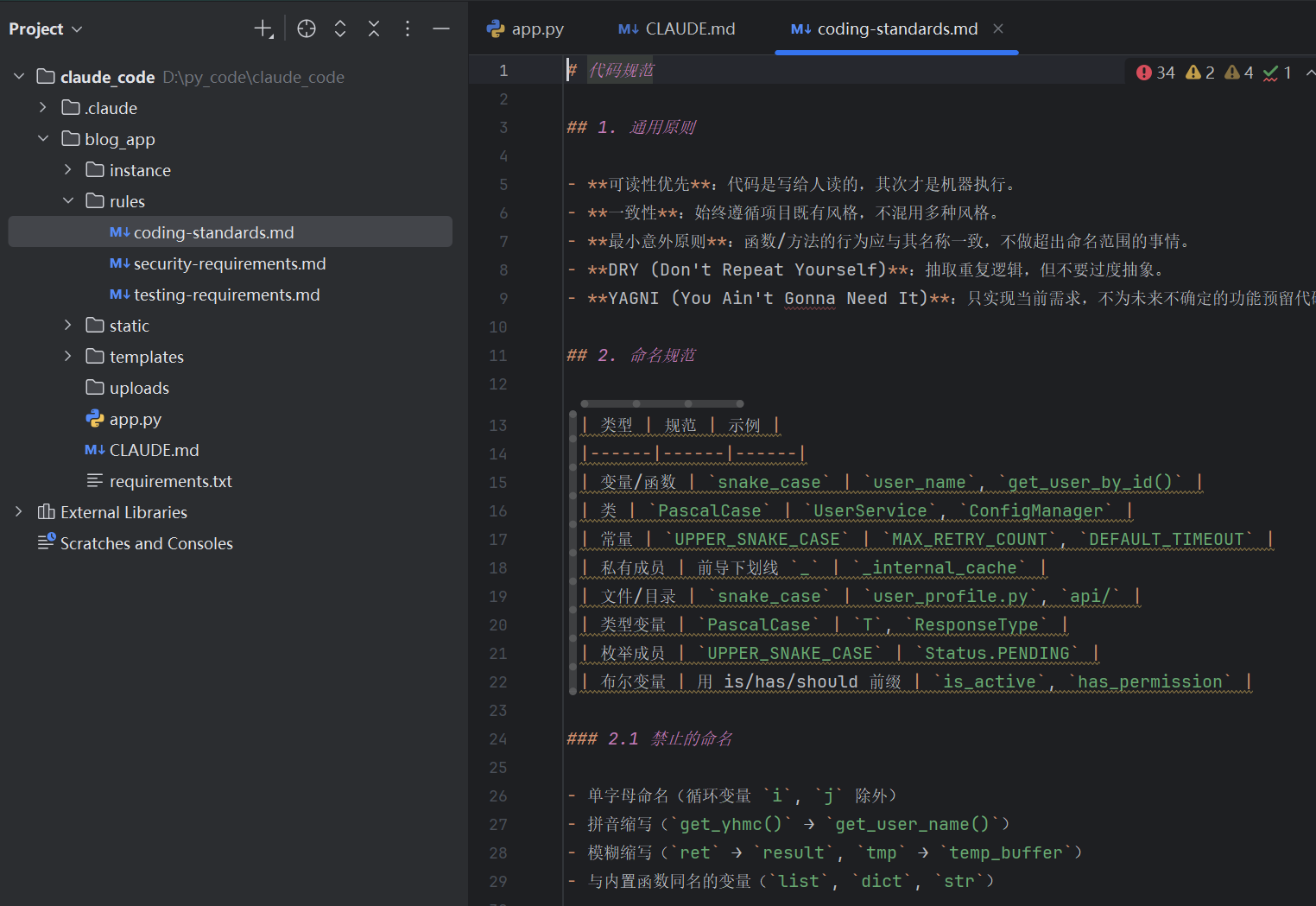
对于较大的项目,你可以使用 .claude/rules/ 目录将指令组织到多个文件中。这使指令保持模块化并更容易让团队维护。规则也可以 范围限定到特定文件路径,因此它们仅在 Claude 处理匹配文件时加载到上下文中,减少噪音并节省上下文空间。
- 设置规则:在你的项目的 .claude/rules/ 目录中放置 markdown 文件。每个文件应涵盖一个主题,具有描述性文件名,如 testing.md 或 api-design.md。所有 .md 文件都被递归发现,因此你可以将规则组织到子目录中,如 frontend/ 或 backend/:
 用户级规则
用户级规则
~/.claude/rules/ 中的个人规则适用于你机器上的每个项目。使用它们来处理不是项目特定的偏好:
~/.claude/rules/
├── preferences.md # 你的个人编码偏好
└── workflows.md # 你的首选工作流
用户级规则在项目规则之前加载,给予项目规则更高的优先级。
排除特定的 CLAUDE.md 文件
在大型 monorepos 中,祖先 CLAUDE.md 文件可能包含与你工作无关的指令。claudeMdExcludes 设置让你按路径或 glob 模式跳过特定文件。
{
“claudeMdExcludes”: [
“/monorepo/CLAUDE.md",
"/home/user/monorepo/other-team/.claude/rules/”]
}
自动记忆
自动记忆让 Claude 跨会话积累知识,无需你编写任何内容。Claude 在工作时为自己保存笔记:构建命令、调试见解、架构笔记、代码样式偏好和工作流习惯。Claude 不会每个会话都保存内容。它根据信息在未来对话中是否有用来决定什么值得记住。
启用或禁用自动记忆
自动记忆默认开启。要切换它,在会话中打开 /memory 并使用自动记忆切换,或在你的项目设置中设置 autoMemoryEnabled: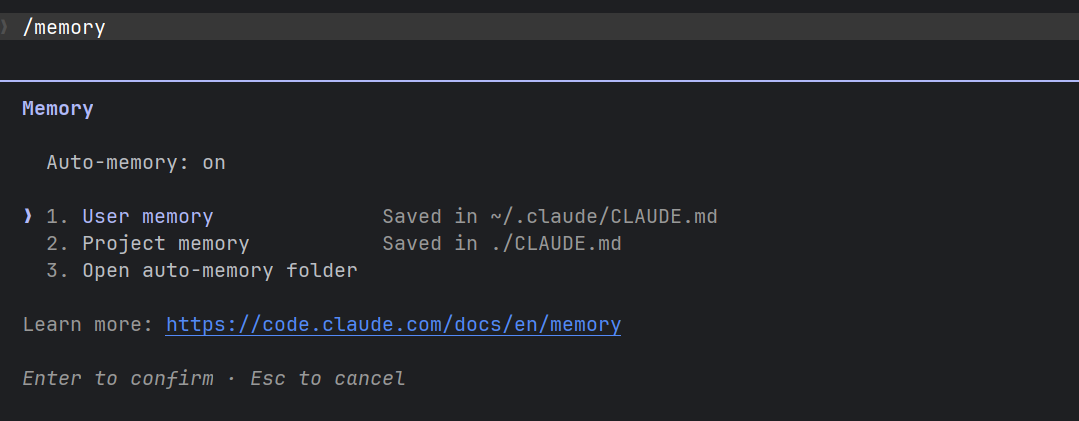
{
“autoMemoryEnabled”: false
}
要通过环境变量禁用自动记忆,设置 CLAUDE_CODE_DISABLE_AUTO_MEMORY=1。
存储位置
每个项目在 ~/.claude/projects//memory/ 获得自己的记忆目录。 路径来自 git 存储库,因此同一存储库中的所有 worktrees 和子目录共享一个自动记忆目录。在 git 存储库外,改用项目根目录。
它如何工作
MEMORY.md 的前 200 行或前 25KB(以先到者为准)在每次对话开始时加载。超过该阈值的内容在会话开始时不加载。Claude 通过将详细笔记移到单独的主题文件中来保持 MEMORY.md 简洁。
审计和编辑你的记忆
自动记忆文件是纯 markdown,你可以随时编辑或删除。运行 /memory 从会话中浏览和打开记忆文件。
使用 /memory 查看和编辑
/memory 命令列出当前会话中加载的所有 CLAUDE.md、CLAUDE.local.md 和规则文件,让你切换自动记忆开或关,并提供打开自动记忆文件夹的链接。选择任何文件在你的编辑器中打开它。
当你要求 Claude 记住某些内容时,如”总是使用 pnpm,而不是 npm”或”记住 API 测试需要本地 Redis 实例”,Claude 将其保存到自动记忆。要改为添加指令到 CLAUDE.md,直接要求 Claude,如”将其添加到 CLAUDE.md”,或通过 /memory 自己编辑文件。
故障排除记忆问题
Claude 不遵循我的 CLAUDE.md
CLAUDE.md 内容作为用户消息在系统提示之后传递,而不是系统提示本身的一部分。Claude 读取它并尝试遵循它,但没有严格遵守的保证,特别是对于模糊或冲突的指令。要调试:
- 运行 /memory 验证你的 CLAUDE.md 和 CLAUDE.local.md 文件被加载。如果文件未列出,Claude看不到它。
- 检查相关 CLAUDE.md 是否在为你的会话加载的位置
- 使指令更具体。“使用 2 空格缩进”比”格式化代码很好”效果更好。
- 查找跨 CLAUDE.md 文件的冲突指令。如果两个文件为相同行为提供不同的指导,Claude 可能会任意选择一个。
如果指令是必须在特定点运行的内容,例如在每次提交之前或每次文件编辑之后,请将其写成 hook 代替。Hooks 在固定的生命周期事件处作为 shell 命令执行,并且无论 Claude 决定做什么都适用。
我不知道自动记忆保存了什么
运行 /memory 并选择自动记忆文件夹来浏览 Claude 保存的内容。一切都是纯 markdown,你可以读取、编辑或删除。
权限模式
选择权限模式
控制 Claude 在编辑文件或运行命令前是否询问。在 CLI 中使用 Shift+Tab 循环切换模式,或在 VS Code、Desktop 和 claude.ai 中使用模式选择器。
可用模式
每种模式在便利性和监督之间做出不同的权衡。下表显示了在每种模式中 Claude 无需权限提示即可执行的操作。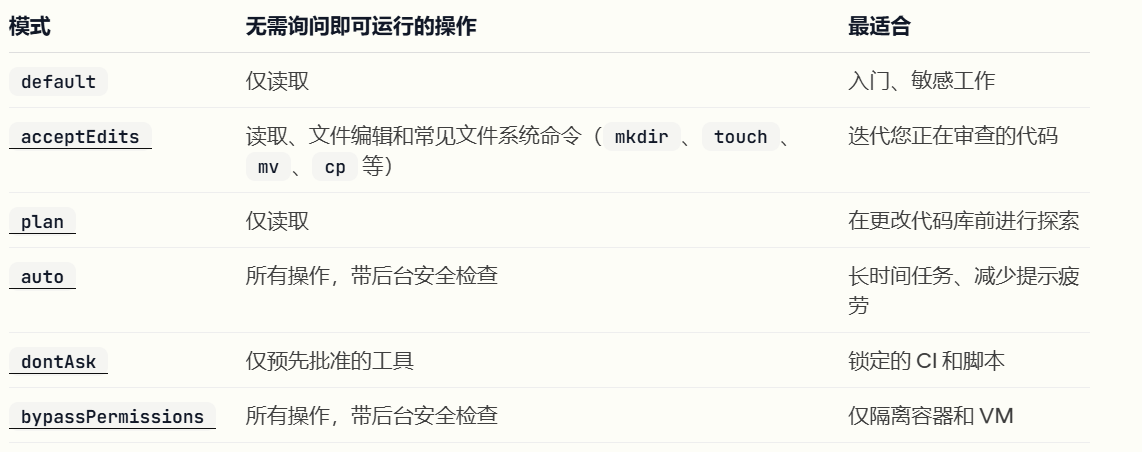
在除 bypassPermissions 外的每种模式中,对受保护路径的写入永远不会自动批准,保护仓库状态和 Claude 自己的配置免受意外破坏。
切换权限模式
您可以在会话期间、启动时或作为持久默认设置切换模式。模式通过这些控制设置,而不是通过在聊天中询问 Claude。选择下面的您的界面以查看如何更改它。
不同的ide存在不同的切换方式,大多数都可以使用shift + tab实现模式切换,如图,在一个示例工程中,我将default切换成auto,减少大量的确认操作
在default权限模式下,会实现一个稍大一点的功能的时候,会不停的进行操作确认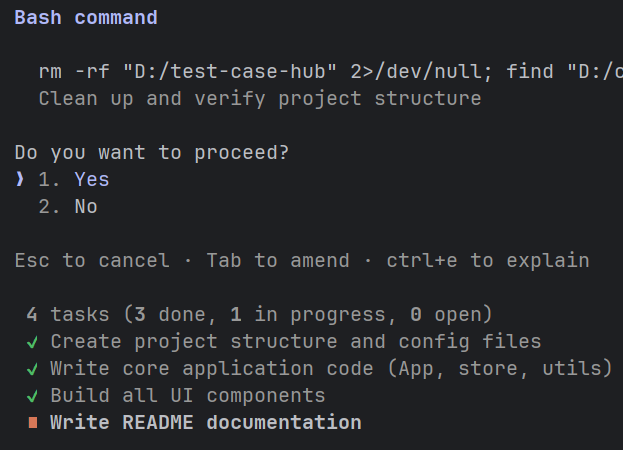
修改权限到auto,自动生成代码丝滑很多,需要人为确认极大减少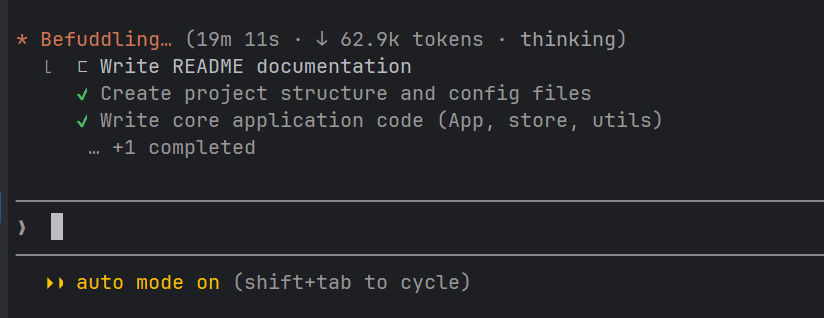
管理会话
命名、恢复、分支和在 Claude Code 对话之间切换。涵盖 --continue、–resume、–from-pr、/resume 选择器、会话命名和文本记录存储位置。
会话是与项目目录关联的已保存对话。Claude Code 在您工作时将其本地存储,因此您可以从中断处恢复、分支以尝试不同的方法,或在任务之间切换。
恢复会话
会话在您工作时持续保存到本地文本记录文件,因此您可以在退出或运行 /clear 后返回到一个会话。使用这些入口点: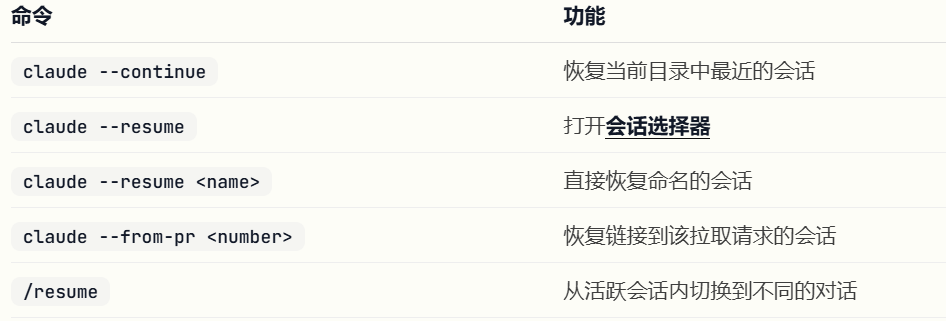
使用 claude -p 或 Agent SDK 创建的会话不会出现在会话选择器中,但您仍然可以通过将其会话 ID 传递给 claude --resume 来恢复它。
会话选择器查看的位置
会话按项目目录存储。默认情况下,会话选择器显示来自当前 worktree 的交互式会话,以及在其他地方启动但使用 /add-dir 添加了当前目录的会话。使用 Ctrl+W 扩展到存储库的所有 worktree,或使用 Ctrl+A 扩展到此计算机上的每个项目。
命名会话
为会话提供描述性名称,以便在会话选择器中可以找到它们,并可以按名称恢复。当您并行处理多个任务时,这一点最重要。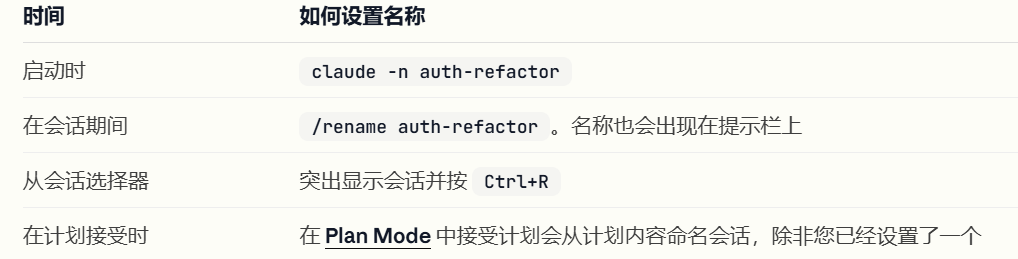
会话命名后,使用 claude --resume 或 /resume 返回到它
使用会话选择器
在会话内运行 /resume,或不带参数运行 claude --resume,以打开交互式会话选择器。使用这些快捷键导航、搜索和扩展列表: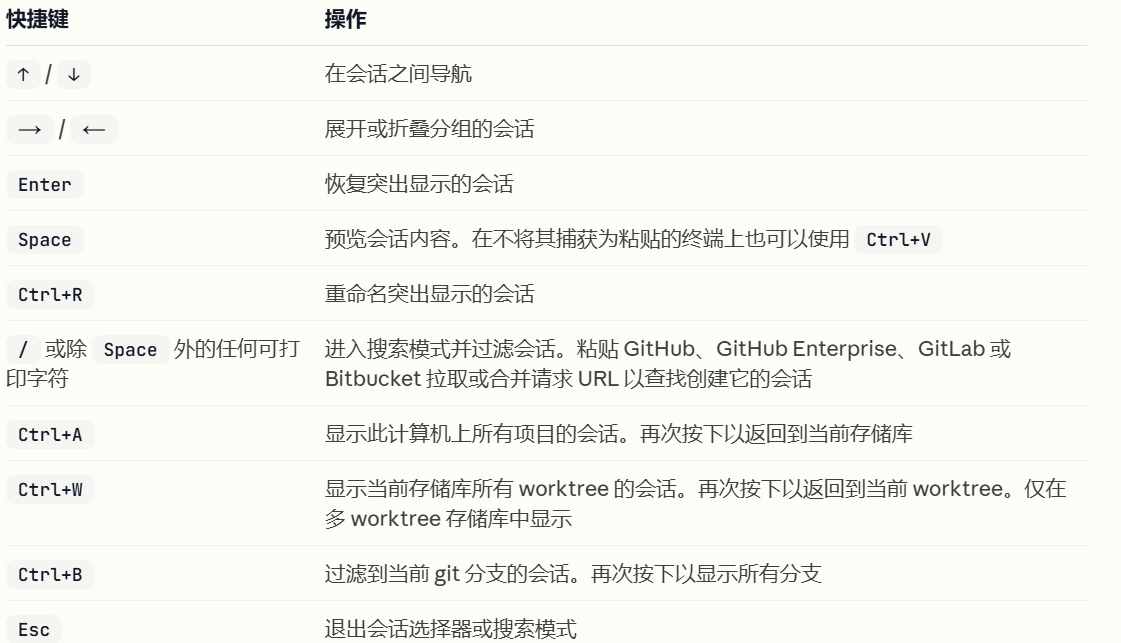
管理会话内的上下文
这些命令控制上下文窗口中的内容而不离开会话:
- /clear:以空上下文重新开始。之前的对话已保存并可恢复
- /compact [instructions]:用摘要替换历史记录,可选地专注于您指定的内容
- /context:显示当前消耗的上下文
导出和定位会话数据
运行 /export 将当前对话复制到您的剪贴板或将其保存为纯文本文件,消息和工具输出呈现为可读文本。传递文件名以直接写入该文件。
文本记录存储为 JSONL,位置为 ~/.claude/projects//.jsonl,其中 从您的工作目录路径派生。每行是消息、工具使用或元数据条目的 JSON 对象。
- 将会话存储在 ~/.claude 以外的位置,请设置 CLAUDE_CONFIG_DIR。这些本地文件默认在 30 天后被删除;使用cleanupPeriodDays 更改此设置。
- 完全禁止文本记录写入,设置 CLAUDE_CODE_SKIP_PROMPT_HISTORY,或在非交互模式下使用
–no-session-persistence。

Agent 垂直技术社区,欢迎活跃、内容共建。
更多推荐
 8
8 0
0- 0


 已为社区贡献3条内容

所有评论(0)