node.js安装+claude安装
·
node.js安装+claude安装
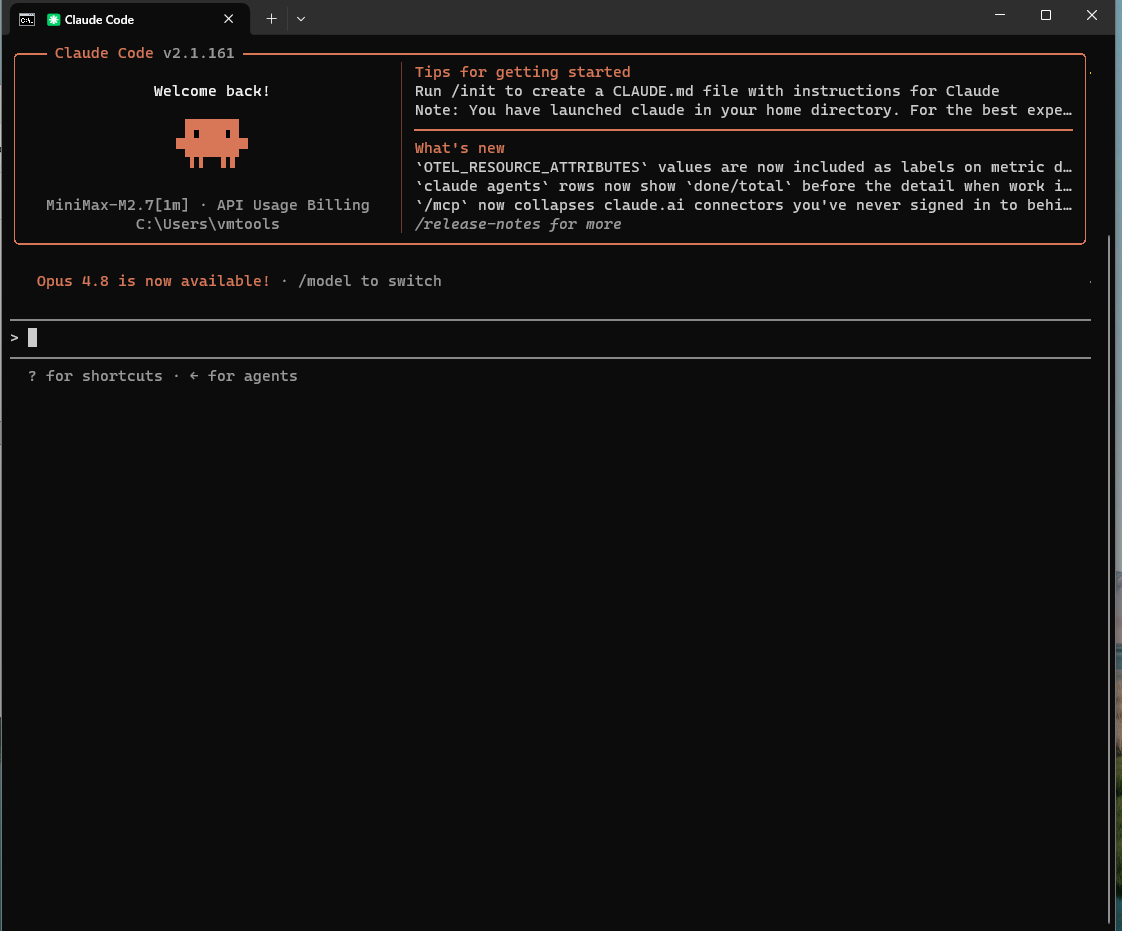
一、node.js安装及配置
1.安装到E盘
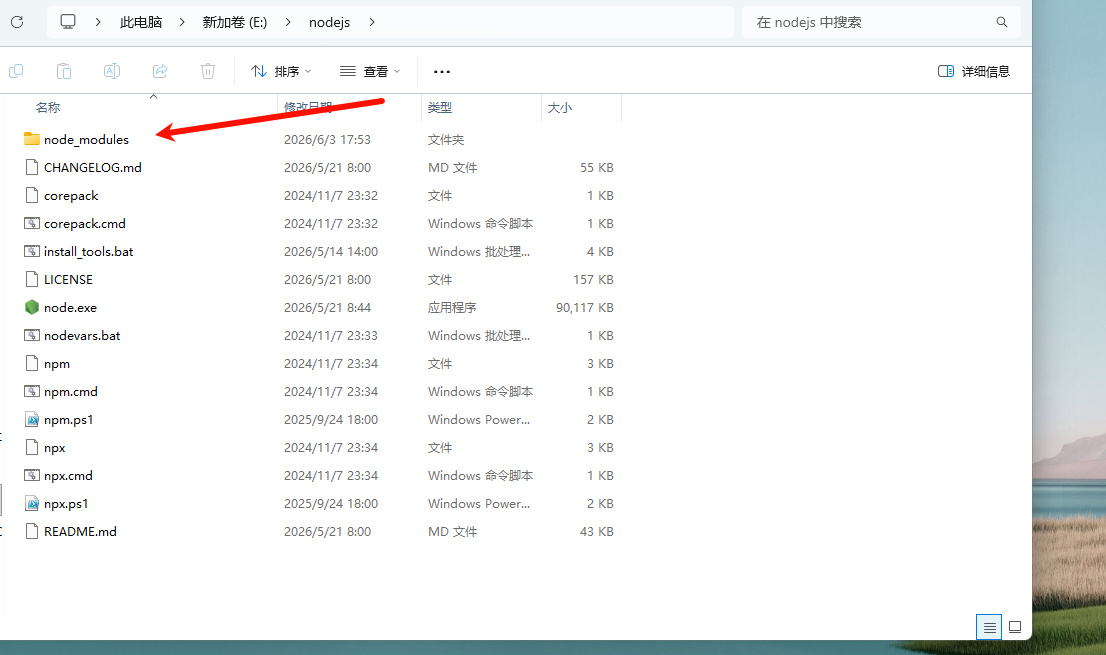
无论是程序版还是便携版先安装好了,安装好以后,它的结构如下
E:\nodejs
├── node_modules          只有一个文件夹
└── -------               其他都是文件
2.新建文件夹
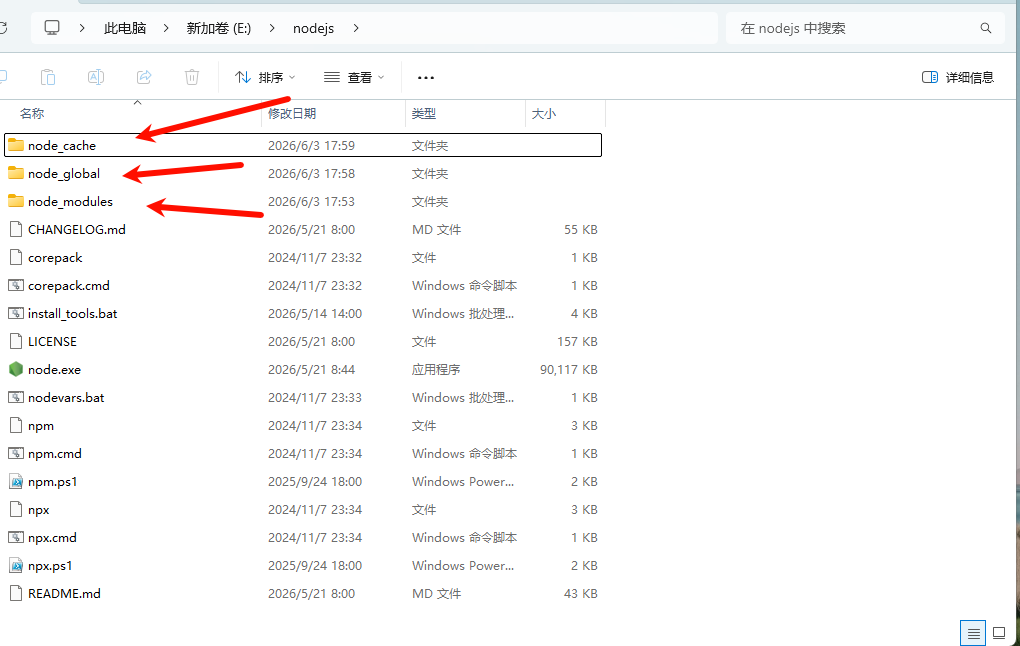
现在新建两个文件夹,名称为node_global和node_cache,它的结构如下
E:\nodejs
├── node_modules
├── node_cache            这是缓存文件
├── node_global           这是用于软件包管理文件夹
└── -------               其他都是文件
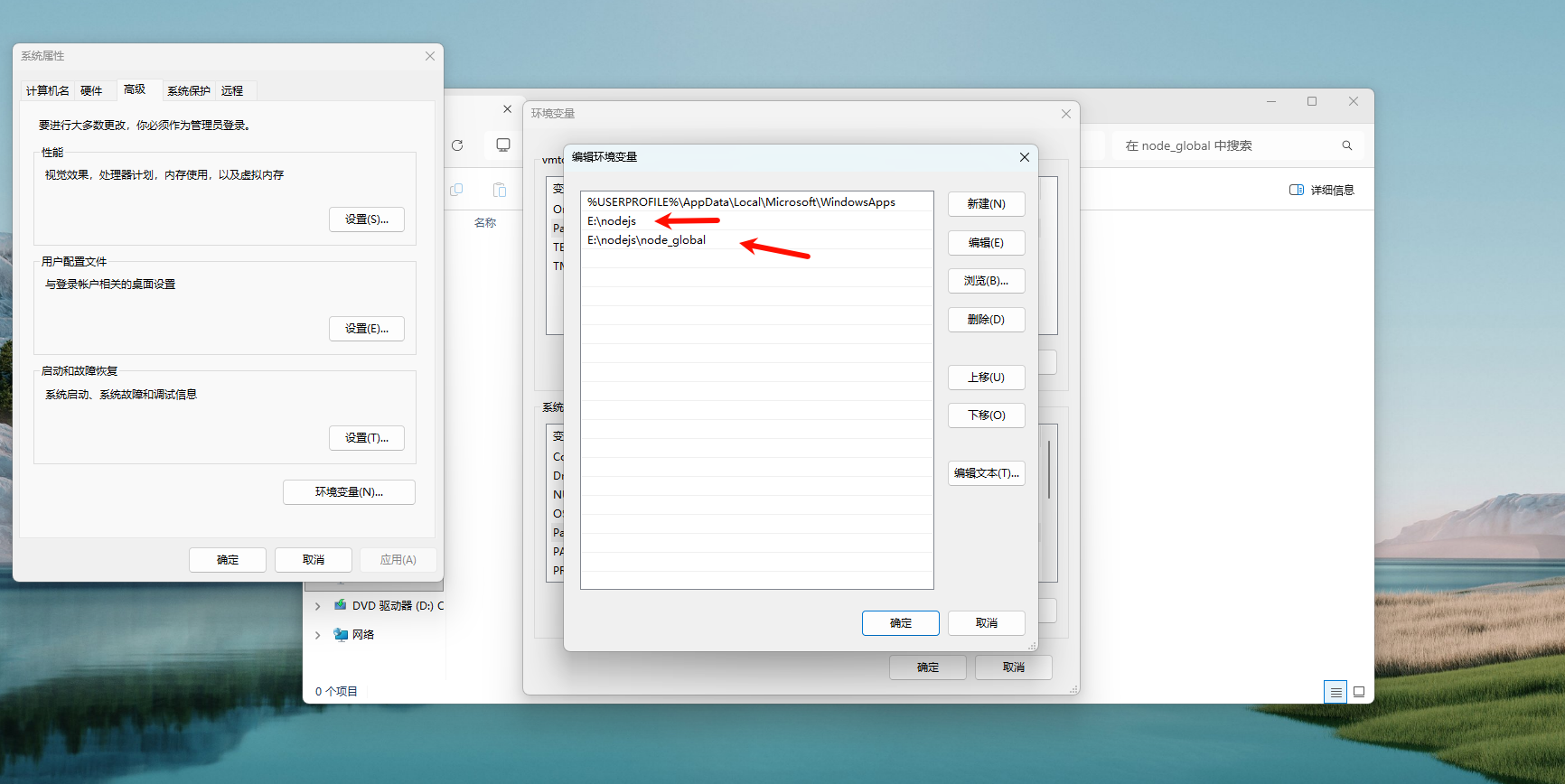
3.环境变量配置
在用户变量里(不是系统变量)添加如下路径
E:\nodejs
E:\nodejs\node_global
打开cmd窗口,输入如下命令
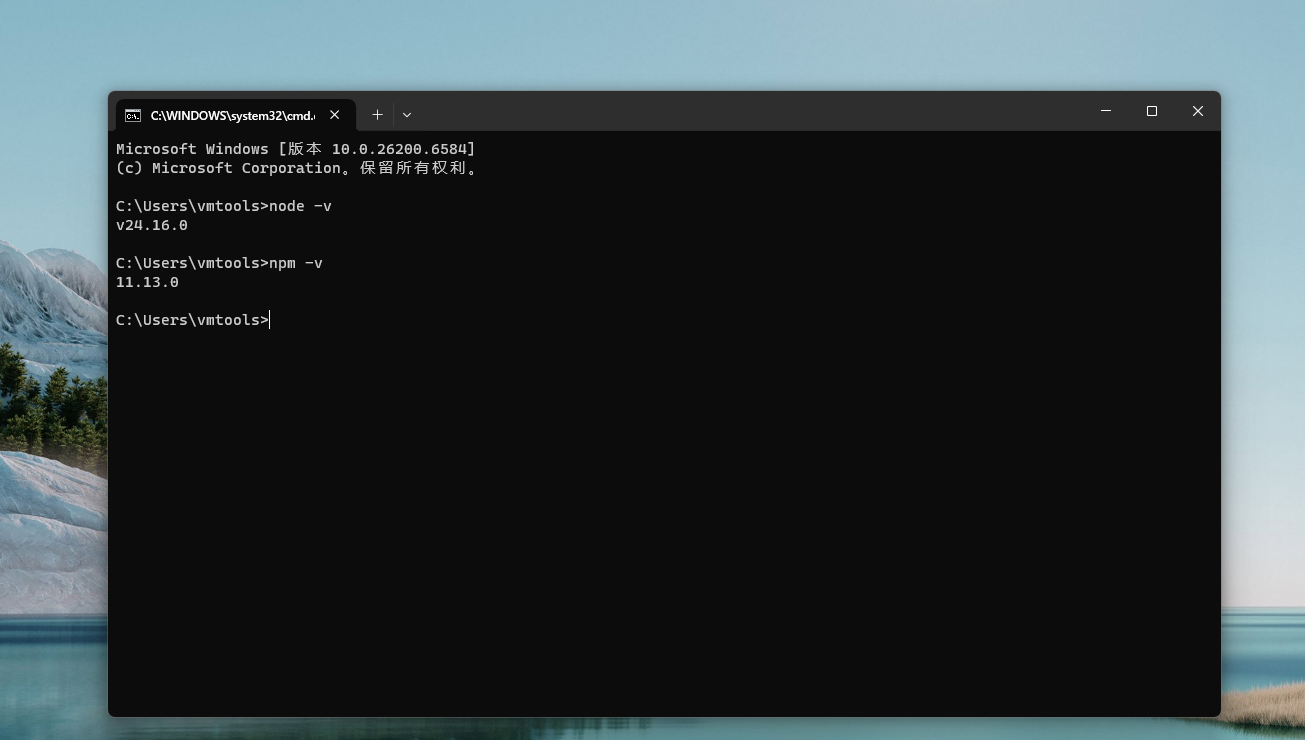
4.更改权限
更改nodejs的用户(Users)权限,如下
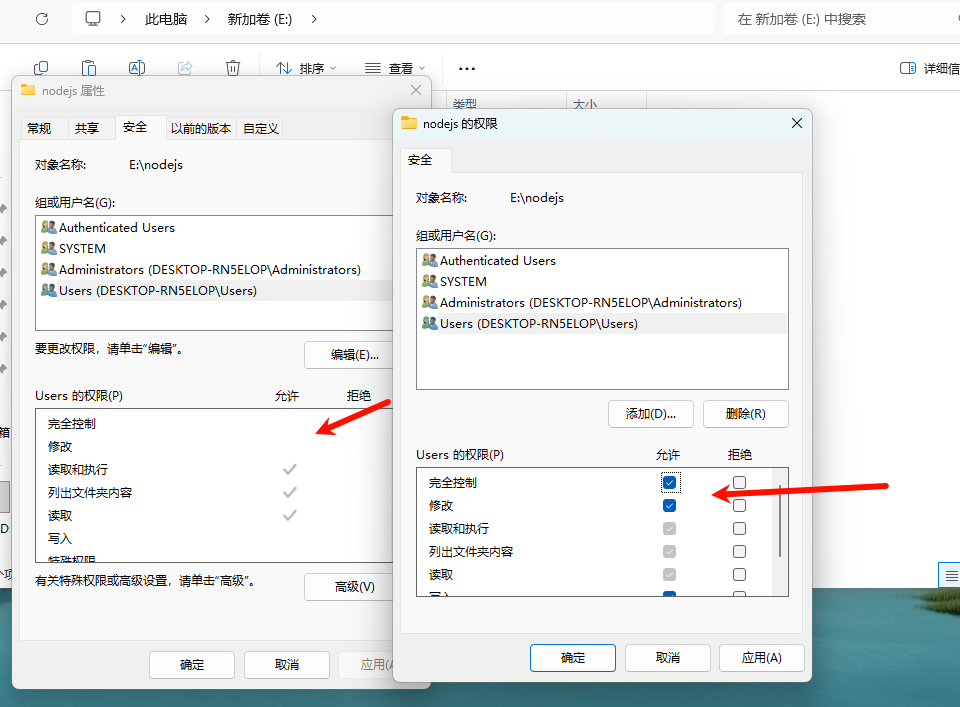
5.修改默认全局安装路径和缓存路径
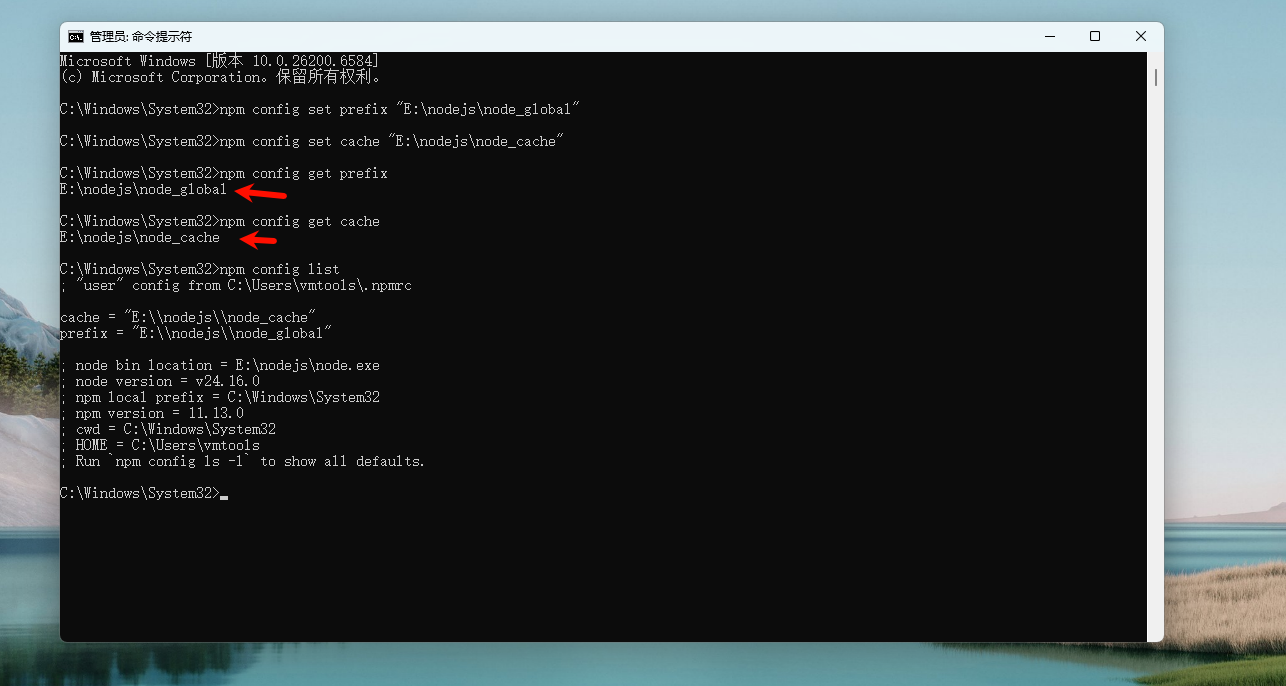
用管理员身份使用命令修改相关的路径
npm config set prefix "E:\nodejs\node_global"		修改它工具安装路径
npm config set cache "E:\nodejs\node_cache"			修改缓存路径
同时使用命令查看是否修改成功
npm config get prefix
npm config get cache
6.验证一下
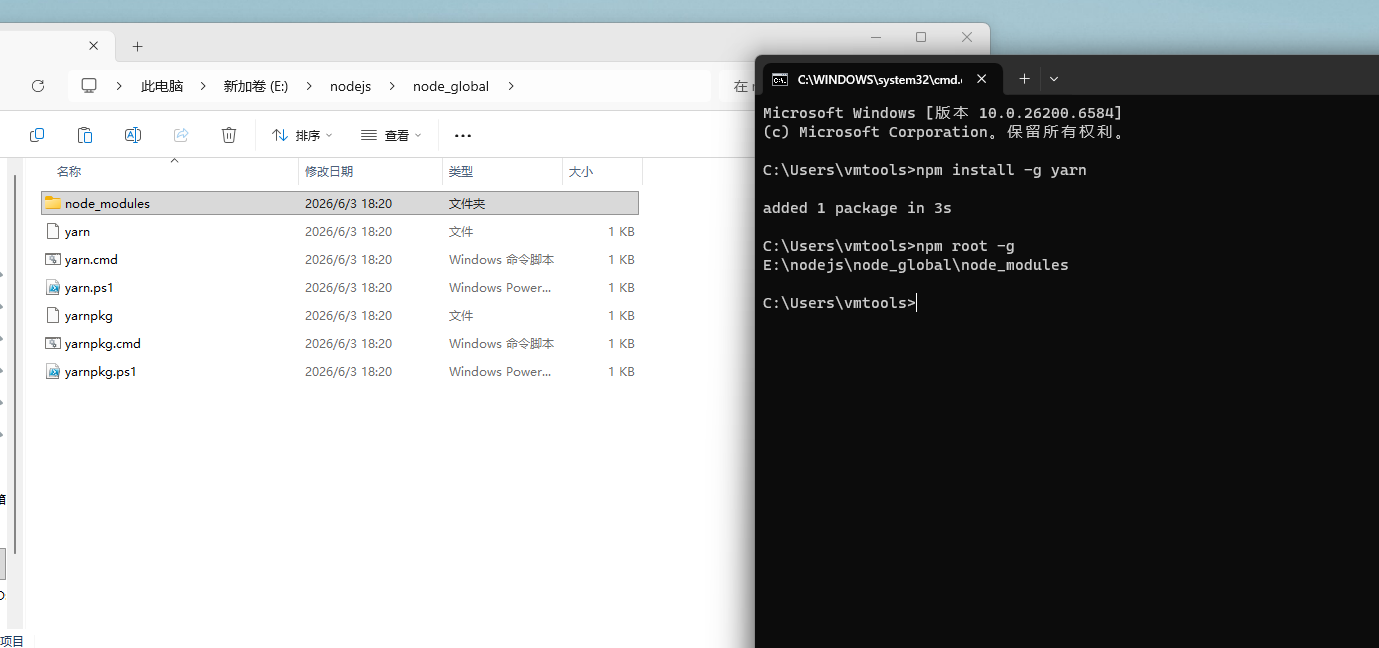
我们安装一个工具试试看,是否成功
注意在安装工具之前这个文件夹是空的,没有任何东西,安装后才有东西
使用命令查看软件仓库位置
npm root -g 查看软件仓库位置
二、claude安装
1.安装之前准备
在安装之前,还要安装一个工具——GIT工具
确保git运行正常
2.创建一个文件夹
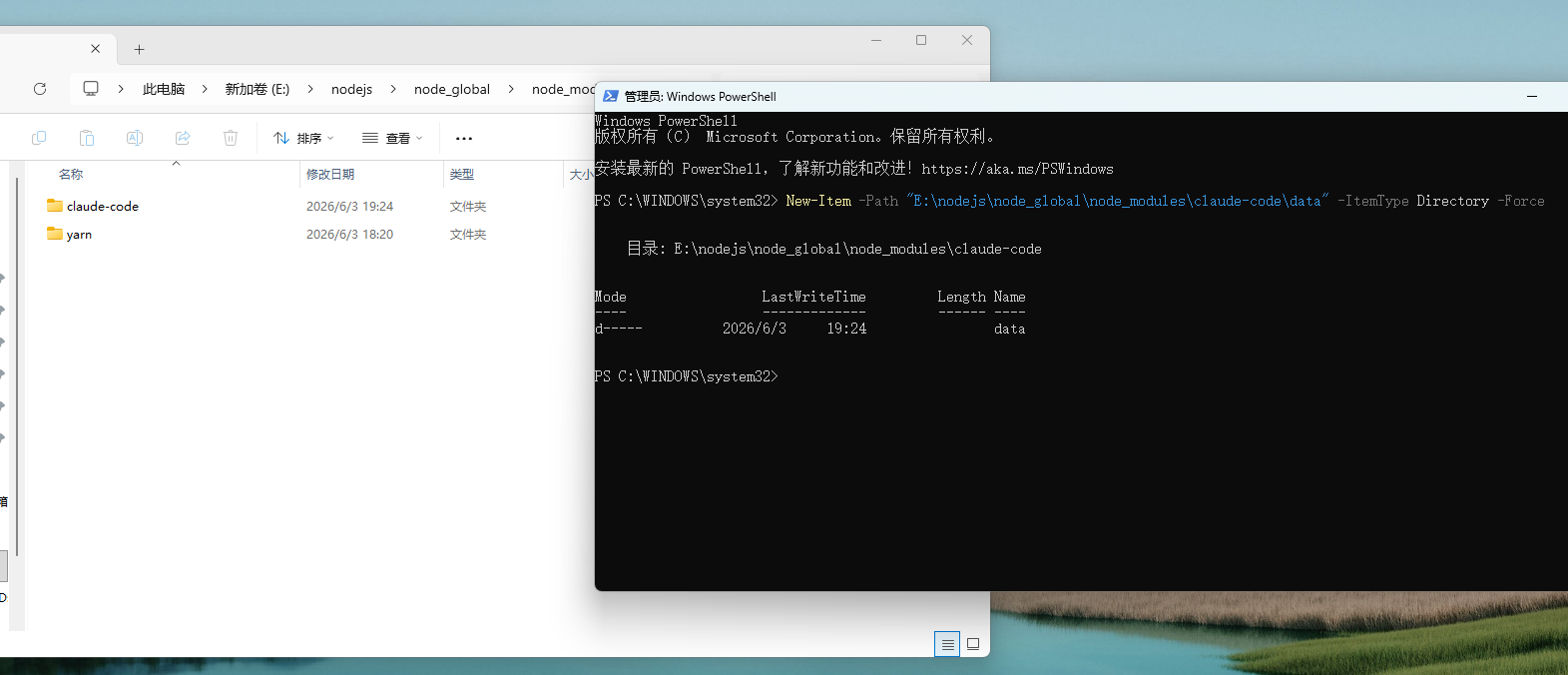
用管理员身份使用PowerShell,运行如下命令
New-Item -Path "E:\nodejs\node_global\node_modules\claude-code\data" -ItemType Directory -Force
3.安装claude
使用 npm --prefix 本地安装,将其安装在一个文件夹中
npm install --prefix "E:\nodejs\node_global\node_modules\claude-code" @anthropic-ai/claude-code@latest
若存在执行问题,使用如下命令更改执行策略,再执行上面的命令
Set-ExecutionPolicy RemoteSigned
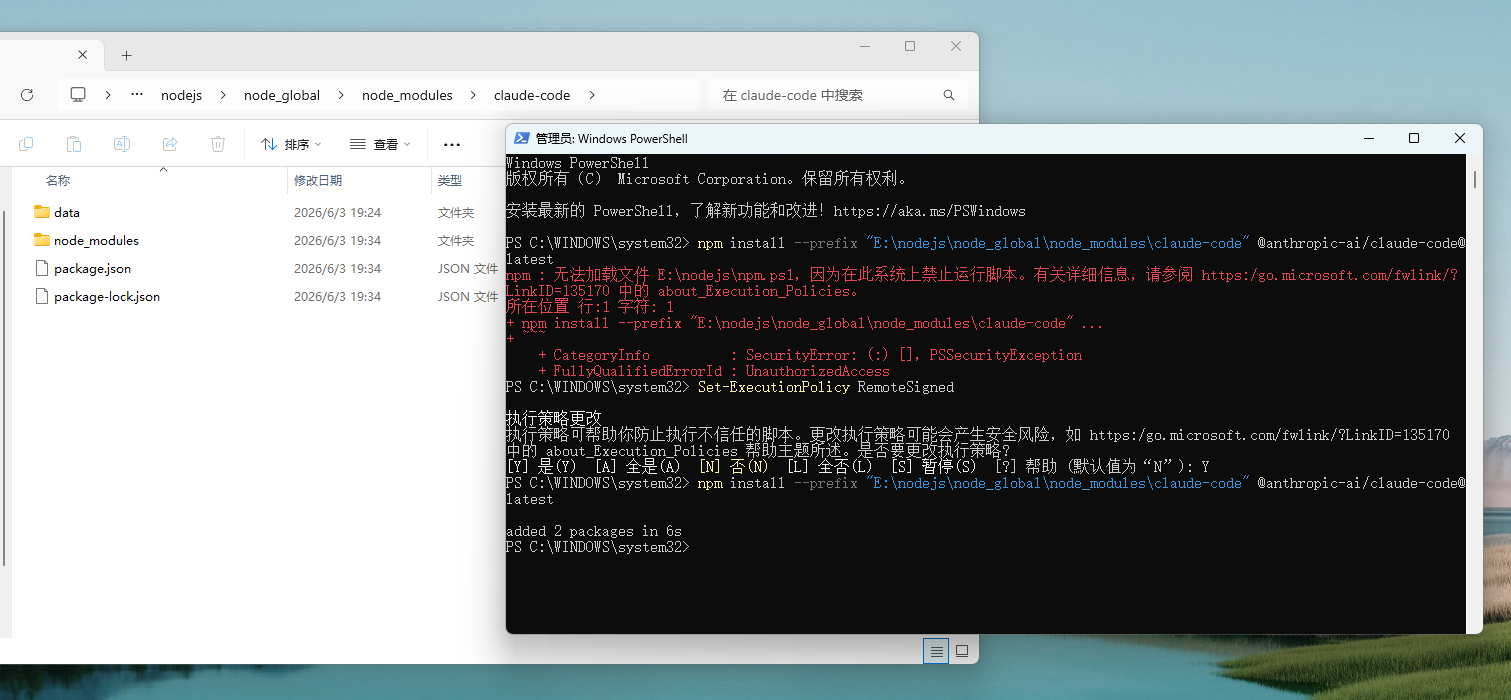
安装完成后,它的目录结构是这样的
E:\nodejs\node_global\node_modules\claude-code
├── data\                        配置和数据目录(由 CLAUDE_CONFIG_DIR 指向)
├── node_modules\
│   ├── .bin\
│   │   ├── claude.cmd           Windows 可执行文件
│   │   └── claude               Unix 可执行文件
│   └── @anthropic-ai\
│       └── claude-code\         程序本体
├── package.json
├── package-lock.json
4.验证一下是否安装成功
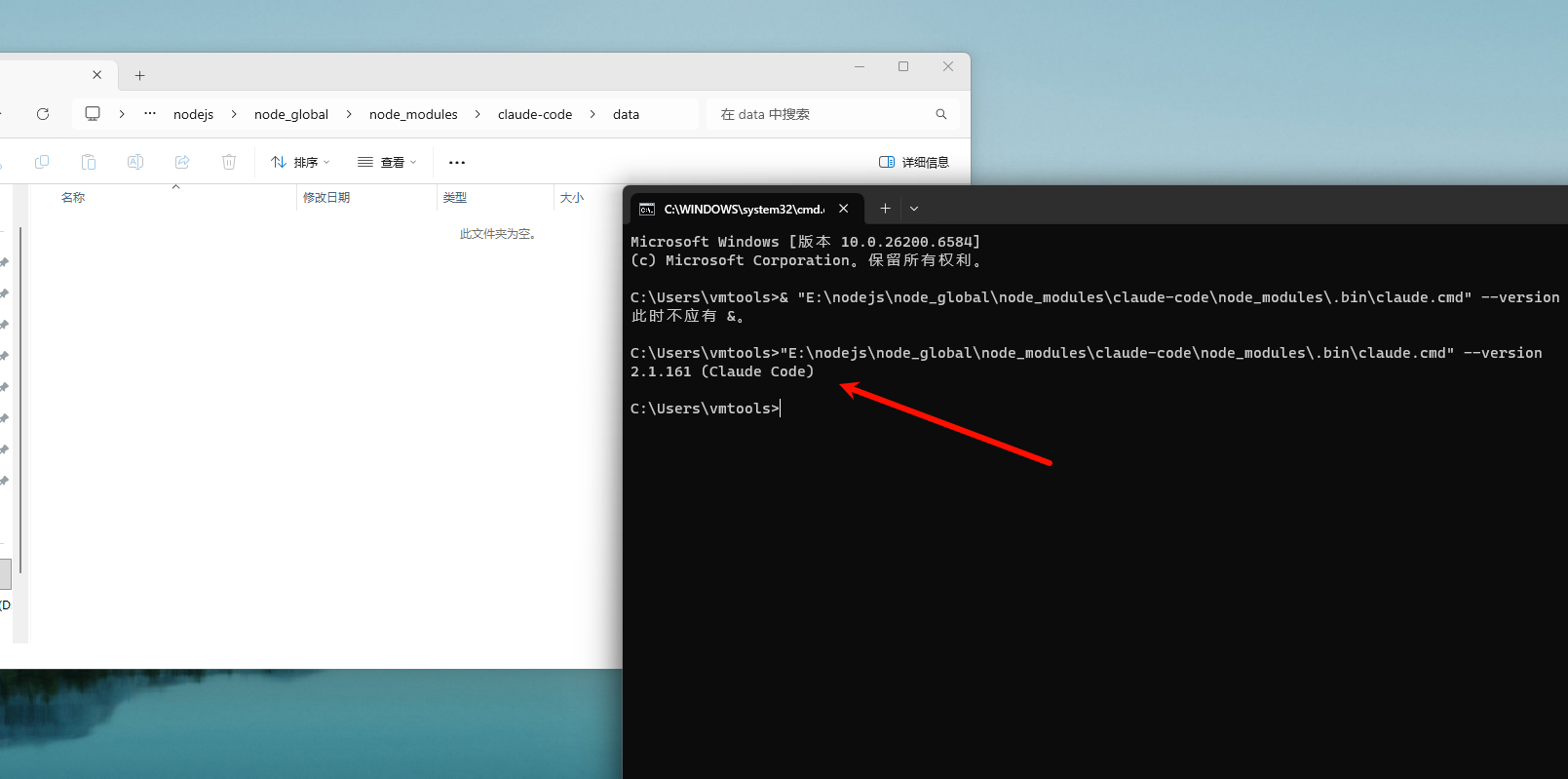
cmd中输入如下命令,不要直接输入claude -v,这样会报错,因为还没有设置环境变量,
"E:\nodejs\node_global\node_modules\claude-code\node_modules\.bin\claude.cmd" --version
5.设置环境变量
设置 CLAUDE_CONFIG_DIR(必须),让 Claude Code 的数据文件(sessions、cache、history、plugins等大体积文件)存储到E盘
[System.Environment]::SetEnvironmentVariable("CLAUDE_CONFIG_DIR", "E:\nodejs\node_global\node_modules\claude-code\data", "User")
同时添加到 PATH(必须),让 claude 命令在任何目录下都可直接使用
$currentPath = [System.Environment]::GetEnvironmentVariable("Path", "User")
$newBin = "E:\nodejs\node_global\node_modules\claude-code\node_modules\.bin"
if ($currentPath -notlike "*$newBin*") {
    [System.Environment]::SetEnvironmentVariable("Path", "$newBin;$currentPath", "User")
}
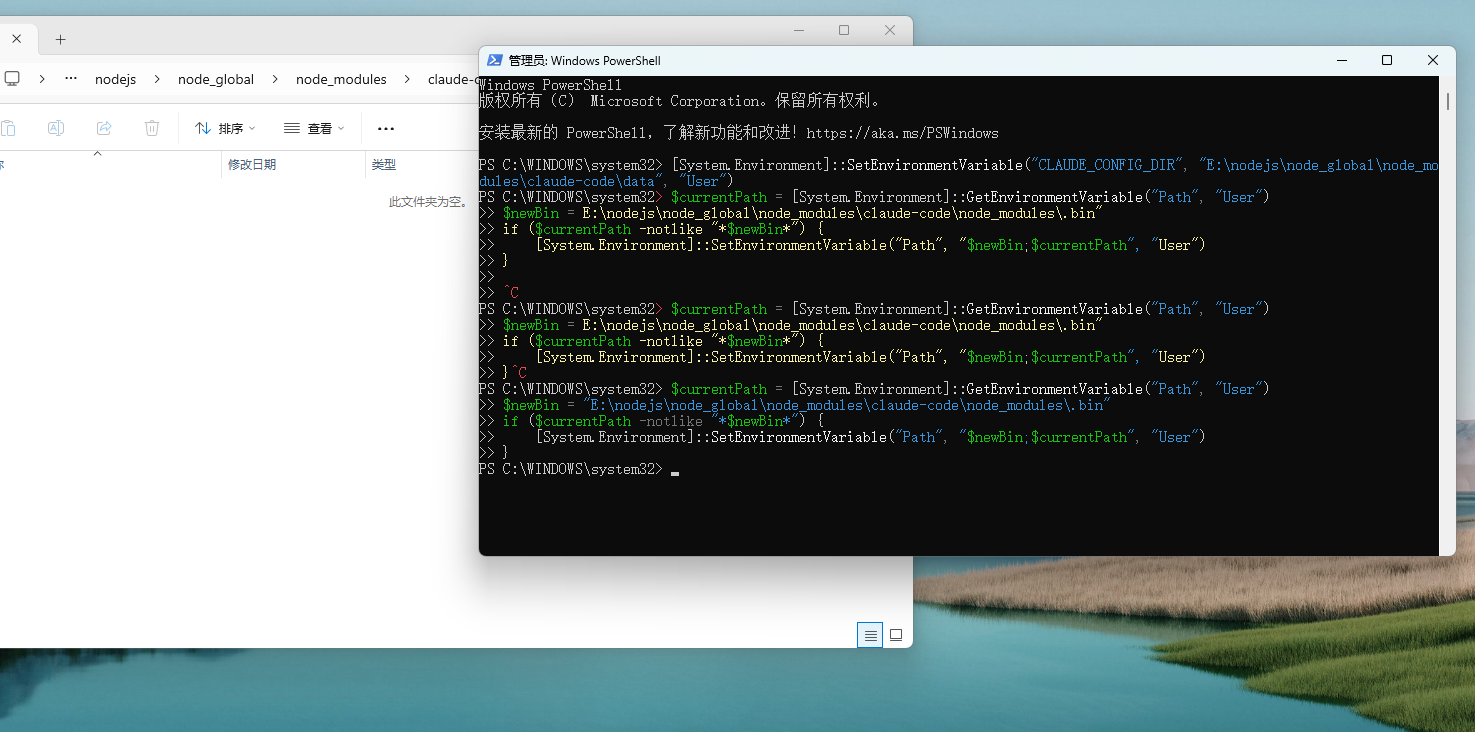
同时新开一个命令行看一下是否安装成功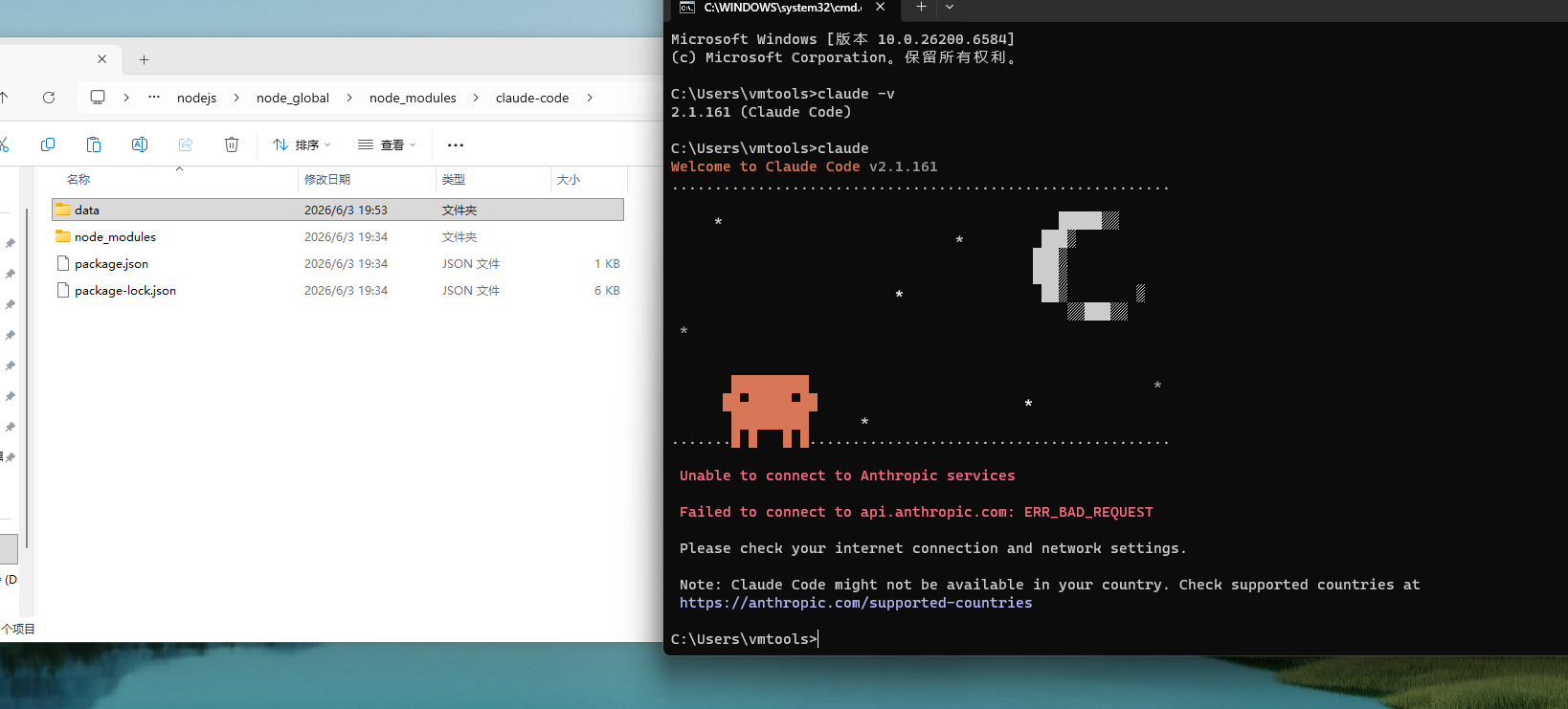
6.绕过登录
在data文件夹中新建一个settings.txt,后面改一下后缀为settings.json,代码如下
{
  "enabledPlugins": {
    "gopls-lsp@claude-plugins-official": true,
    "superpowers@claude-plugins-official": true
  },
  "env": {
    "ANTHROPIC_AUTH_TOKEN": "sk-cp-你的API密钥",
    "ANTHROPIC_BASE_URL": "https://api.minimaxi.com/anthropic",
    "ANTHROPIC_DEFAULT_HAIKU_MODEL": "MiniMax-M2.7",
    "ANTHROPIC_DEFAULT_OPUS_MODEL": "MiniMax-M2.7",
    "ANTHROPIC_DEFAULT_SONNET_MODEL": "MiniMax-M2.7"
  },
  "extraKnownMarketplaces": {
    "everything-claude-code": {
      "source": {
        "source": "git",
        "url": "https://github.com/affaan-m/everything-claude-code.git"
      }
    },
    "superpowers-marketplace": {
      "source": {
        "source": "git",
        "url": "https://github.com/obra/superpowers-marketplace.git"
      }
    }
  },
  "language": "zh-cn"
}
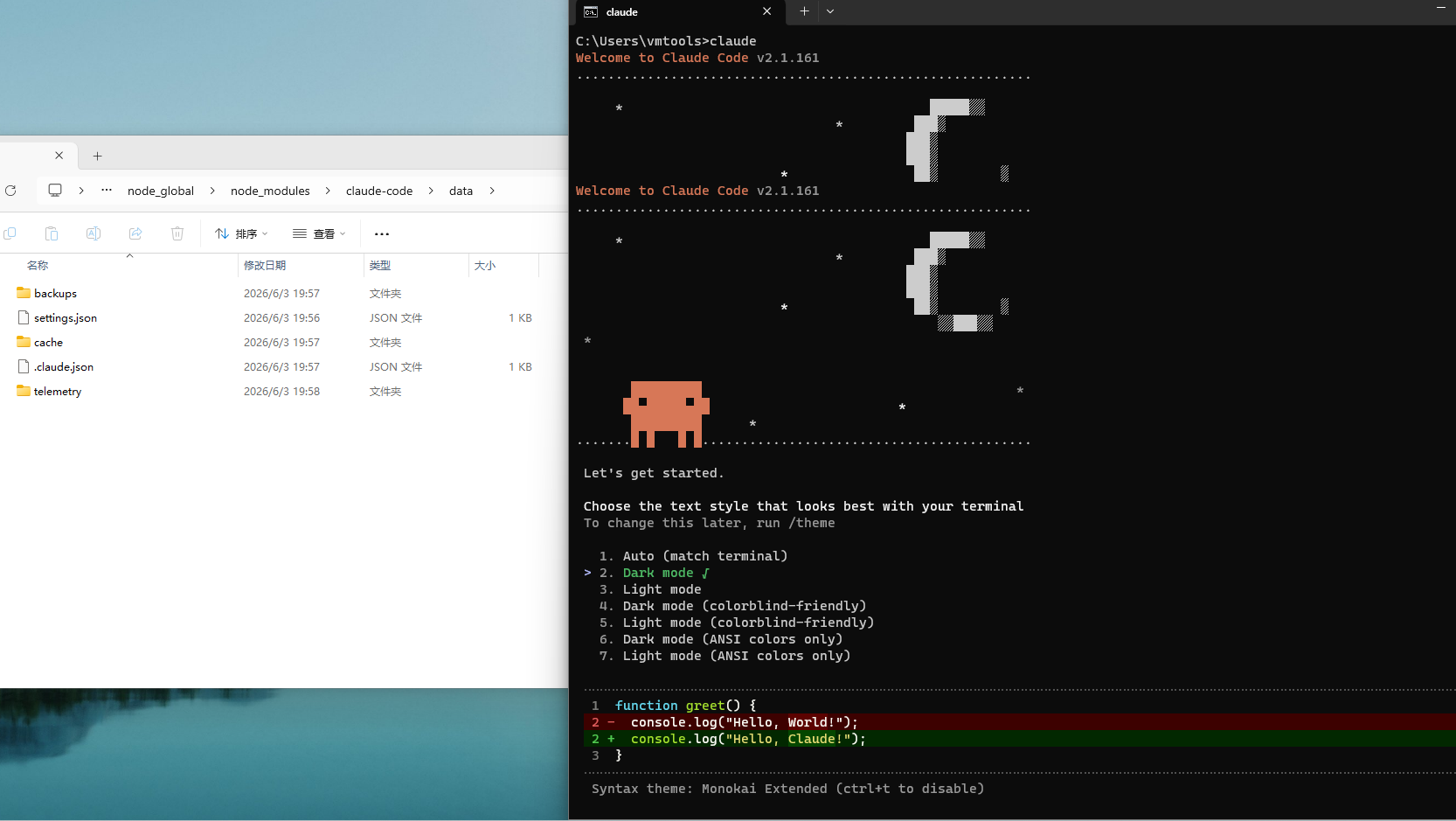
后续维护升级
npm update --prefix "E:\nodejs\node_global\node_modules\claude-code" @anthropic-ai/claude-code
npm install --prefix "E:\nodejs\node_global\node_modules\claude-code" @anthropic-ai/claude-code@2.2.0		# 或指定版本
api切换模型可用ccswitch

Agent 垂直技术社区,欢迎活跃、内容共建。
更多推荐

 6
6 0
0- 0


 已为社区贡献1条内容

所有评论(0)