openclaw与飞书多bot配置agent
一、openclaw与飞书多bot配置agent
概念:
- channel:平台大类,比如feishu、wechat各自是一条通道
- bot:通道账号,某个平台里面的机器人账号
- agent:智能大脑,具备思考+人设+会话+密钥+技能
关系:
- 一个channel可以有多个bot
- 一个bot只能有一个agent(规则限制,可以认为一个bot只能有一个身份)
- 一个agent可以被多个bot使用
用途:单网关运行多个独立账号(飞书/微信/WhatsApp/Telegram 等),每个账号绑定独立 Agent,实现会话、人设、权限完全隔离。
准备工作:
openclaw gateway status  # 检查网关状态
openclaw gateway start   # 未运行则启动
1、添加bot配置(修改json)
提前在飞书中创建应用,把机器人应用添加,将权限配置,然后在页面停留别提交(可以多窗口同时创建)【全新手小白看我上上一篇】
编辑配置⽂件 ~/.openclaw/openclaw.json ,在 channels.feishu 下配置多个账号(默认部分也可以不改,主要是accouts的内容),参考下面的json,修改为自己的
  "channels": {
    "feishu": {
      "enabled": true,
      "connectionMode": "websocket",
      "domain": "feishu",
      "groupPolicy": "open",
      "requireMention": true,
      "accounts": {
        "bot1": {
          "appId": "cli_@#$%^76878",
          "appSecret": "**************",
          "groupPolicy": "allowlist",
          "groupAllowFrom": [
            "oc_0dca6d13f75712******8***"
          ]
        },
        "bot2": {
          "appId": "cli_@#$%^76878",
          "appSecret": "**************"
        },
        "bot3": {
          "appId": "cli_@#$%^76878",
          "appSecret": "**************"
        }
      }
    }
  }
bot1 给了一个只限某群组使用的例子,可以不设置“groupPolicy”、“groupAllowFrom”;
将每个bot的appId和appSecret从飞书中copy过来,每个bot的名字可以自己起,注意后面bindings的匹配就好
2、创建每个agent的工作空间workspace(CLI)
openclaw agents add agent-name --workspace ~/.openclaw/workspace-agent-name
在powershell中依次输入命令,agent-name 替换为自定义的agent命名即可;
–workspace 是设置workspace的本地地址,也可以在别的地方
3、配置agent人设(CLI)
这里设置的内容在openclaw.json文件中,workspace里面的人设md文件没有修改(注意)openclaw agents set-identity --agent agent-name --name "账号运营" --emoji "📱" --theme "选题规划、账号运维"
–agent 匹配agent的名,和上面的创建时用到的名字一致,其余参数改为自己想要的设定
4、配置bot到agent的路由(修改json)
在~/.openclaw/openclaw.json的添加下面的内容,记得将agentID和accoutID和之前设置匹配对
  "bindings": [
    {
      "agentId": "bot2",
      "match": {
        "channel": "feishu",
        "accountId": "bot2"
      }
    },
    {
      "agentId": "bot3",
      "match": {
        "channel": "feishu",
        "accountId": "bot3"
      }
    }
  ]
5、启动服务并验证
基础的设置就到这里了,在powershell中输入以下命令
# 重启⽹关使配置⽣效
openclaw gateway restart
# 查看⻜书通道状态
openclaw channels status
# 查看所有Agent状态
openclaw agents list
6、进入飞书机器人界面事件与回调,设置长连接
验证是否能成功,保存后添加事件,把消息与群组的框框都添加
如果连接失败,先尝试刷新页面或者退出再进入,再看一下json文件中的id和密钥是否copy正确,再试一下restart命令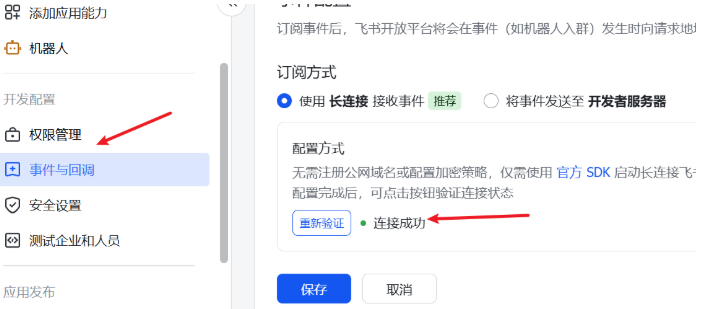
完成后点击发布即可
7、群组白名单设置
powershell中键入一下命令,把bot2改为自己的bot名,群组会话的Id最好用从飞书手机app中查看,这群组设置的最底部,我从电脑端没找到openclaw config set channels.feishu.accounts.bot2.groupPolicyopenclaw config set channels.feishu.accounts.bot2.groupAllowFrom '["oc_你的群组会话ID"]'
如果在channel中添加bot时,设置的dmPolicy为“pairing”,要先在机器人对话框中先随便发一个消息,机器人会返回一个配对码,把命令输入powershell中
其他注意事项
1、有些地方采用命令行添加时比较繁琐的,比如多个bot,采用修改json的方式更便捷
2、关于agent的人设配置,最核心的配置其实都应该在对应的workspace文件夹下面;上面的流程中这个命令只写入json,其对应的workspace的md文件无任何改动 ![[Pasted image 20260604095546.png]]
此时查看agent list,显示的是config配置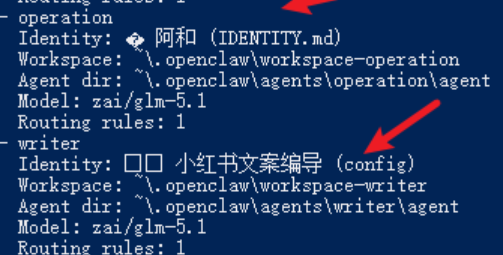
如果进入workspace,修改IDENTITY.md,比如下图,然后重新restart,看agent list就不是config了,而且在对话中机器人已经有名字和自己明确定位,如果是config,机器人还会让你给它起名字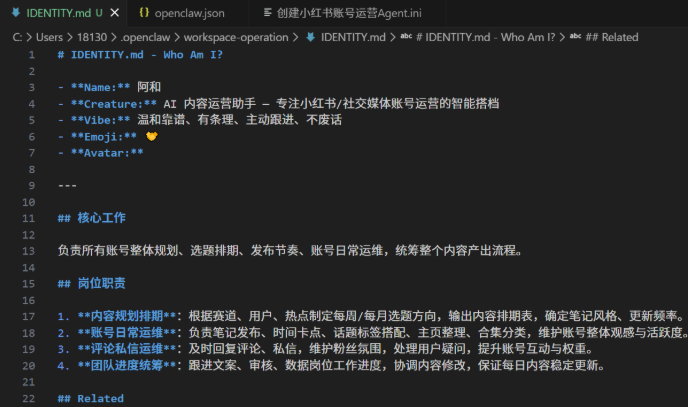
虽然也可以手动建立workspace,但建议通过命令行,会自动创建好所有类型的md,自己在里面修改内容就可以了
常用openclaw命令
openclaw --version          # 查看程序版本
openclaw --help             # 全命令帮助

openclaw gateway start      # 启动网关服务
openclaw gateway stop       # 停止网关
openclaw gateway restart    # 重启(修改config/channel/agent后生效)
openclaw gateway status     # 查看网关运行状态

openclaw agents list                  # 列出全部Agent(id+name)
openclaw agents add bot3              # 新建id=bot3的Agent
openclaw agents delete bot3           # 删除指定Agent
openclaw agents use bot2              # 切换默认运行Agent为bot2
openclaw agents bind bot2 feishu:bot2 # 绑定agent与渠道账号
openclaw agents unbind bot2 feishu:bot2 # 解绑

openclaw channels list                # 查看已启用渠道&机器人账号
openclaw channels status feishu       # 查看飞书渠道连接状态
openclaw channels add                 # 交互式新增渠道(选feishu填AppID/AppSecret)
openclaw channels login --channel feishu # 飞书扫码/手动录入凭证
openclaw channels remove feishu:bot2   # 删除单个bot2渠道账号
不全,这是基于本文的常用命令,后面其他的内容再学习新的
参考文档
https://cloud.tencent.com/developer/article/2647731

Agent 垂直技术社区,欢迎活跃、内容共建。
更多推荐


 7
7 0
0- 0


 已为社区贡献1条内容

所有评论(0)