新手入门:Claude 命令行(CLI)Token 配置完全指南
本文面向刚接触 Claude Code 命令行工具(以下简称
claudeCLI)的新手。 重点讲清楚:Token / API Key 是什么、为什么要配、以及两种主流配置方式——图形化工具 CC Switch,和纯命令行 CMD / Shell 方法。
写在前面:先搞清楚你在配什么
很多人第一次打开终端,输入 claude 后看到登录提示或报错,第一反应是「软件坏了」。其实大概率只是 还没配置认证信息。
在 Claude 命令行场景里,你通常需要准备以下之一:
| 认证方式 | 适用人群 | 说明 |
|---|---|---|
| 官方账号登录 | Claude Pro / Max 订阅用户 | 走 OAuth,不需要自己填 API Key |
| API Key(Token) | 开发者、第三方中转用户 | 需要手动配置,本文重点讲这个 |
本文讨论的 Token,本质上就是 API Key(常见格式如 sk-ant-...)。 配置成功后,终端里的 claude 才知道「你是谁」,才能正常调用模型。
前置准备
开始之前,请确认你已经安装了 Claude 命令行工具:
# 提醒:安装Claude前(需要 Node.js 环境) npm install -g @anthropic-ai/claude-code # 验证是否安装成功 claude --version
如果提示 claude: command not found,说明还没装好或环境变量没生效,先解决安装问题再继续。
方法一:使用 CC Switch 配置(推荐新手)
什么是 CC Switch?
CC Switch 是一款跨平台桌面工具(Windows / macOS / Linux),专门用来 可视化管理 Claude Code、Codex、Gemini CLI 等工具的 API 配置。
优点:
-
不用手改 JSON 配置文件
-
内置 50+ 服务商预设,填个 Key 就能用
-
支持一键切换不同服务商
-
Claude Code 支持热切换,切换后无需重启终端
适合: 不想碰命令行、需要频繁切换多个 API 源的新手。
步骤 1:下载安装 CC Switch
-
打开官网:ccswitch.io
-
或前往 GitHub Releases 下载对应系统安装包 👉 github.com/farion1231/cc-switch/releases
-
按正常流程安装并启动
步骤 2:添加服务商(Provider)
-
点击界面右上角的
+按钮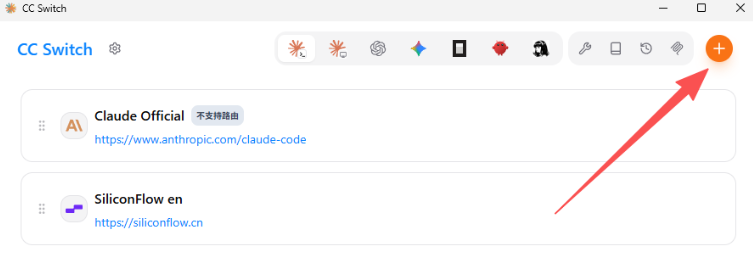
-
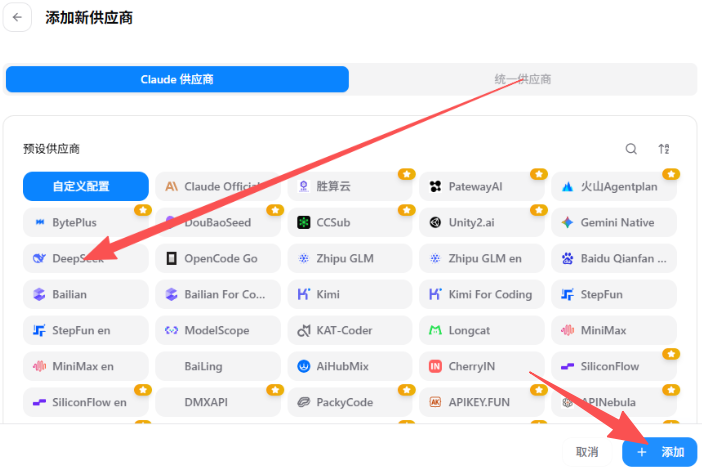
在「预设(Preset)」下拉框中选择你的服务商
-
常见预设:DeepSeek、Kimi、MiniMax、硅基流动等
-
没有预设?选 Custom(自定义) 手动填写
-
-
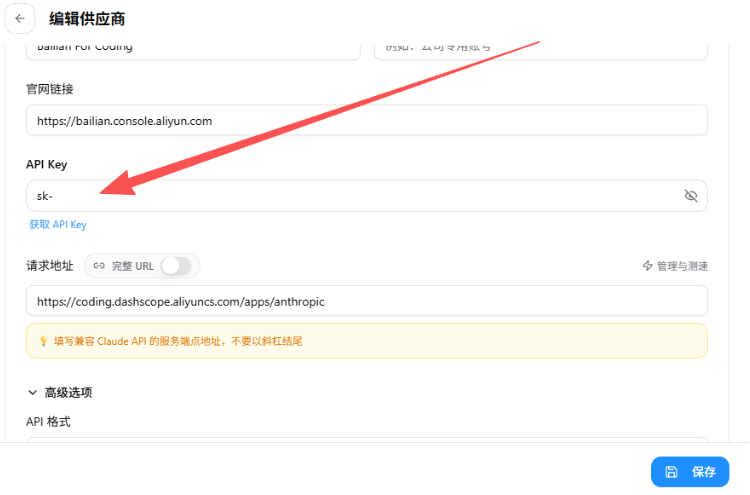
填入你的 API Key

-
点击「保存」
步骤 3:启用配置
添加完成后,在服务商卡片上点击 「启用(Enable)」,即切换为当前生效配置。
步骤 4:验证是否生效
回到终端,直接运行:
claude
随便问一句,比如「你好」,能正常回复就说明配置成功。
常见问题:首次启动弹出登录引导
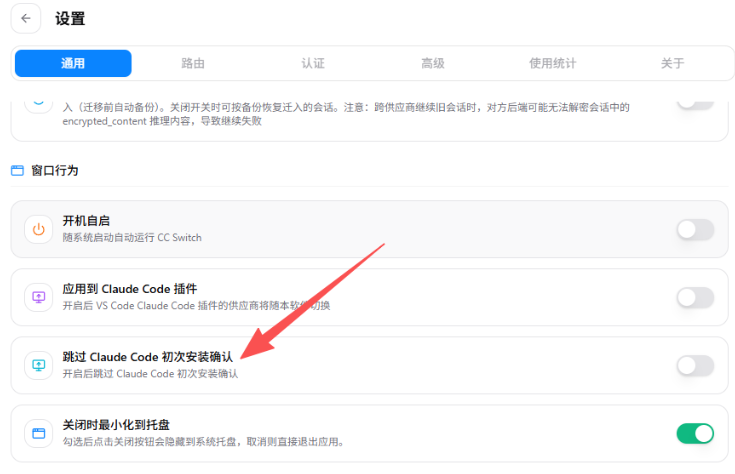
如果 claude 第一次运行时要求你登录官方账号,可以在 CC Switch 里开启跳过选项:
-
打开 CC Switch → Settings(设置)→ General(通用)
-
开启 「Skip Claude Code first-run confirmation」
-
重新启动
claude
此选项会写入 ~/.claude/settings.json,跳过官方引导流程。
如何切回官方登录?
在 CC Switch 中选择 「Official Login(官方登录)」 预设,重启 claude,按提示完成 OAuth 登录即可。
方法二:通过 CMD / Shell 命令配置
适合谁?
-
喜欢纯命令行、不想装额外软件
-
临时测试某个 Key
-
写脚本、CI/CD 自动化场景
核心思路就一条:把 ANTHROPIC_API_KEY 这个环境变量设好,再启动 claude。
如果你用的是第三方中转,通常还需要同时设置 ANTHROPIC_BASE_URL(API 地址)。
2.1 Windows CMD(命令提示符)
临时生效(仅当前窗口)
关闭 CMD 窗口后就失效,适合快速测试:
set ANTHROPIC_API_KEY=sk-ant-你的API密钥
claude
如果用了第三方中转,加上 Base URL:
set ANTHROPIC_API_KEY=sk-你的API密钥
set ANTHROPIC_BASE_URL=https://你的中转地址/v1
claude
也可以一行写完:
set ANTHROPIC_API_KEY=sk-xxxxxxxxxxxxxxxxxxxxxxxx && set ANTHROPIC_BASE_URL=https://api.openai.com/v1 && claude
永久生效(写入用户环境变量)
setx ANTHROPIC_API_KEY "你的API密钥"
setx ANTHROPIC_BASE_URL "https://你的中转地址"
⚠️ 注意:
-
setx设置后,当前窗口不会立刻生效 -
必须 关闭 CMD,重新打开一个新窗口,再运行
claude
2.2 Windows PowerShell
临时生效
$env:ANTHROPIC_API_KEY = "sk-ant-你的API密钥"
$env:ANTHROPIC_BASE_URL = "https://你的中转地址/v1"
claude
验证是否生效
cmd:
echo %ANTHROPIC_API_KEY%powershell:
$env:ANTHROPIC_API_KEY
2.4 通过配置文件设置(不改系统环境变量)
如果你不想污染全局环境变量,可以直接编辑 Claude 的配置文件。
配置文件路径:
| 系统 | 路径 |
|---|---|
| Windows | %USERPROFILE%\.claude\settings.json |
| macOS / Linux | ~/.claude/settings.json |
如果文件不存在,手动创建即可。示例内容:
{
  "env": {
    "ANTHROPIC_API_KEY": "你的API密钥",
    "ANTHROPIC_BASE_URL": "https://你的中转地址"
  }
}
保存后,重新运行 claude 即可。
2.5 启动时临时指定配置(高级)
不想改任何持久配置?可以用 --settings 参数:
claude --settings '{"env":{"ANTHROPIC_API_KEY":"你的API密钥","ANTHROPIC_BASE_URL":"https://你的中转地址"}}'
适合一次性测试,用完即走。
两种方法怎么选?
| 对比项 | CC Switch | CMD / Shell |
|---|---|---|
| 上手难度 | ⭐ 简单 | ⭐⭐⭐ 需要一定命令行基础 |
| 切换服务商 | 一键切换,可视化 | 每次手动改环境变量或配置文件 |
| 是否需要额外软件 | 需要安装 CC Switch | 不需要 |
| 适合场景 | 日常使用、多源切换 | 临时测试、脚本自动化、极简环境 |
| Claude Code 热切换 | ✅ 支持 | ❌ 需重启终端或重新启动 claude |
我的建议:
-
纯新手、想省心 → 用 CC Switch
-
开发者、喜欢终端 → 用 Shell 环境变量或
settings.json -
只是试一下 → CMD / PowerShell 临时
set一把就够
配置成功后,怎么确认?
无论哪种方式,都可以用以下步骤自检:
# 1. 检查 claude 能否启动 claude # 2. 在对话中输入简单问题 # 例如:你好,请回复"配置成功" # 3.(可选)检查环境变量是否生效 # Windows CMD: echo %ANTHROPIC_API_KEY% # Windows PowerShell: echo $env:ANTHROPIC_API_KEY
看到正常 AI 回复 = 配置成功 🎉
常见报错排查
❌ claude: command not found
→ Claude CLI 没装好,或 npm 全局路径不在 PATH 里。重新安装:
npm install -g @anthropic-ai/claude-code
❌ Invalid API Key / 401 错误
→ 检查以下几点:
-
Key 是否复制完整,前后没有多余空格
-
ANTHROPIC_BASE_URL是否与 Key 对应的服务商匹配 -
配置文件路径是否正确(Windows 注意
%USERPROFILE%\.claude\)
❌ 配了 Key 但还是弹出官方登录
→ 可能是 Key 没真正生效。尝试:
-
关闭终端,重新打开
-
确认没有多个配置源互相覆盖(环境变量优先级高于 settings.json)
-
如果用 CC Switch,确认已点击「启用」
❌ setx 之后当前窗口还是不生效
→ 这是正常现象。setx 只影响 新开的终端窗口,当前窗口请用 set 临时设置,或关掉重开。
安全须知
-
不要把 API Key 发到公开场合(群聊、截图、GitHub 公开仓库)
-
写博客配图时,记得给 Key 打码
-
如果 Key 泄露,立即到对应平台 吊销并重新生成
-
团队协作时,用
settings.local.json+.gitignore,别把 Key 提交进代码库
总结
配置 Claude 命令行 Token,本质上就两件事:
-
告诉
claude你的 API Key 是什么 -
告诉它请求发到哪里(官方默认不用设 Base URL,第三方中转需要)
两种主流做法:
| 方法 | 一句话总结 |
|---|---|
| CC Switch | 图形界面点点点,新手友好,切换方便 |
| CMD / Shell | 环境变量或配置文件,轻量直接,适合开发者 |
选一个适合你的方式,配好 Key,终端里敲下 claude,就可以开始你的 AI 编程之旅了。
参考链接
最后更新:2026 年 6 月
最后:作为还是大学生的我,写这篇博客,缘于我初次上手Claude时踩过不少坑、遇到诸多难题,希望这份实操心得能帮大家在AI探索路上少走弯路,稳步前行,让每一位普通人都能从容融入AI时代,抓住智能浪潮带来的机遇。

Agent 垂直技术社区,欢迎活跃、内容共建。
更多推荐

 6
6 0
0- 0


 已为社区贡献1条内容

所有评论(0)