Ollama从0到1部署模型
Ollama官网:Ollama
一、安装Ollama
1)mac版
curl -fsSL https://ollama.com/install.sh | sh2)windows版
irm https://ollama.com/install.ps1 | iex3)linux版
curl -fsSL https://ollama.com/install.sh | sh二、基本使用
1. 安装模型
支持下载的模型列表:Ollama
标签解释:
vision—— 多模态视觉能力tools—— 能够调用工具cloud—— 云端模型
-- 模型下载至本地
ollama run 模型名称(qwen3/gemma3...)

-- 下载云端模型
ollama run 模型名称:cloud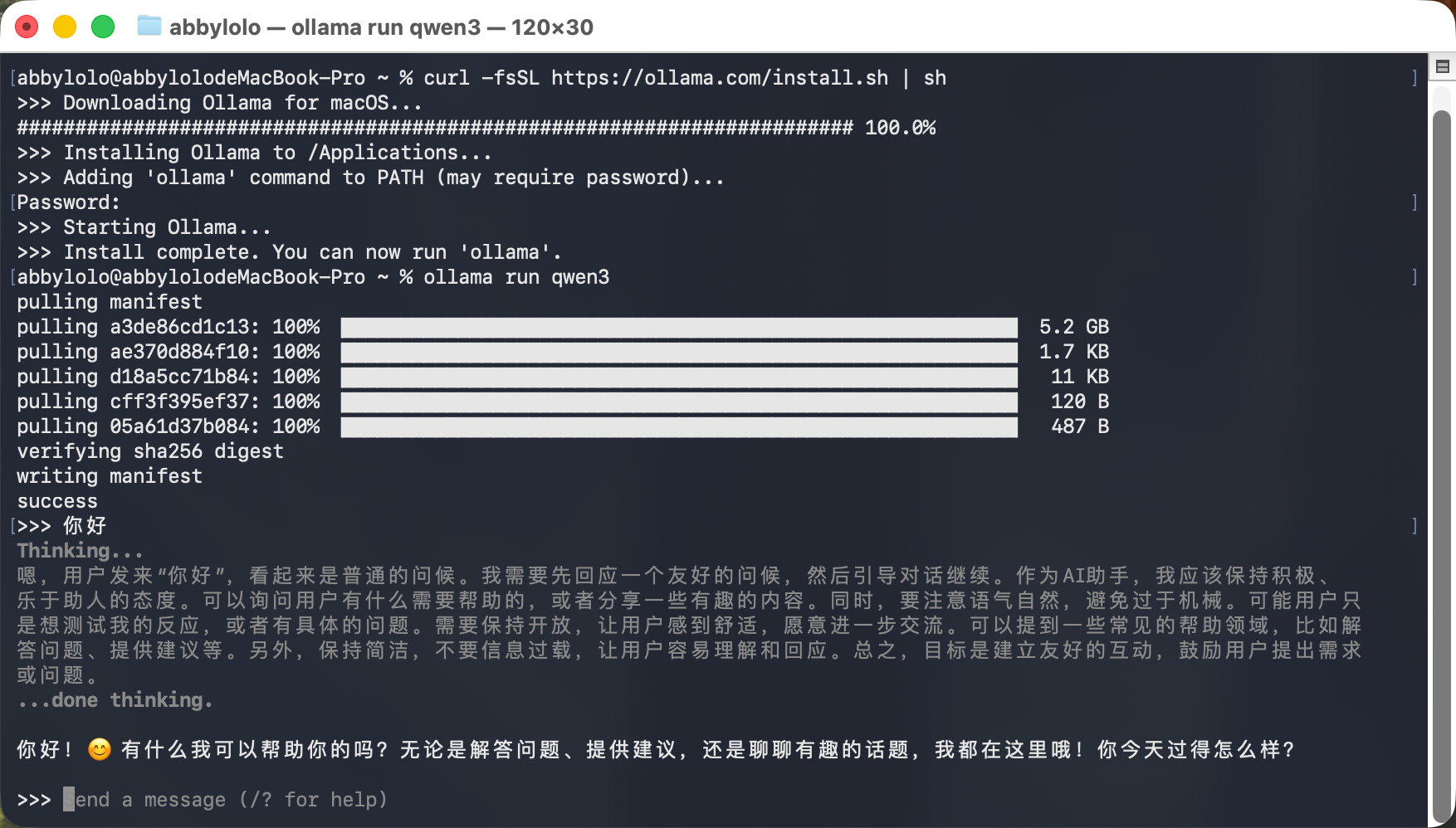
2. 更改模型存储位置
2.1. 设置存储位置
方法一:命令行修改
Ollama 在启动时,会自动读取名为
OLLAMA_MODELS的环境变量,这是它的“内置规则”
添加ollama存储位置环境变量
echo 'export OLLAMA_MODELS="存储位置路径"' >> ~/.zshrc立即执行生效
source ~/.zshrc验证是否设置成功
echo $OLLAMA_MODELS方法二:Ollama设置界面可视化修改
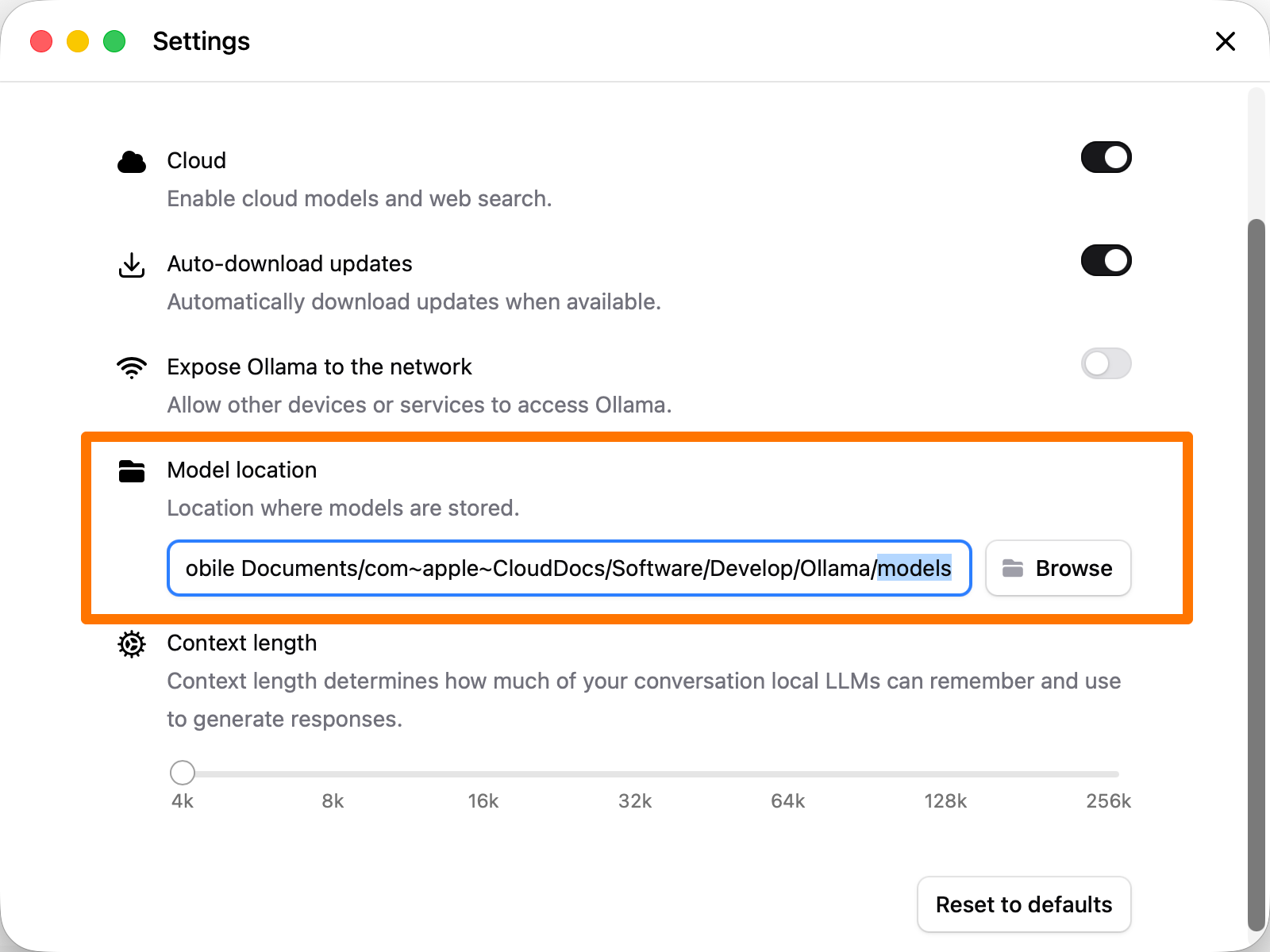
2.2. 移动原模型位置
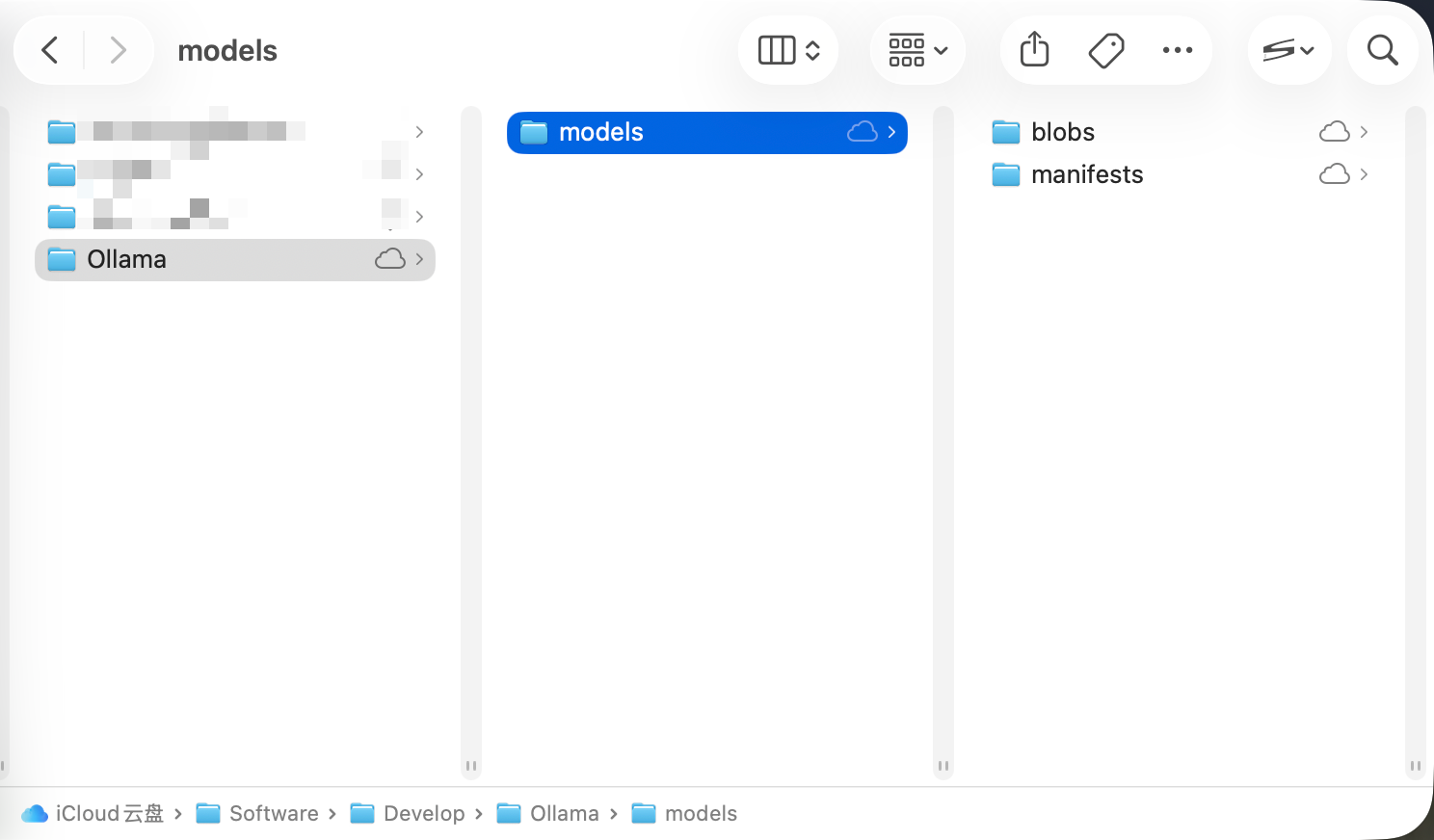
把原存储位置(/Users/用户名/.ollama/models)models文件夹移动到新的存储位置下
三、常用命令
|
指令 |
说明 |
|
ollama list |
查看模型列表 |
|
ollama rm 模型名称 |
删除模型 |
|
ollama run 模型名称 --verbose |
查看运行指标 |
|
ollama show 模型名称 |
查看模型详细信息 |
四、创建/自定义模型
1. 创建并编写Modelfile文件
|
指令 |
作用 (做什么的) |
是否必须 |
举例 |
|
|
指定基础模型,这是必须有的。可以是一个官方模型,也可以是你本地的模型文件。 |
是 |
或 |
|
|
设定系统提示词,用来定义模型的角色、风格和回答规则。 |
否 |
|
|
|
调整模型运行参数,比如创造性、上下文长度等。 |
否 |
|
|
|
定义对话模板,指定模型接收和回复消息的格式,通常使用官方推荐模板即可。 |
否 |
|
|
|
提供示例对话,通过“少样本学习”来引导模型的回答方式。 |
否 |
|
# 使用之前下载过的 qwen3 模型作为基础
FROM qwen3:latest

# 设定系统角色:让它成为一个专业的AI顾问
SYSTEM """你是一位专业且严谨的AI顾问,回答要结构清晰、有理有据。
避免使用“可能”、“也许”等模糊词汇,给出明确的分析和建议。"""

# 调整模型参数:让回答更有创造性一点,同时增加上下文长度以处理更复杂的问题
PARAMETER temperature 0.8
PARAMETER num_ctx 4096
补充:
mac记事本切换为TXT格式快捷键:cmd + shift + T
2. 创建模型
ollama create my-qwen-assistant -f ./Modelfile3. 运行自定义模型
ollama run my-qwen-assistant:latest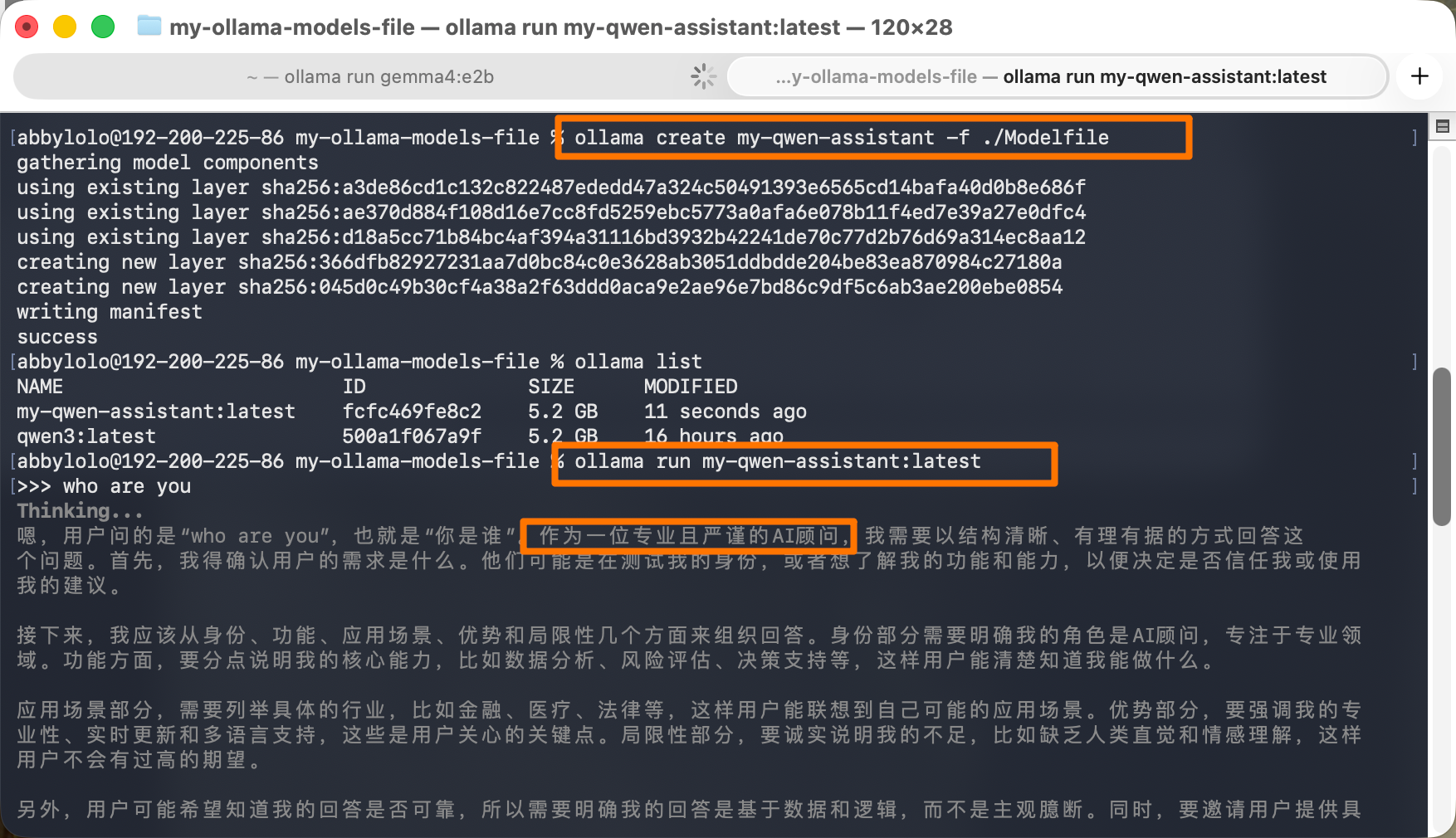
五、聊天界面
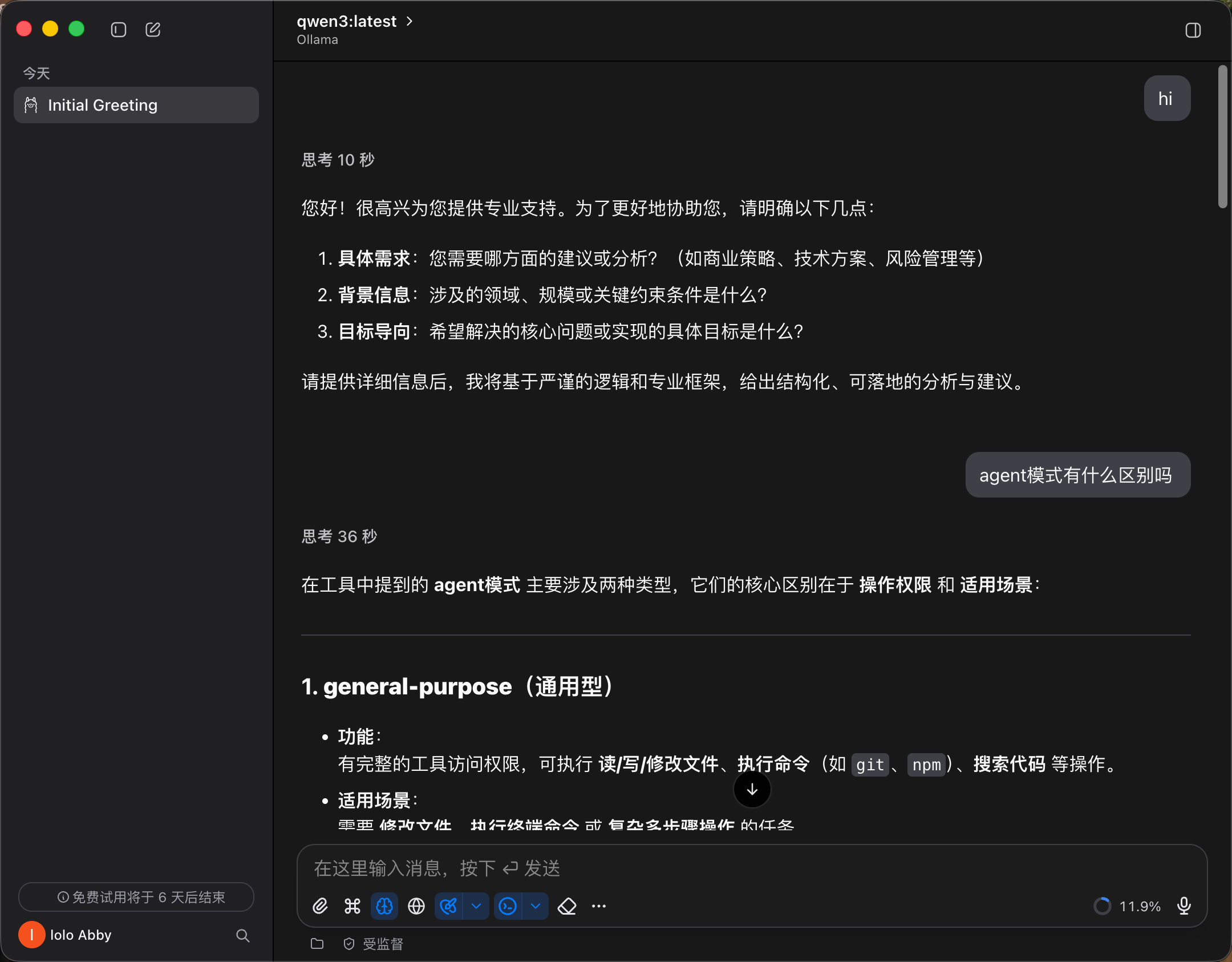
1. ChatWise
Getting Started | ChatWise Docs
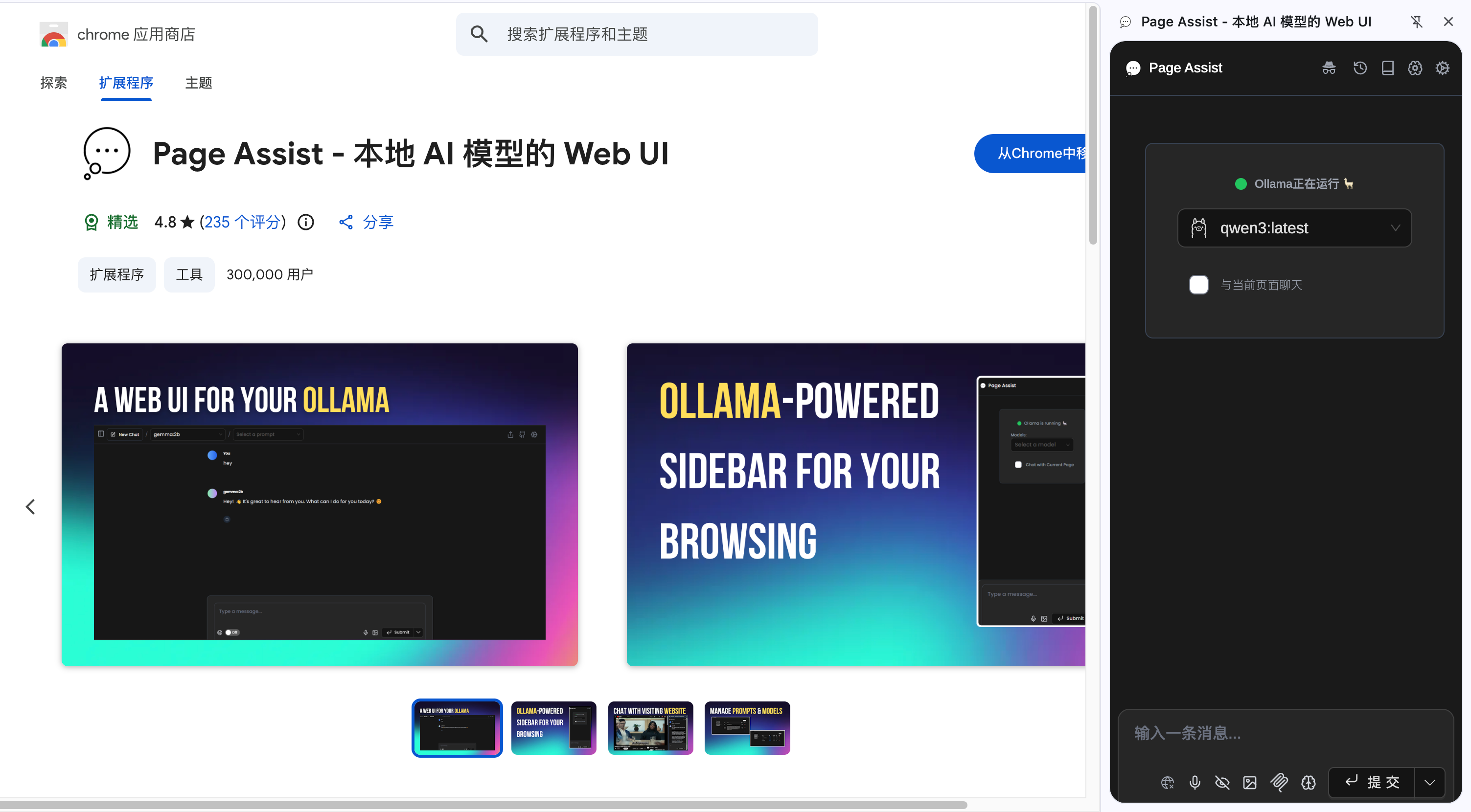
2. Page Assist 扩展程序
https://chromewebstore.google.com/detail/page-assist-a-web-ui-for/jfgfiigpkhlkbnfnbobbkinehhfdhndo
六、多设备共享
在 Mac 上跑 Ollama,然后用 iPhone、iPad 或 Windows 电脑通过局域网连接过来使用。适合手头有多台设备,想共享一台机器的算力资源。
想用手机访问 Mac 上运行的 Ollama 模型,核心是让 Ollama 服务监听电脑的网络地址,而不仅仅是它自己。
1. 让 Mac 上的 Ollama 允许局域网访问
1)退出 Ollama 应用
pkill -x ollama2)打开终端 (Terminal),输入以下命令并回车。这会设置一个让 Ollama 监听所有网络接口的环境变量
echo 'export OLLAMA_HOST="0.0.0.0:11434"' >> ~/.zshrc3)让配置立即生效
source ~/.zshrc4)重新启动 Ollama,在终端输入 ollama serve 并回车
2. 获取 Mac 的局域网 IP 地址
法一:终端查看
ifconfig | grep "inet " | grep -v 127.0.0.1输出示例:(其中192.168.1.5就是IP地址)
inet 192.168.1.5 netmask 0xffffff00 broadcast 192.168.1.255法二:网络设置查看
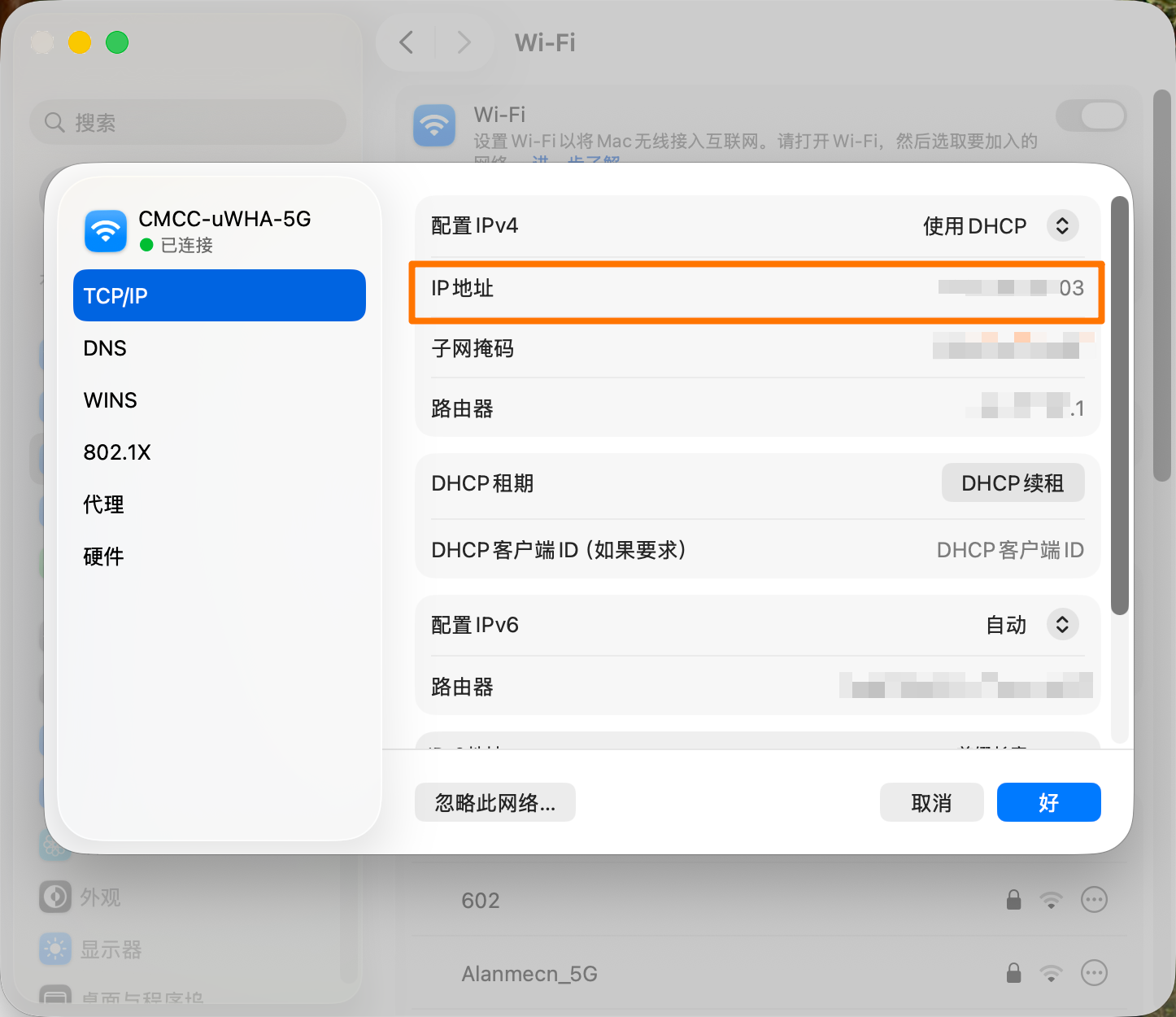
3. 验证配置是否成功
netstat -an | grep 11434成功标志:看到以下任意一种输出
tcp4  0  0  *.11434    *.*    LISTEN
tcp46 0  0  *.11434    *.*    LISTEN
tcp4 0 0 0.0.0.0.11434 *.* LISTEN失败标志:看到 127.0.0.1.11434(说明还在监听本机,手机连不上)
4. iPhone 端配置 Enchanted Developers Only
- 打开 iPhone 上的 Enchanted Developers Only App
- 点击界面中的 Settings(设置)图标
- 找到 Server Endpoint 选项,填入:
http://[你的电脑IP地址]:11434 - 保存设置(App 会自动保存,返回主界面即可)
5. 日常使用指南
|
场景 |
操作 |
|
平时用终端启动 |
终端输入 或 |
|
手机连不上 |
① 确认同一 Wi-Fi;② 重新执行第二步获取 IP(路由器可能分配了新地址);③ 检查 Mac 防火墙 |
|
想关闭局域网访问 |
从 |
参考资料

Agent 垂直技术社区,欢迎活跃、内容共建。
更多推荐



 8
8 0
0- 0


 已为社区贡献1条内容

所有评论(0)