LangChain学习一:开发一个小Demo
·
目录
学前准备
· 安装conda:可选,用于管理python环境,可以参考我之前的文章。
· 安装本地或者申请大模型API。本地环境可以使用ollma进行下载方便快速部署。
langchain参考文档:
LangChain中文网 - 跟着LangChain学AI开发
1 安装Langchain
使用conda创建python环境,然后使用该环境安装langchain进行环境隔离。
1.1 查看conda环境
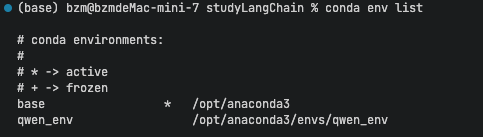
· 切换到大模型环境,保证当前使用的pip和python时conda环境的版本,如果使用的是Library的版本,可以注释掉:~/.zprofile文件中的环境变量配置(我当前使用的是MAC电脑),然后重启电脑。
vim ~/.zprofile 

1.2 安装langchain核心包
pip install langchain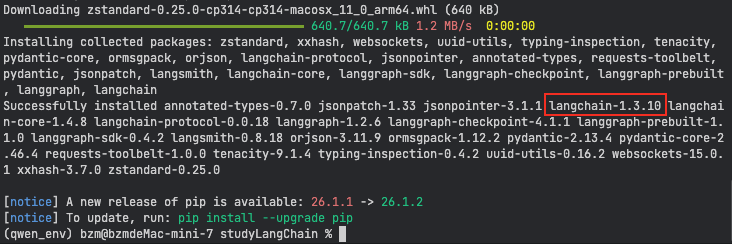
1.3 安装langchain的ollama扩展包
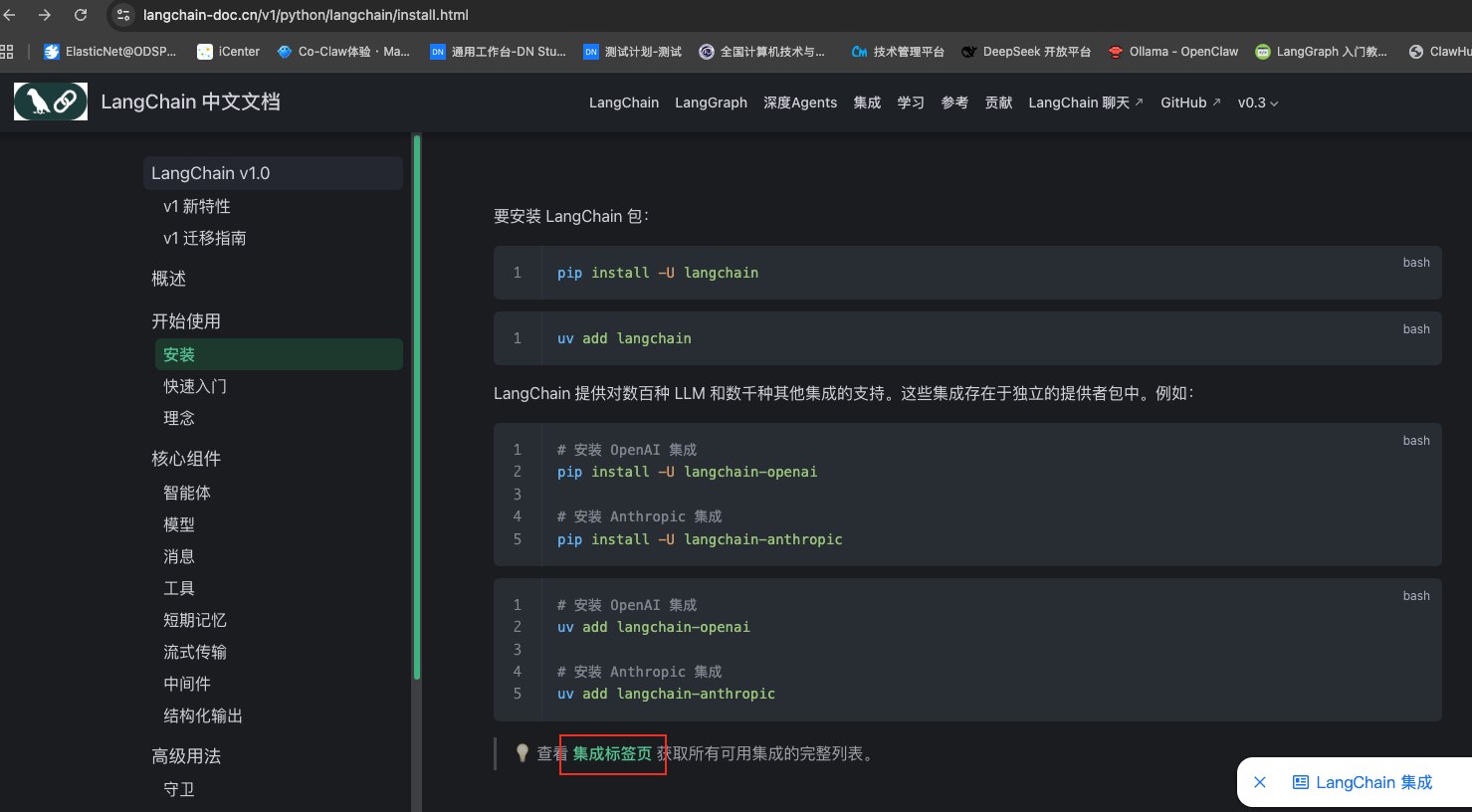
pip install langchain-ollama
2 Ollama和本地大模型搭建
2.1 安装Ollama
Ollama官方地址,下载后按照步骤安装即可
ollama向外暴露端口地址为11434
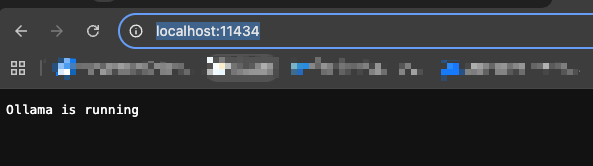
2.2 安装大模型
安装完成后安装大模型:测试用建议安装0.8b的模型即可
1)ollama支持的大模型,访问ollama官网查找
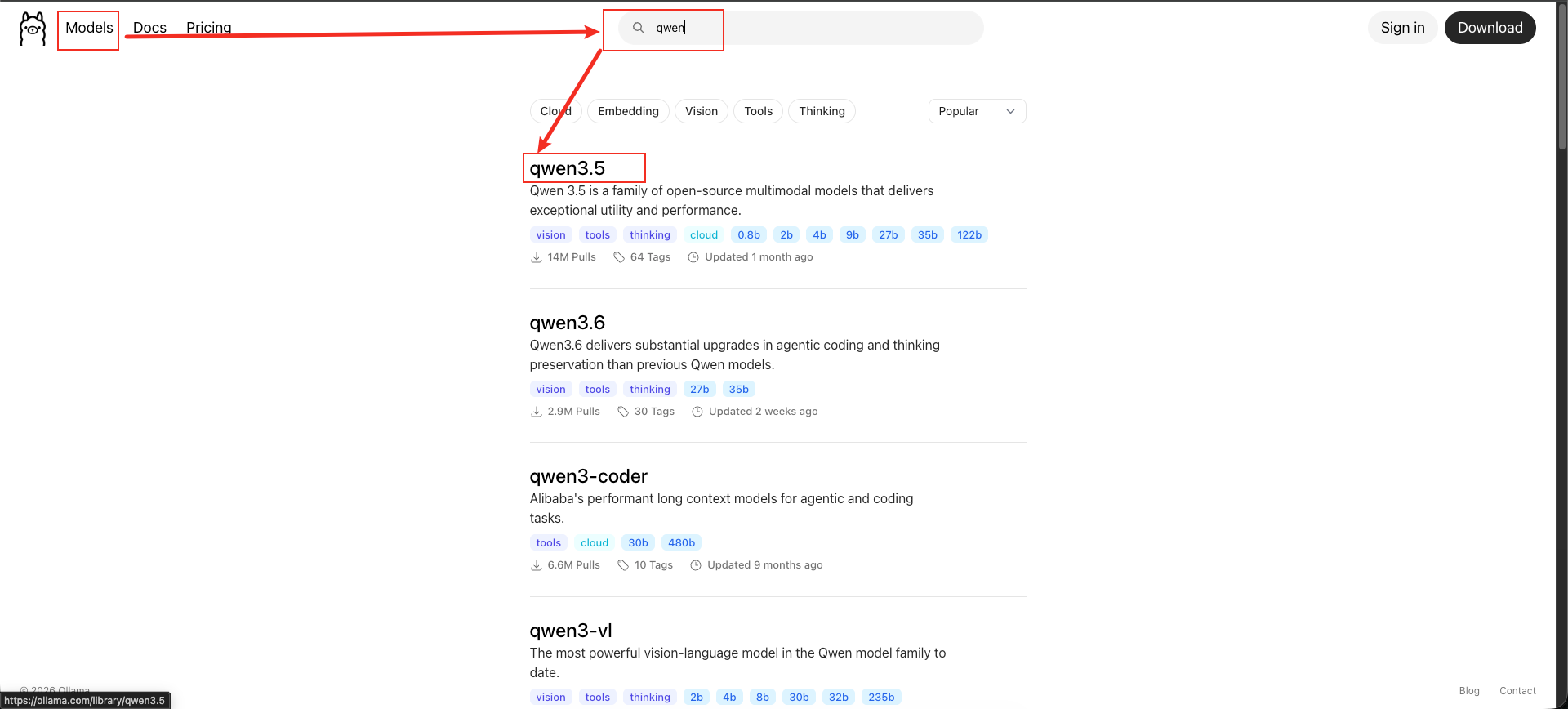
2)点击进入后,可以看到模型支持的参数数量版本
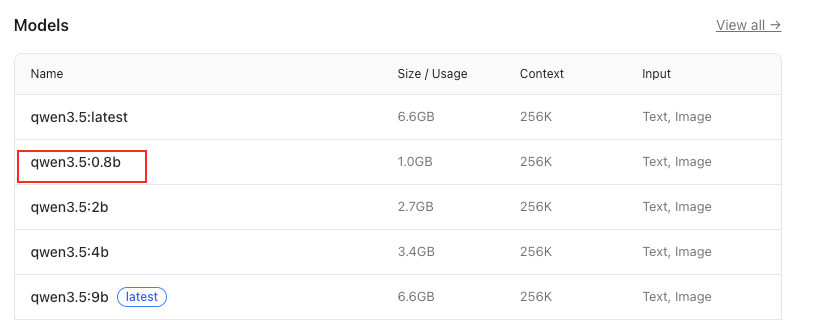
3)控制台安装命令:
ollama pull qwen3.5:0.8b4)查看ollama安装的大模型
ollama list
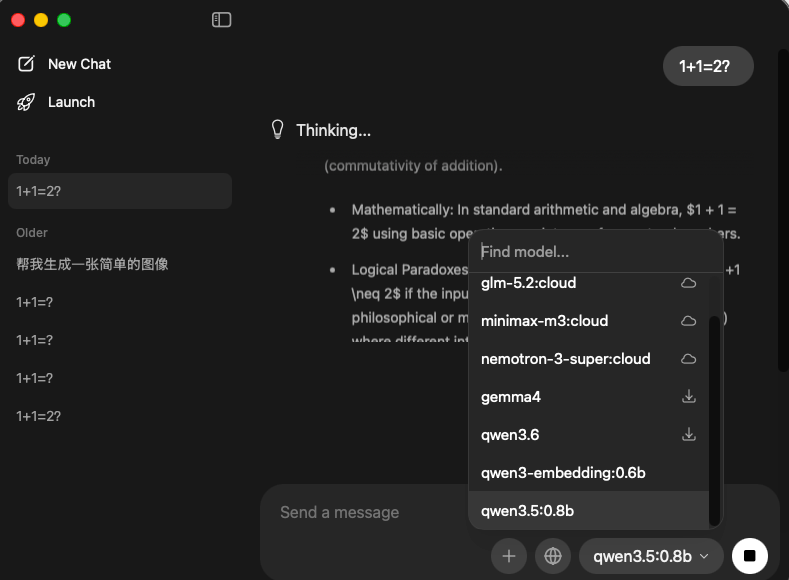
3 Demo
巨坑:由于我使用了公司的网络,配置了网络代理,导致总报httpx连接错误的报错,关闭网络代理后就可以了
# 1. 导入所需模块
from langchain_ollama import ChatOllama
from langchain_core.output_parsers import StrOutputParser
from langchain_core.prompts import ChatPromptTemplate

# 2. 初始化本地 Ollama 模型
llm = ChatOllama(
    model="qwen3.5:0.8b",      # 替换为你本地已拉取的模型名称
    temperature=0.7,       # 控制生成的随机性
    base_url="http://127.0.0.1:11434", #默认的Langchain地址
)

# 3. 创建提示词模板
prompt = ChatPromptTemplate.from_template("请用简洁的语言解释什么是 {topic}?")

# 4. 构建 Chain(使用 LCEL 管道语法)
# 流程:提示词模板 -> LLM推理 -> 输出解析为纯文本
chain = prompt | llm | StrOutputParser()

# 5. 执行 Chain 并打印结果,一次性执行输出
response = chain.invoke({"topic": "LangChain"})
print("=== 模型回复 ===")
print(response)


Agent 垂直技术社区,欢迎活跃、内容共建。
更多推荐


 14
14 0
0- 0


 已为社区贡献2条内容

所有评论(0)