Windows Codex + CC Switch+deepseek 完整闭坑配置指南
Windows Codex + CC Switch+deepseek 完整闭坑配置指南
摘要: 本文详细介绍了在 Windows 系统上配置 Codex 与 CC Switch 结合 DeepSeek API 的完整流程。主要内容包括:1) 从 Microsoft Store 安装 Codex;2) 下载并运行 CC Switch 工具;3) 配置 DeepSeek 供应商并添加 API Key;4) 开启本地路由服务并启用 Codex 路由转发;5) 启动验证与常见问题排查。通过本指南,用户可以成功搭建本地 AI 开发环境,实现 Codex 通过 CC Switch 路由调用 DeepSeek API 的功能。
第一部分:安装 Codex
-
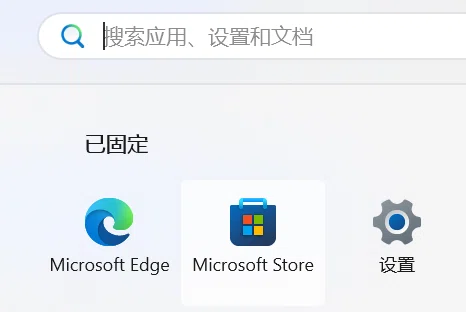
打开 Microsoft Store(微软商店)
-
-
搜索 Codex
-
点击 安装,正常完成安装
第二部分:下载并运行 CC Switch
下载
-
优先使用官方直链下载(复制到浏览器地址栏打开):
https://release-assets.githubusercontent.com/github-production-release-asset/1031912724/1b3c8c7f-6e3f-4e18-99a4-8e4a05e1e547?sp=r&sv=2018-11-09&sr=b&spr=https&se=2026-06-21T11%3A17%3A21Z&rscd=attachment%3B+filename%3DCC-Switch-v3.16.3-Windows-Portable.zip&rsct=application%2Foctet-stream&skoid=96c2d410-5711-43a1-aedd-ab1947aa7ab0&sktid=398a6654-997b-47e9-b12b-9515b896b4de&skt=2026-06-21T10%3A16%3A52Z&ske=2026-06-21T11%3A17%3A21Z&sks=b&skv=2018-11-09&sig=fQtpPK4LzwxF2UwMj8i6JGru%2FgsPxIOX50L7IzR9zZ8%3D&jwt=eyJ0eXAiOiJKV1QiLCJhbGciOiJIUzI1NiJ9.eyJpc3MiOiJnaXRodWIuY29tIiwiYXVkIjoicmVsZWFzZS1hc3NldHMuZ2l0aHVidXNlcmNvbnRlbnQuY29tIiwia2V5Ijoia2V5MSIsImV4cCI6MTc4MjAzODk1NywibmJmIjoxNzgyMDM3MTU3LCJwYXRoIjoicmVsZWFzZWFzc2V0cHJvZHVjdGlvbi5ibG9iLmNvcmUud2luZG93cy5uZXQifQ.FObsyuLWFfKrihDEFCI3j8CH7oYFLYOIixedL4iwb7o&response-content-disposition=attachment%3B%20filename%3DCC-Switch-v3.16.3-Windows-Portable.zip&response-content-type=application%2Foctet-stream -
如果直链失效,自行搜索 “CC Switch GitHub” 或 “CC Switch 下载” 获取最新版本
解压与运行
- 将下载的
CC-Switch-v3.16.3-Windows-Portable.zip解压到任意文件夹(建议放在D:\CC-Switch或C:\Tools\CC-Switch) - 进入解压后的文件夹,双击
CC Switch.exe运行(无需安装)
第三部分:配置 DeepSeek 供应商(添加 API Key)
⚠️ 这一步是你的核心需求:配置 DeepSeek API Key
-
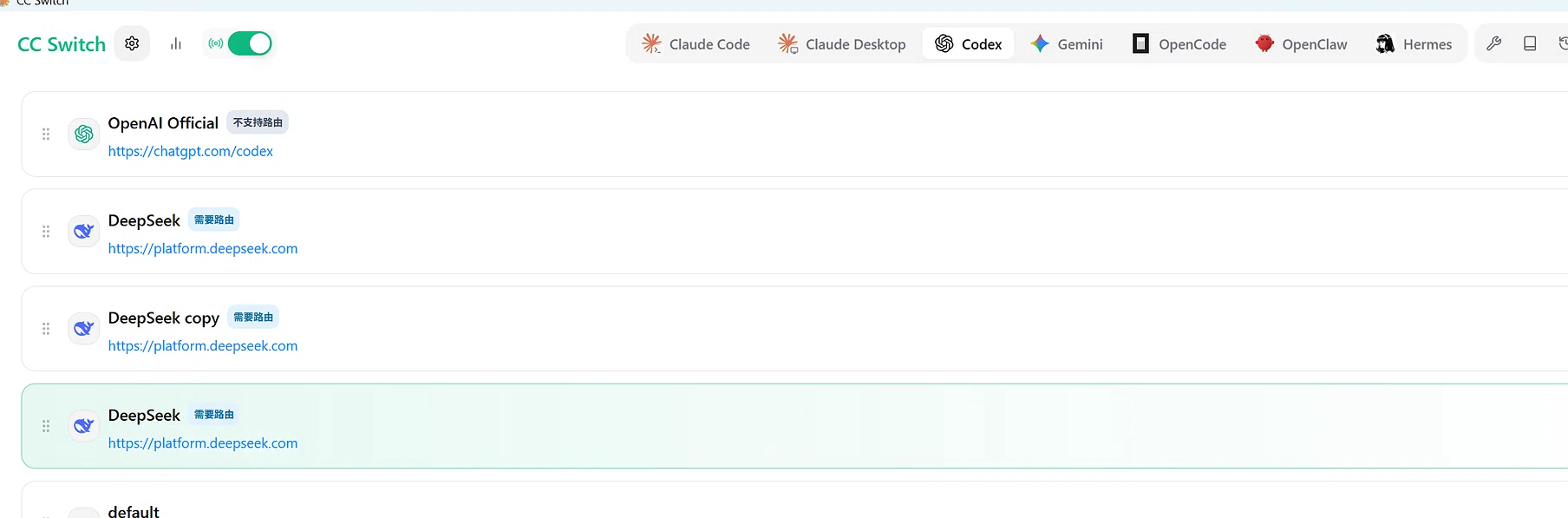
打开 CC Switch 主界面,顶部标签栏中,先点击切换到
Codex标签页(注意不是默认的 OpenAI) -
添加供应商:点击右上角的
+按钮(或 “添加供应商”) -
选择预设:在弹出的列表中,直接选择
DeepSeek(选择预设会自动填入正确的 Base URL 和请求路径,避免配置错误) -
填入 API Key:
- 在
API Key输入框中,粘贴你从 DeepSeek 平台获取的 API Key - 格式通常为
sk-xxxxxxxxxxxxxxxxxxxxxxxxxxxxxxxxxxxxxxxx
- 在
-
检查关键设置:
- 确保
需要路由或需要本地路由映射选项为 开启 状态 - Base URL 默认为:
https://platform.deepseek.com
- 确保
-
点击 保存 或 确认
第四部分:开启本地路由(关键)
-
在 CC Switch 左侧菜单栏中,点击
设置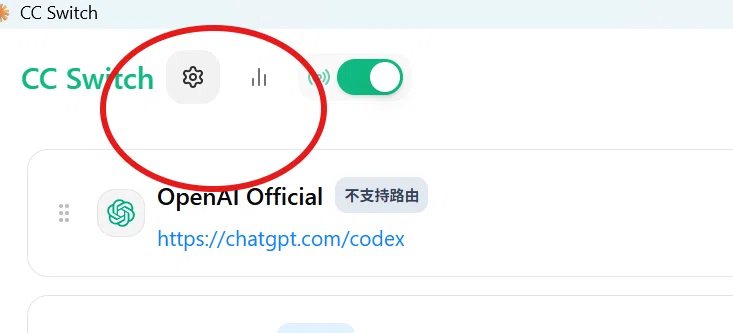
-
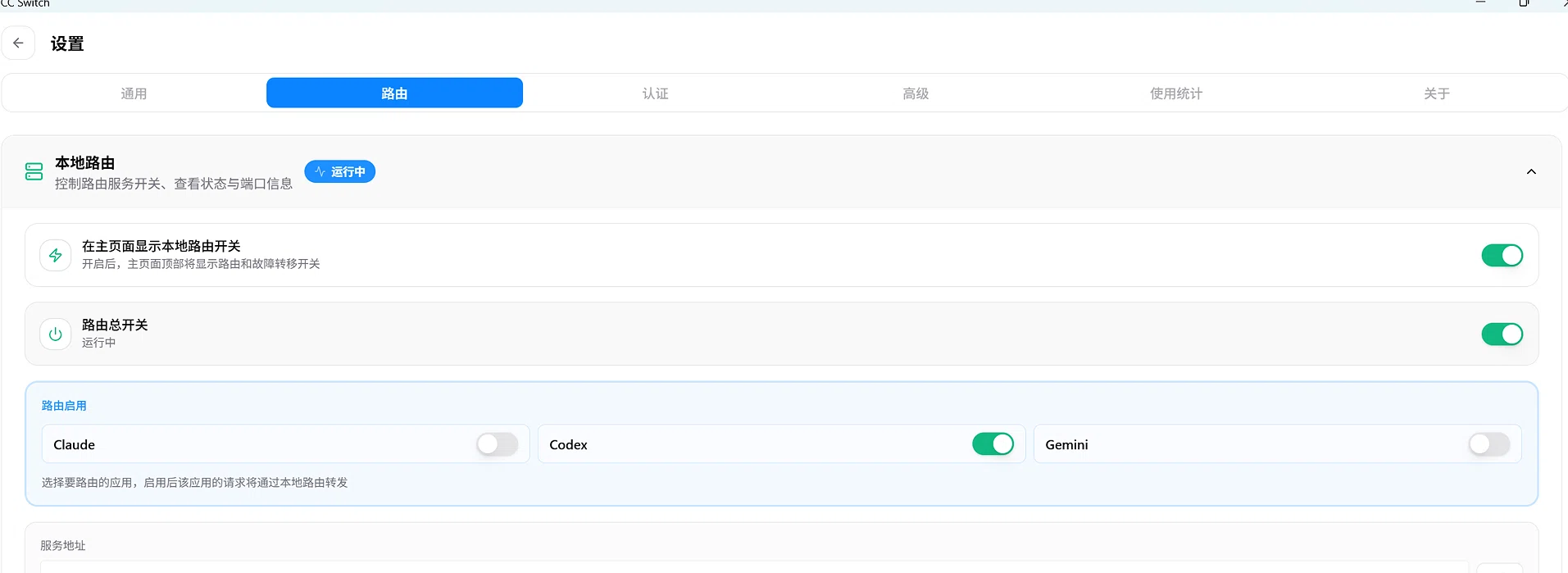
在设置页面中,选择
路由选项卡 -
开启本地路由服务:
- 找到
路由总开关,点击开启 - 确认状态显示为
运行中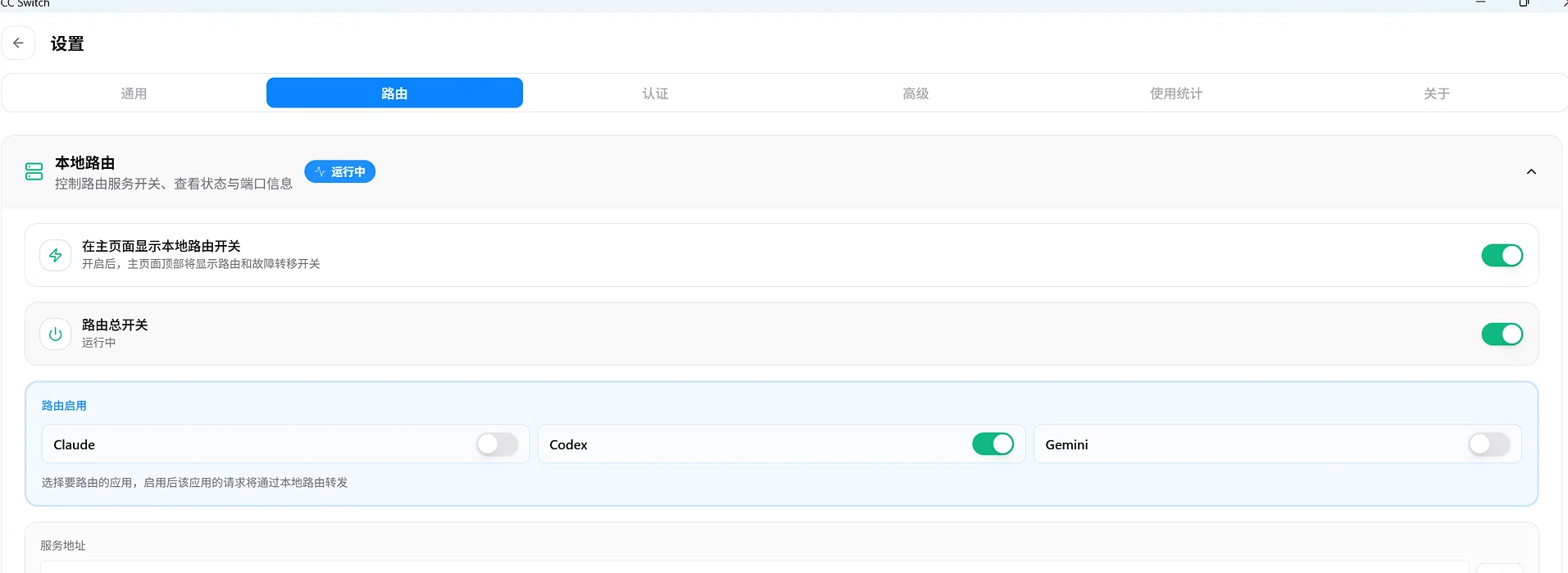
- 找到
-
启用 Codex 路由转发:
- 在
路由启用列表中,找到Codex - 将 Codex 对应的开关 开启(启用后 Codex 的请求会通过本地路由转发)
- 在
第五部分:启动并验证
-
保持 CC Switch 在后台运行(不要关闭窗口)
-
🚀 启动 Codex(从微软商店安装的那个)
如果 Codex 已经打开了(我猜得不错的话,你一定是打开了 😏),建议先 彻底退出,再重新打开,确保路由配置生效。
退出方法如下:
方法一:找到屏幕 右下角任务栏(系统托盘)⏬,找到 Codex 图标,右键 → 退出 ❌
方法二:按键盘 Ctrl + Alt + Delete 🖥️ → 点击 任务管理器 → 在进程列表中找到 Codex → 右键 → 结束任务 🔪
退出后,再从 开始菜单 或 微软商店 重新打开 Codex ✅ 搞定!
-
在 Codex 中,选择你刚配置的 DeepSeek 供应商
-
发送一条测试消息,检查是否能正常返回结果
-
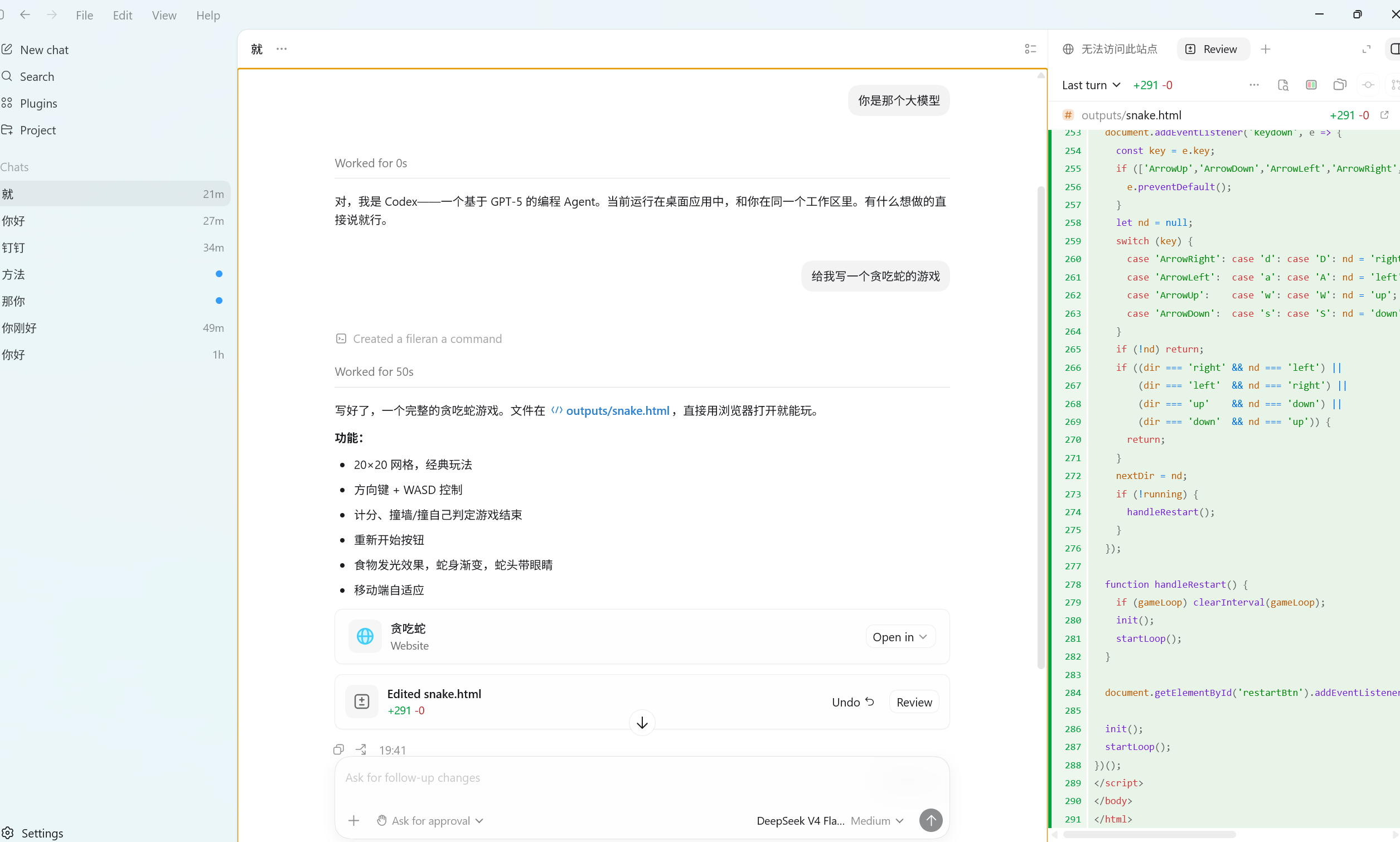
😎第一个任务🚀💨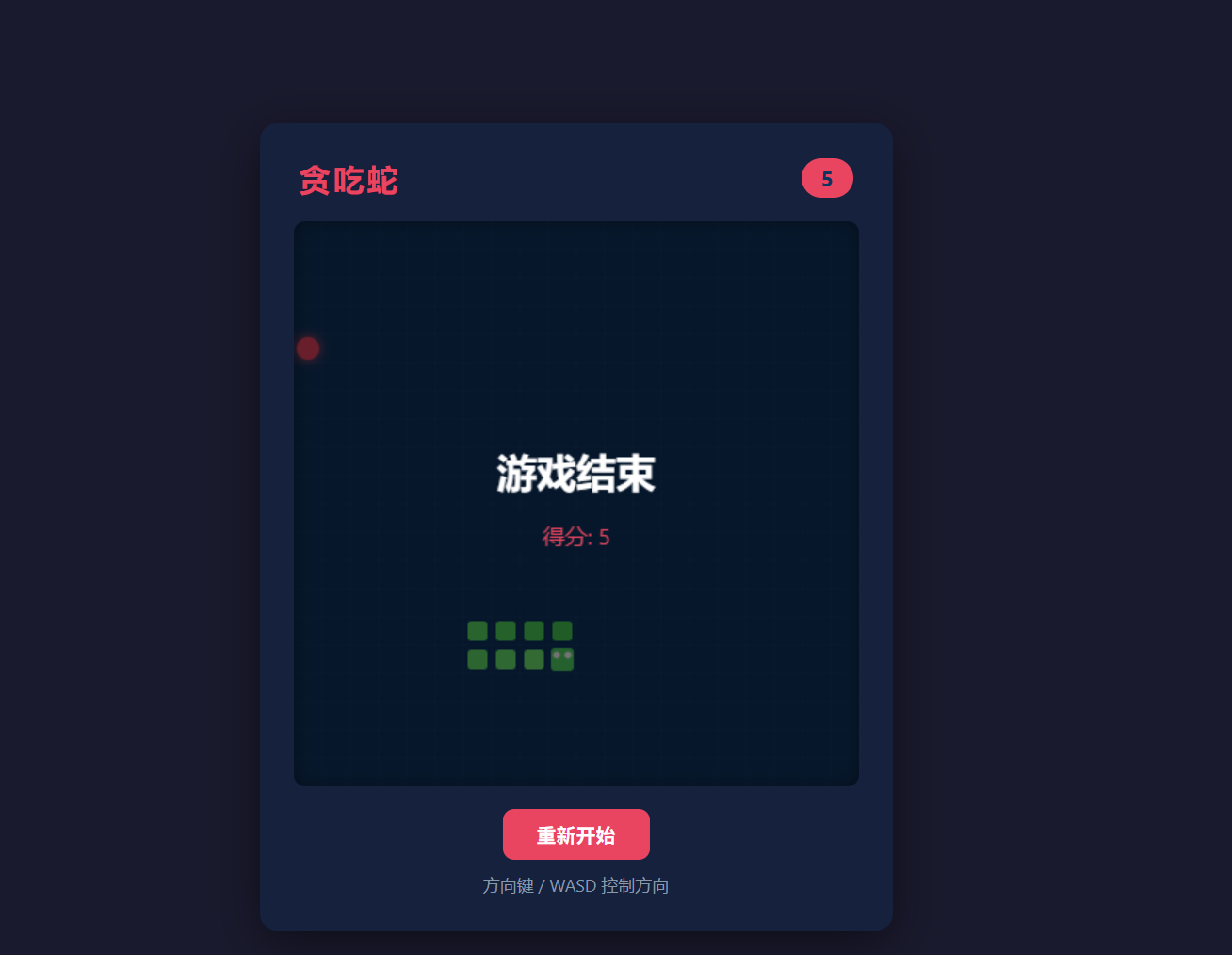
😎 一个游戏花了 0.08 元,小意思~
下一期直接整 免费使用 Codex 教程,白嫖到底!🆓🧊
关注我,不迷路,开搞!🚀💨
写在最后
常见问题排查
| 问题 | 解决方法 |
|---|---|
| Codex 无法连接 | 检查 CC Switch 路由总开关是否为 “运行中” |
| 提示 API Key 无效 | 确认 DeepSeek API Key 是否正确复制(无多余空格) |
| 路由启用列表没有 Codex | 更新 CC Switch 到最新版本 |
| 请求超时 | 检查网络环境,确保能访问 platform.deepseek.com |
| 端口被占用 | 在路由设置中修改本地服务端口(默认 15721) |
使用小贴士
- CC Switch 关闭后路由会失效,建议保持后台运行
- 如果需要在主界面快速开关路由,可以在设置中开启 “在主页面显示本地路由开关”
- DeepSeek API Key 可以在 DeepSeek 平台的控制台页面查看或创建
如果还有哪一步不清楚,告诉我具体卡在哪一步,我帮你排查。

Agent 垂直技术社区,欢迎活跃、内容共建。
更多推荐
 7
7 0
0- 0


 已为社区贡献1条内容

所有评论(0)