Claude Code 安装与接入 DeepSeek 指南
·
一、准备工作
1.1 环境要求
| 项目 | 要求 |
|---|---|
| 操作系统 | Windows 10/11、macOS 10.15+ |
| Node.js | 18.0 或更高版本 |
| npm | 随 Node.js 自带 |
| Git | Windows 用户需要安装Git for Windows |
检查 Node.js 版本:
node -v
# 应该显示 v18.x.x 或更高
npm -v
# 显示 npm 版本号
二、安装 Claude Code
2.1 使用 npm 全局安装(推荐)
打开终端以管理员身份运行cmd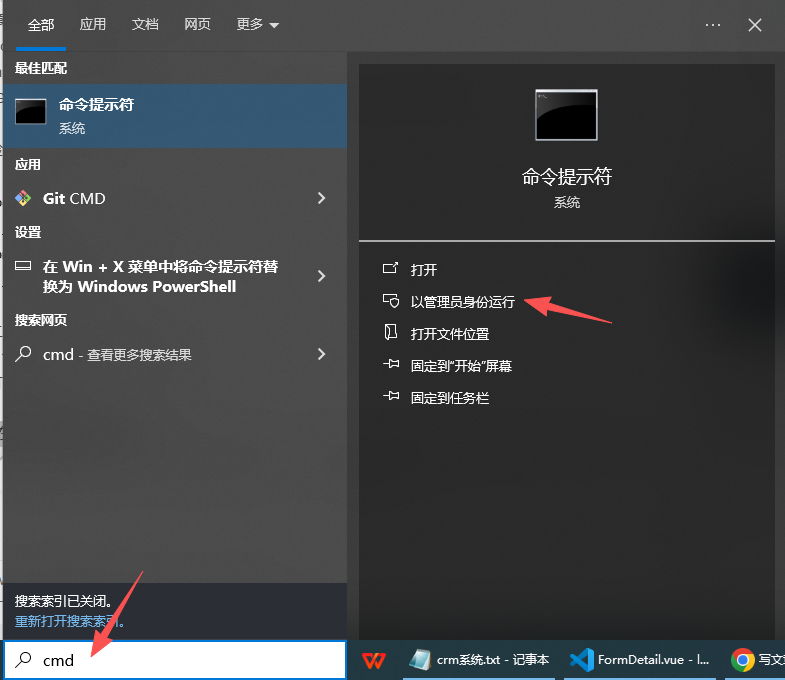
执行命令:
npm install -g @anthropic-ai/claude-code
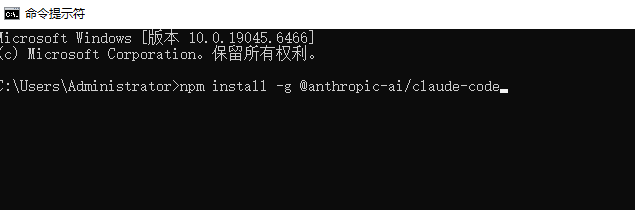
2.2 备选安装方式
如果不想用 npm,也可以用官方原生安装脚本:
macOS:
curl -fsSL https://claude.ai/install.sh | bash
Windows:
irm https://claude.ai/install.ps1 | iex
上述安装完成之后,输入以下命令,查看版本号:claude --version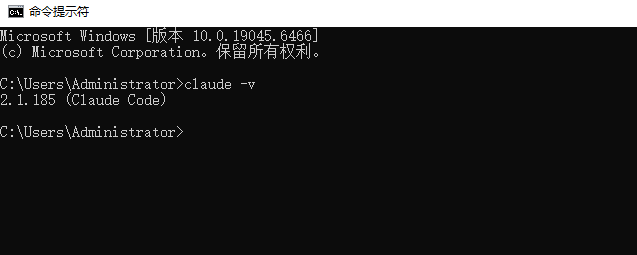
显示版本号说明安装成功
三、获取 DeepSeek API Key
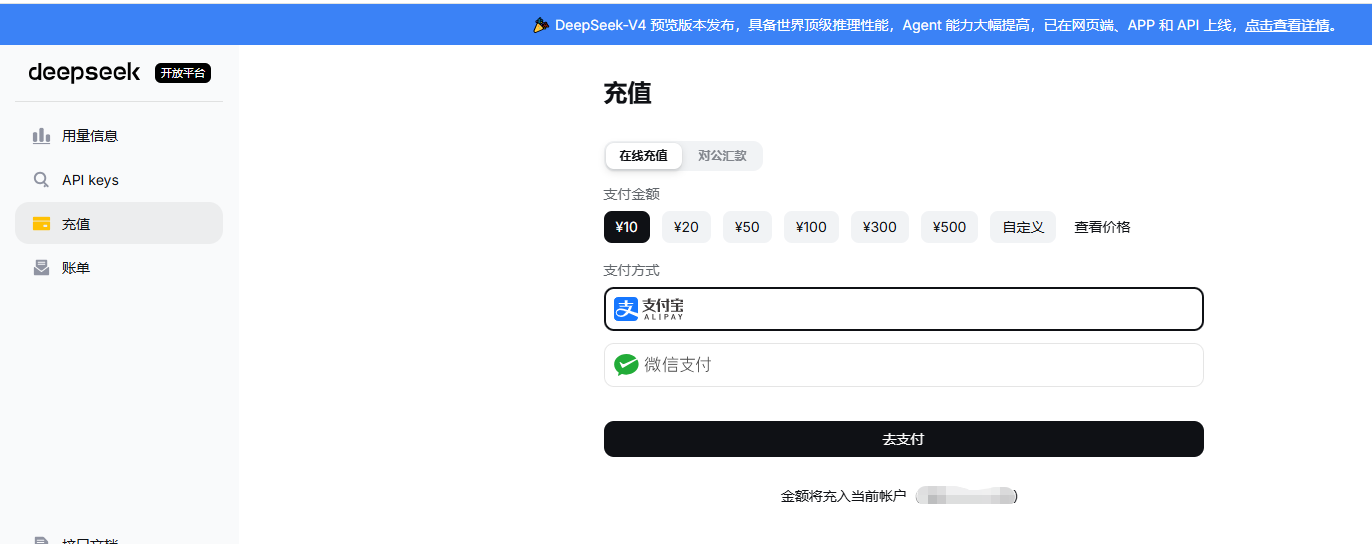
打开deepseek,点击deepseek API开放平台。点击创建 API key ,名称自己命名就行,创建完成后,请复制保存好生成的key。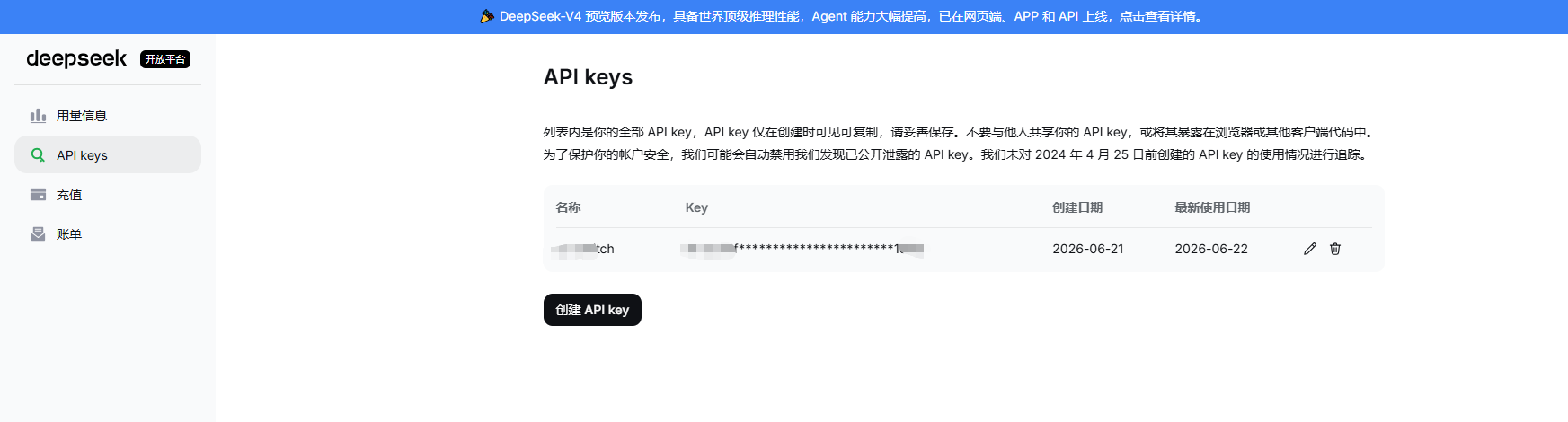
四、安装CC Switch
找到最新版本(Latest)cc-switch。进行下载。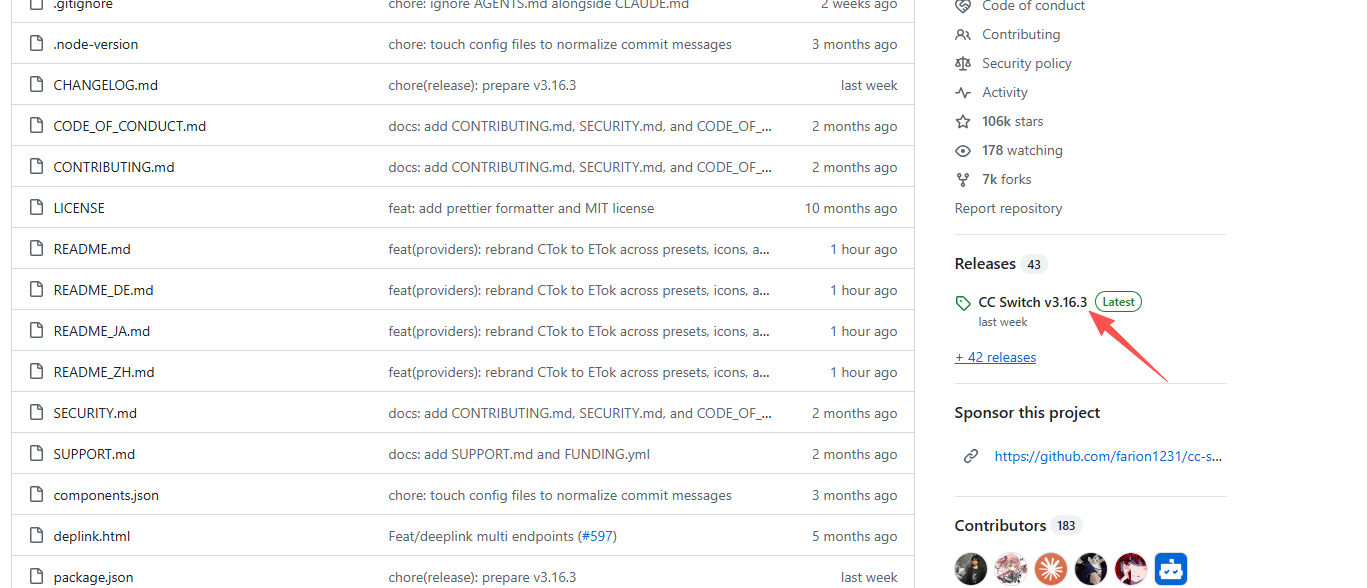
在Releases页面选择对应系统平台的版本,然后双击安装即可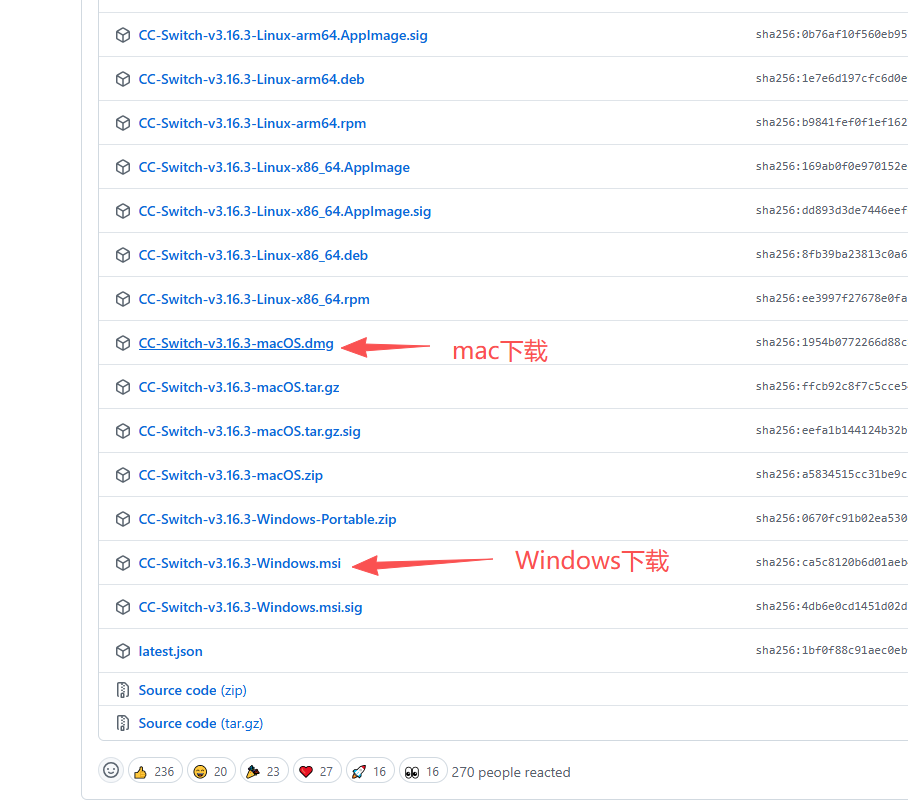
五:配置deepseek
打开cc switch进行配置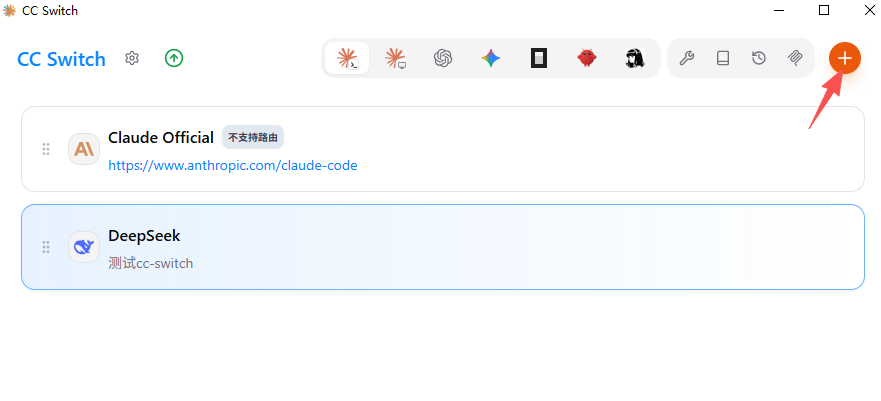
选择deepseek供应商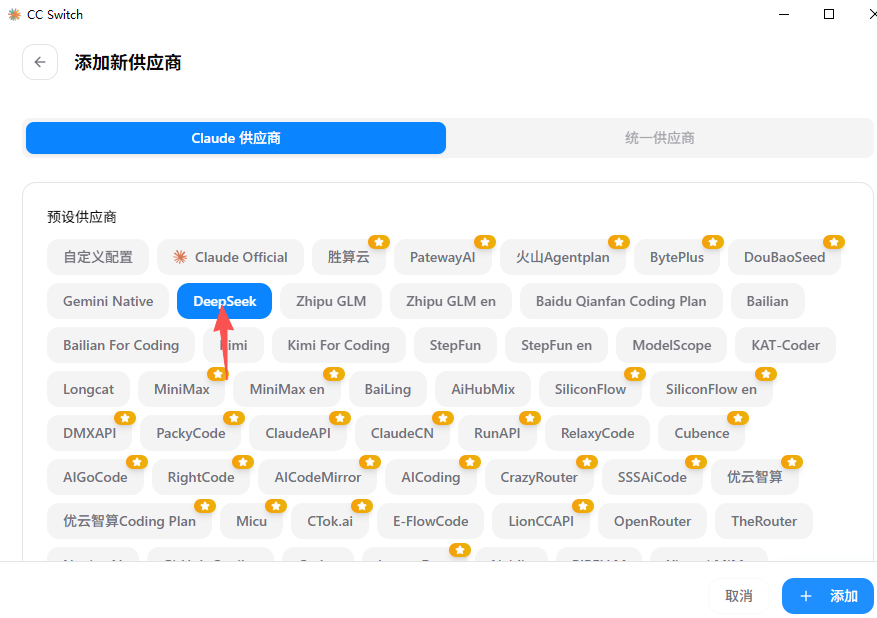
把刚刚复制保存的deepseek的API Key填写到下面标记的位置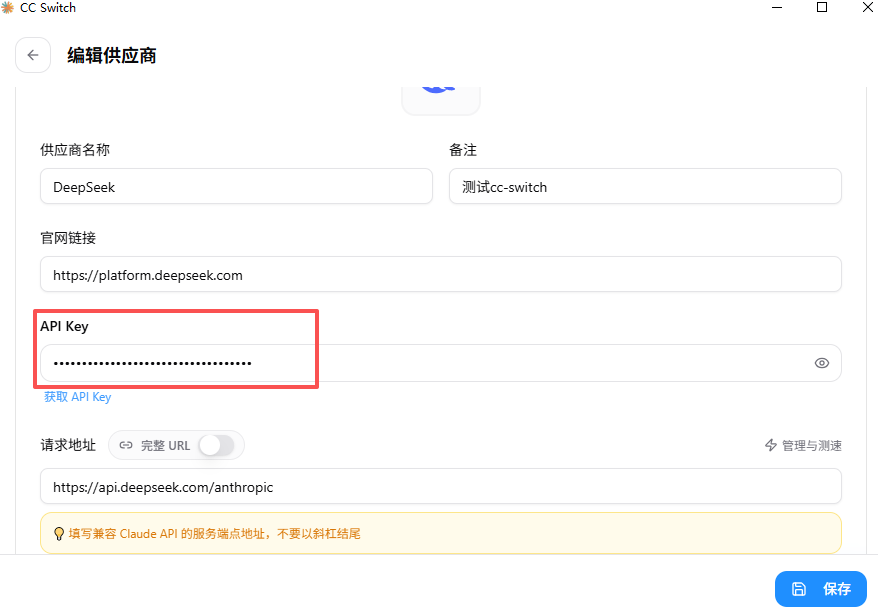
选用deepseek模型: deepseek-v4-pro 或 deepseek-v4-flash ,配置完点击保存即可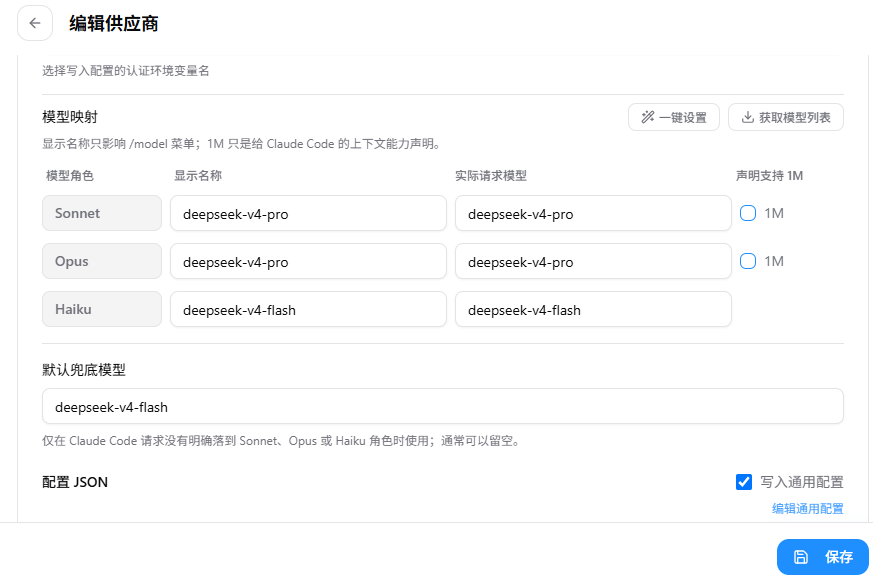
配置完成点击启用即可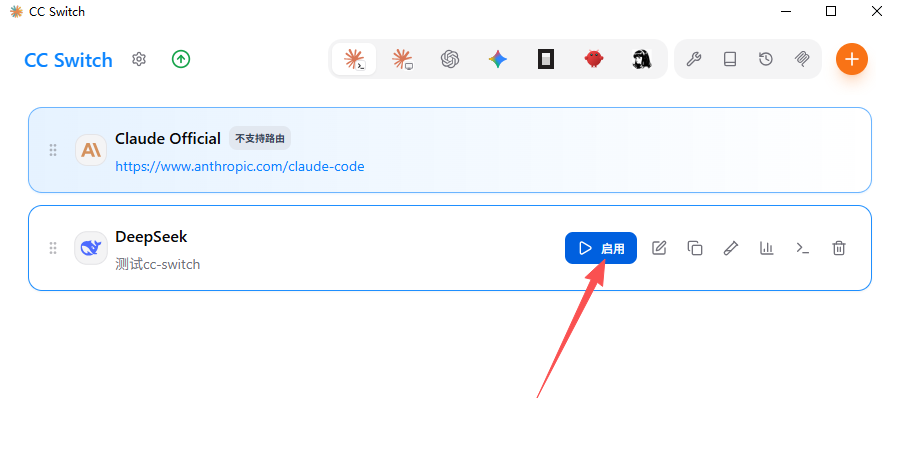
启动Claude Code
在终端输入claude,我们可以发现,claude code已经正常运行了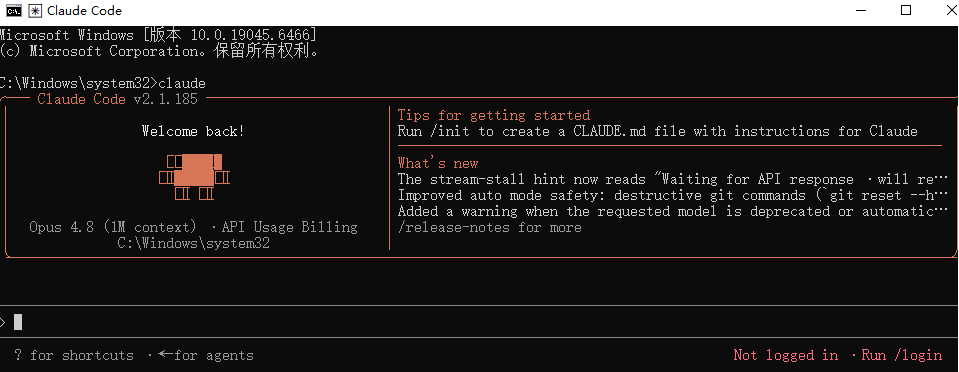

Agent 垂直技术社区,欢迎活跃、内容共建。
更多推荐
 7
7 0
0- 0


 已为社区贡献1条内容

所有评论(0)