从零搭建ChatAI:Open-WebUI全攻略
·
【从零到一】搭建自己的 ChatAI Based-Open-WebUI
第一步 - 获取公网 IP
想在非本机上访问我们的ChatAI服务,首先要有一个可以在浏览器访问的公网地址。
使用家庭宽带的可以向运营商申请,不过步骤繁琐且需要等审核,这里使用第二种方式——购买云服务器。
1.1 选择服务器厂商
市面上主流的,如 阿里云/腾讯云/京东云 就可以,建议在双十一、618 等活动时段购买。
建议配置2H4G以上。
1.2 学生/教师优惠
如果可以认证学生/教师,建议在阿里云领取五折券或一个300 元的代金券:点我领取
领取后点击立即使用: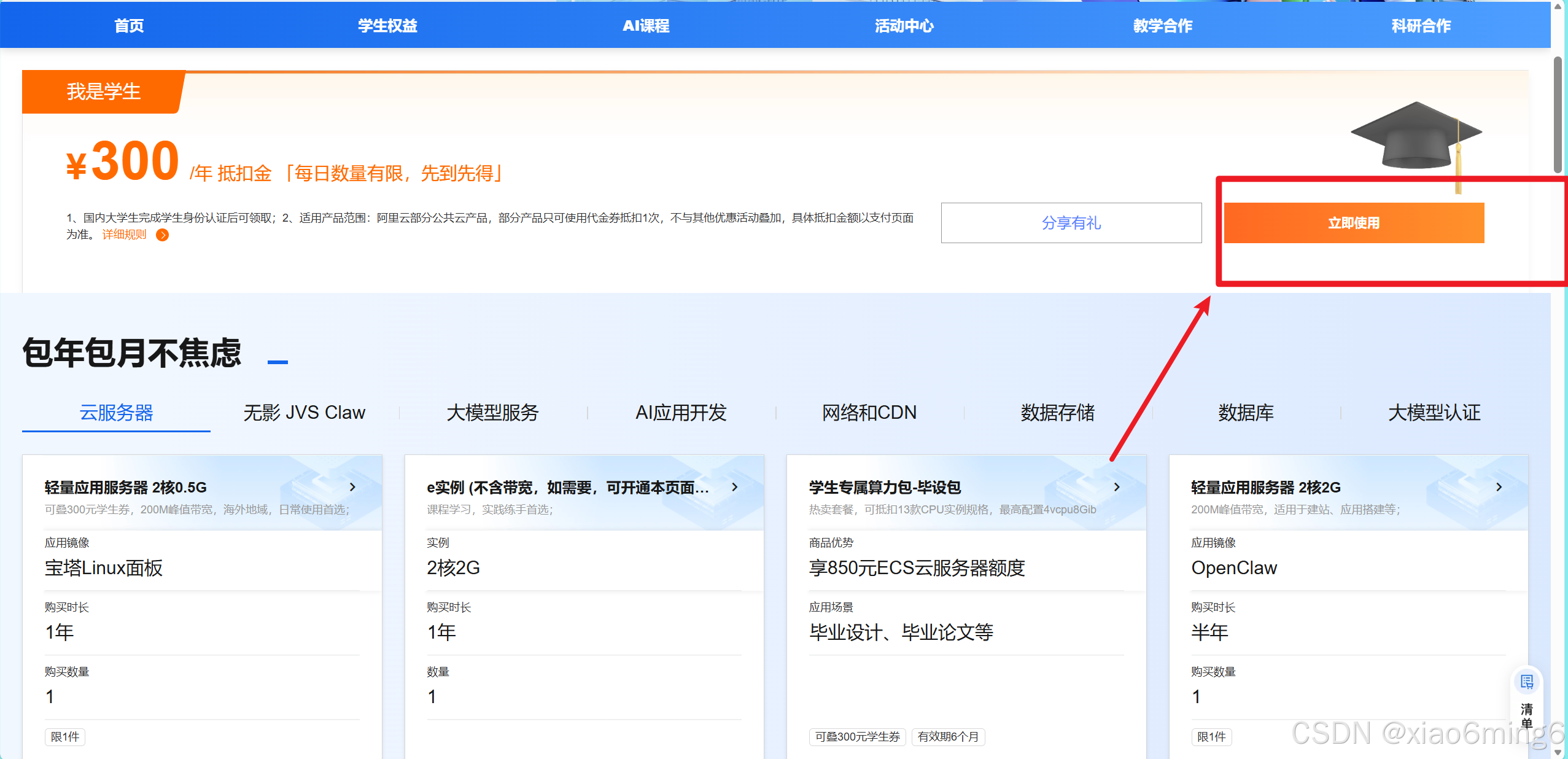
然后选择图中配置,最多可以免费三个月: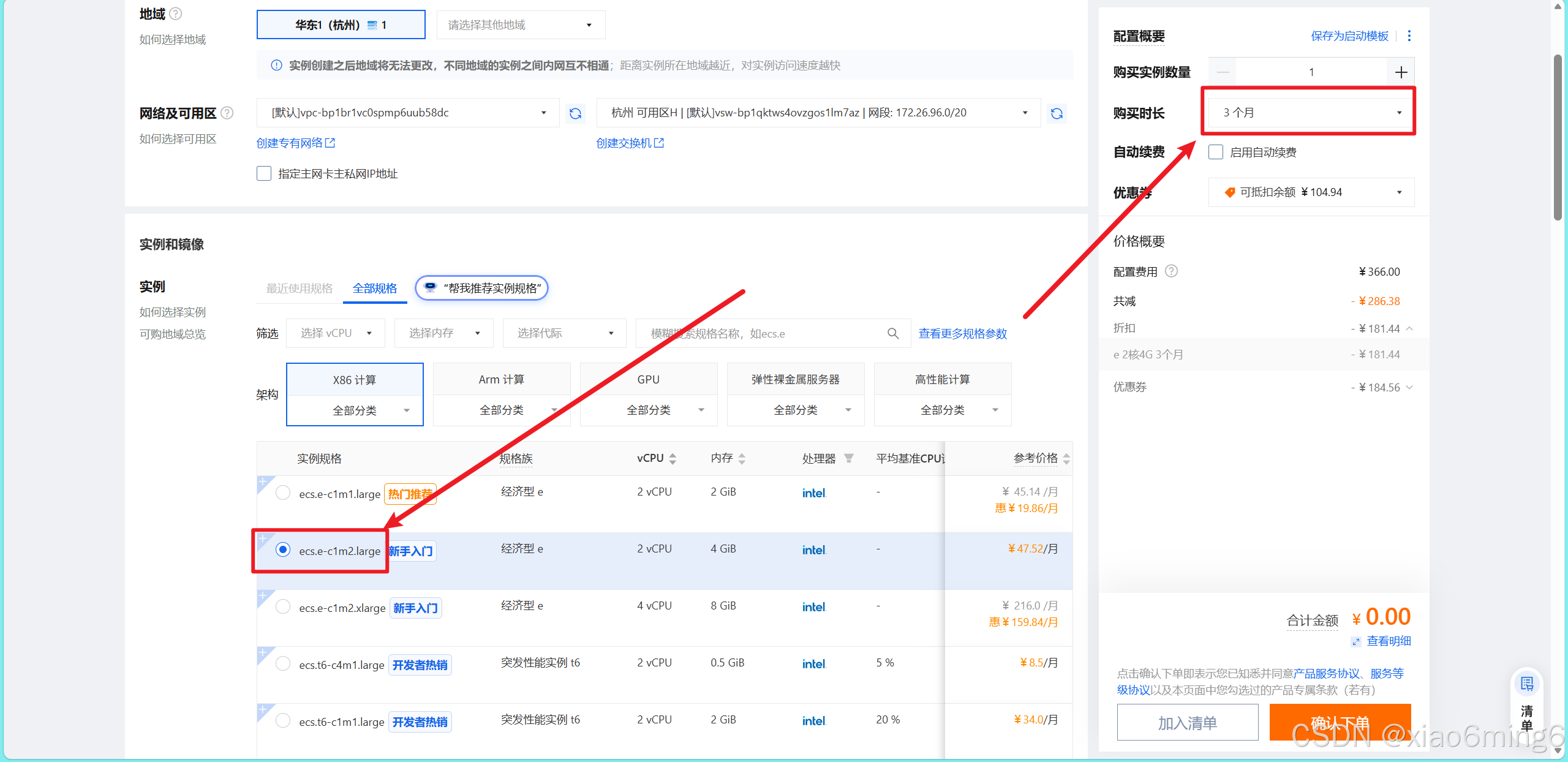
下滑选择系统镜像 ,这里要选Docker 扩展: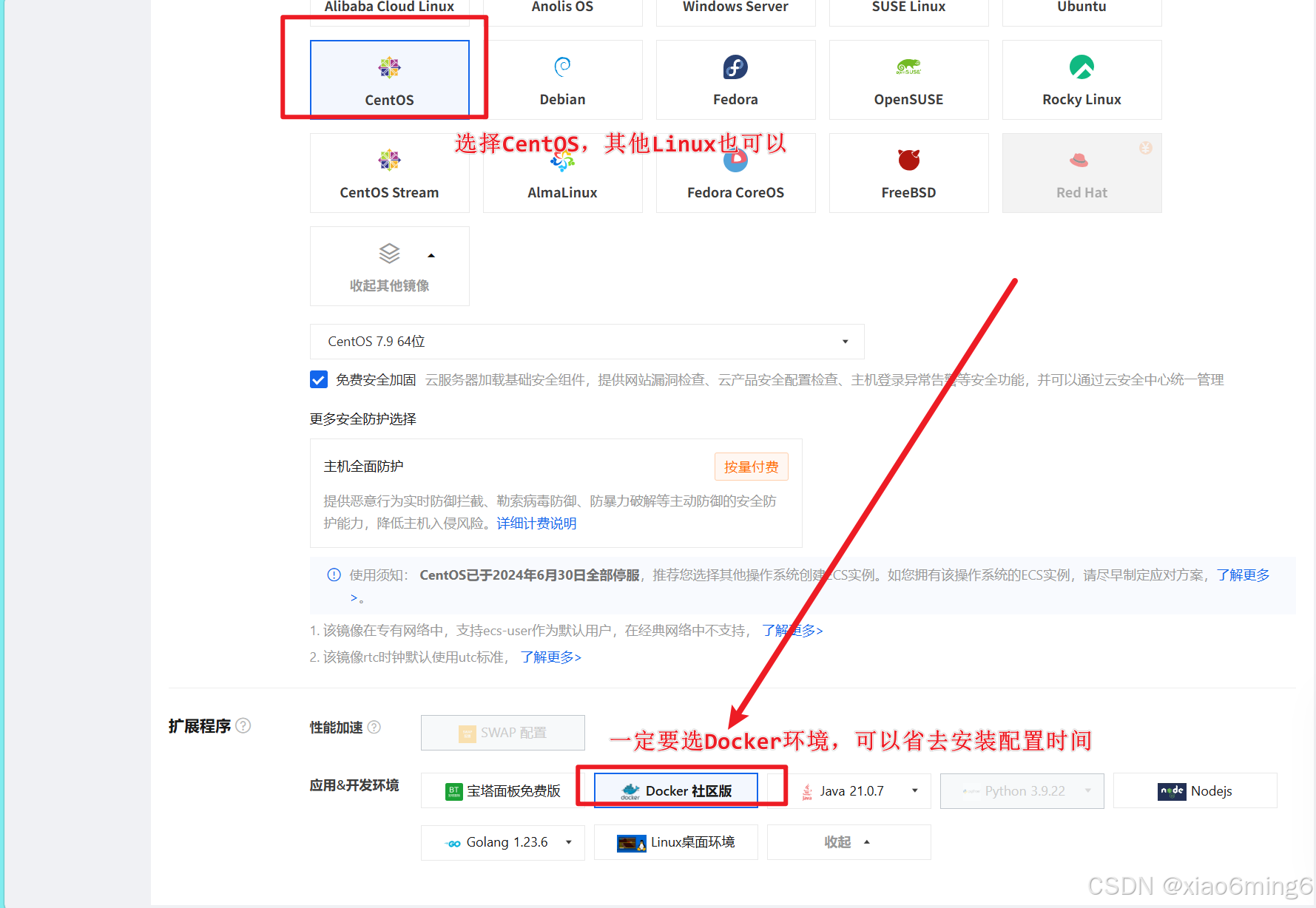
勾选公网IP后按图中配置: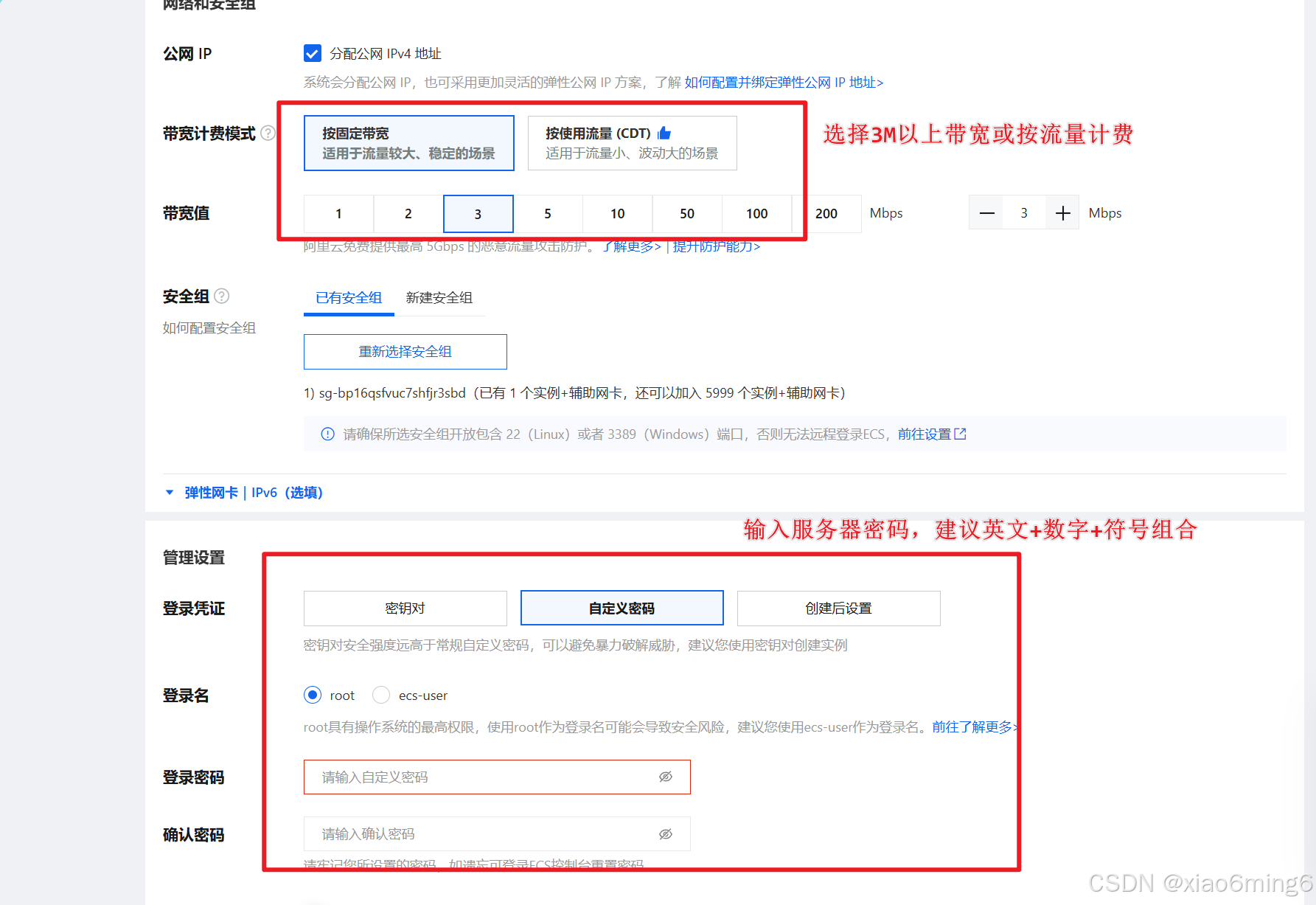
都完成后点击右侧立即下单领取服务器。
随后在阿里云控制台-云服务器面板下找到刚购买的资源,找到并复制公网 IP: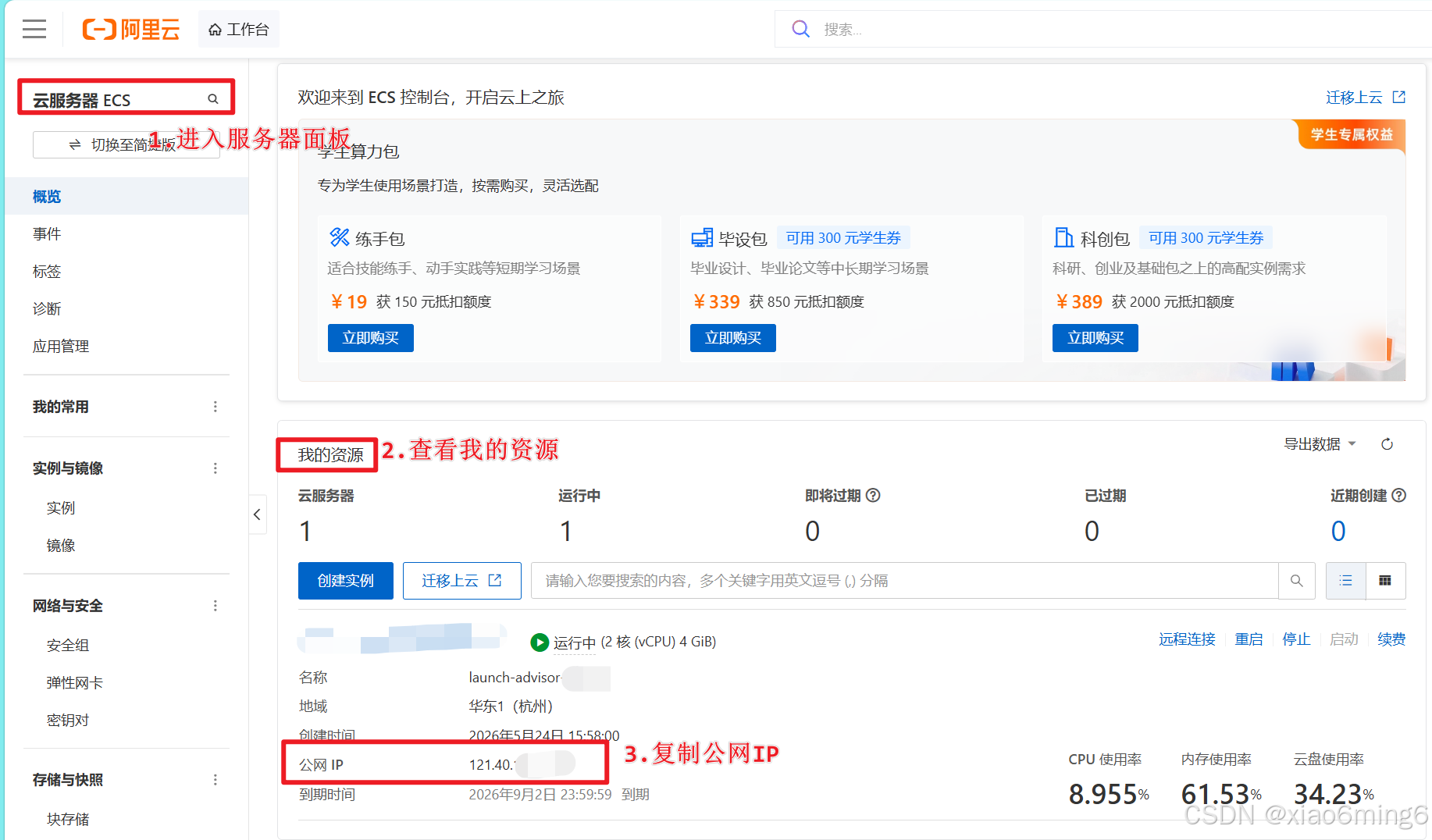
第二步 - 安装 Open WebUI
2.1 连接服务器
使用 FinalShell 等 SSH 工具连接服务器: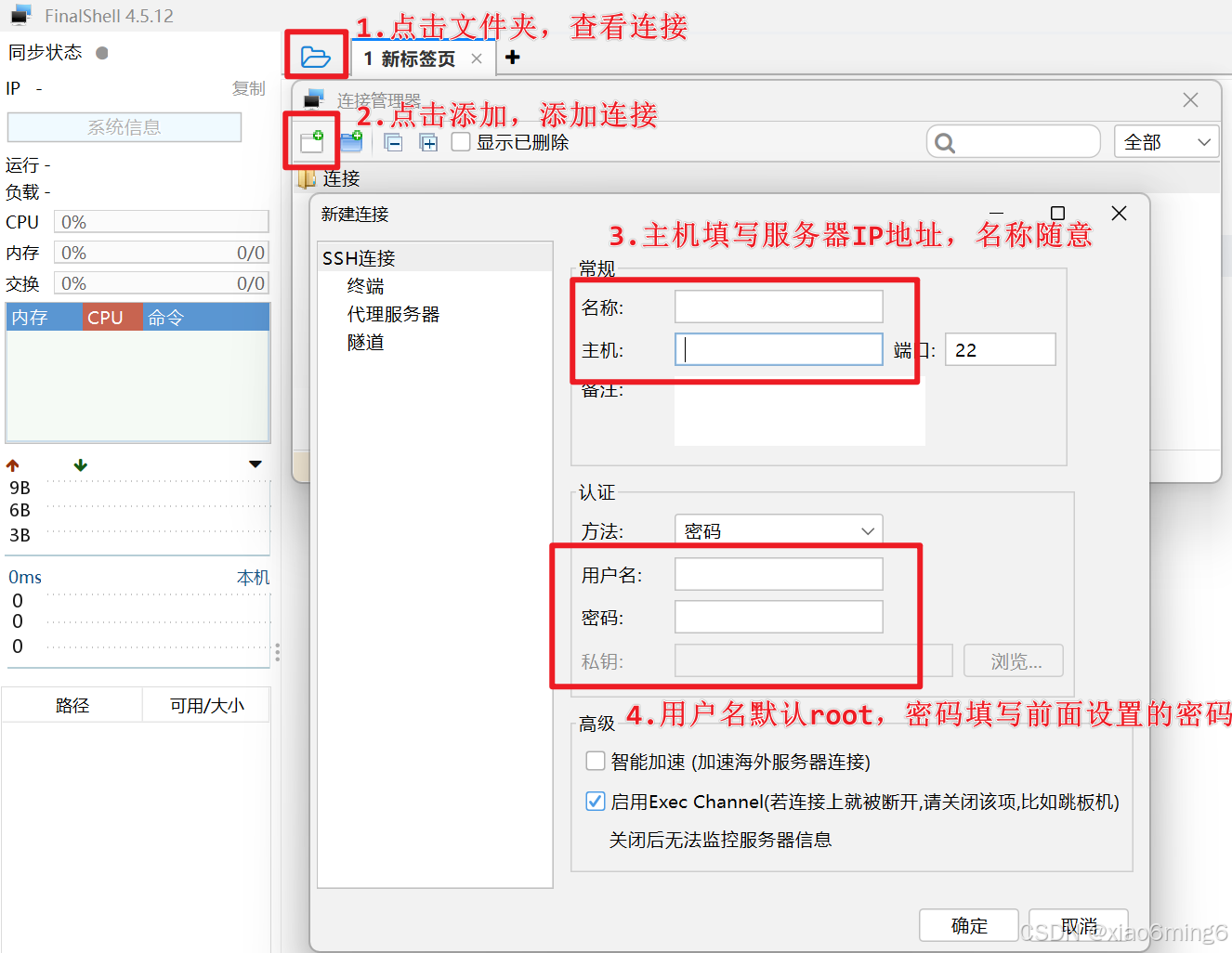
2.2 创建配置文件
双击进入刚创建的连接,创建配置文件目录: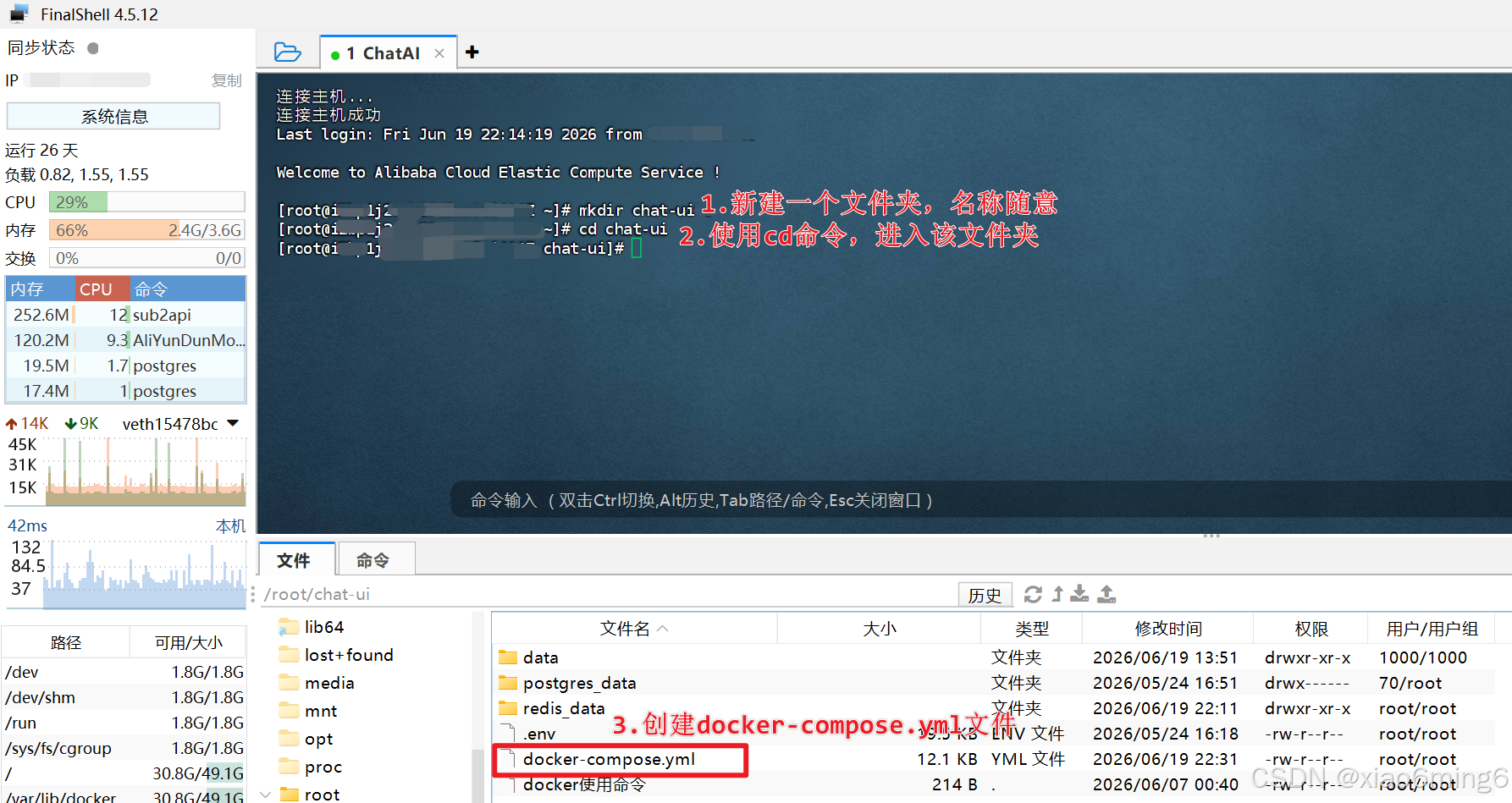
docker-compose.yml 文件的内容如下:
services:
  # ── Open WebUI ──────────────────────────────────────
  open-webui:
#    image: ghcr.io/open-webui/open-webui:main
    image: ghcr.nju.edu.cn/open-webui/open-webui:main # 使用南大镜像
    container_name: open-webui
    restart: always
    ports:
      - "8848:8080"           # 宿主机 8848 → 容器 8080
    environment:
      # ── 对接 Open WebUI 的模型 API 地址和 key ──
      - OPENAI_API_BASE_URL=your_api  # 需替换
      - OPENAI_API_KEY=your_key  # 需替换

      # ── 站点基本设置 ──
      - WEBUI_NAME=ChatAI               # 显示在页面标题,可替换
      - WEBUI_SECRET_KEY=your_session_key  # 重要!用于session加密,需替换

      # ── 用户注册策略(三选一,见下方说明)──
      - ENABLE_SIGNUP=true                  # 先开放注册,初始化完再改
      - DEFAULT_USER_ROLE=pending           # 新用户需管理员审核后才能用

      # ── 关闭 Ollama(不用本地模型)──
      - ENABLE_OLLAMA_API=false

      # ── 禁止普通用户看到后台设置 ──
      - ENABLE_ADMIN_EXPORT=false

    volumes:
      - open-webui-data:/app/backend/data
    networks:
      - sub2api-network

networks:
  sub2api-network:
    driver: bridge

volumes:
  open-webui-data:
2.3 启动Open-WebUI实例
写好配置文件后执行docker compose pull命令获取 Open-WebUI 镜像,待镜像拉取完成后使用 docker compose up -d 命令创建实例并启动: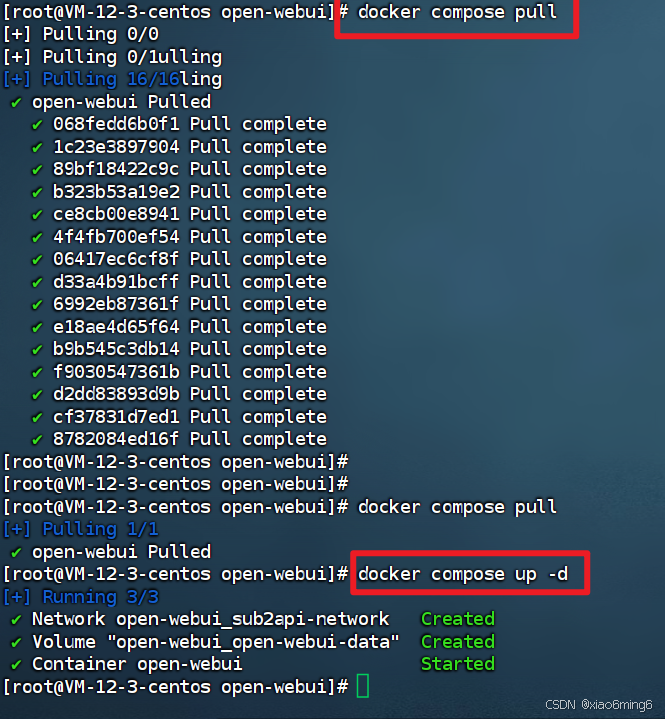
第三步 - 访问 Open WebUI
访问 ip:端口号 进入网站,并点击 管理员面板 进入后台: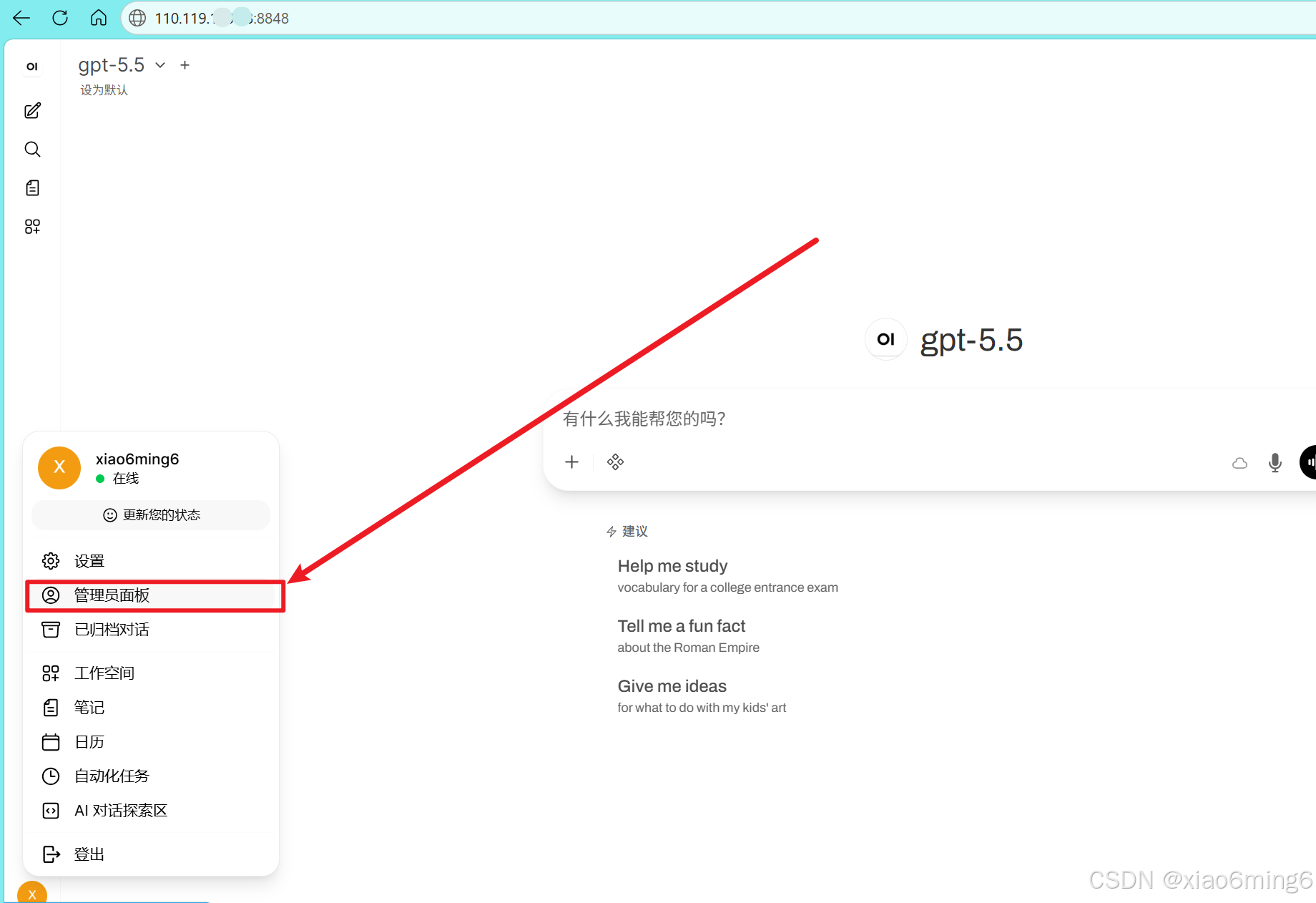
3.1 使用 OpenAI 官方接口
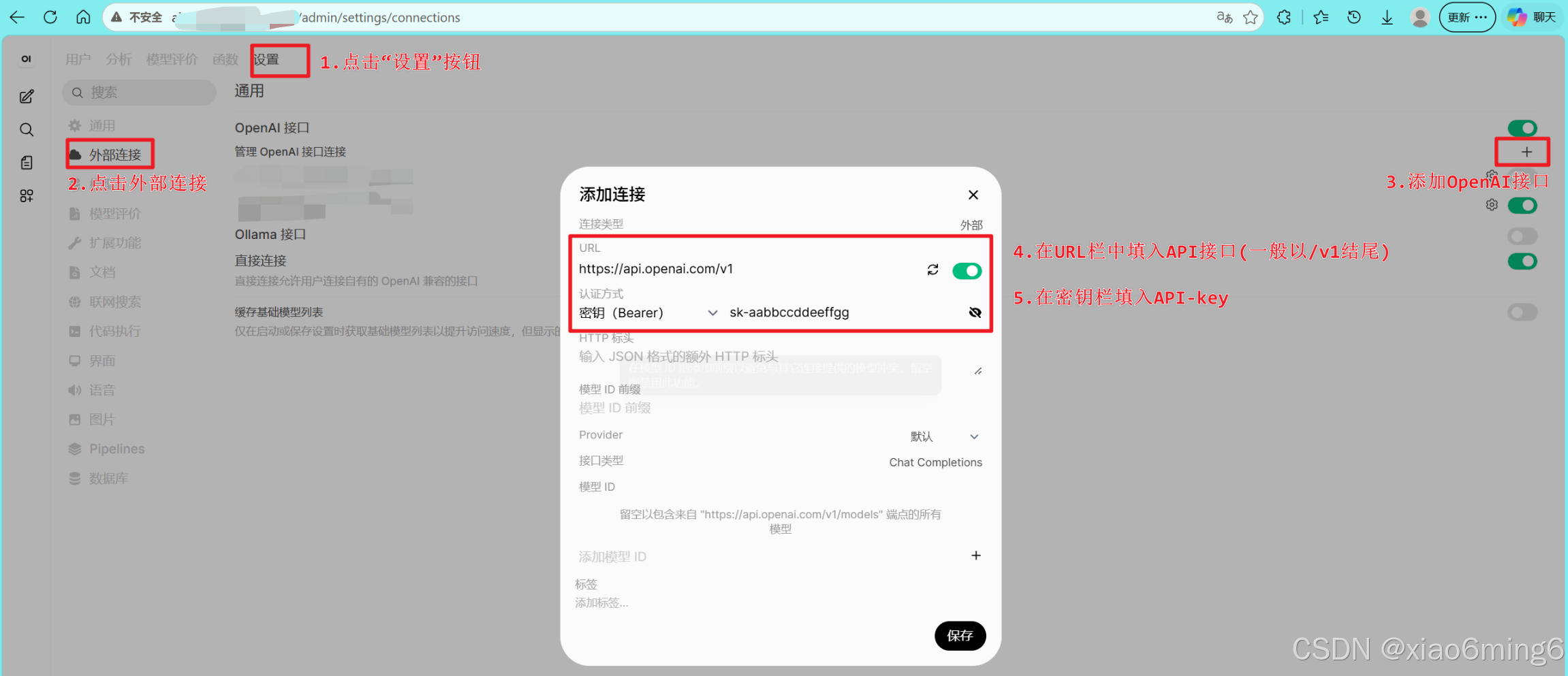
3.2 使用DeepSeek(第三方接口)
在 DeepSeek 官方获取 Key: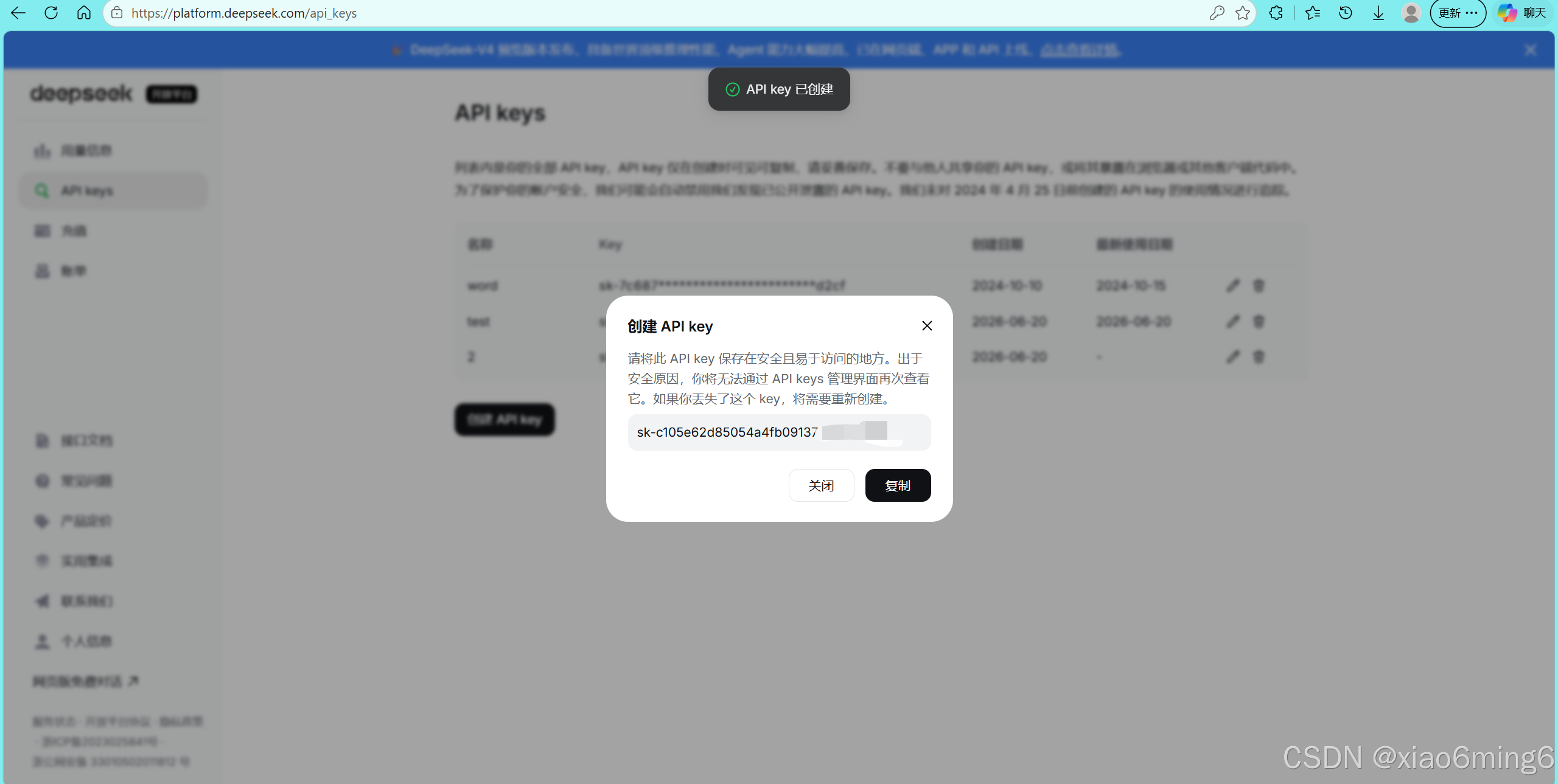
复制 API Key 和官方 URL 到配置中: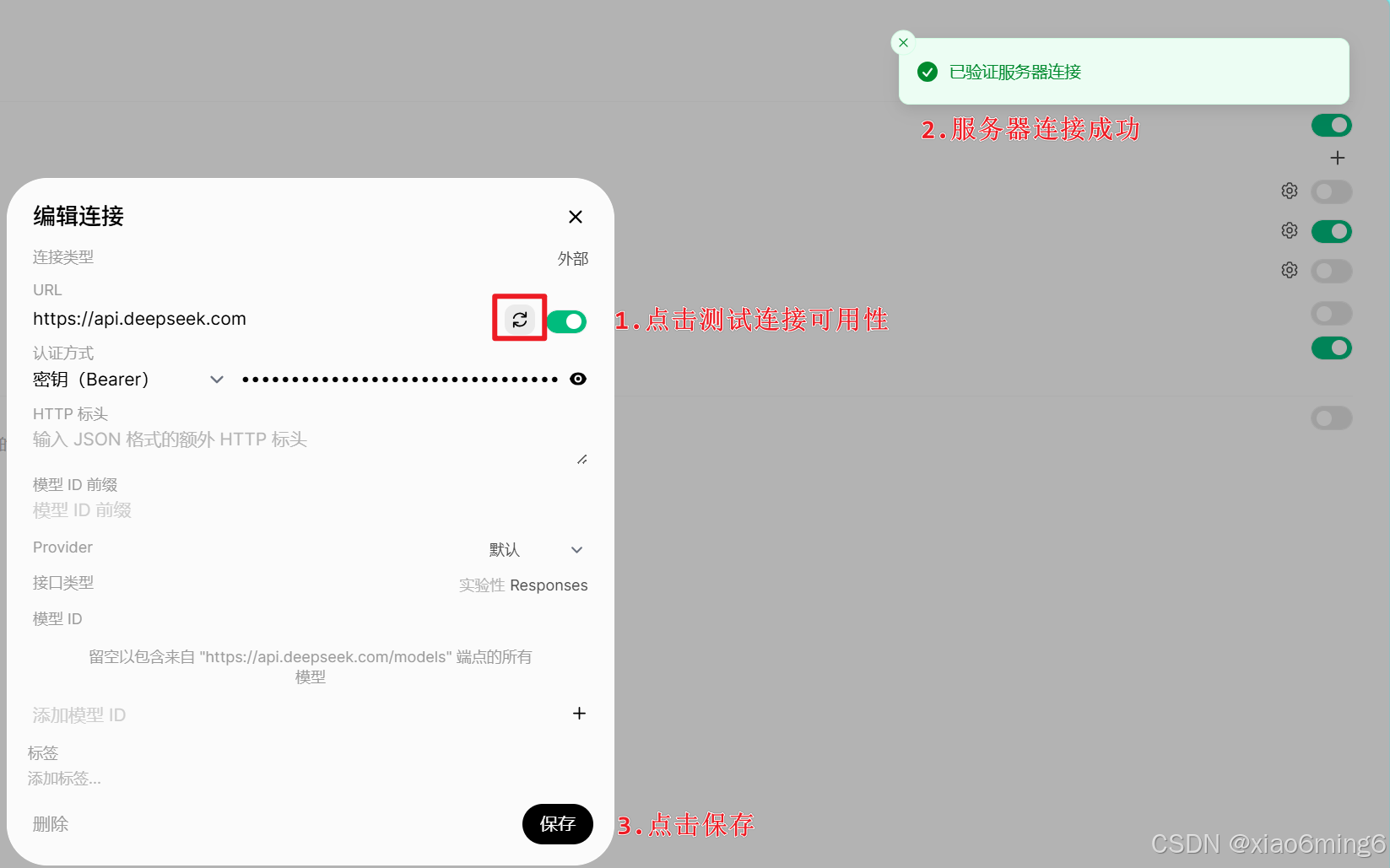
前台显示模型说明配置成功(如无返回值需检查网络连通性和 API 账单余额):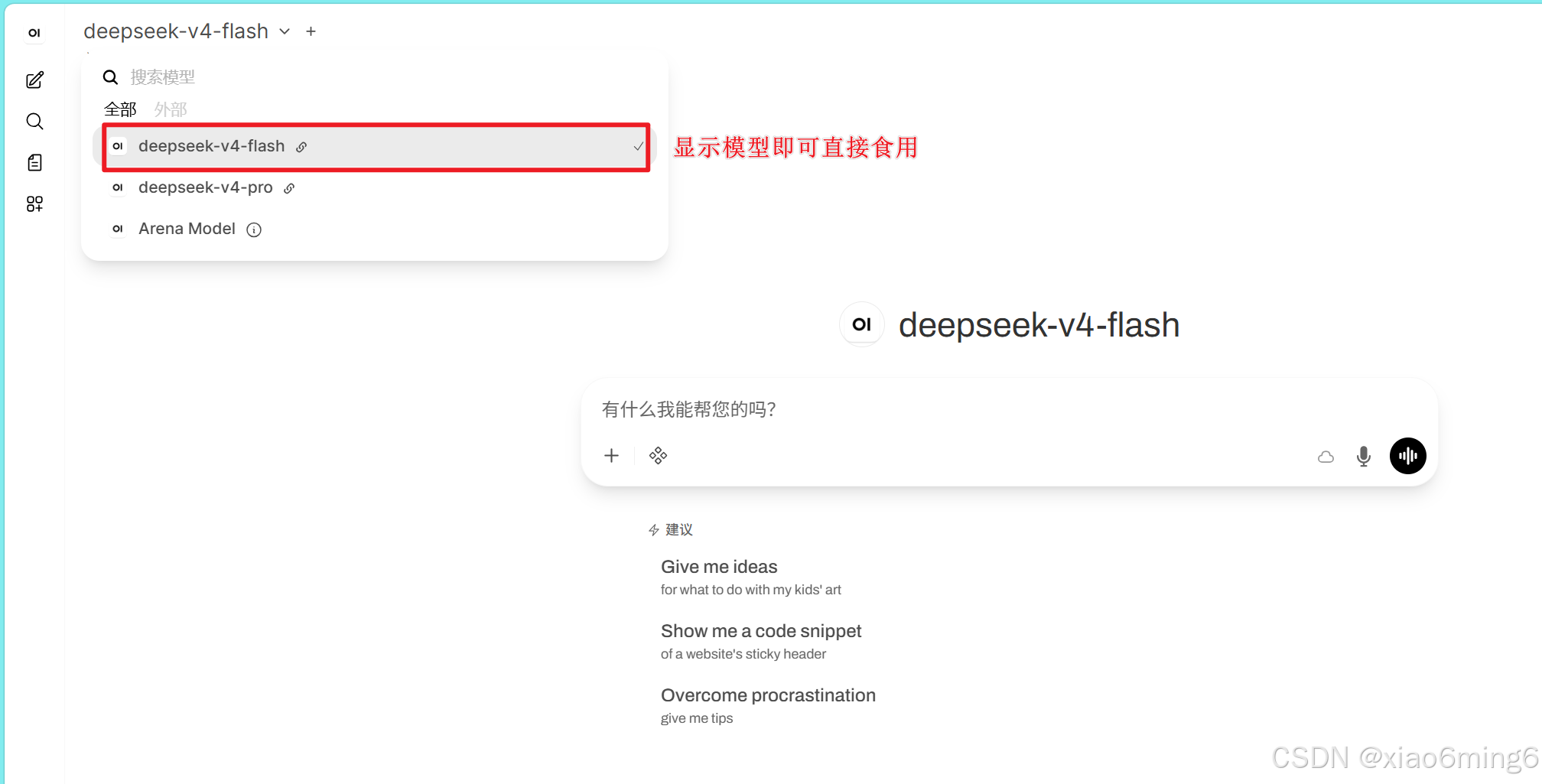
3.3 更多使用技巧
更多技巧可参考 想学好英文的ikun 佬的 【2025最新】DeepSeek-R1 + Open-WebUI 双系统部署全攻略:从 Linux 到 Windows 保姆级教程,手把手搭建可视化 AI 对话平台

Agent 垂直技术社区,欢迎活跃、内容共建。
更多推荐
 0
0 0
0- 0


 已为社区贡献1条内容

所有评论(0)