零配置开箱即用:Qwen-Image-Lightning 暗黑UI界面操作全解析
零配置开箱即用:Qwen-Image-Lightning 暗黑UI界面操作全解析
想象一下,你有一个绝妙的创意画面在脑海中闪现——一只穿着宇航服的猫在月球上弹吉他,或者一座充满霓虹灯的未来赛博朋克城市。过去,要把这些想法变成高清图片,你需要学习复杂的AI工具,调整一堆看不懂的参数,还得担心电脑显卡会不会“罢工”。
现在,这一切都变得简单了。Qwen-Image-Lightning 把复杂的AI文生图技术,打包成了一个开箱即用的Web应用。你不需要懂技术,不需要配置环境,甚至不需要会英文——打开浏览器,输入你的想法,点击一下,就能看到创意变成现实。
1. 为什么这个工具值得你花5分钟了解?
在开始具体操作之前,我们先看看这个工具解决了哪些实际问题。
1.1 传统AI生图的三大痛点
如果你之前尝试过其他AI图像生成工具,可能遇到过这些问题:
显存焦虑:生成一张高清图片,显卡内存就不够用了,屏幕上跳出“CUDA Out of Memory”的错误提示,创作热情瞬间被浇灭。
等待煎熬:输入提示词后,看着进度条缓慢前进,一张图要等好几分钟,效率低下,灵感都等没了。
提示词门槛:必须用精准的英文描述,还得学习各种专业术语,对中文用户不够友好。
1.2 Qwen-Image-Lightning 的解决方案
这个镜像针对上述痛点,做了三个关键优化:
显存零焦虑设计:采用了智能的内存管理策略,空闲时显存占用只有0.4GB,生成图片时峰值也能控制在10GB以下。这意味着即使你的显卡不是顶配,也能稳定运行,不会出现爆显存的情况。
4步光速生成:传统AI生图需要50步甚至更多计算步骤,这个版本通过Lightning LoRA加速技术,压缩到了仅需4步。在保证画质的前提下,大幅缩短了等待时间。
通义双语内核:直接支持中文提示词,你可以用“水墨丹青中国龙”这样的描述,系统能准确理解你的意图,不需要翻译成英文。
2. 快速启动:三步进入创作界面
2.1 访问控制台
服务启动后,你会在控制台看到类似这样的信息:
服务已启动在端口:8082
访问地址:http://你的服务器IP:8082
点击这个链接,或者把它复制到浏览器地址栏,就能打开创作界面。
重要提示:镜像首次启动需要加载模型文件,这个过程大约需要两分钟。如果打开页面显示加载中,请耐心等待一下,这是正常现象。
2.2 界面初印象
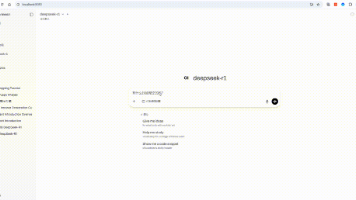
打开页面后,你会看到一个暗黑风格的Web界面,设计简洁专业,所有功能一目了然。界面主要分为三个区域:
左侧:提示词输入区域,这是你表达创意的地方 中间:图像预览区域,生成的结果会在这里显示 右侧:生成控制区域,只有一个醒目的生成按钮
整个界面没有复杂的参数滑块,没有令人困惑的专业术语,设计理念就是“让用户专注于创意,而不是配置”。
2.3 理解预设参数
虽然界面上看不到参数调整选项,但系统已经为你预设了最优配置:
- 分辨率:1024x1024像素,这是平衡画质和速度的最佳选择
- 生成步数:4步,通过Lightning技术优化后的极速方案
- 引导强度:CFG 1.0,在创意自由度和提示词跟随之间取得平衡
这些参数是经过大量测试确定的最优值,对于绝大多数场景都能产出高质量结果。如果你是新手,完全不需要调整;如果你是有经验的用户,这个预设也能满足大部分需求。
3. 核心操作:从创意到成品的完整流程
3.1 如何写出好的提示词
提示词是你与AI沟通的语言,写得好不好直接决定生成结果的质量。这里有几个实用技巧:
具体比抽象好:不要说“一只猫”,而要说“一只橘色条纹的短毛猫,眼睛是蓝色的,正在阳光下打盹”。细节越多,AI理解越准确。
加入风格描述:在描述主体后,加上风格关键词,如“电影质感”、“8K高清”、“赛博朋克风格”、“水墨画风格”、“卡通渲染”等。
使用场景化语言:用你平时和朋友描述画面的方式写提示词,不需要专业术语。比如“傍晚夕阳下的海边,浪花拍打着礁石,天空是橙红色的”。
中文直接输入:这是这个工具的一大优势。你可以完全用中文描述,系统内置的通义模型能很好理解中文语义。比如“故宫雪景,红墙黄瓦,雪花纷飞,古风意境”。
3.2 实际生成案例演示
让我们通过几个具体例子,看看从输入到输出的完整过程:
案例一:创意场景生成
- 输入提示词:“一只穿着宇航服的猫在月球上弹吉他,电影质感,8k高清”
- 操作步骤:
- 在左侧输入框输入上述文字
- 点击右侧的“⚡ Generate (4 Steps)”按钮
- 等待40-50秒(具体时间取决于硬件)
- 生成效果:你会得到一张高清图片,猫咪穿着合身的宇航服,站在月球表面,背景是黑暗的太空和地球,它抱着一把吉他,画面有电影般的质感和光影。
案例二:风格化场景生成
- 输入提示词:“未来赛博朋克城市,霓虹灯,高楼林立,下雨的街道,高度细节,杰作”
- 操作要点:注意这里使用了中英文混合,系统都能理解。关键词“高度细节,杰作”会告诉AI要产出高质量画面。
- 生成效果:一张充满细节的赛博朋克城市街景,霓虹招牌闪烁,高楼玻璃反射着灯光,街道湿漉漉的反射着倒影。
3.3 生成过程中的注意事项
耐心等待:由于开启了显存保护模式,单张图片生成需要40-50秒。这段时间系统在智能调度显存和内存的数据交换,确保稳定不崩溃。进度条会显示生成进度。
不要频繁点击:点击生成按钮后,请等待过程完成。如果中途再次点击,可能会导致任务冲突。
结果保存:生成完成后,图片会显示在预览区域。你可以右键点击图片,选择“图片另存为”保存到本地。
4. 进阶技巧:提升创作效果的方法
4.1 提示词组合艺术
掌握了基础描述后,你可以尝试更有创意的提示词组合:
主体+环境+风格+质量的四段式结构:
[主体描述] 在 [环境描述] 中,[风格要求],[质量参数]
示例:“一个机械武士在樱花盛开的古代庭院中战斗,浮世绘风格,4K高清,细节丰富”
情绪和氛围的传达: 除了视觉描述,还可以加入情绪词:“孤独的”、“欢快的”、“神秘的”、“史诗般的”。这些词汇会影响画面的整体氛围。
艺术家的风格借鉴: 如果你喜欢某位画家的风格,可以直接引用:“梵高风格的星空”、“莫奈的睡莲意境”、“宫崎骏动画风格”。
4.2 理解系统的能力边界
每个AI工具都有自己的擅长和不擅长的领域,了解这些能帮你设定合理预期:
擅长领域:
- 概念场景生成(如未来城市、奇幻世界)
- 风格化转换(如把照片变成油画风格)
- 创意组合(如动物穿着衣服、物体拟人化)
- 氛围渲染(如不同天气、不同时间的光影)
相对薄弱领域:
- 精确的文字生成(图片中的文字可能无法准确识别)
- 极度写实的人脸(特别是特定名人)
- 复杂的多人物互动场景
- 需要严格符合物理定律的场景
4.3 迭代优化策略
如果第一次生成的结果不太满意,不要气馁,可以这样优化:
微调提示词:如果细节不够,在原有提示词基础上增加细节描述。如果风格不对,调整风格关键词。
尝试不同角度:同一个主题可以用不同方式描述。比如“月光下的森林”可以尝试“夜晚的魔法森林,月光透过树叶,萤火虫飞舞”。
组合使用:如果单次生成无法达到理想效果,可以先生成基础画面,再用其他工具进行后期微调。
5. 性能表现与硬件适配
5.1 不同硬件下的表现
这个镜像针对24G显存环境进行了深度优化,但在其他配置上也能运行:
高端显卡(RTX 3090/4090):
- 显存占用:空闲0.4GB,生成峰值8-10GB
- 生成时间:40-50秒/张
- 稳定性:非常稳定,长时间运行无压力
中端显卡(RTX 3060/3070,8-12G显存):
- 显存占用:接近上限但通常不会溢出
- 生成时间:可能延长到60-90秒
- 建议:一次生成一张,不要连续快速生成
低显存显卡(<8G):
- 可能需要调整系统虚拟内存
- 生成时间会明显延长
- 建议降低预期,或考虑升级硬件
5.2 为什么选择4步生成?
你可能会好奇,为什么是4步而不是更多步?这里面的技术原理是:
传统流程:标准的文生图需要50-100步迭代,每一步都去噪一点,逐渐从随机噪声变成清晰图像。这个过程很慢,但质量高。
Lightning技术:通过特殊的训练方法,让模型学会在更少的步数内完成同样的去噪过程。4步不是简单跳过中间步骤,而是每一步都做更多“工作”。
质量平衡:经过大量测试,4步版本在速度和质量之间取得了最佳平衡。步数再少,质量下降明显;步数再多,速度优势就不明显了。
6. 常见问题与解决方案
6.1 服务启动问题
问题:点击链接后页面一直加载,或者显示错误。
解决方案:
- 确认服务完全启动(等待至少两分钟)
- 检查端口是否正确(默认是8082)
- 如果是远程服务器,确认防火墙开放了相应端口
- 清除浏览器缓存后重试
6.2 生成结果不理想
问题:生成的图片与预期差距大,或者质量不高。
解决方案:
- 检查提示词是否足够具体,增加细节描述
- 尝试不同的风格关键词
- 确保提示词没有内在矛盾(如“阳光灿烂的夜晚”)
- 如果是复杂场景,尝试分解成简单描述
6.3 生成时间过长
问题:一张图生成超过1分钟。
解决方案:
- 确认没有其他程序大量占用GPU资源
- 如果是第一次生成,后续生成会快一些(模型已加载)
- 检查系统资源使用情况,确保内存充足
6.4 图片保存问题
问题:生成的图片无法保存或保存后损坏。
解决方案:
- 使用右键“图片另存为”而不是截图
- 检查磁盘空间是否充足
- 尝试不同的图片格式(默认是PNG)
- 如果是在移动设备上,可能需要长按图片选择保存
7. 创意应用场景探索
7.1 内容创作与自媒体
对于自媒体运营者、内容创作者来说,这个工具能大幅提升工作效率:
文章配图:为技术文章生成概念图,为故事创作生成场景图,为产品介绍生成展示图。
社交媒体内容:为微博、小红书、公众号生成吸引眼球的封面图,风格可以随时切换匹配平台调性。
视频素材:生成视频封面、背景图、转场素材,统一视觉风格。
7.2 设计与创意工作
设计师和创意工作者可以用它来:
灵感激发:当创意枯竭时,输入关键词看看AI能生成什么意想不到的组合。
概念草图:快速将想法可视化,用于客户沟通或团队讨论。
风格探索:同一个主题尝试不同艺术风格,找到最适合的表现形式。
7.3 教育与学习
教师和学生可以用它来:
教学素材:历史场景还原、科学概念可视化、文学作品场景再现。
创意写作辅助:为故事生成对应场景图,激发更多细节描写。
项目展示:为课程设计、毕业项目生成专业的展示图。
7.4 个人娱乐与创作
普通用户也可以用它来:
个性化创作:生成专属壁纸、头像、贺卡、邀请函。
故事可视化:把自己写的故事变成图片,或者为家人朋友创作个性化礼物。
创意实验:尝试各种天马行空的组合,看看AI能创造出什么有趣的结果。
8. 总结与建议
8.1 核心价值回顾
Qwen-Image-Lightning 的最大价值在于它的“零配置开箱即用”特性。它把复杂的AI文生图技术封装成了一个简单的Web应用,让没有技术背景的用户也能轻松创作高质量图像。
技术民主化:过去需要学习复杂工具和概念的技术,现在通过一个界面就能使用。
创作效率革命:从有想法到看到成果,只需要一分钟左右,大大加速了创意验证过程。
中文友好体验:直接支持中文提示词,降低了语言门槛,让更多中文用户能够自如表达创意。
8.2 给新手的实用建议
如果你刚刚开始使用这个工具,这些建议能帮你更快上手:
从简单开始:不要一开始就尝试复杂场景。从单个物体、简单场景开始,逐步增加复杂度。
建立提示词库:当你发现某个提示词效果很好时,把它记录下来,建立自己的创意素材库。
接受不完美:AI生成有其随机性,不是每次都能产出完美结果。把每次生成看作探索过程,而不是必须成功的目标。
组合使用工具:这个工具适合创意生成和概念可视化。如果需要精确编辑或后期调整,可以结合其他图像处理软件使用。
8.3 未来展望
随着AI技术的不断发展,我们可以预见文生图工具会朝着这些方向发展:
更智能的理解:不仅理解字面意思,还能理解隐喻、情感、文化背景。
更自然的交互:从文字描述扩展到语音、草图、参考图等多种输入方式。
更精准的控制:在保持创意自由度的同时,提供更精细的控制选项。
更快的速度:生成速度进一步加快,向实时生成发展。
无论你是专业创作者还是业余爱好者,Qwen-Image-Lightning 都为你提供了一个低门槛、高质量的创意工具。它让图像创作变得像说话一样简单——有想法,说出来,就能看到。
现在,打开那个暗黑风格的界面,输入你的第一个创意提示词,开始你的AI创作之旅吧。每一次点击,都是创意的一次绽放;每一次等待,都值得最终的惊艳结果。
获取更多AI镜像
想探索更多AI镜像和应用场景?访问 CSDN星图镜像广场,提供丰富的预置镜像,覆盖大模型推理、图像生成、视频生成、模型微调等多个领域,支持一键部署。

Agent 垂直技术社区,欢迎活跃、内容共建。
更多推荐
 1
1 0
0- 0


 已为社区贡献20条内容

所有评论(0)