智谱AI GLM-Image体验:文字描述变精美壁纸
智谱AI GLM-Image体验:文字描述变精美壁纸
你有没有过这样的时刻?脑子里浮现出一个绝美的画面——也许是夕阳下飞龙掠过神秘山脉,也许是赛博朋克武士在霓虹雨中伫立——但手边没有画笔,也不会PS,只能眼睁睁看着这个创意慢慢消散。以前,要把文字变成高质量的图像,要么需要专业的设计技能,要么得花大价钱请人画。但现在,情况完全不同了。
智谱AI推出的GLM-Image模型,加上它那个漂亮的Web界面,让“文字变图片”这件事变得像发朋友圈一样简单。你不需要懂代码,不需要配置复杂的环境,甚至不需要高性能的电脑(当然有GPU会更快)。只要你会打字,就能把脑海中的画面变成一张张可以当壁纸的精美图片。
今天我就带你从头到尾体验一遍,看看这个工具到底有多好用,能生成什么样的作品,以及怎么用它来创造属于你自己的视觉内容。
1. 从零开始:5分钟搞定环境搭建
很多人一听到“AI模型”、“本地部署”就觉得头大,觉得肯定要折腾半天。但GLM-Image的Web界面版本把这个过程简化到了极致——基本上就是“点几下”的事情。
1.1 准备工作:检查你的设备
在开始之前,我们先看看需要什么:
- 操作系统:Linux系统(推荐Ubuntu 20.04或更新版本)
- Python:3.8或更高版本
- 显卡:有NVIDIA显卡最好,显存24GB以上体验最佳(如果没有,也能用,就是慢一点)
- 硬盘空间:至少准备50GB可用空间,因为模型本身就有34GB
如果你用的是CSDN星图镜像,那更简单——这些环境都已经预装好了,直接就能用。
1.2 一键启动:真的只需要点一下
整个启动过程简单到让人怀疑是不是漏了什么步骤。如果你发现服务没启动,只需要打开终端,输入一行命令:
bash /root/build/start.sh
然后等待一会儿。你会看到终端里开始输出各种信息,模型开始加载。第一次运行的时候需要下载模型,因为模型有34GB,所以需要一点时间(具体多久取决于你的网速)。下载完成后,模型就缓存在本地了,下次启动就不用再下载。
当看到类似这样的提示时,就说明服务启动成功了:
Running on local URL: http://0.0.0.0:7860
1.3 打开界面:像打开一个普通网站
现在打开你的浏览器,在地址栏输入:
http://localhost:7860
如果是在远程服务器上,就把localhost换成服务器的IP地址。
然后你就会看到一个干净、现代的Web界面出现在眼前。整个界面分为左右两部分:左边是参数设置区,右边是图片显示区。布局很直观,没有任何让人困惑的地方。
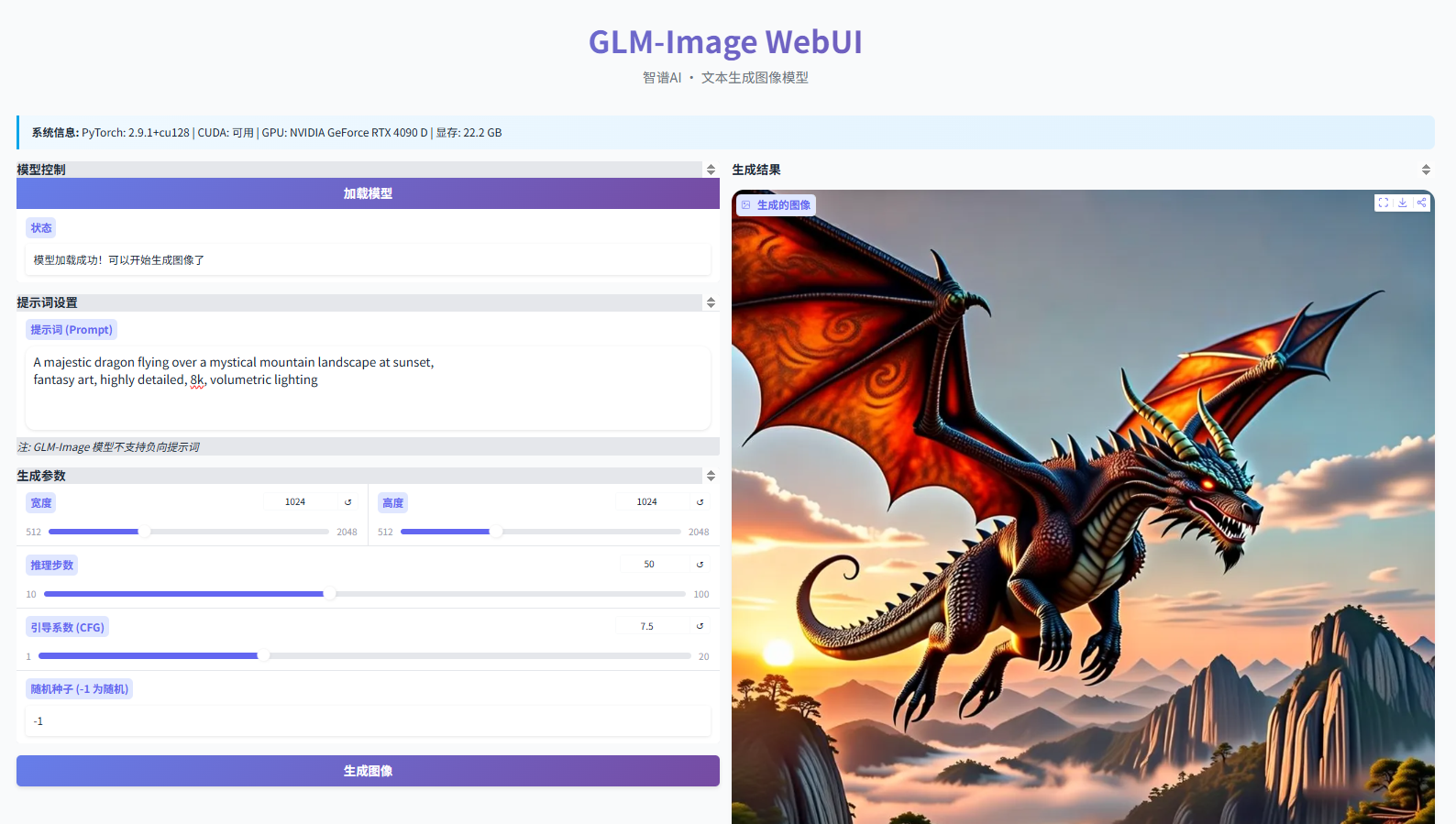
到这里,环境搭建就完成了。从打开终端到看到界面,熟练的话真的只要5分钟。这种“开箱即用”的体验,对于想快速尝试AI生图的人来说太友好了。
2. 核心功能详解:每个按钮都是干什么的
界面虽然简洁,但功能一点都不简单。我们来看看每个部分都能做什么,怎么用才能得到最好的效果。
2.1 提示词输入:告诉AI你想要什么
这是最重要的部分,也是决定生成效果的关键。界面上有两个输入框:
- 正向提示词:描述你想要的画面
- 负向提示词:告诉AI你不想要什么
怎么写好的提示词?
很多人一开始会写得很简单,比如“一只猫”,然后发现生成的图片很普通。其实AI就像一个有天赋但需要详细指导的画师,你描述得越具体,它画得越好。
举个例子,对比一下:
- 普通描述:
一只猫 - 详细描述:
一只橘色虎斑猫趴在窗台上晒太阳,阳光透过玻璃窗形成温暖的光斑,背景是模糊的城市景观,写实风格,8K高清,细节丰富
第二个描述明显会得到更好的结果。因为它包含了:
- 主体(橘色虎斑猫)
- 动作(趴在窗台上)
- 环境(阳光、城市背景)
- 风格(写实)
- 质量要求(8K高清,细节丰富)
一些实用的提示词技巧:
- 加上艺术风格:
digital art(数字艺术)、oil painting(油画)、anime style(动漫风格)、watercolor(水彩) - 指定光线效果:
volumetric lighting(体积光)、cinematic lighting(电影灯光)、soft morning light(柔和的晨光) - 描述材质质感:
highly detailed(高度细节)、textured(有纹理的)、glossy(光滑的) - 用逗号分隔不同要素,让AI更容易理解
负向提示词有什么用?
有时候AI会“过度发挥”,加入一些你不想要的东西。比如你生成人物肖像时,可能会多出手指,或者面部扭曲。这时候可以用负向提示词来约束:
blurry, low quality, distorted, deformed, extra fingers, bad anatomy
意思是:不要模糊的、低质量的、扭曲的、变形的、多余的手指、解剖结构错误的。
2.2 参数调整:微调生成效果
提示词决定了“画什么”,参数则决定了“怎么画”。右边有几个重要的滑块可以调整:
分辨率(Width/Height)
- 范围:512到2048像素
- 建议:1024x1024是个不错的平衡点,画质够好,生成速度也还能接受
- 注意:分辨率越高,需要的显存越多,生成时间也越长
推理步数(Steps)
- 这是什么:AI“思考”的次数,每一步都会让图片更清晰、更符合描述
- 范围:通常20-100
- 建议:50步效果就不错了,想要极致质量可以调到75-100
- 权衡:步数越多,时间越长(50步可能要2分钟,100步可能要4分钟)
引导系数(Guidance Scale)
- 这是什么:提示词对生成结果的影响程度
- 范围:1-20
- 建议:7.5左右比较合适,太高了画面会过于“刻意”,太低了AI可能不按你的描述来
- 比喻:就像老师教学生,太严格了学生没创意,太松了学生乱画
随机种子(Seed)
- 这是什么:决定生成随机性的一个数字
- 用法:默认-1是每次随机,如果你生成了一个特别喜欢的图,记下它的种子号,下次输入同样的种子和参数,就能得到几乎一样的图
- 用途:分享你的创作配方,或者微调某一张喜欢的图
2.3 生成与保存:一键出图
所有设置好后,点击那个大大的生成图像按钮,等待过程开始。
你会看到进度条开始走动,下面显示预估剩余时间。生成过程中,你可以看到图片从模糊的色块逐渐变得清晰,这个过程本身也挺有意思的。
生成完成后,图片会显示在右侧。如果你满意,可以:
- 右键图片另存为
- 或者直接去文件目录找:
/root/build/outputs/
系统会自动保存所有生成的图片,文件名包含了时间戳和种子号,方便你整理和查找。
3. 实战案例:从文字到壁纸的完整过程
光说理论可能有点抽象,我们来看几个实际的例子,看看不同的描述能生成什么样的图片。
3.1 案例一:奇幻场景壁纸
描述词:
A majestic dragon flying over a mystical mountain landscape at sunset,
fantasy art, highly detailed, 8k, volumetric lighting,
by Greg Rutkowski and Thomas Kinkade
翻译一下:一条雄伟的龙在日落时分飞越神秘的山地景观,奇幻艺术,高度详细,8K,体积光照,Greg Rutkowski和Thomas Kinkade风格
参数设置:
- 分辨率:1024x1024
- 推理步数:50
- 引导系数:7.5
- 种子:随机
生成效果分析: 这个描述词有几个巧妙之处:
- 指定了具体场景(龙、山脉、日落)
- 明确了艺术风格(奇幻艺术)
- 要求了画质(8K高清,细节丰富)
- 提到了光线效果(体积光)
- 甚至引用了两位知名奇幻画家的风格
生成的图片通常会很有史诗感,龙的比例和姿态比较合理,背景的山脉有层次感,夕阳的光线效果也比较自然。这种图很适合做电脑桌面壁纸,或者游戏宣传图。
3.2 案例二:赛博朋克人物肖像
描述词:
Portrait of a cyberpunk samurai with neon lights reflecting off their armor,
rain falling, cinematic lighting, 8k ultra detailed,
intricate design, reflective surfaces
翻译一下:赛博朋克武士的肖像,霓虹灯在其盔甲上反射,雨滴落下,电影灯光,8K超详细,复杂设计,反射表面
参数设置:
- 分辨率:1024x1024
- 推理步数:60(人物需要更多细节)
- 引导系数:8.0(稍微严格一点,确保盔甲细节)
- 种子:随机
生成效果分析: 人物生成一直是AI的难点,但这个描述词通过一些技巧提高了成功率:
- “肖像”这个词让AI聚焦于上半身,避免生成全身像可能出现的比例问题
- “霓虹灯反射”和“反射表面”强调了材质质感
- “电影灯光”让打光更专业
- “复杂设计”鼓励AI添加更多装饰细节
生成的武士通常有很酷的机械盔甲,脸上可能有部分机械改造,背景是潮湿的霓虹街道。雨滴的效果有时候很惊艳,会在盔甲上形成反光。
3.3 案例三:简约抽象艺术
描述词:
Minimalist abstract art, geometric shapes floating in gradient space,
soft colors, serene atmosphere, wallpaper design, 4k
翻译一下:极简抽象艺术,几何形状在渐变空间中漂浮,柔和色彩,宁静氛围,壁纸设计,4K
参数设置:
- 分辨率:2048x2048(抽象图可以更高清)
- 推理步数:40(不需要太多细节)
- 引导系数:6.0(给AI更多创作自由)
- 种子:随机
生成效果分析: 这种描述生成的图片通常很干净,适合做手机壁纸或网页背景:
- “极简”和“抽象”让画面不会太复杂
- “几何形状”是明确的可视元素
- “渐变空间”创造了深度感
- “柔和色彩”避免了刺眼的颜色
- 直接说明“壁纸设计”,AI会考虑构图平衡
生成的图片色彩搭配通常很舒服,形状排列有设计感,没有太多杂乱的元素。这种图商业用途很广,而且生成速度快。
4. 进阶技巧:让生成效果更上一层楼
如果你已经掌握了基础操作,想要更精准地控制输出结果,可以试试下面这些技巧。
4.1 组合使用正负向提示词
有时候单靠正向描述不够,需要正负结合来“调教”AI。
场景: 想生成一个美丽的森林场景,但不想要任何动物或人物
正向提示词:
Enchanted forest with glowing mushrooms and bioluminescent plants,
magical atmosphere, path leading into deep woods,
fantasy art, detailed vegetation, ray tracing
负向提示词:
animals, humans, people, deer, birds, squirrels,
man-made structures, buildings, fences
这样AI就知道:要画一个有发光蘑菇的魔法森林,但里面不要有任何生物和人造物。
4.2 利用种子进行迭代优化
当你生成了一张不错的图,但有些小瑕疵时,不要直接放弃。可以:
- 记下这张图的种子号
- 微调提示词(比如把“树”改成“高大的橡树”)
- 稍微调整参数(比如引导系数从7.5调到8.0)
- 用同样的种子重新生成
因为种子相同,生成的基本构图会很像,但你的微调会让细节朝你想要的方向改进。这比完全随机生成效率高很多。
4.3 分阶段生成复杂场景
对于特别复杂的描述,AI可能一次处理不过来。这时候可以分两步:
第一步: 先生成一个基础场景
A medieval castle on a cliff overlooking the ocean, daytime
第二步: 在第一张图的基础上,添加更多细节描述 (这时候可以基于第一步的种子继续)
Based on previous image, add storm clouds gathering,
lightning striking the tallest tower, waves crashing against rocks below,
dramatic lighting
虽然不是真正的“图生图”功能,但这种思路上的分阶段,能帮助你更系统地构建复杂场景。
4.4 注意描述的逻辑一致性
AI很擅长把文字变成图像,但它不理解物理规律。如果你描述的场景在现实中有矛盾,它可能还是会画出来,但看起来会怪怪的。
有问题:
A cat sitting on a branch, with all four paws visible
猫坐在树枝上时,通常只有两只爪子抓着树枝,四只爪子都可见的姿势不太自然。
改进后:
A cat balancing on a tree branch, two paws gripping the wood,
looking curiously at something below
描述符合猫的实际行为,生成的结果会更自然。
5. 性能与优化:如何生成得更快更好
生成一张高质量的图片需要时间,也需要硬件资源。了解一些性能相关的知识,能帮你更好地规划使用方式。
5.1 生成时间参考
根据官方文档,在不同硬件上的生成时间大概如下:
| 分辨率 | 推理步数 | RTX 4090 (24GB) | RTX 3080 (10GB) | 仅CPU |
|---|---|---|---|---|
| 512x512 | 50步 | ~45秒 | ~90秒 | 5-10分钟 |
| 1024x1024 | 50步 | ~137秒 | ~240秒 | 15-30分钟 |
| 1024x1024 | 30步 | ~85秒 | ~150秒 | 8-20分钟 |
几个观察:
- 分辨率对时间的影响比步数更大(1024比512慢很多)
- 显存大小主要影响能否生成高分辨率图,对速度也有一定影响
- 如果没有GPU,用CPU也能跑,就是慢很多
5.2 质量与速度的平衡
在实际使用中,你需要在质量和速度之间找到平衡点:
快速探索阶段:
- 分辨率:512x512
- 步数:30
- 目的:快速测试不同的提示词效果
精细生成阶段:
- 分辨率:1024x1024
- 步数:50-75
- 目的:生成最终可用的高质量图片
极致质量阶段:
- 分辨率:2048x2048(如果显存够)
- 步数:75-100
- 目的:需要印刷或大屏展示的作品
5.3 显存不足的解决方案
如果你的显卡显存不到24GB,生成高分辨率图时可能会遇到内存不足的问题。这时候可以:
- 使用CPU Offload:模型会自动把部分计算转到CPU,虽然慢一点,但能生成更大的图
- 降低分辨率:先从512x512开始,满意后再尝试1024x1024
- 减少批处理大小:如果代码支持,设置batch size为1
5.4 批量生成的工作流
如果你需要生成大量图片(比如做一套主题壁纸),可以这样优化工作流:
- 先用低参数(512分辨率,30步)快速生成20-30个草图
- 从中挑选3-5个最有潜力的构图
- 对这些选中的图,用高参数(1024分辨率,75步)重新生成
- 最后再微调提示词,生成最终版本
这样比每张图都直接用高参数生成效率高很多,因为很多创意在草图阶段就会被淘汰。
6. 实际应用场景:不只是玩一玩
GLM-Image生成图片不只是为了好玩,它在很多实际场景中都能发挥作用。
6.1 个人创作与娱乐
这是最直接的用途:
- 制作个性化壁纸:生成完全符合自己审美的手机、电脑壁纸
- 为故事配图:如果你写小说,可以为关键场景生成概念图
- 设计社交头像:生成独特的头像图片,不会和别人撞图
- 创意发泄:把脑子里天马行空的想法可视化出来
6.2 内容创作与自媒体
对于内容创作者来说,这是强大的生产力工具:
- 文章配图:为博客文章生成精准的封面图
- 视频素材:生成视频的背景画面或转场图
- 社交媒体内容:为微博、小红书等平台生成吸引眼球的图片
- 概念设计:在正式开始设计前,快速可视化创意方向
6.3 教育与学习
在教学场景中也有很多应用可能:
- 语言学习:用图像帮助记忆单词(比如生成“abundant harvest”的场景)
- 历史还原:生成历史事件或古代生活的场景图
- 科学可视化:生成科学概念的示意图(比如“黑洞吸积盘”)
- 创意写作辅助:为学生提供写作灵感的具体图像
6.4 商业与设计
虽然商业使用需要注意版权,但在某些环节很有价值:
- 头脑风暴可视化:在会议中快速把想法变成图像
- 设计方向探索:探索不同的视觉风格方向
- 原型图填充:用生成图片暂时填充设计稿中的图像区域
- 营销素材测试:快速测试不同视觉风格的吸引力
7. 总结:文字到图像的魔法变得触手可及
体验完GLM-Image的整个流程,我最深的感受是:技术真的在让创作民主化。十年前,要生成这样质量的图片,可能需要学习几个月PS,或者花几百上千元请画师。现在,只要你会描述,就能在几分钟内看到成果。
这个工具的几个核心优势:
- 易用性极高:Web界面直观,不需要任何编程知识
- 质量足够好:生成的图片在很多场景下可以直接使用
- 可控性不错:通过提示词和参数,能比较精准地控制输出
- 完全本地运行:隐私有保障,生成速度也稳定
- 免费开源:个人使用完全免费,商业用途需要查看相关协议
给新手的几点建议:
- 开始时不要追求完美,先多尝试,找到感觉
- 多看别人好的提示词,学习怎么描述
- 从简单场景开始,逐步增加复杂度
- 合理管理期望:AI不是万能的,有些复杂逻辑它理解不了
- 享受过程:看着文字变成图像的过程本身就很有趣
未来的想象空间:
虽然现在的GLM-Image已经很强大,但还有很多可以期待的方向。比如更精准的人物生成、更好的长宽比控制、图生图功能、局部编辑能力等等。随着技术发展,这些功能都可能逐步实现。
最后想说的是,工具的价值在于如何使用。GLM-Image给了你一支神奇的画笔,但画什么、怎么画,还是取决于你的创意和审美。它降低了技术门槛,但并没有降低创作的门槛——好的创意、独特的视角、细腻的审美,这些依然是稀缺的。
所以,打开那个Web界面,开始描述你心中的画面吧。也许下一张惊艳的壁纸,就来自你此刻的想象。
获取更多AI镜像
想探索更多AI镜像和应用场景?访问 CSDN星图镜像广场,提供丰富的预置镜像,覆盖大模型推理、图像生成、视频生成、模型微调等多个领域,支持一键部署。

Agent 垂直技术社区,欢迎活跃、内容共建。
更多推荐
 3
3 0
0- 0


 已为社区贡献20条内容

所有评论(0)